
帳號才剛在 Canva 註冊好,畫面上一堆按鈕、皇冠圖示跟英文選單就先讓人愣住。想貼一張社群圖,卻不知道尺寸該選哪個;套上範本才改兩個字,整張版面就跟著跑掉。想把第一份設計做得像樣,照著 Canva教學一步步做往往比自己亂試更快上手,但網路上多數的步驟說明不是講得太籠統,就是漏了新手真正容易出錯的那幾步。
新手真正容易出錯的,多半不是「滑鼠點哪裡」,而是幾個決定點:帳號怎麼建才不會白費工夫、尺寸要挑內建規格還是自己輸入、換了範本內容之後版面該守住什麼、中文字型會不會缺字、免費帳號跟付費方案的界線又畫在哪裡。這些細節 Canva 的說明中心雖然都寫了,卻散落在十幾個不同的頁面裡,自己一頁一頁找反而比動手做還花時間。
帳號註冊的方式選擇與收不到驗證信的排查
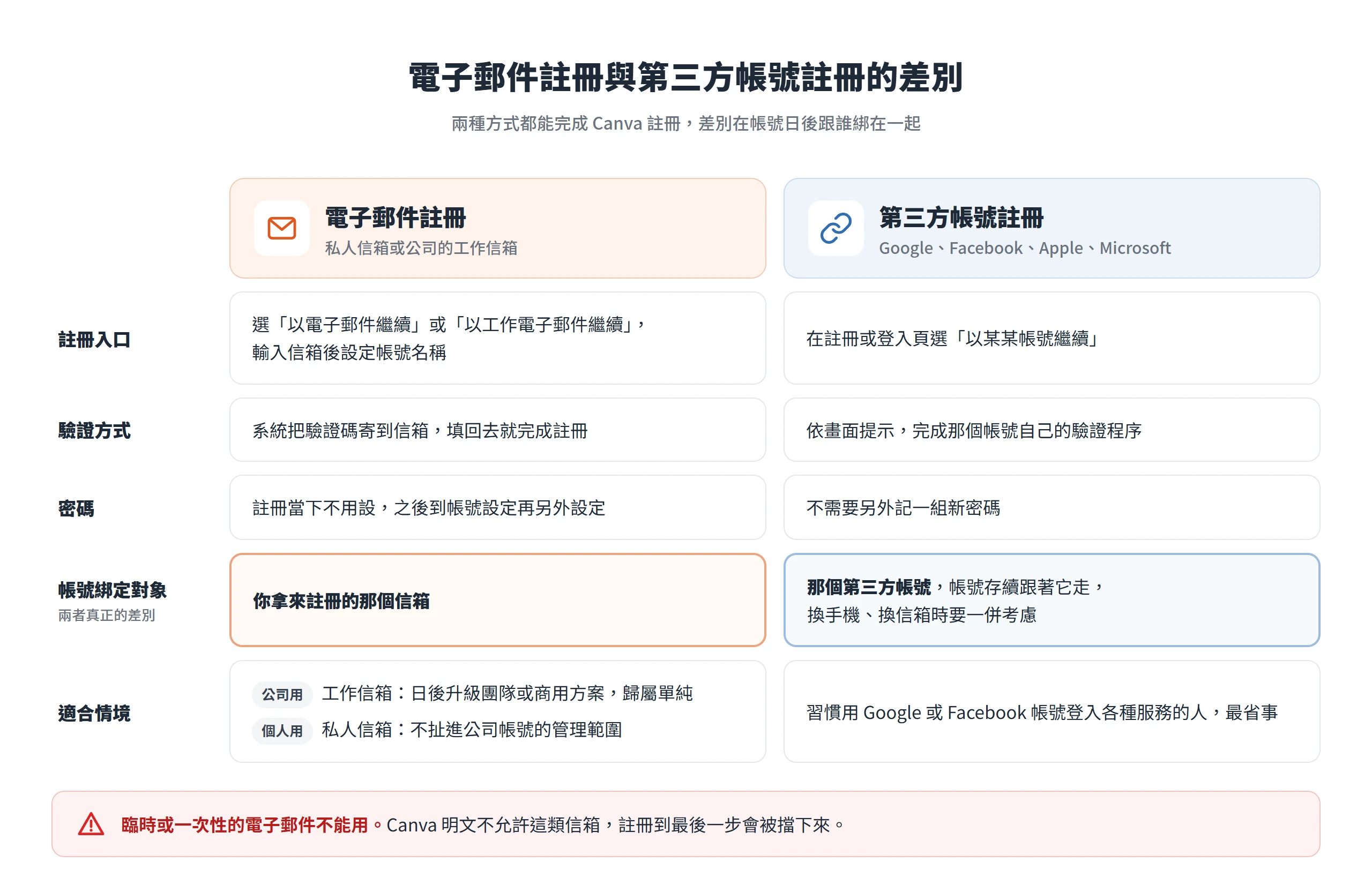
動手做任何 Canva 設計之前,第一步是先把帳號建起來,而這一步比想像中容易碰壁。註冊入口就在首頁最顯眼的位置,可以選擇用電子郵件註冊,也可以直接串接 Google、Facebook、Apple、Microsoft 等既有帳號,公司信箱同樣可以拿來註冊。有一件事要先知道,Canva 明文規定不允許使用臨時或一次性的電子郵件地址,用這類信箱註冊到最後一步都會被擋下來,等於白費工夫。
用電子郵件註冊的完整流程如下:進入 canva.com 選擇「註冊」,接著選「以電子郵件繼續」(或「以工作電子郵件繼續」),輸入信箱之後,系統會請你設定一個帳號名稱,再把驗證碼寄到你的信箱,把驗證碼填回去就完成註冊。密碼不用當下就設,晚一點到帳號設定裡再另外設定也可以。
另外要提醒一句,說明頁面也列出日本限定的 LINE、Yahoo! 登入,以及韓國限定的 Kakao Talk、Naver 登入,這兩組屬於地區限定,台灣讀者用不到,看到教學文提起也不用特地去找。
電子郵件或第三方帳號註冊,差別在帳號綁定對象
用第三方帳號登入的操作方式都一樣,在註冊或登入頁選「以某某帳號繼續」,接著依畫面提示完成那個帳號自己的驗證程序即可,不需要另外記一組新密碼。這對已經習慣用 Google 或 Facebook 帳號登入各種服務的人來說最省事,缺點是帳號的存續會跟著那個第三方帳號綁在一起,換手機、換信箱時要一併考慮。
用信箱直接註冊時,要先想好拿哪個信箱來用。公司要用的帳號,用工作信箱註冊,日後公司要把方案升級成團隊或商用等級時,帳號歸屬會比較單純,不用另外轉移;只是個人平常設計貼文、簡報用的話,用私人信箱註冊反而最單純,不用扯進公司帳號的管理範圍。這幾種方式沒有絕對的對錯,差別只在於你希望這個帳號未來跟誰綁在一起。
收不到驗證碼時的四個排查方向
新手最容易止步、也最容易直接放棄的一關,就是填完信箱之後遲遲收不到驗證碼。Canva 說明中心有一頁專門處理收不到驗證碼的狀況,整理下來,幾個實際能做的排查方向可以照順序試:
- 先檢查垃圾郵件、垃圾桶或促銷郵件分類,驗證信最常被信箱系統誤判成廣告信。
- 回頭確認信箱地址有沒有打錯字,尤其是英文字母跟數字容易混淆的部分。
- 換一個管道確認這個信箱平常能不能正常收信,例如用別的服務寄一封測試信看看。
- 如果反覆等待都沒收到,就直接改用 Google 或 Facebook 等第三方帳號重新註冊,跳過信箱驗證這一關。
驗證碼 10 分鐘後就會失效,需要時按「重新傳送」再要一組,但 Canva 建議至少等 5 到 10 分鐘再索取下一組,短時間內連續要太多次反而會拖慢寄送速度。用工作或學校信箱註冊的人,信件也可能在伺服器層級就被 IT 擋掉,可以請管理人員把 [email protected] 與 [email protected] 加進白名單。重點是別一直盯著收件匣重新整理,換個排查方向通常比乾等更快解決。
動手前先依輸出用途決定畫布尺寸
同一張設計,拿去發 IG 限時動態跟拿去印一張海報,需要的畫布尺寸完全是兩回事。新手最容易犯的錯不是不會設計,而是還沒想清楚這份設計最終要用在哪裡,就先動手做,做到一半才發現尺寸不對,得整張重來。尺寸這件事要在動筆前先決定,不是做完再回頭改。
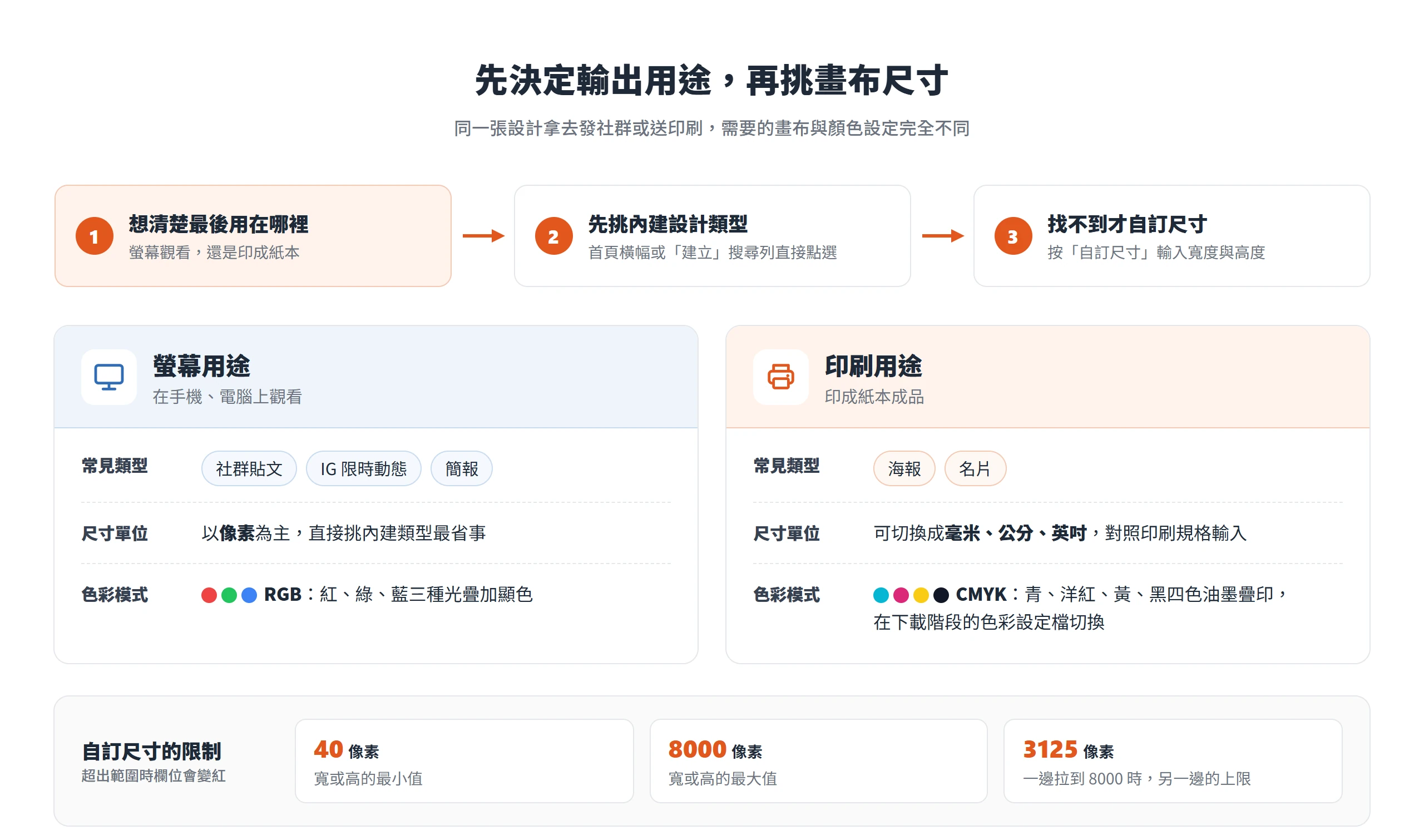
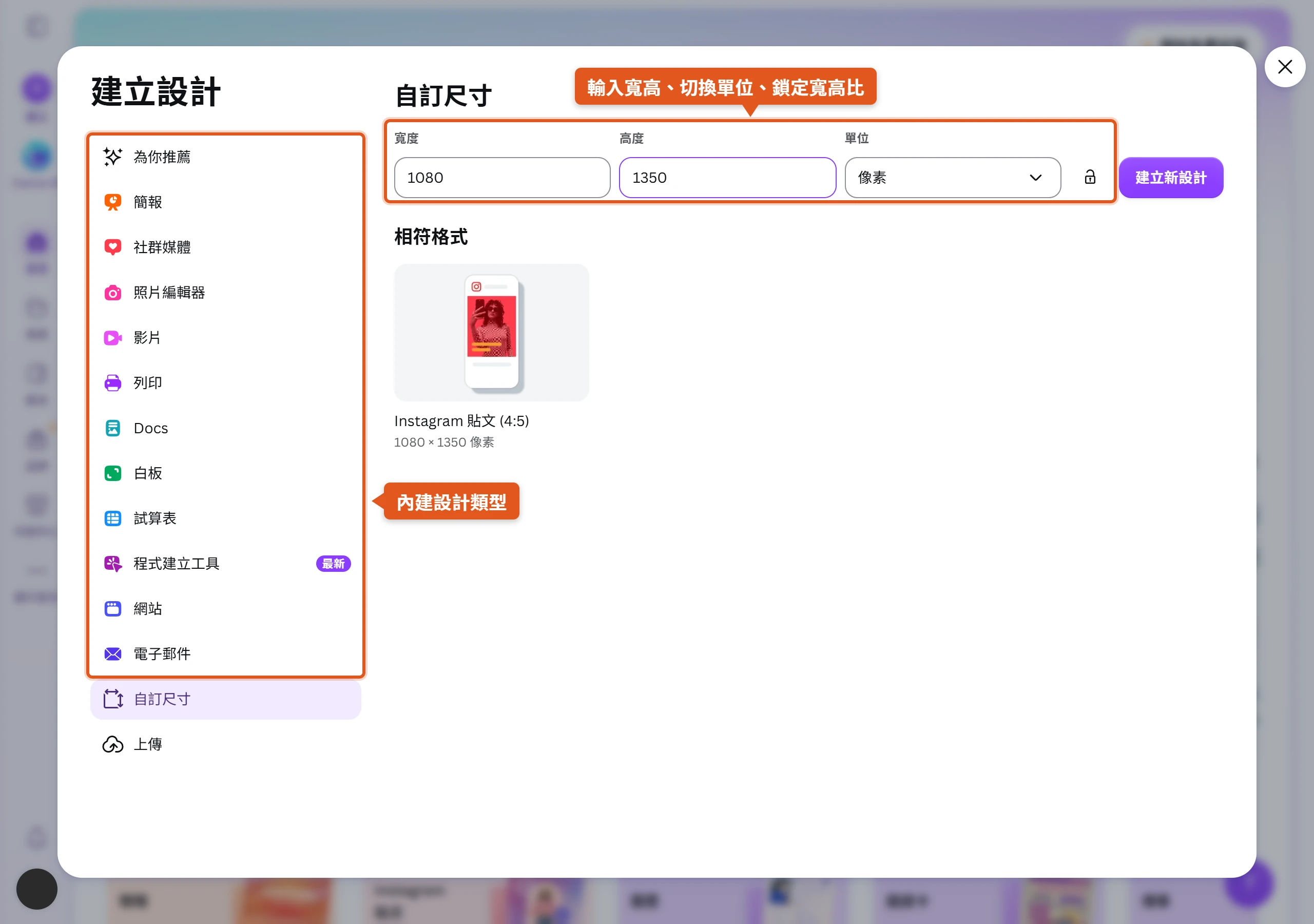
在首頁橫幅按一下「自訂尺寸」,就會開啟一個輸入尺寸的對話框,裡面可以切換單位,像素、英吋、毫米、公分都支援,接著輸入寬度與高度即可。Canva 規定自訂尺寸的上下限是最少 40 像素、最多不超過 8000 像素;如果其中一個維度已經拉到上限 8000 像素,另一個維度就會被限制在 3125 像素以內。輸入超出允許範圍的數字時,欄位會變成紅色並顯示提示,列出目前允許的最小與最大值,不用自己猜錯在哪裡。想固定住目前的比例,尺寸欄位旁邊有一個「鎖定寬高比」的按鈕,按下去之後改其中一邊,另一邊會自動跟著等比例調整,不會跑版。
如果不確定確切的像素數字,首頁橫幅本來就列出一整排常見設計類型可以直接點選,不是每次都要自己輸入數字。
先挑內建設計類型,找不到才改用自訂尺寸
不知道確切尺寸該怎麼辦,其實有兩條路可以走。第一條是直接挑 Canva 已經幫忙分類好的設計類型,首頁橫幅列出的類型涵蓋社群貼文、簡報、海報、名片等常見用途,點下去就直接開啟對應尺寸的空白畫布,省下自己查規格的時間。第二條路才是自訂尺寸,適合用在找不到符合需求的類型,或是有特定印刷規格要求的情況。
除了首頁,在「建立」索引標籤裡也有搜尋列可以直接輸入設計類型或尺寸關鍵字,找到之後點選同樣會自動在編輯器裡開啟對應的空白設計。這個入口的好處是不用回到首頁,在編輯畫面裡臨時想開新設計也找得到。
印刷用途要先留意色彩模式,不是只調尺寸
尺寸選對了不代表萬事俱備,如果最終要送印,還得處理色彩模式,這是新手最容易漏掉的一件事。螢幕用的是 RGB 發光顯色,靠紅、綠、藍三種光疊加出畫面上看到的顏色;印刷用的則是 CMYK 油墨疊色,靠青、洋紅、黃、黑四種油墨在紙上疊印出顏色。這兩套系統呈色的原理不一樣,同一組數值在螢幕上跟印在紙上看起來會有落差,尤其是飽和度高的顏色最明顯。
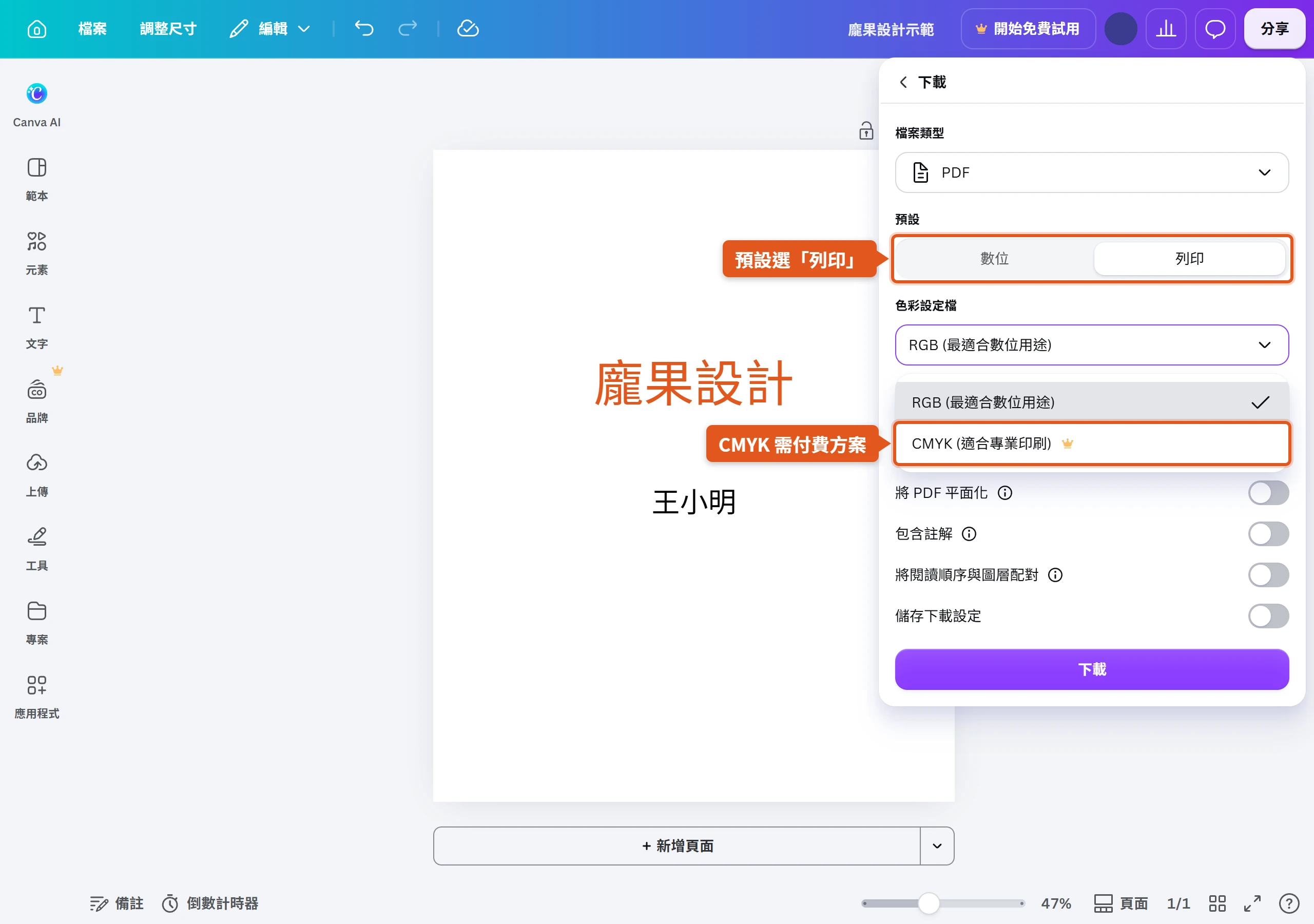
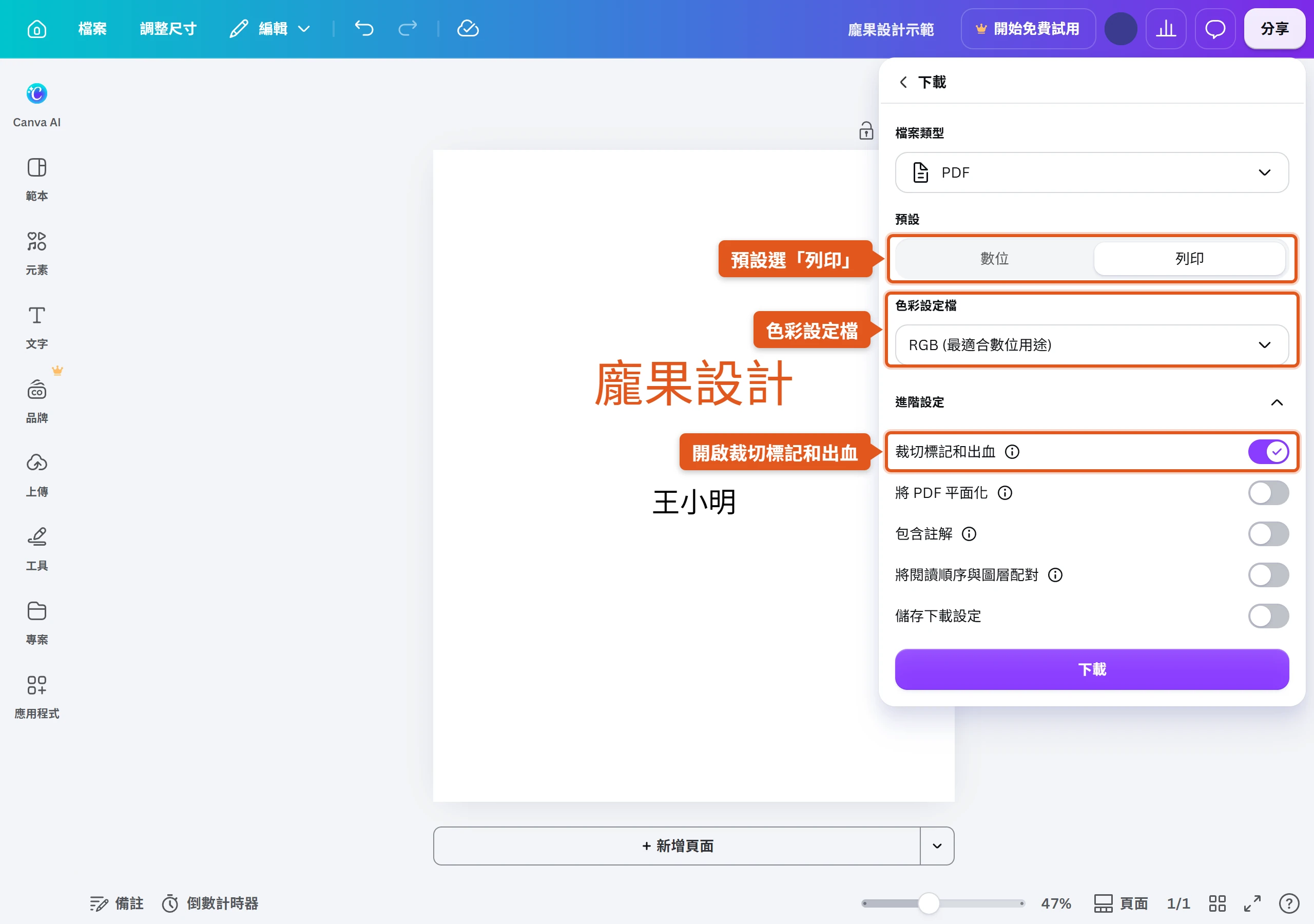
Canva 在說明頁面裡建議,如果設計最終要拿去印刷,應該採用 CMYK 顏色,因為顏色在螢幕與紙張上呈現的效果不太一樣;Canva 本身的印刷品訂單也建議照這個原則處理。實務上最容易踩的雷是,畫面在螢幕上調得漂漂亮亮,送印前完全沒有留意過色彩模式,結果印出來的顏色跟預期落差很大,才發現問題出在一開始就沒設對。色彩設定檔的選項要到下載 PDF、把預設切到「列印」之後才會出現,而且 CMYK 屬於付費方案才有的下載選項,用免費帳號做送印檔的話,這一點要先算進去。
套用範本後,保留原始版面邏輯比替換內容更重要
範本能幫新手省下從零排版的功夫,但也正因為太好用,最容易出現的失誤反而是套用之後把版面改到走樣,常見的情況有字級大小隨手亂改、色彩對比被破壞,或是在原本留白的地方硬塞滿內容。至於授權,依 Canva 的內容授權協議,範本經過編輯之後可以用在社群貼文、廣告宣傳、印刷品等個人與商業設計上,只是不能把範本或素材原樣轉售,也不能拿來註冊成商標。
Canva 的新手指南特別強調,範本是由專業設計師製作的示範作品,示範的是好的設計原則實際怎麼運用。換句話說,範本的價值在於它原本的版面關係,換掉裡面的文字或圖片不等於要重新設計整個版面,把這套原始邏輯保留下來,才是套用範本真正該做的事。
從搜尋列或分類挑選合適的範本
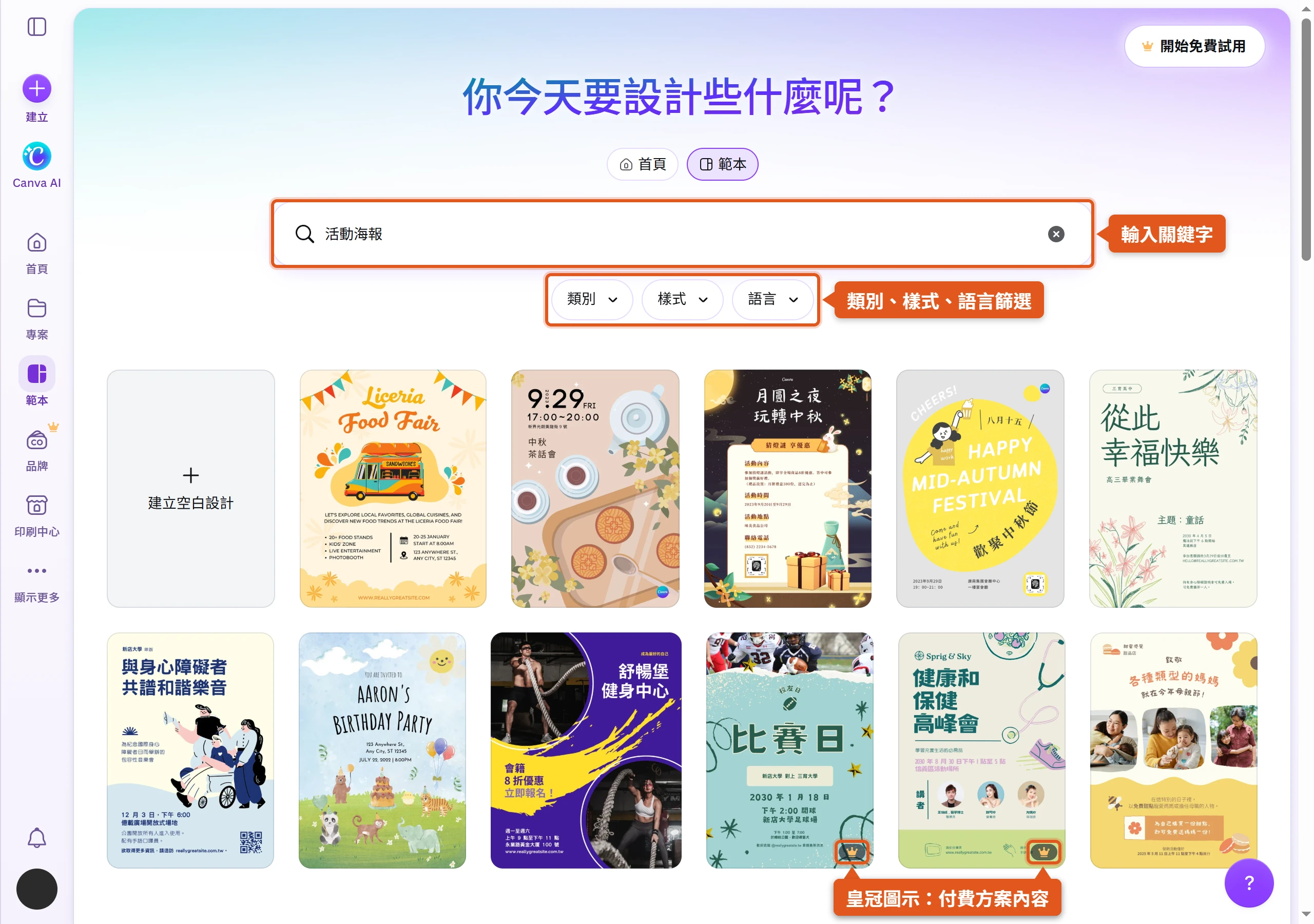
找範本有兩條實際路徑。第一條是走頂端選單的「範本」分類頁,裡面收錄大量依類別整理好的設計,是熟悉「不同設計元素怎麼搭在一起」的好起點,尤其對還沒有明確方向的新手很有幫助,可以先看別人怎麼排再抓感覺。第二條是進了編輯器之後,在側邊欄用搜尋列直接輸入關鍵字,快速找到新範本與元素,也可以左右捲動瀏覽不同分類。
找到喜歡的範本,點開就會直接在編輯器裡打開,裡面每一個設計元素都可以個別自訂。免費帳號瀏覽範本與素材時,會看到部分項目帶著皇冠圖示,代表那是付費方案才能用的內容,挑範本時可以先避開,免得做到一半才發現下載不了乾淨的版本。
置換文字與圖片時,版面比例跟著範本走
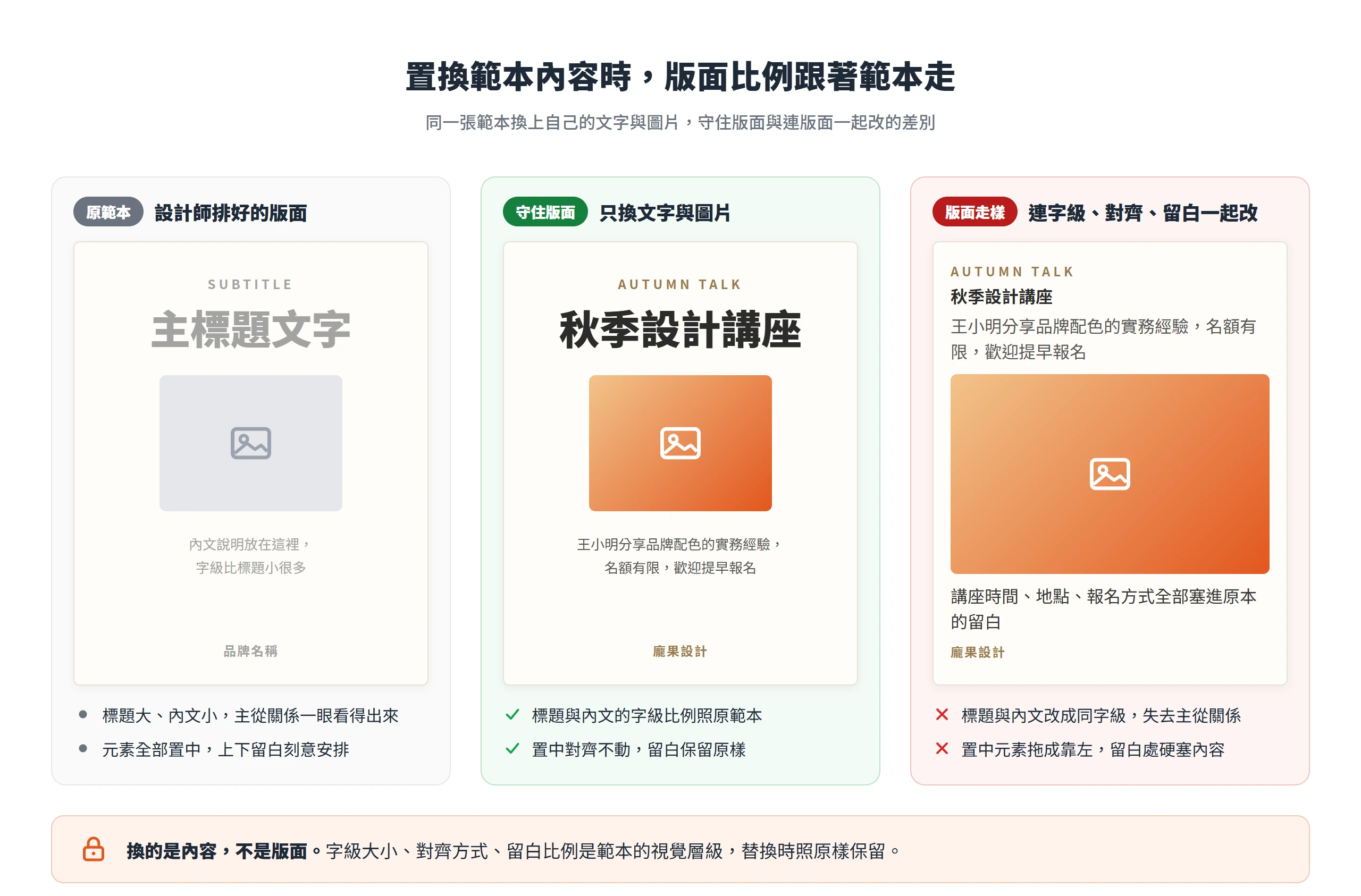
這是「範本改到走樣」這個新手痛點真正的對策。範本裡的字級大小、對齊方式、留白比例,都是設計師刻意安排出來的視覺層級,不是隨便排的。最常見的失誤情境是,把範本裡本來字級差距明顯的標題與內文改成同一個大小,整張畫面立刻失去主從關係;或是把原本置中對齊的元素隨手拖成靠左,破壞掉整體的視覺平衡。
換內容的時候,優先做的事是替換文字與圖片本身,而不是連字級、對齊、間距一起動。如果原本的標題特別大、內文特別小,這個對比本身就是重點,換上新的文字之後也該維持同樣的比例關係。畫面看起來雜亂或俐落,往往就差在這個地方有沒有被守住。
文字方塊的新增、編輯與中文字型的缺字風險
加字、改字是整套設計流程裡動手最多的環節,也是每個新手都繞不開的操作。除了基本的新增與編輯之外,中文使用者還會多遇到一個英文教學不會提的問題,就是挑了一款中文字型之後,某些字打出來變成空白方塊,或是被系統自動換成別的字型顯示。
文字方塊的新增、修改、複製與刪除
新增文字方塊有兩種方式,一種是在頁面上輸入「/」會開啟 Canva 小幫手的快捷鍵選單,另一種是點文字游標旁邊的加號圖示,接著搜尋「標題」「副標題」或「內文」,選取後就會加進設計裡。編輯已經存在的文字,只要在對應的文字方塊上雙擊,就能刪除或修改內容,改完在文字方塊外面點一下就完成,不用另外按確認鍵。
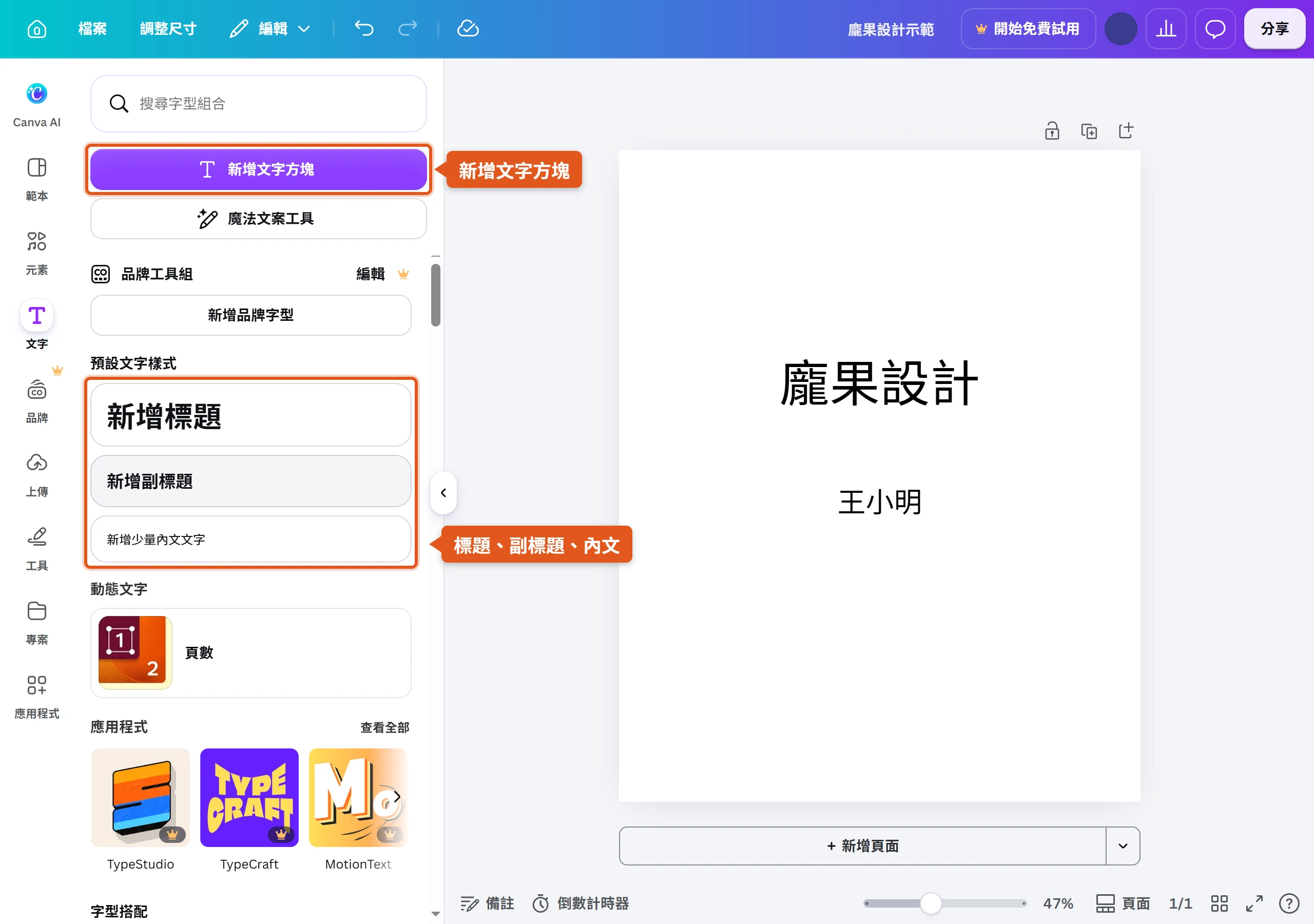
複製文字方塊有兩種做法,選取之後在浮動工具列選「複製」,或是直接用鍵盤快捷鍵 Ctrl+C、Ctrl+V(Mac 是 Cmd+C、Cmd+V)。刪除同樣有兩條路,選取之後在浮動工具列選「刪除」,或是按 Backspace(Windows)、Delete(Mac)。這幾個動作對照一次就能記住,後面加圖片、換元素時的操作邏輯也是同一套,先選取,浮動工具列會跳出對應這個元素能做的動作。另外,Canva 也支援特定語言與文件類型的垂直文字排版,有直式編排需求的設計可以留意這個選項。
中文字型優先挑思源黑體與思源宋體,避開只含簡體字集的版本
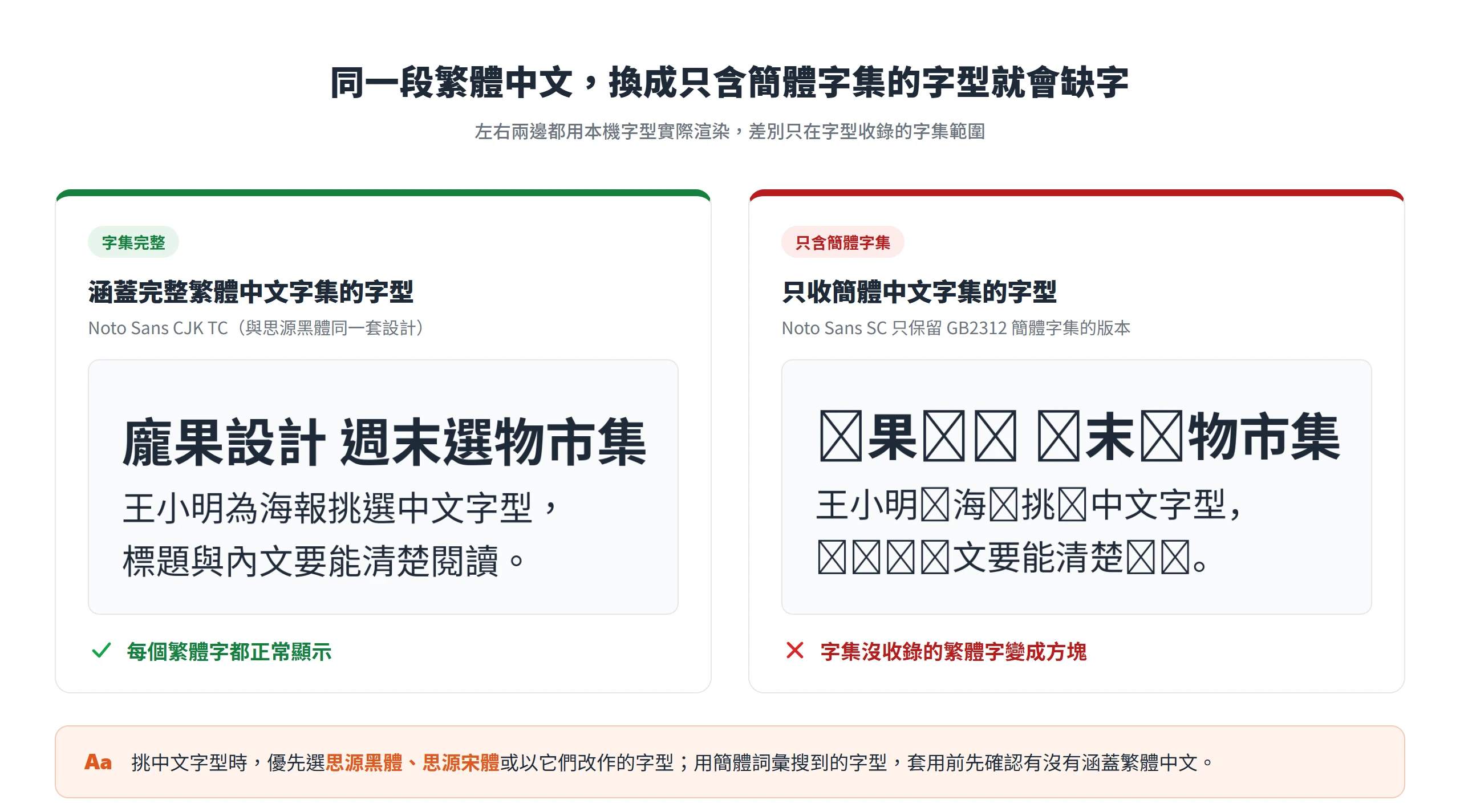
中文設計最怕挑到字型之後,某些常用字沒被收進這款字型的字集裡,輸出時直接變成一個空白方塊或跳成完全不搭的預設字型。要避開這個風險,思源黑體與思源宋體(英文名 Source Han Sans、Source Han Serif)是目前公認最安全的選擇。這套字型由 Adobe 與 Google 共同開發,並與韓國 Sandoll、日本 Iwata、常州華文等字型廠商協力完成,採用 SIL Open Font License 1.1 開源授權,同一套字型完整支援日文、韓文、繁體中文與簡體中文,總共有 7 種字重可以選。
在 Canva 的字型選單裡找這兩款字型有個小訣竅,直接輸入繁體的「思源黑體」反而搜不到,改輸入「思源」兩個字,清單才會列出「思源黑体」「思源宋体」以及粗體、細體等不同粗細的版本。選單上顯示的雖然是簡體名稱,字型本身仍涵蓋繁體中文,套用到「龐果設計」這類繁體內容上一樣正常顯示,不用因為名稱是簡體字就擔心缺字。
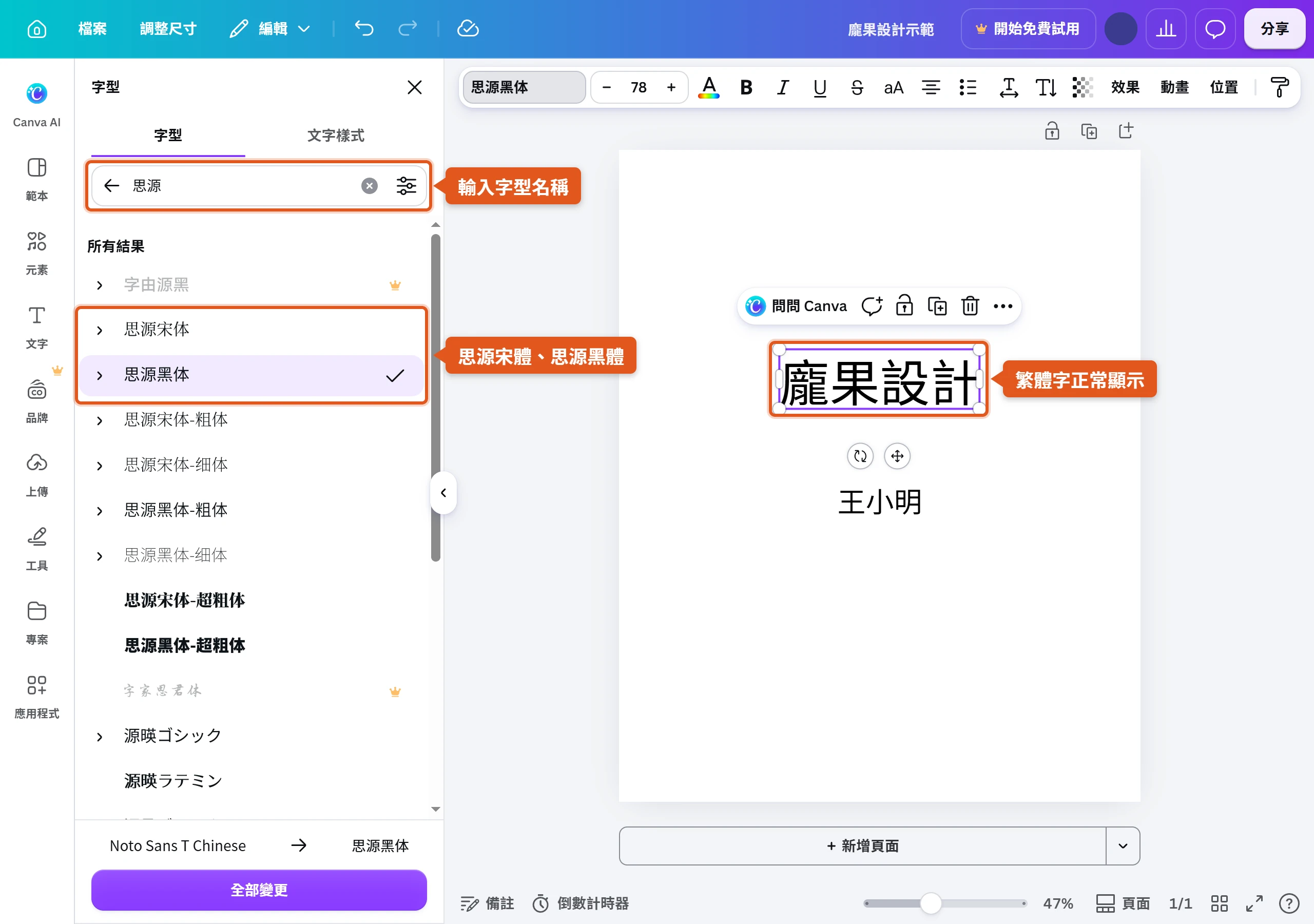
思源黑體與思源宋體的原始設計就涵蓋完整的繁體中文字集,用在繁體內容上比較不容易出現缺字的情況。真正要提防的是其他只收錄簡體字集的字型,這類字型套用到繁體中文的內容上,某些繁體字就會缺字。挑到思源系列以外的中文字型時,先打幾個常用的繁體字確認都能正常顯示,能省下輸出之後才發現缺字要重找字型的麻煩。
替換元素與顏色,讓自己的相片融入範本版面
範本裡的顏色與元素多半要換成自己需要的配色,另一個更實際的需求,是把自己拍的照片放進範本,讓照片的比例對得上版面,重點不會被硬生生裁掉。
用色碼輸入精準替換文字與物件顏色
換色的操作路徑很直覺,選取要換色的文字或元素之後,上方工具列會出現這個元素目前使用的顏色色塊,點開色板就能挑選新顏色。色板本身支援直接輸入色碼,需要精確對到某個品牌色的時候,用色碼輸入比用眼睛挑更準。
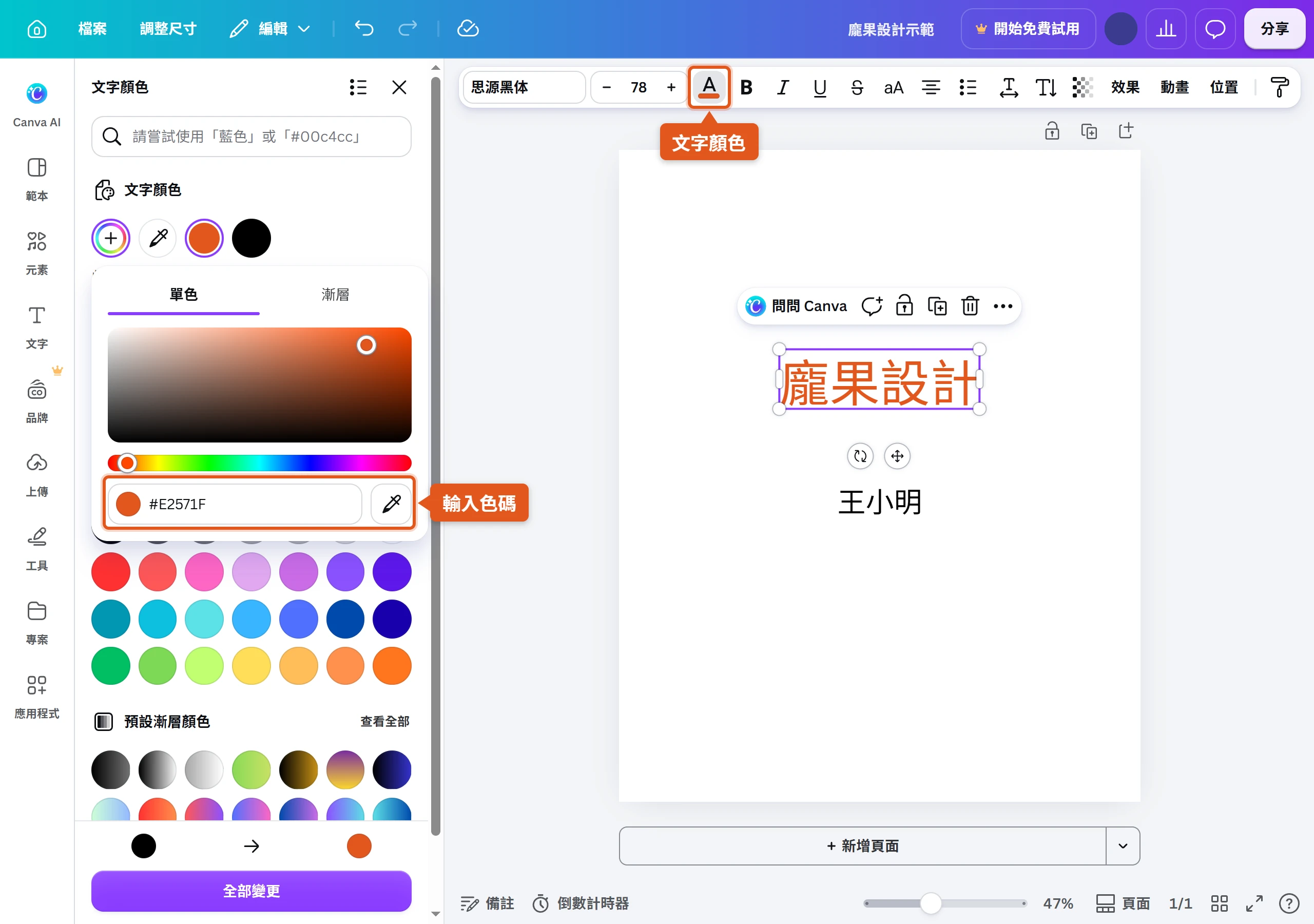
這裡指的是免費帳號就能做到的手動換色,選一個元素、換一個顏色,一次一個。免費帳號的品牌工具組也能先存 1 組調色盤、最多 3 種顏色,常用的品牌色存進去之後,換色時直接從色板點選,不用每次重打色碼。至於品牌工具組裡的顏色主題,能把一整組品牌色一次套到背景、元素與文字上,這項只開放付費方案使用。
自己上傳的相片要順著圖框比例裁切
Canva 的素材庫收錄了為數眾多的相片、圖形與圖示,多數可以免費使用,部分項目是付費方案限定,也有少數需要額外小額付費。在側邊欄點「元素」,用搜尋列找需要的素材,或橫向捲動瀏覽分類,雙擊或拖曳就能把元素加進設計裡再自行調整大小與位置。
想放自己的照片,走側邊欄的「上傳」,可以直接把手邊的相片、插圖或影片拖進畫布,上傳過的素材之後都會留在這個分頁裡,不用每次重新上傳。這裡最容易出狀況的地方是比例,範本裡的圖框通常已經設定好固定比例,硬把長寬比不對的照片整張塞進去,主體常常會被裁掉或變形。正確做法是把照片拖進畫布之後雙擊圖片,進入裁切模式,在圖框裡調整照片的可視範圍與位置,順著圖框原本的比例去對齊,而不是把照片硬拉長或壓扁去塞滿圖框。
皇冠圖示背後的功能限制與免費額度上限
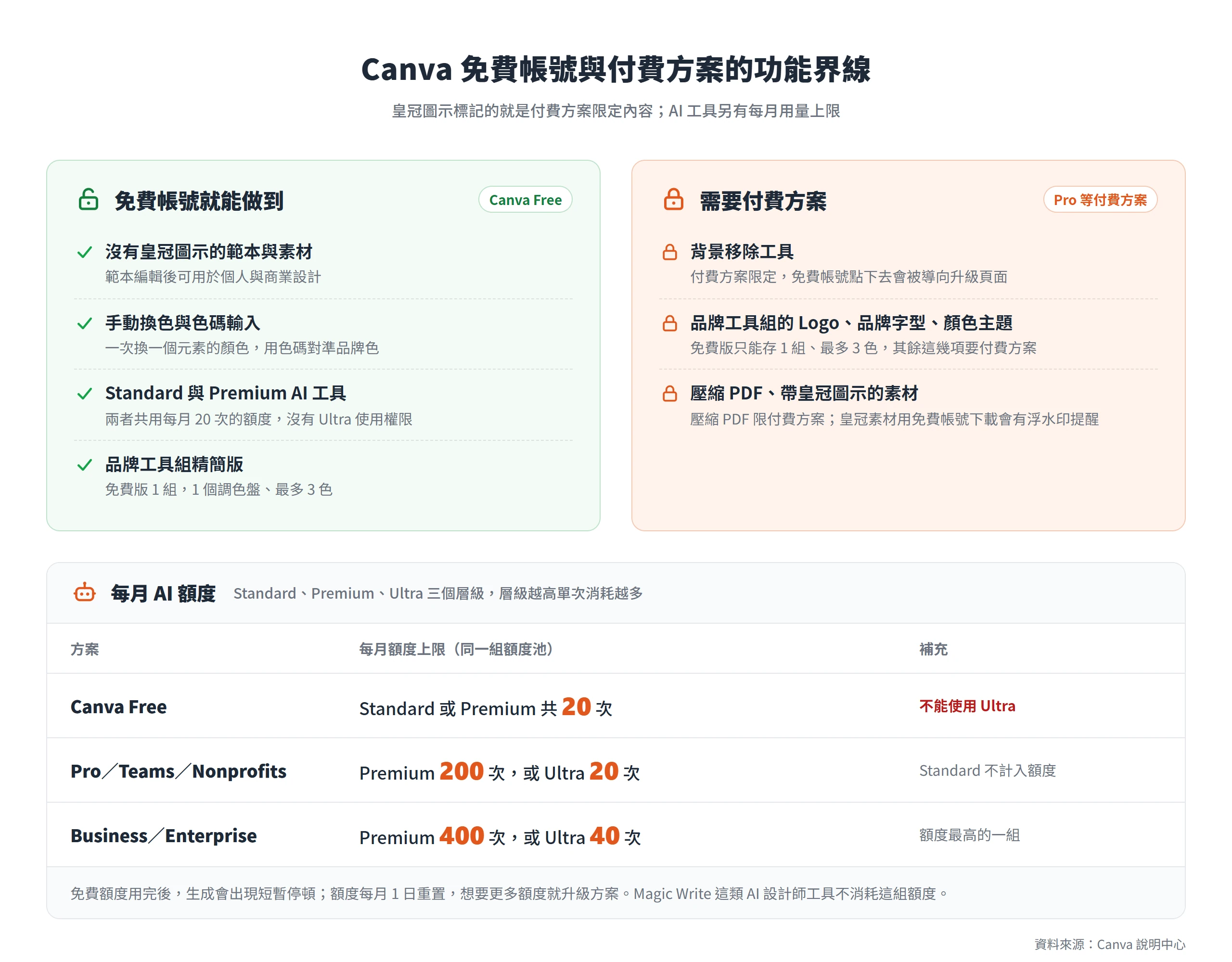
前面幾節反覆出現的皇冠圖示,標記的就是付費方案限定的內容。免費帳號能做到的事其實已經涵蓋大部分日常需求,但去背需要付費方案,品牌工具組在免費版只給精簡版,最進階的 Ultra AI 工具也只開放付費方案,AI 功能本身還有每月用量上限。知道邊界在哪裡,才知道什麼時候真的有需要考慮升級,而不是被皇冠圖示嚇到以為免費帳號什麼都做不了。
去背不開放免費帳號,品牌工具組免費版只給精簡版
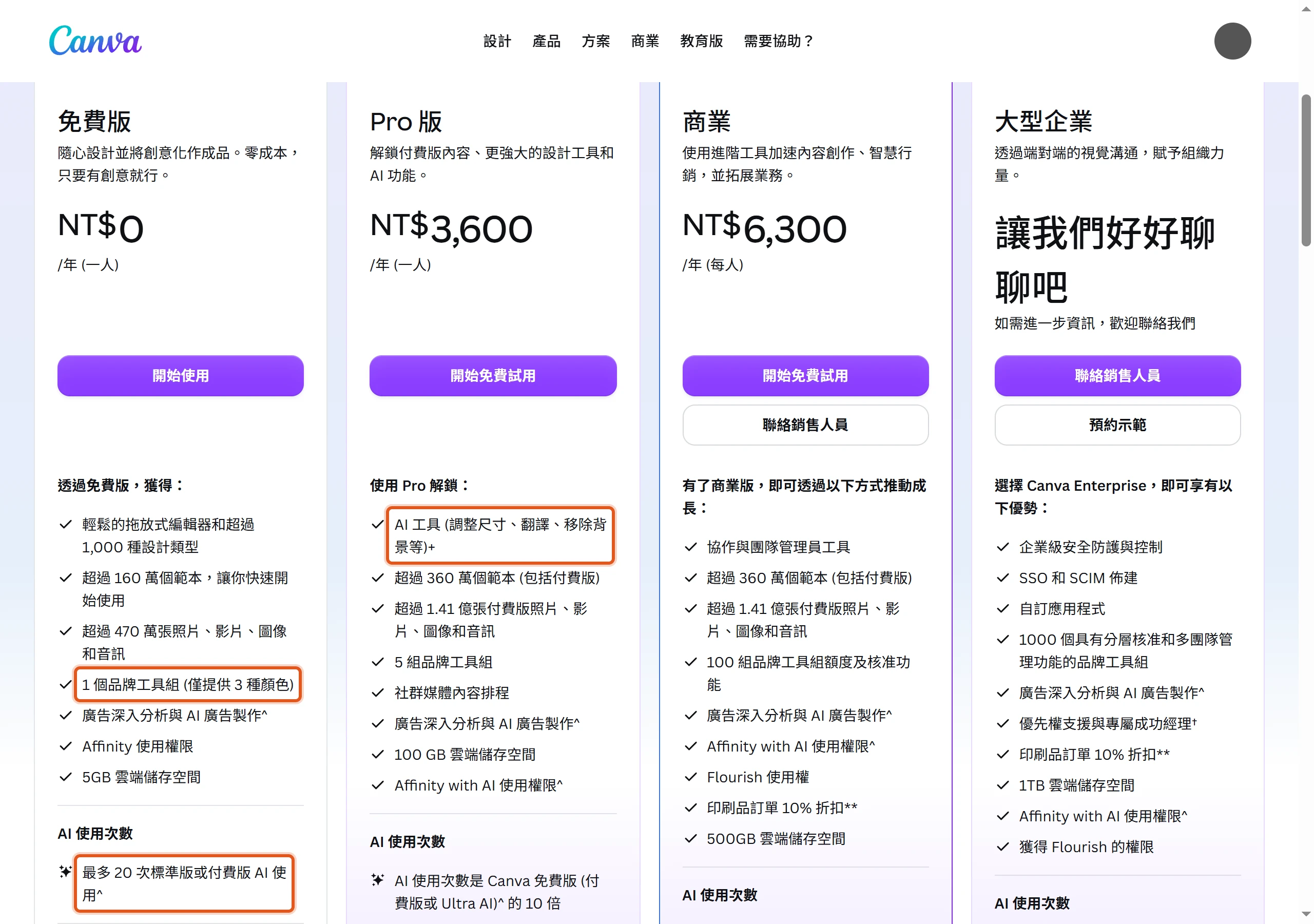
去背功能的操作方式是,選取要編輯的相片,在編輯器工具列選「背景移除工具」,等待背景處理完成;處理完之後還可以用「清除」與「還原」兩支筆刷手動微調去背的邊緣。依 Canva 說明中心的說明,背景移除工具隨付費方案提供,定價頁也把移除背景列在 Pro 版才解鎖的 AI 工具裡,免費帳號點下去會被導向升級頁面,不會直接執行;影片去背則另外限制原始長度要在 10 分鐘以內。
品牌工具組(Brand Kit)則是集中管理品牌視覺的地方,Logo、品牌色、字型與其他品牌素材都可以放進來,設定好之後在編輯器裡直接取用,不用每次重新挑顏色跟字型,維持所有設計風格一致。免費帳號其實也有 1 個品牌工具組,只是功能很精簡,只能建 1 個調色盤、最多放 3 種顏色;上傳品牌 Logo、設定品牌字型、建立顏色主題,都要升級到 Pro、團隊版、商業版等付費方案才能用,付費方案的調色盤則可以建到 100 個、每個最多 100 種顏色。換句話說,免費帳號可以先把最主要的 3 個品牌色存起來,想把 Logo 和字型一起集中管理,才需要考慮升級,先弄清楚這條界線,就不用在免費帳號裡反覆找一個被鎖住的功能。
免費帳號的 AI 額度有每月上限,用完後生成會出現停頓
Canva 的 AI 工具分成兩種計算方式,一種是不計入每月額度的「AI 設計師工具」,像是翻譯與文案生成的魔法文案工具(Magic Write);另一種是共用同一組每月額度池的分層工具,依消耗程度分成 Standard、Premium、Ultra 三個層級,層級越高,一次使用消耗掉的額度就越多。
Canva 的說明寫得很清楚,Canva Free 帳號每月最多可以使用 20 次 Standard AI 工具,或是 20 次 Premium AI 工具,這兩種用量共用同一組額度池,不是各自獨立計算,而且免費帳號完全沒有 Ultra AI 工具的使用權限。相比之下,付費的 Canva Pro、Teams、Nonprofits 帳號,Standard AI 工具已經不再計入這組額度,額度只用在 Premium 與 Ultra 上,每月最多可以用 200 次 Premium,或是 20 次 Ultra,定價頁把它標成免費版的 10 倍;Business 與 Enterprise 方案的額度更高,最多 400 次 Premium 或 40 次 Ultra。免費帳號的額度在每月 1 日(世界標準時間午夜)重置,額度用完之後,Standard 與 Premium 工具還能繼續用,只是每次生成之間會出現短暫停頓。想要更多額度,免費帳號的做法是升級方案,AI Pass 這類加購只開放給付費訂閱。
螢幕用途與印刷用途的下載格式差異
整套流程走到最後一步就是下載,這一步看起來簡單,卻是印刷成品跟螢幕預覽落差最大的環節,選錯檔案格式,前面調得再仔細也救不回來。
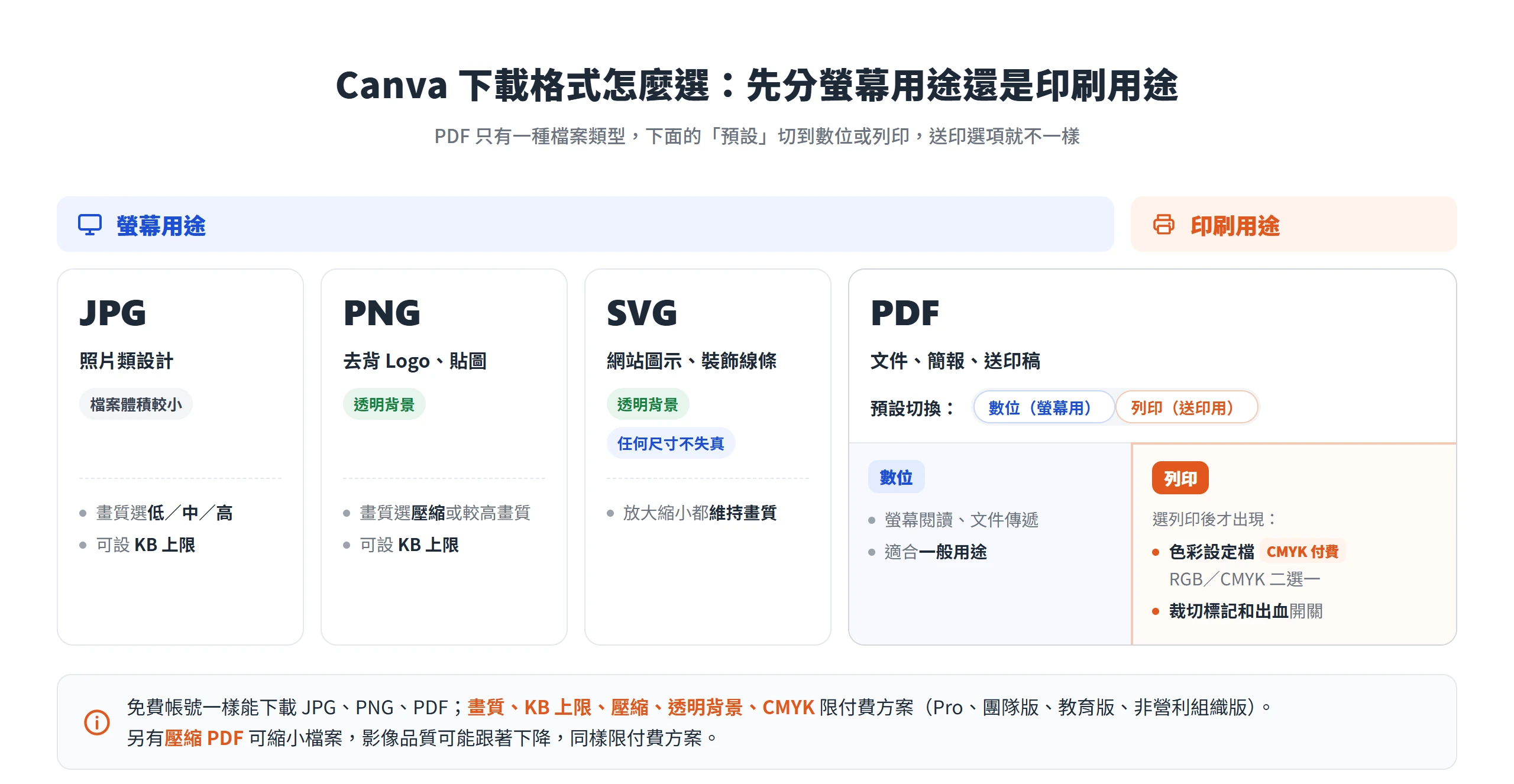
JPG、PNG 與可縮放 SVG 的使用情境
JPG:檔案體積較小,適合用在照片類的設計,下載時可以拖曳滑桿調整尺寸,畫質可選低、中、高,或改選「限制尺寸」直接輸入 KB 數值設定匯出檔案的大小上限,適合對檔案大小有限制的用途,例如網站上傳空間有限。
PNG:支援透明背景,適合用在圖形類的設計,例如需要去背的 Logo 或貼圖,畫質可選「壓縮」或較高的畫質,同樣能用「限制尺寸」設定 KB 上限,在畫質與檔案大小之間自己抓平衡。
SVG:同樣支援透明背景,特別之處是在任何尺寸下都能維持影像畫質不失真,適合用在網頁上會被放大縮小顯示的圖像,例如網站的圖示或裝飾線條。
要留意的是,依 Canva 說明中心,畫質與檔案大小上限、比例、壓縮、CMYK 色彩設定檔,以及透明背景的 PNG 與 SVG,都是 Pro、團隊版、教育版與非營利組織版帳號才有的下載選項。免費帳號一樣能把設計下載成 JPG、PNG、PDF,只是這些細部設定要付費方案才能調。
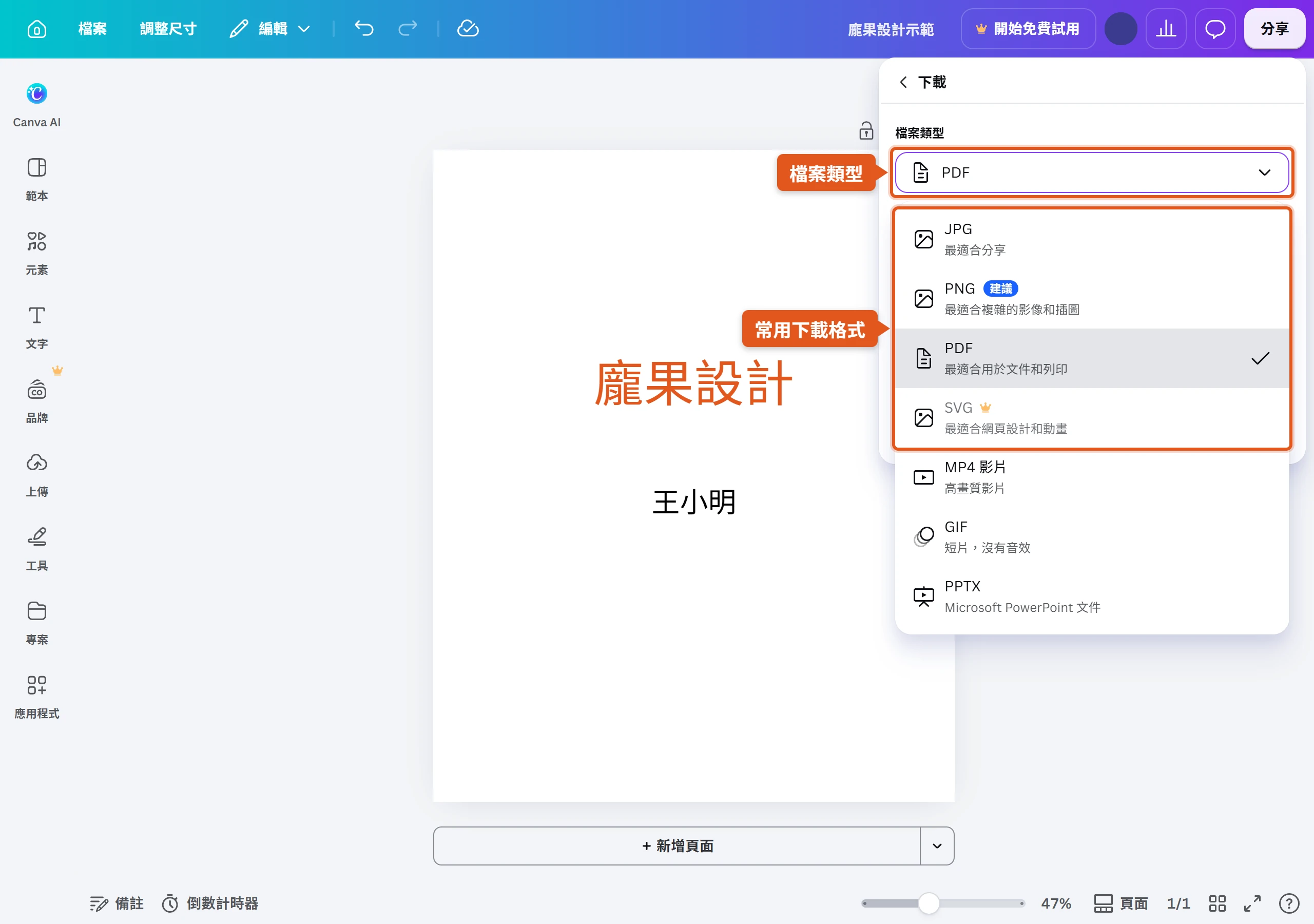
PDF 切到列印預設,再設定裁切標記、出血與色彩設定檔
下載面板的檔案類型只有一個「PDF」,選了之後,底下的「預設」再分成「數位」與「列印」兩種,看起來都是 PDF,實際用途卻不一樣,選錯會直接影響印刷品質。數位預設適合螢幕閱讀、寄送一般文件這類不需要送印的用途。列印預設才是真正要交給印刷廠的設定,切過去之後會多出「色彩設定檔」選單,可以在 RGB(最適合數位用途)與 CMYK(適合專業印刷)之間切換;再展開「進階設定」,出血與裁切標記合併成同一個「裁切標記和出血」開關,打開就會把兩者一起輸出。前面提過送印要用 CMYK 顏色,實際切換的地方就在這一步,只是 CMYK 旁邊標著皇冠圖示,要付費方案才能選。
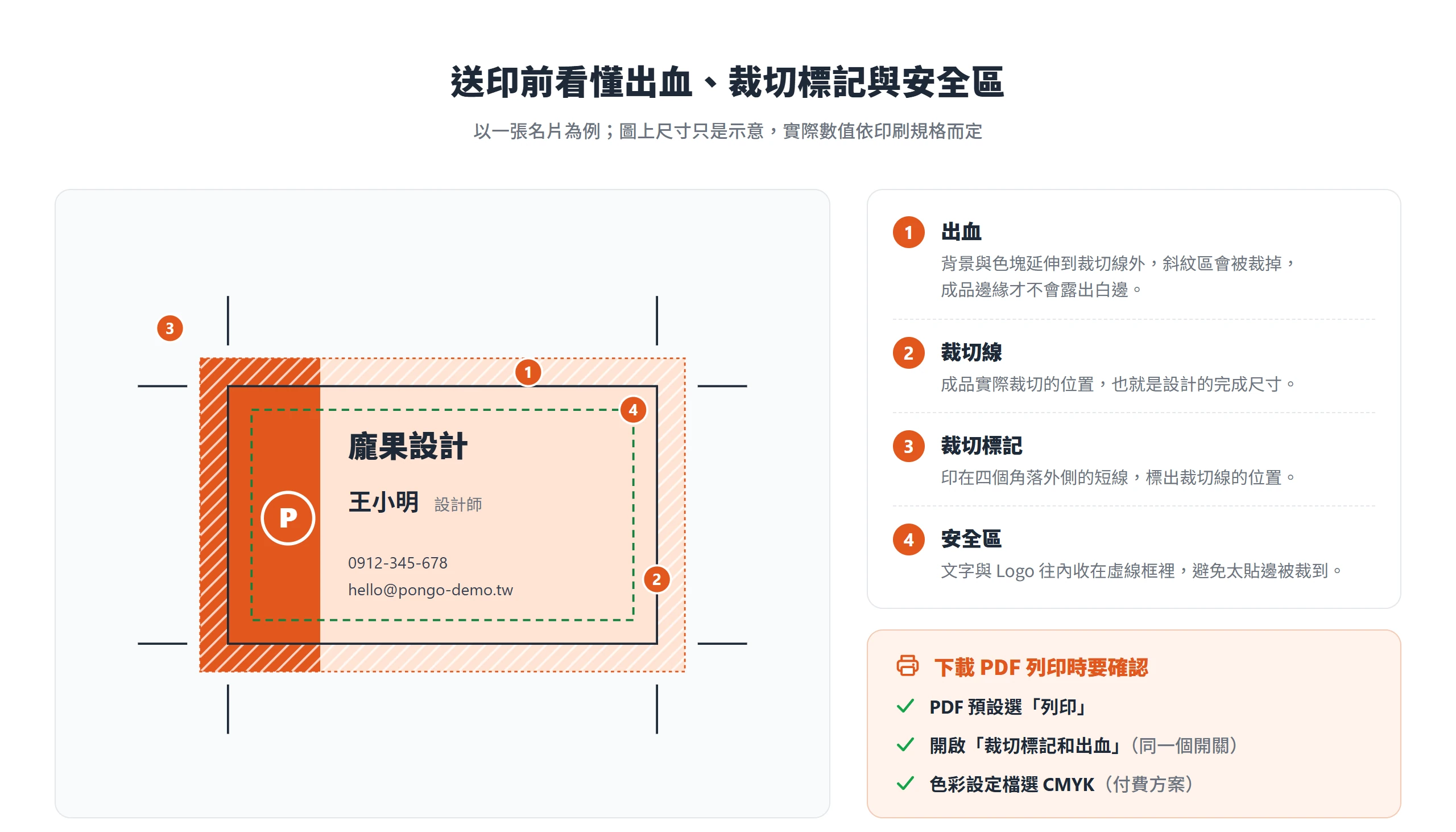
另外還有一個壓縮 PDF 選項,用來縮小檔案大小,代價是影像品質可能跟著下降,這個功能只有 Canva Pro、團隊版、教育版與非營利組織版能用。除了以上這幾種常用格式,Canva 也支援 PPTX(僅簡報類型的設計支援)、DOCX(僅 Canva Docs 支援)、GIF(適合有動畫效果的設計)、MP4(適合含影片與音樂的設計)等格式,對應各自的設計類型,不是每種設計都會出現全部選項。
下載後打開檔案,檢查缺字、裁切偏移與浮水印
下載完成不等於大功告成,實際打開檔案檢查一次,才算真正把這份設計做完。常見的風險有幾個,中文字型如果選到有缺字疑慮的版本,輸出後可能出現空白方塊,或是被系統自動換成完全不同的預設字型;照片裁切範圍如果沒有對齊版面原本的留白與比例,輸出之後主體位置可能跟編輯器裡看到的預覽不一致;套用了帶皇冠圖示的付費限定素材,免費帳號下載時畫面上會出現浮水印提醒,這不是下載失敗,而是提醒這個素材需要升級才能移除浮水印。
發現任何一個問題,正確的做法是回到編輯器裡把它修正,重新下載一次,而不是直接拿著有問題的檔案送印或上傳使用。尤其是要送印刷廠的檔案,一旦印出來才發現缺字或跑位,紙張跟印工都已經花下去,回頭補救的成本比多花兩分鐘檢查高得多。
從帳號一路走到下載,新手跟著 Canva教學做完一輪,最該帶走的不是每一顆按鈕在哪裡,而是在一次次嘗試裡,慢慢抓到範本背後那套版面邏輯。免費帳號能做到的事其實已經涵蓋大多數日常需求,剩下的皇冠圖示與升級選項,等真正碰到那個門檻再考慮也不遲。把每一份設計在下載前多看一眼,往往比事後補救省下更多時間。