
一串鑰匙掛在手上,每一把的齒紋都差不多,真正打得開眼前這扇門的卻只有其中一把。拿到一整包 logo 檔案時也是這種感覺,資料夾裡有 AI、SVG、PNG、PDF,檔名後面又跟著彩色、反白、橫式、CMYK,每一份看起來都是 logo,實際派得上用場的往往只有一兩份。
挑錯鑰匙的後果通常不會當場爆發,而是悄悄走樣。印刷用的檔案貼進網頁,顏色會偏掉;橫式 logo 塞進圓形頭像,文字被裁掉一半;縮小過的 PNG 被拉大成招牌,邊緣糊成一片。這些狀況的原因多半不在 logo 本身,而是檔案和使用場合沒有對上。
不必背格式也能挑對,只要先回答 3 個問題:這個 logo 最後出現在螢幕還是紙上、擺在淺色底還是深色底、留給它的位置是寬是方還是很小。這 3 個答案一旦確定,網站、社群、日常文件和印刷各自該拿哪一份,大多就能直接對上。
挑 logo 檔案,先看輸出端、背景與版位
這 3 個問題的答案,其實就寫在整包檔案的檔名上。副檔名和最後那段 RGB 或 CMYK,回答的是輸出端;彩色、單色、反白,回答的是背景深淺;橫式、直式、圖標,回答的是版位形狀。把檔名拆成這 3 段,十幾種組合就縮成 3 個互不干擾的選擇。
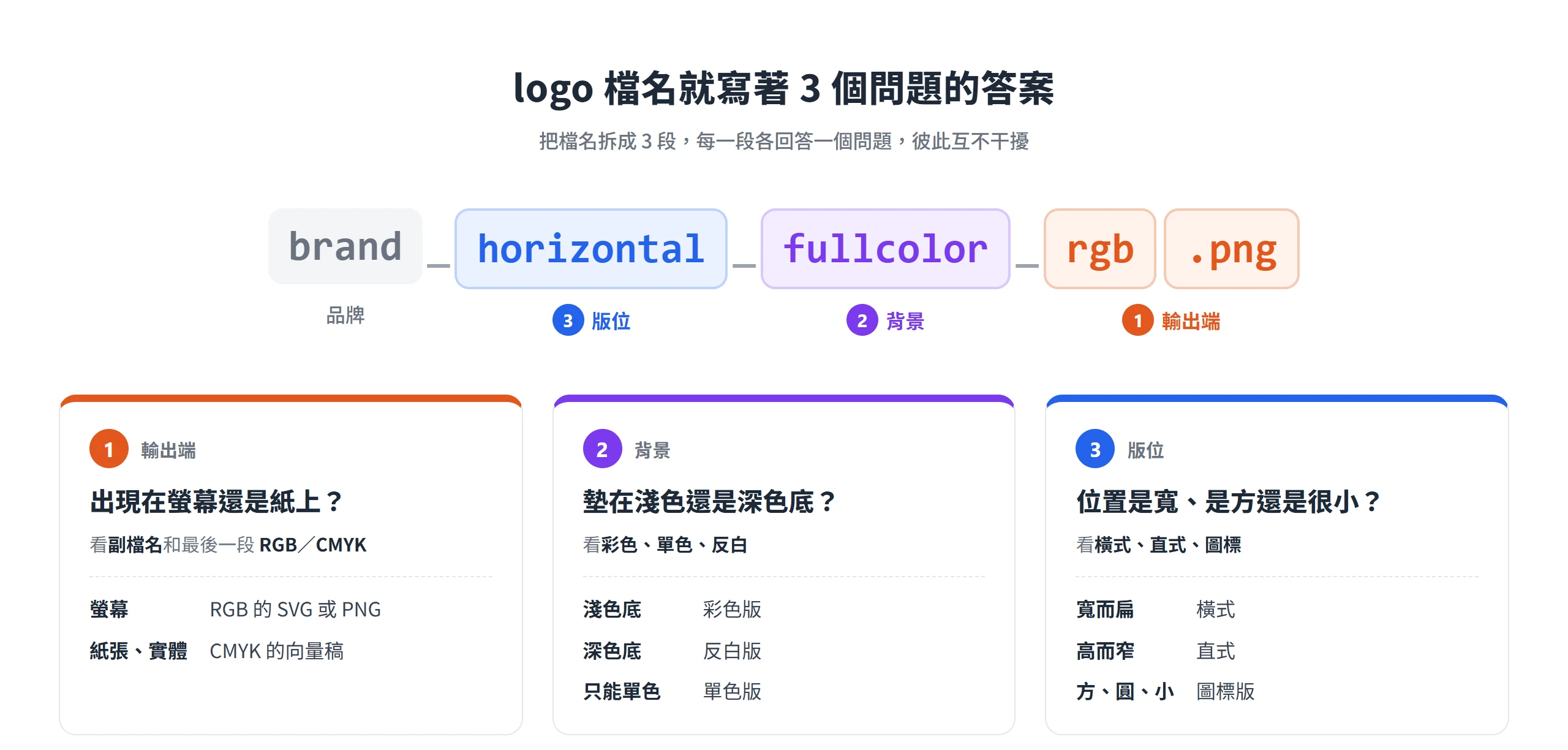
至於母檔為什麼用向量、輸出給螢幕的 PNG 和 JPG 為什麼是點陣,原理可以看[向量圖和點陣圖的差別](https://www.pongo.com.tw/vector-vs-raster-image-guide/)。挑檔案時只要記得結論,母檔是向量,各種外發檔案都是從母檔輸出的。
輸出端是螢幕或紙張,決定格式與色彩模式
螢幕和紙張用的是兩套不同的格式與色彩。出現在螢幕上,用 RGB 色彩的 SVG 或 PNG;印在紙上或做成實體,用向量稿,色彩模式改成 CMYK。Adobe 的色彩模式說明也是這樣區分,網頁圖像通常使用 RGB,才能在螢幕上準確顯示;商業印刷則需要 CMYK,油墨才能準確重現色彩。
有個限制很容易被忽略,那就是 PNG 沒有 CMYK 版,它能存的色彩只有 RGB、灰階與索引色這幾類。換句話說,印刷要用的 CMYK 版本,得從向量母檔另外輸出,不能把網站上的 PNG 改個模式就拿去印。
整包檔案裡的母檔(AI 或向量 PDF)是輸出其他檔案的來源,不適合直接貼進網頁、簡報或社群。同一個顏色在螢幕和紙上為什麼會看起來不一樣,可以看 [RGB 與 CMYK 的色差](https://www.pongo.com.tw/rgb-vs-cmyk-color-difference/);實際挑檔時,記住螢幕用 RGB、紙張用 CMYK 就夠了。
背景深淺決定用彩色版、單色版或反白版
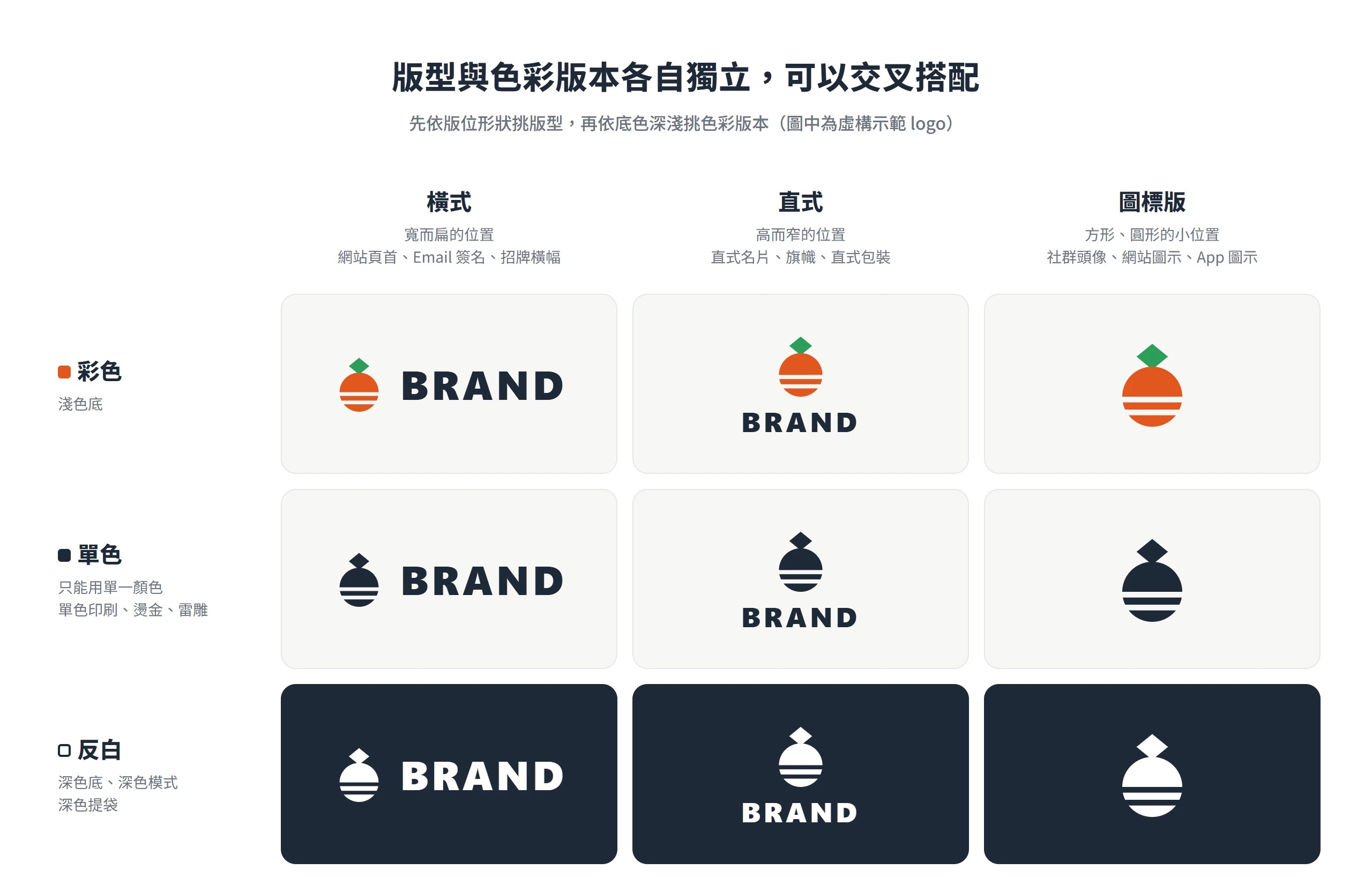
淺色底用彩色版;深色底、深色模式介面、深色提袋用反白版;只能用單一顏色的場合,像單色印刷、傳真、燙金、雷雕、浮雕,用單色版。判斷時只看 logo 後面墊的是什麼顏色,不必管 logo 本身有幾個顏色。
單色版與反白版怎麼製作、怎麼做黑白測試,在 [Logo 單色版與反白版](https://www.pongo.com.tw/logo-monochrome-reverse-version/)有完整說明。燙金、雷雕這類特殊工藝,則看底材顏色決定,淺色底材用單色版,深色底材用反白版;深色底上的單色版如果對比仍然足夠,也可以不換成反白版。
兩個版本建議各存一份,臨時遇到另一種背景時就不必重做。就算 logo 造型簡單、兩者看起來很像,也要分開存,因為用途不同,混在一起很容易拿錯。
橫式、直式與圖標版各有適合的版位
版位的形狀決定該拿哪一種版型。橫式適合寬而扁的位置,像網站頁首、Email 簽名檔、招牌橫幅;直式適合高而窄的位置,像直式名片、旗幟、直式包裝;圖標版只留符號,適合方形或圓形的小位置,像社群頭像、網站圖示、App 圖示。這幾種版型的設計思路,[主版、簡版、圖標版](https://www.pongo.com.tw/responsive-logo-variations/)一文講得更細。
版位小到什麼程度就該從主版換成圖標版,可以用線寬、留白與文字可讀性 3 項來判斷,細節寫在 [logo 最小尺寸](https://www.pongo.com.tw/logo-minimum-size-guide/)。有經營社群帳號的品牌,圖標版其實是必備項,因為沒有它,就只能把資訊最完整的主版縮小後硬塞進圓形框,看起來模糊又擁擠。
版型和色彩版本是兩個獨立的維度,可以交叉搭配。圖標版也會有彩色、單色、反白 3 份,頭像放在淺色底就拿圖標版彩色,遇到深色底就換圖標版反白。
各使用場合對應的 logo 檔案對照
拿到整包檔案後,從左邊找到使用場合,往右看就是該開的檔案。
| 場合 | 主檔格式 | 色彩版本 | 色彩模式 |
|---|---|---|---|
| 網站頁首 | SVG | 彩色 | RGB |
| 網站圖示(圖標版) | PNG | 彩色 | RGB |
| 社群頭像(圖標版) | PNG | 彩色 | RGB |
| 貼文與限時動態疊圖 | 透明 PNG | 單色/反白 | RGB |
| Email 簽名 | PNG | 彩色 | RGB |
| Word 與 PowerPoint | PNG | 彩色/反白 | RGB |
| Canva | PNG | 彩色 | RGB |
| 名片與印刷品 | 向量 PDF/AI | 彩色/單色 | CMYK |
| 招牌與大圖輸出 | 向量 PDF/AI | 彩色 | 依輸出廠指定 |
| 刺繡、雷雕、燙金 | 向量 AI/PDF | 單色 | 依加工廠指定 |
網站頁首以 SVG 為主,但有些欄位只收 PNG,所以 PNG 要另備一份,深色頁首則改用反白版。Word 與 PowerPoint 在新版 Microsoft 365 也可以直接用 SVG,其他環境再用 PNG。色彩版本寫了兩種的場合,依當下底色的深淺擇一即可。
網站放 SVG 最穩,WordPress 要先放行上傳
網站是 logo 檔案最常出現的場合,而且同一個網站裡,頁首頁尾與網站圖示用的是不同的檔案。頁首頁尾優先放 SVG,WordPress 卻預設不收 SVG,網站圖示又另有尺寸與格式規定,這幾個地方是最容易拿錯檔案的環節。
頁首頁尾的 logo,優先放 SVG 並備一份 PNG
SVG 是 W3C 制定的開放標準,瀏覽器可以直接顯示,在任何螢幕密度下都清楚,檔案通常也很小,所以是網站頁首頁尾的第一選擇。不過有些欄位,像外掛的 logo 欄、某些表單、社群分享設定,只收 PNG 或 JPG,因此 SVG 之外,還要另備一份透明背景的 PNG。
頁首如果有淺色與深色兩種狀態,例如捲動後變色,就要同時放彩色版與反白版,深色狀態顯示反白版,淺色狀態顯示彩色版。頁尾同樣依底色深淺挑版本。
拿到的 .svg 檔案也要確認是不是真的向量。把它在瀏覽器裡放大很多倍,邊緣如果出現方格或變糊,代表檔案裡包的其實是一張點陣圖,不是路徑,這種 .svg 不能當向量用,得回到向量母檔重新輸出。
WordPress 媒體庫預設不接受 SVG 上傳
把 SVG 傳進 WordPress 媒體庫卻傳不上去,是很常見的狀況。根據 WordPress 開發者文件,核心預設允許的圖片類型有 JPG、GIF、PNG、BMP、TIFF、WebP、AVIF、ICO、HEIC 等,清單裡沒有 SVG。
遇到這種情況有兩條路:
- 用外掛或程式碼放行 SVG,並選有清理 SVG 功能的做法。
- 不放行,直接改傳透明背景的 PNG。
放行不能隨手為之,因為 SVG 本質上是文字格式,可能夾帶腳本,這也是 WordPress 預設不放行的原因。放行時若沒有搭配清理機制,等於讓上傳的檔案可以帶進腳本。如果暫時沒打算處理這些,傳 PNG 是最省事的路。
網站圖示與搜尋結果小圖示改用方形 PNG
網站圖示(favicon)是瀏覽器分頁和書籤上的那顆小圖,要用圖標版、正方形、PNG,而不是把橫式 logo 縮小。WordPress.org 的文件要求這張圖必須是正方形,寬高至少 512 像素,推薦格式為 PNG。WordPress 6.5 版起在後台的「一般設定」選擇網站圖示,4.3 到 6.4 版則在「外觀 > 自訂 > 網站識別」。
Google 搜尋結果裡顯示的網站小圖示,另有一套規定。Google 搜尋中心的說明指出,圖示必須是正方形(1:1),至少 8 × 8 像素,建議使用大於 48 × 48 像素;支援的格式為 BMP、GIF、ICO、PNG、JPEG、PPM 和 TIFF,清單裡同樣沒有 SVG。所以給搜尋結果看的那一份,要備 PNG 或 ICO。
小尺寸下符號還看不看得出來,則是另一個問題。圖標版縮到分頁上那麼小,細節會先消失,怎麼簡化才不會糊掉,可以看 [favicon 的簡化設計](https://www.pongo.com.tw/favicon-logo-simplification/)。
社群頭像用圖標版 PNG,貼文疊圖用單色透明檔
社群平台的 logo 出現在兩種位置,一是固定的頭像,二是貼文與限時動態上的疊圖。頭像用圖標版的方形 PNG,疊圖用單色或反白的透明背景 PNG。
各平台的頭像像素規格與檔案大小限制會隨改版調整,上傳時以平台畫面上的提示為準。多數社群平台的上傳欄位只收 JPG、PNG 這類圖片,AI、PDF 這類母檔既上傳不了,也不該拿來用。
社群頭像的圓形裁切與圖標版置中
多數平台會把頭像顯示成圓形或圓角方形,四個角都會被切掉。橫式主版放進去,文字不是被切邊,就是縮到看不見,所以頭像一律用圖標版。
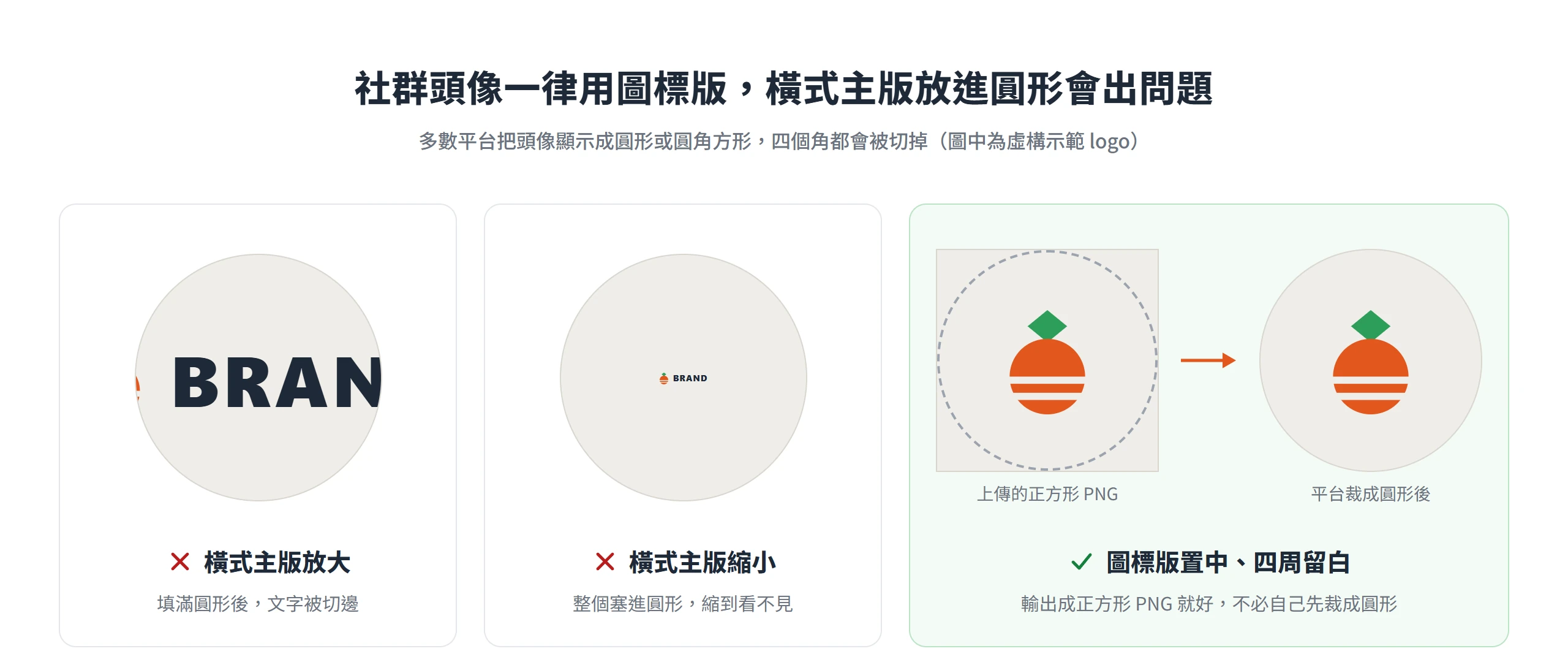
圖標版的符號置中,四周多留一些白,輸出成正方形 PNG 就好,不必自己先裁成圓形,平台會處理裁切。頭像縮到很小時還認不認得出來,可以用前面提過的線寬、留白與文字可讀性 3 項來檢查。
貼文與限時動態疊圖依照片明暗挑版本
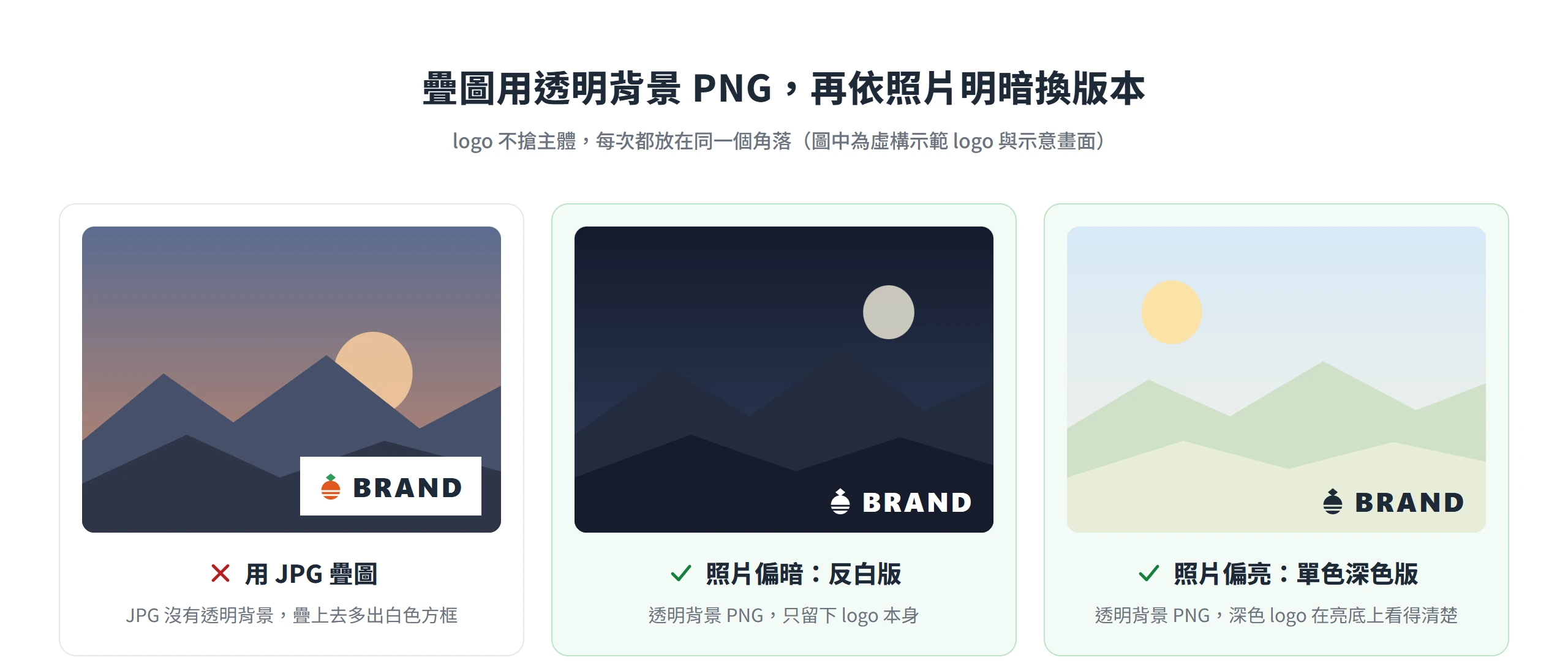
把 logo 疊在貼文圖片或限時動態上,要用透明背景的 PNG,不能用 JPG。JPG 沒有透明背景,疊上去會多出一個白色方框。
疊在照片上時,看底色的明暗選版本,照片偏暗就用反白版,偏亮就用單色的深色版,彩色版只留給底色單純的情況。這和前面講的背景深淺判斷是同一套規則。
疊圖的尺寸不要大到搶過主體,位置也每次都放在同一個角落,整個帳號看起來才會一致。
Email 簽名、Office 與 Canva 共通的透明背景 PNG
日常文件天天在用,拿錯 logo 檔案的機會也跟著多。Email 簽名、Word 與 PowerPoint、Canva 是 3 種不同的軟體環境,對 SVG 的接受度各不相同,最穩的共同做法是備好彩色與反白兩份透明背景 PNG。
這 3 個環境的色彩模式都是 RGB,母檔 AI 則不拿來做日常貼圖。
Email 簽名檔放兩倍顯示寬度的橫式 PNG
簽名檔用橫式主版的透明背景 PNG,不放 SVG、AI 或 PDF。不同郵件軟體處理 SVG 的方式並不一致,收件人那端未必顯示得出來,直接用 PNG 最保險。
尺寸方面,通常會輸出成顯示寬度的 2 倍,在高解析螢幕上才不會糊;顯示寬度不宜過寬,檔案也不宜過大,不然收件人開信時會多等一下。
簽名檔通常是把圖片貼進郵件軟體的簽名設定裡,所以圖片需要先放在可以被取用的位置。另外,收件人如果用深色模式閱讀,透明背景上的深色字可能會看不見,可以備一份帶淺色邊的版本,或選用中性色彩的 logo 版本。
Microsoft 365 的 Word 與 PowerPoint 可以直接插入 SVG
根據 Microsoft 的支援文件,Microsoft 365 版的 Word、PowerPoint、Outlook 與 Excel 都可以插入並編輯 SVG,Windows、Mac 與 Android 可以插入,iOS 則只能編輯已經插入的 SVG。插入後放大也不會糊,簡報與文件用它最清楚。
許多 SVG 只有單一顏色,想分區改色時,在 Windows 版可以用「轉換成圖案」把它拆開,再逐部分修改顏色。不過複雜或多色的 logo,轉換的結果不一定完整,改色之後還是要確認一次形狀有沒有走樣。
如果對方用的是舊版 Office,或不確定對方用什麼軟體開啟,就改用透明背景 PNG。簡報要換背景色時,淺色底用彩色版,深色底用反白版。
Canva 對 SVG 上傳設限,彩色 logo 改用 PNG
Canva 說明中心列出了 SVG 的上傳條件:檔案小於 3 MB、寬度 150 到 200 像素,並使用「SVG 1.1」設定檔儲存;同一頁也建議上傳前展開所有筆觸、路徑與文字方塊,避免使用材質與漸層。彩色或帶漸層的 logo,常常不符合這些條件。
相較之下,JPEG、PNG、HEIC/HEIF、WebP 的上傳條件寬鬆許多,檔案小於 50 MB、總像素不超過 2.5 億即可。所以最省事的做法,是把彩色版、反白版各出一份透明背景 PNG,傳進 Canva 的品牌工具組。單色而且造型簡單的 logo,才適合用 SVG。
如果想上傳 AI 檔,Canva 只接受另存為「PDF 相容格式」的 .ai,大小不超過 300 MB,匯入時部分圖層還可能被攤平。對 logo 來說,PNG 比 AI 更不容易出狀況。
印刷與實體製作用向量稿,色彩另存 CMYK 版
名片、型錄、包裝、招牌、制服刺繡、雷雕、燙金,都是實體加工,要的是向量稿,不是 PNG。向量稿放大不失真,色彩也能另存成 CMYK 版,加工廠再依自己的流程轉成製版檔或機器檔。
交出向量稿之前,先看文字是否已經轉成外框,並把檔案放大檢查,確認真的是向量。各加工廠的規格不盡相同,實際以使用的加工廠指定為準。
名片和一般印刷品交 CMYK 向量稿
名片、型錄、DM 這類一般印刷品,交向量 PDF 或 AI,色彩模式設為 CMYK;EPS 則是為了相容舊流程才會用到。Adobe 的說明提到,準備以印刷四色列印的影像要使用 CMYK 模式,把 RGB 影像轉成 CMYK 會產生分色,而 CMYK 實際能呈現的色彩範圍,還會隨印刷機與印刷條件而不同。
前面提過 PNG 沒有 CMYK 版,輸出成 PNG 再拿去印,只能靠軟體自動轉換,色差很難控制。文字要先轉外框,是因為加工廠的電腦如果沒有裝該字體,就會跳字。PDF 也不一定是向量,同樣放大檢查就能分辨。
品牌色要求精準時,還要另外確認專色。一般四色印刷用 CMYK,需要精準配色或大量印刷時用 Pantone 專色,這些色碼怎麼整理,可以看 [logo 使用規範手冊](https://www.pongo.com.tw/brand-logo-guidelines/)。檔案交出去之後,製版到成品的步驟就由印刷廠接手。
招牌、大圖輸出交不受放大倍率限制的向量稿
招牌與大型輸出的放大倍率最大,PNG 再大都有極限,向量稿是唯一不受放大倍率限制的選擇。
用算式就看得出差距,所需像素等於公分除以 2.54 再乘以每吋像素數。一個 2 公尺寬的招牌 logo,以常見的每吋 300 像素換算,200 ÷ 2.54 × 300,約要 23,622 像素寬,沒有人會用 PNG 做這種尺寸。不過這只是示意算式,大圖輸出實際需要的解析度通常低於一般印刷,會依觀看距離與輸出廠的規格而定。
如果手上真的只有 PNG,只能依輸出尺寸反推所需的像素。像素不夠,就回頭找向量母檔重新輸出,不要自己把 PNG 拉大。色彩模式與專色,同樣以輸出廠的指定為準。
刺繡、雷雕與燙金需要簡化過的單色向量稿
這 3 種工藝的共同點是只能做單色,漸層、陰影和很細的線條都做不出來,所以要給單色版的向量稿,必要時先簡化細節。
刺繡要由加工廠把向量稿重新處理成機器讀取的檔案;雷雕和燙金則靠單色線條與色塊製版,細線與小字多半無法完整呈現。這些轉檔與製版都由加工廠完成。
檔案這端要做的,是備好乾淨的單色向量稿(AI、PDF 或 EPS),並依底材顏色選版本,淺色底材用單色版,深色底材用反白版。實際的線寬與細節限制,以加工廠的指定為準。
透明背景 PNG 的尺寸,從實際顯示大小反推
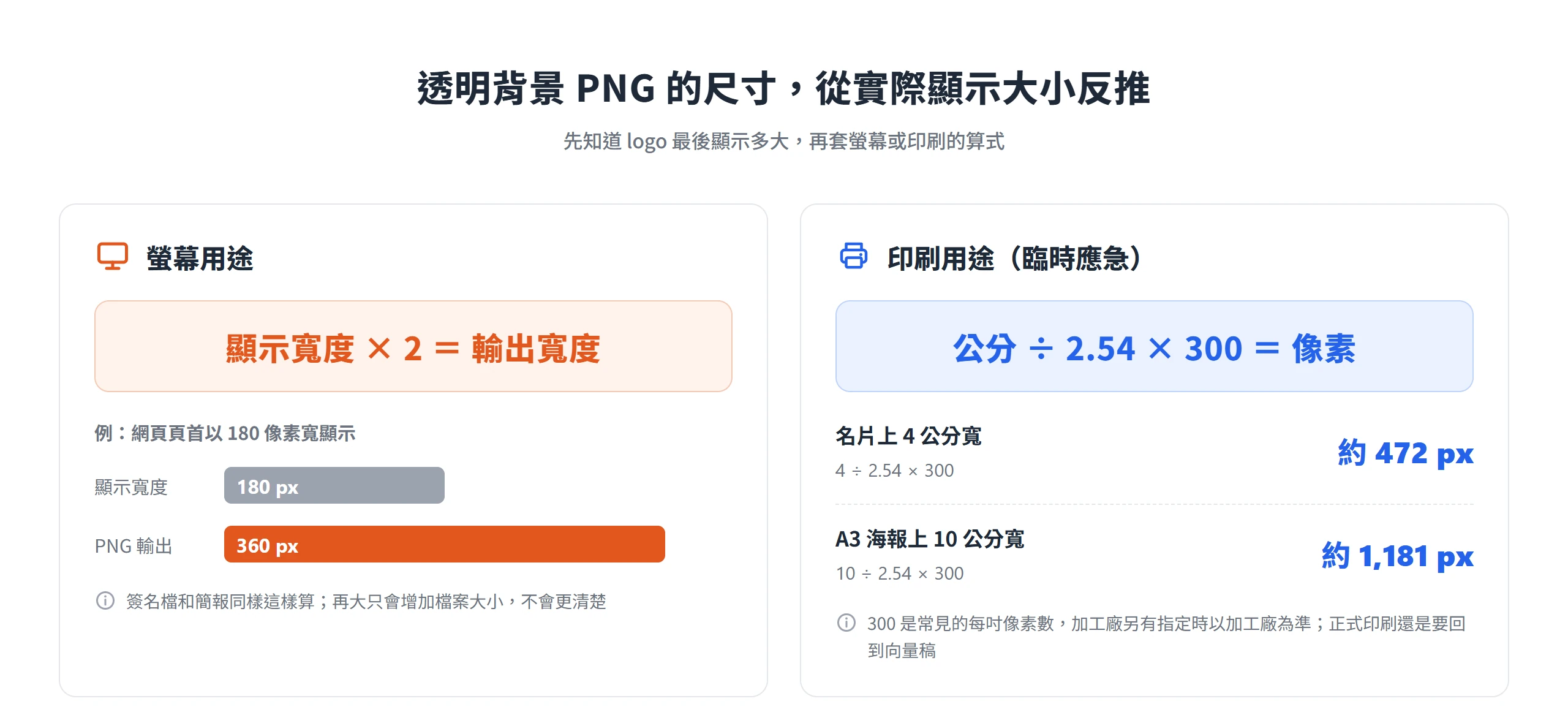
PNG 是固定像素的檔案,尺寸要依最終顯示多大來決定,不是越大越好。螢幕和印刷各有一條反推算式,算好之後,其他尺寸都從一份大尺寸主檔縮出來。
螢幕用途的 PNG 輸出成顯示尺寸的兩倍
網頁頁首如果以 180 像素寬顯示,PNG 通常輸出成 360 像素寬,在高解析螢幕上才不會糊。簽名檔和簡報也是同樣的算法。
再大則只是增加檔案大小,不會更清楚,還會多花載入的流量。所以輸出前要先知道版位的顯示尺寸,再乘以 2。
印刷用途的 PNG 用公分換算像素
需要用 PNG 做印刷時,例如辦公室列印或臨時的小物件,可以用公式換算,所需像素等於公分 ÷ 2.54 × 300。名片上 4 公分寬的 logo,約需 472 像素寬;A3 海報上 10 公分寬的 logo,約需 1,181 像素寬。
這裡的 300 是常見的每吋像素數,加工廠另有指定時,以加工廠的數字為準。正式印刷還是要回到向量稿,PNG 只適合臨時應急。
從一份大尺寸 PNG 主檔縮出常用尺寸
從向量母檔輸出一份足夠大的透明 PNG,例如長邊數千像素,其他尺寸都從這份主檔縮小,不要拿小尺寸的 PNG 放大。縮小不傷畫質,放大才會糊,這是點陣圖的特性。
彩色、單色、反白各版本都要各有一份主檔。常用的縮圖尺寸依實際用途再決定,不必預先全部做好。
JPG 只留給白底場合,PNG 邊緣有白邊要重新匯出
JPG 沒有透明背景,只適合白底的文件、預覽縮圖,或某些只收 JPG 的上傳欄位,其他場合都用 PNG。
透明 PNG 疊到深色背景時,如果邊緣出現一圈白邊,是匯出時邊緣混進了白色背景。解法是從向量母檔重新匯出,並確認匯出時已經開啟透明背景的選項,不要在 PNG 上硬修。
資料夾分層與檔名規則,讓每份檔案一眼認得
整包 logo 檔案如果不整理,半年後就沒有人記得哪一份才是對的。一套簡單的資料夾與檔名規則,能讓任何人打開都知道每份檔案的用途,也能避免拿母檔做日常貼圖。
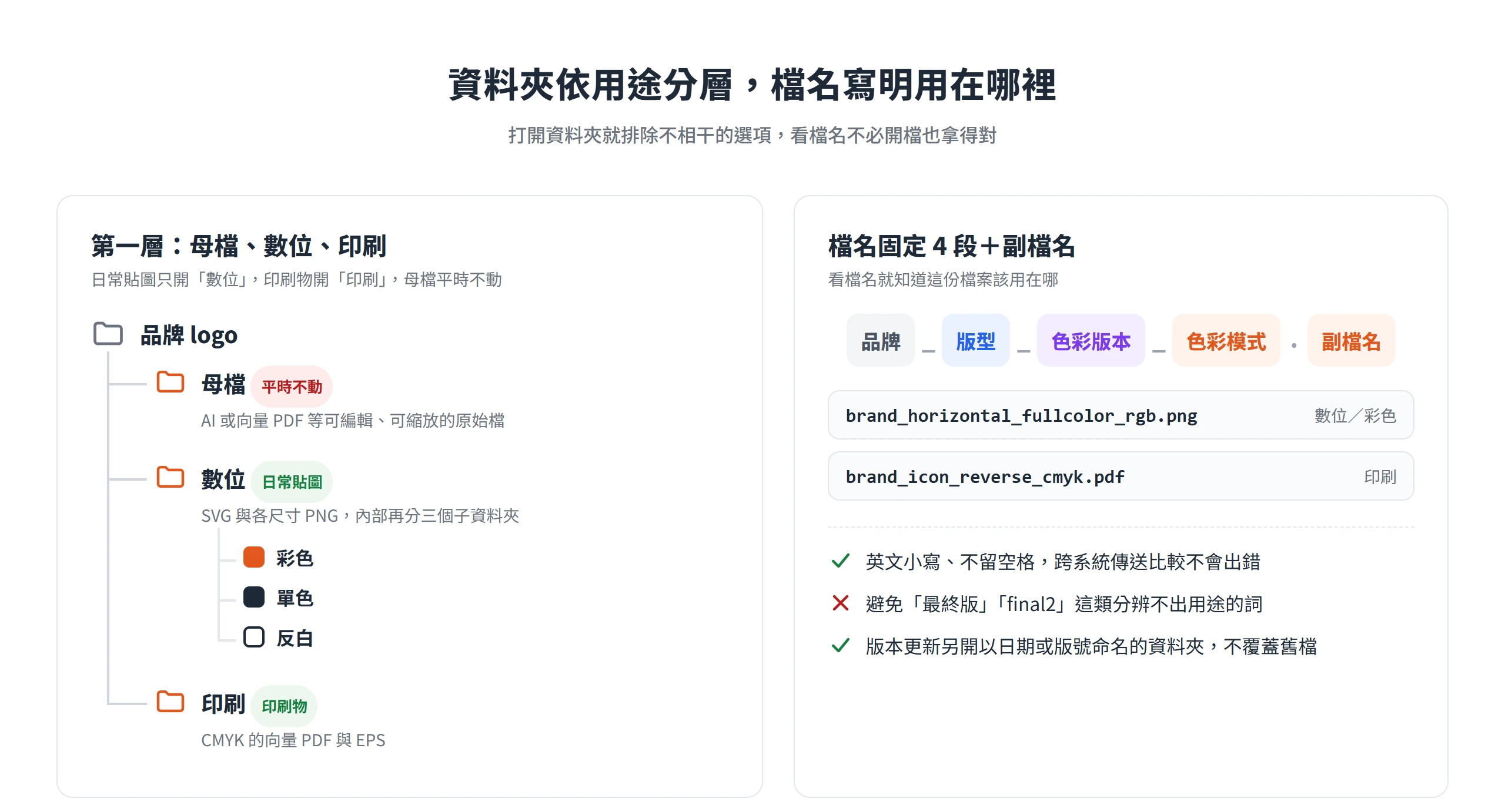
第一層資料夾依用途分成母檔、數位與印刷
第一層分成三個資料夾:
- 母檔:放 AI 或向量 PDF 等可編輯、可縮放的原始檔。
- 數位:放 SVG 與各尺寸 PNG,內部再依彩色、單色、反白分成三個子資料夾。
- 印刷:放 CMYK 的向量 PDF 與 EPS。
日常貼圖只開「數位」夾,印刷物就開「印刷」夾,母檔平時不動。這樣分的好處是,每個人要用檔案時,打開的資料夾就已經幫他排除了不相干的選項。
檔名寫進品牌、版型、色彩版本與色彩模式
檔名固定成「品牌_版型_色彩版本_色彩模式.副檔名」,例如 brand_horizontal_fullcolor_rgb.png、brand_icon_reverse_cmyk.pdf。看檔名就知道這份檔案該用在哪,不必打開,也不會把兩份相似的檔案拿錯。
檔名通常統一用英文小寫,並且不留空格,跨系統傳送時比較不會出錯。「最終版」「final2」這類詞無法分辨用途,應該避免。版本更新時,另開一個以日期或版號命名的資料夾,不要直接覆蓋舊檔。
母檔和外發檔案分開存放
母檔是可以改寫的原始檔,交給別人使用的是輸出檔,也就是 PNG、SVG 與向量 PDF。兩者要分開存放,對外只給輸出檔。
公司內部共用雲端硬碟時,母檔夾限制編輯權限,其他人只能從數位與印刷夾取檔,就不會有人拿母檔直接改色、改比例。如果品牌有 logo 使用規範手冊,也一併放在同一個資料夾,版本規則、安全範圍與禁止用法就跟著檔案一起被看到,logo 比較不容易被誤用。
往後每次要把 logo 放進新的地方,先問清楚這份檔案要出現在螢幕還是紙上、墊在什麼顏色上、版位是什麼形狀,再從數位或印刷夾裡取出對應的那一份。手上的檔案少了某一種版本時,就從向量母檔補輸出,別在現成的 PNG 上硬改,整包檔案才會越用越齊全,而不是越用越亂。