
多數人一講到響應式斷點,反射動作就是打開一張機型尺寸表,把 iPhone 的 375px、iPad 的 768px 抄進 CSS。這套做法教科書式流傳了十幾年,幾乎是前端新手學版面配置的第一課。然而這幾年裝置生態變化的速度,早就把「背幾組型號尺寸」這套公式甩在後頭:安卓陣營一年推出的新機型有上百款,螢幕比例一年比一年寬,摺疊機展開後又是另一種完全不同的寬度,想靠記住幾組數字打天下,已經行不通。
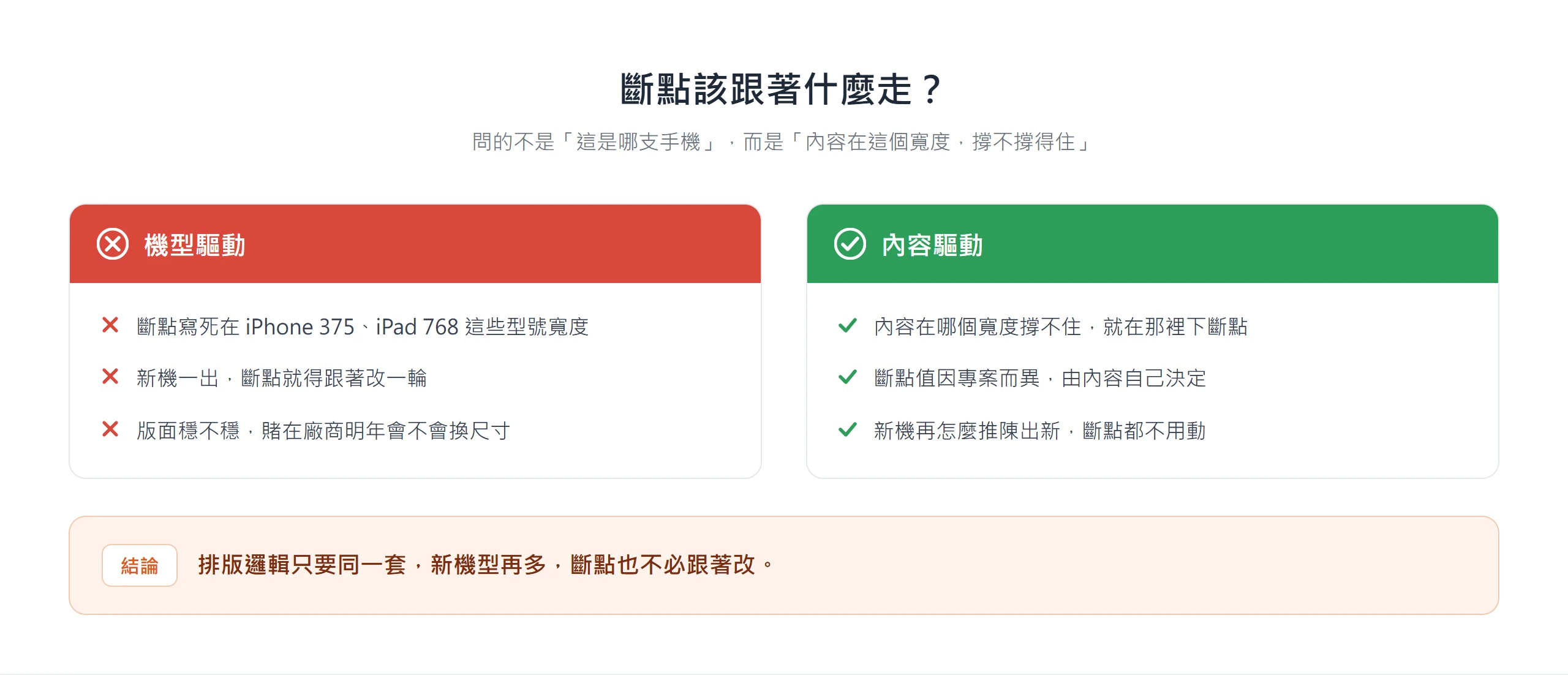
有意思的是,一批做得比較久的前端工程師,反而早就不太在意「這是哪支手機」這個問題。他們的 CSS 幾年下來都不太需要大改,新機一支支冒出來,對版面幾乎沒什麼影響。響應式網頁斷點設定真正該回答的,從來不是裝置型號,而是「內容在這個寬度下,撐不撐得住」。斷點(breakpoint)是 CSS media query 用來切換版面的螢幕寬度分界點,把它釘死在某支手機的寬度上,等於把版面穩不穩定,賭在一家廠商明年會不會換尺寸。
先從斷點本身的定義講起,再回頭拆解為什麼裝置導向的做法會過時,最後一路帶到怎麼實際動手,找出屬於自己內容的斷點。
響應式斷點是什麼?
斷點指的是 CSS 用 media query 設定的一個螢幕寬度數值,寬度只要跨過這個數值,瀏覽器就切換成另一套排版規則。它不是「幫每一種裝置各刻一套版面」,而是讓同一份 HTML 與 CSS,能在不同螢幕寬度下重新排版、維持可讀性。
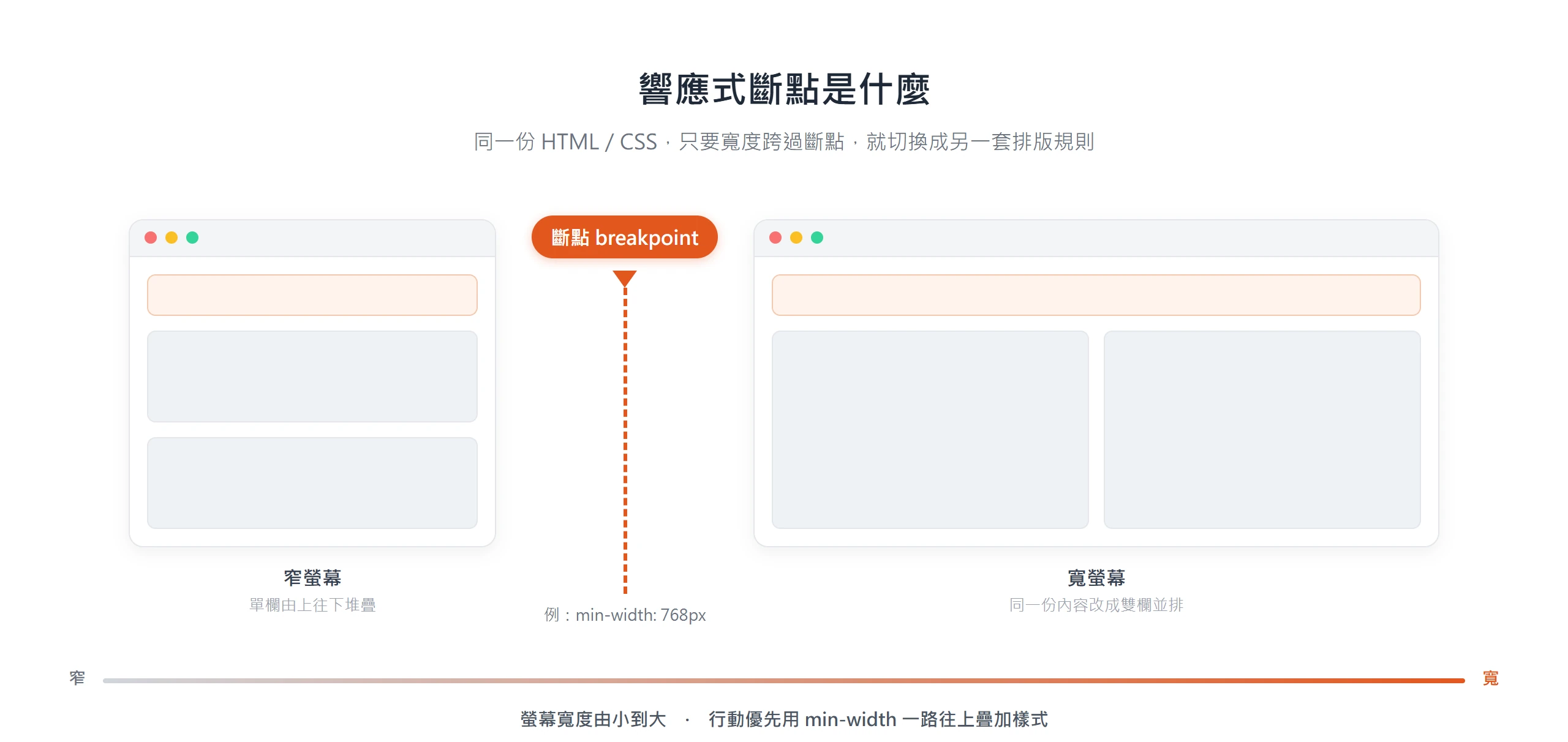
Media query 就是讓斷點生效的機制。它會偵測目前的螢幕寬度符不符合你設的條件,符合就套用對應的樣式規則。寫法上常見兩種思路,效果類似,維護起來的難度卻差很多。
min-width(行動優先):先寫給最小螢幕看的基礎樣式,再用一個個 min-width 條件,由小往大疊加樣式給更寬的螢幕看。
max-width(桌面優先):反過來先寫桌機版的完整樣式,再用 max-width 條件,由大往小覆蓋、拿掉不適合小螢幕的樣式。
用 max-width 覆蓋的寫法,樣式會一路疊加、一路互相蓋過去,規則一多很容易打架,搞不清楚最後套用的是哪一條;min-width 由小往大疊加,規則之間的優先順序天生比較單純,也是目前多數框架與前端團隊採用的主流建議。行動裝置也不用被迫下載、解析一堆用不到的桌機樣式,對效能更友善。
/* 行動優先:由小到大疊加樣式 */
.card {
  display: block;
}

@media (min-width: 768px) {
  .card {
    display: flex;
  }
}Code language: CSS (css)
照手機、平板尺寸設斷點,已經是過時做法
把斷點寫死在某支手機的寬度上,第一個問題是裝置尺寸每年都在增加新面孔。根據 StatCounter 的全球流量統計,目前市佔最高的單一行動裝置螢幕寬度是 414×896,佔比也只在一成二上下;把佔比排前六名的解析度全部加起來,也還不到四成二,換句話說,沒有哪一組「標準尺寸」能代表多數使用者,剩下將近六成的流量,分散在各種你不一定聽過的寬度組合裡。
第二個問題更麻煩,同一個寬度數字,可能同時對應好幾種完全不同的使用情境。768px 這個常被當成「平板斷點」的數字,也可能是手機橫放的寬度,也可能是小筆電視窗縮小後的寬度,甚至是摺疊機展開一半的狀態,你沒辦法光看一個寬度數字,就判斷使用者到底拿著什麼裝置在看你的網站。「這是哪支手機」這個問題,本身就問錯了方向。
真正該問的是「內容在這個寬度下,好不好用、看不看得下去」。把提問方式從裝置轉到內容之後,斷點就不再需要跟著新機型的推出而修改,只要你的排版邏輯還是同一套,新機再怎麼推陳出新,對你的斷點都不會有影響。
斷點該怎麼設,才能跟著內容走?
把「內容決定斷點」從一句口號變成能動手做的方法,其實只有三個步驟:先把最小螢幕的版面做完當基準,再放寬瀏覽器去抓內容真正站不住的寬度,最後鎖定三個最容易出問題的位置逐一檢查。整套流程都是由小到大、由內容觸發,而不是先選好幾個裝置尺寸、再把內容硬塞進去。
步驟一:先把最小螢幕的版面做完,當成起點
從最小螢幕開始寫基礎 CSS,通常也意味著先做單欄、內容優先的版面,再用 min-width 一路往上疊加樣式,給更寬的螢幕多一點版面變化。這樣寫出來的規則彼此比較不會互相覆蓋打架,行動裝置也不會被迫載入一堆用不到的桌機樣式。
反過來先寫好桌機版、再用 max-width 一路往下砍功能,等於把最複雜的版面當成起點,後面每加一個斷點都是在拆解、簡化,規則疊得越多,越難確認小螢幕最後看到的是哪一套樣式。
步驟二:放寬瀏覽器,抓住內容開始撐不下去的那個寬度
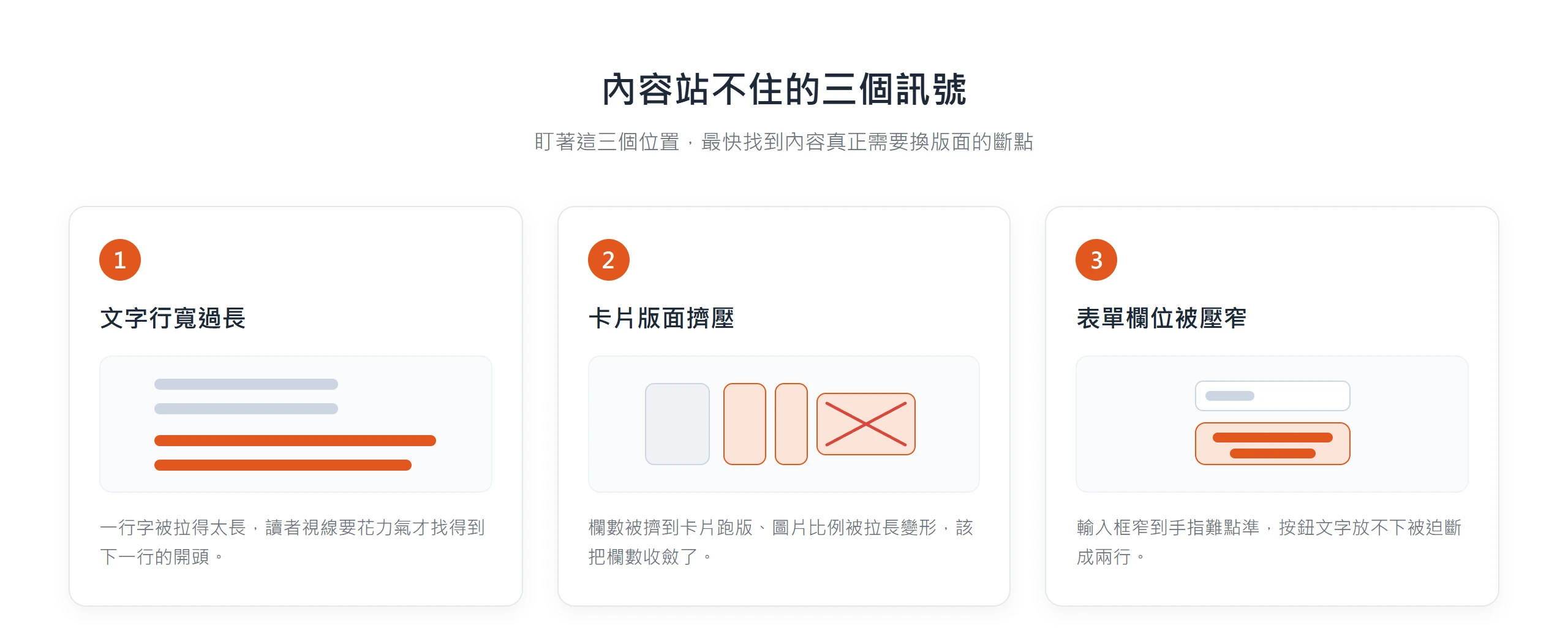
實際的操作動作是把瀏覽器視窗慢慢拉寬,或用瀏覽器內建的響應式檢視模式,眼睛盯著內容而不是盯著裝置尺寸。看到文字行寬突然拉得很長、卡片版面開始擠壓變形、按鈕擠在一起看不清楚,那個寬度就是你該下斷點的位置。
斷點數字完全可以是像 642px、911px 這種不好記的數字,重點是它對應內容真正需要改版的位置,不是對應某支手機。這也是「內容決定斷點」跟「裝置決定斷點」最大的差別,前者的斷點值因專案而異,後者的斷點值永遠在追著新機型跑。
步驟三:鎖定三個最常出狀況的位置:文字行寬、卡片版面、表單欄位
把「內容站不住」拆成三個具體訊號,照著檢查最快找到自己的斷點。
- 文字行寬:視窗變寬到某個程度後,一行字被拉得太長,讀者的視線要花更多力氣才能找到下一行的開頭。多篇排版研究顯示,舒適的閱讀行寬約落在 50 到 75 字元之間,66 字元附近最常被視為甜蜜點;一旦行寬超過這個範圍,就該加斷點讓內容分欄,或幫容器設定最大寬度收住行寬。
- 卡片/格狀版面:欄位被擠壓到卡片內容跑版、圖片比例被拉長變形,通常出現在原本三欄或四欄並排的區塊,寬度縮小到某個程度後,欄與欄之間開始互相擠壓,這時就是該把欄數收斂成兩欄甚至單欄的訊號。
- 表單欄位:輸入框在窄螢幕被壓得只剩一小格,使用者的手指很難準確點到;有時候按鈕上的文字放不下,被迫斷成兩行,看起來像排版出錯,這種情況在行動裝置上特別容易發生,也最容易在開發階段用桌機瀏覽器測試時被忽略,一旦出現就是該幫欄位、按鈕重新抓寬度的訊號。
常見的斷點區間,能直接照抄嗎?
知道怎麼從內容找斷點之後,你可能會想,主流框架裡那些現成的斷點值,還有沒有參考價值。主流框架都有自己預設的斷點值,可以當成起點參考。
| 框架 | 斷點名稱與寬度 |
|---|---|
| Bootstrap(v5.3) | sm 576px、md 768px、lg 992px、xl 1200px、xxl 1400px |
| Tailwind CSS | sm 640px、md 768px、lg 1024px、xl 1280px、2xl 1536px |
兩套框架的數字並不完全一樣,落差最大的地方在 md 與 lg 之間,例如 Bootstrap 的 lg 是 992px,Tailwind 的 lg 卻是 1024px。這正好說明一件事,這些數字都是框架團隊自己定的預設值,不是放諸四海皆準的物理定律,換一套框架、換一個專案,合理的斷點位置本來就會不一樣。
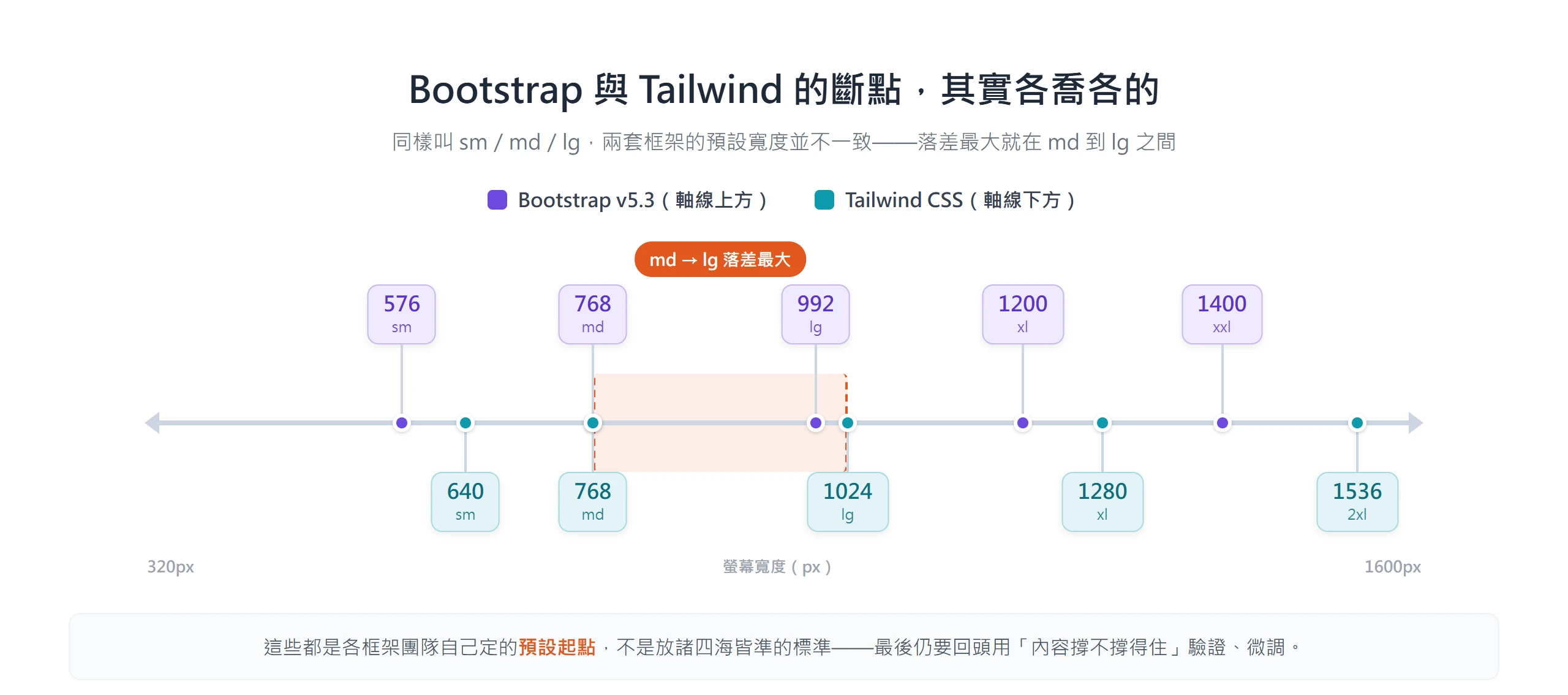
這些預設值可以當成起點先套用,但最後仍要回頭用前面那套「內容撐不撐得住」的判斷去驗證、微調,而不是照抄就結案。你的內容排版跟框架作者當初設計元件時預想的排版,不見得長得一樣。
斷點要設幾個才夠?
斷點的參考值定下來之後,數量才是接下來要抓的重點。多數專案設 3 到 4 個斷點,對應手機、平板、桌機、大螢幕的分界,就足以涵蓋大部分情境。斷點不是越多越好,每多一個斷點,就多一份要維護、要交叉測試的樣式組合,4 個斷點要顧的組合是 4 種畫面,8 個斷點要顧的可能是數十種排版與內容長度交叉出來的狀況,測試成本會呈倍數增加。
收斂數量的原則很直接,只在內容真的需要改版的地方加斷點,其他地方能不加就不加。CSS Grid 的 auto-fit 搭配 minmax(),能讓格狀版面依容器寬度自動決定要排幾欄,不必為了每一種欄數各設一個斷點;clamp() 則能讓文字大小、間距隨螢幕寬度連續縮放,不必靠一串斷點去逐段調整字級。這兩個工具能讓一部分版面完全不需要硬斷點也能自動適應,等於從源頭減少了斷點的數量。
不過這兩個工具解決的是版面本身的彈性,元件被放進不同版位時該怎麼應變,還得靠另一套機制來補。
元件也要有自己的斷點:Container Queries 補上媒體查詢的死角
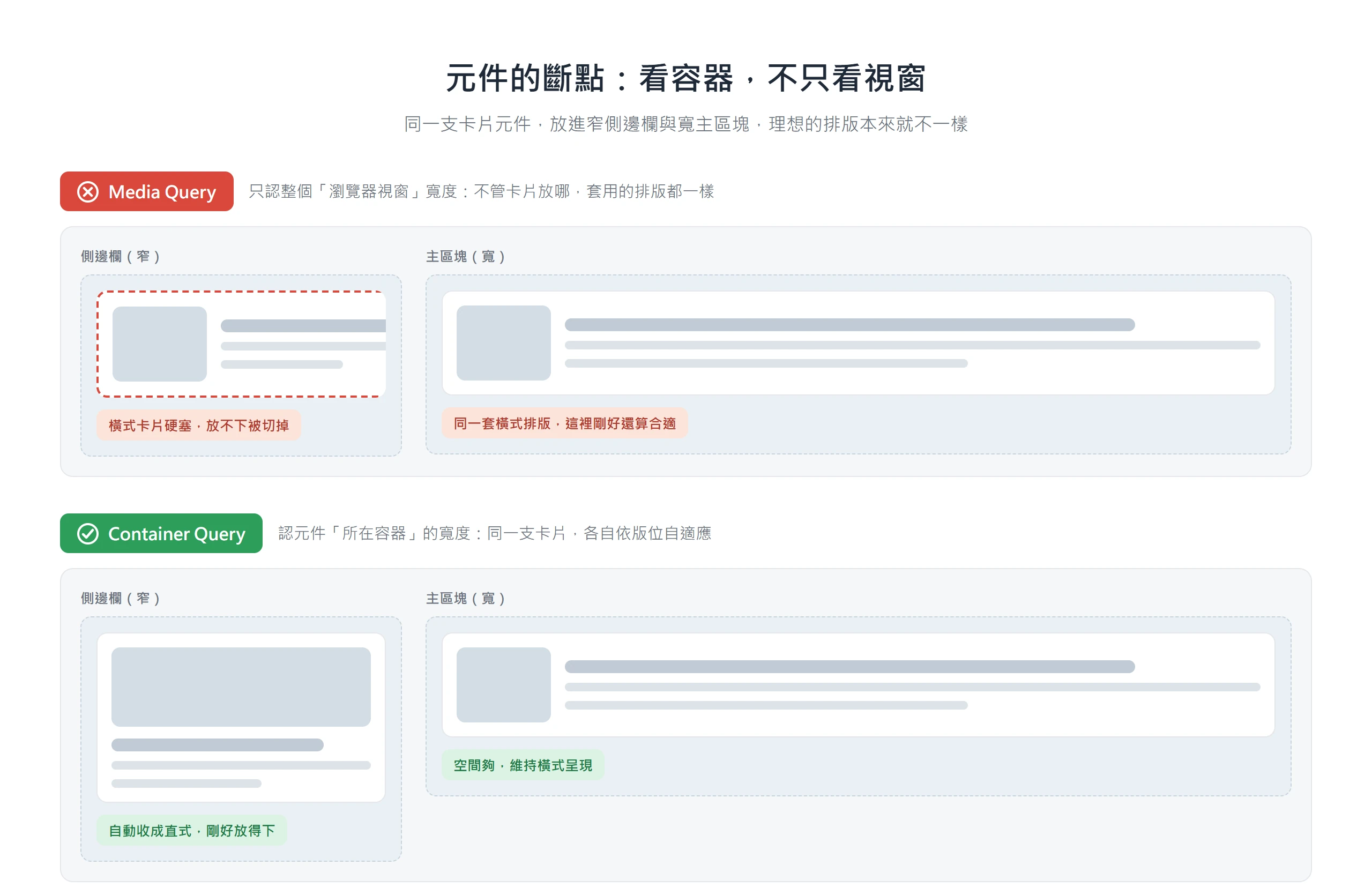
Media query 有一個先天限制,只認整個瀏覽器視窗的寬度,不管同一個卡片元件被放進側邊欄,還是放進滿版的主視覺區,套用的樣式都一樣。元件沒辦法自己判斷「我現在拿到多少空間」。同一支卡片元件,塞進窄窄的側欄跟放在寬版主區塊,理想的排版方式本來就不一樣,但傳統 media query 只看得到視窗寬度,判斷不出這層差異。
Container Queries 解決的正是這個死角,讓元件依照自己所在容器的寬度自動切換版面,而不是依照整個視窗寬度。做法是先在父層容器加上 container-type: inline-size,把它宣告成一個可以被查詢的容器,再用 @container 規則,依照容器寬度寫對應的樣式。
.card-wrapper {
  container-type: inline-size;
  container-name: card;
}

@container card (min-width: 400px) {
  .card {
    display: flex;
  }
}Code language: CSS (css)
目前 Chrome、Firefox、Safari 等主流瀏覽器都已支援 Container Queries,可以放心用在正式環境。現在做元件化、可重用的設計系統時,這是該補上的一項技巧,尤其是同一支元件會被重複用在不同版位的情況,光靠視窗寬度已經不夠用了。
斷點設好後,怎麼測試才不會漏掉問題?
斷點也好、Container Queries 也好,設定完不代表就結束了,設定完之後怎麼確認有沒有真的設對,才是最後一關,也是最容易被跳過的一關。有三個檢查動作值得每次都做一遍。
第一個動作是在每個斷點的交界值前後各測一次。假設設了 768px 這個斷點,就分別看 767px 跟 769px 兩側的畫面,確認過渡不突兀,沒有卡在中間、版面看起來很奇怪的瞬間。
第二個動作是把瀏覽器放大到符合 WCAG 無障礙規範要求的倍率。根據 W3C《WCAG 2.1》對「Reflow」這一項準則的說明,放大到 400%(相當於寬度只剩 320px)的情況下,內容不能被截斷,也不能同時需要左右和上下兩個方向捲動。這是無障礙規範的硬性門檻,也是很多網站上線前會漏測的一環。
第三個動作是真機測試,至少找一支中階 Android 手機、一支 iPhone 實際打開來看。模擬器測不出真實的觸控手感,也測不出不同廠牌字型渲染上的細微差異,這些落差光靠開發者工具的響應式檢視模式看不出來。
這件事也跟排名直接掛勾。Google Search Central 的說明指出,Google 目前是拿手機版內容當作排名判斷的主要依據,斷點沒設好,手機版內容跑版或被截斷,等於直接影響你的網站在搜尋結果的表現。
裝置尺寸的數字每年都在變,新機型、新的螢幕比例會一直冒出來,但「讓內容自己決定何時該換版面」這個判斷方式不會過時。與其背下幾組所謂的標準尺寸,不如養成放寬瀏覽器、盯著內容什麼時候撐不住的習慣,這比任何一份斷點對照表都更耐用。
網站上線後才想補做效能與 SEO,修改成本往往翻倍。龐果的網頁設計服務在開發階段即替您把關效能基石。