
外觀選單點開,過去熟悉的「自訂」兩個字不見了,換上一個叫「編輯器」的選項,點進去卻看不到任何寫著「站點」或「全站」的字樣。不少人就停在這一步,懷疑自己是不是點錯地方;更麻煩的是,這個入口不是每個網站都會出現,裝的主題不對,翻遍整個後台也找不到它。
站點編輯器(Site Editor)是 WordPress 核心本身就有的整站編輯介面,編輯的不只是一篇文章的內容,而是整個網站的頁首、頁尾、內文版面與全站樣式,這幾件事現在都能在同一個畫面裡調整。不過這個功能有一個使用門檻,裝的主題類型不對,選單裡甚至不會出現這個入口。
站點編輯器是什麼?進入前必須先確認的一個條件
過去,WordPress 後台能改的東西被拆成好幾塊:文章內容在編輯器裡改,頁首頁尾多半得靠主題本身的設定或外掛,配色字型則塞進「外觀」底下的「自訂」畫面裡一項一項調。站點編輯器把這幾塊收進同一個畫面,用區塊組出頁首、頁尾、內文版面,全站的顏色、字型、間距也在這裡一次定案,不再只是編文章內容而已。
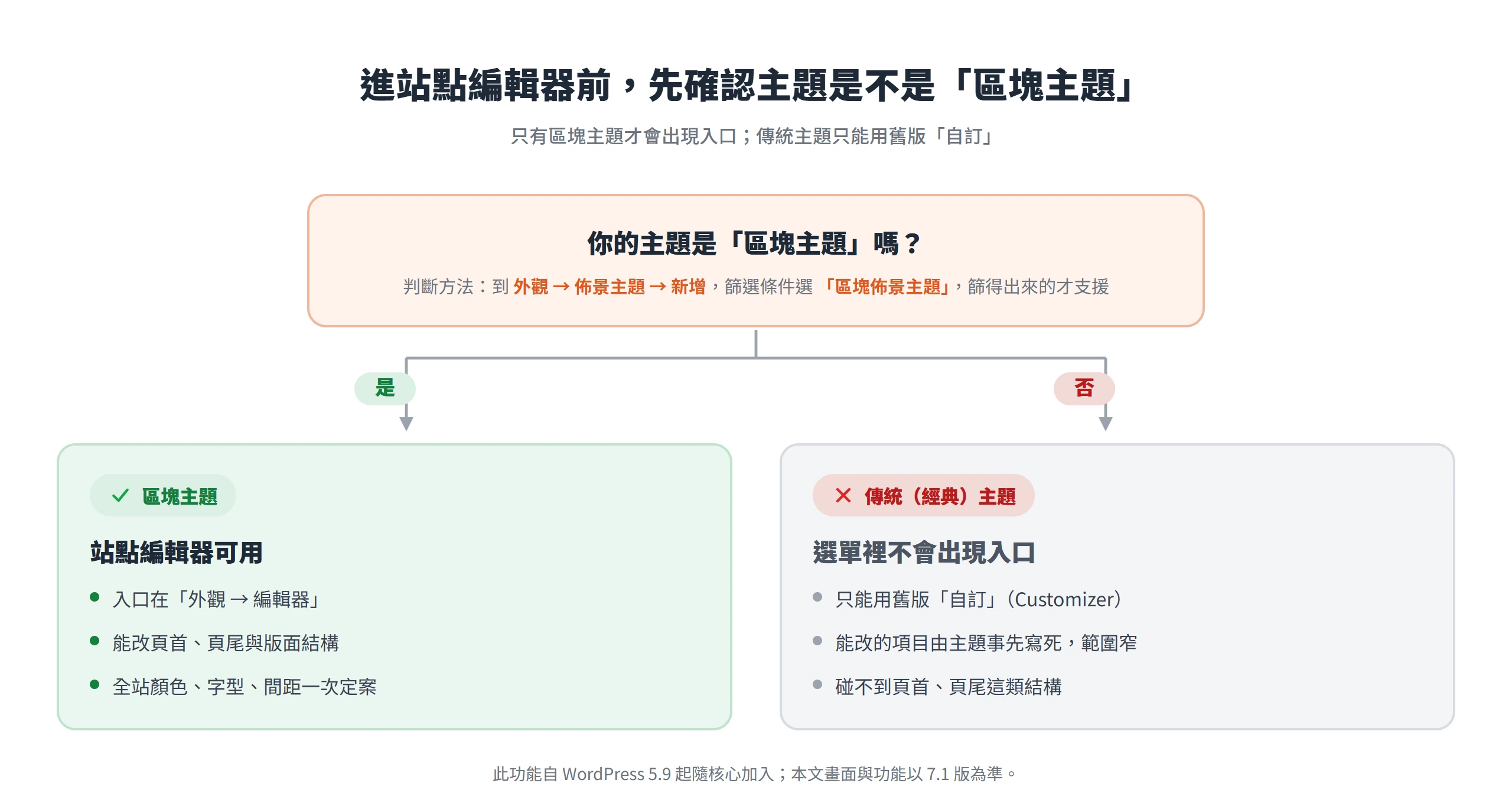
不過這個功能不是每個網站都用得到。它綁定「區塊主題」(Block theme),也就是網站每一個部分,包括導覽選單、頁首、內容區、頁尾,全都用區塊組成的主題。裝的若是傳統主題(也叫經典主題),這個入口壓根不會出現在選單裡,能用的只剩舊版的「自訂」(Customizer),那套介面依賴主題開發者事先定義好哪些項目可以改,能動的範圍窄得多,也沒辦法直接碰頁首頁尾這種結構性的部分。
判斷自己的主題屬不屬於區塊主題,不必用猜的。到「外觀」點「佈景主題」,再點「新增」,篩選條件裡選「區塊佈景主題」,篩出來的才支援站點編輯器。版本方面,這個功能從 WordPress 5.9 版開始隨核心加入,這篇裡看到的畫面與功能,都是以 7.1 版為準。
外觀選單通往一個和儀表板完全不同的操作介面
入口就藏在「外觀」底下這個叫「編輯器」的選項裡,點進去之後,會發現整個操作邏輯換了一套。
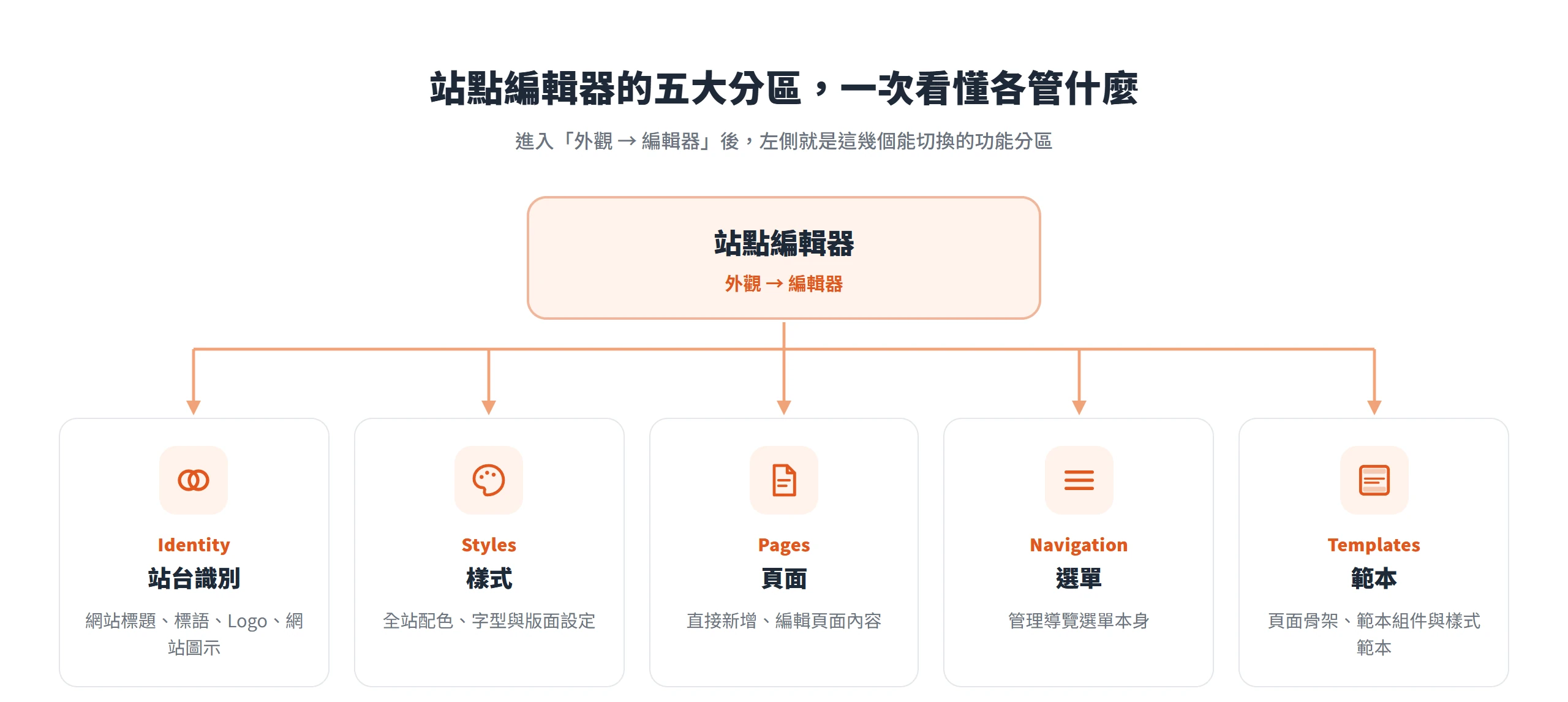
平常在用的 wp-admin 後台,是一頁一頁的表單式設定畫面:切到「文章」看列表,切到「設定」填幾個欄位再按儲存,畫面之間互不相干。站點編輯器進去之後,整個畫面直接被編輯畫布接管,左邊是可以切換的功能清單(樣式、頁面、選單、範本),右邊即時看得到網站現在長什麼樣,預設載入的是你「閱讀設定」裡指定的首頁。操作邏輯更接近平常在編輯一篇文章、直接在畫面上改東西看到結果馬上調整,而不是填完一整頁表單再送出。
這跟舊版的「自訂」(Customizer)也不是同一件事。Customizer 是經典主題在用的介面,能改哪些項目由主題開發者事先寫死,通常就是標語、色票這幾個小範圍的東西;站點編輯器是區塊主題專用,能直接動到頁首、頁尾與版面本身的結構,範圍大得多,這也是為什麼裝錯主題類型,兩套介面看起來、用起來都完全不一樣。
貫穿全程的頂部工具列、命令面板與常駐管理列
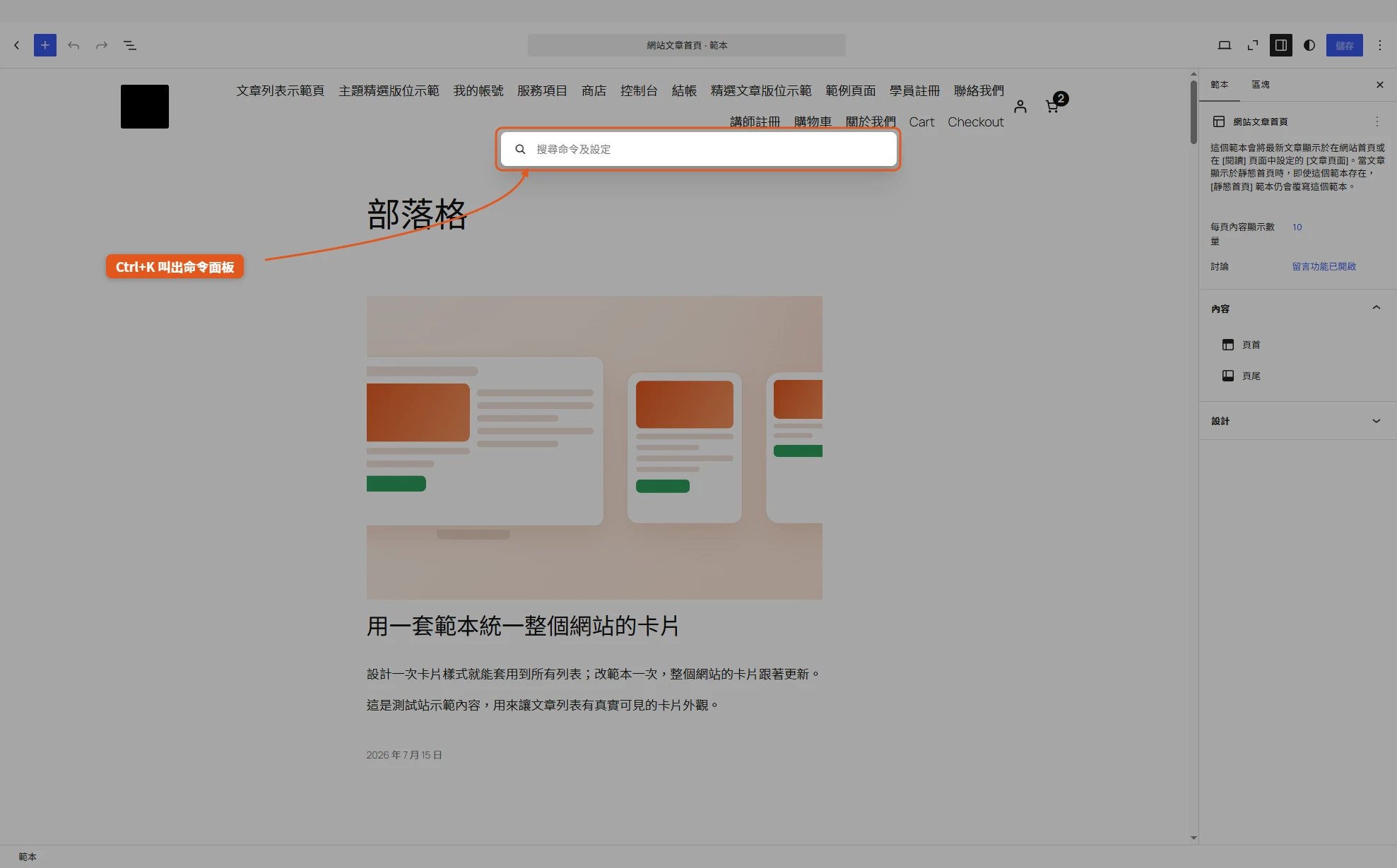
不管切到哪一個功能分區,畫面最上面這一排按鈕都在。從左到右大致是這幾個:返回鍵回到上一層、「+」號新增區塊、復原與重做、清單檢視(List View)能看清楚頁面裡疊了幾層區塊,區塊巢狀比較深時尤其好用;再來是命令面板(Command Palette),快捷鍵 Ctrl+K(macOS 是 Cmd+K),打字就能找到任何設定,不用一層層點選單;最右邊則是預覽、儲存,以及收著匯出、鍵盤快捷鍵、導覽指南這幾項的「更多選項」三個點選單。
命令面板在 WordPress 7.1 多了一項改進,搜尋結果會分成「最近使用」「建議」「符合」三段呈現,最近用過的項目還會被記住,下次打開編輯器一樣看得到,不用每次重新打字找。
另一個 7.1 帶來的變化是管理列。以前一進站點編輯器,平常熟悉的黑色管理列會整個消失,只剩編輯畫面本身;7.1 把這條管理列改成常駐顯示,不管在編輯器裡切到哪個分區,都能直接從管理列跳去後台其他地方,不用先退出編輯器。連帶編輯器外殼的配色也一起調整了,現在會跟著你在「設定」裡選的後台配色走,不再固定用同一種深色底。
站台識別設定已經併入編輯器的第一個分區
進入編輯器後看到的第一個功能分區叫「Identity」(站台識別),管的是網站標題、標語、Logo 跟網站圖示這幾件最基本的資訊。
這幾項設定並不是新東西,過去也改得到,只是入口藏得比較深,Logo 跟圖示原本要挖進「樣式」的子畫面才找得到,一般人不會想到改個 Logo 得先點「樣式」。WordPress 7.1 把它獨立出來,放進「Design」面板的第一層,還內建了行內的媒體編輯器,直接在這裡就能上傳、裁切 Logo 跟圖示,也能快速改網站標題與標語,不用先弄懂「範本」是什麼,也不必跑去別的畫面找。
這裡改的網站標題、標語,跟「設定」底下「一般設定」裡的網站標題是同一組資料,改任何一邊,另一邊看到的都會是最新的值,差別只在入口位置,不是兩份各自獨立的設定。
決定全站配色字型與版面的樣式面板
樣式(Styles)是站點編輯器裡最核心、也最容易讓人抓不準改了會影響多大範圍的一個分區。入口在頂部工具列的樣式圖示,或是編輯範本、範本組件時側邊也會出現同一個圖示。
這裡改的東西一律是全站等級,不是單一頁面。舉例來說,在樣式面板把背景色換掉,改的不只是你正在看的這一頁,而是全站所有文章、頁面、範本用到這個設定的地方都會跟著變,這也是這個分區跟編輯個別頁面最大的差別,動手前最好先有這個心理準備。
如果不想自己從零調色、調字型,「樣式變化版本」(Style variations,WordPress 6.0 版隨區塊主題一起引入)提供好幾套預先配好的配色與字型組合,同一個主題底下直接切換就能整套換掉,不必逐項自己設定。另外樣式面板裡有個眼睛圖示,點開是「Style Book」,一次看到整套樣式套用在各種區塊上的實際效果,不必真的跑到前台頁面才能確認改動對不對。
配色與字型的改動,一次套用到全站
字體排印(Typography)能調的比想像中細,字型、大小、樣式(一般、粗體、斜體)、行高與字距都在這裡設定。大小除了自訂數值,也有 S、M、L、XL、XXL 這 5 個預設值可以直接選,而且不是整站套用同一組設定就結束了,文字、連結、標題、說明文字、按鈕這幾種元素可以分別各自設定字體排印,互不影響。
連結還能再細分,預設顏色設定好之後,滑鼠移過去(hover)時要變成什麼顏色可以另外指定,不用兩種狀態共用同一色。標題的彈性更大,H1 到 H6 每一個層級都能分別設定顏色與大小,不必因為改了 H2 就連帶影響到 H3、H4 的樣式。
色彩(Colors)分成主題色票、預設色票、自訂色票這 3 種來源,也能建立漸層。從「Colors」面板底下的「Elements」,可以個別改網站背景、文字、連結、標題與按鈕的顏色,改動範圍同樣是全站,這一區跟字體排印一樣,都是動一次、全站跟著變。
內容寬度與留白的全域設定
版面(Layout)這一區管的不是文字,而是整個網站內容區塊的寬度與間距這兩個數字。設定好之後,之後在文章或頁面裡插入新的區塊,把「對齊」設成「無」或「滿版」時,實際套用的寬度就是照這裡定的值走。
具體來說有 2 個寬度可以設:內容寬度(Content width)對應區塊工具列「對齊」選「無」時的預設寬度;滿版寬度(Wide width)則對應選「滿版」時的寬度。兩個數字都能用滑桿拖,也能直接輸入,單位有 px、百分比、em、rem、vw、vh 可以選,不限定只能用像素。
除了寬度,這裡也能設定內距(Padding)與區塊間距(Block spacing)。內距可以上、右、下、左 4 個方向分別設定,區塊間距則是控制區塊跟區塊之間垂直方向留白的大小,這兩個數字一旦調整,也是全站套用,不會只影響某一頁。
區塊優先於全域,還能免寫程式碼做互動效果
全域樣式改了,某個區塊卻好像沒被影響到,這其實是實務上很常見的疑惑,原因是那個區塊之前已經在編輯畫面裡被單獨改過樣式。區塊的個別設定優先度比全域樣式高,所以只要曾經手動調過某個按鈕的顏色,之後在樣式面板改全站按鈕顏色,那個被單獨調過的按鈕還是會維持原本的樣子,其他沒動過的按鈕才會跟著全域設定走。
Styles 底下的「Blocks」可以針對單一區塊類型(例如引言、按鈕)設定全站樣式,這個設定只影響沒有被個別自訂過的同類型區塊。如果想反過來,把某個已經單獨改過的區塊樣式推廣成全站規則,做法是在該區塊的工具列點「進階」,再點「套用到全部」,這樣它的樣式就會變成新的全域設定,套用到所有同類型的區塊。
WordPress 7.1 在這裡新增了兩項不用寫 CSS 就能做到的效果。第一是互動狀態樣式:按鈕滑鼠移過去(hover)、鍵盤聚焦(focus)、按下(active)時要變成什麼樣子,直接在編輯器裡設定就好,全域樣式與單一區塊都適用。第二是響應式樣式:同一個區塊在不同螢幕寬度(例如平板、手機)下要顯示不同樣式,也能直接在編輯器裡定義,不必自己寫媒體查詢,一樣同時支援全域設定與單一區塊。
真的碰到樣式面板做不到的效果,才輪到「附加 CSS」(三個點選單裡的 Additional CSS)出場。這裡寫的 CSS 只針對特定區塊類型,寫法是屬性接一個冒號再接數值,不必寫選擇器或大括號,因為套用對象已經由區塊類型決定了。
頁面內容能直接在編輯器裡修改儲存
「Pages」這個分區,讓你不用先退出站點編輯器、跳回後台的頁面列表,就能直接看到所有頁面目前的狀態,已發布、已排程、草稿都分得出來,也能直接在這裡新增或編輯內容。
新增頁面很單純,點「Add New Page」,輸入名稱,按下「Create draft」就建立好一份草稿,可以馬上開始編輯。針對既有頁面,也能編輯、檢視、重新命名或刪除,操作都收在這個分區裡完成。
這個功能是後來才加進站點編輯器的,從 WordPress 6.3 版起才支援用站點編輯器管理頁面。實際編輯頁面內容時,操作方式跟平常在後台用區塊編輯器寫頁面完全一樣,只是入口換了個地方,不是另一套邏輯。這裡跟「範本」是兩回事,範本管的是版面骨架,這裡改的才是實際會出現在頁面上的文字與內容。
選單管理搬進編輯器,操作邏輯跟舊版外觀選單不一樣
「Navigation」這個分區,取代了原本「外觀」底下的「選單」畫面。管理的對象是導覽選單本身,不是網站的頁面結構,頁面之間有沒有上下層關係是在「頁面」的設定裡處理,這裡只管選單要顯示什麼、順序怎麼排。
操作邏輯也跟以前不一樣。舊版選單畫面純粹是拖拉排序;這裡的選單本身就是一個區塊(Navigation Block),編輯方式跟在文章裡插區塊是同一套邏輯。三個點選單可以重新命名、複製或刪除整個選單;每個選單項目可以上移、下移、移除,點「前往」還能直接跳到那個項目連去的頁面確認內容。
每個選單項目其實是一個「頁面連結」區塊,工具列上可以直接編輯連結網址、顯示名稱,也能設定是否開新分頁。網站頁面一多,還可以插入「Submenu」區塊做出下拉選單,把相關頁面收在同一個主選單項目底下。除了頁面連結,這裡也能加進 Logo、標語這類原本舊版選單畫面完全做不到的元素,選單看起來更像一塊完整的頁首區域,而不只是一排文字連結。
範本管頁面骨架,樣式範本管重複套用的區塊組合
範本(Templates)跟「樣式範本」(Patterns)最容易被搞混,範本決定的是某一類頁面長什麼樣子的骨架,樣式範本則是可以重複插入、隨時抽換的區塊組合,站點編輯器裡也把範本組件歸在這一類底下。
範本管的是「頁面類型」的骨架,例如「單篇文章」範本決定的是全站所有文章頁共用的版面,改一次,套用這個範本的頁面全部一起變。看範本要分清楚兩種內容:動態的部分是文章或頁面本身會變動的內容,用「Post Content」這個區塊代表;靜態的部分則是不管哪一篇都長一樣的東西,像頁首、頁尾。範本設計得好的關鍵,就是把這兩種內容分開處理,不要把會變動的內容也寫死在骨架裡。
需要新的版面骨架時,可以點「新增自訂範本」(Add New Template),選要套用給哪一種頁面類型,或選從空白開始的「自訂範本」自己組出來。而且不用特地跳回站點編輯器才能換範本,編輯個別頁面或文章時,右側設定側欄裡的「範本」欄位就能直接切換成別的範本,或者當場新建一個。
頁首頁尾範本組件的修改會同步套用全站
範本組件(Template parts)是範本裡靜態部分最常見的例子,頁首、頁尾都算。這個功能從 WordPress 6.3 版起可以直接在站點編輯器側邊管理,不必再跑到別的地方找。
點擊範本組件可以直接進入編輯,三個點選單提供重新命名、複製這幾個操作。容易被忽略的是,頁首、頁尾這類範本組件一旦修改,套用範圍是所有使用它的頁面,不是只有正在編輯的這一頁,牽動的可能是全站每一個頁面。
正因為影響範圍不小,儲存時的確認畫面會列出這次改動實際牽動到哪些範本、範本組件與選單,可以在真正按下儲存前,先看清楚這次改動會波及多大範圍。
樣式範本庫直接插入現成的區塊排版組合
「我的樣式範本」這一區,收的是自己存起來、可以重複插入頁面或文章的區塊組合,可以篩選「已同步」或「一般(未同步)」這兩種狀態。
已同步的樣式範本用在好幾個地方時,改一處,全部套用它的地方都會跟著變;一般的樣式範本則是複製貼上的性質,各自獨立、互不影響,改了其中一個不會動到其他地方用的同一組樣式。
主題內建、還沒被使用者複製過的樣式範本,會顯示鎖頭圖示、不能直接編輯,想改就得先點三個點選單裡的「複製」,建立一份可編輯的副本,原本主題內建的那份仍維持原樣。整理好的樣式範本也可以匯出成 JSON 檔,單筆或多筆一起匯出都可以,拿來備份,或是搬到別的網站繼續用。
改完先看預覽,儲存時還能挑選要存的項目
改完東西不用急著存檔。頂部工具列的「預覽」(Preview)可以先確認畫面效果,選單裡還能切換不同的裝置寬度,看看手機、平板上顯示起來是什麼樣子,如果剛好想針對某個裝置寬度另外調整樣式,這裡也能直接存成一份「響應式樣式」,只在那個寬度生效。
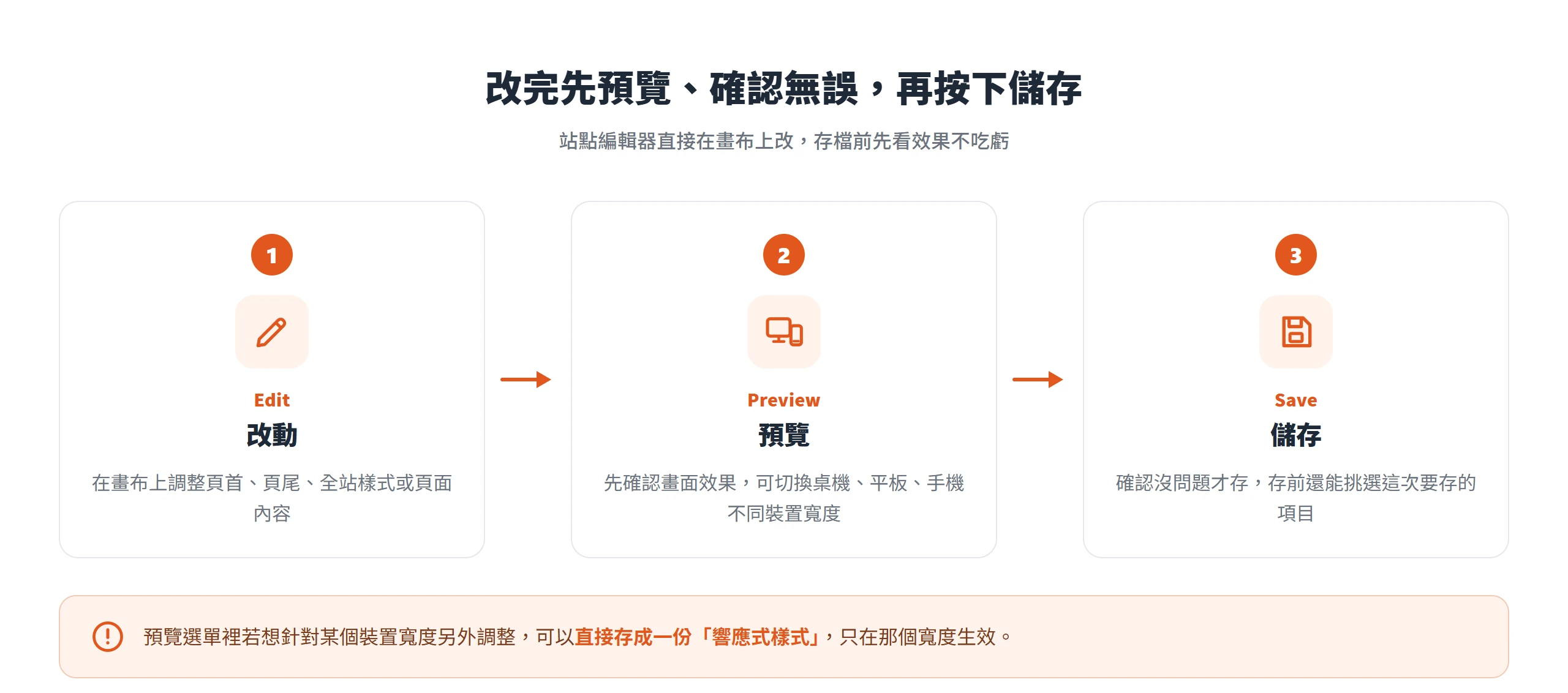
真的要存的時候,站點編輯器不會整包無腦儲存。按下儲存按鈕後,會先列出這次改動牽動到的每一項,範本、範本組件、選單、樣式範本都算在內,可以整份全部儲存,也可以只勾選其中幾項存起來,其他的先留著不動。
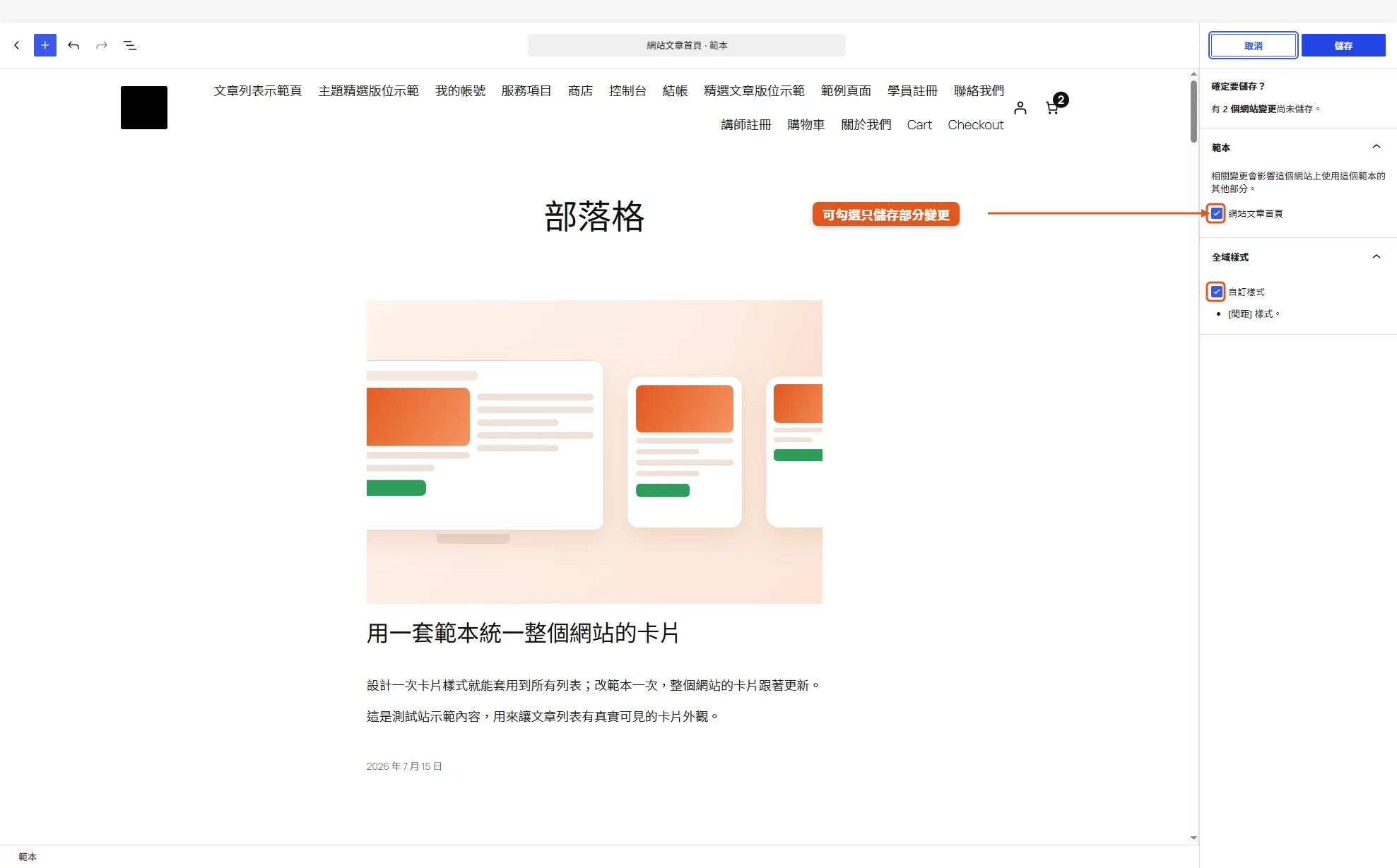
回頭呼應前面提過的風險,改動頁首、頁尾這類全站共用的範本組件,儲存後套用的是所有使用它的頁面,不是只有剛才編輯的那一頁。這份清單就是最後一次確認的機會,存之前把牽動的項目逐一看過一遍,比事後才發現改到不該改的地方省事得多。
站點編輯器做的事,其實就是把過去分散在好幾個地方的設定收進同一張畫布,頁首頁尾、全站樣式、頁面內容、選單、範本,都能在同一個介面裡看到,也能在同一個介面裡改掉。真正決定能不能用的關卡只有一個,就是主題是不是區塊主題。是的話,先去外觀底下的編輯器晃一圈,把樣式面板、頁面、選單這幾個分區都點開看一次,比看再多說明都更快抓到手感;不是的話也不必勉強,先確認清楚主題類型,再決定要不要換一套支援站點編輯器的主題。