
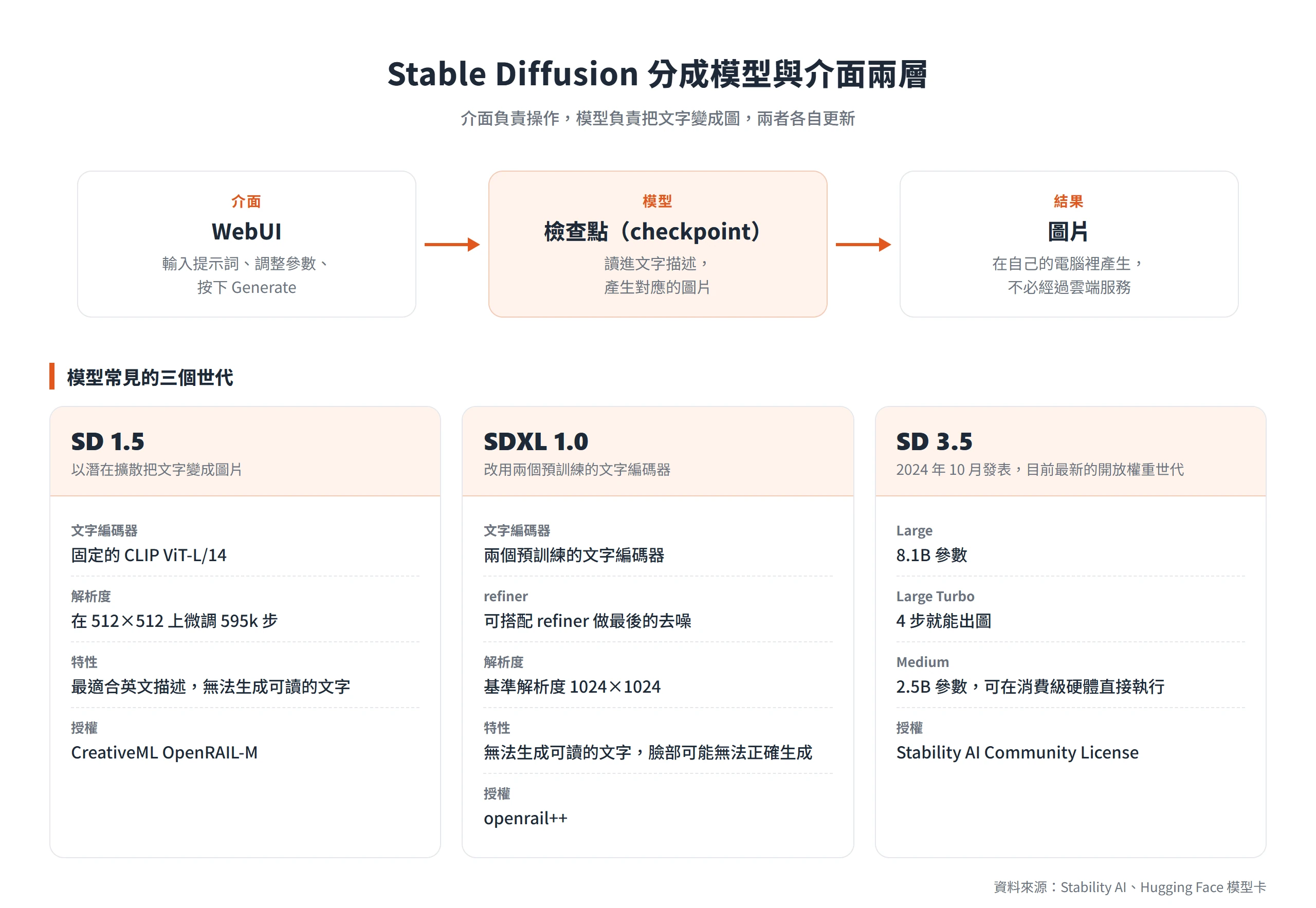
把 Stable Diffusion 想成一具引擎。模型檔負責把文字變成圖,但引擎本身沒有方向盤,也沒有儀表板,沒辦法直接開上路;WebUI 這類介面才是方向盤與儀表板,讓你輸入提示詞、調整參數、按下 Generate。
這也是為什麼不少人照著 stable diffusion教學安裝,裝到一半才發現不對勁,因為網路上寫的介面與你看到的版本對不上,有的專案已經好幾個月沒有新的釋出版,有的新模型根本跑不起來。同樣是「Stable Diffusion」,模型與介面其實是兩層東西,各自在不同的時間點更新。
所以在動手安裝之前,值得先弄清楚兩件事,一是你的顯卡跑得動哪一代模型,二是你要用的介面現在還能不能支援你想用的模型。這兩件事決定了後面整條路能不能走通。
Stable Diffusion 是什麼?
Stable Diffusion 是一個開放權重的文字生圖模型家族,模型讀進一段文字描述,就能產生對應的圖片。開放權重的意思是,模型檔可以下載到自己的電腦裡跑,圖不必經過雲端服務。不過「開放權重」不等於「想怎麼用都行」,每一代模型的授權不同,商用之前要分開確認。
模型本身是一個檔案,WebUI 則是操作這個檔案的網頁介面。常一起出現的 stable diffusion webui 與 stable diffusion 3 正好分屬這兩層,前者指介面,後者指模型世代。在本機使用 Stable Diffusion,就是先在自己電腦裝好介面,再自己把模型檔放進去。
常見的世代有三個。SD 1.5 是潛在擴散的文字生圖模型,使用固定的 CLIP ViT-L/14 文字編碼器,在 512×512 的解析度上微調了 595k 步,Hugging Face 上的模型卡寫明它最適合英文描述,無法生成可讀的文字,臉部與人像也可能無法正確生成。SDXL 1.0 改用兩個預訓練的文字編碼器,可以搭配 refiner 做最後的去噪,SDXL 論文(Podell 等人,2023)說明訓練時把像素總數維持在接近 1024×1024,所以它的基準解析度是 1024×1024。SD 3.5 是 Stability AI 在 2024 年 10 月發表的系列,也是 Stable Diffusion 家族目前最新的開放權重世代,包括 8.1B 參數的 Large、4 步就能出圖的 Large Turbo,以及 2.5B 參數、可在消費級硬體直接執行的 Medium。
本機執行前,先確認顯卡、顯存與軟體版本
先確認自己的電腦跑不跑得動,比裝到一半才發現不行省事得多。
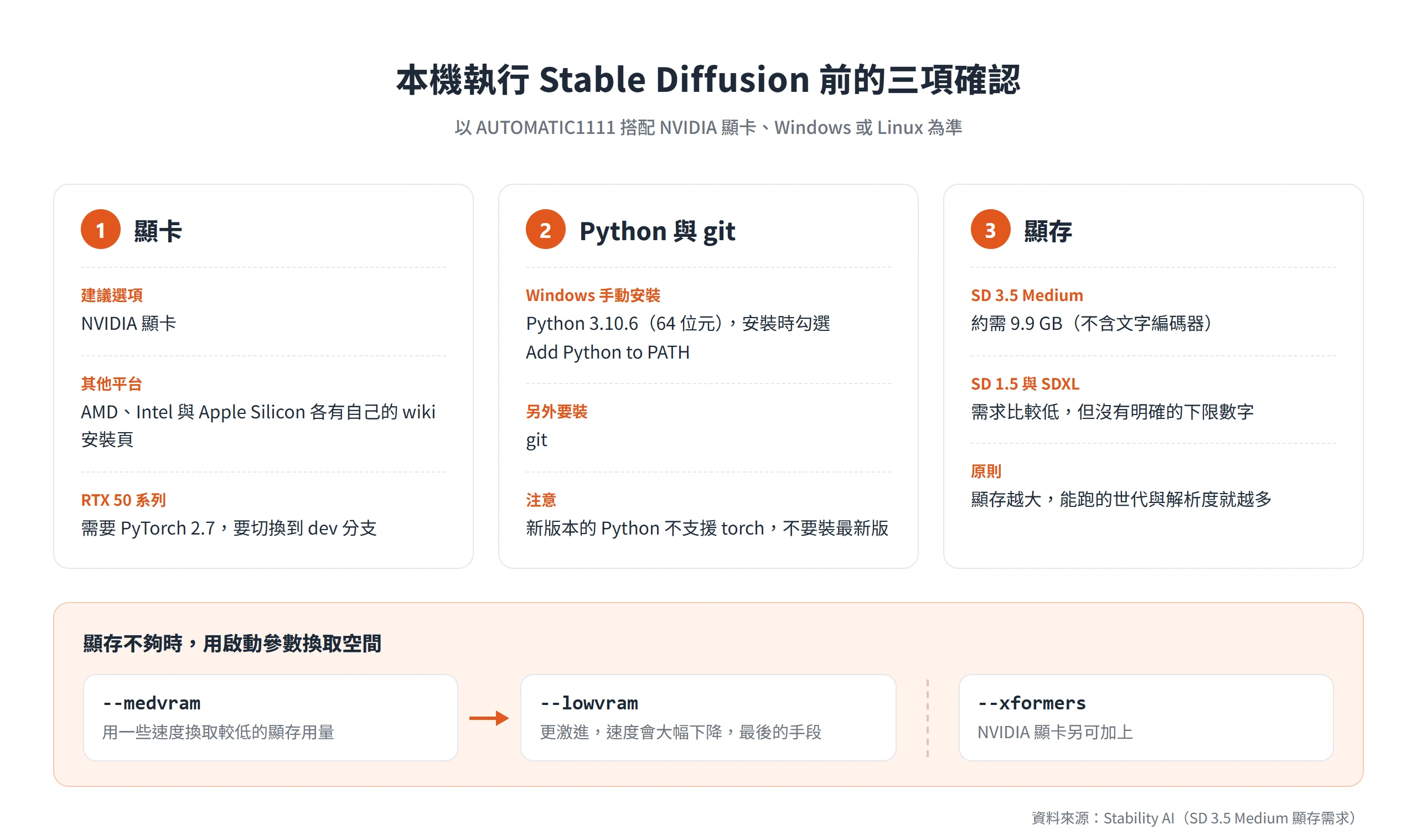
作業系統與顯卡方面,AUTOMATIC1111 專案的 README 把 NVIDIA 顯卡列為建議的選項;AMD、Intel 與 Apple Silicon 另有各自的 wiki 安裝頁,下面的步驟以 NVIDIA 顯卡搭配 Windows 或 Linux 為準,其他平台直接看那幾頁。如果你的顯卡是 RTX 50 系列,要特別注意,AUTOMATIC1111 專案 wiki 說明 50 系列需要 PyTorch 2.7,而這個版本還沒併入 master 分支,所以要切換到 dev 分支才能使用。
軟體方面,Windows 手動安裝要用 Python 3.10.6(64 位元),安裝時要勾選 Add Python to PATH,另外還要裝 git。README 對 Python 版本有一句明確的警告,新版本的 Python 不支援 torch,所以不要因為「越新越好」就去裝最新的 Python。
顯存則決定你能跑哪一代模型。以 SD 3.5 Medium 為例,Stability AI 的發表文標示它約需要 9.9 GB 的顯存(不含文字編碼器);SD 1.5 與 SDXL 的需求比較低,但沒有明確的下限數字,原則是顯存越大,能跑的世代與解析度就越多。顯存不夠時,可以靠啟動參數換取空間:–medvram 會用一些速度換取較低的顯存用量,–lowvram 更激進,速度會大幅下降;NVIDIA 顯卡另可加上 –xformers。
AUTOMATIC1111、Forge 與 ComfyUI 的維護現況與支援模型
照著舊教學裝完才發現不能用,多半是因為介面的維護現況已經變了。「WebUI」是一類介面的統稱,並不是單一產品,目前常見的有 AUTOMATIC1111、Forge 系列與 ComfyUI 三種,各自支援的模型不同,更新狀況也不同。
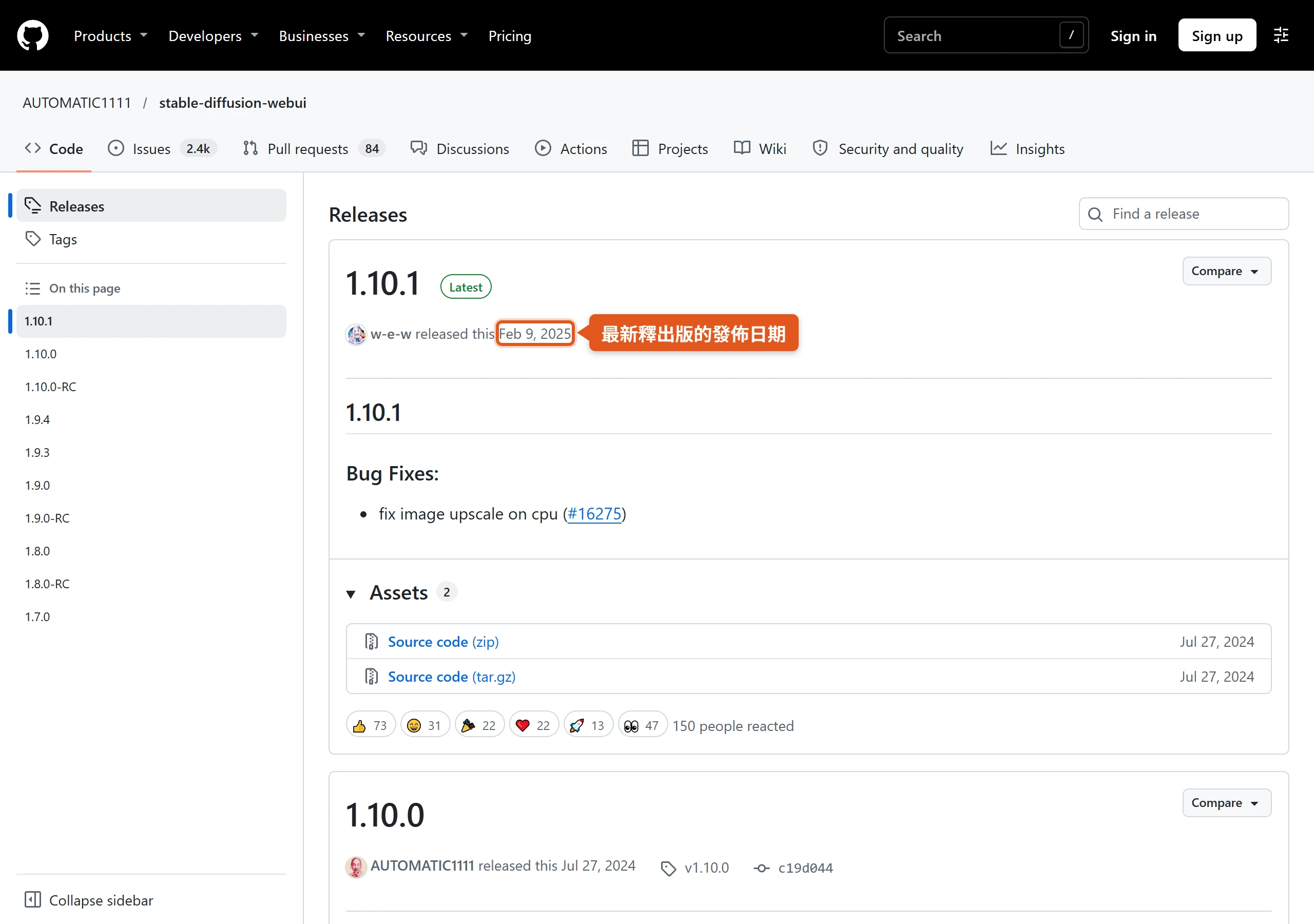
AUTOMATIC1111 的最新釋出版本是 1.10.1,發佈於 2025 年 2 月 9 日,內容只修了一個 CPU 放大圖片的錯誤;再前一版 1.10.0 發佈於 2024 年 7 月 27 日,加入了 Stable Diffusion 3 的支援,建議搭配 Euler 取樣器,T5 文字模型預設為關閉。它的 README 功能列寫的是 SD 2.0 與 Alt-Diffusion,更新紀錄裡找不到 SD 3.5 與 Flux,所以這兩個較新的世代沒有列進它的支援項目。dev 分支近期仍有安裝相關的小修,但最新的釋出版本停在 1.10.1,這個更新節奏夠不夠用,可以依自己的需求判斷。
Forge 原版(lllyasviel)在 GitHub 上最後一次推送是 2025 年 7 月 31 日。它的延續分支 Forge Neo 是 Haoming02 維護的專案,README 自述主要是 Forge「latest」版本的延續,仍在更新;它移除了 SD2、SD3、超網路與 Textual Inversion 訓練,支援清單裡也沒有 SD 3.5,改把重心放在 Qwen-Image、Flux Kontext 等較新的模型,安裝方式改為建議使用 uv 與 Python 3.13。ComfyUI 則是節點式的介面,README 列出的支援包括 Stable Diffusion 1.5、SDXL、SD 3.5 與 Flux 等,持續更新,安裝可選桌面應用或 Windows 可攜版,README 另外建議一般使用者優先考慮桌面應用。
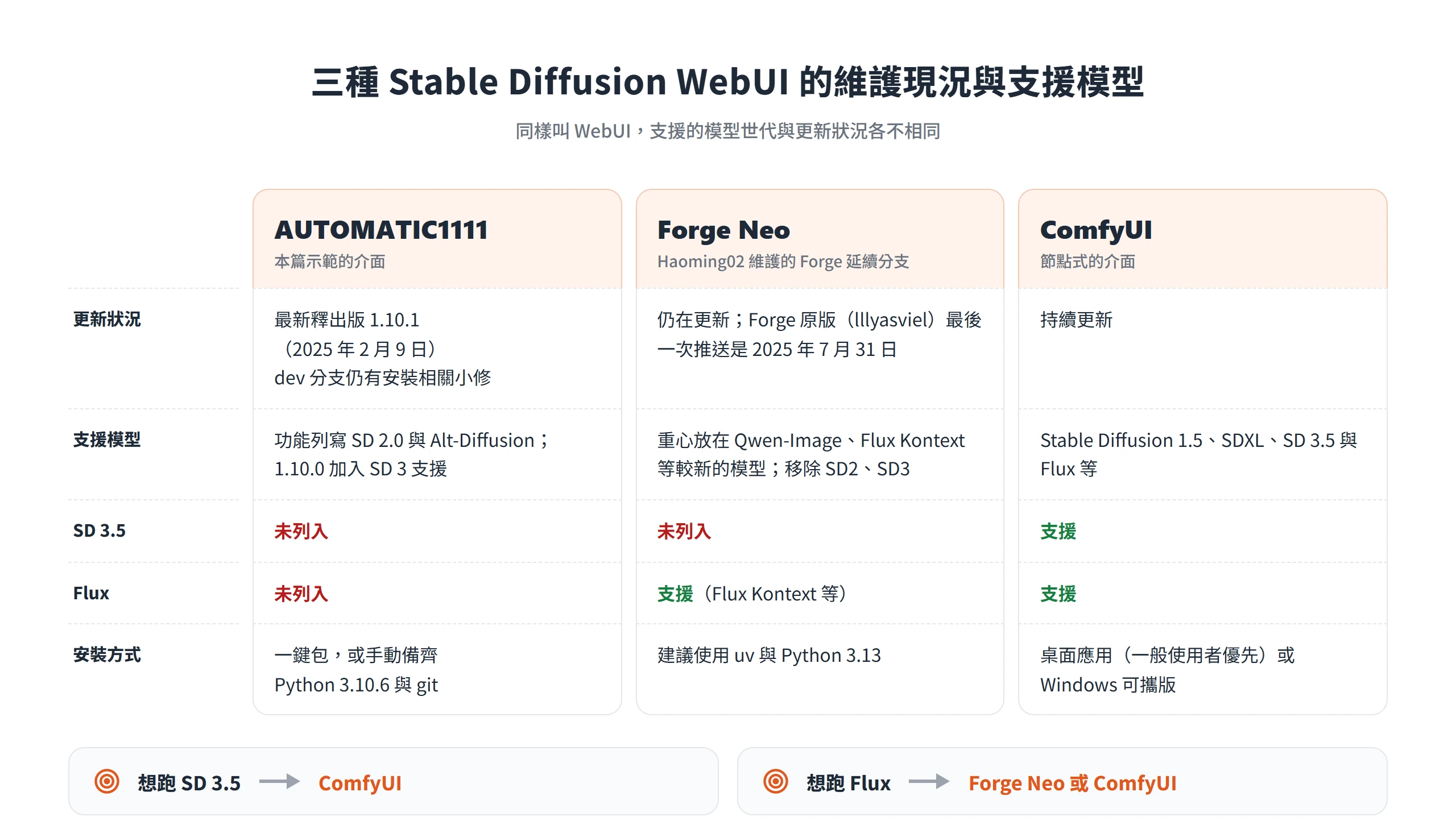
這篇仍以 AUTOMATIC1111 為示範,原因有兩個。它的 README 與 wiki 安裝說明最完整,而且 txt2img 面板是後來 Forge 系分支沿用的畫面,學會一套,大致能轉用到另一套。它的限制也很明確,功能列停在 SD 2.0 與 SD 3 這一代,如果你想跑的是 SD 3.5,應該改看 ComfyUI,想跑 Flux 則可以選 Forge Neo 或 ComfyUI。
安裝 AUTOMATIC1111 並完成第一次啟動
安裝的流程是選安裝方式、裝前置軟體、取得程式、第一次啟動,最後在瀏覽器裡開啟畫面。stable diffusion webui 的安裝在 Windows 與 Linux 上差別不大,主要差別在前置軟體的準備方式。
成功啟動的標誌是終端機顯示 Running on local URL: http://127.0.0.1:7860,這時在瀏覽器開啟這個網址,就是操作畫面。如果終端機一直沒出現這行字,多半是還在下載檔案,或是前面哪一步出了錯。
Windows 的一鍵包步驟最少,手動安裝要自備 Python 與 git
Windows 有兩個選項。一鍵包適用於 NVIDIA 顯卡,步驟最少,先到 v1.0.0-pre 釋出頁下載 sd.webui.zip,解壓縮後先執行 update.bat 更新到最新版,再執行 run.bat。第一次執行會下載大量檔案,要有耐心等。如果顯卡是 RTX 50 系列,更新之後要先執行 switch-branch-toole.bat 切換到 dev 分支,再執行 run.bat。
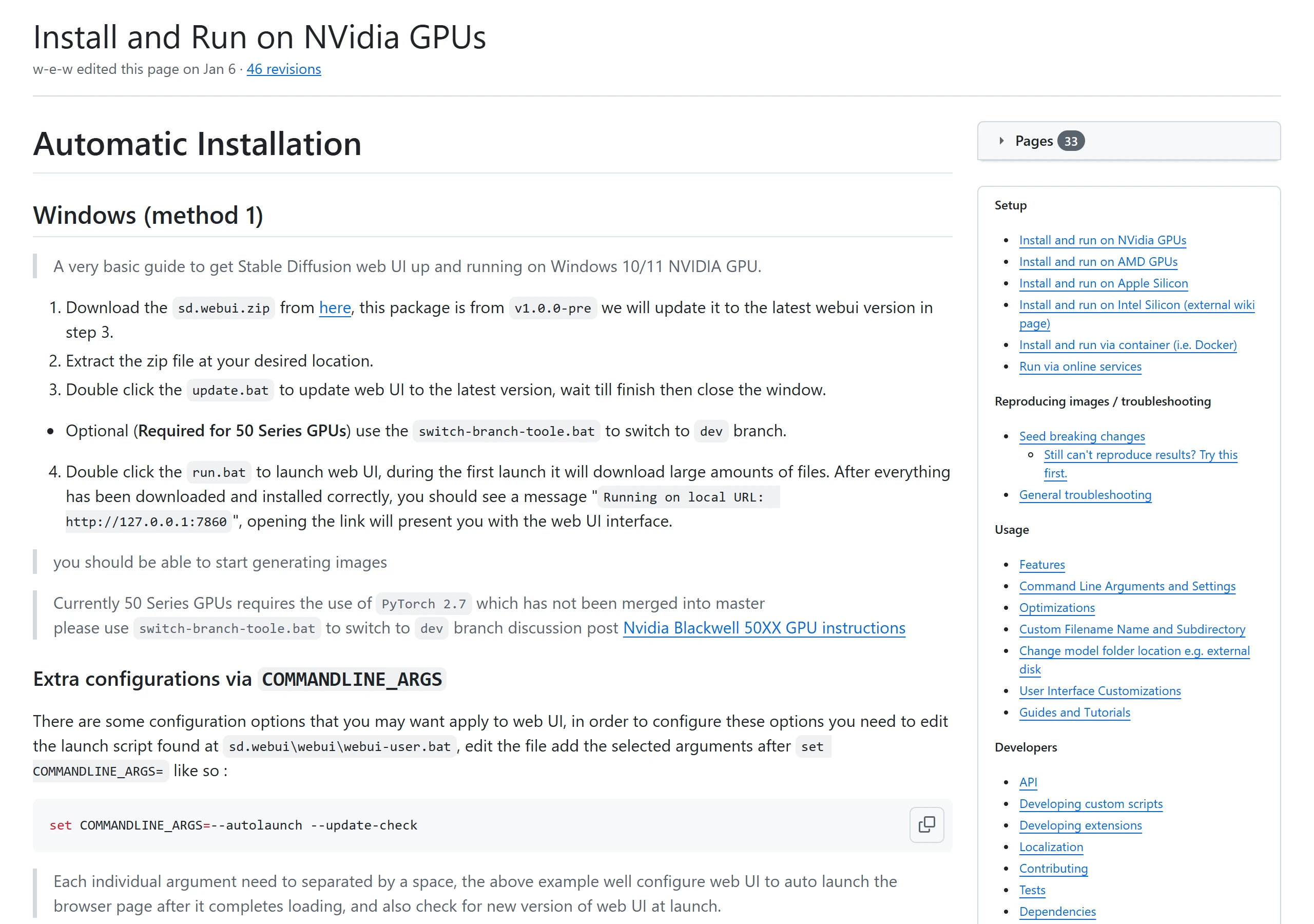
手動安裝則是自己備齊 Python 3.10.6 與 git,再從命令提示字元執行 git clone https://github.com/AUTOMATIC1111/stable-diffusion-webui,取得程式後雙擊 webui-user.bat。wiki 另外提到,原本 Stability AI 的程式庫已經無法下載,所以用 master 分支手動安裝時,要在 webui-user.bat 加上下面這一行(一鍵包與 dev 分支已經內含這個修正,實際是否還需要,以 wiki 當下的寫法為準):
set STABLE_DIFFUSION_REPO=https://github.com/w-e-w/stablediffusion.gitCode language: plaintext (plaintext)另外要注意,webui-user.bat 要以一般使用者(非系統管理員)的身分執行。如果你已經有模型檔,也可以先放進 models\Stable-diffusion 資料夾,這樣第一次啟動時就可以略過預設模型的下載。
Linux 的 Python 3.10 環境與啟動指令
Linux 的重點在 Python 版本。AUTOMATIC1111 要求 Python 3.10,而 Ubuntu 24.04 預設的 Python 不是 3.10,所以要先取得 3.10,再建立虛擬環境、執行 webui.sh。wiki 針對 Ubuntu 24.04 的範例,依序是安裝 git 與 software-properties-common、加入 deadsnakes PPA、安裝 python3.10-venv、clone 專案、建立虛擬環境,最後執行 webui.sh:
sudo apt install git software-properties-common -y
sudo add-apt-repository ppa:deadsnakes/ppa -y
sudo apt install python3.10-venv -y
git clone https://github.com/AUTOMATIC1111/stable-diffusion-webui && cd stable-diffusion-webui
python3.10 -m venv venv
./webui.shCode language: Bash (bash)
前三行需要系統管理權限,所以要有 sudo 的使用權。另一個做法是在 webui-user.sh 取消第 16 行的註解,指定 python_cmd="python3.10",讓啟動腳本用你指定的 Python。Fedora、Arch 等其他發行版有各自的前置套件指令,可以參考 README 列出的指令。
第一次啟動的下載內容與啟動參數
第一次啟動會做兩件事,一是下載相依套件,二是在找不到任何模型時下載預設的 Stable Diffusion v1.5 檢查點。wiki 寫的下載來源是 runwayml 的 Hugging Face 專案,那個專案現在已標示為 deprecated,Hugging Face 上另有 stable-diffusion-v1-5 組織的鏡像,所以實際下載網址以啟動時終端機顯示的為準。這個過程要等多久,取決於網路速度與檔案大小,通常要等上一段時間;也因為等待時間長,啟動前先把環境確認好,比等到一半才出錯划算。
啟動參數透過 COMMANDLINE_ARGS 設定,Windows 在 webui-user.bat 寫成 set COMMANDLINE_ARGS=--xformers,Linux 的 webui-user.sh 則寫成 export COMMANDLINE_ARGS="--xformers"。最常用到的有這幾個:
--xformers:啟用 xformers,僅適用於 NVIDIA 顯卡。--medvram:用一些速度換取較低的顯存用量。--lowvram:比 –medvram 更激進,速度會明顯下降,顯存非常吃緊時才考慮。--listen:讓同一個網路裡的其他裝置也能連進來,綁定 0.0.0.0。--api:啟用 API,方便搭配其他程式呼叫。--autolaunch:啟動完成後自動打開瀏覽器。--port:指定連接埠,預設是 7860,使用 1024 以下的連接埠要有系統管理員權限。
檢查點檔案放進 models 資料夾,格式優先選 safetensors
WebUI 裝好,等於只有方向盤和儀表板,還要放進模型檔(檢查點,checkpoint)這具引擎才能出圖。
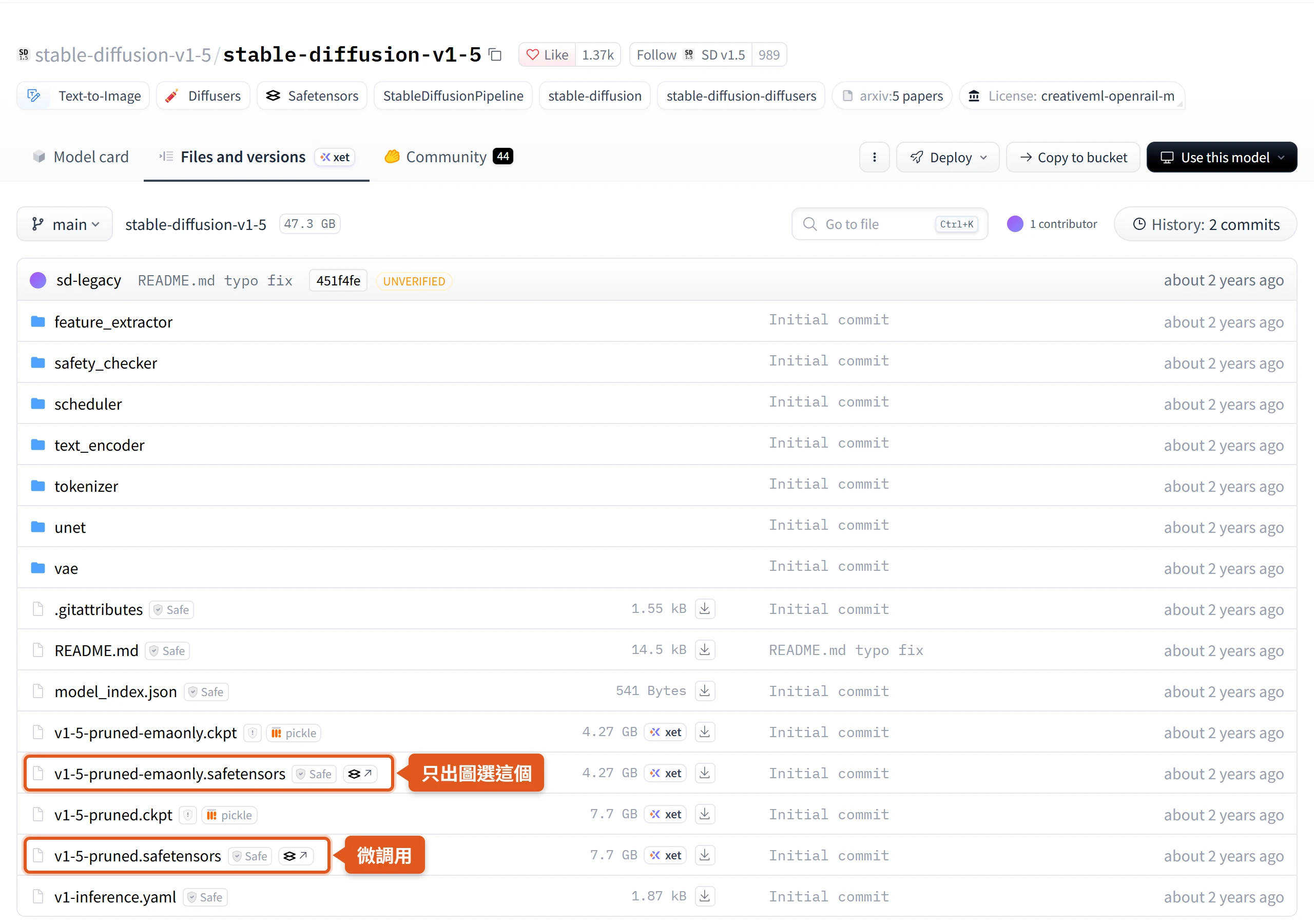
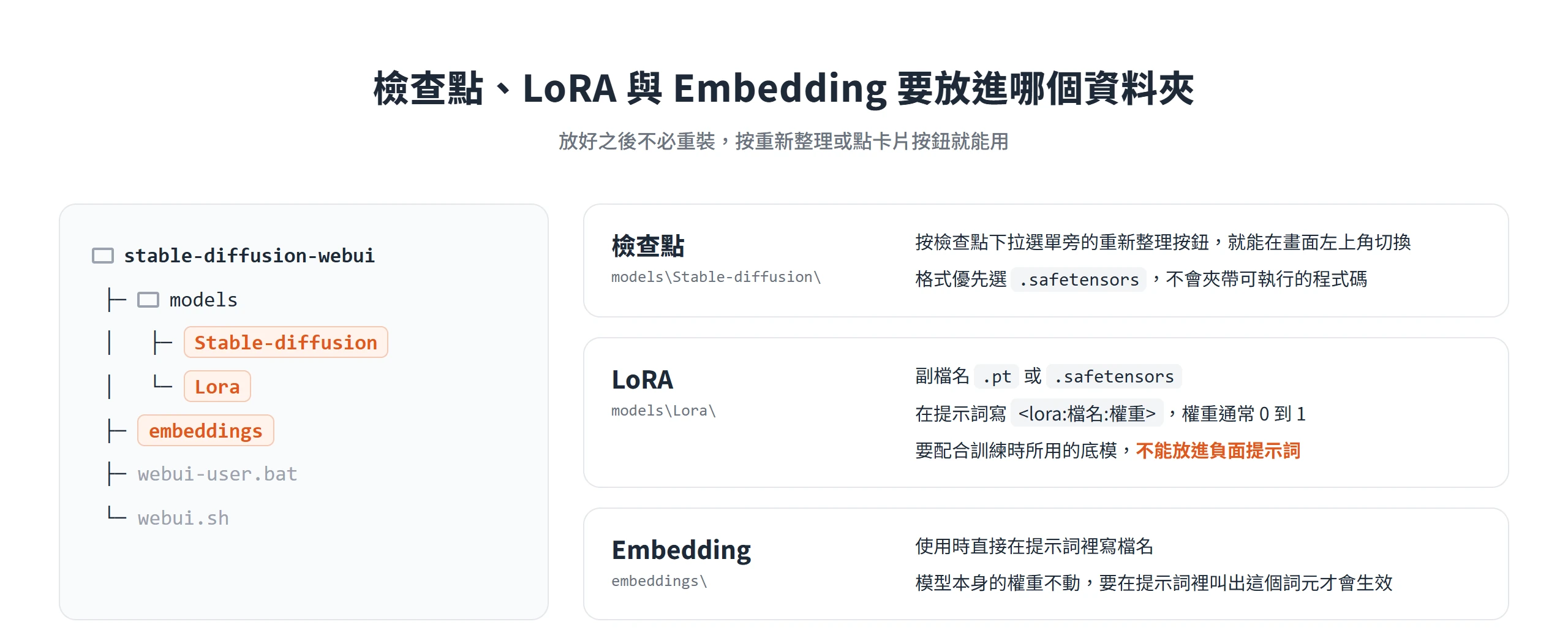
檔案要放在 models\Stable-diffusion\ 資料夾,不需要重裝,放進去之後按檢查點下拉選單旁的重新整理按鈕,就能在畫面左上角看到新檔案並切換。檔名後綴是 .safetensors 的檔案比較安全,因為這種格式不會夾帶可執行的程式碼;下載來路不明的檔案時,這一點特別值得留意。
以 SD 1.5 為例,模型卡列出兩種檔案。v1-5-pruned-emaonly.safetensors 只含 EMA 權重,顯存用量較低,適合用來推論,也就是單純出圖;v1-5-pruned.safetensors 同時含有 EMA 與非 EMA 權重,顯存用量較高,適合用在微調。如果只是要出圖,選前者就夠了。
下載時還有授權與存取兩件事要留意。SD 3.5 在 Hugging Face 上是需要登入並同意條款才能下載的受限存取,模型卡寫明要同意分享你的 Hugging Face 資訊並接受授權與隱私政策,這一步只能由你本人完成。另外,社群微調的第三方模型各有自己的授權標示,下載之前先看那一頁寫了什麼,尤其是商業使用的條件。
txt2img 面板出第一張圖會用到的欄位
模型放好、介面也開起來之後,就可以出第一張圖。出圖是多數 stable diffusion教學的重點,這裡用一個自擬的範例示範,龐果設計想替一款陶瓷馬克杯準備一張放在木桌上的產品情境圖。txt2img 面板上一定會用到的欄位,包括提示詞、負面提示詞、取樣步數、CFG Scale、解析度、種子與批次。
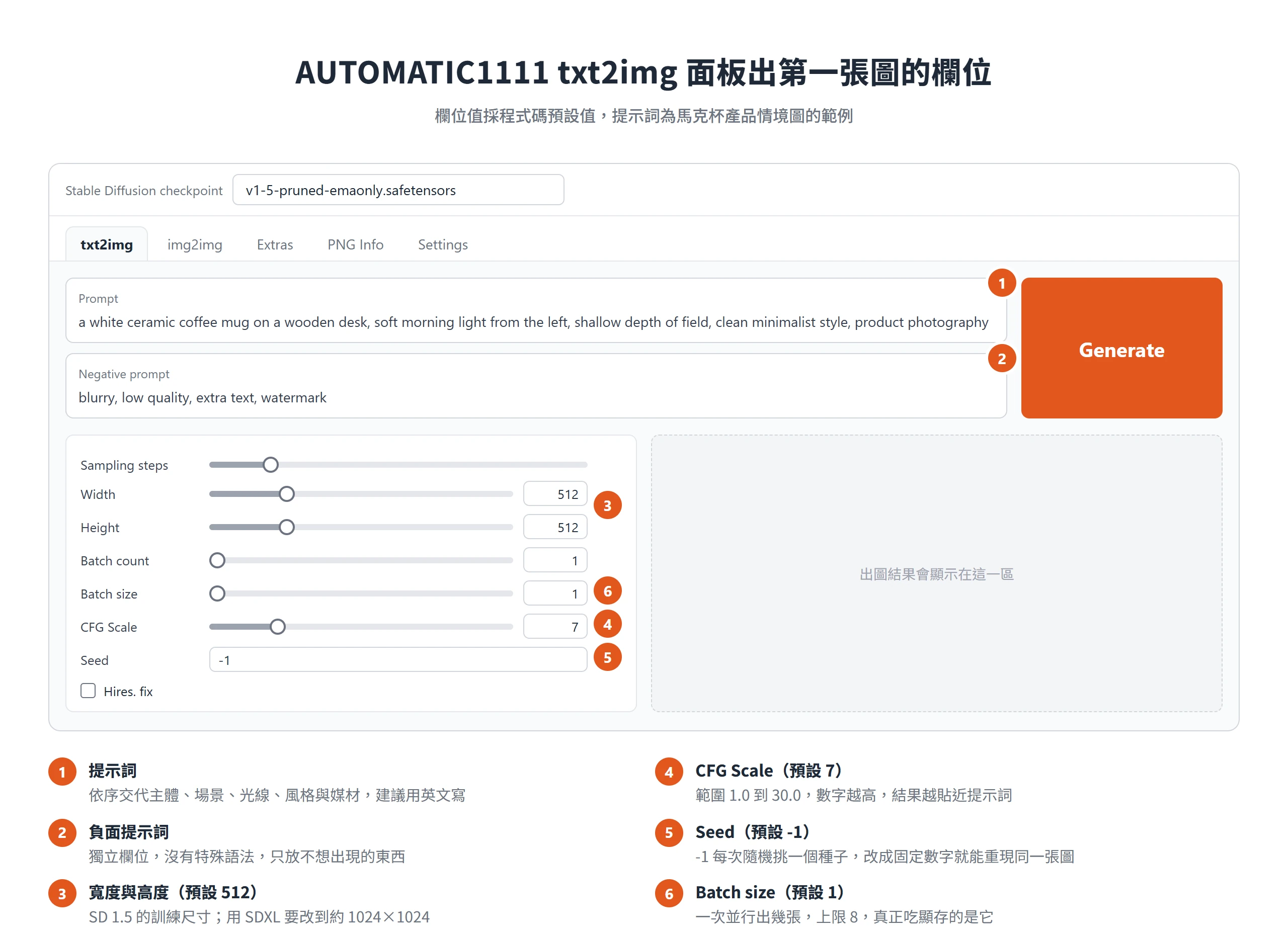
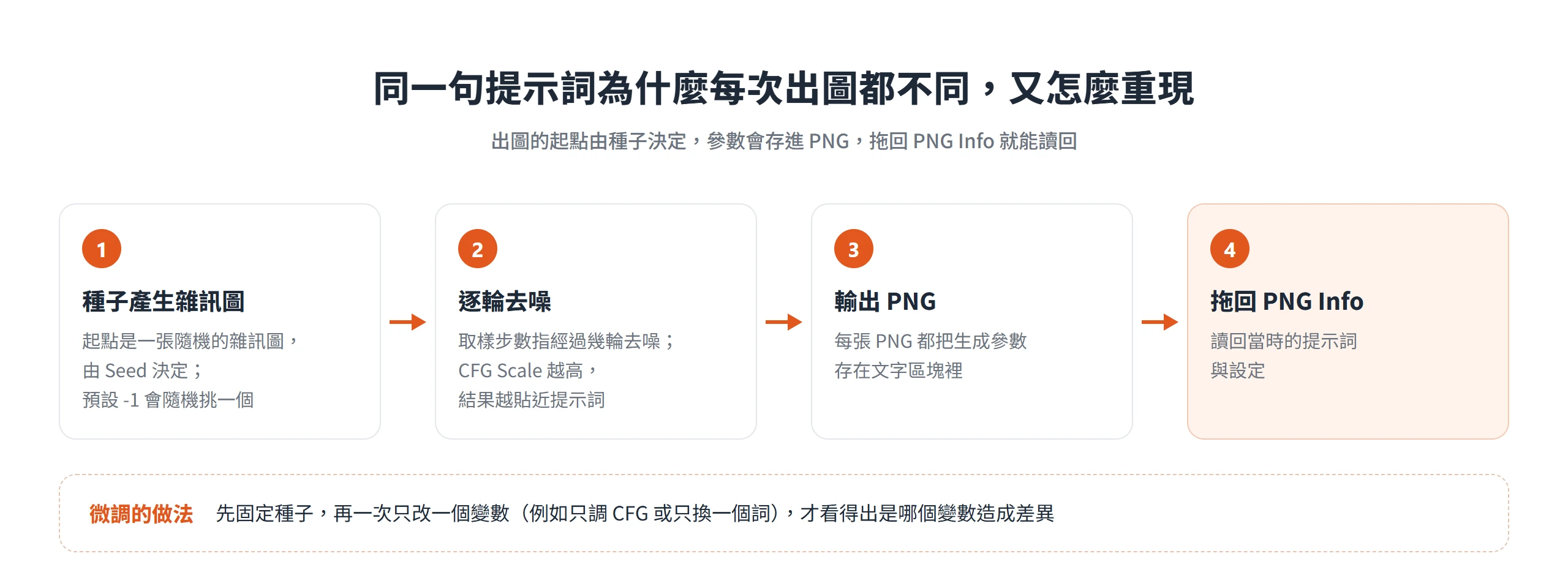
同一個提示詞可以產生很多張不同的圖,因為每次出圖的起點是一張隨機的雜訊圖,這個起點由種子(Seed)決定。這也是為什麼同一句話跑兩次,結果會不一樣。
提示詞的英文寫法、負面提示詞與括號權重
提示詞越具體,結果通常越穩定。一條能用的提示詞,會依序交代主體、場景、光線、風格與媒材等元素,下面是替馬克杯情境圖寫的一組範例:
Prompt: a white ceramic coffee mug on a wooden desk, soft morning light from the left, shallow depth of field, clean minimalist style, product photography
Negative prompt: blurry, low quality, extra text, watermarkCode language: plaintext (plaintext)
這組範例翻成中文,大意是「木桌上的白色陶瓷咖啡杯,從左側灑入的柔和晨光,淺景深,簡潔的極簡風格,產品攝影」,負面提示詞則列出不想出現的東西:模糊、低品質、多餘的文字與浮水印。負面提示詞是一個獨立的欄位,沒有特殊語法,只放你不想要的東西就好。
想加強某個詞的影響,可以用括號,寫成 (soft morning light:1.3) 這種形式,冒號後面的數字就是指定的權重;用方括號 [word] 則是減弱。提示詞建議用英文寫,因為 SD 1.5 的模型卡明寫它最適合英文描述,所以同一句換成中文,效果往往較差。SDXL 與 SD 3.5 的文字編碼器比較新,細節以各自的模型卡為準,不能因此假設中文提示詞就沒問題。
解析度、CFG 與種子的預設值,以及用 PNG Info 重現出圖
其他參數的預設值,取自 AUTOMATIC1111 的程式碼,寬度與高度預設都是 512,這是 SD 1.5 的訓練尺寸;用在 SDXL 上,畫質通常不理想,SDXL 要改到約 1024×1024。CFG Scale 預設是 7,範圍 1.0 到 30.0,數字越高,結果越貼近提示詞。Seed 預設是 -1,每次出圖會隨機挑一個種子;改成固定數字,就能重現同一張圖。Batch count 預設是 1,指連續出幾次;Batch size 預設也是 1,指一次並行出幾張,上限是 8,真正吃顯存的是 Batch size。取樣步數指畫面經過幾輪去噪,步數越多,通常越細緻,但也越花時間,預設值先照用,覺得畫面不夠細再慢慢往上加。
滿意的圖要重現或微調,靠的是 PNG Info。每張 PNG 都會把生成參數存在文字區塊裡,把圖拖回 PNG Info 分頁,就能讀回當時的提示詞與設定。調整參數的基本做法,是先固定種子,再一次只改一個變數,例如只調 CFG 或只換一個詞,這樣才看得出是哪個變數造成差異。
想一次看不同參數的差別,可以用 X/Y/Z plot,選好要比較的參數,輸入用逗號分隔的值,WebUI 就會排出一張格狀的對照圖,熟悉前面的基本參數之後再用也不遲。
Hires. fix 放大、img2img 重繪與 inpainting 修局部
第一張圖通常解析度偏低,局部也可能有瑕疵。內建的三個工具各自解決不同問題,Hires. fix 處理解析度,img2img 以現有的圖重新生成,inpainting 則專修局部。
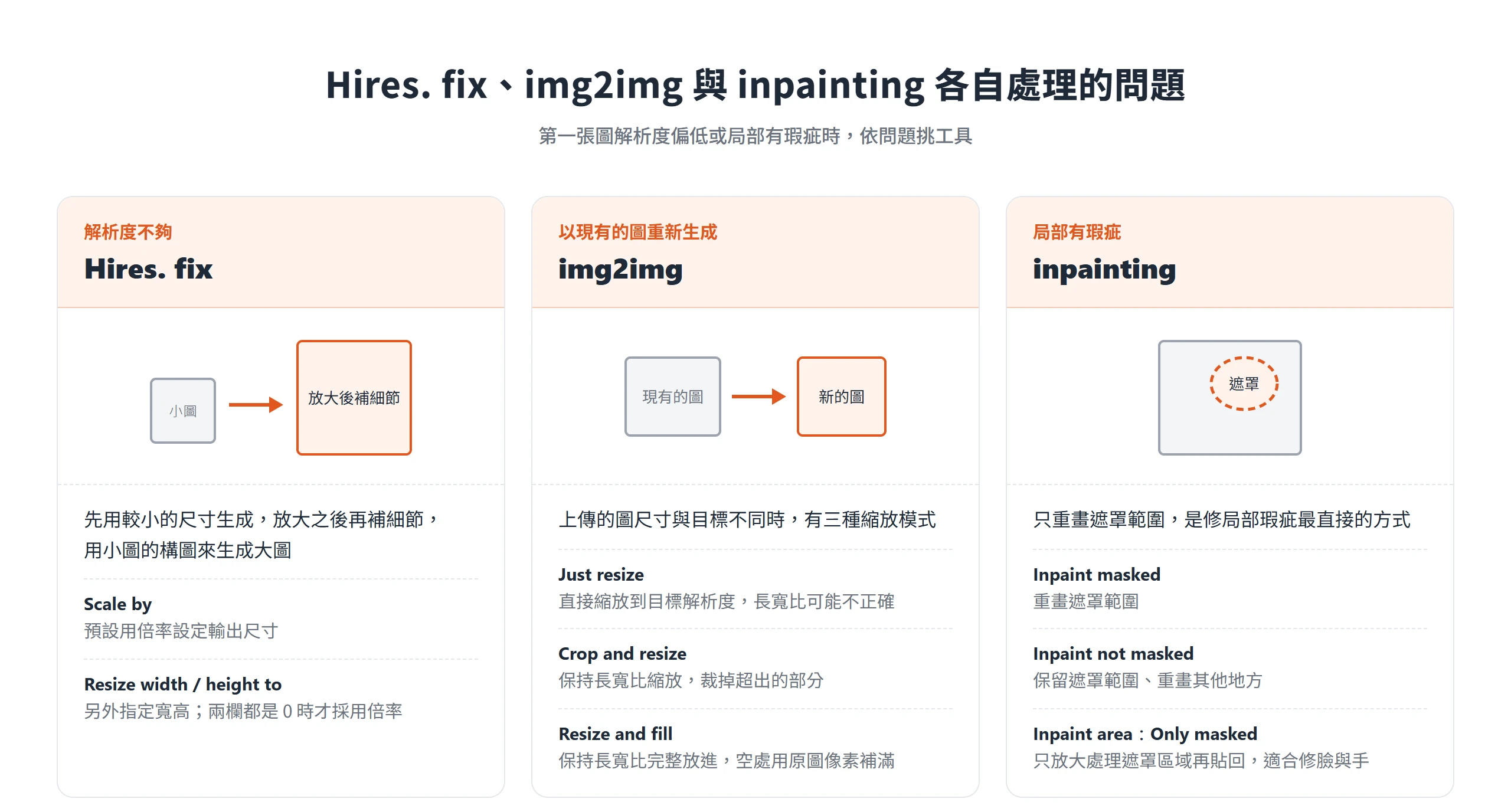
Hires. fix 是先用較小的尺寸生成圖,放大之後再補細節。wiki 說明,SD 1 與 SD 2 系列的模型只在 512 或 768 像素訓練,直接生成很大的圖通常效果不理想,Hires. fix 利用小圖的構圖來生成大圖,避開這個問題。啟用方式是在 txt2img 頁面勾選「Hires. fix」,輸出尺寸預設用「Scale by」倍率來設定,也可以改用「Resize width to」與「Resize height to」另外指定寬高;兩個寬高欄位都是 0 時,才會採用倍率,兩者都填的話,圖會放大到至少這個尺寸,並裁掉多出來的部分。
img2img 是以現有的圖為基礎,重新生成。上傳的圖尺寸與目標不同時,有三種縮放模式:Just resize 直接縮放到目標解析度,長寬比可能不正確;Crop and resize 保持長寬比縮放並裁掉超出的部分;Resize and fill 保持長寬比讓圖完整放進目標尺寸,空出來的地方用原圖的像素補滿。
inpainting 則只重畫遮罩範圍,是修局部瑕疵最直接的方式。遮罩選項有 Inpaint masked,重畫遮罩範圍,以及 Inpaint not masked,保留遮罩範圍、重畫其他地方。另有一個 Inpaint area 選項,選 Only masked 時,只會把遮罩區域放大處理,再貼回原圖,適合處理大圖裡的小細節,像是修臉與手。SD 1.5 與 SDXL 的模型卡都寫明,模型無法生成可讀的文字,臉部與人像也可能無法正確生成,這些部位靠 inpainting 局部修補,比整張重來有效率。
這幾個工具吃多少顯存,主要看處理的解析度,Hires. fix 的放大倍率越高越吃顯存。顯存不夠時,先降低尺寸或倍率,再調高啟動參數的省顯存等級。
LoRA 與 Embedding 的放置與呼叫方式
想要特定畫風或角色,不必換掉整個檢查點,可以加載小型的附加檔。常見的有兩種,LoRA 與 Embedding(Textual Inversion)。
LoRA 放在 models\Lora\ 資料夾,副檔名可以是 .pt 或 .safetensors。使用時,在提示詞的任何位置寫上 <lora:檔名:權重>,檔名是不含副檔名的檔案名稱,權重通常設在 0 到 1 之間,數字越大,影響越強。有兩個細節要留意:LoRA 標籤只用來啟用它,處理完會從提示詞裡移除,所以不能對它做提示詞編輯的技巧,也不能放進負面提示詞;一批裡有多組不同提示詞時,只會套用第一組的 LoRA。
Embedding 則放在 embeddings 資料夾,使用時直接在提示詞裡寫檔名。它的原理是替一個新的詞元(token)學出對應的嵌入向量,模型本身的權重不動,所以要在提示詞裡「叫出」這個詞元,它才會生效。
放好之後,不必每次手打檔名,生成按鈕旁有一個卡片圖示的按鈕,會列出各種附加檔,點選卡片就會把對應的標籤加進提示詞。至於底模相容性,LoRA 要配合它訓練時所用的底模,下載頁通常會標示適用的底模,下載前先看,別把為 SD 1.5 訓練的檔案拿去套別的世代。
SD 3.5 與舊版模型的授權界線
用 stable diffusion 3 系列做出來的圖能不能拿去商用,是下載前最常被問到的問題。答案要看是哪一代模型,因為授權並不一樣,不能一概而論。
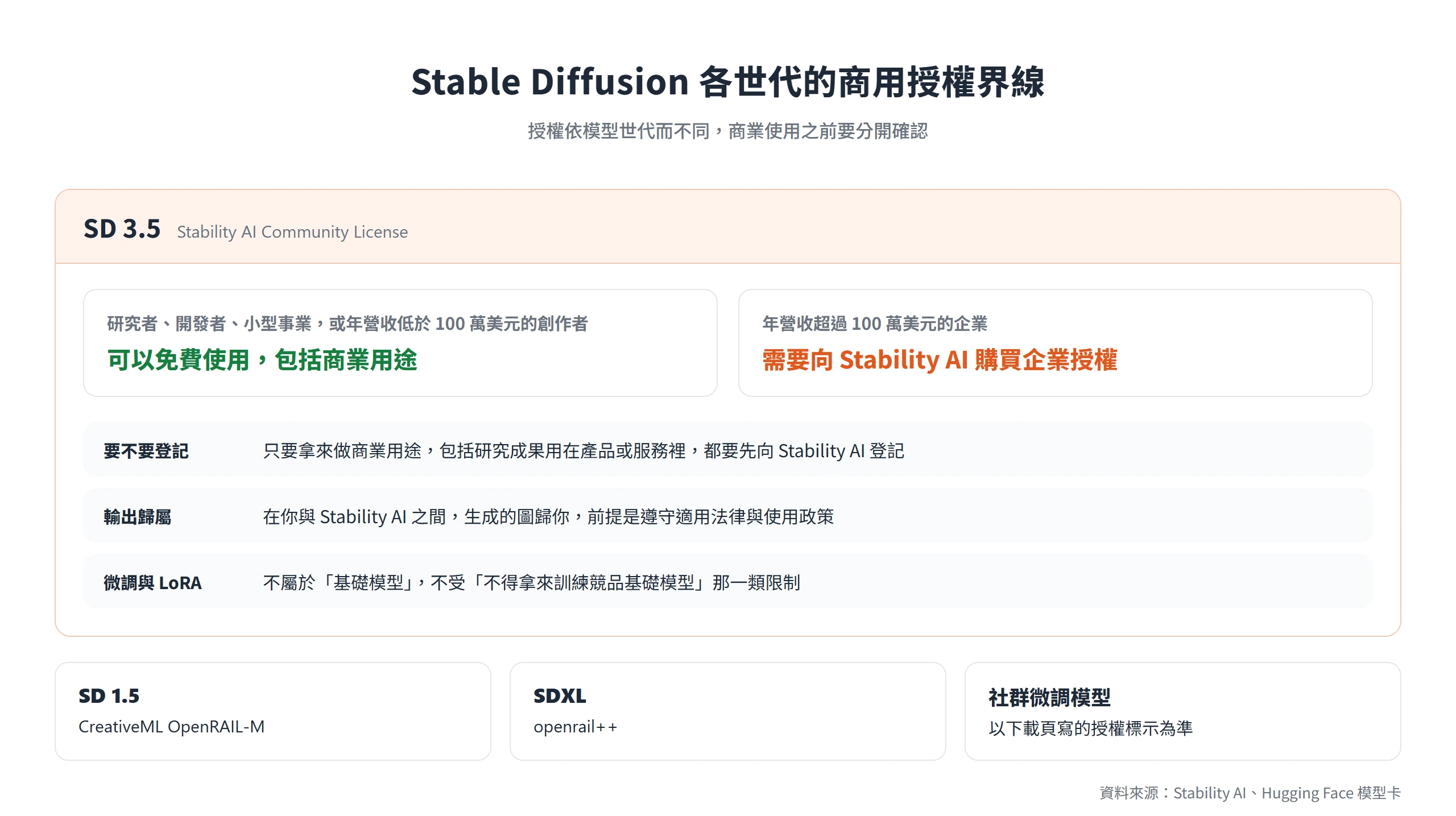
SD 3.5 適用 Stability AI Community License。根據 Stability AI 的授權頁,研究者、開發者、小型事業與年營收低於 100 萬美元的創作者,可以免費使用,包括商業用途;年營收超過 100 萬美元的企業,需要向 Stability AI 購買企業授權。另外,只要拿來做商業用途,包括研究成果要用在產品或服務裡,都要先向 Stability AI 登記。至於生成圖的所有權,授權頁 FAQ 寫明,在你與 Stability AI 之間,你擁有用核心模型或其衍生作品生成的圖,前提是遵守適用法律與使用政策。授權也可能因違反條款而被撤銷。
另一個容易誤會的地方,是微調與 LoRA,FAQ 說明它們不屬於「基礎模型」(foundational models),所以不受「不得拿來訓練競品基礎模型」那一類限制。這類細節以授權頁原文為準,最需要先判斷的是用量門檻、輸出歸屬與要不要登記三件事。
舊版模型的授權又是另一套。SD 1.5 的授權是 CreativeML OpenRAIL-M,SDXL 則是 openrail++,兩份模型卡都列出了預期用途與不當使用的範圍。這兩代授權的條件與 SD 3.5 不同,商業使用之前,要自己讀授權原文。社群微調模型也一樣,下載頁寫什麼,就以那一頁的說明為準。
啟動失敗、顯存不足與畫面瑕疵的三類常見問題
最常遇到的三種狀況,是安裝或啟動失敗、出圖到一半顯存不足,以及成品的臉或文字出錯。每一類的處理,都可以照「症狀、原因、處理」的順序判斷。
啟動失敗多半出在 Python 版本與顯卡世代
安裝或啟動失敗時,先檢查 Python 版本是不是 3.10.x,因為 README 警告新版 Python 不支援 torch,裝錯版本是最常見的原因之一。RTX 50 系列則是另一個常見原因,需要切換到 dev 分支,一鍵包用 switch-branch-toole.bat 就能切換。dev 分支近期有 CLIP 與 setuptools 相關安裝錯誤的修正紀錄,所以如果裝到一半遇到這類錯誤,先確認自己用的是不是最新的 dev 版本。
判斷方式很直接,就是看終端機最後幾行停在哪裡。停在下載或安裝套件的階段,多半是網路或套件版本的問題;一開始就報出與 torch 有關的錯誤,例如找不到能安裝的 torch 版本,常見原因是 Python 版本不對。把 Python 換回 3.10.x、重新建立環境,往往就能解決,不必急著重裝整個專案。
顯存不足先換啟動參數再縮小尺寸
出圖到一半停下來,常見原因是顯存不足。先把啟動參數換成 –medvram,wiki 的說明是它會降低一些效能,但幅度不大;還是不夠,再換 –lowvram,wiki 對它的描述是效能影響很大,所以是最後的手段。除了參數之外,也可以先縮小尺寸、降低 Batch size,Hires. fix 的倍率也調低。這些調整的目的,都是先讓圖出得來,再慢慢往上加。
另一個容易忽略的地方,是放大與擴充功能。Hires. fix 的第二輪會在放大後的尺寸上再算一次,倍率一高,顯存用量就跟著上升;另外安裝的擴充功能也會佔用資源。所以遇到顯存不足時,先關掉 Hires. fix 與非必要的擴充功能,確認基本出圖正常,再逐項打開。
臉部與文字瑕疵用 inpainting 修局部
成品的臉、手或文字出問題,多半不是設定錯了,而是前面提過的模型限制。對這類問題,局部瑕疵用 inpainting 重畫遮罩範圍,是最直接的做法;如果瑕疵太多,也可以考慮改用較新的模型,再對照前面整理的各介面支援世代,挑一個跑得動它的介面。
處理順序上,先判斷瑕疵是局部還是整張。只有一隻手或一張臉有問題,用 inpainting 把那個範圍圈起來,改幾個提示詞再重畫幾次,通常比整張重新生成省事;整張構圖都不對,則回到提示詞與參數,固定種子再逐項調整。至於圖上需要出現文字的情況,SD 1.5 與 SDXL 本身做不出可讀的文字,與其反覆重畫,不如留白,之後再用其他設計工具補上。
把 Stable Diffusion 裝起來、出了第一張圖之後,下一步可以依想用的模型決定,想跑 SD 3.5 就改用 ComfyUI,想跑 Flux 則可以選 Forge Neo 或 ComfyUI。換了介面,前面的提示詞寫法、固定種子調參、inpainting 修局部這些觀念,仍然通用。