
在自己的電腦上跑 AI 生圖,像是為了畫一張插圖,先得蓋好一間畫室、買齊畫具,再把畫家請進門。PixAI 把這整套設備搬到雲端,只要打開瀏覽器或手機 App、註冊帳號,就能在這個專做動漫與插畫風格的生圖平台直接開畫,不需要自己的顯示卡,也不用安裝任何軟體。
不過 pixai 並不是「輸入一句話就會出好圖」的單鍵工具。它的模型分成兩種讀提示詞的方式,LoRA 要看跟哪個系列相容,點數、會員和商用規則又各有各的限制。這些設計沒弄清楚,常見的結果是圖不像預期、點數花得比想像中快,或是作品拿去接案才發現授權不能這樣用。
PixAI 是什麼?
PixAI 是專做動漫與插畫風格的雲端 AI 生圖平台,運算都在平台的伺服器上完成,所以使用端不需要顯示卡,也不必下載軟體。除了瀏覽器的網頁版,iOS 的 App Store 與 Google Play 也都有 App;PixAI 新手指南說明,App 的核心功能與每日免費點數跟網頁版相同。
規模方面,PixAI 繁體中文介紹頁自述每月生成 2 億次以上,註冊使用者超過 1,600 萬,模型與 LoRA 超過 180 萬個。這些是 PixAI 自己公布的數字,意思是可選的模型和畫風非常多,同時也代表挑模型需要一套邏輯,不能每次都靠運氣。
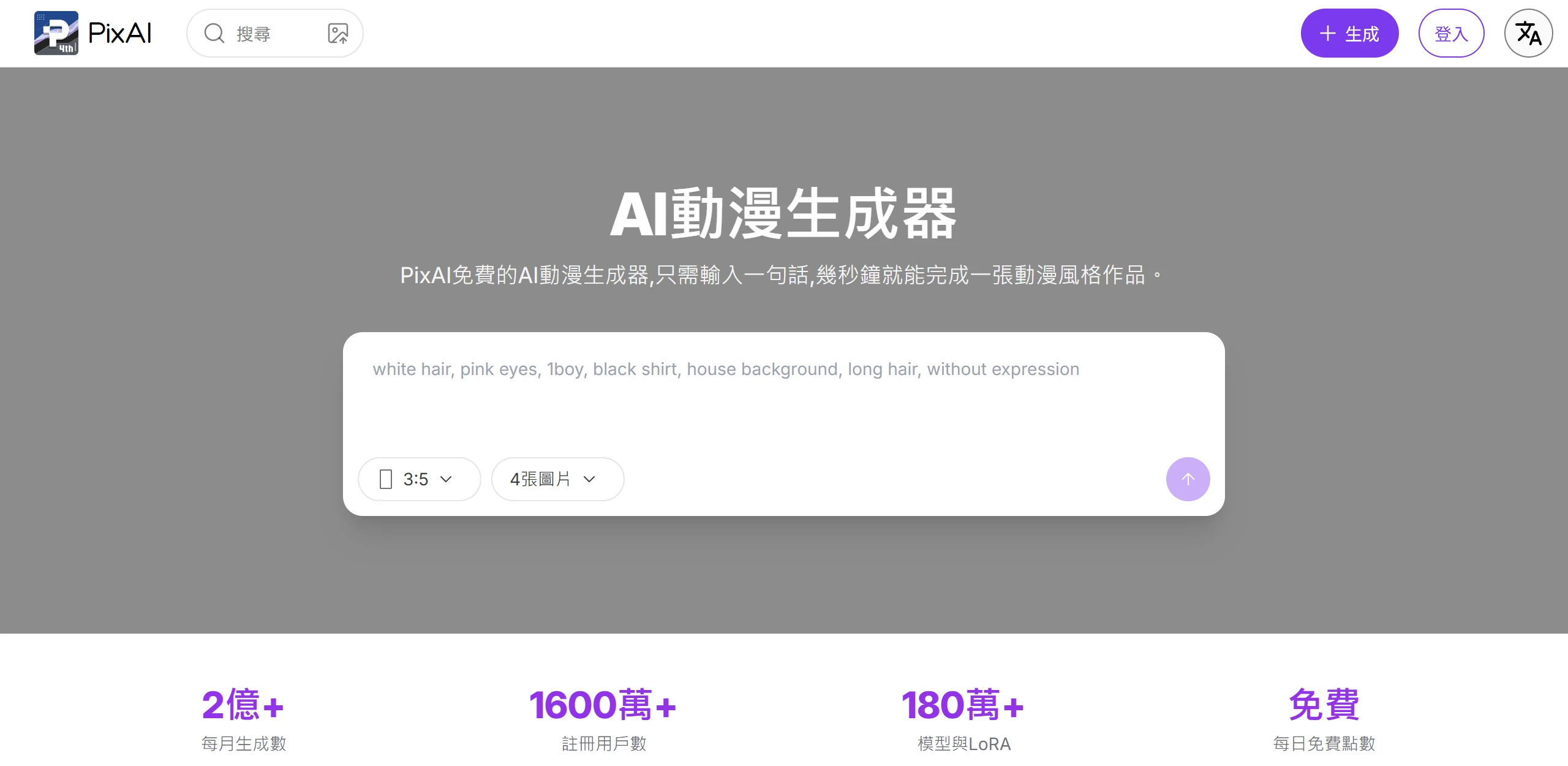
使用門檻有幾項要先知道。生圖與發佈作品都需要登入帳號,使用者必須年滿 18 歲,帳號也不得與他人共用或轉讓;依 PixAI 的說明,註冊本身不需要信用卡。網站也有繁體中文頁面,提示詞輔助工具支援多語言輸入,所以不會寫英文標籤的人也能起步。
內容規範有兩條硬線,一是禁止涉及未成年人的內容,二是禁止未經同意描繪真實人物。PixAI 新手指南另外提醒,App 對寫實風格內容的審核比網頁版更嚴格,在手機上遇到被擋下的情況,不一定是提示詞寫錯。
生圖面板的四個區域與各自的用途
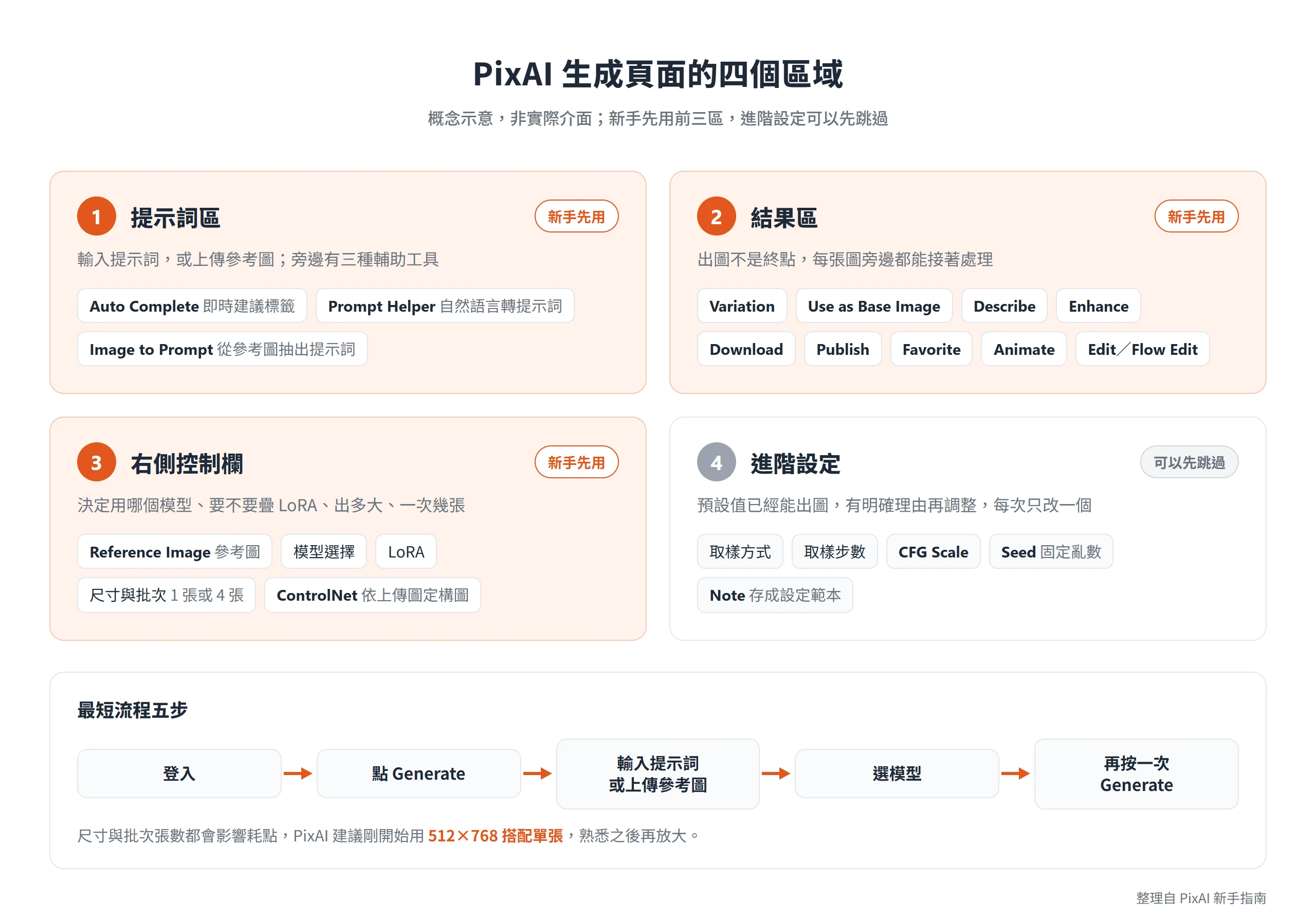
PixAI 把生圖頁分成四塊:提示詞區、結果區、右側控制欄,以及進階設定。最短的流程只有五步:登入、點 Generate、輸入提示詞(或上傳參考圖)、選模型,再按一次 Generate。真正需要花時間理解的,是每一塊各自在替你做什麼決定。
新手第一天通常只會用到前三塊,進階設定新手指南明說可以先跳過。點數也跟這個畫面直接相關,因為尺寸與批次張數都會影響耗點,所以指南建議剛開始先用 512×768 搭配單張,熟悉之後再放大。
提示詞區內建的三種輔助工具
提示詞輸入框附近有三個幫手,對中文使用者來說是最實用的一塊。第一個是 Auto Complete,輸入時會即時建議標籤,例如打出 eyes 就跳出 blue eyes、sparkling eyes 這類選項,打角色名稱時也會建議對應的外觀特徵,可以大幅減少手動輸入。
第二個是 Prompt Helper,用途是把自然語言的句子轉成優化後的提示詞。PixAI 說明它支援多語言,讓不習慣英文的人可以用自己的語言描述想法;轉出來的結果是標籤格式,剛好對得上後面會講到的 SDXL 系列模型。想法還很模糊、不知道該怎麼拆成標籤時,從這裡起步最省力。
第三個是 Image to Prompt,上傳一張參考圖,它會抽出整組提示詞。這個工具除了拿來重現畫面,也適合用來學習,因為看一張自己喜歡的圖被拆成哪些標籤,就能理解畫面元素和提示詞之間怎麼對應。要留意的是,上傳的參考圖最好是自己的作品或有授權的素材,否則會影響成品能不能商用。
結果區可以接著處理每一張圖
生成出來的圖旁邊有一排後續動作,這代表出圖不是終點。PixAI 列出的動作包括 Variation(以選定的圖產生新版本)、Use as Base Image(把這張圖當成 img2img 的底圖)、Describe(反推這張圖的提示詞)、Enhance(放大與提升畫質)、Download(存成 PNG)、Publish(發佈到社群)、Favorite,以及 Animate(圖生影片)、Edit 與 Flow Edit 這些修圖與動畫入口。
這排入口的用法大致可以分成兩類。一類是在同一張圖上繼續微調,像 Variation 適合「構圖喜歡,但想看看別的版本」,Use as Base Image 適合「想保留大致配色與構圖,重新詮釋細節」。另一類是進入獨立的修圖或動畫工具,這些工具各有自己的額度規則,其中有些只開放給會員。
右側控制欄的模型、LoRA、尺寸與 ControlNet 設定
右側面板是技術決策區,決定的是「用哪個模型」「要不要疊 LoRA」「出多大、一次幾張」。最上面的 Reference Image 可以上傳參考圖,用來引導構圖或風格;模型選擇與 LoRA 整合也都在這一欄。
尺寸可以選預設比例,也能自訂;批次則決定一次出 1 張或 4 張。這兩項最直接影響點數,抽圖階段先用小尺寸、單張,定案後再放大,是最不容易浪費點數的做法。
欄位裡還有 ControlNet,它會依你上傳的圖來決定畫面的構圖與結構。想畫出特定姿勢、又不想反覆碰運氣時,用一張草圖或姿勢參考圖搭配 ControlNet,比單靠文字描述更可控。
進階設定的取樣步數、CFG 與種子碼
PixAI 把取樣方式、取樣步數、CFG Scale、Seed 管理與設定範本歸為進階設定,並明說新手可以先跳過。它們不是不重要,而是預設值已經能出圖,沒有明確理由時不必去動。
什麼時候才需要碰,可以用三個情境判斷。想調整畫面對提示詞的貼近程度時看 CFG Scale,它是創作自由與貼近提示詞之間的平衡;想讓畫面更細緻時調高取樣步數,PixAI 的說法是步數越多,細緻度越高,耗點也越多;想重現同一張圖,或只改一個細節而不想整張重抽時,就用 Seed 把亂數固定住。Note 功能則可以把常用設定存成範本。
PixAI 繁體中文頁提醒過,每次只調整一個元素,這條原則放在進階設定尤其適用,一次改三個參數,就分不出差異來自哪一個。
選模型先分清 DiT 與 SDXL 兩個系列
PixAI 自家推出的模型分成 DiT 與 SDXL 兩個架構系列,兩邊讀提示詞的方式不同,而 LoRA 又只能搭配它訓練時用的那個系列,所以分清系列是用順這個平台最關鍵的一個判斷。比較合理的順序,是先決定想畫什麼,再選系列,最後才挑模型與 LoRA。
PixAI 模型指南給的起手建議很直接,就是先用 Tsubaki.3,只在它不足的地方換系列。下面這張表整理的是模型指南目前列出的「想畫的內容對應哪個起手模型」。
| 想畫的內容 | 模型指南列出的起手模型 |
|---|---|
| 單一角色、簡單構圖 | Hoshino v2 或 Haruka v2 |
| 長提示詞 | Tsubaki.3 |
| 兩個以上角色同框 | Tsubaki.3 |
| 漫畫分格與圖內文字 | Tsubaki.3 |
| 指定畫風 | Haruka v2 加社群 LoRA |
| 柔和低飽和的色調 | Otome v2 |
| 五官更銳利、更成熟 | Hoshino v2 |
| 韓系網漫風格 | Serin |
| 以男性角色為主 | Otome v2 |
| 點數花費最少 | Tsubaki Flash |
模型清單與命名會隨 PixAI 的更新變動,這張表反映的是目前指南的內容,實際以生圖頁的模型選單為準。
DiT 讀完整句子,SDXL 讀標籤清單
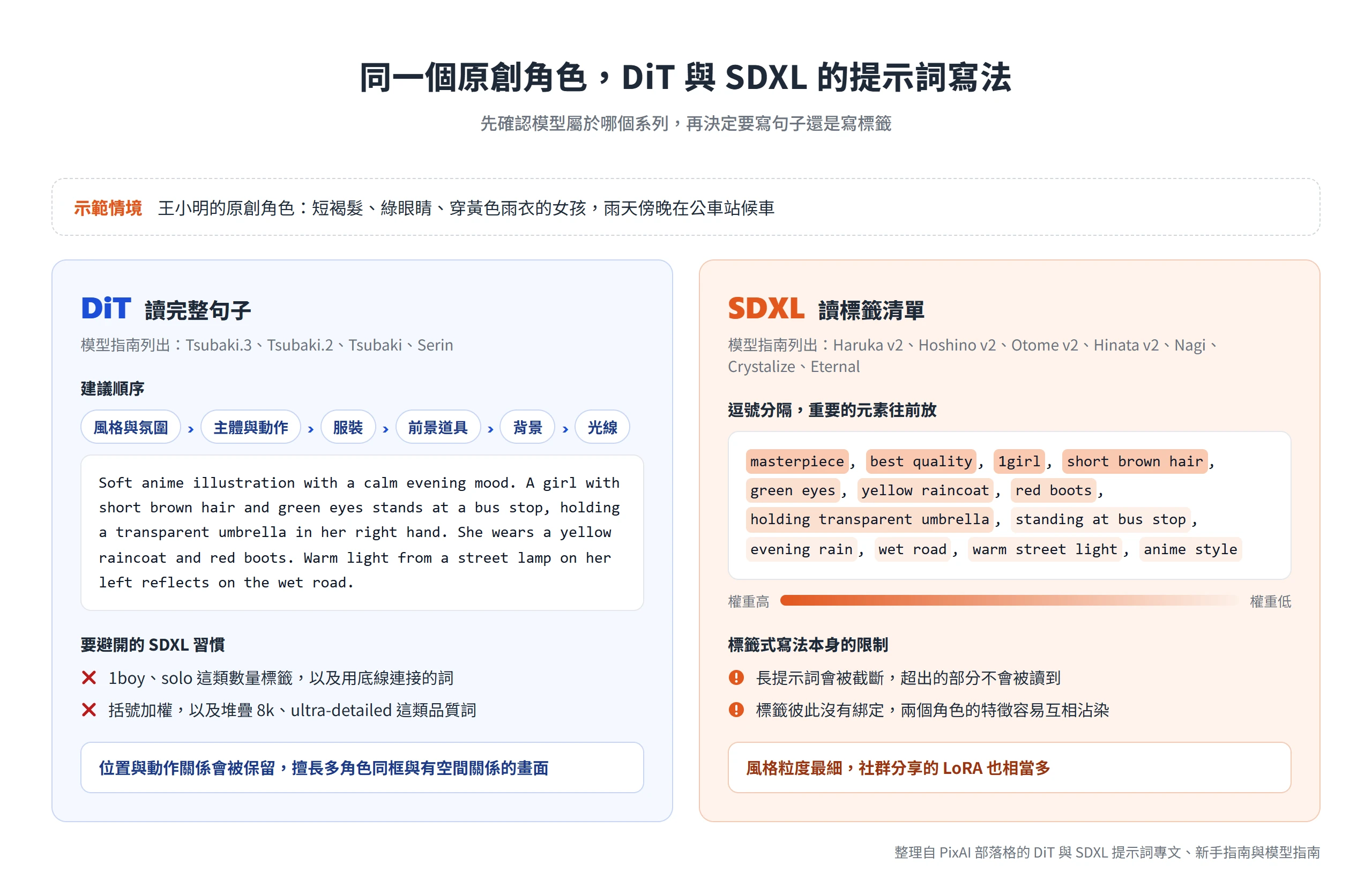
DiT 系列把句子當句子讀,一段長句裡的位置與動作關係會被保留下來。模型指南目前列出的 DiT 模型有 Tsubaki.3、Tsubaki.2、Tsubaki 與 Serin。這個特性讓它擅長多角色同框與有空間關係的畫面。
SDXL 系列讀的是標籤清單,模型指南的形容是風格粒度最細,社群分享的 LoRA 也相當多。指南目前列出的 SDXL 模型有 Haruka v2、Hoshino v2、Otome v2、Hinata v2、Nagi、Crystalize 與 Eternal。代價是 PixAI 自己也明說的三件事:長提示詞會被截斷、標籤彼此沒有綁定、特徵容易在角色之間互相沾染。
舉個假設的例子:要畫左邊紅髮戴眼鏡、右邊藍髮拿書的兩個角色,標籤式寫法裡的 red hair、blue hair 並沒有「誰屬於誰」的綁定,兩個角色的特徵就可能混在一起。同樣的內容在 DiT 裡可以直接寫成一句話,比較不容易出錯。
反過來看,PixAI 說幾乎所有社群 LoRA 都是為 SDXL 做的,所以想用某個 LoRA,要先確認它屬於哪個系列,再回頭決定底模,而不是先選好模型才發現 LoRA 不能用。
Tsubaki 系列擅長長句、多角色與圖內文字
Tsubaki.3 是 PixAI 最新一代模型,PixAI 的技術報告把它定位成涵蓋插畫、漫畫與網漫的動漫生圖多模態基礎模型。實務上它做得到的有三件事:整句描述可以直接用,不必先學標籤語法;多個主體的特徵會對到正確的人;圖內的短句文字,像對話框或招牌,也能正確呈現。
不過 PixAI 也坦白說明限制。圖內短英文句是可靠的,長句與非拉丁文字則不可靠。中文屬於非拉丁文字,所以不能指望模型把中文標語穩定寫進畫面。PixAI 的建議是需要較長文字時,先生成空白的對話框,再用修圖軟體補字。
風格控制是另一個差異。Tsubaki.3 走的是 Customize Style 與 Style Code,而不是 LoRA;PixAI 的說法是可以朝某個方向引導,但精準度不及 SDXL 的 LoRA 生態。已經在用 Tsubaki.2、提示詞又很短的人,模型指南也說沒有急著換的理由。
Haruka、Hoshino、Otome 各有偏好的畫風
SDXL 模型之間的差別,主要在畫風傾向。依模型指南目前的描述,Haruka v2 表現平衡,設計目的就是搭配多個 LoRA;Hoshino v2 的五官較銳利成熟,變異較小,適合需要反覆抽圖、從中挑一張的情境;Otome v2 偏柔和、低飽和與浪漫,也是 PixAI 針對男性角色設計的模型。
其他幾個模型各有定位。Serin 屬於 DiT 系列,走韓系網漫的畫面;Crystalize、Eternal 與 Nagi 則歸在乾淨、偏冷色調的一類。Hinata v2 同樣屬於 SDXL 系列。
這些差異是取向不同,不是等級高低,選哪個取決於想要的畫面。拿不準時,先回到上面那張表,用同一段提示詞在兩三個候選模型上各抽一張,看哪個最接近心中的樣子。
點數吃緊時先用 SDXL 定構圖
PixAI 把成本當成選模型的第二條軸線。如果一張圖想慢慢做,就選最適合該任務的模型;如果需要大量抽圖,指南建議用 Tsubaki Flash 或 SDXL 系列。
點數不夠用時,指南建議的做法是先在 SDXL 上試構圖,確定要留下的那一張之後,再用 Tsubaki.3 重建。這樣較貴的那一步只花在已經定案的構圖上,前面反覆嘗試的成本則壓在比較便宜的模型。
提示詞的寫法跟著模型系列換
寫提示詞之前,先確認所選模型是 DiT 還是 SDXL,因為這決定了要寫句子還是寫標籤。PixAI 繁體中文頁給的通用建議,是依「主體、細節、場景、光線、風格」的順序寫成自然的句子,並且每次只調整一個元素。
下面的示範都用同一個虛構情境。假設王小明要為自己設計的原創角色,畫一張雨天候車的插圖。這個角色是短褐髮、綠眼睛、穿黃色雨衣的女孩,用同一個情境來寫,兩種系列的差別就一目了然。
DiT 模型直接用完整句子描述場景
PixAI 部落格轉載過一篇 DiT 提示詞專文,作者是社群創作者,文中的主張很明確,寫起來越像在對專業插畫家說故事,效果越好。它也列出幾個要避開的 SDXL 習慣,包括 1boy、solo 這類數量標籤、用底線連接的詞、括號加權,以及堆疊 8k、ultra-detailed 這類品質詞。專文的理由是 DiT 本身的畫質已經很強,堆品質標籤反而可能讓結果偏離原意。
這篇專文是針對英文提示詞寫的。按照它建議的順序,由風格與氛圍開始,接著是主體與動作、服裝、前景道具、背景,最後是光線,原創角色的示範可以這樣寫:
Soft anime illustration with a calm evening mood. A girl with short brown hair and green eyes stands at a bus stop, holding a transparent umbrella in her right hand. She wears a yellow raincoat and red boots. Warm light from a street lamp on her left reflects on the wet road.Code language: plaintext (plaintext)多角色的寫法,重點是描述角色之間的互動與各自的外觀,而不是用隔離技巧硬分開。例如在上面的場景加上「一個戴眼鏡的黑髮高個男孩站在她旁邊,把一把綠色雨傘撐在兩人頭上」,每個角色的特徵就跟在各自的描述後面,不容易互相沾染。
SDXL 模型以標籤清單為主,重要的元素往前放
SDXL 要用逗號分隔的標籤或短語,一個一個把畫面元素列出來。品質標籤該放哪裡,PixAI 兩份文件的範例擺法不同。新手指南把提示詞分成品質標籤、主體描述、風格修飾三層,範例把 masterpiece、best quality 放在最前面;SDXL 專文建議依主體、動作、地點、美感與風格排列,範例裡的品質詞反而放在最後。
兩份範例並陳,可見品質標籤放前或放後並沒有硬性規定。比較該守住的是 SDXL 專文的另一項提醒,越前面的標籤權重越高,所以畫面最重要的主體要排在前段。下面照新手指南的三層結構,把同一個情境改寫成標籤清單:
masterpiece, best quality, 1girl, short brown hair, green eyes, yellow raincoat, red boots, holding transparent umbrella, standing at bus stop, evening rain, wet road, warm street light, anime styleCode language: plaintext (plaintext)SDXL 專文另外介紹用小括號加強、用中括號減弱某個特徵的寫法,括號疊越多,效果越強。需要特別留意的是,標籤之間沒有綁定關係,所以同一個畫面裡有兩個角色時,特徵互相沾染是標籤式寫法本身的限制,不代表提示詞沒寫好。長提示詞還會被截斷,超出的部分根本不會被讀到,與其堆很長的清單,不如把重要的放前面。
負面提示詞只用來補排除項
負面提示詞是告訴模型「不要畫什麼」。PixAI 新手指南列出的常用起手組如下:
low quality, blurry, bad anatomy, extra limbs, watermark, textCode language: plaintext (plaintext)它的用途是清掉模糊、多餘的肢體、浮水印與多出來的文字,手部變形、畫面莫名出現字樣這類常見問題,都可以先從這裡處理。
負面提示詞是輔助,不能代替清楚的正面描述。正面描述沒寫清楚,只靠負面提示詞去排除,畫面通常不會變好,所以先把想畫的東西寫完整,再用負面提示詞補漏。
LoRA 負責鎖定角色、畫風與服裝
PixAI 用一個比喻說明模型和 LoRA 的分工,模型像畫家,LoRA 像給畫家的參考資料夾。每次生成只能選一個模型,但可以疊用多個 LoRA。LoRA 的檔案很小,模型指南說通常約 50 到 200 MB,底模則多在 2 到 7 GB,這也是為什麼它能被大量分享和疊用。
取得 LoRA 有兩條路:到社群的 LoRA 市集挑一個,直接加進任務;或是自己訓練。要畫特定角色、固定某種畫風、或換一套服裝時,LoRA 都派得上用場。PixAI 有一個小提醒:換服裝時,先把提示詞裡的服裝詞刪掉,再加服裝 LoRA,兩者混用容易讓畫面變形。
LoRA 與底模的相容性要先確認
LoRA 綁定的是訓練時使用的架構系列。PixAI 模型指南說明,SDXL 的 LoRA 需要搭配相容的 SDXL 底模,不能直接掛在 DiT 模型上,所以換了底模之後,原本在用的 LoRA 可能就此失效。想用某個社群 LoRA 時,順序是先看它屬於哪個系列,再選底模。
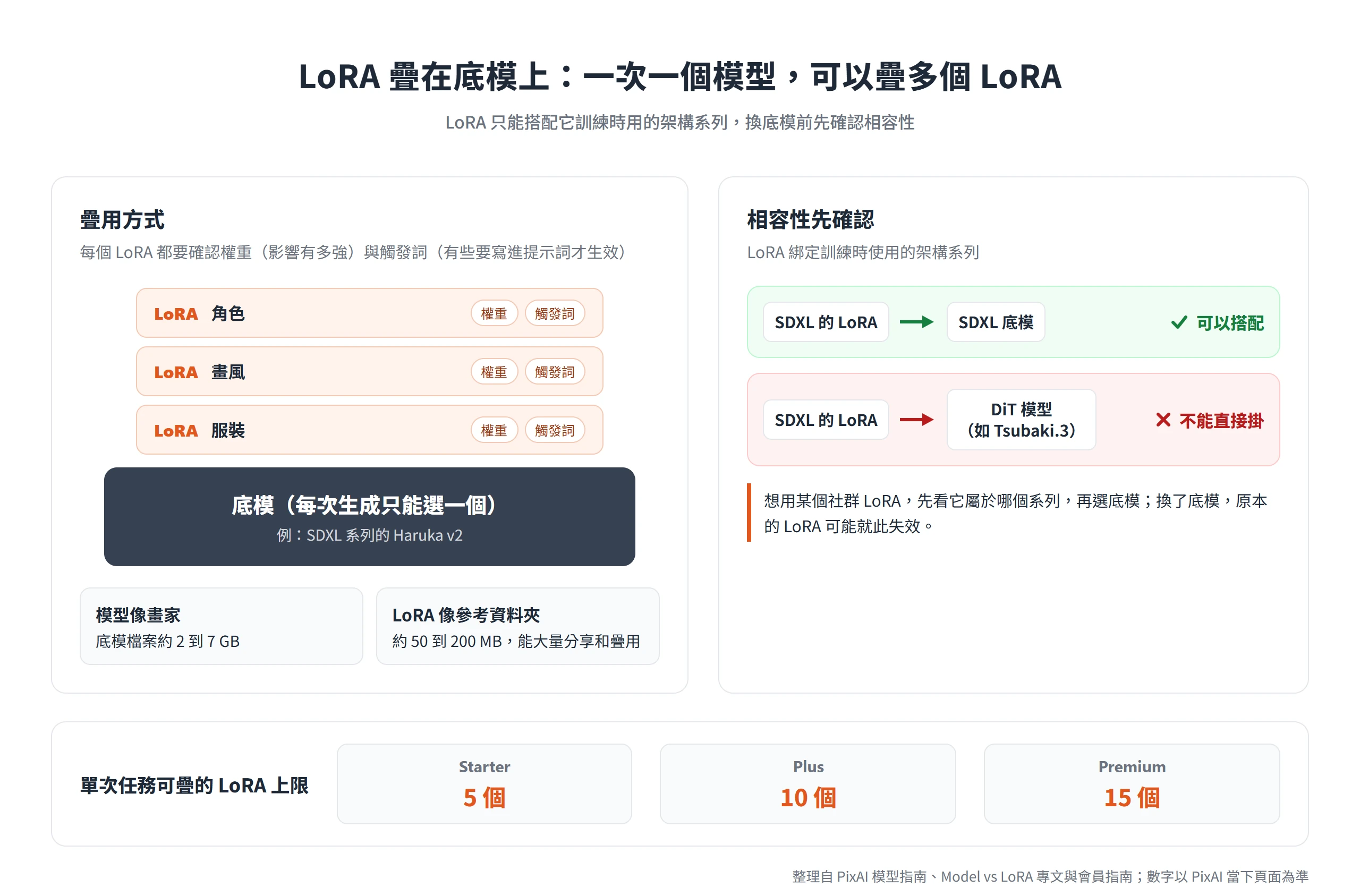
用法上有兩個關鍵。一個是權重,決定 LoRA 對畫面的影響有多強;另一個是觸發詞,有些 LoRA 需要把特定關鍵字寫進提示詞才會生效。PixAI 部落格各有專文說明這兩件事;同一個任務疊多個 LoRA 時,每個 LoRA 的權重與觸發詞更需要逐一確認。單次任務最多能疊幾個 LoRA 則依會員方案而定,Starter、Plus、Premium 分別是 5、10、15 個。
角色 LoRA 與直接輸入角色名的取捨
畫既有作品的角色時,PixAI 的說法是許多熱門角色模型本來就認得,直接輸入角色名,Auto Complete 就會建議完整的提示詞。需要更高的相似度與一致性時,才再加上角色 LoRA。
這個方法有一個要看清楚的邊界,角色背後的版權不會因為用了 LoRA 就消失,這直接關係到作品能不能拿去商用。
如果是自己設計的原創角色,要讓它在不同圖裡長得一致,PixAI 提供的做法是上傳參考圖,或自己訓練 LoRA。後者要多花一點功夫,但一旦訓練完成,同一個角色就能穩定地出現在各種場景裡。
自行訓練 LoRA 的素材量與會員額度
想固定自己的原創角色或畫風,可以直接在 PixAI 的雲端訓練 LoRA,不需要自己的顯示卡。PixAI 訓練專文的說明是,多數成功的訓練用 10 到 30 張圖,角色類通常要 15 到 30 張,風格類則以 20 到 40 張為佳。訓練時間依底模而定,SDXL 系列約 15 到 30 分鐘,Tsubaki 這類 DiT 系列則要一個小時以上。
額度方面,PixAI 會員指南說免費帳號也能訓練自己的 LoRA,訓練專文也提到未訂閱的使用者可以花每日領到的點數來訓練。會員則多了每月的免費訓練次數:Starter 3 次、Plus 5 次、Premium 10 次,沒用完的次數不會累積到下個月。用同一份資料集再訓練新版本,平台給 50% 的訓練費折扣。
素材來源會影響作品能不能商用,訓練用的圖如果不是自己的創作或沒有授權,產出的作品就可能不適合販售。
生成之後的修圖、放大與動畫工具
PixAI 把出圖後的處理做成獨立的工具,大致分成三組:用自然語言改圖、局部重繪與放大、以及讓圖動起來。其中 Flow Edit、Reference Pro 與影片生成都需要會員;會員指南則說免費帳號可以使用圖片增強與編修工具。
PixAI Edit 系列、Flow Edit 與 Reference Pro 的分工
這三個都是用自然語言改圖的入口,差別在處理的範圍。PixAI 模型指南把相關工具整理成幾種:PixAI Edit 是指令加一張圖,做標準修改;Edit Lite 較輕量,適合大量的小幅連續修改,要到模型選單的 MARKET 分頁才找得到;Edit Pro 是指令加多張圖,可以一句話改掉背景、服裝與道具。
Flow Edit 是對話式的,可以接連微調,例如先把畫面調亮,再把背景模糊。Reference Pro 則是以參考圖為基礎的多圖編輯,這兩項都要有會員才能使用。
這些工具也能處理不是 PixAI 生成的圖,PixAI 說可以把圖上傳到 Flow Edit、Edit Pro 或 Image Enhancer,不過上傳的圖必須符合內容規範。
局部重繪、放大與影片生成
Inpainting 與 Outpainting 是以框選區域的方式工作,前者修補局部,後者把畫布延伸到原本的邊界之外。這也是它和上一組工具的分界,重繪是在畫面上框出範圍,而不是下一道文字指令。Image Enhancer 則負責放大、銳化、校色與降噪,PixAI 的說明裡列了 6 個工具,另外還有免費的 AI 照片濾鏡。
影片生成是會員功能,入口有兩個:在結果區的圖片上按 Animate,把靜態圖做成影片;或是在提示詞區用 To Video,從文字直接生成。圖生影片最長 10 秒,文生影片則支援所有模型與自訂的 LoRA;Plus 與 Premium 另外有專業模式。
Mio.2 代理人協助挑選模型與提示詞
Mio.2 是 PixAI 自家推出的對話式生圖代理人。使用者用自然的語言描述想要的畫面,由它處理提示詞、模型與 LoRA 的選擇。對於不想自己研究模型的人,這是另一條路。
Mio.2 有獨立的入口,PixAI 說新使用者可以免費試用。它的對話與出圖扣的是寶石(gems),不是一般生圖的點數。寶石的來源有新手禮、Bronze/Silver/Gold 三級的月訂閱,以及直接購買寶石包;PixAI 的付費點數也能兌換成寶石包。各級的用量與價格會調整,實際內容以 PixAI 網站上的 Mio.2 頁面為準。
點數的取得來源與消耗因素
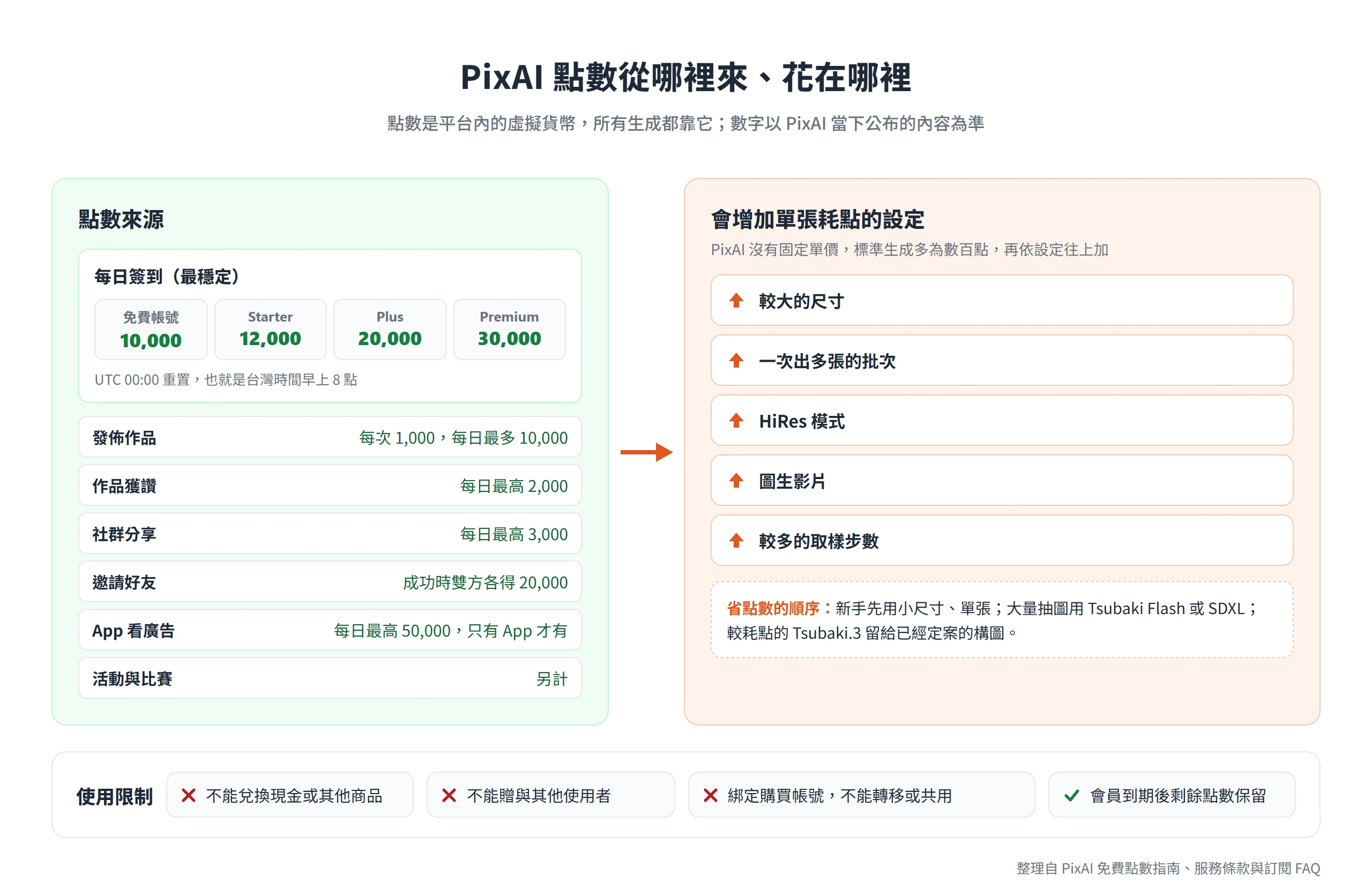
點數是平台內的虛擬貨幣,所有生圖都靠它。PixAI 沒有給單張圖的固定價格,只說標準的生圖多為數百點,實際耗點會隨設定往上加。下面的數字都以 PixAI 當下公布的內容為準。
每日簽到、發佈作品與邀請好友的點數
最穩定的來源是每日簽到。依 PixAI 免費點數指南,免費帳號每天 10,000 點,會員依方案有加成:Starter 12,000、Plus 20,000、Premium 30,000。每日點數在 UTC 00:00 重置,換算成台灣時間是早上 8 點。
其他來源多半有每日上限:
- 發佈作品:每次 1,000 點,每天最多 10,000 點,也就是最多領 10 次
- 作品獲讚:每日最高 2,000 點
- 社群分享:每日最高 3,000 點
- 邀請好友:邀請成功時雙方各得 20,000 點
- App 看廣告:每日最高 50,000 點,只有 App 才有
- 活動與比賽:另計
這幾項裡,發佈作品和簽到最容易變成日常習慣;邀請好友是一次性的大額獎勵;看廣告則需要用 App,網頁版沒有這個選項。
尺寸、批次與模式決定單張耗點
單張圖的耗點不是固定值,而是由幾個因素疊起來的:較大的尺寸、一次出多張的批次、HiRes 模式,以及圖生影片,都會增加耗點。取樣步數越多,耗點也越高。
要省點數,原則有三個:新手先用小尺寸、單張;大量抽圖時用 Tsubaki Flash 或 SDXL;較耗點的 Tsubaki.3 留給已經定案的構圖。這個順序在開始生圖之前就定好,比等點數見底才調整划得來。
點數只能用在生圖,不能轉讓或兌現
服務條款對點數有明確的限制。點數僅限在 PixAI 生圖使用,不能兌換成現金或其他商品,也不能贈與其他使用者。會員到期後,剩餘的點數會保留在帳號裡。
點數和會員權益都綁定購買時的帳號,PixAI 的訂閱 FAQ 明說這些權益不能轉移或共用給其他帳號。所以團隊裡有好幾個人要一起用 PixAI 時,比較合適的做法是每人各自註冊帳號,不要共用同一個。
免費帳號與三級會員的功能界線
決定要不要付費之前,先弄清楚三件事會比較好判斷:免費版本來就能用到什麼、付費才多出什麼,以及各級額度有什麼差異。價格方面,PixAI 網頁版訂閱 FAQ 說明,App(iOS/Android)因為要支付應用商店的費用,價格會比網頁版略高,實際金額以 PixAI 定價頁當下顯示的為準。
免費帳號能用的範圍與會員專屬功能
免費版本身就能完整使用。PixAI 會員指南寫明,免費帳號有每日 10,000 點、可使用社群模型、圖片增強與編修工具、基本品質設定,也能訓練自己的 LoRA。另外,PixAI 的 FAQ 也說明,核心的文字轉圖功能在免費層完全可用。
會員專屬的功能與權益包括:Turbo Mode(不限量快速生成)、影片生成、Flow Edit 與 Reference Pro、每月免費的 LoRA 訓練次數、單次任務可疊更多 LoRA、私人模型名額、更多圖片尺寸、自訂品質標籤,以及搶先體驗新模型。
另外還有活動性質的額度。PixAI 在 2026 年 9 月 29 日發布的週報提到,Tsubaki.3 的體驗改版後,非會員每天可以用 Ultra Mode 生成 3 次;這類活動額度隨時可能調整,不宜當成固定的免費權益。
Starter、Plus、Premium 的月費與額度差異
三個等級的差異整理在下表,數字來自 PixAI 會員指南,年繳換算月費的金額以會員方案頁當下顯示的為準。
| 方案內容 | Starter | Plus | Premium |
|---|---|---|---|
| 年繳換算月費(美元) | 7.99 | 22.99 | 35.99 |
| 每月點數 | 300,000 | 1,000,000 | 2,000,000 |
| 每日簽到點數 | 12,000 | 20,000 | 30,000 |
| 點數包加碼 | +50% | +100% | +150% |
| 每月免費 LoRA 訓練 | 3 次 | 5 次 | 10 次 |
| 單次任務 LoRA 上限 | 5 個 | 10 個 | 15 個 |
| 私人模型名額 | 15 個 | 25 個 | 35 個 |
三個等級都包含 Turbo Mode、影片生成,以及 Flow Edit 與 Reference Pro;Plus 與 Premium 另外有影片的專業模式。點數包可以另行購買,加碼的比例依會員等級而定,點數包本身的金額請看 PixAI 的點數包頁面。
訂閱管理、升降級與退款規則
網頁版的付款方式支援信用卡(Visa、Mastercard)與 Google Pay 等。自動續訂可以在個人頁的 Membership & Points 裡,從 Manage Auto-Renewal 關閉,關閉之後,會員權益會持續到這一期結束。
升級有兩種算法。月繳升級到新方案時,系統會立即收取新方案整月的費用並發放點數,扣款週期也跟著重設;年繳升級則只補差價,權益立即生效。降級不支援,無論月繳或年繳都一樣,要降級就得先取消目前的方案,等到期後再重新訂閱。
退款方面,PixAI 服務條款的原則是購買完成後一律不退款,法律另有規定者除外;使用者可以隨時終止訂閱,到期之前仍可使用會員服務。網頁版與 App 的訂閱是兩套獨立的系統,要在原本購買的平台管理。另外,網頁版購買目前不能開立發票。
PixAI 不主張生成圖的所有權,商用仍要逐項確認授權
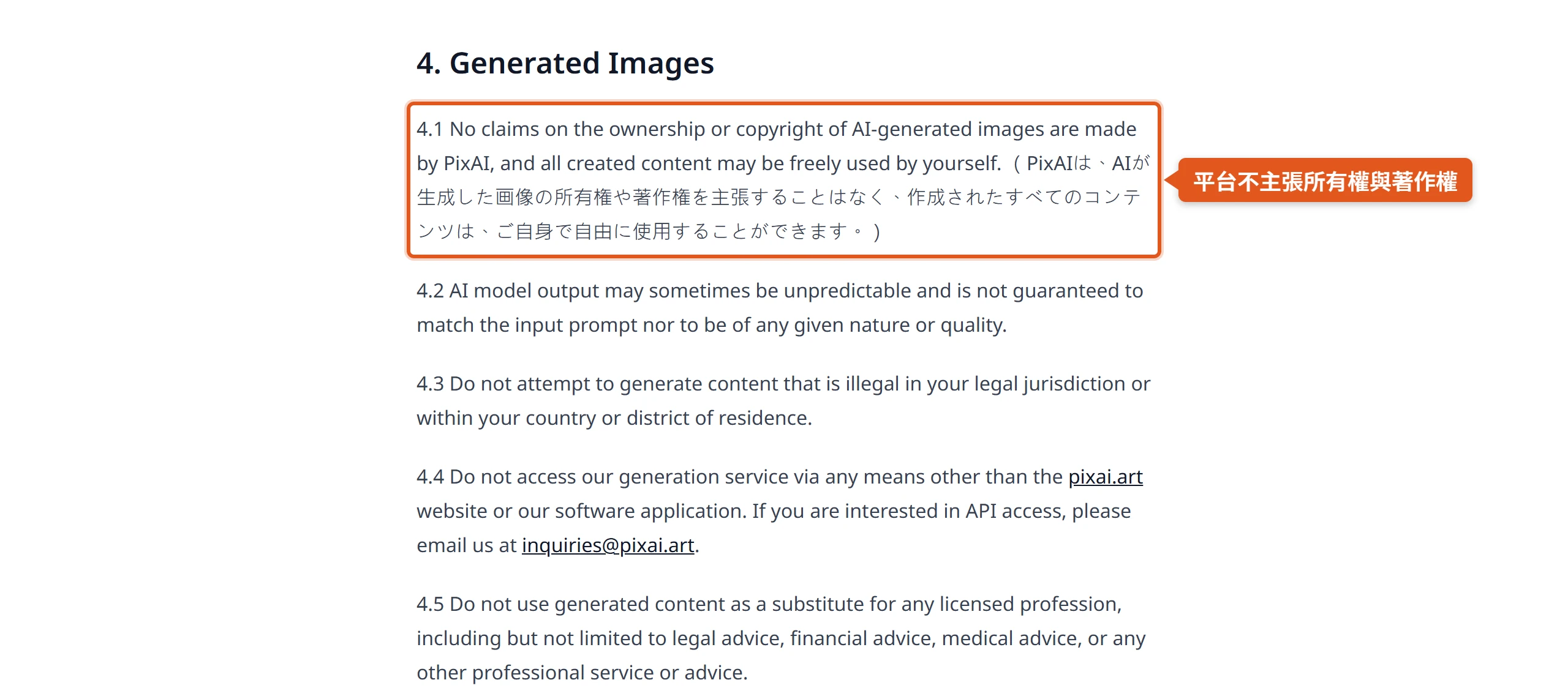
想把 pixai 生成的圖拿去販售或接案,最先要弄清楚的是服務條款的立場。依服務條款,PixAI 不主張生成圖的所有權或著作權,生成的內容使用者可以自由使用。PixAI 的商用指南也寫明,會員方案影響的是點數、生成速度與功能,並不決定商用資格。
但商用指南也提醒,「平台不主張」跟「使用者一定擁有著作權」是兩回事。指南的交件前檢查清單裡有一項規則,成品要經過人工的編修、構圖或後製,不要直接交出原始輸出;生成之後投入的人工越多,越能說明成品裡有你自己的創作。
PixAI 繁體中文頁的 FAQ 說生成作品可用於個人與商業用途,同時附帶提醒版權是另一個較複雜的問題,個別模型可能有額外的授權條件。條款以 PixAI 頁面當下的內容為準,涉及具體合約時,應該詢問專業人士。
使用者在服務條款裡承擔的風險與責任
條款的立場翻成白話,就是平台放手,風險由使用者承擔。PixAI 不主張生成圖的歸屬,同時也不為使用生成圖所造成的損害負責。
上傳內容的規則也在這個脈絡裡。使用者要保證上傳的內容是自己創作,或是有權使用,而且不侵害他人的權利。至於下載或複製平台上其他人的作品,條款的說法是風險自負,PixAI 不保證這些內容沒有侵權。
條款裡另有兩項基本規範。帳號不能多人共用,工作室的每位成員都要各自註冊;生成的內容也必須遵守所在地的法律,不得生成違法的內容。
商用前要確認的模型授權、參考圖來源與第三方智慧財產
PixAI 商用指南的核心是三項檢查,缺一不可。指南也寫明,會員資格並不會替圖中的每一項素材完成商用授權,所以每一件案子都要逐項確認。
- 底模與每個疊用 LoRA 的授權:PixAI 自家模型搭配沒有社群 LoRA 的原創角色,是最乾淨的路徑。社群模型的頁面各有自己的商用設定,要逐一查看;疊用多個 LoRA 時,指南的原則是「the strictest one wins」,只要其中一個不允許商用,這張圖就不能商用。自己訓練的 LoRA,則由訓練資料的來源決定產出能不能賣。
- 參考圖的來源:上傳到 Reference Pro、圖生圖或圖生影片的圖,必須是自己的作品、有授權的素材,或是客戶以書面確認有權提供的檔案。網路上抓來的圖、原作版權方的宣傳圖、他人的 cosplay 照片都不行;用到真人照片,則需要本人同意。
- 第三方智慧財產:成品裡不能出現他人的角色、商標、標誌或可辨識的真人,尤其要檢查 LoRA 有沒有把這類元素帶進畫面。
三項都確認無誤之後,商用指南還有幾個實務建議。一是在合約裡註明作品使用了 AI 工具,例如「本作品以 PixAI 與其他 AI 工具生成,並經人工編修」。二是保留生成紀錄,包含模型與 LoRA 的連結、參考圖來源與日期;授權文字會變動,所以最好在當天另存一張截圖。三是發佈客戶案件的作品時,開啟 Hide Prompt 隱藏提示詞,避免客戶資訊連同提示詞一起公開。
同人角色在私人、非商業與商業用途的三層界線
最常被誤解的一點,就是 PixAI 不主張你的輸出,不代表原作的權利人放棄了他們的權利。PixAI 的指南把同人創作分成三層來看。私下使用的風險最低;非商業性的發佈,要看原作權利人公布的同人創作規範;商業用途,像周邊、委託、付費內容與包裝,則需要明確的授權。
到了商業這一層,LoRA 頁面上寫的「可商用」只代表 LoRA 作者的態度,不能替原作的權利人授權。PixAI 另外設有侵權申訴的窗口,權利人認為作品侵權時,可以循這個管道提出。
所以打算長期做商業用途的人,最穩妥的做法是用原創角色,再搭配 PixAI 自家模型、不疊有疑慮的社群 LoRA、參考圖也用自己的素材,三項檢查就容易全部確認無誤。
把 PixAI 當成一間隨時開門的雲端畫室,最容易出狀況的往往不是畫不好,而是動筆前沒看清楚規則。剛開始可以先用免費帳號領每日點數,從 Tsubaki.3 搭配小尺寸、單張試起,把自己的原創角色畫穩,再看會員方案的額度符不符合使用量。
要把作品拿去接案或販售,就在動筆前先確認所用模型與 LoRA 的授權,並保留好生成紀錄。pixai 的規則、模型清單與點數數字都會持續更新,實際使用前,以 PixAI 當下的頁面為準。