
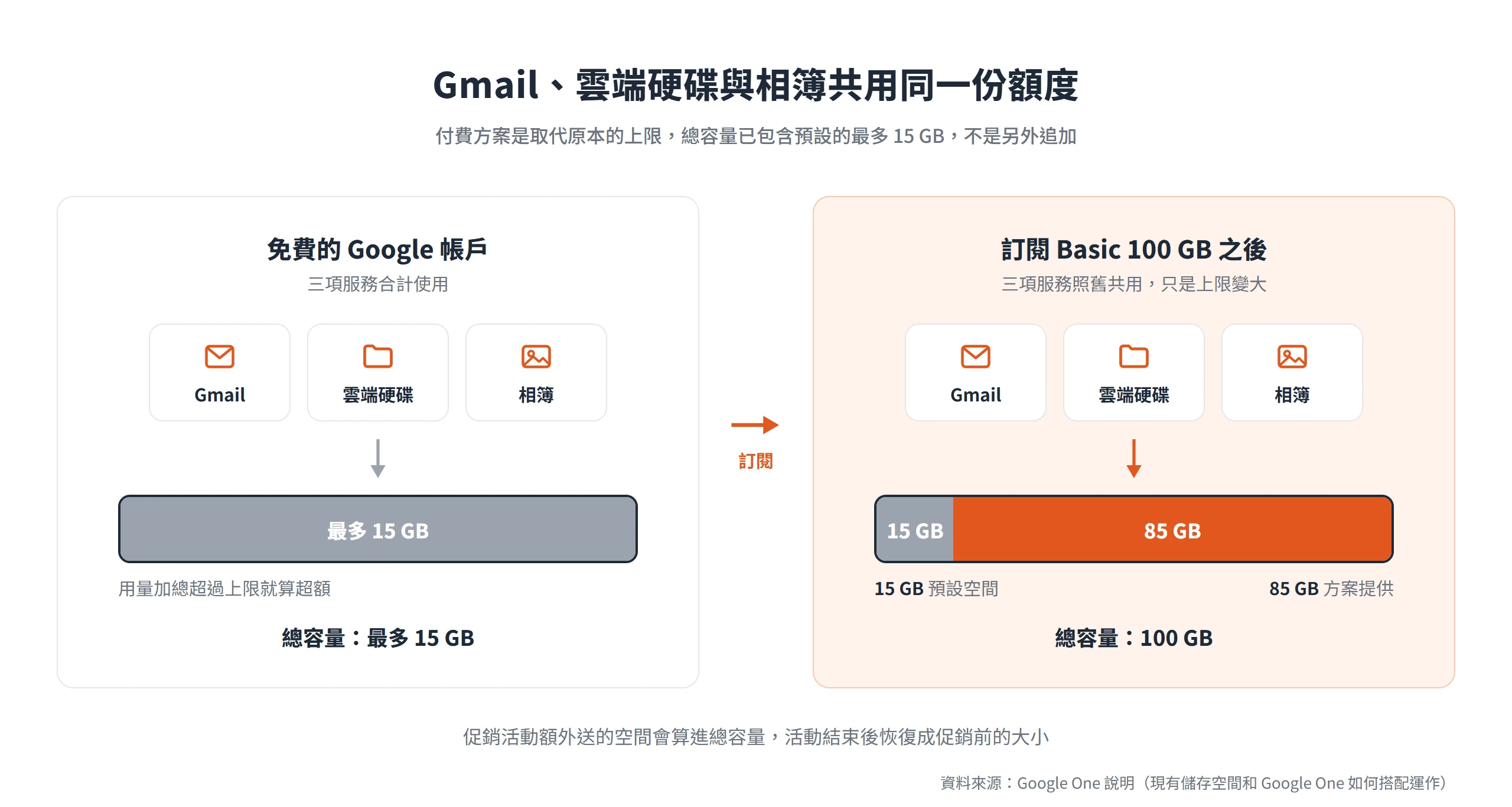
相簿備份塞滿的那一天,最先出狀況的常常是 Gmail,新信收不到,寄信也會失敗,別人寄來的信還會被退回。原因在於 Gmail、Google 雲端硬碟和 Google 相簿雖然是三個各自獨立的 App,背後卻共用同一份 15 GB 的免費額度,其中一項把空間用滿,另外兩項就跟著出問題,Google One 要處理的正是這份額度不夠用的狀況。
Google One 是 Google 賣給個人與家庭的儲存空間訂閱,買的是 Google 帳戶的額度上限,而不是另一個雲端硬碟 App。近幾年 Google 又把 Gemini 等 AI 功能綁進較高階的檔位,同樣叫 Google One,方案的容量、名稱與價格卻改過好幾次,網路上的舊文章常常和現在的方案頁對不上。
既然三項服務共用一份額度,要買多大的方案、能讓幾個人一起用,都得從這個共用池的運作規則開始算起。
Google One 是什麼?
每個 Google 帳戶都附最多 15 GB 的免費儲存空間,由雲端硬碟、Gmail 和相簿共用,並不是各自有 15 GB。三項服務的用量加總超過這個上限,就算超額。如果只用一句話回答 Google One 是什麼,答案就是這個上限的付費版本,它把帳戶能用的總量往上拉,三項服務照舊共用同一個池子。
付費方案的總容量已經包含那 15 GB,方案是取代原本的上限,而不是在 15 GB 之上再追加。Google 的說明頁用 100 GB 方案舉例,總量是預設的最多 15 GB,加上方案提供的 85 GB。促銷活動額外送的空間(例如買 Chromebook 送 50 GB)會算進總容量,但活動結束後就恢復成促銷前的大小。
Google One 的前身是 Google 雲端硬碟的付費儲存空間方案,說明頁至今仍用「從付費雲端硬碟儲存空間升級至 Google One」當範例。原本有 100 GB 付費空間加 50 GB 促銷空間,共 150 GB,升級到 200 GB 的 Google One 後,總量變成 250 GB,其中 15 GB 是預設空間、50 GB 是促銷空間、185 GB 來自 Google One 會員方案。換句話說,舊的付費容量由新方案取代,只有促銷空間會保留到活動結束。
Google One、雲端硬碟與 Workspace 的分工
不少人已經每天在用 Google 雲端硬碟,看到 Google One 就會懷疑兩個是不是都得買。其實雲端硬碟、Gmail 和相簿是每天打開的 App,Google One 則是決定這些 App 能用多少空間的訂閱。訂閱之後,使用雲端硬碟的方式完全不變,只是上限變大,所以兩者不存在二選一的問題。
公司或學校提供的 Google Workspace 帳戶是另一條路。這類帳戶的容量依單位的方案而定,要洽詢單位的管理員;機構提供的帳戶也不能用來建立家庭群組,或被加入別人的家庭群組,這一點會影響後面的共享。至於個人訂閱的 Google Workspace Individual,訂閱後附 1 TB 的空間,這份空間與 Google One 的儲存空間是分開計算的,兩者可以同時存在,Google One 的訂閱、家庭方案與會員資格共享都不受影響。
另外還有一個容易漏掉的限制,受監護的兒童帳戶無法自己購買 Google One 會員方案。
台灣現行方案的容量、月費與年費
Google 這兩年一直在調整方案與名稱,所以拿網路上其他文章寫的 Google One 費用來對照,發現不一樣是很常見的事。下表是目前 Google One 台灣繁中方案頁顯示的新台幣金額,Google 隨時可能再調整,實際以訂閱當下的方案頁為準。
| 方案 | 總容量 | 每月 | 每年 | 共用 | Gemini 應用程式用量 |
|---|---|---|---|---|---|
| 免費 | 15 GB | 免費 | 免費 | 無 | 無 |
| Basic | 100 GB | NT$65 | NT$650 | 最多 5 人 | 無 |
| Google AI Plus | 2 TB | NT$330 | NT$3,300 | 最多 5 人 | 未訂閱時的 2 倍 |
| Google AI Pro | 5 TB | NT$650 | NT$6,500 | 最多 5 人 | 未訂閱時的 4 倍 |
Google 雲端費用的最低門檻是 Basic 100 GB 每月 NT$65,15 GB 以內則不用付費。年繳的算法也很一致,三檔的年費剛好都是月費的 10 倍,等於一次付 10 個月的錢、少付 2 個月,方案頁分別標示可省下 NT$130、NT$660 和 NT$1,300,並註明最高可省 16%。年繳要先確定會長期使用,因為一次付清的金額比月繳高得多。
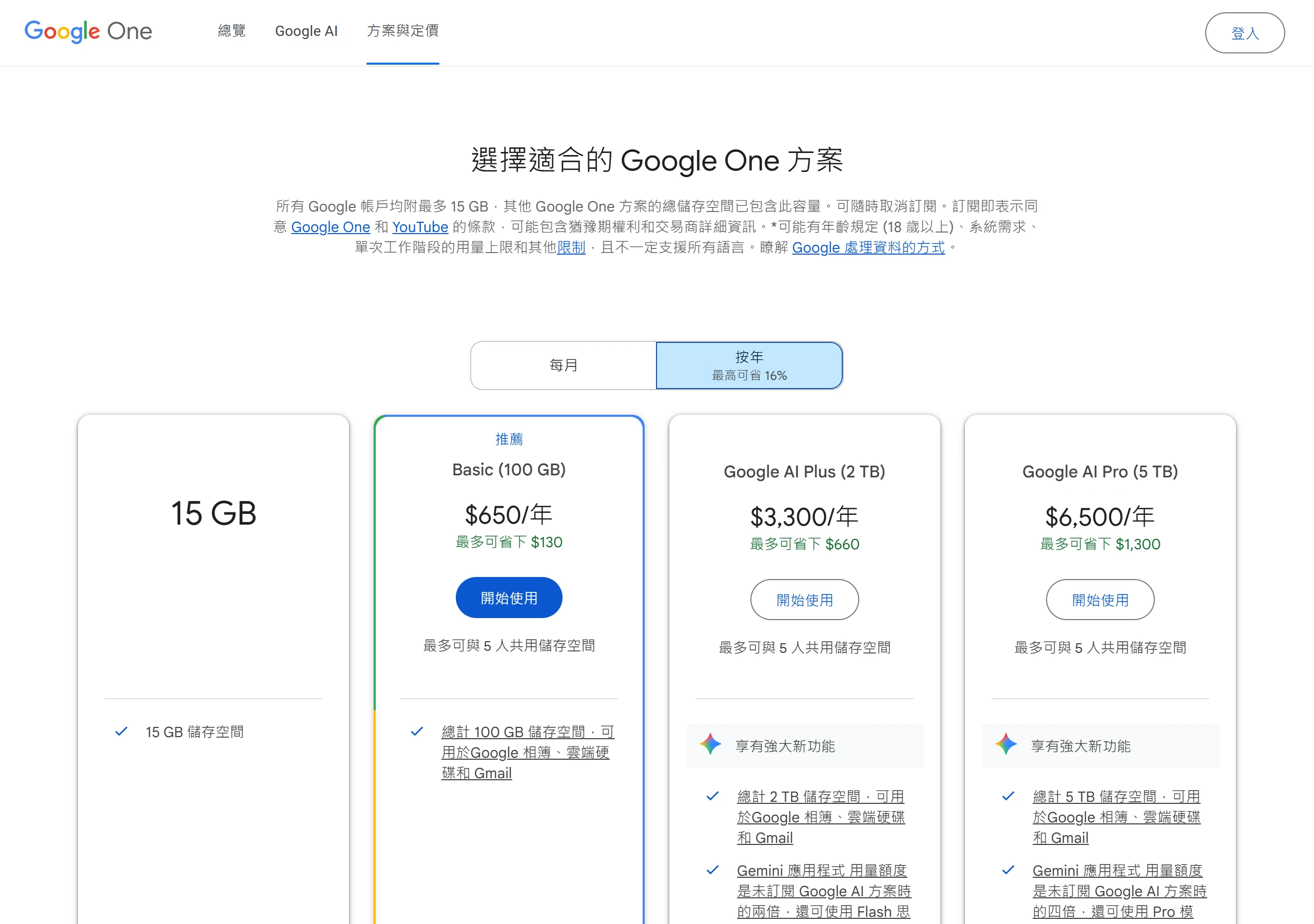
所有付費檔位都寫著最多可與 5 人共用儲存空間,不同的是 Plus 與 Pro 在容量之外多了 Gemini 的額度與功能,價差主要就來自這裡。
Basic 100 GB,只想補空間的入門檔位
Basic 是最低價的付費檔位,總計 100 GB,可用於相簿、雲端硬碟和 Gmail,每月 NT$65、按年 NT$650,最多可與 5 人共用。這 100 GB 是預設的 15 GB 加上方案提供的 85 GB。方案頁把它標成推薦檔位,列出的內容只有儲存空間與共用,沒有 Gemini 用量加成這類 AI 項目。
它適合的是單純被 Gmail 或相簿的空間不足警告打擾、只想把空間補夠的人。Google 說明頁另外提到一個 30 GB 的 Lite 方案,這一檔不支援家庭群組共用,台灣的方案頁也沒有列出,這裡就不展開。
Google AI Plus 2 TB 把空間與 Gemini 額度綁在一起
Google AI Plus 的總容量是 2 TB,每月 NT$330、按年 NT$3,300,最多可與 5 人共用。方案頁寫明 Gemini 應用程式的用量額度是未訂閱 Google AI 方案時的兩倍,還可以使用 Flash 思考型模型,另外包含 Google Flow 的更多權限、Gmail 內建的 Gemini,以及更多的 Gemini Notebook 功能。這裡的「兩倍」是相對於未訂閱者的倍數,不是無限使用。
這一檔也是 Workspace 進階功能的起點,Google 說明頁寫明這項功能適用於 Google AI Plus(2 TB)以上的方案,而且可以和家庭群組共用。
Plus 的容量與價格,在 Google 自己的頁面上就出現過不同版本。Google 台灣部落格在 2026 年 1 月 27 日宣布 Google AI Plus 在台灣推出時,寫的是每月 NT$260、200 GB,並說已訂閱 Google One Premium 2 TB 的台灣用戶會自動獲得 AI Plus 的權益;學生優惠的說明提到的 AI Plus 則是 400 GB,免費期滿後按月收取 NT$165。這幾組數字出自不同時間點的頁面,Google 的訂閱說明頁也寫明 AI Plus 依方案分成 400 GB 或 2 TB 兩種容量。其他文章寫的 NT$260 或 NT$165,可能是舊檔位或學生優惠期滿後的價格,現行方案以方案頁顯示的 2 TB、NT$330 為準。
Google AI Pro 5 TB 與更高容量檔位
Google AI Pro 是方案頁上最高階的一般檔位,總容量 5 TB,每月 NT$650、按年 NT$6,500,最多可與 5 人共用。Gemini 應用程式的用量額度是未訂閱者的四倍,可以使用 Pro 模型與 Deep Research,Gmail、文件、Vids 等服務也內建 Gemini,並附帶 YouTube Premium Lite 的個人方案。
Gemini 的用量規則最近有一次大改。Google 在 I/O 2026 的訂閱方案更新中說明,用量限制不再是每日提示次數,而是依運算量計算,額度每 5 小時重新整理一次,直到用完當週的上限為止。用量到頂以後,系統會改用速度較快、規模較小的模型;AI Pro 以上的訂閱者另外可以購買 AI 點數,延伸 Google Antigravity 與 Google Flow 的用量。所以討論 Pro 的 Gemini 額度時,不能再套用「每天幾次」的舊說法。
方案頁上沒有列出更高的容量。Google 的訂閱說明頁寫明 Google AI Pro 依方案分成 5 TB 或 10 TB 兩種容量,學生優惠說明頁在列舉學生方案無法升級的對象時,也提到了「Google AI Pro 10 TB 方案」,可見 5 TB 之上還有更大的容量檔位,但價格與台灣是否提供都不在方案頁公開,要看 Google One 應用程式裡「變更會員方案」顯示的選項。Google AI Ultra 屬於另一個價位帶,台灣方案頁目前沒有列出,這裡不展開。
不同來源的 Google One 價格不一致的 3 個原因
同一個方案在不同文章裡價格不一樣,通常有三種原因。
- Google 一直在改名與調檔,例如 Premium 2 TB 的用戶會自動獲得 AI Plus 的權益,方案頁目前也沒有列出 200 GB、400 GB 這類檔位。
- 地區定價不同。Google 在 2026 年 7 月 27 日起調整 Google One 價格,但說明頁列出的受影響地區只有阿爾及利亞、埃及、奈及利亞、巴基斯坦和土耳其,台灣不在其中。
- 從第三方管道訂閱的方案,價格與促銷由該管道另外決定。
判斷哪個價格才對,以 Google One 方案頁與 Google One 應用程式內「變更會員方案」顯示的為準。透過手機電信業者等第三方訂閱的方案,價格、退款、升降級與取消都由該業者處理,啟用後要改方案或取消,得回到服務供應商的網站或應用程式。
方案附帶的備份、AI 與 Workspace 功能
空間之外的功能值不值得多付錢,關鍵在每一項從哪個檔位開始有,以及各自有什麼限制。
Google One 的裝置備份限制與專人支援
Google One 可以備份手機裝置的資料,不過建立、管理或刪除備份必須在行動裝置上操作,在電腦上只能查看備份裡包含哪些資料與應用程式。備份內容會上傳到 Google,並用 Google 帳戶密碼加密,部分資料還會用手機的螢幕鎖定 PIN 碼、圖形鎖或密碼再加一層保護。
備份有兩個限制要知道。裝置超過 57 天沒使用,或是關閉了備份功能,備份的資料就會被清除,備份到 Google 相簿的相片與影片除外。另外備份也會占用額度,Google 的說明頁把 Android 備份(包含 WhatsApp 備份、簡訊、通話記錄、裝置設定與應用程式資料)列為會計入儲存空間的項目。
Google One 會員遇到問題時,可以透過即時通訊、電話或電子郵件聯絡 Google One 支援團隊。
Gemini 用量額度依方案分級,不是單純加容量
把方案頁列出的項目並排,Plus 與 Pro 的差別就很清楚。
| 項目 | Google AI Plus(2 TB) | Google AI Pro(5 TB) |
|---|---|---|
| Gemini 應用程式用量額度 | 未訂閱時的 2 倍 | 未訂閱時的 4 倍 |
| 可用模型與功能 | Flash 思考型模型 | Pro 模型、Deep Research 等 |
| Google Flow | 更多權限 | 更多權限 |
| 內建 Gemini 的服務 | Gmail | Gmail、文件、Vids 等 |
| Gemini Notebook | 更多功能 | 更多權限 |
| YouTube Premium Lite | 無 | 個人方案 |
表中的倍數都是相對於未訂閱 Google AI 方案的使用者,不是兩個檔位互相比倍數。方案頁的註腳也提醒,這些功能可能有年齡規定(18 歲以上)、系統需求、單次工作階段的用量上限和其他限制,且不一定支援所有語言。
透過家庭群組共用時,Google Flow 與 Google Antigravity 這類產品的用量限制由全家合用一份,並不是每位成員各有一份。
Workspace 進階功能與 YouTube Premium Lite 的適用範圍
Workspace 進階功能的門檻是 Google AI Plus(2 TB)以上的方案,台灣也在這項功能的可用國家清單內。內容主要在 Google Meet 與 Google 日曆。Meet 最多可和 100 人進行長達 24 小時的視訊通話,也可以發起長達 24 小時的一對一通話,並且能消除打字聲、關門聲、回音這類背景噪音,還能把目前發言者和畫面上的內容錄下來。方案頁提到未訂閱時的群組視訊通話時間為 1 小時,可以看出差距。日曆則可以免費建立預約頁面,讓別人在你的日曆上無限次安排預約。
Meet 的直播有額外條件。YouTube 頻道要先通過核准(最多需要 24 小時),而且必須用電腦加入會議才能發起。這些進階功能可以和家庭群組共用。
YouTube Premium Lite 則只隨 Google AI Pro 提供,而且是個人方案,無法與其他帳戶或家庭成員共用,免費試用期間也不適用,必須搭配付費的 Pro 訂閱。方案頁註腳說明,Lite 的福利適用於大部分非音樂內容(Shorts 除外),搜尋與瀏覽介面仍可能顯示廣告。
Google One 福利實際用不到的 3 種情況
網路上的舊文章常把已結束或只限特定國家的福利當成現況,再加上兌換規則常被略過,實際用不到的情況大致有三種。
第一種是已經停止的。VPN 曾是 Google One 的福利之一,現在已經停止提供,不能再當成選購理由。Google 的暗網報告也是同樣情形,這項功能在 2026 年 2 月 16 日停止提供,Google 的說明頁寫的原因是回饋顯示它沒有提供有用的後續建議。
第二種是台灣不適用的。Google 商店的消費金回饋只限美國、加拿大、英國、德國和澳洲,而且 Google One 試用方案的會員與家庭群組成員都無法享有。YouTube Premium 的加購方案,Google 列出的適用國家是巴西、加拿大、法國、德國、日本和美國,台灣不在清單內。Google Home Premium 等福利也僅限特定國家,這裡不展開。
第三種來自兌換規則。Google One 的福利分成「每個方案兌換一次」和「無限制」兩種,前者限一位家庭群組成員兌換使用、先換先得,後者每位成員都能查看與使用。受家長管理的帳戶則無法查看或使用這些福利。
計入 Google 帳戶額度的項目與不計入的例外
買多大的方案,取決於實際用掉多少空間,而哪些東西會吃額度,是多數文章沒講清楚的地方。Google 的說明頁把它們分得相當細,抓住分界點就不難理解。
Gmail、相簿與文件計入的內容,以 2021 年 6 月 1 日為界
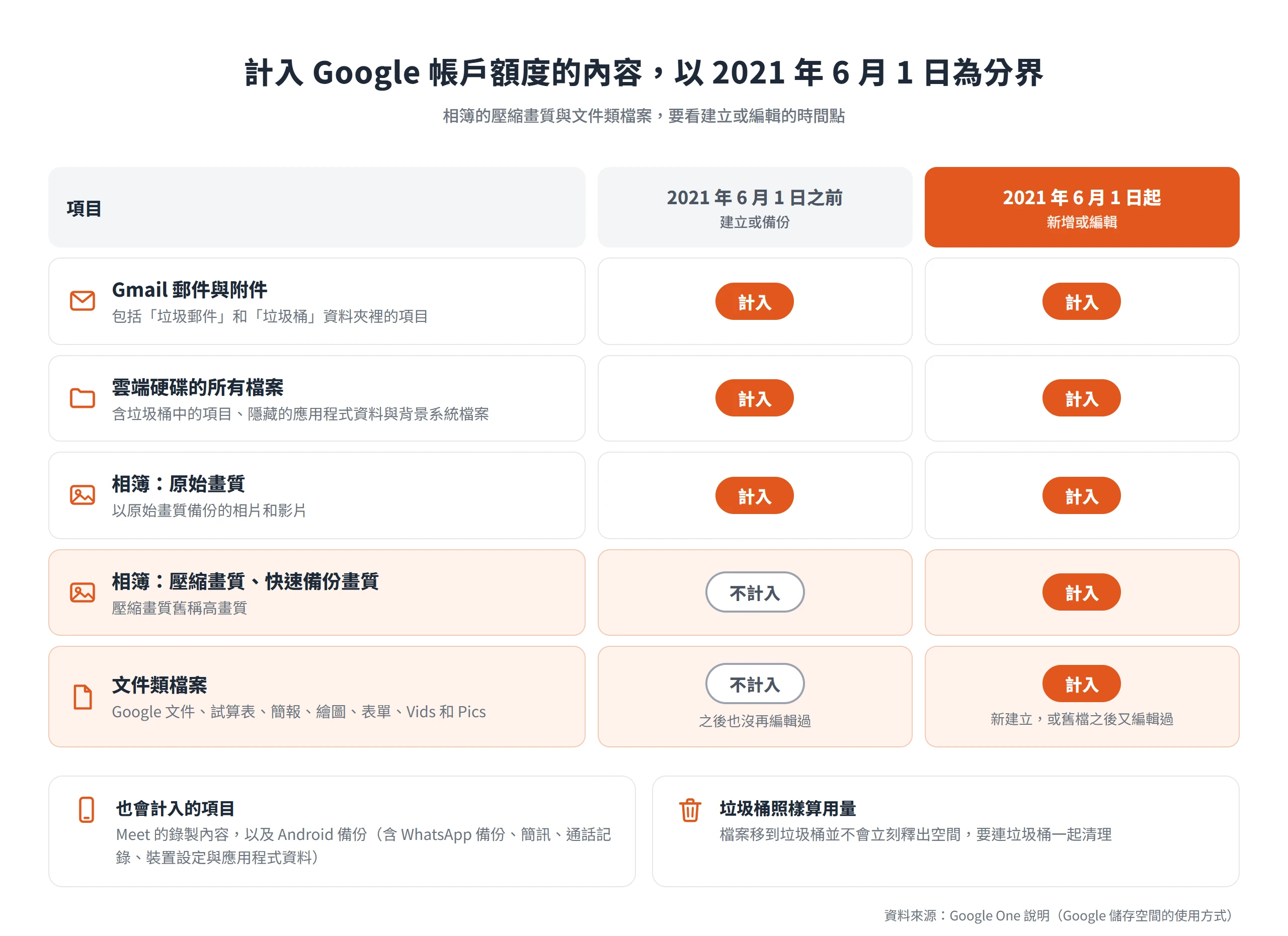
Google 說明頁列出的計入項目包括:
- Gmail:郵件與附件都計入,包括「垃圾郵件」和「垃圾桶」資料夾裡的項目。
- 雲端硬碟:所有檔案都計入,不論是 PDF、圖片或影片;雲端硬碟垃圾桶中的項目、隱藏的應用程式資料和背景系統檔案,也會計入總用量。
- 相簿:以原始畫質備份的相片和影片一律計入;壓縮畫質(舊稱高畫質)與快速備份畫質,則從 2021 年 6 月 1 日起計入。
- 文件類檔案:2021 年 6 月 1 日之後建立或編輯過的 Google 文件、試算表、簡報、繪圖、表單、Vids 和 Pics 都計入。
此外,Meet 的錄製內容,以及 Android 備份(含 WhatsApp 備份、簡訊、通話記錄、裝置設定與應用程式資料),也都會吃掉額度。
2021 年 6 月 1 日是最重要的分界點。在這個日期之前就以壓縮畫質備份的相片,以及在這之前建立、之後也沒再編輯過的文件類檔案,不在計算之列;這一天之後新增的內容,以及之後又編輯過的文件類檔案,則一律計入。另外要留意,檔案移到垃圾桶並不會立刻釋出空間,因為垃圾桶裡的項目照樣算在用量裡。
共用檔案、電腦版與升級延遲造成的用量落差
用量對不起來的情況,最常見的有三種。第一種是共用檔案。別人共用給你的檔案,不會計入你的儲存空間,而是計入檔案擁有者的用量。不過,如果你替共用檔案建立了副本,或是把自己的檔案放進別人共用的資料夾,這些檔案就會計入你的用量。
第二種是雲端硬碟電腦版。這個軟體只使用小型的預留位置檔案,不會把完整檔案都下載下來,所以電腦上顯示的用量,可能和網頁版或 Google 帳戶實際的總用量不同,判斷剩餘空間時應以帳戶的用量為準。
第三種是升級之後的延遲。儲存空間方案升級後,最多可能需要 24 小時才會生效,這段時間內如果還看到空間不足,可以先登出再重新登入帳戶,不必急著重複購買。
用量查詢與清理空間的操作入口
不買方案也能先做的事,是開啟 Google One 的儲存空間管理工具,或在 Gmail、雲端硬碟、相簿 App 裡輕觸「清理空間」,查看各項服務的用量。以說明頁列出的 iOS 版為例,流程大致是先在「依服務清理」底下選一項服務,滑動標記想刪的項目,輕觸「查看」確認內容,最後選擇移至垃圾桶或永久刪除。
在清理工具裡刪除之前,要先知道三個服務的規則不一樣。相簿刪除的項目會先移到垃圾桶,30 天後才永久刪除;雲端硬碟與 Gmail 刪除的項目則是永久移除,無法復原。另外,「清理目標」這個建議只有在用量超出配額時才會顯示,沒超額時看不到並不是功能異常。
先看清楚是哪一項服務占掉大部分空間,才知道該從哪裡清理,或是清完仍然不夠、需要升級。
家庭共享的資格條件與運作邊界
每個付費檔位都寫著「最多可與 5 人共用」,實際上誰能開、誰能被加、成員看得到什麼、哪些福利不共用,反而是很少被說清楚的部分。
建立家庭群組與開啟共用的前置條件
開通分兩步。第一步是到 Google 家庭群組的頁面建立群組,建立者必須年滿 18 歲,並自動成為家庭群組管理員;一個群組最多 6 位成員,受邀的人要和管理員居住在同一個國家或地區,而且要等對方接受邀請才會生效。第二步是到 Google One 網站的設定,開啟「與家庭成員共用 Google One」,就能和最多 5 位家庭成員共用。群組裡的成人都可以訂閱 Google One,所以方案管理員不一定是家庭群組管理員。
還有幾個限制最常被忽略。公司、學校或其他機構提供的 Google 帳戶,不能用來建立家庭群組。一個人同時只能加入一個家庭群組,而且每 12 個月只能更換一次群組,所以要先確認好再加入。前面提過的 Lite 30 GB 方案不支援家庭共用,不過台灣的方案頁沒有列出這一檔。
家庭成員看得到共用用量,個人空間與檔案仍各自獨立
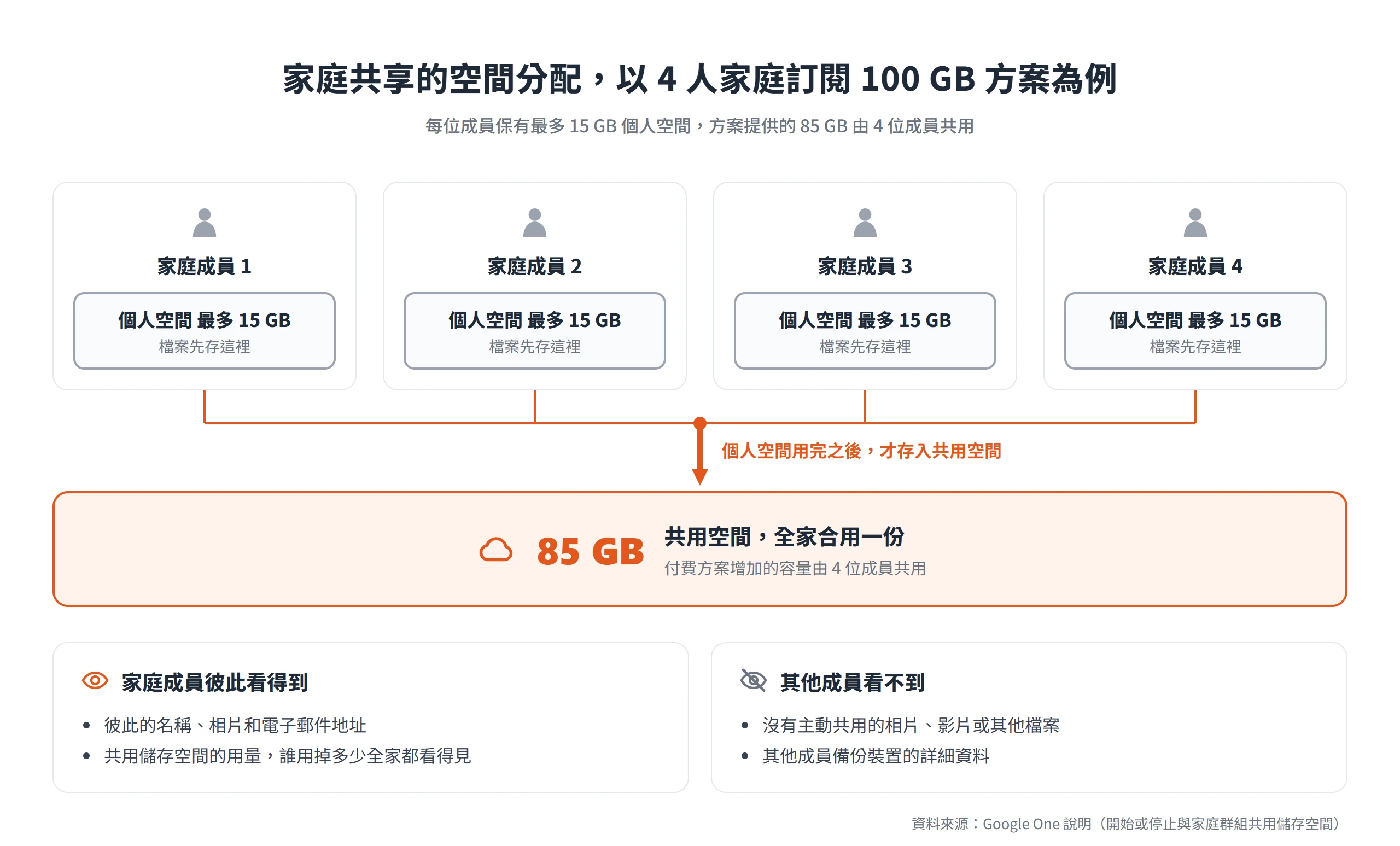
隱私是多數人最在意的疑慮。家庭成員可以看到彼此的名稱、相片和電子郵件地址,也能看到共用儲存空間的用量,所以誰用掉了多少共用額度,全家人都看得見。不過,如果沒有主動與家庭成員共用相片、影片或其他檔案,他們就無法存取這些內容。
每位成員原本的免費額度也還在。Google 的說明頁寫明,家庭群組中的每位成員都有最多 15 GB 的個人儲存空間,檔案會先存進個人空間,用完之後才存入共用空間。以 4 人家庭升級 100 GB 方案為例,每人各自保有個人空間,方案提供的 85 GB 則由 4 位成員共用。換句話說,付費方案增加的容量全家合用一份,檔案則仍然各自私有。備份的部分也一樣,Google One 的備份頁面會列出其他家庭成員備份的裝置,但看不到備份的詳細資料。
共用額度、AI 用量與個人福利的歸屬
哪些東西全家一起用、哪些只有個人能用,整理成對照最清楚:
| 項目 | 是否由家庭群組共用 |
|---|---|
| 相簿、Gmail、雲端硬碟的儲存空間 | 共用 |
| Gemini、Google Antigravity、Gemini Notebook 等 AI 福利 | 共用 |
| 可用於支援產品的 AI 點數 | 共用 |
| Workspace 進階功能(Google AI Plus 2 TB 以上) | 共用 |
| YouTube Premium Lite | 不共用,屬個人方案 |
| 僅限特定國家的福利 | 依各福利規定 |
AI 福利雖然全家都能用,Google Flow 和 Google Antigravity 這類產品的用量限制卻是整個家庭群組合計一份,不是每人一份。福利的兌換方式也分兩種,有些福利每個方案只能由一位成員兌換、先換先得,有些則每位成員都能使用,所以家人之間最好先約定誰來兌換。受家長管理的帳戶則無法查看或使用這些福利。
停止共用之後成員的資料狀態
方案管理員要停止共用時,可以在電腦上進入 Google One 網站,點「設定」,再點「管理家庭群組設定」,停用「將 Google One 分享給家庭成員」。
停止之後,成員就無法繼續使用管理員的可用儲存空間。如果成員已經用滿了空間,檔案仍會妥善保存,只是無法再儲存新的項目;家人已經存好的相片不會消失,新的相片卻存不進去,這時要靠成員自己清理空間,或另外訂閱方案才能解決。
學生優惠的方案內容、資格與兌換期限
搜尋 Google One 學生優惠的人,想知道的通常是符不符合資格、能拿到什麼,以及什麼時候要領、到期會怎樣。學生優惠的內容每一輪都不一樣,網路上較早的資訊不一定適用現在,以 Google 當期的頁面為準。
台灣大專學生的一年免費 Google AI Plus
Google 台灣部落格宣布,符合資格的台灣大專校院學生,可以用學校的專屬電子郵件驗證資格,免費使用 Google AI Plus 一年。這個方案包含 Gemini Omni 模型、兩倍的使用量上限,以及 400 GB 的雲端儲存空間。領取的方式是進入 Google One 網站的學生優惠頁面,選擇學生優惠,用學校電子郵件通過 SheerID 驗證,新增付款方式後完成訂閱。
這個優惠有幾個容易忽略的條件。兌換期限到 2026 年 12 月 31 日為止,註冊時必須提供有效的付款方式,免費期滿後系統會自動按月收取新台幣 165 元,沒有取消就會續訂。曾領取過免費學生方案、或已經有其他訂閱的人,要等原有方案結束後才能兌換。另外,從 12 個月的試用方案升級成付費方案之後,日後就無法再享有試用優惠。
不符合資格的帳戶與優惠到期後的轉換
申請失敗的原因,多半出在帳戶本身。仍在使用共用方案的家庭群組成員,以及透過第三方合作夥伴、Pixel Pass 或 Google Fi 訂閱的人,不符合學生優惠的資格。申請時還必須使用個人的 Google 帳戶,並且具備符合資格的付款方式。
優惠結束後,訂閱會自動轉為一般的 Google AI Plus 或 Google AI Pro 付費方案,Google 會在異動生效前通知。學生優惠本身不能加購,也不能升級到更高容量的方案。
Google AI Pro 學生折扣的重新驗證規則
除了免費一年的 Plus,另一條路是 Google AI Pro 的學生折扣,也可以搭配 YouTube Premium 學生方案成為組合,台灣在這個組合的適用國家清單內。學生只要保有學生身分,就能以折扣費率訂閱,最長可連續享有 4 年。
折扣有一道定期的確認,通常每 12 個月要透過 SheerID 重新驗證一次學生身分,沒有通過的話就無法繼續享有優惠,系統可能改收原價。Google 的說明頁沒有列出具體的折扣金額,實際費率以兌換時的頁面為準。
訂閱、升降級與取消的生效時間
大部分人在訂閱前最怕的,是不知道買了之後會發生什麼事,尤其是取消後資料會不會不見。
網頁、行動 App 與第三方管道的訂閱差異
訂閱 Google One 需要一個個人 Google 帳戶,可以在電腦上的 Google One 網站,或是 Google One 應用程式完成。Google 儲存空間方案不會自己到期,沒有取消就會自動續約,定價之外也可能另外有當地的稅金或費用。付款週期通常可以選每月或每年,部分方案只提供其中一種。
不同管道的管理位置並不相同。透過 Apple 的 App Store 購買的人,變更與取消都要回到 App Store 處理,無法在 Google One 裡完成。透過手機電信業者等第三方訂閱的,變更、取消與退款都歸該供應商處理。如果之後改用 Google 直接收費的零售方案,原本由第三方收費的會籍會自動取消,避免重複計費。
升級立即生效,降級等下個帳單週期
升級與降級的生效時間並不對稱。透過 Google Play 購買時,升級會立即收取新方案的費用,並且立刻生效;降級則是目前的方案在帳單週期結束前仍然有效,要等下個帳單週期開始才生效。如果找不到降級選項,代表目前已經是最低的方案。
月繳與年繳的切換也一樣,月繳改年繳會立即生效,月繳剩餘的時間可以折抵年費;年繳改月繳則要等年繳期滿後才生效。舊方案剩餘價值的處理方式依情況而定,從標準方案改成 AI 方案時,通常會依剩餘價值提供部分退款,有時則直接換算成新方案的額外使用天數。無論怎麼升降級,新的容量最多可能要 24 小時才會顯示。
取消後超額的限制與長期超額的處理
取消不會讓空間馬上消失。當期帳單週期結束前,Google One 的儲存空間和會員福利都還能繼續使用,結束之後,每個人回到 15 GB 的免費額度。Google 的說明頁也寫明,在大多數國家或地區,儲存空間方案一經購買就無法要求退款。
如果取消時用量已經超過 15 GB,三項服務都會受到限制:
- Gmail:無法收發郵件,寄給你的郵件也會退回給寄件者。
- 雲端硬碟:無法同步或上傳新檔案,也無法在 Google 文件、試算表、簡報等服務中建立新檔案。
- 相簿:無法備份任何相片或影片。
這時檔案本身仍然安全,帳戶也仍然可以登入。更長期的情況是超額已達 2 年以上,除非釋出空間或購買更多空間,讓用量不超過配額,否則系統可能移除帳戶中的所有內容,Google 會在移除前至少 3 個月通知。預防的做法很單純,取消前先清理空間,必要時把重要資料下載到本機保存。
3 種常見用量情境對應的 Google One 方案
選哪一檔方案,主要看實際用了多少空間,以及需不需要 Gemini 和家庭共用。
只是 Gmail 與相簿空間不夠、沒有 AI 需求的人,對應的是 Basic 100 GB。不過在選之前,先看自己目前實際用了多少,因為有些空間其實清理就能解決。
全家人要共用空間,又想順便使用 Gemini 與 Workspace 進階功能的,對應的是 Google AI Plus 2 TB。它有 2 TB 的容量、最多 5 人共用,Workspace 進階功能的門檻也剛好從這一檔開始,且能與家庭群組共用。
大量使用 Gemini 的 Pro 模型與 Deep Research,或是資料量遠超 2 TB 的人,才會需要 Google AI Pro 5 TB 或更高的容量。
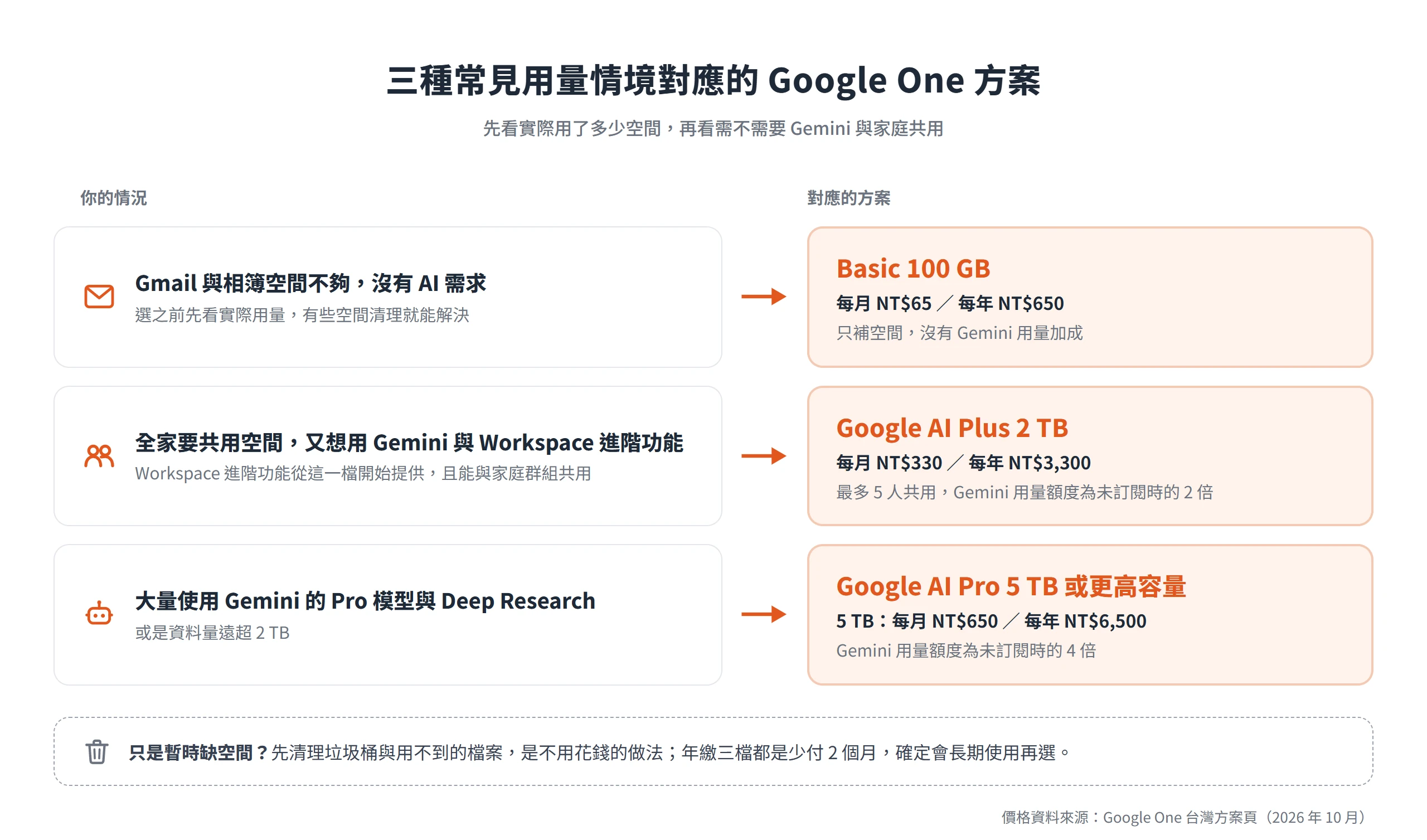
選定檔位之後,還要決定月繳或年繳。年繳比月繳便宜,三個檔位都是少付 2 個月,但一次付清的金額較高,建議確定會長期使用再選。如果只是暫時缺空間,先清理垃圾桶與用不到的檔案,也是不用花錢的做法。
Google One 的方案表看起來只有三檔價格,真正決定該買哪一檔的,其實是帳戶裡的實際用量,以及有沒有人要一起用。與其先挑方案,不如先打開 Google One 的儲存空間管理畫面,看 Gmail、雲端硬碟和相簿各占了多少,再決定要清理還是升級。