
客戶問報價,你手機打字回了一封信,寄件人卻是一串 @gmail.com 的帳號。同樣的內容,同樣的服務,對方隔了半天才回,還多問一句「這家公司登記在哪裡」。信箱這件小事,常常比想像中更早就在幫你的生意扣分。
公司網域信箱指的是信箱帳號 @ 後面接的是公司自己的網域,例如 info@你的公司.com,而不是 @gmail.com、@yahoo.com.tw 這類免費信箱。差別不只是看起來比較正式。一份針對美國消費者的調查發現,四分之三的受訪者把「信箱網域跟網站網址一致」列為信任一家小型企業的重要因素,三分之一的人一看到賣家用個人信箱聯絡,就會懷疑對方的真實性。信任只是第一層,底下還牽涉到誰真正掌控這個信箱帳號,員工離職、換信箱服務商時,網域信箱能不能安全交接,免費信箱完全做不到。
公司網域信箱是什麼?
網域信箱與免費信箱,骨子裡是兩種完全不同的寄信架構,這個架構上的差異,最後會反映在客戶怎麼看你、你能不能真正掌控自己的信箱資產這兩件事上。
網域信箱與免費信箱在寄信架構上的基本差異
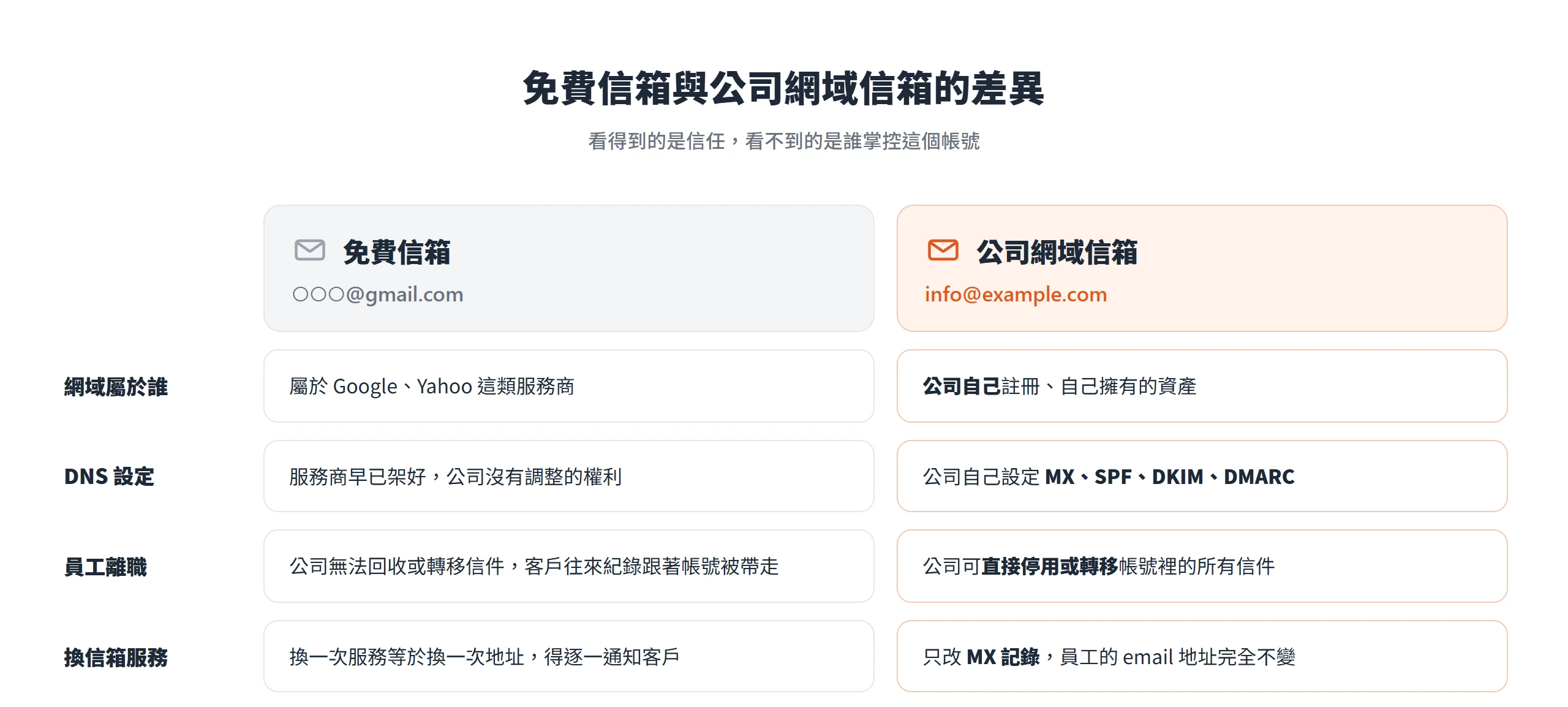
網域信箱,指的是信箱帳號 @ 後面那一段是公司自己擁有的網域,例如 info@你的公司.com、sales@你的公司.com,而不是 @gmail.com 這類由第三方平台提供的網域。因為信箱掛在自己的網域下,這個網域怎麼收信、怎麼證明信是誰寄出的,全部要靠公司自己去設定一組 DNS 記錄:MX 紀錄決定信要送到哪台伺服器,SPF 與 DKIM 紀錄則負責證明這封信真的是這個網域寄出的。免費信箱完全不用管這些,因為信箱掛在 Google 或 Yahoo 自己的網域下,底層的 DNS 設定早就由對方架好,公司對這些設定沒有置喙空間,也沒有調整的權利。
也因為網域信箱把 DNS 設定的責任交回公司自己手上,才需要一筆一筆把 MX、SPF、DKIM、DMARC 這幾種紀錄搞懂、填對。免費信箱省去了這道手續,卻也等於把整個信箱的掌控權讓給了服務商。
消費者對網域信箱的信任度明顯高於免費信箱
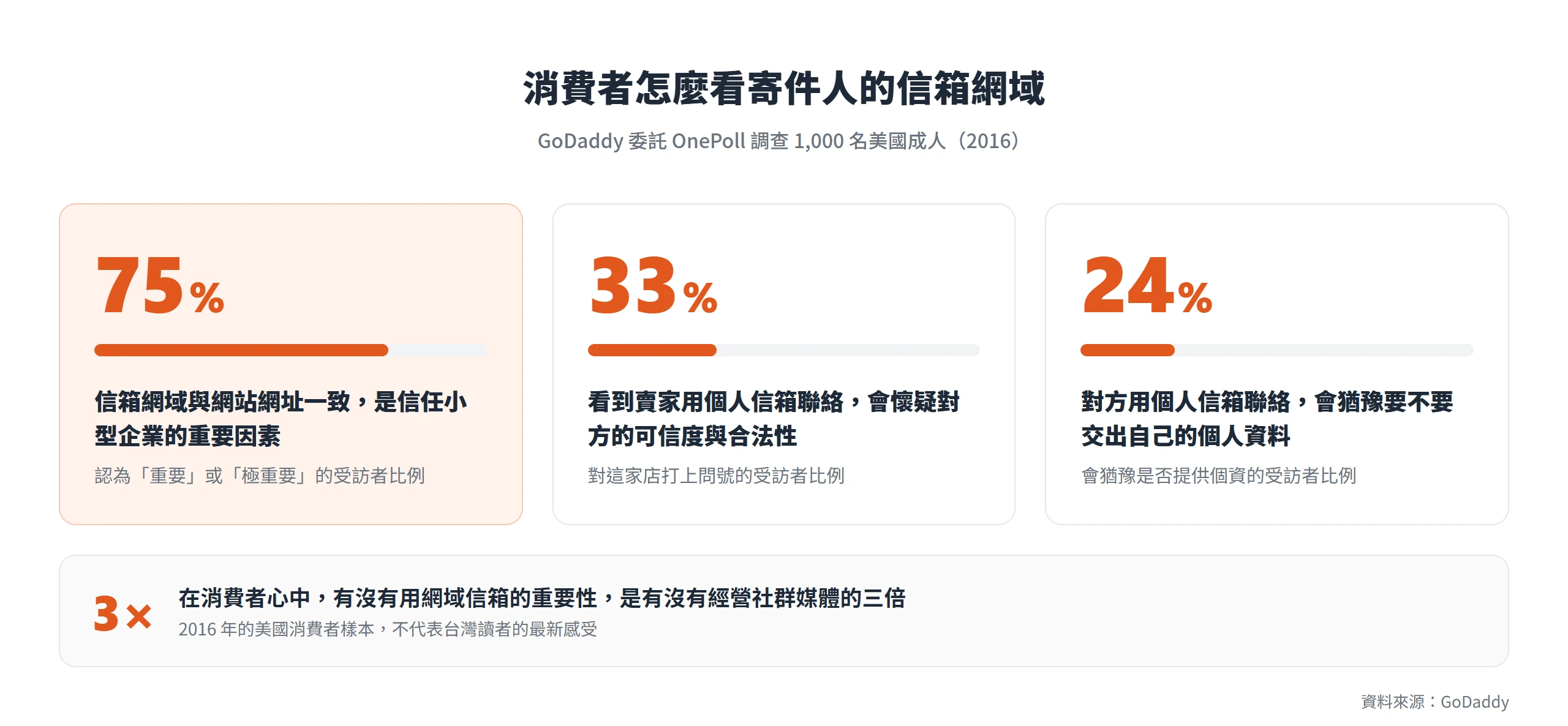
這種信任落差不是空談,而是有調查數字撐著。GoDaddy 在 2016 年委託市調機構 OnePoll 執行的一份消費者調查(針對 1,000 名美國成人)發現,75% 的受訪者認為信箱網域跟網站網址一致,是信任一家小型企業時的重要甚至極重要因素,33% 的受訪者表示,只要看到賣家用個人信箱聯絡,就會對這家店的可信度與合法性打上問號。這份調查是 2016 年做的美國消費者樣本,不代表台灣讀者的最新感受,但它點出的心理機制,陌生的個人信箱天然讓人多想一步,放到今天依然成立。
同一份調查還有一個容易被忽略的數字,24% 的受訪者表示,如果對方是用個人信箱聯絡,他們會猶豫要不要把自己的個人資料交出去。調查更指出,消費者心中有沒有用網域信箱的重要性,是有沒有經營社群媒體的三倍,換句話說,一個看起來很專業的粉專,抵不過一封來自 @gmail.com 的報價信扣的分。
帳號歸屬與轉移的掌控權才是關鍵差異
信任只是看得到的那一層,底下更關鍵的是這個信箱帳號真正的擁有者是誰。網域是公司自己註冊、自己擁有的資產,不管背後用 Google Workspace、Microsoft 365 或哪一家服務商代管信箱,公司都能在員工離職的當下,直接停用或轉移那個帳號裡的所有信件,因為底層的網域主導權從頭到尾都在公司手上。免費信箱則相反,@gmail.com 這個網域的擁有權屬於 Google,公司完全無法回收或轉移一個個人 Gmail 帳號裡的信件記錄,員工帶著這個帳號離職,連同裡面所有的客戶往來紀錄也一起帶走了。
換信箱服務商時,這個差異會更明顯。如果一開始就用網域信箱,不管是從虛擬主機附贈的信箱換成全代管的雲端服務,還是反過來,公司只要改 DNS 裡的 MX 紀錄,把收信的目的地指向新的服務,所有員工的 email 地址完全不用變,客戶名片上、網站上留的信箱一個字都不用改。用免費信箱就沒有這個選項,換一次服務等於換一次地址,舊地址收不到新信,還得挨家挨戶通知客戶記得改聯絡方式。
大型信箱服務把 SPF 與 DKIM 列為寄信基本門檻
除了信任與掌控權,還有一個更急迫的理由讓這些 DNS 紀錄非設不可,連 Gmail 這種用戶眾多的個人信箱服務,都已經把它們列為收信的基本條件。
所有寄件者都適用的基本驗證門檻
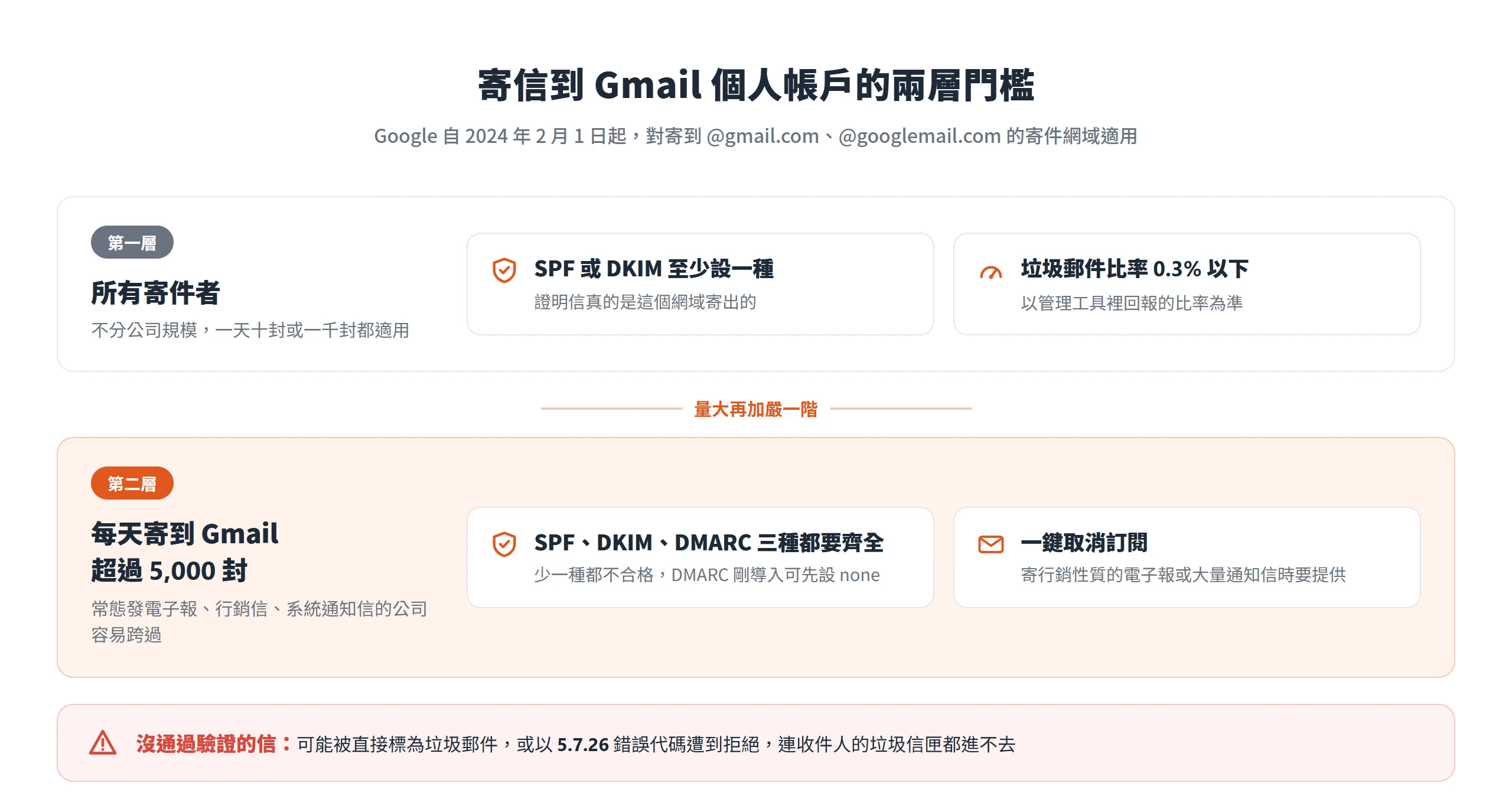
Google 從 2024 年 2 月 1 日起,針對所有想把信寄進 Gmail 個人帳戶(@gmail.com 或 @googlemail.com)的寄件網域,訂出一套基本規定,網域至少要設定 SPF 或 DKIM 其中一種驗證機制。這項規定不分公司規模,不管一天只寄十封信還是一千封信,只要收件人用的是 Gmail 個人帳戶,這道門檻都適用。同時,Google 也要求寄件者的垃圾郵件比率(在管理工具裡回報)維持在 0.3% 以下,超過這個比率,信件同樣容易被攔截。
不符合這項基本要求會發生什麼事?Google 的官方說明寫得很直接,未經驗證的郵件有可能被直接標示為垃圾郵件,或者因為出現 5.7.26 這個錯誤代碼而遭到拒絕,連送到收件人的垃圾信匣都做不到。對一家還在用免費信箱、或用網域信箱卻沒設定 SPF、DKIM 的公司來說,這代表寄出去的報價單、合約、通知信,有一部分可能根本沒有送達;被歸進垃圾信的那些,寄件端也不會收到任何提示,往往要等到客戶反映沒收到信才發現。
每日寄信超過五千封的加嚴規定
如果公司每天寄到 Gmail 帳戶的信超過 5,000 封,規定會再加嚴一階,這個門檻不算高,常態發電子報、定期寄行銷信或系統通知信的公司,很容易不知不覺就跨過去。Google 的規定是,超過這個量級的寄件者,SPF、DKIM、DMARC 三種驗證機制都要設定齊全,少一種都不合格。
DMARC 是這三者裡最晚出現、也最少人熟悉的一種,官方文件建議剛導入時把強制執行政策設為 none,先觀察、不處理。另外,如果公司會寄行銷性質的電子報或大量通知信,Google 也要求信件裡要有一鍵取消訂閱的機制,這部分屬於電子報寄送策略的範疇,牽涉到的內容更多,這裡只點出量大就要注意這件事。
信箱服務方案的三種常見選擇
網域信箱要掛在哪個服務底下運作,是接下來要決定的事。常見的路線大致分成三種,各自的維運方式與適合的公司規模不太一樣,這裡只做中性介紹,不比較優劣,也不點名任何特定廠商。
全代管的雲端信箱服務
第一種,也是許多企業會選的路線,是像 Google Workspace、Microsoft 365 這類全代管的雲端信箱服務。運作邏輯很單純,先在服務裡建立公司帳號與員工信箱,再把公司的網域連接到這個服務上,收發信、行事曆、雲端硬碟這些功能全部交給服務商代管,公司唯一要做的事,是在網域的 DNS 設定裡照著指示加幾筆記錄。
這類服務通常內建了設定精靈,把 SPF、DKIM、DMARC 這些原本要手動查資料才填得對的紀錄,拆解成幾個步驟讓使用者跟著填。Microsoft 365 的官方文件提到,如果網域是跟其他業者申請的,可以透過更新該業者的 DNS 紀錄來連接服務,只要註冊商支援 Domain Connect 這套機制,系統甚至能自動確認網域所有權、自動新增需要的 DNS 紀錄,不支援的話才需要手動登入後台新增。至於費用,Google Workspace 與 Microsoft 365 都會依方案內容調整定價,實際金額請以兩家官方定價頁當下公告為準,這裡不寫死具體數字。
網域代管商或虛擬主機隨附的信箱功能
第二種路線,是很多公司一開始就會遇到的情況,網域是跟虛擬主機或網站代管方案一起買的,這類方案通常會附帶基本的信箱功能。設定方式跟全代管雲端服務不太一樣,多半是登入主機商後台的控制台(常見的介面像 cPanel),直接在裡面建立信箱帳號,DNS 記錄則往往已經預設好,或者由主機商代管。
這類隨附信箱的優點是不需要另外付月費,對剛起步、信箱數量不多的公司來說門檻最低;缺點是功能相對陽春,進階的垃圾信過濾、多人協作、行事曆共用這些功能通常做得不夠完整。另外,因為 DNS 記錄多半由主機商代管,公司自己能調整的彈性也比較小,未來要換成全代管雲端服務時,牽涉到的設定變動會比原本就自己掌控 DNS 的情況多一些。這裡不點名任何特定的主機商或虛擬主機品牌,也不比較哪一家附贈的信箱功能比較好用,實際使用前建議直接看該業者的方案說明。
自架郵件伺服器
第三種路線最進階,也是實務上最少公司會真的採用的做法,公司自己架設並維運郵件伺服器軟體,例如開源的 Postfix、Exim,把所有 DNS 設定與伺服器管理權都掌握在自己手上。理論上,這是掌控權最完整的一種選擇,公司可以決定伺服器架在哪裡、怎麼防禦垃圾信、怎麼調整每一項細節。
但這條路線相對應的代價也高。除了要自己處理垃圾信防禦、伺服器的安全更新,還得長期維護伺服器的 IP 信譽,一旦 IP 被列入黑名單,寄出去的信會大量被拒收,排查起來相當花時間。因此,自架郵件伺服器通常只出現在具備專職 IT 團隊、或對資料主權有特殊要求的公司(例如某些產業法規要求信件必須存放在自己管控的伺服器上),一般中小企業直接選前兩種路線的比例高得多。
三種方案在管理與資安責任上的取捨
不論選哪一種路線,有一件事逃不掉,不管信箱掛在誰的服務底下,公司都得面對要不要設定 SPF、DKIM、DMARC 這幾筆記錄的問題,差別只在於誰來扛設定的責任、誰提供輔助的工具。
全代管的雲端服務通常有設定精靈輔助,把出錯的機率降到最低;網域代管商或虛擬主機隨附的信箱,彈性最小,但公司自己要操心的地方也相對少;自架伺服器則是責任全部攬在自己身上,連最基礎的 DNS 記錄都要自己一筆一筆查資料填對。不論是哪一種,MX、SPF、DKIM、DMARC 這幾筆記錄背後的原理都是相通的,讀者可以直接對照自己選的那條路線,往下把每一筆記錄填對。
設定 DNS 紀錄前,要先備妥的兩份清單
選好信箱服務之後,先別急著登入 DNS 後台改東西。網域怎麼買、怎麼辦理過戶是另一個階段的事,這裡假設網域已經在公司手上,要處理的是動手改信箱設定之前,還有哪些前置工作容易被忽略,卻會直接影響換信箱會不會斷信。
網域註冊商登入資訊與 DNS 管理介面
第一件事,是先確認自己要去哪裡改 DNS 記錄。很多人第一直覺是登入信箱服務的管理控制台(例如 Google 管理控制台),但 DNS 記錄通常不在那裡改,要改的地方是管理該網域 DNS 的後台,可能是當初申請網域的網域註冊商,也可能是另外委託代管 DNS 的服務。介面上常見的名稱包括「DNS 記錄」「網域設定」或「名稱伺服器管理」,登入後多半能找到一個列出所有現有記錄的畫面。
如果連自己的網域是跟哪家註冊商申請的都不確定,也不用太緊張,Google 與 Microsoft 的官方文件都有教怎麼查詢自己的網域註冊商,通常透過查詢網域的公開註冊資訊就能找到答案。先把這個登入介面確認清楚,後面每一筆 MX、SPF、DKIM、DMARC 記錄才有地方填。
信箱帳號建立順序,決定轉移期間會不會漏信
第二件事,也是新手最常忽略、卻最容易出問題的一步,是順序。很多人一拿到 DNS 的登入權限,就急著先把 MX 記錄改掉,結果新的信箱服務裡根本還沒有建立任何員工帳號,信件改道過去之後反而全部收不到,變成換信箱換到自己收不到信的窘境。
正確的順序是反過來,先在新的信箱服務裡,把所有需要用到的員工帳號與信箱都建立好,測試過確認能正常收發信,才回頭去改 DNS 的 MX 記錄。Microsoft 365 的官方文件對這點講得很明確,建議在更新 MX 記錄之前先在服務裡新增使用者並設定好信箱,確保郵件在從舊的服務轉移過來時能持續運作、不中斷。這裡還要留意一件事,MX 記錄一旦生效,新信件會全部導向新服務,但舊服務裡原本已經收到的舊信件不會自動搬過去,如果需要保留這些舊信件的歷史紀錄,得另外規劃信件遷移,這不在 DNS 設定的範圍內。也建議提前告知同事,近期信箱地址不會變、但底層的寄信服務會轉移,轉移期間如果暫時收信有延遲,不用誤以為是系統故障。
啟用信箱服務前,先用 TXT 紀錄驗證網域所有權
多數信箱服務,尤其是 Google Workspace,在正式讓一個網域使用服務之前,都會要求先證明這個網域真的是你的。原因很直覺,如果沒有這道驗證手續,任何人只要知道你的網域名稱,就能拿去申請信箱服務、冒充你的公司收發信,所以服務商會要求先做一次所有權驗證,才願意繼續往下開通。
驗證的操作邏輯不複雜,服務商會提供一段專屬的驗證文字,通常格式類似 google-site-verification= 加一長串字元,使用者只要把這段文字複製下來,登入網域的 DNS 管理後台,新增一筆 TXT 記錄、把值貼進去就完成操作。Google Workspace 的官方文件說明,這道手續是為了確保沒有其他人能透過你的網域申請 Google Workspace 服務,具體流程是在網域設定工具裡點選開始使用、選擇自己的網域代管商、複製官方提供的 TXT 記錄值,再登入網域管理後台新增這筆記錄。
這道驗證程序不是設完就馬上生效。新增的 TXT 記錄最慢可能要等 72 小時,DNS 系統才會辨識完成,所以急著在後台點選開始驗證按鈕之前,最好先確認 DNS 記錄本身已經生效發佈出去,免得看到尚未驗證的錯誤訊息就以為自己哪個欄位填錯了。很多教學文章會跳過這一段、直接跳去講 MX 記錄怎麼設,讀者照著操作容易卡在網域尚未驗證的畫面上,找不到問題出在哪。先把這道手續做完,才能正式進入 MX 記錄的設定。
MX 紀錄決定信件寄送的目的伺服器
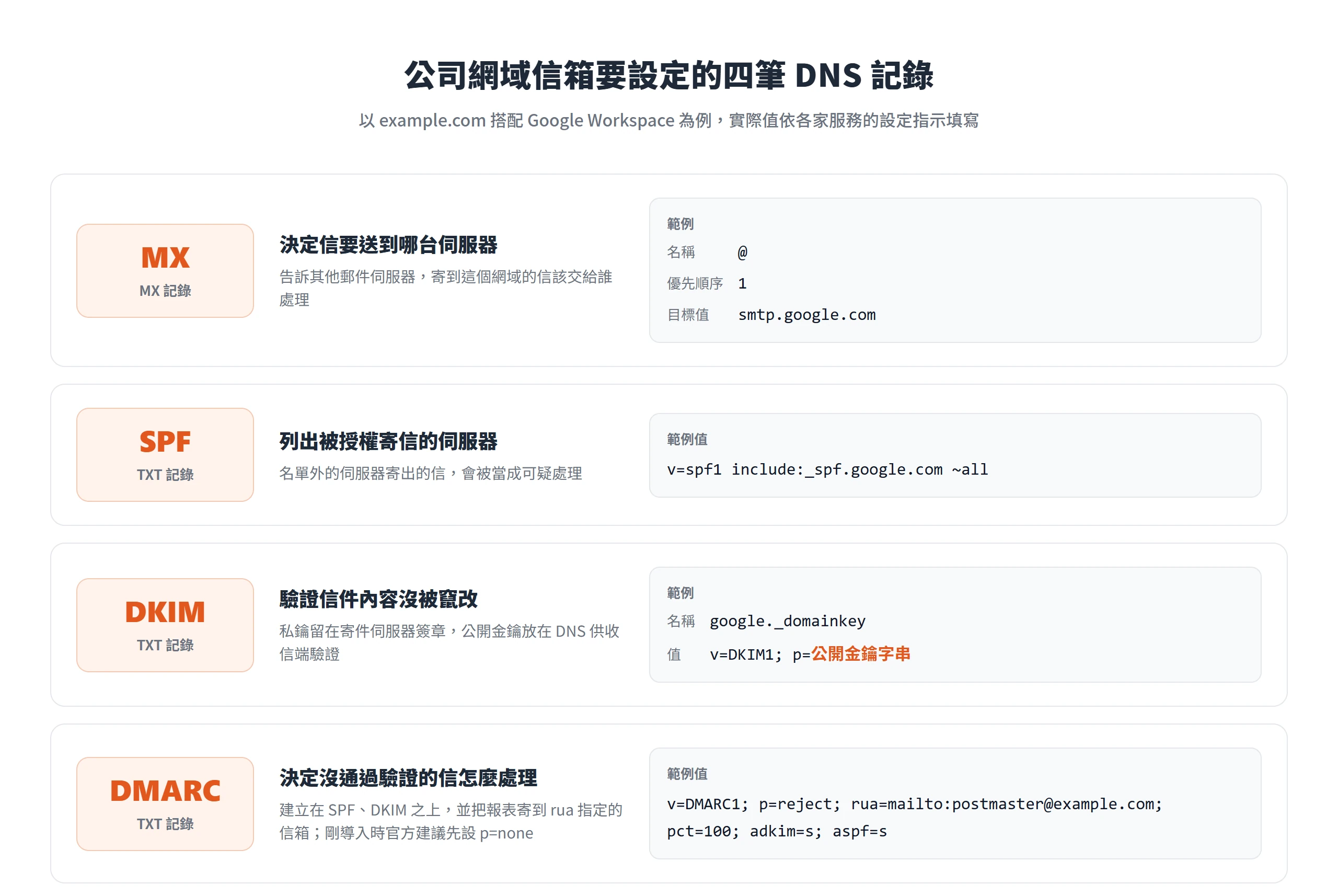
驗證完網域所有權,終於要動手填第一筆真正決定信件怎麼寄送的記錄,MX(Mail Exchanger)紀錄。它的作用,是告訴全世界的郵件伺服器,寄到這個網域的信,應該交給哪一台伺服器處理。
MX 紀錄的名稱、優先順序、目標值
MX 記錄由幾個欄位組成:名稱(或稱主機)、優先順序、目標值,部分介面還會多一個 TTL 欄位。以 Google Workspace 為例,新標準只需要設定單一筆 MX 記錄,名稱/主機欄位留空或填 @(如果是子網域則填該子網域的值),優先順序填 1,目標值填 smtp.google.com,TTL 使用註冊商的預設值即可。要留意的是,部分網域註冊商的介面會要求目標值結尾多加一個句號,寫成 smtp.google.com. 這種格式,實際操作時以自己後台的欄位說明為準。
Microsoft 365 的設定入口則在系統管理中心裡的「設定」底下,找到「網域」、選擇要設定的網域、進入「DNS 紀錄」、點選「管理 DNS」,系統的精靈會列出需要新增的 MX 記錄,確認欄位內容之後授權新增即可。不管是哪一種服務,優先順序這個數字的意義都一樣,數字越低,代表這台伺服器越優先被使用;只有一筆 MX 記錄時這個數字看起來不太重要,但當網域同時存在多筆 MX 記錄時,這個數字就是決定信件先送到哪裡的關鍵。
汰換舊信箱服務時,MX 優先順序的雙軌設計
換信箱服務商的時候,不是把舊的 MX 記錄直接刪掉、換上新的就結束了。如果擔心轉移期間漏信,可以讓新舊兩筆 MX 記錄暫時並存一段時間,做法是把舊服務商的 MX 記錄優先順序數字設得比新記錄高(數字越大、優先度越低),等確認新服務已經穩定收信之後,再把舊記錄整筆刪除。
不過,官方的建議其實是不要拖太久。Google Workspace 明確建議設定完新的 MX 記錄之後,要刪除所有其他現存的 MX 記錄,避免郵件遞送出問題;Microsoft 365 的官方文件也提到,如果先前的信箱服務商已經有 MX 記錄存在,必須採取兩種做法之一,才能確保信件開始送達新服務:移除所有指向舊服務商的現有 MX 記錄,或者把舊服務商的 MX 記錄優先順序設得低於新記錄。換句話說,雙軌並存只是轉移期間的過渡手段,不是長期的設定方式,確認新服務穩定之後就該把舊記錄清乾淨。
SPF 紀錄用一行文字列出所有合法寄件者
MX 紀錄解決了信要寄去哪裡的問題,接下來 SPF(Sender Policy Framework)紀錄要解決的是另一個問題,怎麼證明這封信真的是被授權的伺服器寄出來的。
SPF 語法和 all 標記代表的意義
SPF 紀錄本質上是一筆 DNS 的 TXT 記錄,不是另外的記錄類型,它用一整行文字,列出哪些伺服器被授權可以用這個網域的名義寄信。以 Google Workspace 為例,官方提供的 SPF 記錄範例如下:
v=spf1 include:_spf.google.com ~allCode language: plaintext (plaintext)這行字裡,v=spf1 標記固定放在最前面,代表這是一筆 SPF 版本 1 的記錄;include: 標記後面接的是被授權寄信的來源網域,官方文件說明每個授權的寄件者網域或 IP 位址前面都要加 include: 標記,一筆 SPF 記錄最多可以放 10 個 include: 標記。
最後的 ~all 是收尾標記,決定沒有列在授權名單裡的寄件伺服器該怎麼被對待。Google 的說明是,~all 會告知收件伺服器,如果一封信不是從 SPF 記錄裡列出的伺服器寄出的,就把這封信標示為垃圾郵件,換句話說,這行字等於是一份合法寄件者名單,加上一句名單外一律當可疑處理的宣告。設定完之後也不會立刻生效,Google Workspace 的官方文件提到,SPF 驗證功能最多可能要 48 小時才會開始運作,設定完馬上寄測試信驗證,很可能會看到誤導性的結果。
多個寄件來源合併成同一筆 SPF 紀錄
很多公司不會只用一種服務寄信,公司內部信箱用 Google Workspace,行銷用的電子報另外委託一家電子報平台寄送,網站上的聯絡我們表單送出後也會自動寄一封通知信。這些不同的寄件來源,都要合併寫進同一筆 SPF 記錄裡,而不是各自建一筆,因為 DNS 對同一個網域只認一筆有效的 SPF TXT 記錄,建立兩筆會互相衝突、導致驗證失效。
Google Workspace 的官方文件提供了幾種常見組合的寫法可以直接參考,例如同時使用 Google Workspace 和 Microsoft Office 365 的公司,SPF 值可以寫成:
v=spf1 include:_spf.google.com include:spf.protection.outlook.com ~allCode language: plaintext (plaintext)同時使用 Google Workspace 和 Mailchimp 寄行銷信的公司,則寫成:
v=spf1 include:_spf.google.com include:servers.mcsv.net ~allCode language: plaintext (plaintext)這裡只講合併的原理與示範寫法,電子報平台在驗證機制上還有更多眉角,這裡不多做展開。
十筆 DNS 查詢上限與常見超標情境
這是很多公司踩過、卻不知道原因的一個雷。SPF 標準規定,一筆記錄最多只能觸發 10 次 DNS 查詢,include、a、mx、redirect、exists 這幾種標記都各算一次查詢,ip4 與 ip6 則不算在內。超過這個上限,不是只有超出的那部分失效,而是整筆 SPF 記錄直接判定失敗,等於前面辛苦合併寫好的授權名單全部作廢。公司陸續加了好幾個第三方寄信服務,每加一個就多一個 include: 標記,很容易不知不覺就超標。
英國政府的網路安全機關(UK Government Security)在官方知識庫裡提醒,SPF 標準只允許最多 10 次 DNS 查詢,超過這個限制,SPF 的驗證處理可能會直接失敗;應該讓 SPF 記錄的查詢次數維持在 10 次或以下才符合規範,並檢視記錄裡是否有不再需要的 a、mx 或 include 陳述式可以移除或合併。如果懷疑自己的 SPF 記錄已經超標,排查的方向是先用線上工具檢查目前實際觸發了幾次查詢,再回頭看有沒有已經不再使用的第三方服務忘記從 include 裡拿掉。
DKIM 靠公私鑰配對驗證郵件內容沒被竄改
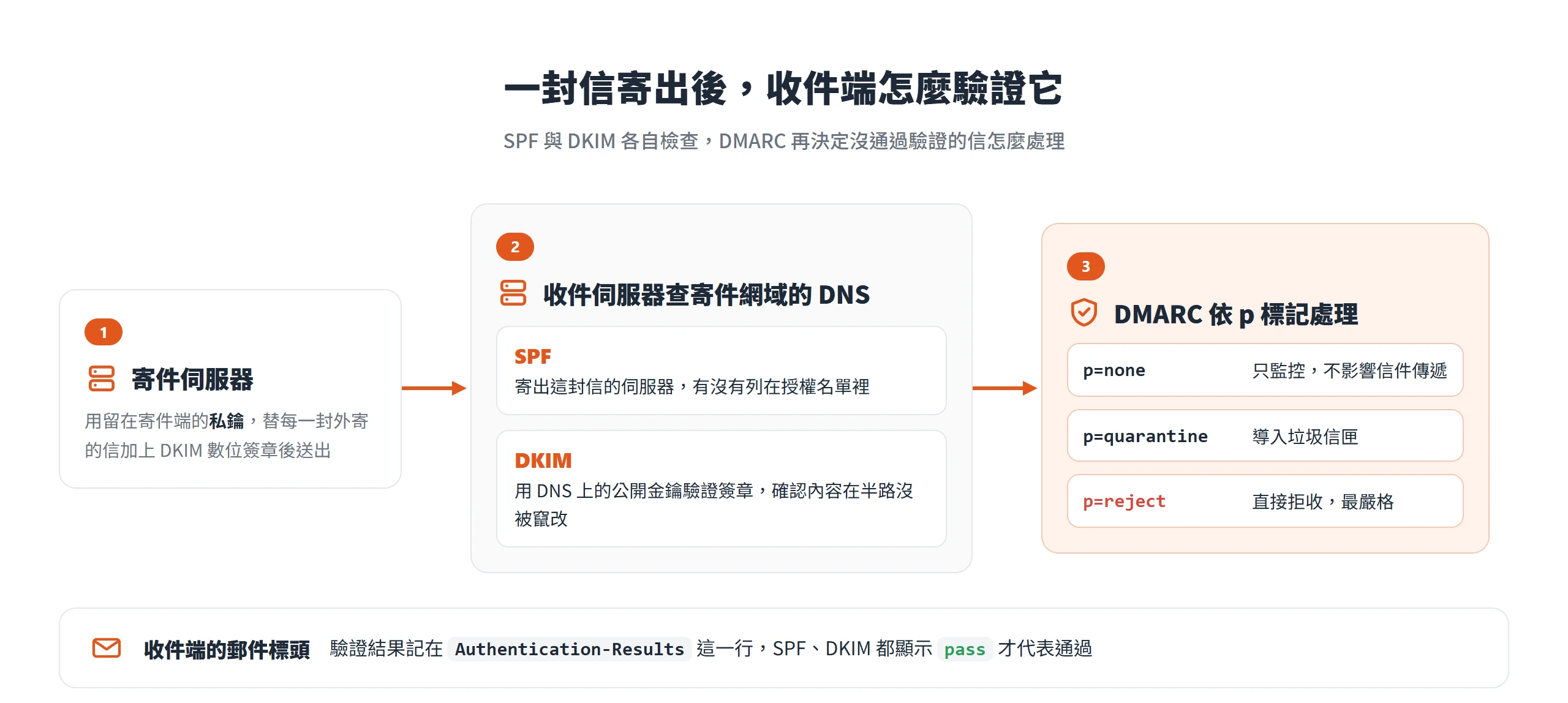
SPF 驗證的是寄信的伺服器有沒有被授權,DKIM(DomainKeys Identified Mail)要做的事不一樣,它在每一封信上加一段用私鑰簽署的數位簽章,讓收信端能驗證這封信有沒有在半路被竄改過、真的是這個網域寄出來的。兩者是互補關係,不是二選一的替代品。
產生 DKIM 金鑰時,位元長度與前置字元的選擇
設定 DKIM 的第一步,是產生一組公私鑰配對,這裡會遇到兩個選項。第一個是金鑰的位元長度,Google Workspace 的官方電子郵件寄件者指南提到,要傳送郵件到個人 Gmail 帳戶,DKIM 金鑰長度至少要達到 1024 位元以上,但基於安全考量,只要網域供應商支援,一律建議選用 2048 位元的金鑰,位元數越長,金鑰被破解的難度越高。
第二個選項是前置字元選擇器(selector),它會決定 DKIM 記錄之後的命名方式。Cloudflare 的說明文件解釋,DKIM 記錄的名稱固定遵循「選擇器._domainkey.網域」這樣的格式,選擇器則是由電子郵件服務供應商發出的特定值。如果同一個網域之前已經設定過一組使用相同前置字元的 DKIM 記錄,產生新金鑰時要換一個不同的前置字元,避免新舊兩組記錄互相衝突。
公開金鑰寫入 TXT 紀錄,私鑰留在寄件伺服器
金鑰配對產生之後,公開金鑰與私鑰的分工是固定的。公開金鑰要寫進 DNS 的 TXT 記錄裡,讓全世界的郵件伺服器都能查得到;私鑰則完全不會、也不應該出現在 DNS 裡,它會留在寄件伺服器(或信箱服務的後台)裡,用來為每一封外寄的信件加上簽章。
以 Google Workspace 為例,官方文件會提供兩個要填的欄位:DNS 主機名稱(也就是 TXT 記錄的名稱,常見格式類似 google._domainkey),要新增到網域供應商後台的 TXT 記錄名稱欄位裡;TXT 記錄值則是一長串以 v=DKIM1 開頭、後面接 p= 公開金鑰字串的文字,要貼進 TXT 記錄的值欄位。要留意的是,部分網域供應商對 TXT 記錄的長度有限制,如果貼上去出現錯誤或被截斷,需要另外查證該供應商對長字串 TXT 記錄的處理方式。
驗證 DKIM 是否生效的方法和等待時間
DKIM 金鑰設定完不會馬上就能驗證。Google Workspace 的官方說明提到,為機構啟用 Gmail 之後,通常要等候 24 到 72 小時,才能在管理控制台裡真正取得 DKIM 金鑰;新增金鑰之後,DKIM 的驗證功能最多還要再等 48 小時才會開始運作。
驗證方式也有個容易踩的坑,官方特別提醒,不能用寄信給自己的方式測試 DKIM 有沒有生效,必須寄一封信給外部的 Gmail 或其他網域帳號,再到收件端打開這封信的完整郵件標頭,尋找 Authentication-Results 這一行,裡面應該會顯示類似 DKIM=pass 或 DKIM=OK 的結果,才代表 DKIM 真的設定成功、開始運作。
DMARC 政策從監控到攔截的三個階段
SPF 與 DKIM 是前兩塊拼圖,最後一塊要靠 DMARC(Domain-based Message Authentication, Reporting and Conformance)補上。它要回答的問題是,一封信如果沒通過 SPF 或 DKIM 驗證,收信端該怎麼處理。同時,它也能讓公司收到報表,知道有沒有人正在冒用自己的網域寄信。
DMARC 記錄的語法、p 標記的三種設定值
DMARC 記錄一樣是一筆 TXT 記錄,以下依 Google Workspace 官方範例改寫(官方原例的 rua 列了兩個報表信箱,這裡簡化成一個):
v=DMARC1; p=reject; rua=mailto:[email protected]; pct=100; adkim=s; aspf=sCode language: plaintext (plaintext)這行字裡最關鍵的是 p= 這個標記,它指示收件伺服器該怎麼處理沒通過驗證的信,有三種可能的值。
p=none 代表只監控、不影響信件的實際傳遞,適合剛開始導入 DMARC、還在觀察狀況的階段;p=quarantine 會把未通過驗證的信導入垃圾信匣;p=reject 則是最嚴格的選項,直接拒收未通過驗證的信,風險也最高,如果公司還有一些寄信來源沒被 SPF 或 DKIM 涵蓋到,設成 reject 可能連自己人的合法信件都會被擋下來。官方文件也提到,如果網域有導入 BIMI(在收件匣顯示品牌標誌的機制),p 標記就不能設為 none,這是額外的附帶條件。
接收報表的信箱地址,rua 標記的實務用法
rua 標記後面接的是接收 DMARC 報表用的信箱地址,格式固定寫成 mailto: 加信箱地址。這個標記在記錄裡是選用的,不填也能讓 DMARC 正常運作,但 Google Workspace 的官方文件建議一律加上它,原因很直接,不設定 rua,DMARC 政策雖然生效了,公司卻完全不知道每天有多少信件沒通過驗證,也不知道有沒有人正在冒用自己的網域寄詐騙信,等於憑感覺在調整政策。
官方也提醒,規模比較大的機構,一天可能會收到幾百甚至上千份報表,建議額外建立一個專門接收 DMARC 報表的群組信箱或共用信箱,不要直接用某個人的個人信箱接收,免得報表淹沒在一般的工作信件裡。
設定順序不能顛倒,SPF 與 DKIM 要先穩定運作
這是整篇 DNS 設定裡最容易被跳過、卻最容易出事的一個環節,順序。DMARC 是建立在 SPF 和 DKIM 的驗證結果之上運作的,如果這兩者都還沒設好、或設定還不穩定,DMARC 根本無從判斷一封信有沒有通過驗證。Google Workspace 的官方文件明白寫著,必須先開啟網域的 SPF 和(或)DKIM,才能使用 DMARC;如果沒有先設定好這兩者就啟用 DMARC,從網域寄出的郵件反而可能出現傳送問題。
官方建議的具體做法是,設定好 SPF 和(或)DKIM 之後,先等候 48 小時,確認這兩者穩定運作,再回頭設定 DMARC。急著把 DMARC 一次設成最嚴格的 reject,是最常見的出包原因,常發生在有些第三方寄信服務(例如某個表單通知信、某個行銷平台)還沒被納入 SPF 的授權名單裡,DMARC 一旦嚴格執行,連公司自己合法的信都被自己的政策擋下來。
設定完成後,三種方法確認紀錄已經生效
MX、SPF、DKIM、DMARC 都設定完,接下來要確認的是有沒有真的設對。確認的方向大致有三個:寄一封測試信檢查郵件標頭、用免費工具查詢 DNS 紀錄本身是否正確發佈,以及抓對紀錄真正生效前的等待時間。
寄測試信並檢查郵件標頭裡的驗證結果
最直接的驗證方式,是實際寄一封信出去,看收件端怎麼判讀。前面 DKIM 那節提過,測試信要寄給外部的 Gmail 或其他網域帳號,不能只寄給自己的信箱,否則看不出 DKIM 有沒有真的生效。
寄出之後,到收件端打開這封信,找到顯示原始郵件或郵件標頭這類功能(不是一般顯示的內文畫面),裡面會有一段 Authentication-Results。這一行會列出 SPF、DKIM 各自的驗證結果,只有兩者都顯示 pass,才代表這封信在寄送過程中順利通過了驗證機制,設定是成功的。
用免費線上工具檢查 DNS 紀錄是否正確發佈
除了寄測試信,也可以直接查詢 DNS 記錄本身有沒有正確發佈到全球的 DNS 系統上,不用等到寄信才發現問題出在哪。這類查詢工具可以直接看到目前對外顯示的 MX、SPF(TXT)、DKIM(TXT)、DMARC(TXT)記錄內容。
Google 自己也提供了診斷工具給網域管理者使用,官方在 MX 記錄的設定文件裡提到,可以用 Admin Toolbox Dig 工具診斷 MX 記錄是否正確發佈;電子郵件寄件者指南裡也提到,可以使用 Google Admin Toolbox 來檢查及修正網域的相關設定。查到的內容如果跟自己在 DNS 後台填的不一樣,通常代表記錄還沒生效,或者某個欄位填錯了。
DNS 異動生效前,48 到 72 小時的等待時間
把散落在前面各節的等待時間集中起來看,會發現一個共通的現象,DNS 異動幾乎都不是馬上生效,設定完立刻測試失敗是正常現象,不用緊張。MX 記錄的變更最長需要 72 小時才會生效;SPF 的驗證功能最多需要 48 小時才會開始運作;DKIM 金鑰新增之後最多 48 小時才會開始運作,而 Google Workspace 在機構啟用 Gmail 之後,更是要等 24 到 72 小時才能真正取得 DKIM 金鑰;至於前面驗證網域所有權用的 TXT 記錄,官方文件寫的是最慢 72 小時內辨識完成。
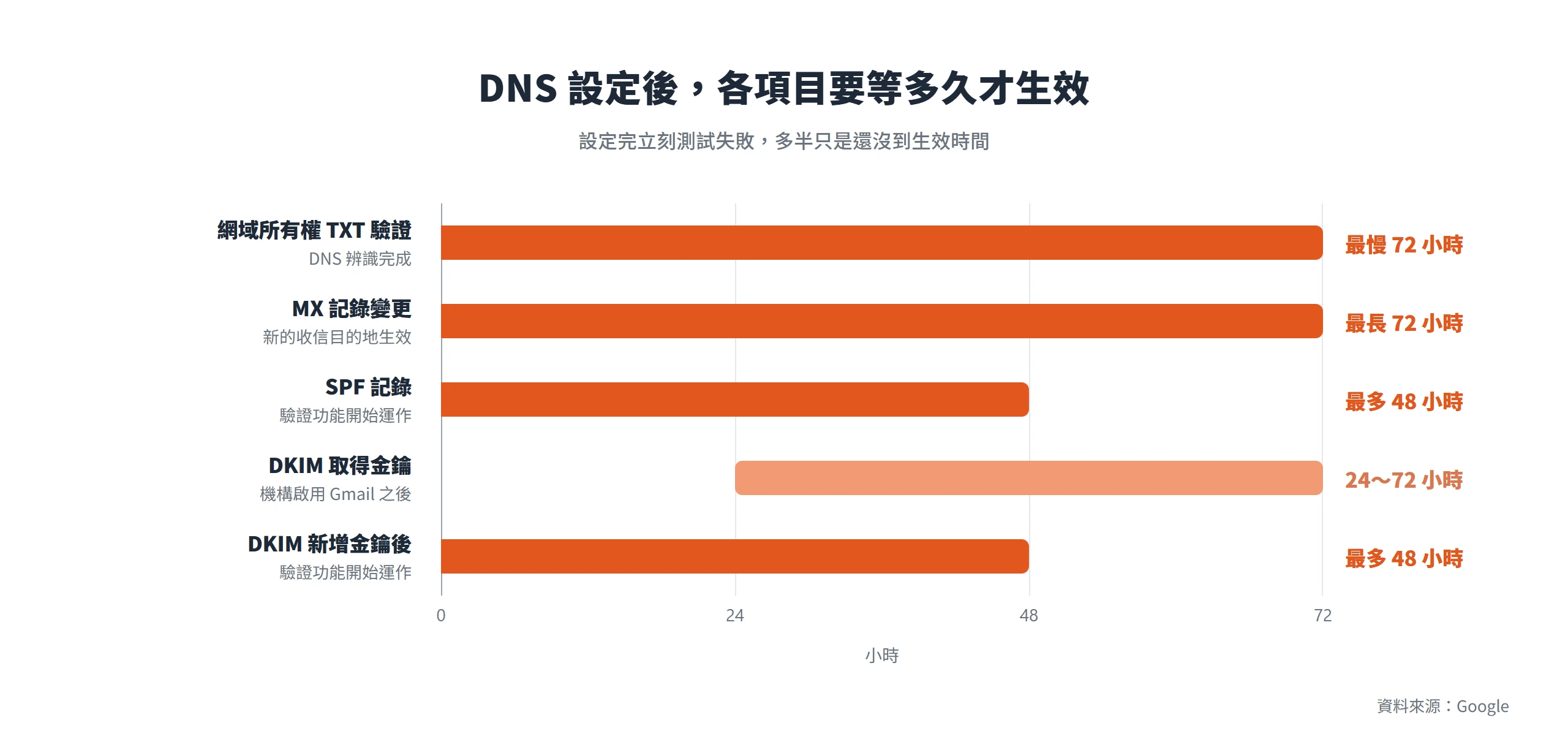
實務上比較保險的做法,是設定完當天先用工具確認 DNS 記錄本身已經正確發佈,隔一天甚至隔兩天,再回頭寄測試信、點選驗證按鈕。急著在設定完的當下就判定失敗了、是不是哪裡填錯,常常只是還沒到生效時間,反而讓自己在還沒出錯的地方多繞了一圈。
常見的 DNS 設定錯誤與排查方向
前面把每一筆記錄怎麼設定都講過一輪,這裡收尾整理三個最容易出錯、又最容易被誤判成其他問題的狀況,對照自己的設定,可以少走一段排查的冤枉路。
舊 MX 紀錄沒清乾淨,導致信件分流到兩個伺服器
這是換信箱服務時最常見的錯誤。設定了新的 MX 記錄之後,忘記刪除或降低舊記錄的優先順序,結果部分信件還是被寄到舊伺服器,員工誤以為信件遺失或系統故障,實際上信件只是散落在兩個地方,沒有人固定去看舊的那一邊。
這個狀況的典型症狀是部分信件收得到、部分收不到,看起來像隨機掉信,其實原因單純,新舊兩筆 MX 記錄同時存在,而且優先順序沒設對。排查方向是用 DNS 查詢工具檢查目前對外生效的 MX 記錄,確認是不是只剩新的那一筆(或者優先順序確實正確),前面 MX 紀錄那節提到 Google Workspace 要求刪除所有其他現存的 MX 記錄、Microsoft 365 建議移除或降低舊記錄優先權,說的就是這件事。
SPF 超過十筆查詢限制的整併做法
對應前面提過的十筆查詢上限,這裡講實際排查時該怎麼動手。第一步是用線上工具檢查目前的 SPF 記錄實際觸發了幾次 DNS 查詢,確認有沒有真的超標;如果超標,回頭檢視記錄裡有沒有已經不再使用的第三方服務,把對應的 include: 標記直接刪除。
英國政府網路安全機關的官方頁面也提供了另一個思路,考慮把某些會寄信的服務改用子網域承接,這些子網域可以擁有自己獨立的 SPF 記錄,不需要納入主網域的 SPF 記錄裡,等於把查詢次數分散出去,不會全部疊加在同一筆記錄上。同類型服務能不能合併成一個 include 也值得檢查,有些公司會不小心對同一家服務重複列了兩次。
DKIM 金鑰還沒生效就急著驗證,收到錯誤訊息
對應前面 DKIM 生效等待時間那節,這裡講讀者實際會遇到的情境,剛產生完 DKIM 金鑰,馬上回到管理控制台點選驗證,畫面持續顯示必須更新此網域的 DNS 記錄這類錯誤訊息,很容易讓人誤以為自己是不是哪個欄位填錯了。
Google 官方的 DKIM 設定文件其實有特別提醒,管理控制台的驗證電子郵件頁面可能會持續顯示這則錯誤訊息長達 48 小時,這是正常現象,不代表設定真的有問題。正確的處理方式是先用 DNS 查詢工具確認記錄本身確實已經發佈出去,再耐心等過官方建議的時間之後才重新驗證;如果等待時間過了,驗證依然失敗,才需要回頭仔細檢查 TXT 記錄的主機名稱與內容字串,是不是在複製貼上的過程中漏了字元或多了空格。
把 MX、SPF、DKIM、DMARC 這幾筆記錄一一設定好,公司網域信箱要處理的技術門檻大致就走完了。剩下的多半是耐心,等 DNS 生效、觀察報表、確認新舊服務交接時沒有漏信。信任這件事的累積很慢,一封來自陌生免費信箱的報價單,可能光是寄件人那一格就先讓客戶遲疑;而一組設定完整的 DNS 記錄,做的不只是讓信準確送達,也在背後悄悄告訴每一個收到信的人,這家公司值得多信一分。