
很多人升級 WordPress 到某個版本之後,想在後台找回熟悉的「可重複使用區塊」,翻遍整個插入器分類卻怎麼也找不到,懷疑是不是自己的網站出了問題。這個功能其實沒有消失,只是換了張臉站在原地。它現在的名字叫同步樣板(Synced Pattern),行為跟過去的可重複使用區塊一模一樣,一個插入點改了內容,用過的地方全部一起更新。
換名字的同時,介面上還多冒出幾個過去沒有的新選項,也讓「樣板」這個字一次指涉起好幾種不同的東西,讓不少人感到困惑。改名的來龍去脈、同步樣板跟另外兩種名詞的邊界、編輯行為實際上有什麼差異,這幾件事分清楚之後,後台這幾個長得很像的選單就不會再搞混。
同步樣板是什麼?可重複使用區塊改名後的同一支功能
WordPress 6.3(2023 年 8 月 8 日發布)把「可重複使用區塊」整個併入「樣板」(Patterns)這套更大的命名系統,改稱「同步樣板」。這不是砍掉重練,是搬家。原本獨立的可重複使用區塊管理頁,換成在「樣板」介面下用新名字收納,行為完全沒變。
這次改名不影響任何既有行為。在其中一個插入點編輯內容,所有用過這個樣板的地方會一起同步更新,原本存的資料也不會憑空消失。換句話說,升級前已經建過的可重複使用區塊,升級後會自動延續運作,只是換了個位置管理。這次改名同時也悄悄多了一個過去沒有的新選項,先記住一件事就好,同步樣板不是全新功能,是舊功能換了名字和收納位置。
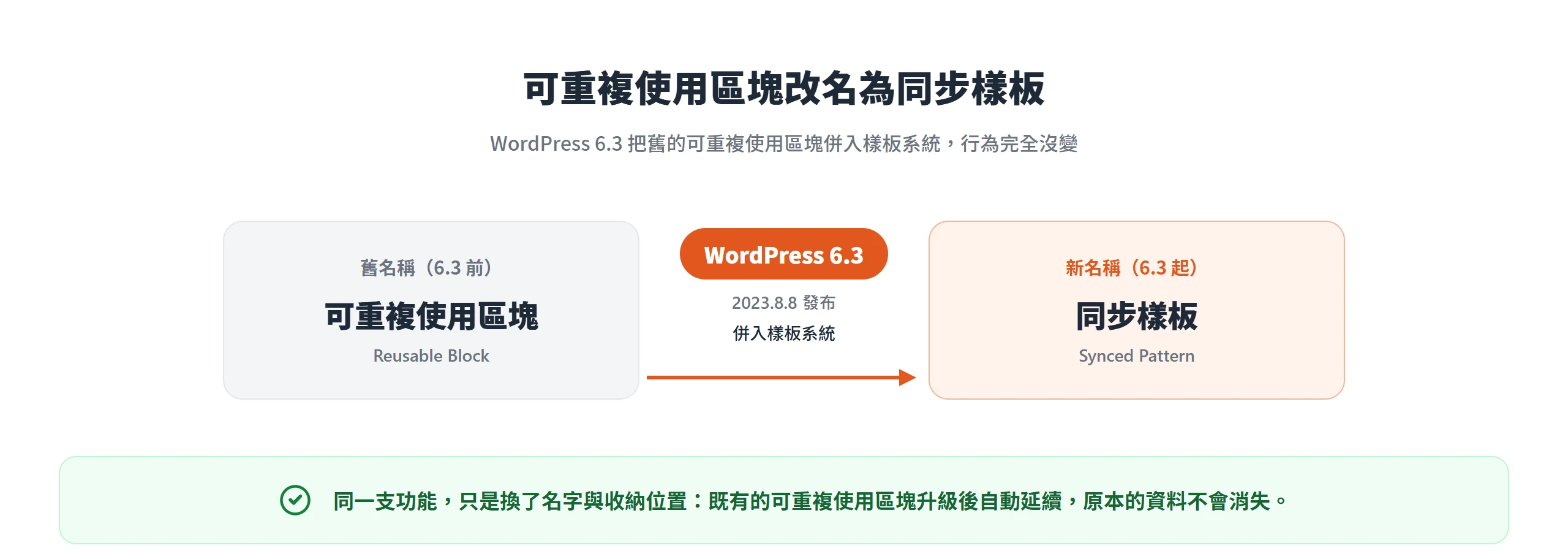
選單過渡期同時顯示新舊兩種名稱
升級之後,有些人會看到介面上同時出現「建立樣板╱可重複使用區塊」這種新舊字樣並列的畫面,第一次看到常常會愣一下,懷疑自己是不是點錯地方。這其實是刻意設計的過渡期提示。WordPress 官方新聞稿說明,建立流程裡的選單項目會維持顯示新舊並列的字樣,一直到使用者在各處的提示訊息裡把它關閉為止,提示訊息會出現在包括命名與同步設定彈出視窗在內的好幾個位置。
這也解釋了開頭那個常見的困惑,很多人隱約覺得好像在哪裡看過,卻怎麼也想不起來在哪,因為新舊名稱同時出現在畫面上,眼睛掃過去自然會先被舊的那個抓住。Learn WordPress 官方教學的逐字稿也提到,建立流程頂端會出現一行提示文字,直接寫著可重複使用區塊現在是同步樣板,把新舊對應關係講白。等這個提示在每個位置都被關掉,介面才會只顯示新名稱。
新介面的建立與管理入口
知道名字換了之後,實際操作路徑其實很直覺。在區塊編輯器裡選好要保存的區塊,點右上角三個點的選單,選擇建立樣板,幫它取個名字、決定要不要開啟同步選項,就完成建立。整個流程跟過去建立可重複使用區塊幾乎一模一樣,只是選單上的字換了。
建好之後要重新找到它,可以到區塊插入器裡「同步樣板」這個獨立分類,用交叉菱形圖示辨認,也可以從選項選單裡的「管理樣板」進入完整的管理介面,一次看到所有建過的樣板。如果網站用的是區塊佈景主題,還能直接從外觀選單進去「編輯器」的「樣板」頁面統一管理,不用回到文章編輯畫面才找得到。東西沒有不見,只是換了個抽屜收,知道抽屜在哪之後就不會再迷路。
同步樣板、非同步樣板與範本部件的三方分工
名字換完之後,新的困擾馬上冒出來:「樣板」這個字現在同時指涉三種不同的東西,範本部件、同步樣板,還有樣板(也叫非同步樣板),三個名詞長得像、介面又常常放在一起,很容易搞混,但三者各自管的範圍其實互不重疊。
| 名詞 | 屬於哪一類 | 是否同步 | 典型情境 |
|---|---|---|---|
| 範本部件(Template Part) | 網站結構 | 一律同步 | 頁尾、頁首這類全站共用的區塊 |
| 同步樣板(Synced Pattern) | 使用者內容 | 同步 | 聯絡資訊、營業時間這類到處要出現同一段文字的內容 |
| 樣板╱非同步樣板(Pattern) | 使用者內容 | 不同步 | 行動呼籲這類版面重複、但每次內容不同的區塊 |
表格看起來是三選一,判斷原則其實只有一句話。網站結構性、要求整站一致的內容,像頁首頁尾,用範本部件;內容要維持一致、到處出現同一段文字的,用同步樣板;只想重複某種版面設計、內容每次都不同的,用非同步樣板。範本部件之下可以包含同步樣板,也可以用樣板組成頁面的一部分,反過來把範本部件塞進樣板裡,WordPress 官方文件並不建議這麼做,結構性的東西應該留在結構的位置。
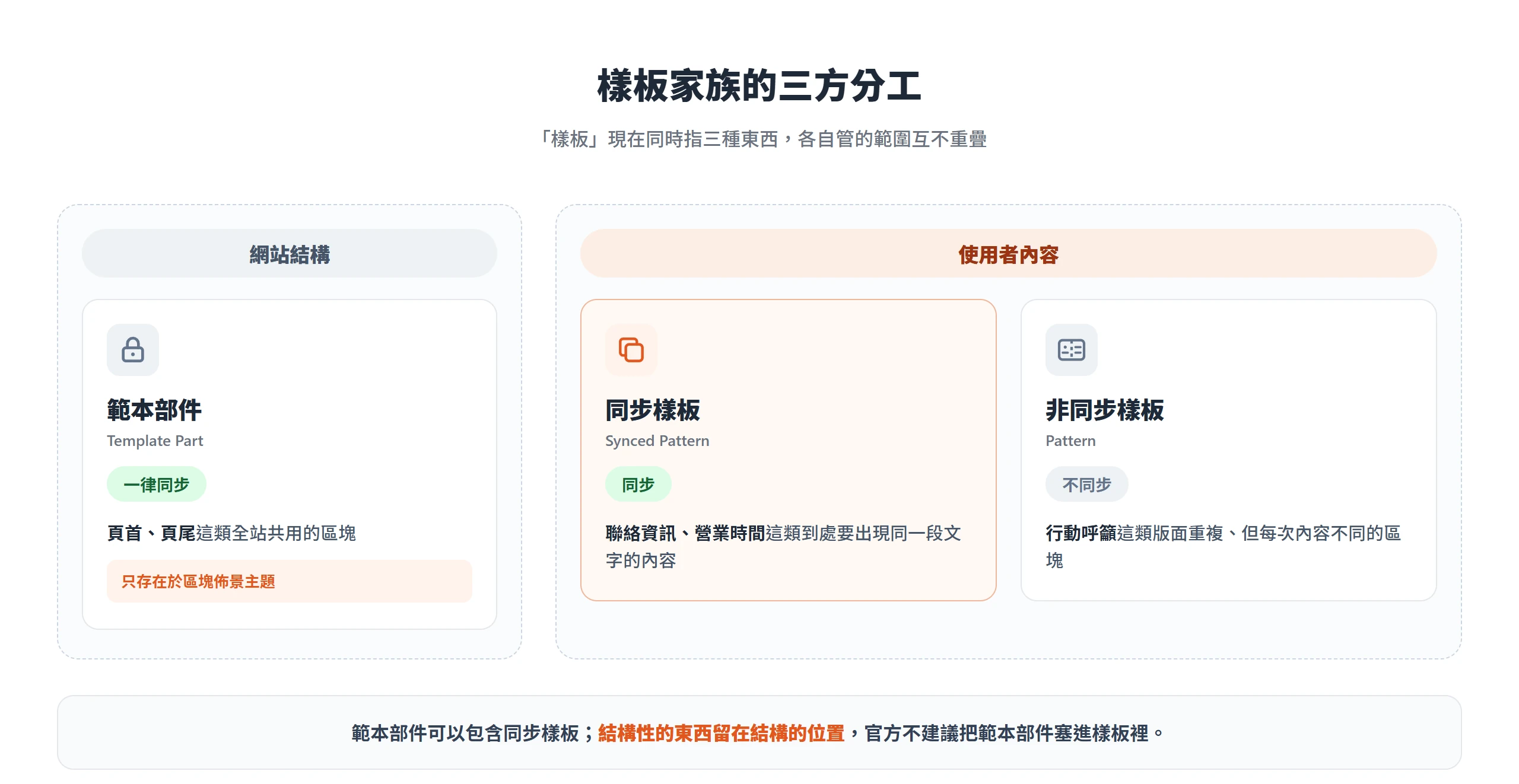
範本部件只存在於區塊佈景主題
這裡有一個容易踩到的地雷。範本部件是進階區塊,只存在於採用區塊佈景主題(Block Theme,也就是支援完整版面編輯)的網站,或是佈景主題本身有支援範本編輯功能。如果網站還在用經典佈景主題,介面上根本不會出現這個選項,不是找錯位置,是這支佈景主題本來就沒有這套架構。
這也代表,同樣一份三方分工表,套到不同網站上會不太一樣。換成區塊佈景主題之後,原本只在範本編輯器裡才看得到的頁首、頁尾,才會被拆成獨立的範本部件管理;沒換的網站,這部分結構通常還是寫死在佈景主題的程式檔案裡,跟同步樣板、非同步樣板不在同一套系統。搞懂這一點,才不會對照著教學內容,卻怎麼也在自己的後台裡找不到範本部件這個選項。
編輯同步樣板會連動全站的插入點
三方分工釐清之後,回到最根本的問題,同步樣板跟其他兩種的差異,其實只在於一個機制,編輯一處是否會連動全站所有插入點。這是同步與非同步唯一的區別,搞懂這一件事,其餘的操作邏輯都能自己推出來。
同步樣板可以在任何一個插入點直接編輯內容,也可以到管理樣板介面改動原始樣板,兩種做法效果一樣,所有用過這個樣板的地方會立刻套用同一份改動。WordPress 官方文件的示範很具體,把其中一處樣板的文字顏色改掉,其他所有插入過同一個樣板的地方,顏色會跟著一起變,不用逐一手動調整。
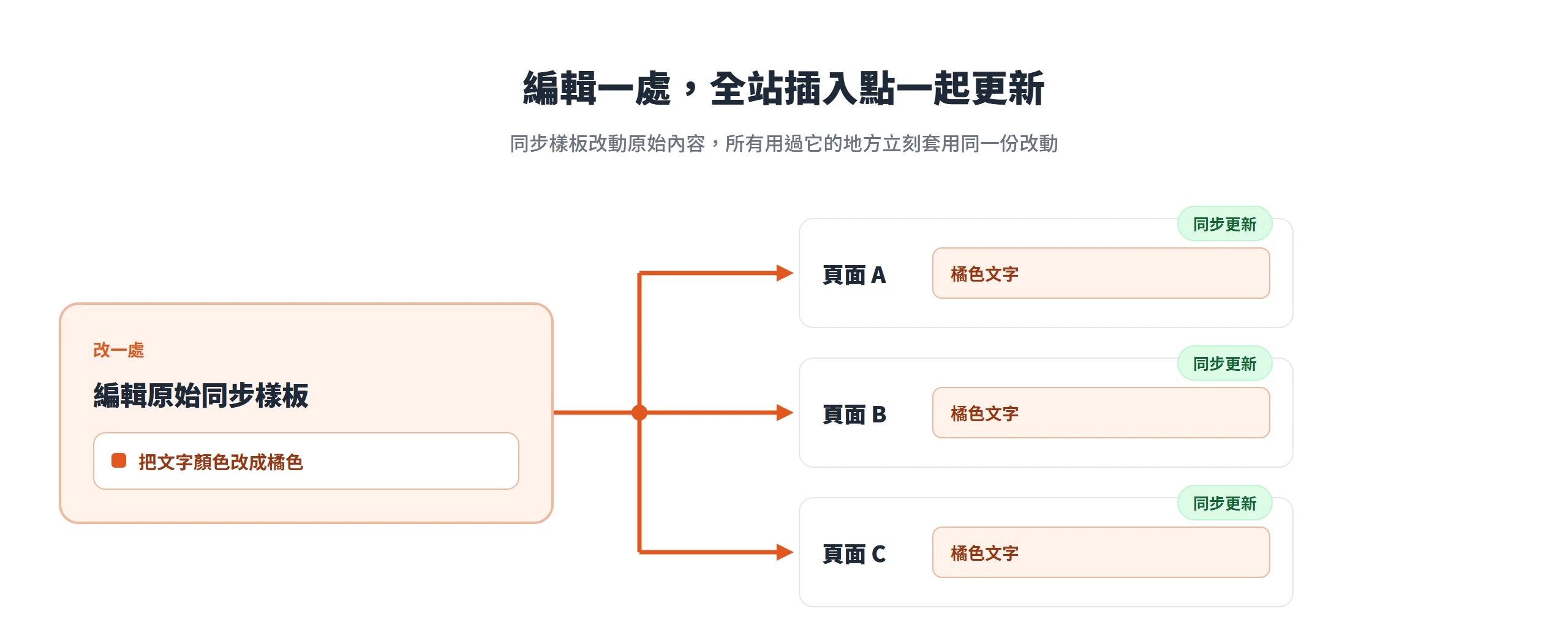
非同步樣板,包含一般的樣板,則完全相反。插入的那一刻,它就拆成一組獨立的一般區塊,跟原始樣板之間沒有任何連結,之後不管怎麼改,都不會回頭影響樣板庫,也不會牽動其他頁面用過的同一個樣板。
如果想讓同步樣板裡的某一個插入點例外脫鉤,可以用取消連結(Detach,舊稱轉換為一般區塊)這個選項,一鍵把這個插入點變回獨立區塊,之後改它就不會再牽動其他地方。這個動作是單向的,脫鉤之後這個插入點不會再收到樣板後續的任何更新,而且如果樣板本身被鎖定,這個選項根本不會出現在選單裡。
刪除同步樣板要到管理樣板介面操作。刪掉之後,所有插入過這個樣板的位置會顯示一則提示,說明這個樣板已經被移除,不是留下一片空白,也不會直接報錯。這個細節對維護多人共用的網站特別重要,至少不會讓內容編輯者誤以為是自己不小心弄壞了頁面。
同步樣板在畫面上的識別記號
實際操作時最實用的一個細節,是怎麼一眼分辨某個樣板是不是同步的。Learn WordPress 官方教學的逐字稿說明,同步樣板在插入器裡會有一個紫色圖示,滑鼠移上去會顯示一行提示,說明編輯這個樣板也會更新它被用到的所有地方;非同步樣板則只會顯示名稱,沒有這個提示。
區塊插入器也把兩者分開陳列,同步樣板收在獨立的「同步樣板」分類,用交叉菱形圖示標示,跟一般樣板分開列。下次要判斷手上這個樣板是不是同步的,不用猜,滑鼠移上去看有沒有那行提示,或是看它被收在插入器的哪個分類,就能確認。
非同步樣板與範本部件的編輯畫面收進僅限內容模式
同步與非同步的基礎定義從 6.3 版之後沒有再變過,但插入樣板之後實際會看到什麼畫面,在 2026 年 5 月發布的 WordPress 7.0 又往前調整了一次。這個變化跟兩者的定義無關,但會直接影響插入樣板之後看到的編輯體驗,是目前最新的一次演進。
7.0 之前,非同步樣板插入頁面之後可以直接展開全部區塊,自由調整版面。7.0 開始,非同步樣板與範本部件插入編輯器後,預設只會看到內容欄位,文字、圖片這類可以直接填寫的東西,版面結構跟樣式設定都先收起來。要改版面或樣式,得另外點一個編輯樣板按鈕,或直接雙擊樣板本體,才會進入完整的編輯畫面。
同步樣板走的是另一套機制,而且沒有被這次調整合併進去。要改動原始樣板,得點編輯原始,系統會把使用者帶進一個獨立的編輯畫面,改完存檔之後,全站套用這個樣板的地方都會跟著更新。WordPress 核心開發團隊的公告把這兩種模式明確區分開來,非同步樣板走的是聚光燈模式,只鎖定這一個插入實例;同步樣板走的是獨立編輯畫面,改動套用到全站,兩者不是被合併成同一套。
如果是網站管理者,不想要非同步樣板一插入就先被鎖進僅限內容模式,官方提供一個設定開關 disableContentOnlyForUnsyncedPatterns,可以關掉這個新預設,讓非同步樣板恢復成插入就能直接改版面的舊行為。但要注意,這個開關只對非同步樣板有效,同步樣板與範本部件不受影響,一律維持原本這套鎖定機制,不會因為關掉開關就跟著鬆綁。
同步樣板也能局部開放,讓少數欄位各自填寫
同步與非同步聽起來像非黑即白的兩個選項,但 WordPress 6.6(2024 年 7 月發布)之後多了一個中間地帶。同步樣板可以個別開放某些區塊,讓每個插入點各自填寫自己的內容,同時版面設計仍然全站同步,這個功能叫樣板覆寫(Pattern Overrides)。樣板覆寫不是要取代同步或非同步,而是在兩者之間補上這塊灰色地帶。
它解決的是一個很具體的兩難。一張卡片式版面,標題、段落、按鈕的排版想整站維持同一種設計,但每張卡片的文字內容要各自不同。過去只有兩條路可以走,整個做成非同步樣板,版面也跟著各自獨立,以後想統一改設計,得一頁一頁重改;或者整個做成同步樣板,改一處全部一起變,結果內容也被迫變成一樣,沒辦法各自不同。
根據 WordPress 開發者部落格的說明,樣板覆寫讓使用者在同步樣板裡選取要開放的區塊,目前支援段落、標題、按鈕、圖片這幾種區塊,在進階設定裡把 Enable Overrides 打開。打開之後,每個插入這個同步樣板的地方,這個被開放的欄位就能各自填不同內容,其餘版面與樣式仍然維持全站同步。
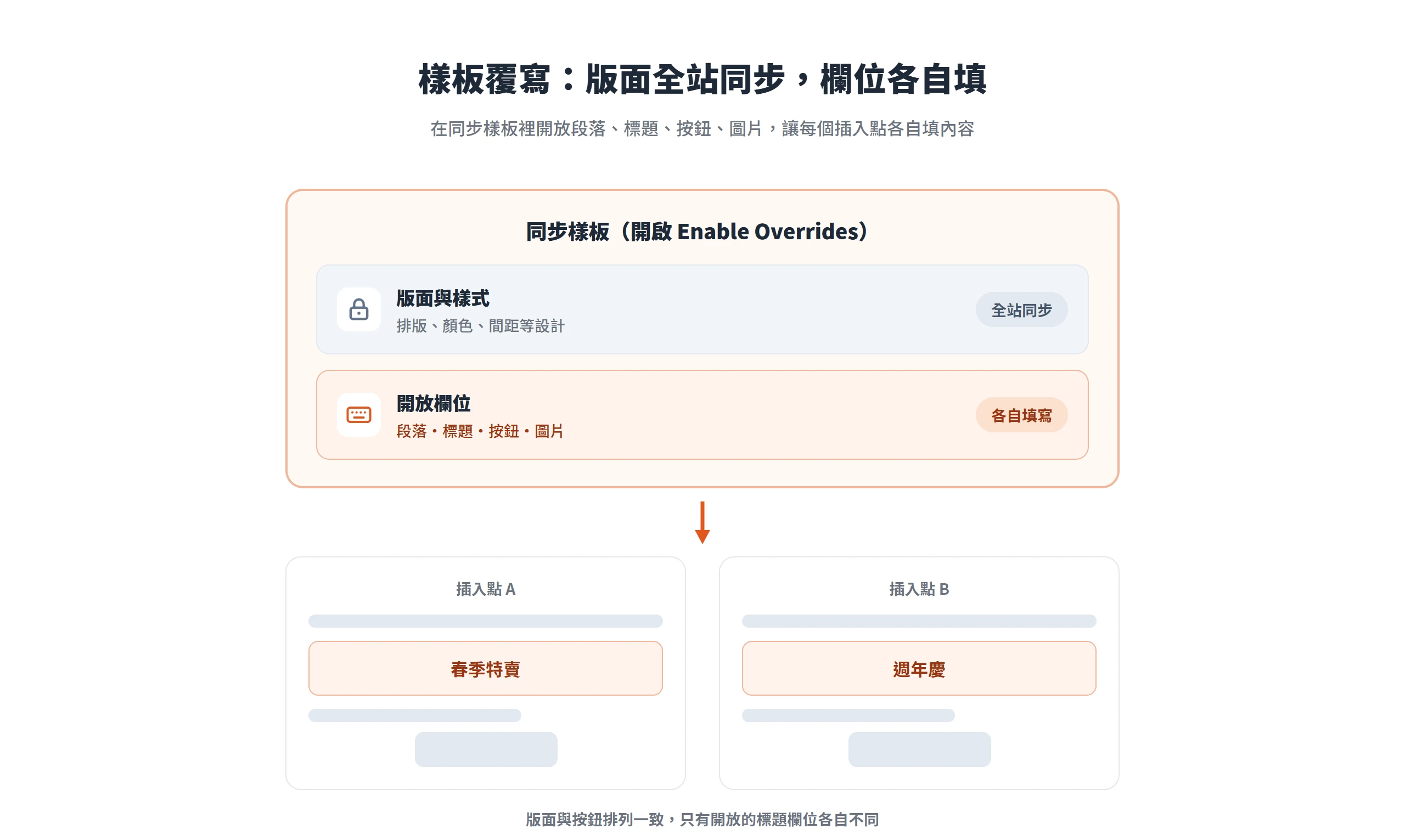
這套機制建立在更早的僅限內容編輯(content-only editing,WordPress 6.1 起就有的鎖定機制)之上,只是把「整個樣板要不要同步」這個單一開關,進一步拆細成「這個樣板裡的哪幾個欄位」各自決定。前一節提到的 7.0 把這套鎖定機制擴大套用到非同步樣板與範本部件,其實是同一套底層邏輯的延伸,不是另外發明一套新東西。
兩種情境對照,決定要不要打開同步
名詞釐清到這裡,剩下的問題只有一個,手上這段內容該做成同步,還是非同步?
情境一適合用同步。一家做外銷的中小企業,網站上每一篇產品頁的頁尾都要放同一段公司地址、電話、營業時間,哪天電話換了、營業時間調整了,只想改一次就讓全站一起更新。這正是 WordPress 官方文件舉的例子,聯絡資訊、營業時間這類到處要出現同一段文字的內容,做成同步樣板最省事,改一次全部到位,不用擔心漏掉哪一頁忘記更新。
情境二適合用非同步。同一家公司想在不同活動頁面放促銷橫幅,版面,也就是圖片、標題、按鈕的排列方式,想維持一致的視覺風格,但每次活動的文字、圖片、按鈕連結都不一樣。這正是官方文件舉的行動呼籲例子。如果這裡做成同步樣板,改一個活動的文字會連帶把其他活動頁的文字也一起改掉,這時候該用非同步樣板,或者搭配前面提到的樣板覆寫,只開放文字與圖片欄位讓每個活動頁各自填。
判斷依據只有一個問題,這段內容改的時候,希望它只在這裡改,還是全站一起改?希望全站一起動用同步樣板,希望各自獨立用非同步樣板,兩者都想要就用樣板覆寫局部開放。
同步樣板這幾年的每一次調整,從 6.3 的改名、6.6 的樣板覆寫,到 7.0 的編輯畫面收攏,方向其實都指向同一件事:讓內容編輯者不用碰到底層的區塊結構,也能把日常要改的文字、圖片安全地換掉。下次在後台看到樣板相關的選單,先問自己那個唯一的問題就好,剩下的操作,介面通常已經替你想好下一步該按哪裡。