
多數人學可重複使用區塊,是為了省下複製貼上的力氣,同一段公司地址、同一組免責聲明,不必每篇文章都手動貼一次。真正該留意的地方,反而不是「學起來方不方便」,而是「用錯地方,後果有多大」。一個區塊只要同時插進你的十幾篇文章,你改的就不再是一篇文章的內容,而是同時改動十幾篇文章;一旦改錯,那個錯誤會同時出現在每一個插入過的地方。
可重複使用區塊(Reusable Block)指的是把一段內容或一組區塊存成一份範本,之後在任何文章、頁面裡都能重複插入;之後只要改動存起來的那一份,所有插入過的地方都會同步跟著更新,不用逐篇修改。這個「一改全改」的特性,好處是省時間,但建立時要不要打開同步、名稱怎麼取才找得到、插入之後要不要保留同步,這幾個選擇你都得留意,因為每一關都決定它是在幫你省事,還是讓同一個錯誤同時出現在好幾篇文章裡。
先從它現在在你的後台可能已經換了什麼名字,以及它跟另一種長得很像的「樣式」有什麼不同講起,再一路往下拆到你該怎麼建立、命名、插入、集中管理,以及什麼時候該讓它斷開同步。
可重複使用區塊是什麼?跟後台的「樣式」是不是同一個東西?
可重複使用區塊,指的是把一段或一組區塊存起來,之後你可以在任何文章或頁面裡重複插入;只要改動其中一處,全站曾經插入過的地方都會一起跟著更新。
WordPress 6.3(2023 年 8 月發布)把「可重複使用區塊(Reusable Block)」正式併入「樣式(Patterns)」體系,你的後台介面上多半會稱它為「同步樣式」或「已同步的樣式(Synced Pattern)」。舊名「可重複使用區塊」還是多數人習慣的說法,這篇文章接下來也統一沿用這個名稱;如果你打開後台看到的是「樣式」兩個字,不用懷疑是外掛裝壞或版本出錯,底層行為完全一樣,只是換了個名字。
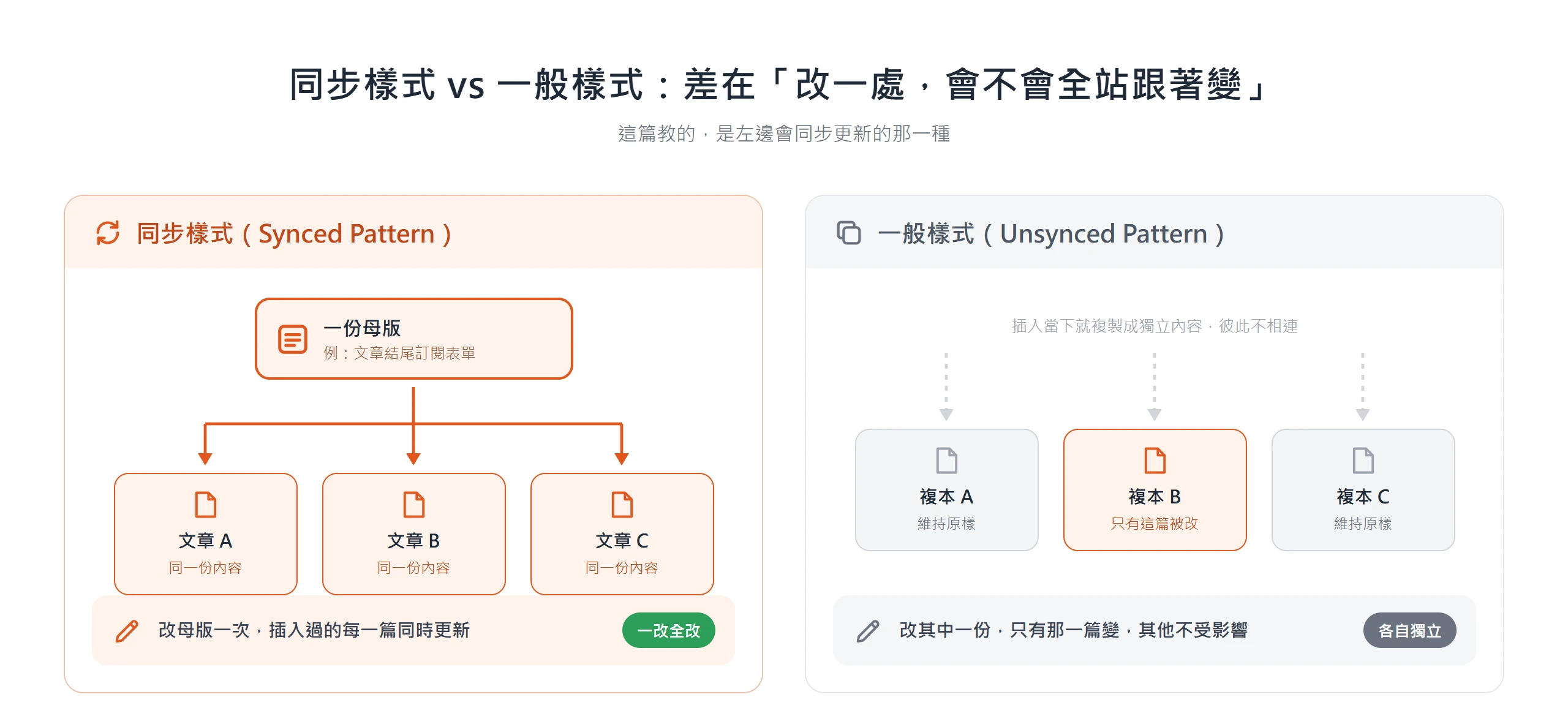
順手也幫你釐清一個容易搞混的地方。同樣叫「樣式」,還有一種一般樣式(Unsynced Pattern)不會同步,它只是複製一份版型當起點,插入之後內容各自獨立,你改一處不會影響其他地方。這篇教你的,是會同步更新的那一種。
建立可重複使用區塊,別漏掉「同步」這個開關
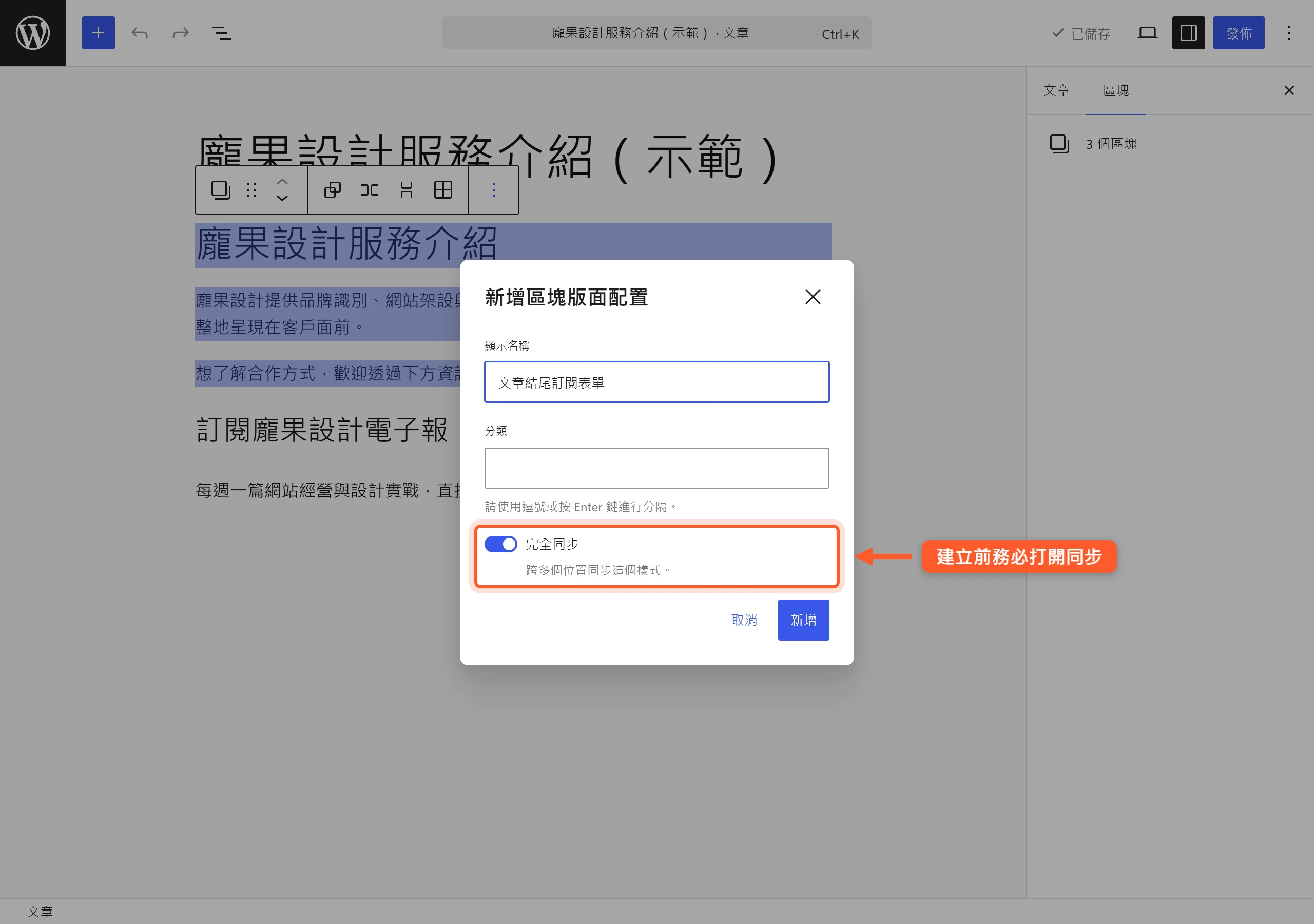
把現有內容變成可重複使用區塊,你要做的其實只有幾步。先在文章裡選好要重複使用的區塊,可以是單一個,也可以是一整組;選好之後,點開區塊工具列或「列表檢視」右側的三個點選單,選擇「建立樣式」。
接著輸入一個好記的名稱。這一步你最容易漏掉的環節,是一定要打開「同步(Synced)」這個開關。沒打開的話,你存下來的只是一般樣式,之後不管怎麼改內容,其他地方都不會跟著更新,等於白費工夫。開關打開之後,按下「建立」就完成了。
如果你一次要選的是好幾個區塊,用滑鼠拖曳框選容易點歪,改在「列表檢視」裡用 Shift 鍵連續點選,會比在畫面上一個個點準確得多。
怎麼幫可重複使用區塊命名與分類,之後才找得到?
可重複使用區塊一多,你單靠名稱要找到對的那一個,常常會變得很麻煩。比較好用的命名習慣是「用途加位置」,例如「文章結尾訂閱表單」這種一看就懂用途與位置的名字,會比直接把整句文案內容照搬當標題好搜尋、也好辨認。
建立的時候,如果畫面上看得到分類的下拉選單,你可以順手幫它歸類;之後在插入器裡用分類篩選,會比從頭到尾滑過整份清單快上不少。
改名稱這件事不會影響它已經插入在文章裡的顯示位置與內容,單純是為了讓「管理列表」看起來好認,你想改隨時可以改,不用擔心弄壞既有的文章。
同一個樣式,怎麼快速插入到不同文章?
同一個可重複使用區塊,你平常有三種常用的插入方式,選一種順手的就好。
- 點畫面左上角的「+」號,打開區塊插入器,切到「樣式」分頁裡的「我的樣式(My Patterns)」,從裡面找到它。
- 在段落開頭直接打「/」,再輸入樣式名稱的前幾個字,用斜線指令快速叫出來。
- 在「列表檢視」裡,也能直接把它插進去。
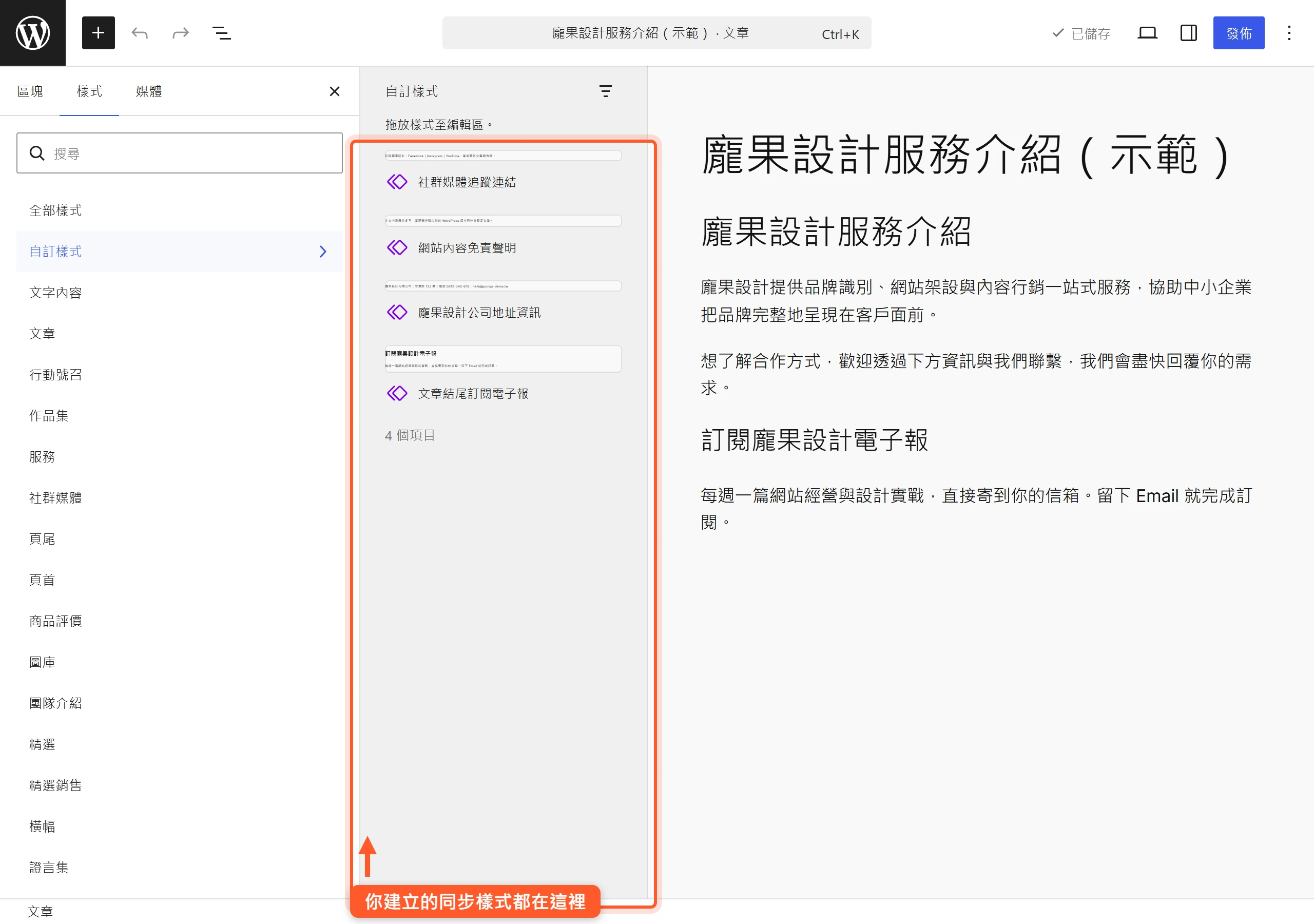
不管你從哪一篇文章插入,看到的都會是最新版本的內容,因為它是「同步」的,不是各自獨立的複本。你改動其中一處,全部插入過的地方都會一起更新到同一個版本。
所有可重複使用區塊,怎麼集中在一個地方管理?
可重複使用區塊建得越多,你越需要一個地方統一盤點,不然過一陣子連自己建過哪些都記不清楚。
管理入口有幾個常見位置:在編輯器裡點三個點選單,選「管理樣式」,會直接跳到專門管理的介面,你可以在這裡編輯、複製或刪除;如果你的網站用的是經典佈景主題,後台選單裡通常也看得到對應的入口;如果是區塊佈景主題,則在「外觀」底下的「編輯器」裡,切到「樣式」分頁,同樣能看到完整清單。
這幾個入口做的事都一樣,能列出你目前所有的可重複使用區塊,讓你不用一篇一篇文章去找,直接在一份清單裡編輯、刪除。接下來再多給你兩個延伸用法。
想找到所有樣式,這個網址比選單更快
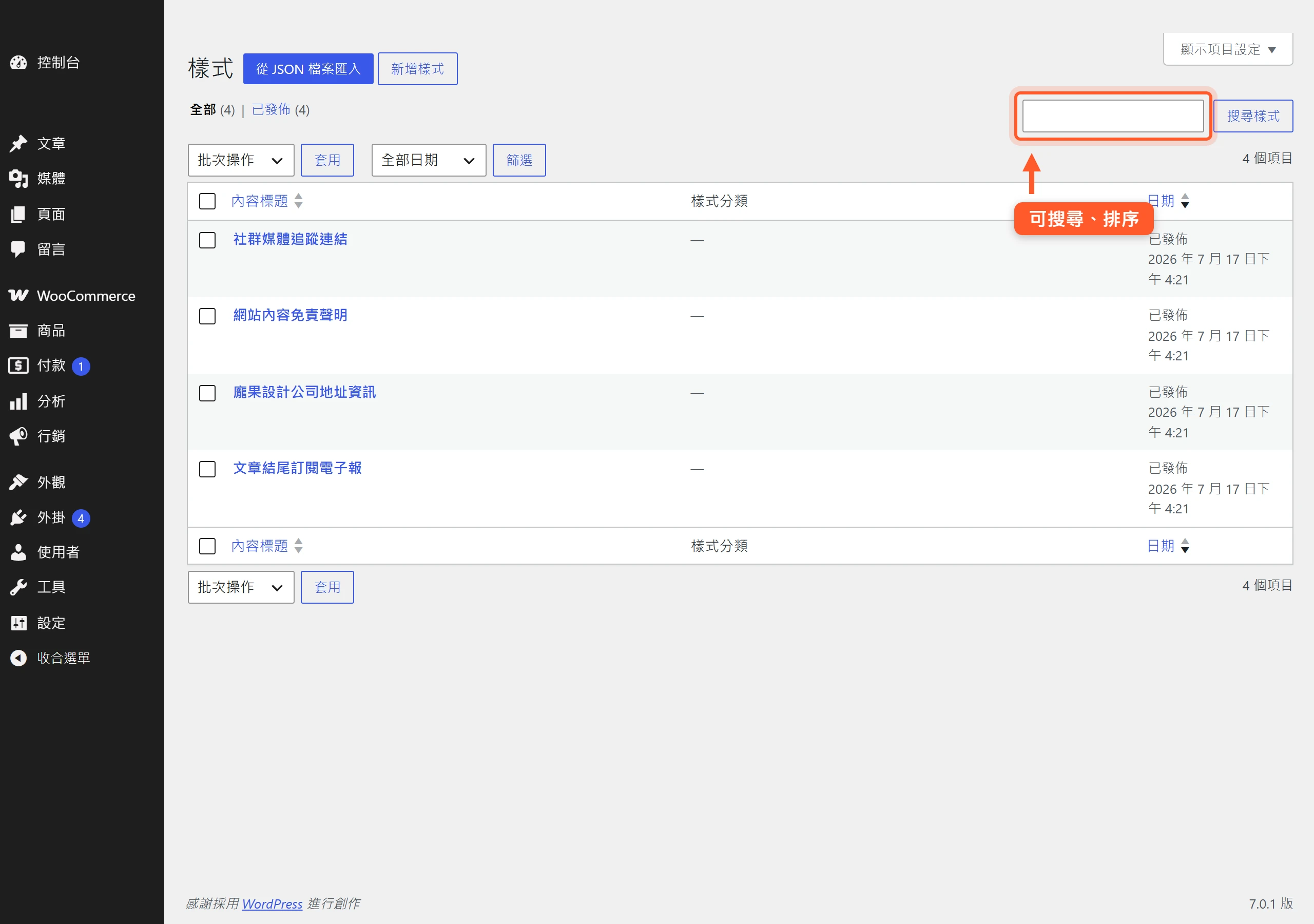
可重複使用區塊在資料庫裡,其實是一種叫 wp_block 的自訂文章類型,運作方式跟一篇普通文章沒有兩樣。這代表你只要在後台網址列直接打上 /wp-admin/edit.php?post_type=wp_block,就能看到一份完整清單,呈現方式跟文章列表頁一樣,可以搜尋、排序、批次操作,比你在編輯器裡一層層點選單快得多,特別適合樣式數量一多,想一次盤點或大掃除的時候用。
可重複使用區塊能匯出成 JSON,帶到別的網站沿用
在「管理樣式」的清單頁裡,選定你要帶走的那一個,點選項目旁邊的動作選單,選擇「匯出為 JSON 檔案」,存到電腦裡;要匯入的時候,到另一個 WordPress 網站的同一個管理畫面,選擇「從 JSON 檔案匯入」,把剛剛存下來的檔案上傳回去就完成了。這個功能適合你同時管理多個網站,把常用的版型帶著走,也適合單純想備份收藏一份自己常用的版本。
什麼時候該把可重複使用區塊轉回一般區塊?
可重複使用區塊最大的特性是同步,但不是每一次插入都適合被同步牽著走。當你想針對某一篇文章客製化裡面的內容,又不希望這個改動連帶影響到其他插入過的地方,就是你該把它轉回一般區塊的時候。
做法是點開三個點選單,選擇「分離樣式(Detach)」,原本這裡的可重複使用區塊內容,就會變成一個獨立的一般區塊,之後不管你怎麼改,都只會影響這一篇文章,不再牽動其他地方。
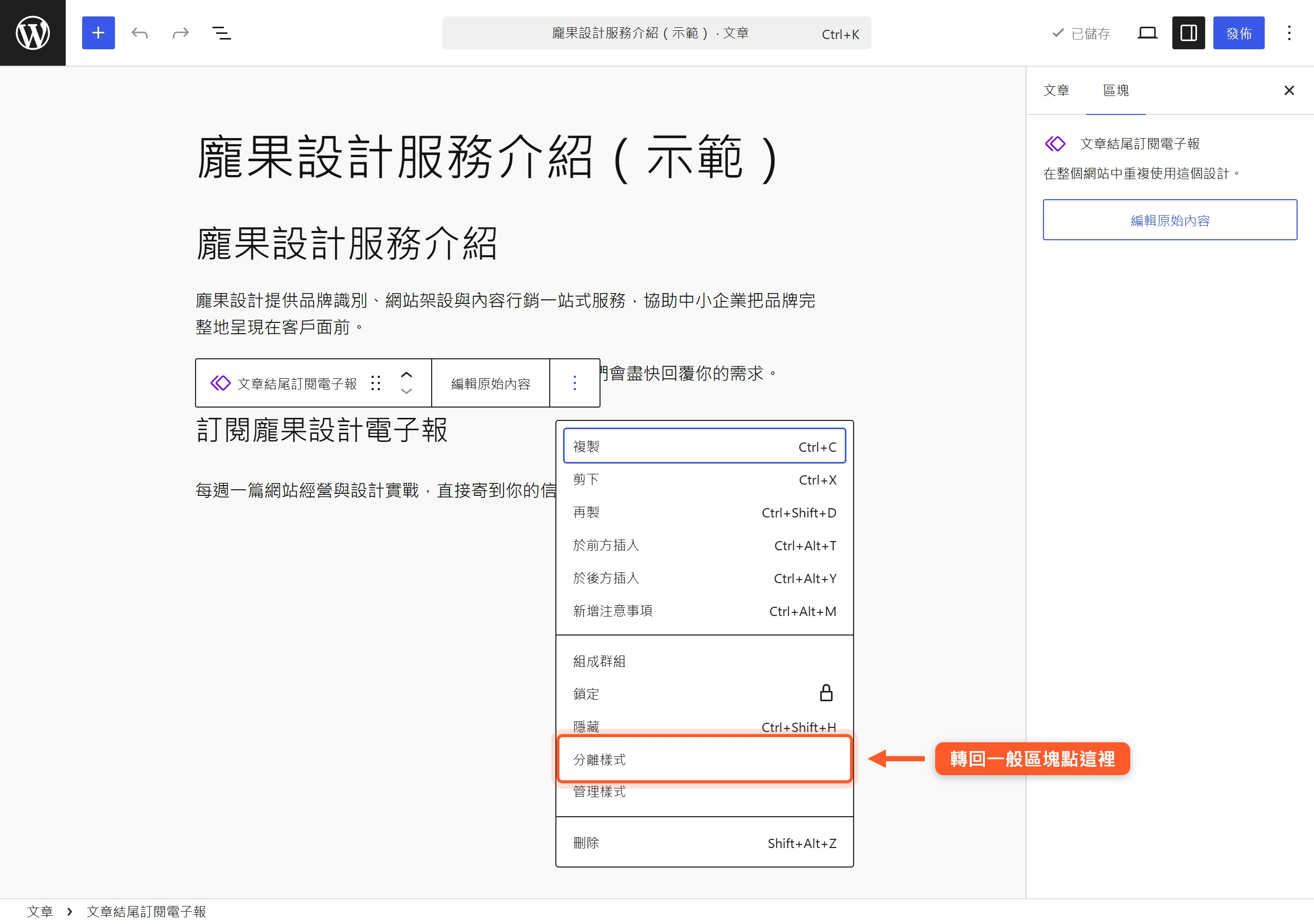
有兩件事你要留意。第一,如果這個樣式被設成「鎖定(Locked)」,畫面上可能看不到分離的選項,你得先把鎖定解開才行。第二,這個動作是單向的,分離之後就不會再跟著原本的樣式同步,除非你重新手動建立一次同步關係,否則沒有回頭路。
用可重複使用區塊,最常在哪些步驟出錯?
前面幾節的操作步驟不難,但你實際用起來,還是有幾個環節特別容易踩到坑。以下整理最常見的三種狀況,你對照著看,遇到時就知道問題出在哪、該怎麼處理。
建立可重複使用區塊時忘記開「同步」,改了卻沒有全站生效
最常見的狀況,就是你建立的當下沒有打開同步這個開關,結果做出來的其實是一個一般樣式。之後你改了裡面的內容,滿心以為其他文章也會跟著更新,結果打開一看,其他篇章完全沒有變化,才發現當初根本沒建立成功你要的那種類型。
解法有兩種:把原本錯建的那個刪掉,重新選取內容再建立一次,這次記得打開同步的開關;或是保留原本那個當內容範本,另外重新選取一次區塊,正確建立一個有打開同步的新版本。不管選哪一種,日後建立新的可重複使用區塊時,養成習慣在按下「建立」前多看一眼那個開關有沒有打開,就能避免同樣的狀況重演。
剛存好的樣式,插入器裡卻找不到
你剛建好一個可重複使用區塊,回到插入器裡卻遍尋不著,這是真實會發生的狀況。WordPress 官方支援論壇上不只一次出現類似回報,核心開發團隊的問題追蹤系統裡也有相關紀錄。常見的成因包括:編輯器的偏好設定被切到「經典」檢視模式、瀏覽器或網站快取還沒更新到最新內容、或是某些外掛跟區塊編輯器互相衝突,擋住了「建立樣式」這個選項該出現的位置。
排除的方式,你可以照順序試:先重新整理頁面,必要時登出再重新登入一次;確認編輯器目前確實在「區塊」模式,而不是切到了經典模式;如果都沒問題,再回頭把外掛逐一停用,一個一個排查,通常問題就出在某個特定外掛身上。
可重複使用區塊不小心刪除了,要去哪裡救回來?
可重複使用區塊在資料庫裡本質上是一種文章,你不小心刪除的時候,跟刪掉一篇普通文章的邏輯一樣,會先被移進回收桶,不會直接徹底消失,你不用擔心手滑就永久遺失內容。
要救回來,到「管理樣式」的清單頁,或是前面提過的 /wp-admin/edit.php?post_type=wp_block 網址,把檢視切換到回收桶,就能找到你剛剛誤刪的那一個,點選還原,不用整個重新做一次,原本插入過它的所有文章也會一併恢復顯示。
可重複使用區塊真正省下來的時間,不是打字的力氣,而是往後你只要改一個地方,所有插入過的地方就一起到位,不用再一篇一篇文章翻出來改。下次你在後台看到「樣式」或「同步樣式」這種新名字,不用緊張,那就是這篇教你的同一個東西,只是換了個名字而已。真正決定這個功能好不好用的,是你能不能在同步跟轉回一般區塊之間切換得恰到好處,而不只是學會怎麼把它插進文章裡。