
多數人以為手機上按不準某個按鈕,是自己手指太粗、動作不夠精準,或乾脆怪手機螢幕太舊、觸控不靈敏。很少人會想到,問題其實出在網站本身的按鈕設計。無論是大小、間距,還是擺放位置,一開始都沒有照著手指真實的觸控範圍去設計。
觸控按鈕設計講的正是這件事。同一顆按鈕在電腦上滑鼠點得又快又準,直接把畫面等比例縮小搬進手機版,卻常常要點兩三次才點中,或一不小心點到隔壁的選項。這不是使用者笨拙,而是可以被量測、被驗證的設計問題,按鈕該多大、間距該留多少、放在螢幕的哪個位置才順手,國際間早就有一套通用的規範可以依循。
接下來就從尺寸、間距、位置到一些容易被忽略的操作細節,一項一項拆開講,最後再說明怎麼自己動手檢查。
為什麼手機版的按鈕特別容易點不準確?
滑鼠游標是一個接近零面積的指標,螢幕上顯示的位置跟滑鼠真正點下去的位置幾乎沒有誤差。手指完全不是這麼一回事。Nielsen Norman Group 引用 MIT Touch Lab 的調查指出,一般人的指尖寬度落在 1.6 到 2 公分之間,拇指的接觸面積更大,平均可達 2.5 公分寬。換句話說,手指壓上螢幕的那一刻,實際覆蓋的範圍遠比一個「點」大得多,底下如果剛好有兩顆距離太近的按鈕,系統很難判斷使用者想點哪一顆。
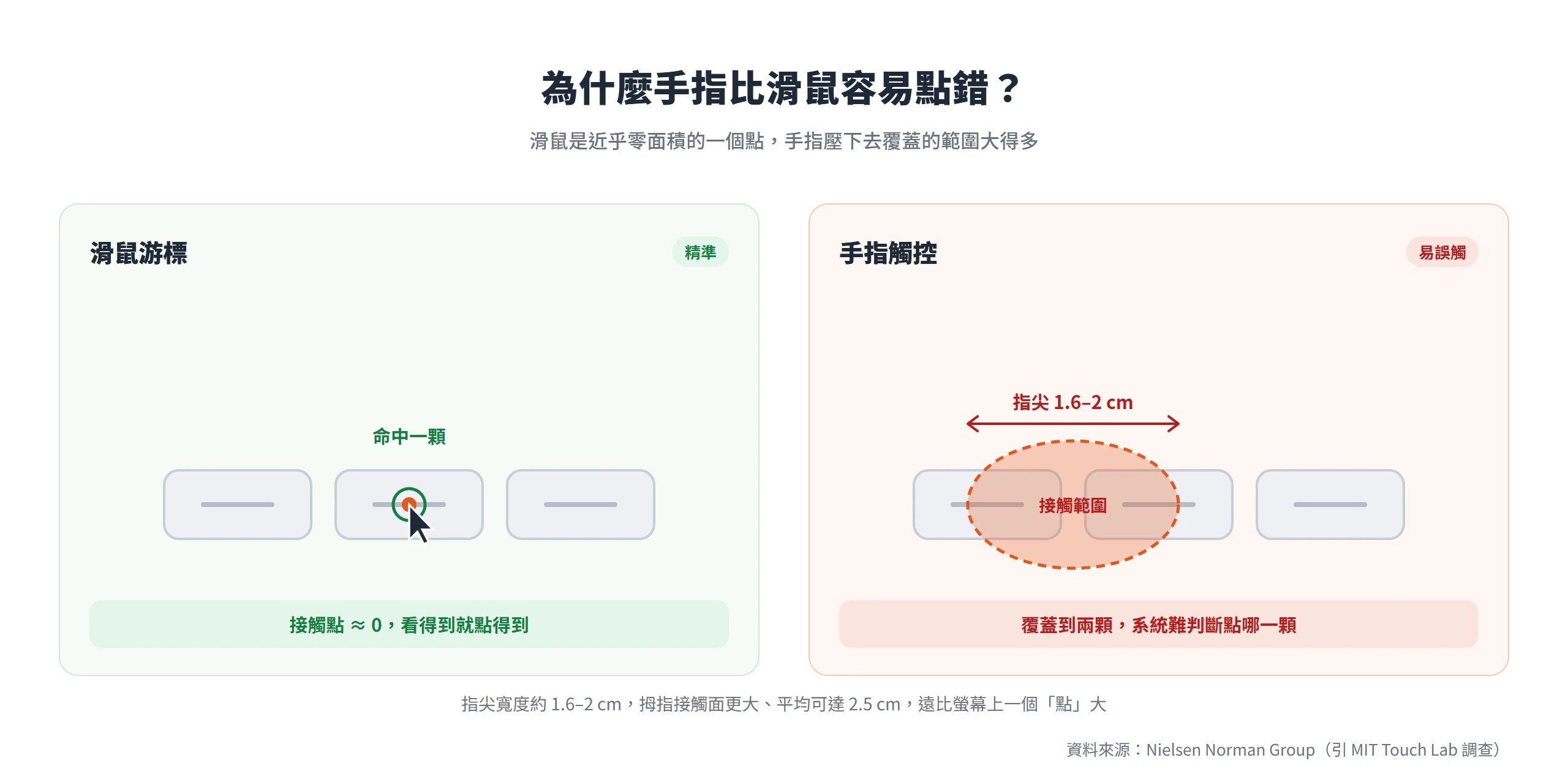
W3C 的無障礙網頁內容規範(WCAG)在說明為什麼觸控目標需要放大時,也呼應這一點,指出手指比滑鼠游標大,而且手指本身還會擋住使用者對精確位置的視線,按下去的瞬間,其實看不到指尖正下方是哪個按鈕。
這背後有一套人因工程學的老理論可以解釋,叫做費茲定律(Fitts’s Law)。這是心理學家保羅·費茲(Paul Fitts)在 1954 年提出的模型,核心概念很簡單,一個目標離手指起始位置越遠、目標本身越小,選中它所需要的時間就越長,出錯的機率也越高。手機版按鈕如果只是把電腦版的尺寸原封不動搬過來,等於同時踩中「目標變小」跟「精準度變差」兩個問題,點不準幾乎是必然結果,不是使用者的失誤。
按鈕要多大,才不容易按錯?
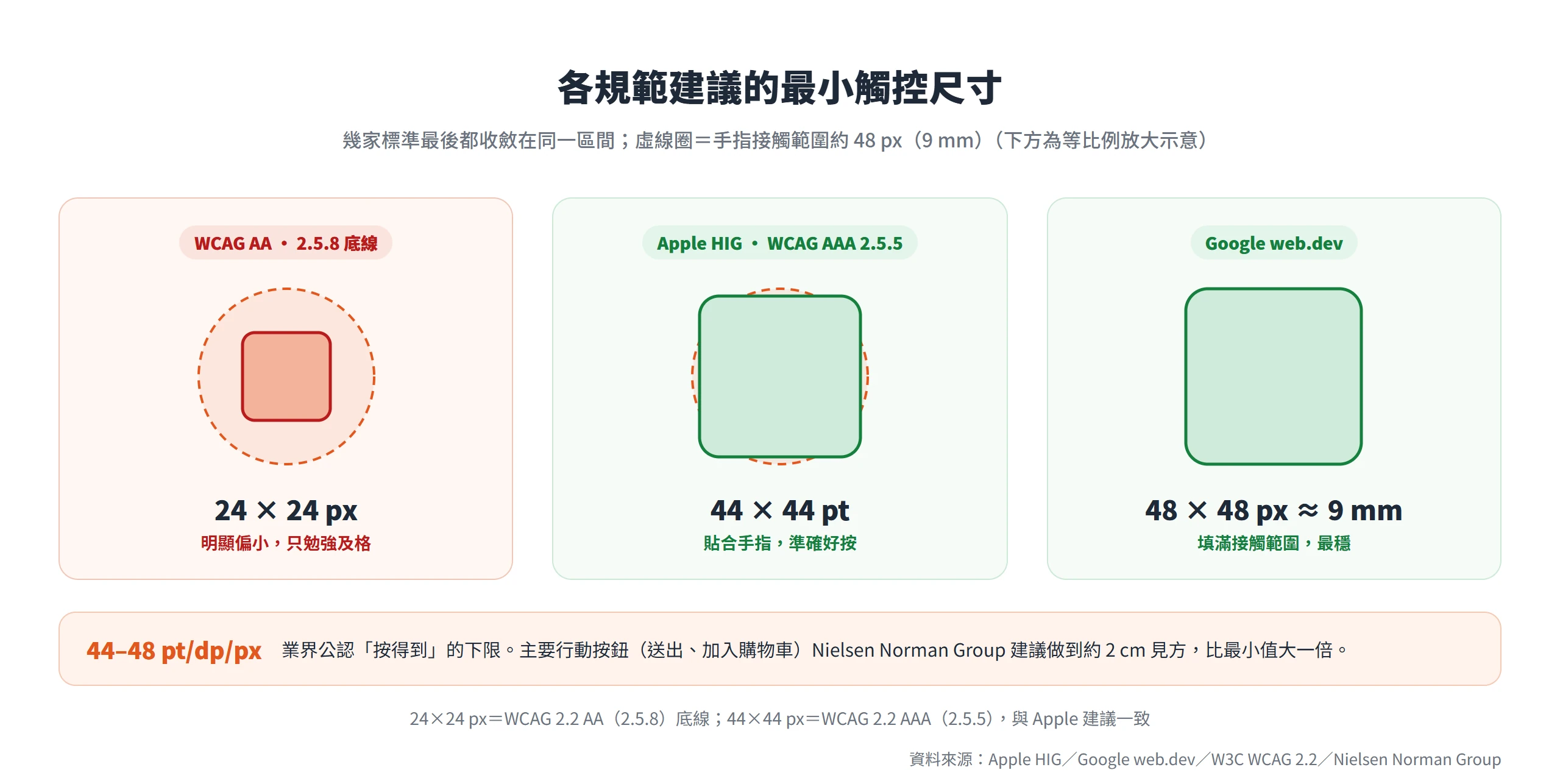
多大的按鈕才算「夠大」,其實不是各家各自訂一套,而是幾個主要規範最後都收斂在同一個區間。Apple 的人機介面指南(Human Interface Guidelines)寫明,控制項至少要有 44×44 點(pt)的尺寸,才能讓使用者用手指準確點按。Google 的 web.dev 則建議,行動裝置獨立像素至少要有 48×48px,換算下來大約是 9 毫米,接近一般成人指腹的大小。
W3C 的 WCAG 2.2 把這件事訂成兩個等級的標準。AA 等級(第 2.5.8 條)是底線,要求觸控目標至少 24×24 CSS 像素;AAA 等級(第 2.5.5 條)則拉高到 44×44 CSS 像素,跟 Apple 的建議數字幾乎一致。把這幾家的數字放在一起看,44 到 48pt/dp/px 這個區間,基本上就是業界公認「按得到」的下限。
Nielsen Norman Group 的研究把互動元素的最小尺寸訂在 1 公分見方(約 0.4 英吋),同時也指出,像送出、加入購物車這類主要行動呼籲按鈕,理當拿到比一般按鈕更大的視覺與觸控空間;他們在文章裡舉的實際例子中,這類按鈕的觸控範圍做到了將近 2 公分見方,比最小值大上一倍。這類按鈕通常只有一次機會讓使用者順利完成關鍵動作,把尺寸做得比及格線更寬裕,是值得的。
按鈕間距不夠,一樣容易點到隔壁選項
按鈕本身夠大,不代表使用者一定點得準。如果兩顆按鈕緊貼在一起,手指的接觸面積照樣會蓋到隔壁那一顆,誤觸的機率不會因為單顆尺寸達標就消失。Google 的 web.dev 建議,觸控目標之間水平、垂直方向都至少要留 8px 的間距,這是一個起跳值,不是保證及格的上限。
Chrome 開發者工具內建的 Lighthouse 審核工具,把這件事訂出更明確的門檻。目標尺寸小於 48×48px 會被判定為過小;就算尺寸夠,只要以目標中心為準畫一個 48px 範圍,裡面有超過 25% 的面積跟相鄰目標重疊,一樣會被標記為過近。這套規則背後的邏輯,其實跟 WCAG 的間距豁免判準相互呼應。WCAG 的判準同樣是以目標中心畫一個直徑 24 CSS 像素的圓,只要這個圓不會碰到旁邊目標的圓,即使尺寸略小於標準,也算通過。
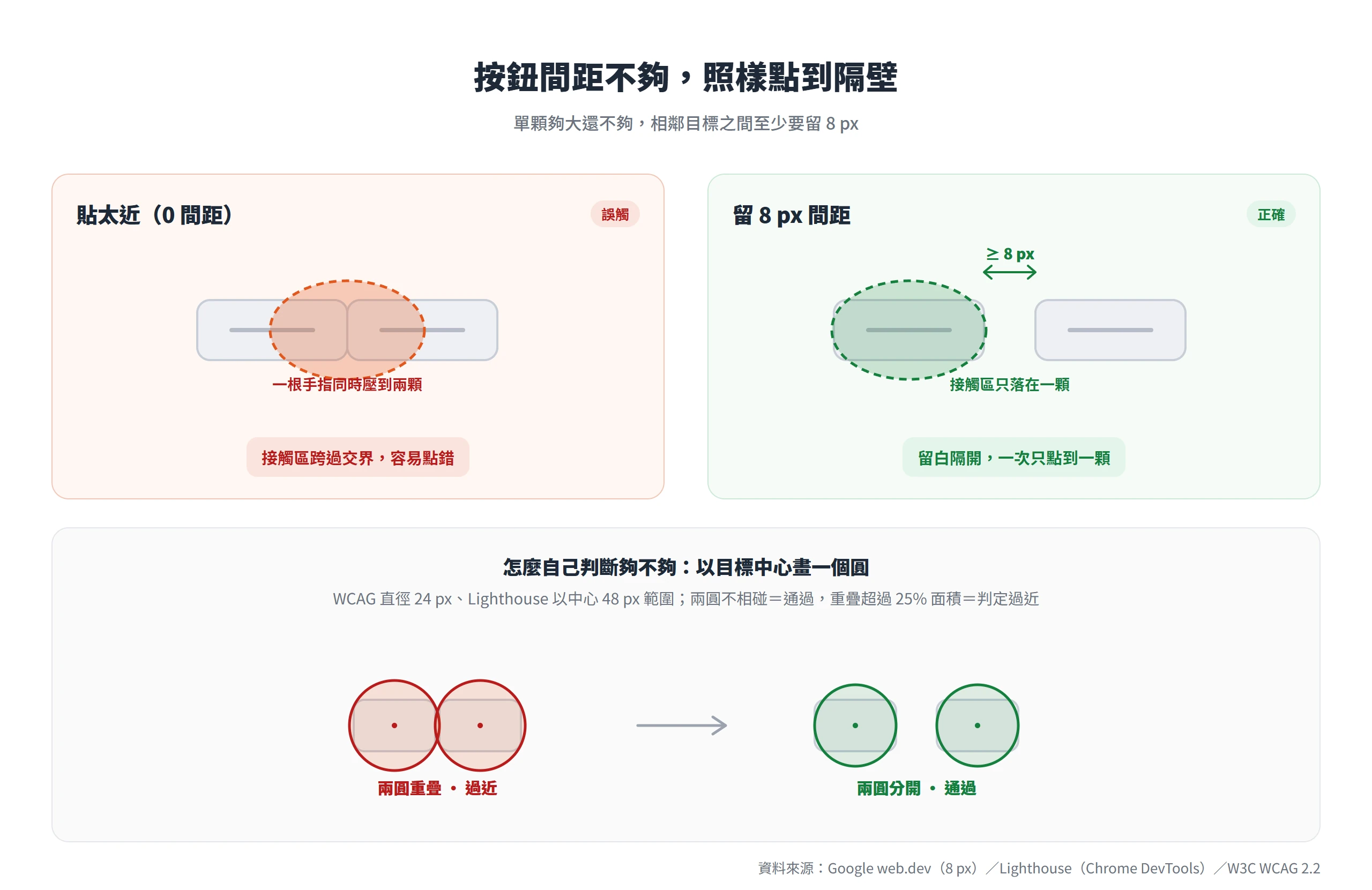
換句話說,判斷間距夠不夠,不必憑感覺猜,拿尺規在設計稿上實際量一次,或直接用工具跑一次審核,結果馬上就一目了然。
大拇指按得到的地方,才適合放重要按鈕
按鈕大小和間距都對了,如果擺錯位置,使用者一樣按得辛苦。UX 研究者史蒂芬·胡伯(Steven Hoober)透過現場觀察超過一千三百次的手機使用情境做出調查,其中 780 次是使用者實際觸控螢幕、輸入資料的情境,這群人拿手機的方式呈現清楚的分布:單手操作占 49%,雙手托握(一手托住裝置、另一手或同一手拇指操作)占 36%,雙手同時打字或滑動的占 15%。在單手操作的情境裡,用右手拇指點按的比例是 67%,左手只有 33%。
這組數字反映的是,多數人靠拇指自然彎曲的弧線在操作螢幕,而拇指能輕鬆碰到的範圍,大致集中在螢幕下半部到中段。越靠近上方的兩個角落,拇指要伸展得越用力才碰得到,甚至得換手或改用另一隻手輔助。如果把送出、加入購物車、主選單這類使用者需要頻繁操作的按鈕擺在畫面最上方的角落,等於是把最常用的功能放在最難碰到的地方。
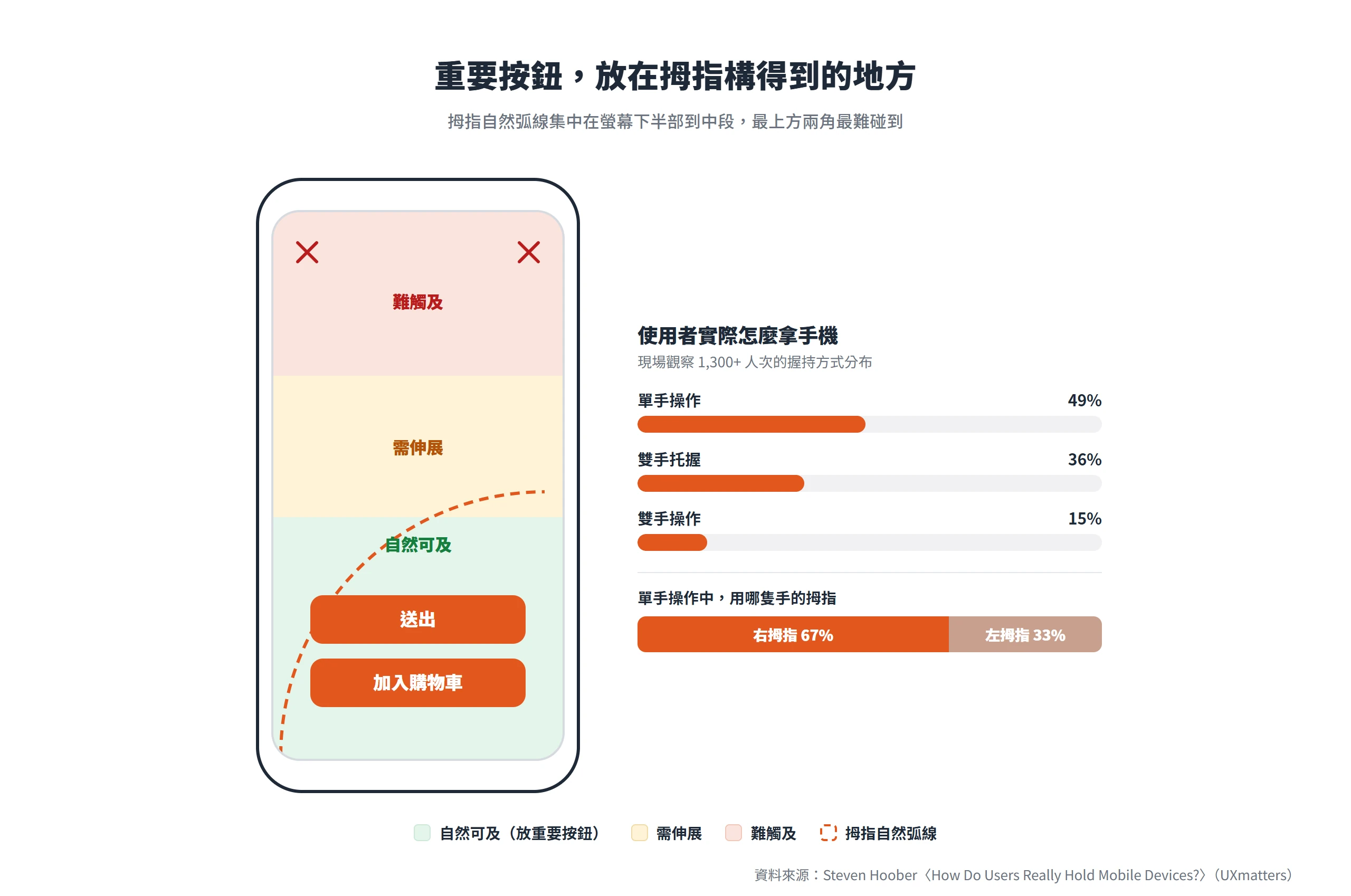
握持方式沒有標準答案,慣用手也因人而異,但把重要按鈕留在畫面下半部或拇指自然能碰到的範圍,至少能讓多數使用者不用刻意調整握姿就完成操作。
除了大小和位置,還有哪些細節會影響觸控的準確度?
按鈕的尺寸、間距、位置都符合建議值,使用者卻還是覺得「按了好像沒反應」,或是「常常按錯」,問題通常出在兩個容易被忽略的細節。
按下的視覺回饋要夠明顯
滑鼠移到按鈕上方時,螢幕通常會出現顏色變化或游標形狀改變,這種懸停(hover)狀態能提前告訴使用者這裡可以點。手機沒有這個中間狀態,手指要嘛還沒碰到螢幕,要嘛已經按下去,使用者唯一能確認自己剛剛真的按到的依據,就是按下瞬間的視覺變化,像顏色加深、輕微縮放或陰影改變。
一個常見的疏失是,為了讓畫面看起來乾淨,直接用 CSS 拿掉瀏覽器內建的觸控反白效果,卻沒有做任何替代的按壓回饋。結果是使用者按下按鈕後畫面完全沒變化,誤以為自己沒按到,於是又點了一次,甚至連續點好幾下,輕則觸發重複送出,重則整個操作流程卡住。
看得見的圖示,不代表點得到的範圍一樣大
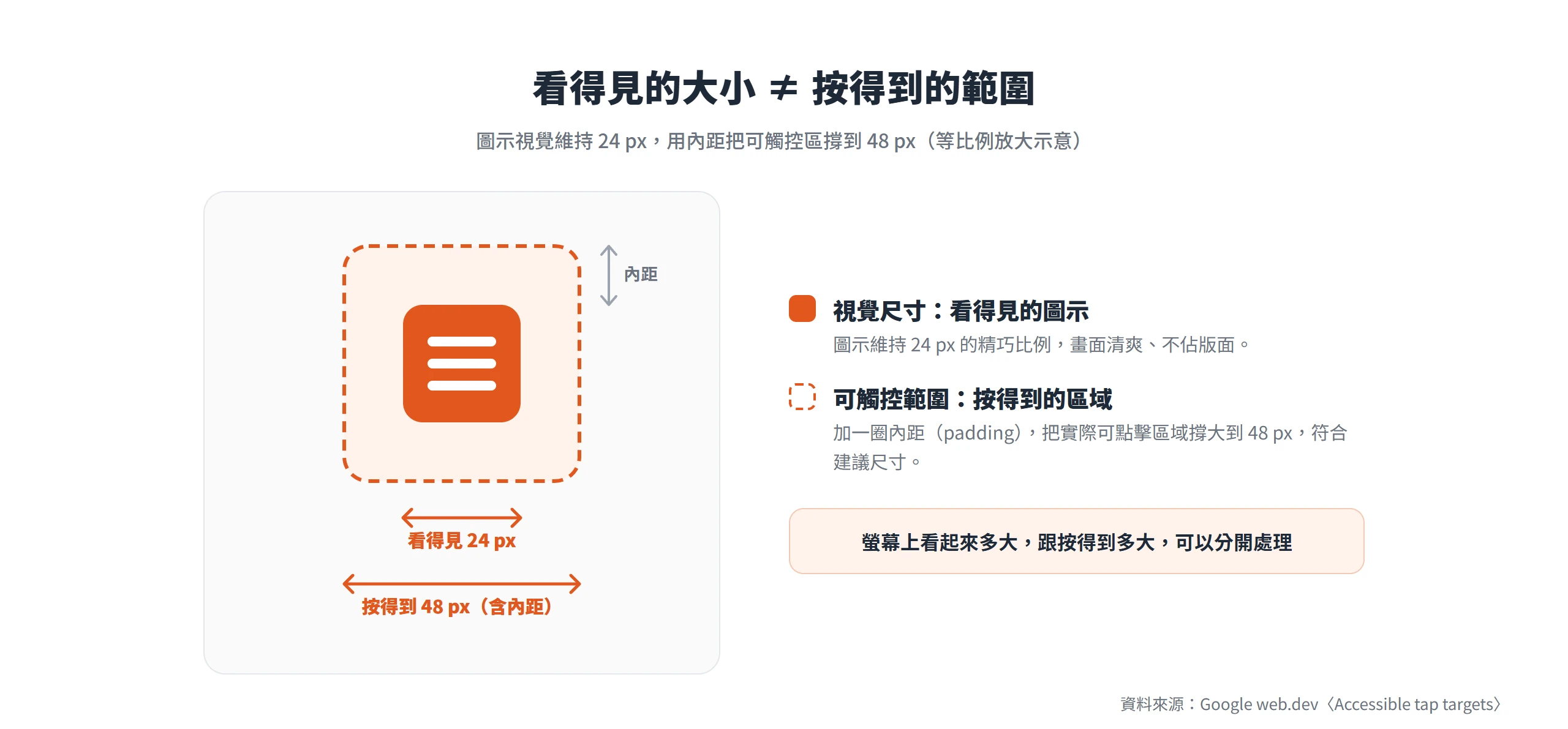
圖示要好看,往往得維持小巧精緻的比例,但畫面上看起來精巧的圖示,不代表使用者實際點得到的範圍也一樣小。web.dev 建議的做法是,圖示本身的視覺尺寸可以維持在 24px,再透過額外的內距(padding)把實際可觸控的區域撐大到 48px,兩者互不衝突。
也就是說,螢幕上看起來多大,跟按得到多大,是兩件可以分開處理的事。設計時只要記得把可點擊範圍延伸到按鈕圖示的視覺邊界之外,就能同時兼顧畫面精簡與操作準確度,不必為了達到建議尺寸,把每個圖示都放大到影響版面比例。
怎麼檢查按鈕是否符合觸控標準?
規範數字都記住了,但你網站上實際做出來的按鈕合不合格,不必憑眼睛猜,幾個方法可以直接動手驗證。
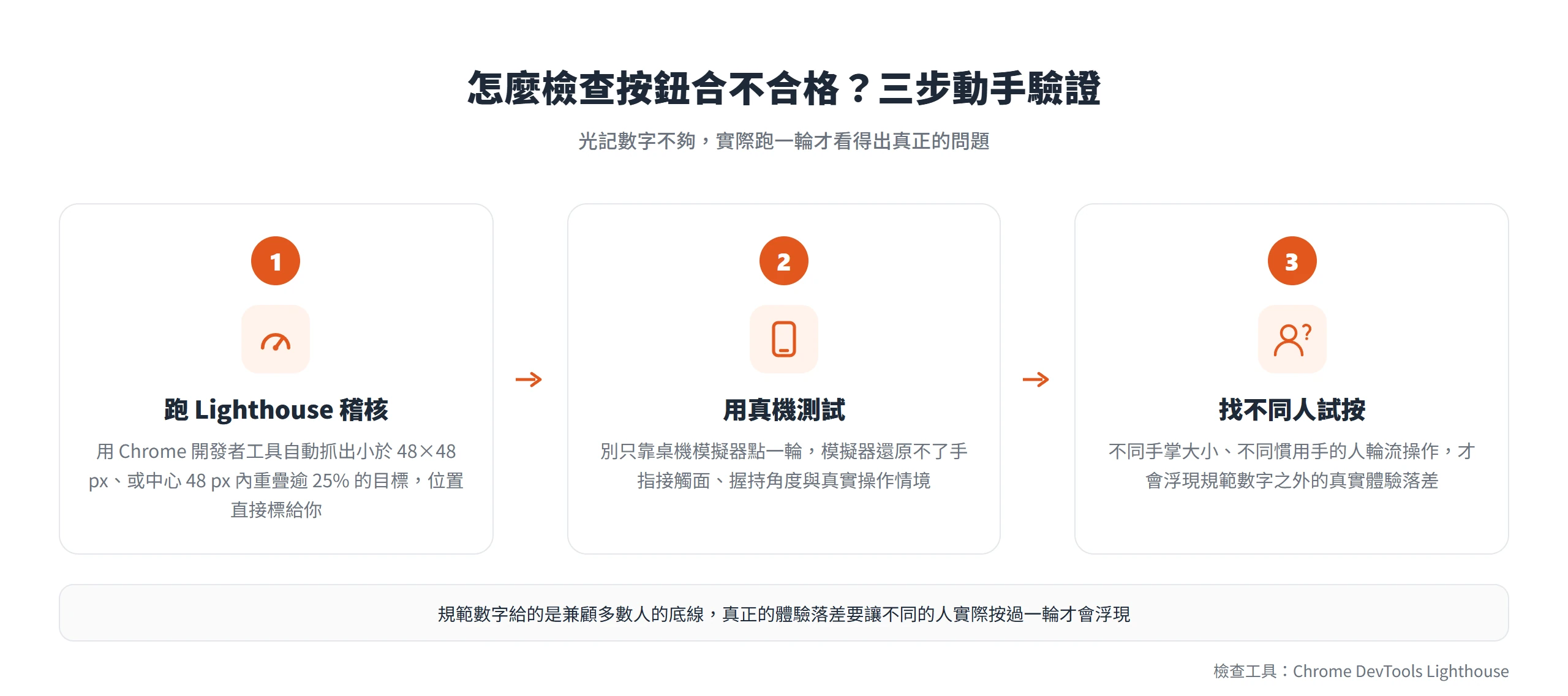
第一步是跑一次自動化審核。Chrome 開發者工具內建的 Lighthouse,在無障礙與 SEO 兩個項目下都會檢查觸控目標,凡是小於 48×48px,或跟相鄰目標中心 48px 範圍內重疊超過 25% 面積的元素,都會被列出來,連在頁面的哪個位置都標得清清楚楚,不用自己一個一個按鈕去量。
第二步是用真機測試,而不是只在桌機瀏覽器的模擬器裡點一輪。模擬器只能還原畫面尺寸,還原不了手指實際的接觸面積、握持角度跟操作情境,同一個按鈕在模擬器裡點起來順手,搬到真機上很可能完全是另一回事。
第三步,找不同手掌大小、不同慣用手的人輪流試著操作你的網站。前面提到的握持研究已經說明,單手、雙手托握、雙手操作的比例並不平均,慣用左右手的人觸及螢幕的範圍也不一樣。規範數字給的是一個能兼顧多數人的底線,真正的體驗落差,還是要讓不同的人實際按過一輪才會浮現。
按鈕好不好按,不是一件憑感覺就能下判斷的事;它有明確的尺寸、間距、位置規範可以依循,也有現成的工具可以自動抓出不合格的地方。多數人以為滑手機點不準是自己手指笨拙,回頭看一輪規範就會發現,真正該檢討的其實是螢幕上那顆按鈕當初是怎麼被設計出來的。下一步不妨照著這幾項標準,回頭把你網站上的按鈕重新檢查一次。