
多數人以為主題裝不上、後台卡住不動,是主題檔案本身壞掉或跟網站不相容,但更常見的原因,其實是 WordPress 安裝佈景主題時選錯了路徑。主機早就限制了單次上傳的檔案大小,卻硬要在後台直接丟一個好幾十 MB 的壓縮檔,進度條卡在原地動也不動;或者主題根本只在付費商城買得到,卻一直在後台搜尋欄裡打關鍵字,當然什麼都搜不到。
裝佈景主題其實不是單一動作,而是三條路可以走,分別是後台搜尋安裝、上傳 zip 檔案、用 FTP 把檔案送進主機,對應的是完全不同的主題來源與網站狀況。先確認自己屬於哪一種情境,比擔心「這顆主題好不好」更該優先處理。這篇要講的範圍也先確認一次,是主題已經選好之後,把它裝到一個已經在運作的 WordPress 網站上,不是從零安裝 WordPress 本身。
先從這三種情境怎麼對應到三種做法講起,再一路拆到「裝完卻沒生效」這種最常見的收尾疑惑。
主題裝不上,問題通常不是檔案,而是安裝方式選錯
先把三種情境攤開,對照起來看,才不會一開始就選錯路。想用的主題如果就在 WordPress 官方免費目錄裡,做法一(後台搜尋安裝)就夠用,全程不用碰任何檔案。主題若是花錢買的,或者是請人客製開發的,手上會有一個 zip 檔,而後台的上傳功能也運作正常,這時候適合走做法二(上傳 zip 檔)。主機端如果限制了上傳檔案的大小、後台上傳一直失敗或逾時,或者要一次處理好幾顆主題(例如網站搬家、還原備份),就得走做法三(FTP 上傳)。
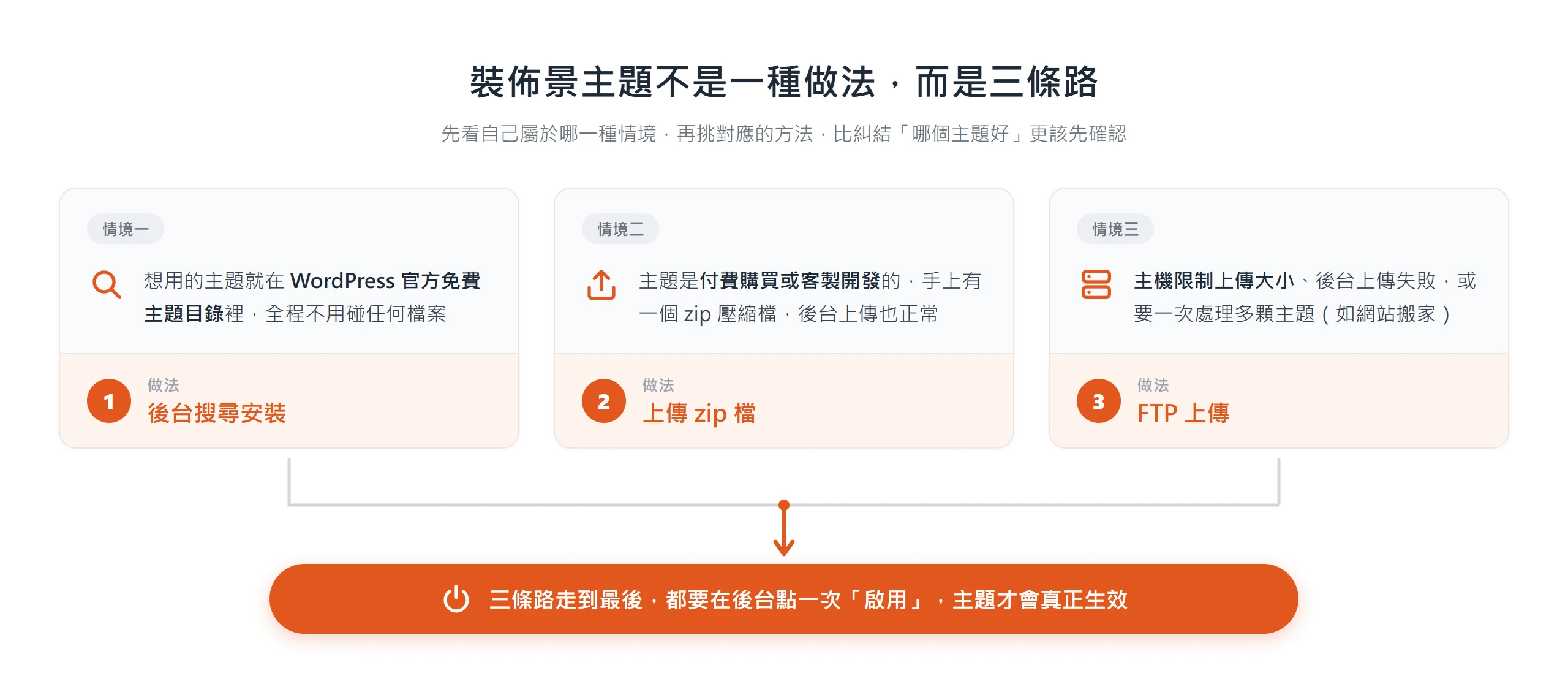
三種做法的操作細節差很多,但最後都會收斂到同一個動作,也就是啟用。不管檔案是怎麼送進網站的,裝好之後都要手動點一次「啟用」,新主題才會真的套用到網站上,這一步常被忽略,後面會單獨拆一節講。
如果用的是區塊佈景主題(block theme),安裝的三條路跟這篇教的完全一樣,差別只在啟用之後可以進「網站編輯器」做更細的版面調整,安裝本身不受影響。
做法一:後台搜尋安裝,找官方目錄裡的主題最快
先講最單純的情境。如果想用的主題就在 WordPress 官方免費主題目錄裡,做法一從頭到尾都不用離開後台,更不用碰任何檔案。
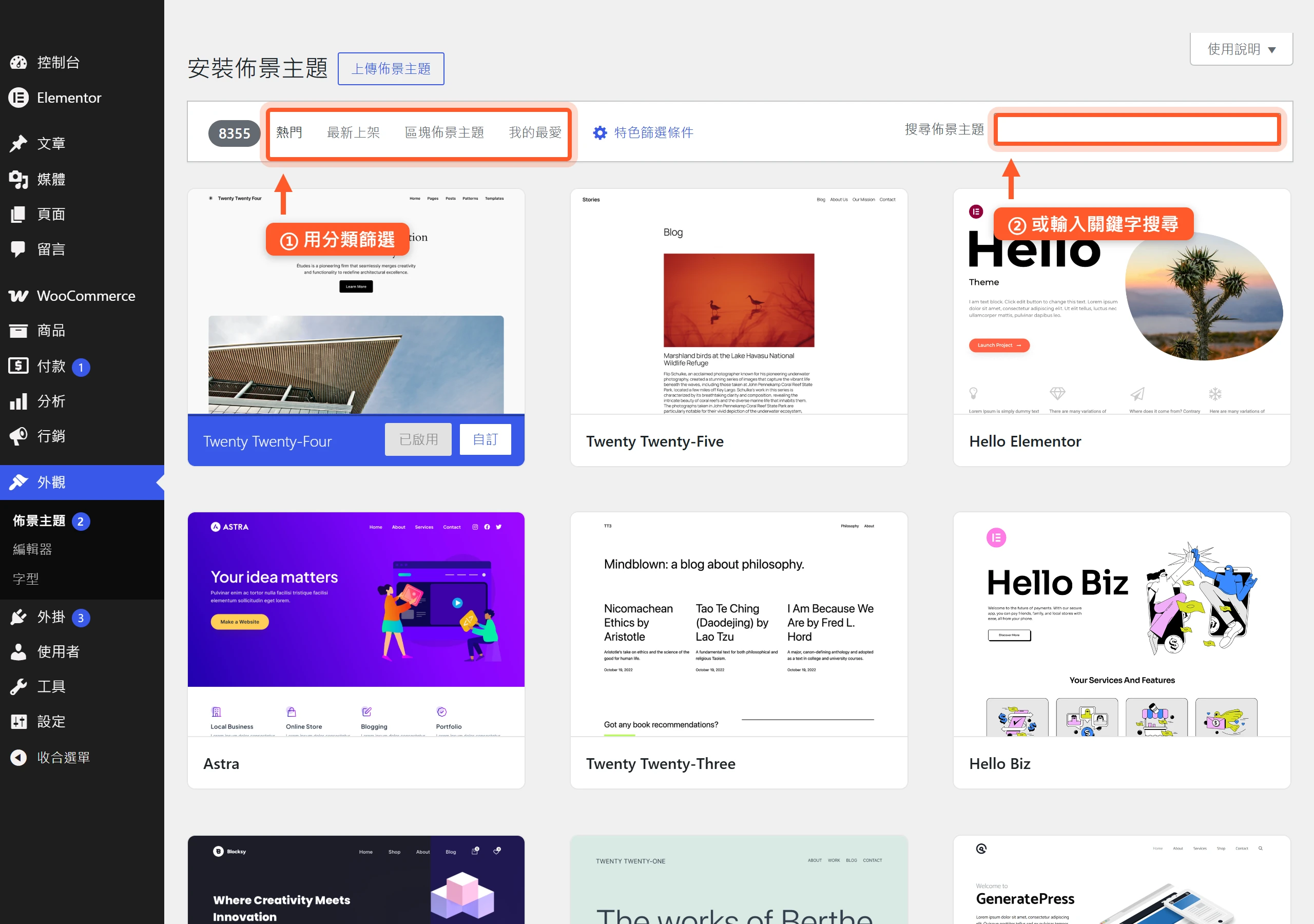
- 進入後台的「外觀」→「佈景主題」,點選「安裝佈景主題」,進到主題搜尋頁面。
- 用篩選分類縮小範圍,像是精選、熱門、最新,或是近年新增的區塊佈景主題;也可以直接在搜尋欄輸入關鍵字,結果會即時更新。
- 看到喜歡的主題,先點縮圖看預覽,確認版面跟自己的網站內容搭不搭,再決定要不要往下裝。
- 確定要用就點「安裝」,WordPress 會自動把主題檔案下載到網站上。
- 安裝完成不代表結束,還要點一次「啟用」,主題才會真的套用到網站前台。
這條路只對官方目錄裡找得到的主題有效,這是明確的限制。搜尋半天都找不到想要的主題,問題通常不是搜尋語法打錯,而是這顆主題根本不在官方目錄裡,多半是要花錢買的付費主題,或是找人客製開發的主題,這種情況要換成做法二或做法三。
做法二:上傳 zip 檔,安裝目錄外的付費或客製主題
第二種情境是主題不在官方目錄裡,通常是從主題商城買的,或是找人客製開發的,手上會拿到一個 zip 壓縮檔。
上傳之前有個坑要先避開。有些主題商,尤其是國外的主題市集,提供下載的 zip 檔裡除了主題本身,還打包了說明文件、設計稿之類的其他檔案。如果把這整包壓縮檔直接拿去上傳,WordPress 會回報找不到 style.css 而安裝失敗。這是佈景主題上傳失敗最常見的原因之一,WordPress.com 官方支援文件也把它列為最常見的錯誤訊息之一。上傳前先確認自己手上的是主題本身的 zip,不是外層那個打包所有東西的大檔案,通常主題商城下載頁面會分好幾種格式,選擇標示為僅供安裝的主題檔案那個版本,就能避開這個問題。
確認檔案沒問題之後,操作很單純:
- 進入後台的「外觀」→「佈景主題」,點選「安裝佈景主題」。
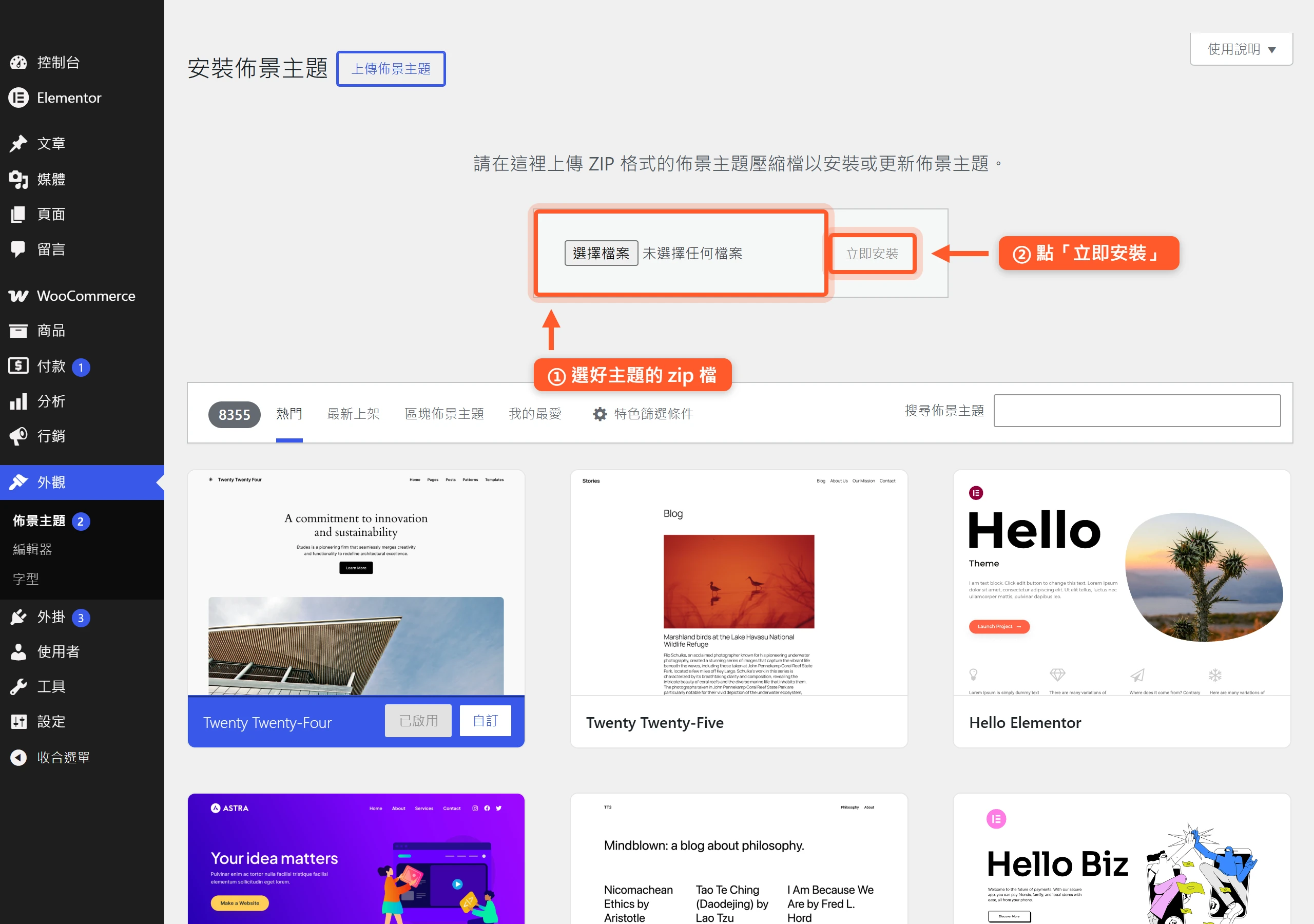
- 點選「上傳佈景主題」連結。
- 點「選擇檔案」,選好 zip 檔之後點「立即安裝」。
- 安裝完成後一樣要點「啟用」,主題才會生效。
做法三:FTP 上傳,前兩種方法都行不通時的備援做法
這是三條路裡技術門檻最高的一種,但也是前兩種都卡關時的救援手段。
不是每個人都需要走到這一步,先確認自己是不是真的卡在這幾種情況:主機商限制了單次上傳檔案的大小、後台上傳一直顯示逾時或失敗、手上同時有好幾顆主題要還原或搬遷(例如網站搬家),或是後台本身暫時沒辦法正常存取。符合其中一種,才需要動用 FTP,不然直接用做法一或做法二就夠了。
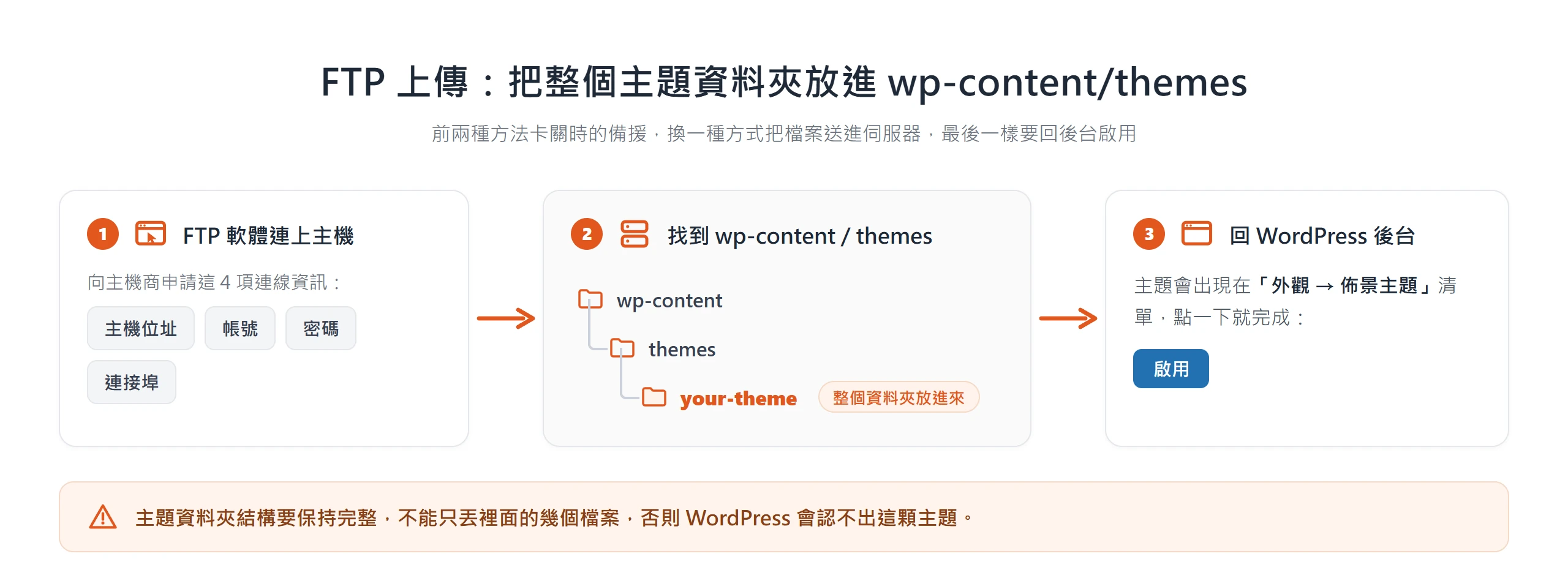
準備工作是先拿到連線資訊,包括主機商提供的主機位址、帳號、密碼、連接埠,這些通常在主機商的後台管理介面就能找到,或是向客服申請。接著用 FTP 軟體連上主機,找到 wp-content/themes 這個資料夾,把解壓縮後的主題資料夾整個放進去——資料夾結構要保持完整,不能只丟裡面幾個檔案。上傳完成後回到 WordPress 後台的「外觀」→「佈景主題」,這顆主題就會出現在清單裡,一樣要點「啟用」才會生效。
如果主機沒開放 FTP,但有網頁版的檔案管理員,例如 cPanel,原理是一樣的,用檔案管理員上傳、解壓縮取代 FTP 軟體即可。
三種做法走到最後,其實都收斂在同一個動作,也就是啟用。差別只在於檔案怎麼送進伺服器,不管是後台自動下載、手動上傳 zip,還是用 FTP 一個個檔案搬過去,最後都要靠這一步才會真正套用到網站上。
三種安裝方法怎麼選?主題來源不同,適合的路徑也不同
把前面三節整理起來對照,才知道自己該走哪一條路,而不是選一個聽起來最厲害的方法。三種做法沒有絕對的優劣,只有適不適合當下的情境,可以從三個維度確認自己站在哪一格:
| 判斷維度 | 做法一:後台搜尋安裝 | 做法二:上傳 zip 檔 | 做法三:FTP 上傳 |
|---|---|---|---|
| 主題來源 | 官方免費主題目錄 | 第三方付費或客製開發 | 第三方付費或客製開發 |
| 技術門檻 | 幾乎為零,完全不用碰檔案 | 需要處理 zip 檔案本身 | 需要 FTP 軟體與主機連線資訊 |
| 最常卡關的情境 | 搜尋不到想要的主題 | 上傳後顯示找不到 style.css | 主機限制上傳大小、後台逾時或失敗 |
先確認主題來源,自然就會排除掉一半的選項;剩下的再看主機限制跟自己願意處理檔案的程度,答案通常很清楚,不必糾結哪個方法比較先進或比較「正統」。WordPress 安裝佈景主題本來就沒有放諸四海皆準的最佳解,這篇也不特別推薦哪一家主機或哪個主題平台,適合的做法本來就因人而異。
主題安裝完成,為什麼畫面還是沒有改變?
三種做法都可能在最後卡一下,而且卡點通常不是這篇教學哪裡寫錯,而是幾個很容易漏掉的小地方。以下把最常見的三種情況拆開來看,不只是點出問題,也給對應的排除方式。
安裝完成不等於啟用,這一步最容易被忽略
最常見也最容易忽略的一步,是「安裝完成」跟「正式套用到網站」原來是兩個分開的動作。不少人裝完主題,看到畫面顯示安裝成功就以為結束了,回去看網站前台,發現外觀完全沒變,其實只差最後點一下「啟用」。
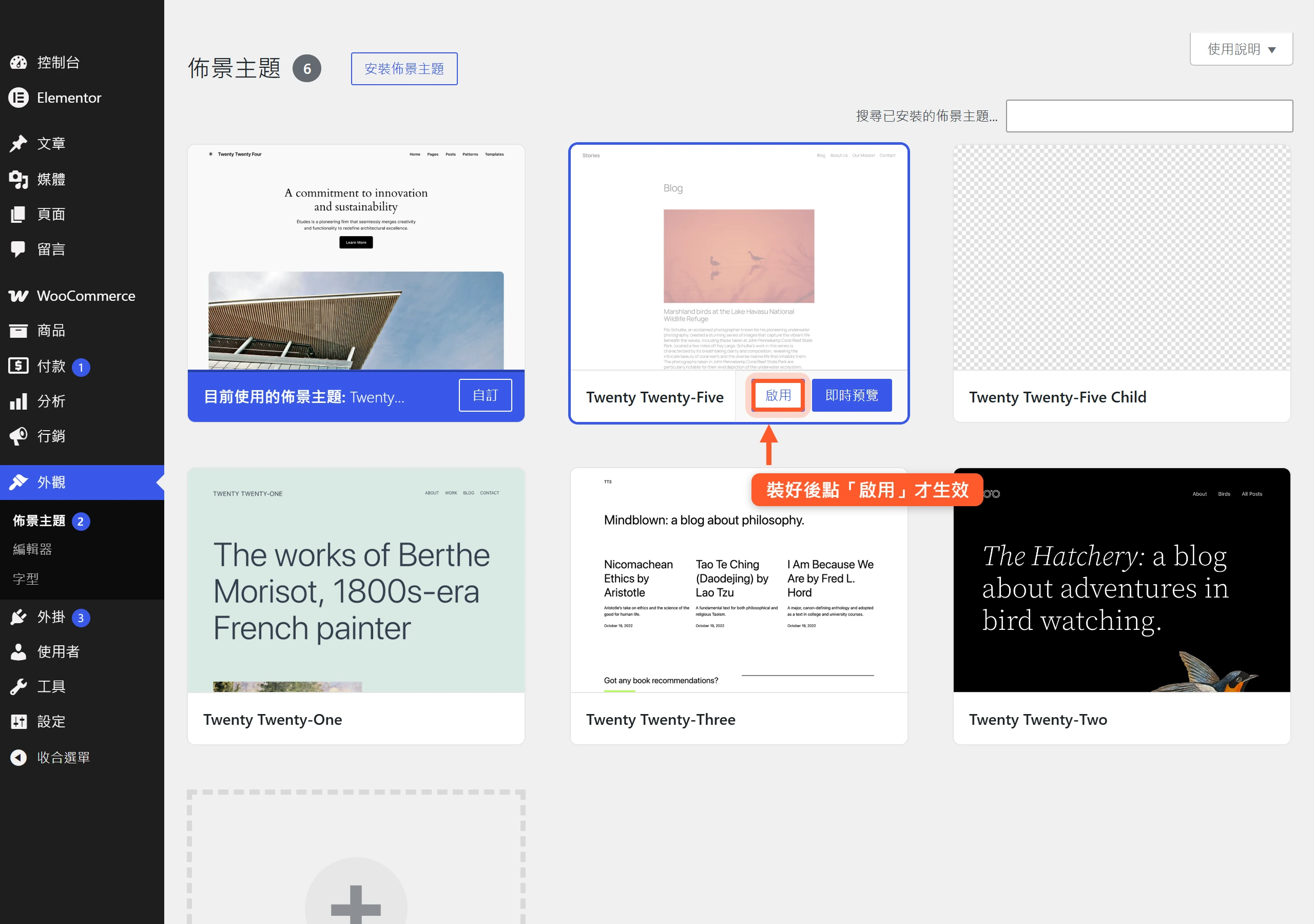
另外,啟用新主題之後,原本主題設定好的小工具、選單不會自動帶過去,這是正常現象,不是安裝失敗或哪個步驟做錯了。
上傳出現「遺失 style.css」或安裝失敗的提示
這個提示呼應的正是做法二提到的坑,多半是上傳了整包外層壓縮檔,而不是主題本身的 zip 檔。另一種常見狀況跟主機的伺服器設定有關,像是單檔上傳大小限制、執行逾時這類 PHP 層級的設定,擋下了太大的檔案,導致上傳到一半就失敗。
排除的方向如下:先確認 zip 檔案裡裝的對不對,是不是誤傳了外層那個大包;如果檔案內容沒問題,再確認是不是檔案太大超過主機限制,太大的話直接改走做法三用 FTP 上傳,不用留在後台一直重試。
換主題後,版面跑版或小工具不見了
這是換主題本來就會發生的正常現象,不是這篇安裝步驟哪裡做錯了。不同主題的版面區塊、可以放的小工具本來就設計得不一樣,原本主題設定好的小工具位置、選單位置,不會自動對應到新主題上,需要到「外觀」底下重新設定一次。
主題裝不上,先別急著懷疑主題本身出了問題。花一分鐘確認自己屬於哪種情境,再挑對應的做法動手,比糾結「哪個方法比較厲害」更快讓 WordPress 安裝佈景主題這件事順利完成。真正卡住多數人的,往往不是主題檔案本身,而是一開始就選錯了路;路選對了,剩下的步驟其實都很直覺。