
多數人願意等一個網頁打開的時間,其實比想像中短得多。等外送、等電梯、等紅綠燈,我們對「等」都有一條隱形的耐心底線,超過就開始焦躁;換到手機上滑網站,這條線更短。一頁遲遲不出來,多數人手指一滑就退回搜尋結果,去點下一個。你辛苦寫的內容、精心拍的產品照,可能連被看到的機會都沒有。
WordPress 網站速度優化,講白了就是縮短這段等待,讓網頁在訪客失去耐心之前把該顯示的東西端上來。 它牽涉的不是玄學,而是後台一顆一顆按鈕、一個一個選項的具體設定。難的地方在於,多數教學要嘛只講「為什麼很重要」的大道理,要嘛跳進艱深的伺服器設定,真正卡住不熟技術的站長的,往往是最基本的一句:這顆按鈕到底在哪裡、我該勾哪個選項。
這篇不打算再上一次觀念課,而是把整套流程從頭到尾走一遍:先測速抓基準,再一步步開快取、壓圖片、清資料庫,最後回頭再測一次比對成果。至於快取外掛怎麼挑、圖片怎麼轉 WebP、CDN 怎麼接,各自都值得一整篇專文細談,這裡只把它們串成一條你能照著做的操作動線。先從動手前那一件最容易被跳過、卻決定你後面白不白做的事講起。
WordPress 網站速度優化前,要先做的一件事:測速
先測速,再優化。這個順序不能顛倒,原因很單純。沒有優化前的基準分數,你做完一輪根本無從判斷到底有沒有變快,還是只是心理作用。就像減重要先量體重,網站調校也要先有一個起跑點的數字,後面每一步才知道自己往前推了多少。
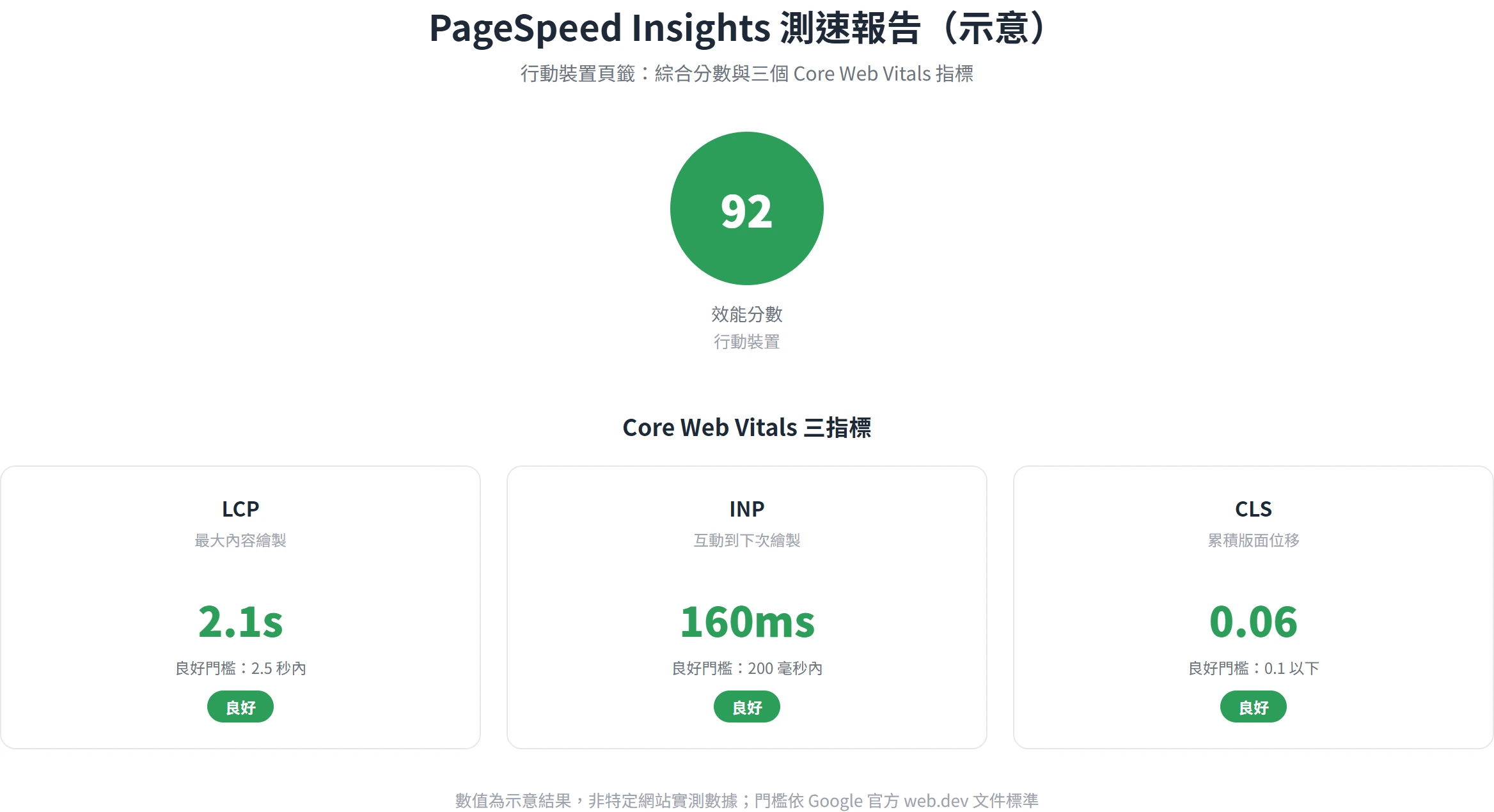
測速工具用 Google 官方的 PageSpeed Insights 就夠了。打開它的頁面,把你要優化的網址貼進去,按下分析,稍等幾秒它就會跑出報告。這份報告會分成「行動裝置」與「電腦」兩個頁籤,兩邊的分數常常差很多。行動版通常比較低,而現在多數流量來自手機,所以行動版的分數更值得你盯著看。分數是 0 到 100,用紅、橘、綠三種顏色標示,綠色代表這一項表現良好。
不過這裡有個新手很容易掉進去的坑,就是拚命想把分數衝到 100。其實不用。100 分在真實網站上幾乎可遇不可求,為了最後那幾分去做一堆激進調整,反而可能弄壞版面。真正該看的,是報告裡那三個 Core Web Vitals 指標有沒有過關。這三個才是 Google 拿來衡量實際使用者體驗、並納入搜尋排名的核心訊號。
三個指標各管一件事,門檻是 Google 官方在 web.dev 文件裡明訂的:
- LCP(最大內容繪製,Largest Contentful Paint):頁面主要內容多久畫出來,2.5 秒內算良好。這通常就是那張最大的主圖或標題區塊。
- INP(互動到下次繪製,Interaction to Next Paint):你點按鈕、填欄位後,畫面多久有反應,200 毫秒以內算良好。這個指標在 2024 年正式取代了舊的 FID,衡量的互動範圍更完整。
- CLS(累積版面位移,Cumulative Layout Shift):頁面載入過程中版面會不會亂跳,數值 0.1 以下算良好。你一定遇過想點某個連結、圖片突然載出來把按鈕擠走的窘況,量的就是這個。
把這份「優化前」的報告截圖存下來,或至少把三個指標的數字抄一份。這是你今天的起跑點,等到後面每一步做完,你可以回來用同一組數字比對這一輪的進步幅度。
步驟一:開啟快取,讓網頁不用每次都重新運算
WordPress 的網頁不是現成的檔案,而是每次有人來訪,伺服器都臨時跟資料庫要一次資料、重新組裝出一整頁 HTML 再送出去。訪客一多,這種「每個人都從頭現做一次」的耗損就會拖慢速度。快取(Cache)解決的就是這件事,把第一次運算好的成品先存起來,之後訪客來就直接端出存好的那份,不用每次都重新算一遍。
市面上的快取外掛型態不太一樣,有的功能陽春、有的整合了一堆進階選項,介面也各長各的。但撇開介面差異,共通要開的核心選項其實就那幾類:頁面快取、瀏覽器快取,以及進階一點的物件快取。你不用一開始就搞懂全部,先把最有感的頁面快取打開,就已經能拉出明顯差距。裝好任何一款快取外掛之後,重點是知道進了設定頁該勾哪幾個選項,以及儲存後怎麼確認它真的生效。快取外掛怎麼挑選、彼此差在哪,是另一個能單獨寫一篇的題目,這裡先不點名比較。
頁面快取:後台通常要打勾的幾個核心選項
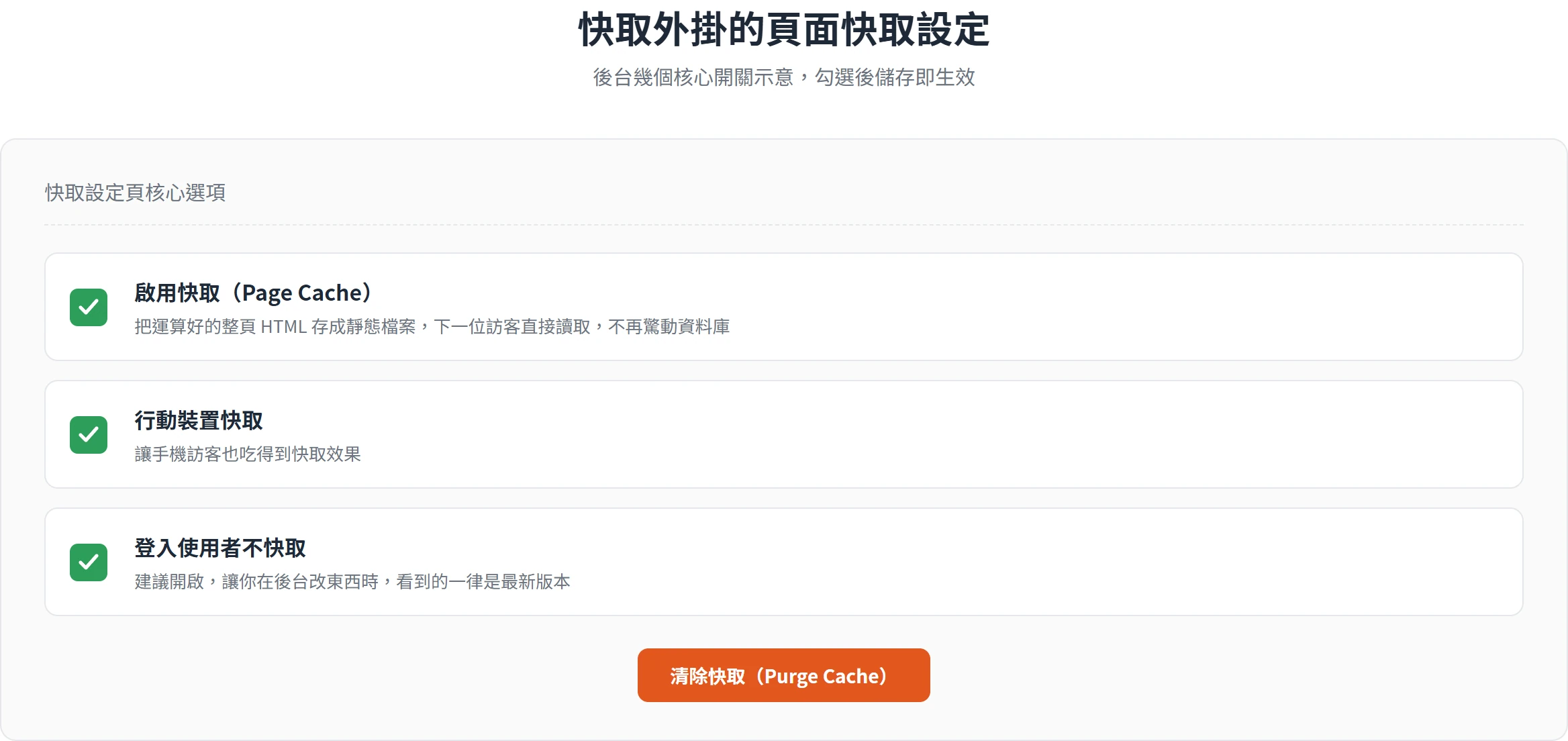
頁面快取,簡單說就是把伺服器辛苦運算好的那一整頁 HTML,存成一份靜態檔案放著。下一位訪客進來,伺服器不用再驚動資料庫,直接把這份現成的檔案丟給他,載入時間自然縮短。
進到快取外掛的設定頁,你會找到幾個幾乎每款都有的核心開關。最主要的一個通常就叫「啟用快取」或「Page Cache」,把它打開是一切的起點。旁邊常會跟著「行動裝置快取」,讓手機訪客也吃得到快取;還有一個「登入使用者是否快取」的選項,一般會建議登入者不快取,這樣你自己在後台改東西時看到的才是最新版本。這些選項打勾、按下儲存就生效,全程不用碰任何一行程式碼。
常犯的一個誤區:改了網站內容卻沒看到更新
快取不是裝好打勾就從此不用管的。這是最多人踩到、又最容易誤以為「網站壞了」的狀況,像是你明明在後台把文章改好、按了更新,跑到前台一看卻還是舊的內容,怎麼重整都不變。
原因其實不難理解。前台端出去的是先前存好的那份靜態檔案,你改的是後台的原始資料,兩邊還沒同步。解法是手動清除快取(Purge Cache),讓外掛把舊的存檔丟掉、重新運算一份新的。幾乎每一款快取外掛都會在後台放一個很明顯的「清除快取」按鈕,位置通常在外掛設定頁的頂端,或直接掛在 WordPress 上方的黑色工具列上。內容改完、清一次快取,前台就會跟上。養成這個順手動作,就不會再被「明明改了卻沒更新」搞得一頭霧水。
步驟二:圖片延遲載入與壓縮,網頁瘦身最快見效的一步
如果只能做一件事來讓網頁變快,多數情況下答案是處理圖片。原因很直接,在多數網頁上,圖片是所有資源裡占用位元組數最多的一類。這一點在 HTTP Archive 每年統計數百萬個網站的 Web Almanac 報告裡是長年穩定的結論。一張沒壓過的相機原圖動輒好幾 MB,訪客的頻寬就這樣被吃光。反過來說,圖片也是最快看到成效的地方,把它瘦下來,載入時間往往立刻有感。
處理圖片分成兩個獨立的操作,最好都做。一是壓縮,用壓縮外掛把圖片的檔案大小縮小;二是延遲載入(Lazy Load),讓螢幕還沒滑到的圖片先不要急著下載。兩者一個管「每張圖多大」,一個管「什麼時候才載」,方向不同、可以疊加。這裡不深入 WebP 轉檔的細節(那是另一篇專文的主題),你只要先知道,現在很多壓縮外掛在壓縮的同時就順手把圖片轉成 WebP 這種更省空間的格式,依 Google 官方文件,WebP 的有損壓縮通常比同等品質的 JPEG 小上 25% 到 34%,換句話說同一張圖,換個格式就能再輕一截。
延遲載入:開關藏在哪個設定頁,首屏圖片要記得排除
延遲載入的道理很好懂。一頁往往有很多張圖,但訪客一進來只看得到最上面那一小塊,下面的圖等他滑到再載就好,何必一開始全部下載、拖慢整頁。
這個功能的開關,通常藏在快取外掛或圖片外掛設定頁裡「圖片」或「媒體」相關的頁籤下,找到「延遲載入」或「Lazy Load」的選項打勾即可。不過這裡有個新手常忽略、卻很關鍵的細節,首屏(above the fold,也就是不用捲動就看得到的那一塊)的第一張主圖、還有網站 Logo,反而不該套用延遲載入。因為這些圖是訪客一進來馬上該看到的內容,一旦被延遲,畫面該顯示主圖的位置會空一拍才補上,前面提到的 LCP 分數反而被你自己拖累。好一點的外掛會提供「排除特定圖片」或「前幾張圖不延遲」的設定,把首屏主圖和 Logo 加進排除清單,就能兩全。
圖片壓縮:批次處理既有圖庫的設定選項
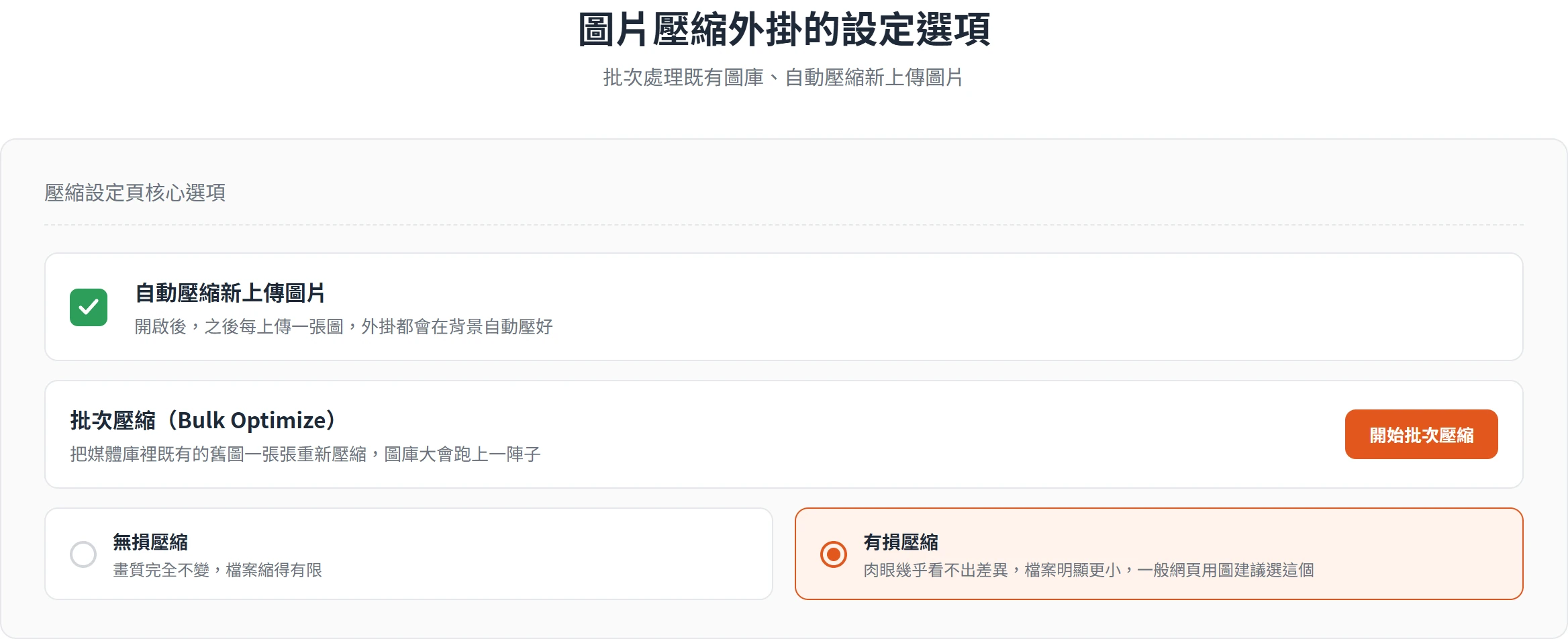
壓縮外掛真正省事的地方,是它能一次把你網站累積下來的所有舊圖都處理過一輪,不用你一張一張重傳。
進到壓縮外掛的設定頁,通常會看到幾個關鍵選項。第一個是「自動壓縮新上傳圖片」,把它打開,之後你每上傳一張圖,外掛都會在背景自動壓好,一勞永逸。第二個是「批次壓縮」或「Bulk Optimize」,按下去它就會開始把媒體庫裡既有的舊圖一張張重新壓縮,圖庫大的話會跑上一陣子,讓它在背景慢慢跑就好。設定裡通常還會讓你選「有損」或「無損」壓縮:無損壓縮畫質完全不變、但檔案縮得有限,有損壓縮會用肉眼幾乎看不出的畫質換取明顯更小的檔案,一般網頁用圖選有損就很夠。把自動壓縮打開、再跑一次批次壓縮,新舊圖片就都照顧到了。
步驟三:資料庫清理,後台變慢也一併處理掉
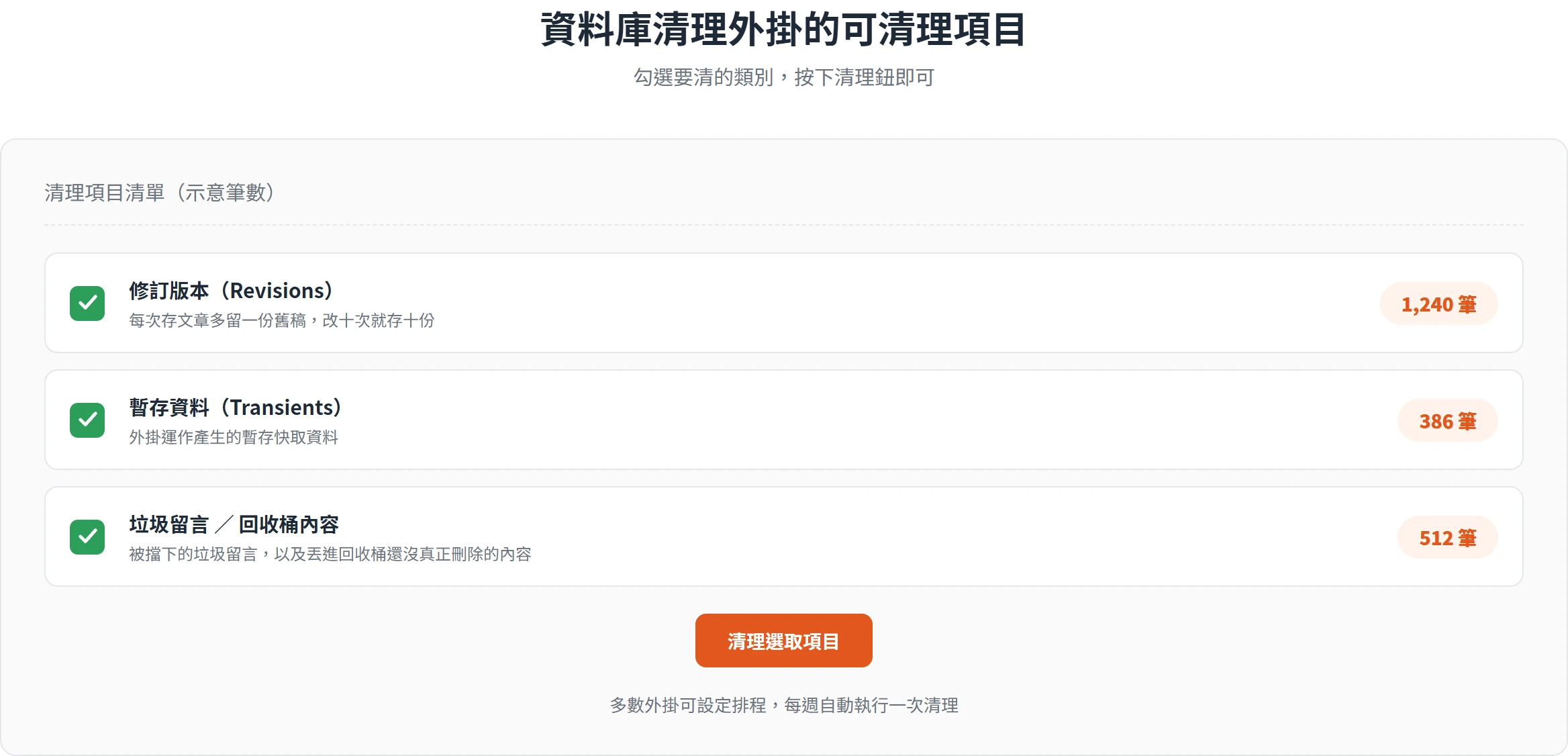
網站用久了,除了圖片變多,還有一個看不見的地方會悄悄變胖,那就是資料庫。WordPress 每次你存文章,都會多留一份修訂版本(revision),改十次就存十份舊稿;外掛運作會產生暫存資料(transients);再加上被擋下來的垃圾留言、丟進垃圾桶還沒真正刪掉的內容。這些雜訊日積月累,資料庫查詢起來就愈來愈吃力。
它拖慢的不只是前台。你有沒有覺得後台編輯畫面反應變鈍、存個檔要轉半天?很多時候元凶就是這些堆積的雜訊。資料庫清理外掛的介面通常很直覺,一張清單列出各種可清理的項目類別,每一類旁邊有個勾選框,還會顯示各占多少筆數,你勾選要清的類別、按下清理鈕,它就會把那些垃圾掃掉。更省事的是,多數這類外掛都能設定排程,讓它每週自動跑一次清理,你不用記著手動清,設好一次就能放著。
清理前先做這件事:備份
資料庫清理是不可逆的動作。清掉的資料不會有「復原」按鈕讓你按回去。所以動手清之前,一定要先確認網站有一份近期的備份。
這不是嚇你,而是一道很便宜的保險。萬一你不小心勾錯了類別、清掉了其實還想留的東西(例如某些外掛把重要設定存在你以為是垃圾的地方),有備份就能整個還原,沒備份就只能認了。好消息是備份現在很簡單,多數主機商後台都有一鍵備份或還原點功能,備份類外掛也大多能一鍵打包整個網站。花兩分鐘先備一份,再回頭去按清理鈕,這一步就萬無一失。
資料庫清理之後,還有兩個常被忽略但值得一併打開的選項
做完前三步,速度應該已經有明顯改善。剩下兩個選項不必花太多力氣,順手打開能再往前推一點,這裡點到為止。
第一個是 CSS/JS 壓縮精簡(Minify)。你的網站背後有一堆樣式碼和程式碼檔案,裡面塞滿了給人看的空白、換行和註解,瀏覽器其實不需要這些。精簡就是把這些多餘字元拿掉,讓檔案更小、傳輸更快。這個功能多半不用另外裝外掛。它通常就內建在你已經裝好的快取外掛裡,找到「Minify」或「壓縮 CSS/JS」的勾選項打開即可。要提醒一句,少數版面精緻的網站開了精簡後版型可能會跑掉,開完記得到前台各頁繞一圈確認顯示正常,有問題就把它關回去。
第二個是 GZIP 或 Brotli 傳輸壓縮。它的作用是在檔案從伺服器送到訪客瀏覽器的路上先打包壓縮,到了瀏覽器再解開,等於同樣的內容用更少的傳輸量送達,明顯縮小網頁在網路上傳輸的體積。這一項多數主機預設就幫你開好了,你要做的不是去設定,而是確認它有沒有在運作。用測速工具或線上的 GZIP 檢測工具輸入網址,就能看出傳輸有沒有被壓縮;PageSpeed Insights 的建議清單裡若沒跳出「啟用文字壓縮」這類提示,通常就代表已經開了。
至於很多人會問的 CDN(內容傳遞網路),它是把你的網站檔案複製到全球各地的節點,讓訪客就近取用來加速,效果很好。但接 CDN 牽涉到 DNS 設定的調整,步驟和前面這些後台打勾不同層次,另有專篇會詳細教怎麼一步步接上去,這裡就不展開了。
做完這五步,回頭再測一次速度
繞了一圈,現在回到最開始那個工具。打開 PageSpeed Insights,貼上同一個網址、跑一次分析,把新報告和你一開始存下的那份基準並排比對:分數有沒有往上、三個 Core Web Vitals 指標有沒有從紅橘轉綠。這一步是整套流程的意義所在,數字會誠實告訴你這輪工夫值不值得。
多數網站走完這五步,行動版分數和 Core Web Vitals 都會有看得見的進步。但如果你認真做完,某些指標卻幾乎沒動,這時候問題可能不在外掛,而在更底層的地方,也就是主機。主機是網站速度的地基,前面所有優化都是在你既有的主機這塊地基上蓋房子,地基本身承重有限,優化能拉高的天花板也就有限。當你發現不管再加什麼外掛都推不動,繼續往上疊外掛只會讓網站更臃腫,這時候該考慮的是升級主機方案,或找懂技術的人幫忙看看瓶頸在哪,而不是硬灌更多工具。
速度優化從來不是「做完這一次就永遠不用管」的一勞永逸工程。網站會持續長出新文章、新圖片、新外掛,快取會過期、圖庫會變大、資料庫會再度堆積雜訊。今天調到綠燈的分數,半年後很可能又悄悄掉回去。真正讓網站長期保持輕快的,不是某一次徹底的大掃除,而是把「測速、調整、再測速」變成一件固定會做的例行事。給自己設個提醒,每一季走一次這套流程,速度就不會在你沒注意的時候慢慢流失。