
紙箱上寫著「雜物」,打開卻是鍋子、充電線和幾本書。搬家最耗時間的從來不是搬運,而是拆箱之後,每一樣東西都得重新找到自己該去的房間。把資料搬進 WordPress 也是同一件事,WP All Import 這支外掛做的就是拆箱和貼標籤。
舊系統匯出的 CSV 把商品名稱放在第 3 欄,分類擠成一整串文字;供應商寄來的 Excel 每個月欄位順序都不一樣;另一個網站吐出的 XML 層層巢狀。資料都在,只是沒有任何一份對得上 WordPress 的欄位。這支外掛把 CSV、XML、Excel 裡的每個欄位,用拖拉的方式對到文章、頁面或自訂文章類型的欄位,再一次建成幾十、幾千筆內容。
WordPress 後台雖然也有匯入功能,但能接的來源很窄,WP All Import 補上的就是這一塊。
WP All Import 是什麼?
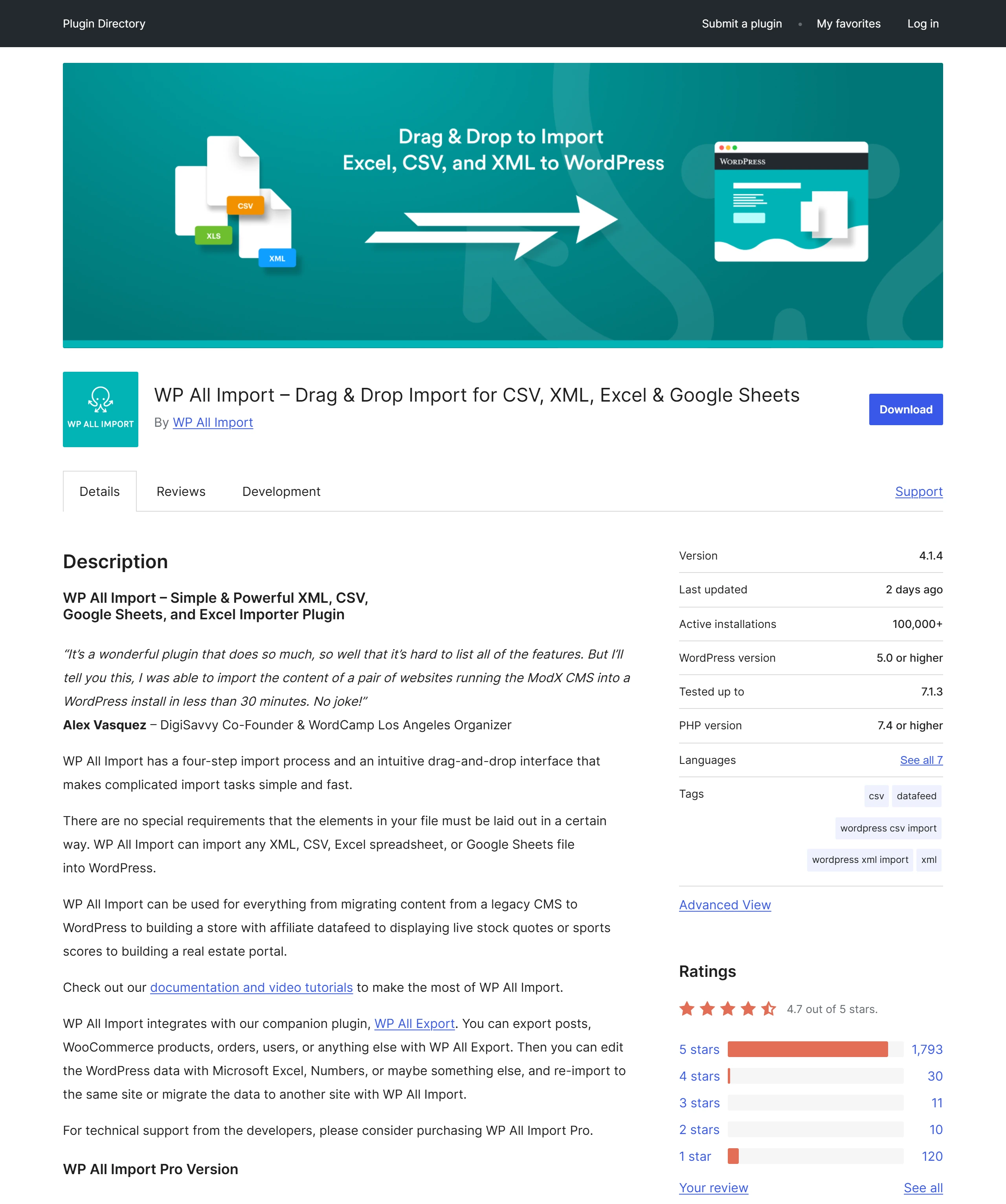
WP All Import 是 Soflyy 開發的 WordPress 外掛。它讀取 CSV、XML、Excel 這類檔案,讓使用者把檔案裡的欄位拖到 WordPress 的對應欄位上,再批次建成文章、頁面或自訂文章類型。外掛頁特別說明,檔案裡的元素不需要照特定方式排列,欄位怎麼命名、順序怎麼排都可以。
後台「工具 → 匯入」裡的 WordPress 匯入工具(WordPress Importer)則是另一種思路。它的外掛頁寫明,它匯入的是 WordPress 自己匯出的檔案,內容包括文章、頁面、留言、自訂欄位、分類標籤與作者。WP All Import 外掛頁的常見問題形容內建工具採取的是「全有或全無」的做法,而 WP All Import 可以篩選、對應、修改進來的資料。
| WordPress 內建匯入工具 | WP All Import | |
|---|---|---|
| 接得上的來源 | WordPress 自己匯出的檔案 | CSV、XML、Excel 等各種來源 |
| 處理方式 | 整份檔案全部進來 | 可以篩選、對應、修改進來的資料 |
| 適合的情況 | 同為 WordPress 站之間搬內容 | 舊 CMS、供應商資料表、其他系統匯出的檔案 |
外掛頁列出的使用情境很廣,從舊 CMS 搬到 WordPress,到用聯盟行銷資料源建一個商店,甚至做房地產入口網站都有。落到一般網站的日常,最常見的是三種場景:把舊網站或舊系統的內容搬進來、定期收到一份資料表就要更新網站、一次建立上百個結構相同的頁面或文章。
外掛頁上的數字也能看出它的規模。使用中安裝數超過 100,000,共有 1,964 則評分、平均 4.7 分(滿分 5 分),其中 1,793 則是五星、120 則是一星;2012 年 7 月首次上架,目前版本是 4.1.4,標示測試到 WordPress 7.1.3。以下的操作畫面與選項以 wordpress.org 上架的 4.1.2 版為準;4.1.4 把外掛整體的 Settings 頁重新整理成六個分頁,部分項目的名稱與位置和下文略有不同,例如 Log Storage 改叫 Logs kept。Pro 版另外提供的功能集中放在文末一節。
安裝方式、後台選單與執行環境
安裝路徑和一般外掛相同,到後台「外掛 → 安裝外掛」搜尋 WP All Import,免費安裝並啟用即可。
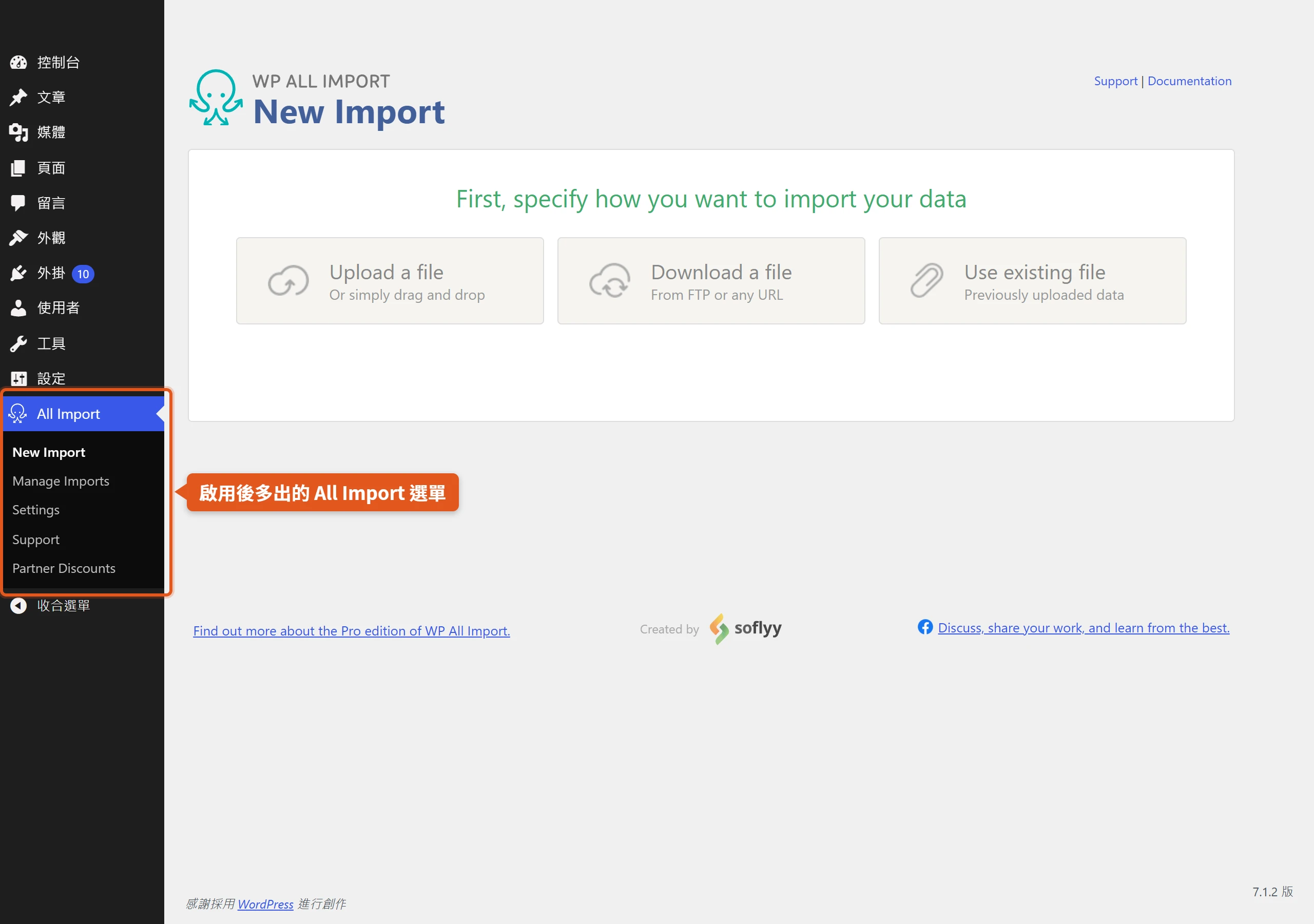
啟用後,左側選單會多出「All Import」,底下有五個項目:
- New Import:建立一筆新的匯入,所有流程從這裡開始。
- Manage Imports:已建立的匯入都列在這裡,可以重跑、修改設定、查看歷史紀錄。
- Settings:外掛整體的設定,包括匯入範本的管理、日誌保留份數與暫存檔清理。
- Support:說明文件與支援入口。
- Partner Discounts:合作夥伴折扣的資訊頁。
外掛的語言檔只有德文、西班牙文、日文等幾種,沒有繁體中文,即使 WordPress 後台設定成繁體中文,WP All Import 的畫面仍然以英文為主,只有沿用 WordPress 本身用語的地方(像「文章」「分類」)會跟著變成中文。
執行環境有兩個層面。版本上,需要 WordPress 5.0 以上、PHP 7.4 以上。PHP 元件上,還需要 DOMDocument、XMLReader、XMLWriter 三個模組,缺任何一個,外掛就會顯示 Required PHP components are missing 的錯誤訊息,無法讀取檔案。這三個都是 PHP 的標準元件,遇到這個訊息時,請主機商協助啟用即可。
可讀取的檔案格式與匯入前的資料整理
手上的檔案能不能直接匯入,通常不是問題,多數格式外掛都讀得進來。真正費工的是資料本身,寫法不一致的資料不會讓匯入失敗,卻會讓匯進網站的內容歪掉,事後得一筆筆改。
CSV、Excel、XML 等支援的檔案類型
外掛接受的副檔名包括 xml、csv、tsv、txt、dat、psv、json、xls、xlsx、sql,另外也能上傳 zip 與 gz 壓縮檔,壓縮檔裡放 xml、csv、xls、xlsx 這類常見格式即可。實務上最常用到的是 CSV、Excel 與 XML 三種。
CSV 最單純。欄位標題隨便取,外掛會自己讀出來,順序也沒有限制。外掛內部會把 CSV 即時轉成 XML 再處理,所以後面步驟二的篩選功能,CSV 與 XML 的用法完全一致。如果檔案的分隔符不是逗號,例如用豎線 | 或 # 分隔,可以在步驟二指定;匯入後出現特殊字元亂碼時,先把檔案另存成 UTF-8 編碼再上傳,多數狀況就能排除。
Excel 的 xls 與 xlsx 可以直接上傳,外掛會自動偵測欄位,不必先另存成 CSV。如果匯入大型 Excel 檔時遇到記憶體問題或錯誤,匯入設定的 Configure Advanced Settings(進階設定)裡有一個「Use alternative Excel processing method」選項,勾選後會改用另一套處理方式。
XML 的結構最自由,缺點是每個檔案長相不同,所以要在步驟二指定哪一個標籤代表「一筆記錄」。
外掛頁雖然寫明能處理 Google Sheets,但直接貼試算表網址屬於 Pro 功能;免費外掛的做法是先把試算表下載成 CSV 或 xlsx,再當作一般檔案上傳。
資料混亂時,先用 AI 工具標準化
WP All Import 本身沒有內建 AI 功能,後台畫面與變更紀錄都找不到相關選項。AI 派得上用場的地方在匯入之前,先用外部工具把資料整理乾淨,再交給外掛做對應。
常見的混亂有幾類:日期同時出現 2026/3/5、03-05-2026、3 月 5 日三種寫法;全形與半形數字混用;同一個分類在不同列被寫成「馬克杯」「杯子」「Mug」;欄位前後夾著多餘空白或亂碼。以分類為例,直接匯入後網站上會出現三個指同一類商品、名稱卻不同的分類。
先從檔案挑出 10 筆左右、涵蓋各種寫法的樣本,貼給 AI 助手,請它歸納出規則並統一格式;規則確認沒問題,再請它套用到整份檔案,或直接產生可以在試算表裡使用的公式。ChatGPT、Claude、Gemini 這類通用的 AI 助手都做得到。
整理完的檔案要抽樣核對筆數有沒有少、欄位數有沒有變、特殊字元有沒有被改掉內容。資料如果含有姓名、電話等個人資料,就要先去識別化,再貼給任何外部工具。
步驟一,上傳檔案並選定匯入目標
整個流程從「All Import → New Import」開始。外掛頁寫的是四個步驟,WP All Import 的說明文件(Quickstart)與後台畫面則分成 Step 1 到 Step 5,依序是上傳、確認檔案、對應欄位、匯入設定、確認並執行。兩種說法並不衝突,步驟二可以略過,直接按 Set Up Import 的話,實際經過的畫面就是四個。
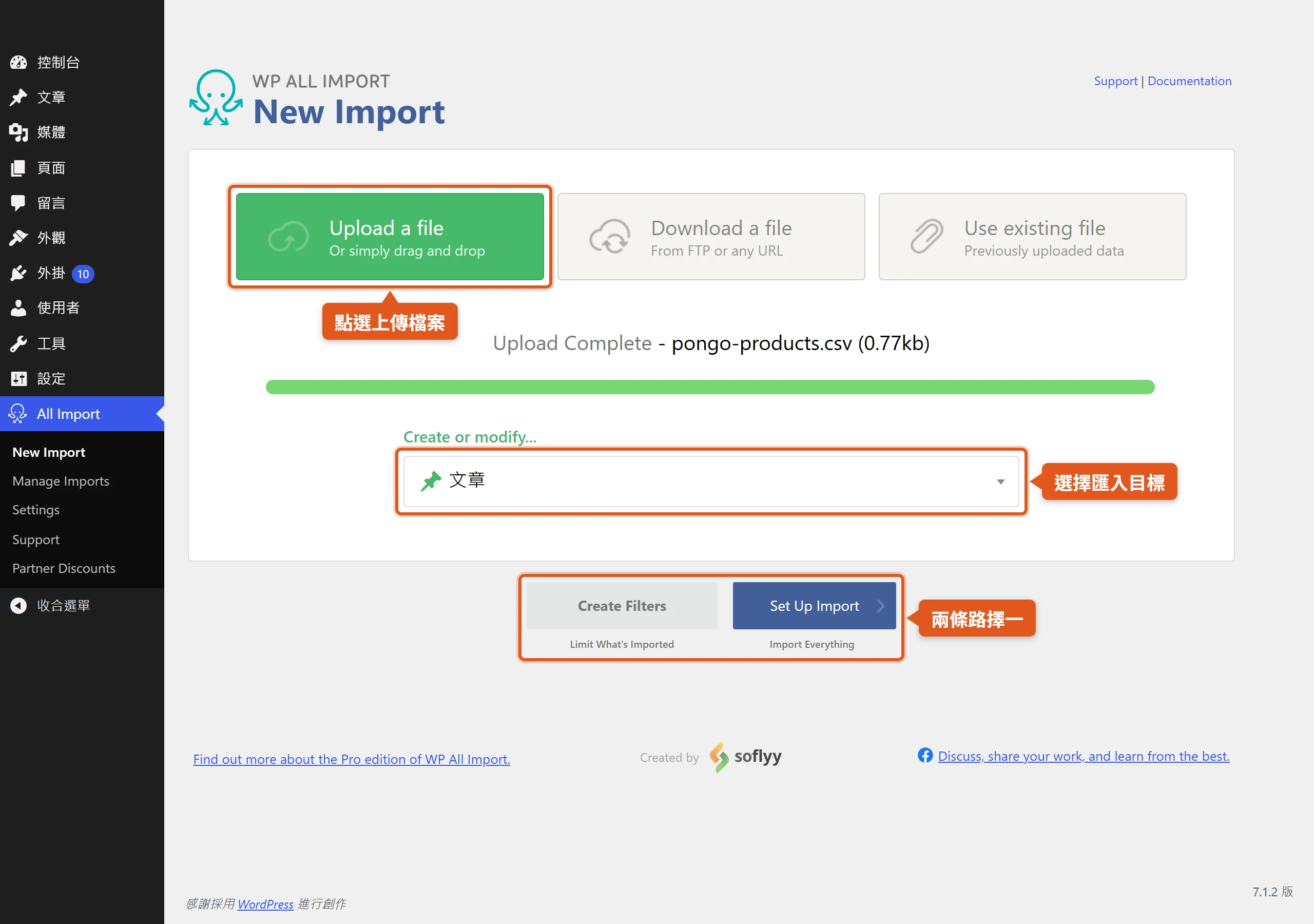
畫面最上方有三個來源按鈕:Upload a file(上傳檔案)、Download a file(下載檔案)、Use existing file(使用既有檔案)。免費外掛能用的是上傳,另外兩個按下去會出現升級提示,屬於 Pro 功能。上傳時要先點 Upload a file 這個分頁,再把檔案拖進虛線框或點選挑檔,完成後畫面會顯示 Upload Complete 與檔名、檔案大小。
檔案上傳完成,下方會出現「Create or modify」下拉選單,這一步決定資料要變成 WordPress 裡的什麼東西。選項包括文章、頁面,以及站上註冊的各種自訂文章類型,主題與外掛新增的類型(例如 WooCommerce 的 Products)也會一併列出。Users 與 WooCommerce 相關的目標需要對應的加值模組(Add-On),Taxonomies(分類詞彙本身)與 Comments(留言)選了會顯示需要 Pro 的提示。
選好目標之後,畫面下方有兩顆按鈕,代表兩條路。
- Create Filters(建立篩選):先篩掉不想匯入的資料列,再進入步驟二。
- Set Up Import(開始設定匯入):標示為 Import Everything,全部匯入,直接跳到步驟三的欄位對應。
檔案裡沒有需要排除的資料,就走第二條,省掉一個畫面。
步驟二,確認解析結果並篩選資料列
按了 Create Filters 才會進到這一步,它處理的是檔案裡不想匯入的資料列,像是停售的品項、測試用的資料、重複的列。外掛提供的是視覺化的篩選器,不必手寫 XPath。
分隔符和記錄節點要先確認正確
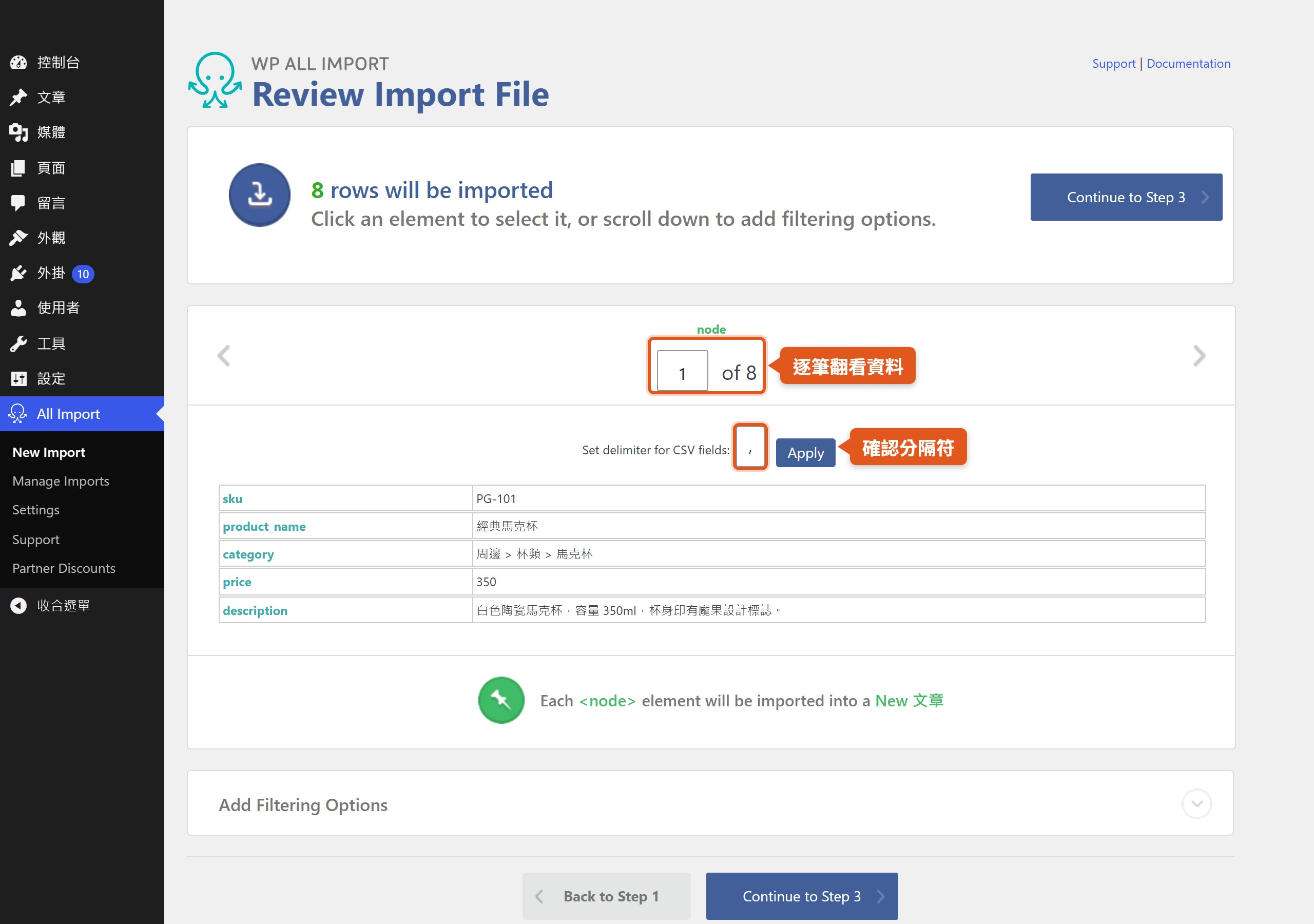
進入畫面後,外掛已經讀完檔案,第一件事是確認它讀對了沒有。CSV 要看分隔符是否正確,欄位有沒有被切開;分隔符選錯時,整列資料會擠成一個欄位,後面的對應全部失效。XML 則要確認記錄節點選對,也就是外掛把哪一個標籤當成「一筆記錄」。
畫面上可以逐筆翻看來源資料,會顯示目前是第幾筆、共有幾筆。多翻幾筆,特別是資料排在中間與最後的幾列,能提早發現某些列的欄位少了、日期格式不同。確認無誤,再按 Continue to Step 3(繼續到步驟三)進入下一步。
篩選規則由欄位、規則與值組成
一條篩選規則由三個零件組成:Element(要看哪個欄位)、Rule(用什麼方式比較)、Value(比對的值)。操作順序是先展開 Add Filtering Options(新增篩選選項)區塊,選 Element、選 Rule、填 Value,按 Add Rule(加入規則)把它放進清單,最後按 Apply Filters To XPath(套用篩選)才會真正生效。
Rule 的種類有 10 種:equals(等於)、not equals(不等於)、greater than(大於)、equals or greater than(大於或等於)、less than(小於)、equals or less than(小於或等於)、contains(包含)、not contains(不包含)、is empty(是空的)、is not empty(不是空的)。其中 is empty 與 is not empty 不需要填值。
以龐果設計的虛構商品清單為例,假設只想匯入價格不低於 300、而且描述欄不是空的商品。第一條規則選 price、equals or greater than、填 300;第二條選 description、is not empty。兩條規則都成立的列才會進來,標價偏低或描述還沒寫的列就不會被匯入。
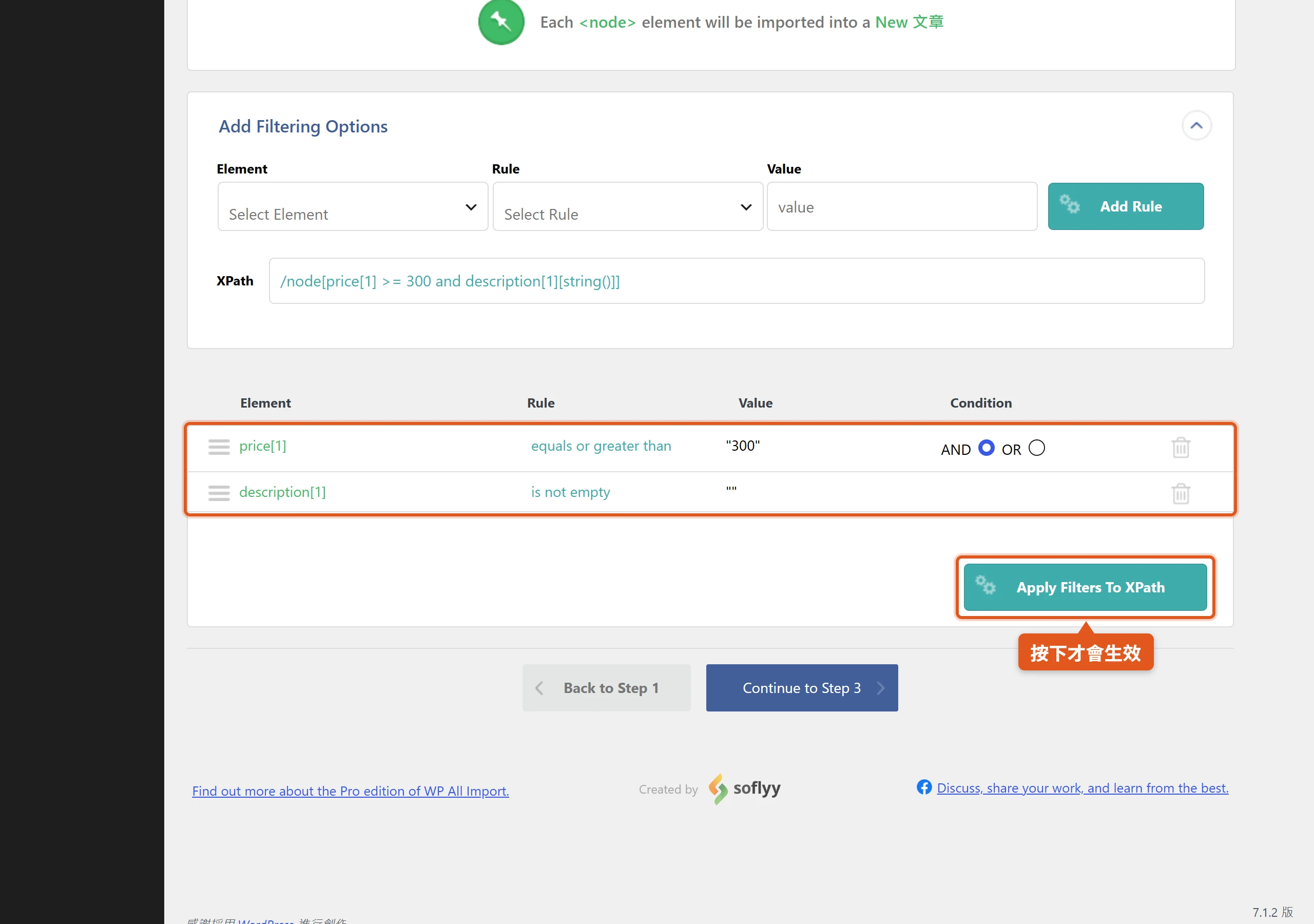
匯入建好之後想改篩選條件,路徑是 All Import → Manage Imports,找到那一筆匯入,點 Edit Template。篩選區塊會出現在欄位對應畫面的最上方,名稱換成 Manage Filtering Options(管理篩選選項),操作方式和新匯入時相同,改好規則再按一次 Apply Filters To XPath,最後儲存範本。篩選器處理不了的少數情況,也可以直接手寫 XPath,不過多數資料用視覺化篩選器就夠了。
AND、OR 條件與縮排群組的用法
單一條件不夠用時,多條規則可以用 AND 與 OR 串起來。AND(&&)表示兩個條件同時成立,OR(||)表示任一個成立即可,條件數量沒有限制。
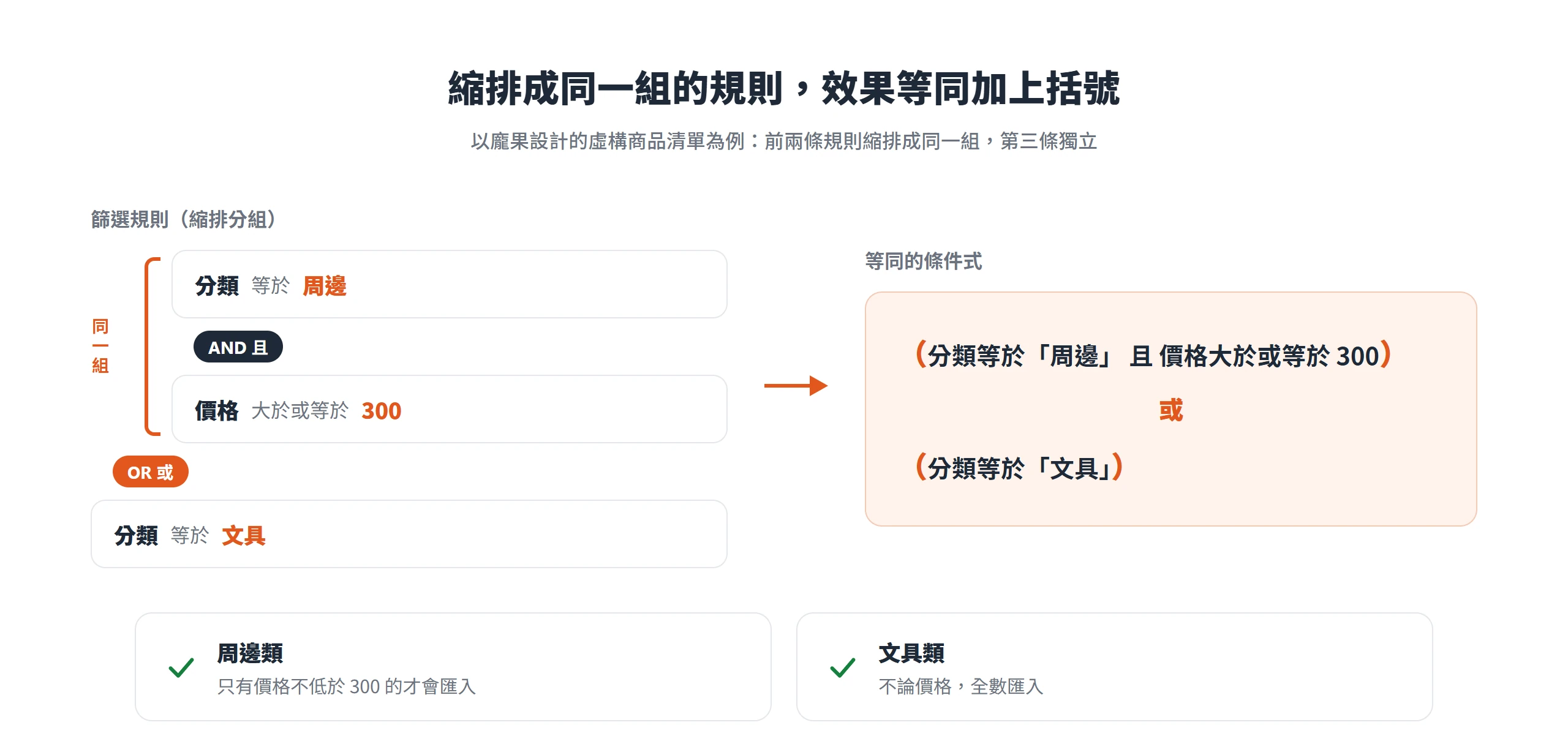
條件更複雜時,把規則縮排就能分組,效果等同括號,可以表達「A 且 B」或「C 且 D」這類邏輯。說明文件的說法是,組合 AND、OR 與縮排,能做出任何想要的篩選邏輯。
延續龐果設計的商品清單,假設想匯入兩類商品,周邊類而且價格不低於 300 的,加上所有文具類的。寫成條件就是(分類等於「周邊」且價格大於或等於 300)或(分類等於「文具」)。前兩條規則縮排成同一組,第三條獨立,周邊類只有價格夠高的才進來,文具類則不論價格全數匯入。
步驟三,把來源欄位拖進 WordPress 欄位
這是整支外掛最核心的畫面。右邊是從檔案讀出來的所有欄位,連同第一筆記錄的實際內容;左邊是 WordPress 的欄位,包括標題、內容、摘要等。用滑鼠把右邊的欄位拖到左邊,對應就完成了。畫面上也看得到 Images、Custom Fields、Function Editor 三個區塊,這幾個屬於 Pro 功能。
拖拉語法可以組合多個欄位與固定文字
左側上方是標題欄與內容編輯器,下方還有 Excerpt(摘要)欄;右側的欄位清單可以切換看第 1 筆、第 2 筆的內容。把欄位拖進標題欄,會變成 {product_name[1]} 這種寫法,大括號裡是檔案的欄位名稱,後面的 [1] 是外掛套在每筆記錄上的位置標記,照著拖過去就好,不需要自己寫。
同一個欄位裡可以放多個元素,也可以夾固定文字。例如標題欄寫成 {product_name[1]} 龐果設計限定款,每一筆商品的標題都會加上同一段後綴;內容欄可以放 {description[1]},再自己補一段固定的說明。不需要的欄位留空即可;標題或內容留空時,外掛會顯示警告,但仍然可以繼續。
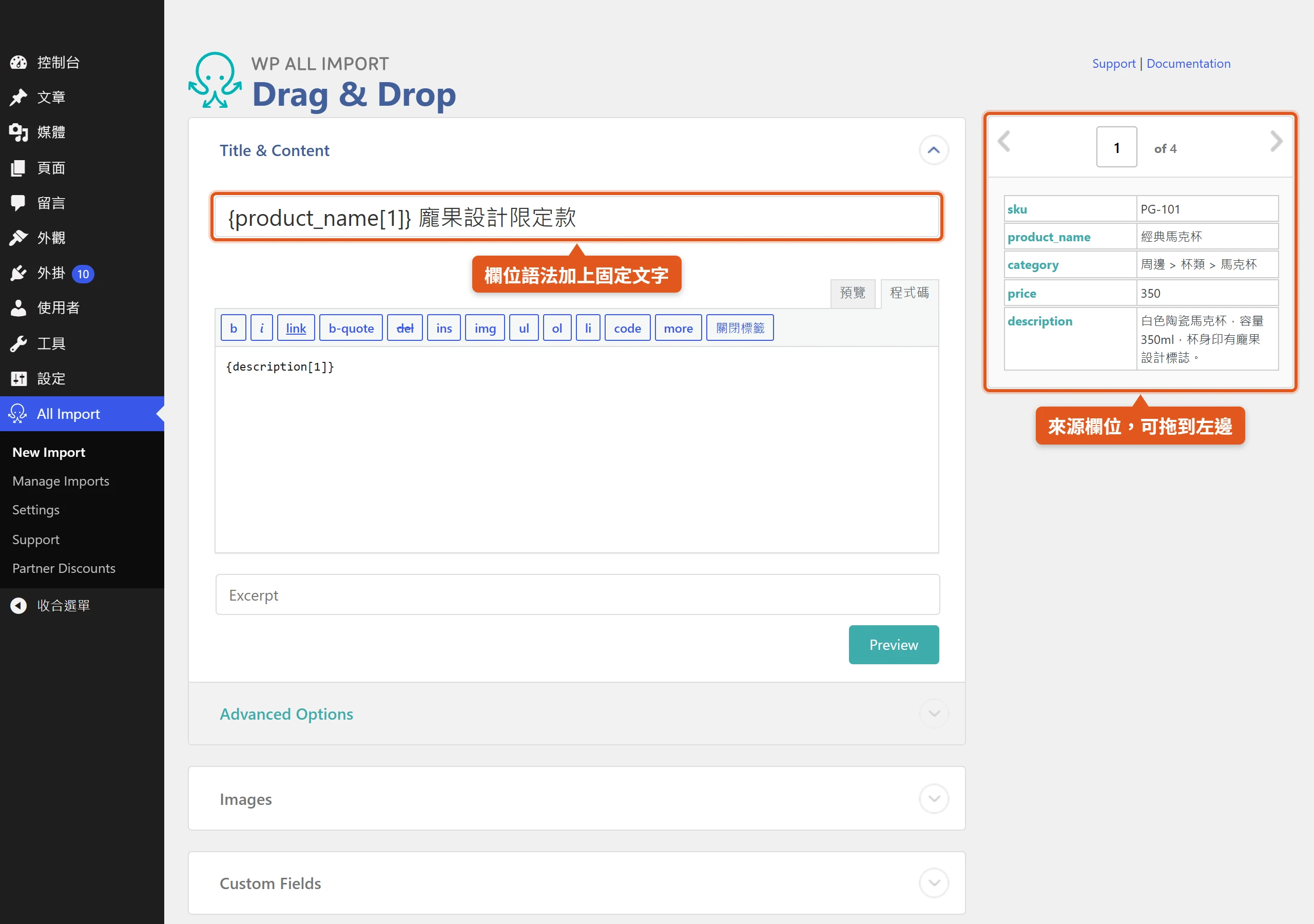
內容編輯器有「預覽」與「程式碼」兩個頁籤,要貼 HTML 時用程式碼頁籤。編輯器下方的 Advanced Options(進階選項)有兩個勾選項:Keep line breaks from file(保留檔案裡的換行),來源資料的段落是用換行分隔時很有用;Decode HTML entities with html_entity_decode(解碼 HTML 實體),檔案裡的 & 這類寫法會被還原成一般字元。
分類與標籤的階層式匯入
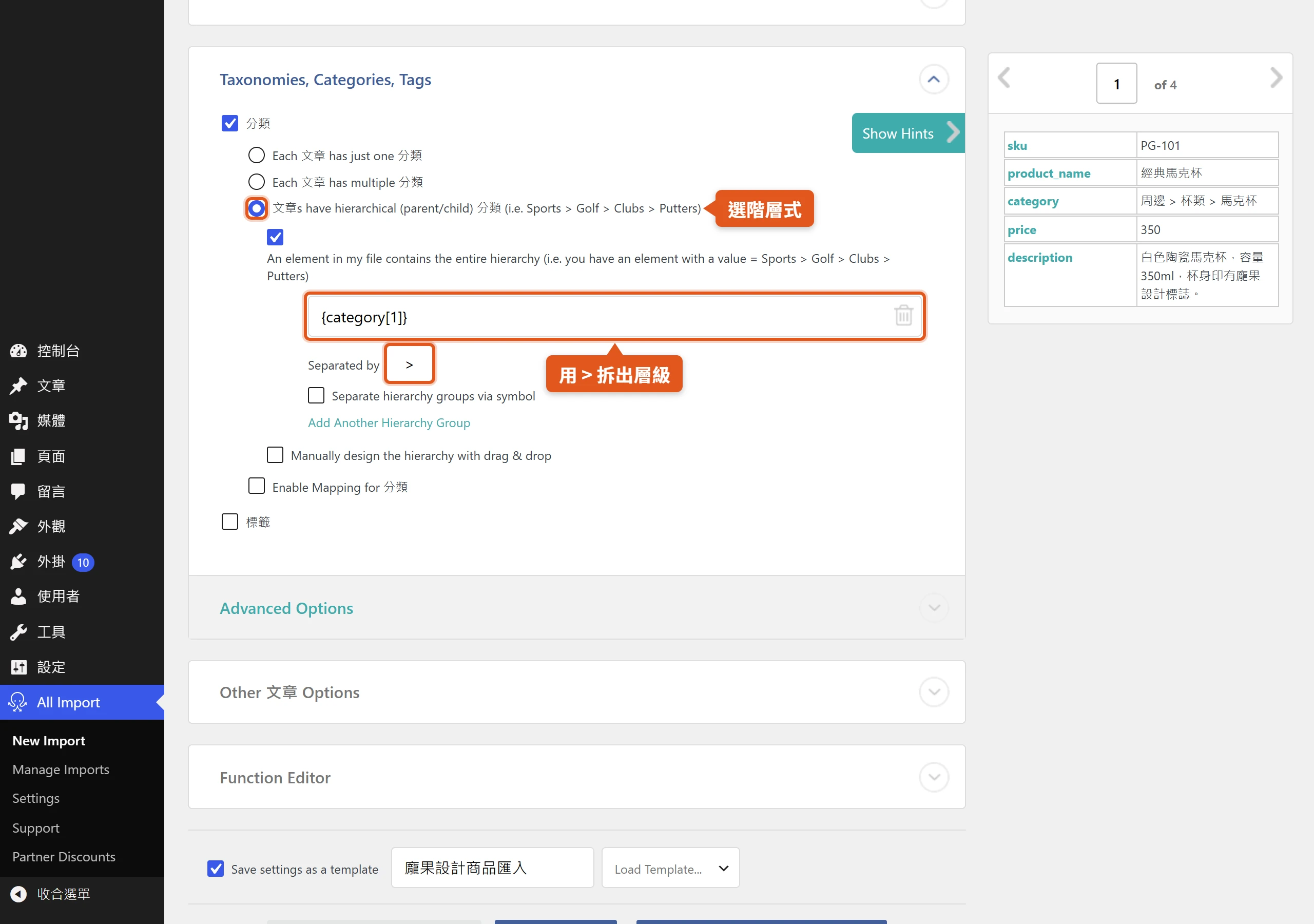
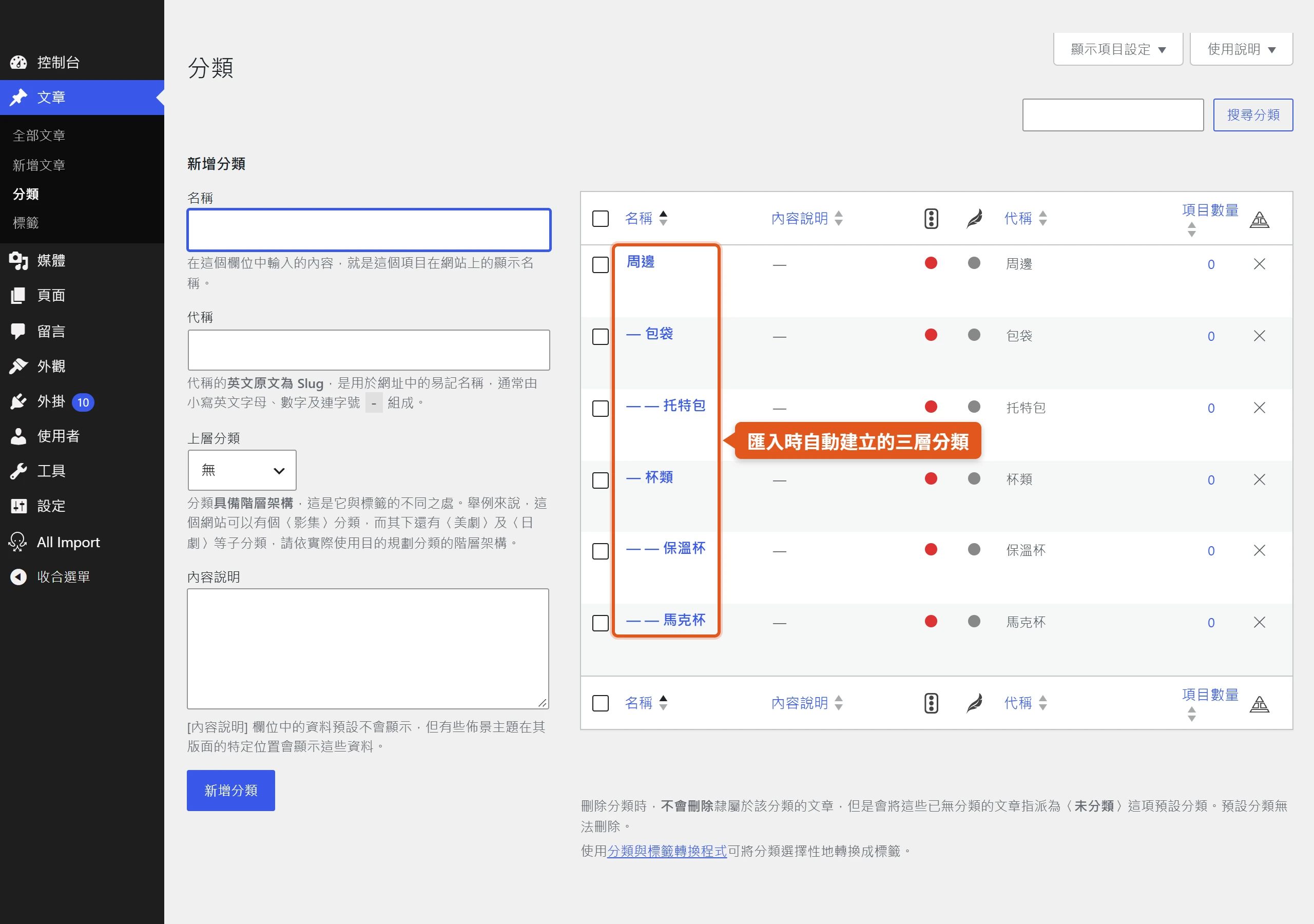
文章匯入最容易出狀況的是分類。來源資料常把一整串階層寫在同一格,例如「周邊 > 杯類 > 馬克杯」,外掛要能把它拆成三層,並建出正確的父子關係。勾選 Taxonomies, Categories, Tags 區塊裡的「分類」後,有三種設定:
- 每篇文章只有一個分類:可以另外勾選 Try to match terms to existing child(嘗試比對站上已有的子分類)。
- 每篇文章有多個分類:同一格填多個分類,用 Separated by 指定的分隔符分開。
- 階層式(父子層):資料裡有父子關係時選這個。
階層式又分兩種資料形狀。一種是一個欄位裡含整串階層,在欄位填入 {category[1]},並指定分隔符,預設是 >;如果同一格有多組階層,勾選 Separate hierarchy groups via symbol(用符號分隔多組階層),還能用 Add Another Hierarchy Group(新增另一組階層)加第二組。另一種是勾選 Manually design the hierarchy with drag & drop(用拖拉手動設計階層),在畫面上用拖拉決定哪個欄位是父層、哪個是子層。
站上沒有的分類,外掛會自動建立;不想新增分類,只想用既有的,可以勾選 Do not create new terms(不建立新詞彙)。名稱對不上站上既有分類時,勾選 Enable Mapping for 分類(啟用分類對映),可以把檔案裡的名稱對映到站上已有的分類,例如把檔案裡的「杯子」對到站上的「馬克杯」。標籤和分類在同一個區塊,另外勾選即可,做法比分類簡單。自訂文章類型有自己的分類法時,也會列在這個區塊。
文章狀態、日期、作者和網址別名的設定
標題、內容與分類之外,每篇文章還有一批屬性,外掛集中放在 Other Post Options(在繁體中文後台會顯示成「Other 文章 Options」)區塊。匯入時就能一併決定,不必匯完再逐篇修改。
- Post Status(文章狀態):選 Published 直接發佈、Draft 存成草稿,或用 Set with XPath 依檔案裡的某個欄位決定。想先檢查再上線,選草稿最安全。
- Post Dates(日期):As specified 依檔案指定,日期格式只要是 PHP 的 strtotime 讀得懂的都行;Random dates 在指定範圍內隨機分配。
- Comments 與 Trackbacks and Pingbacks:決定匯入的內容是否開放留言與引用通知,可統一設成開放或關閉,也能依檔案欄位決定。
- Post Slug(網址別名)與 Post Author(作者):網址別名可以直接拖入檔案欄位;作者可以填使用者 ID、使用者名稱或電子郵件,把文章指派給站上已有的帳號。
- Post Format、Page Template、Menu Order:分別決定文章格式、頁面範本與排序值,匯入頁面或要控制排列順序時用得到。
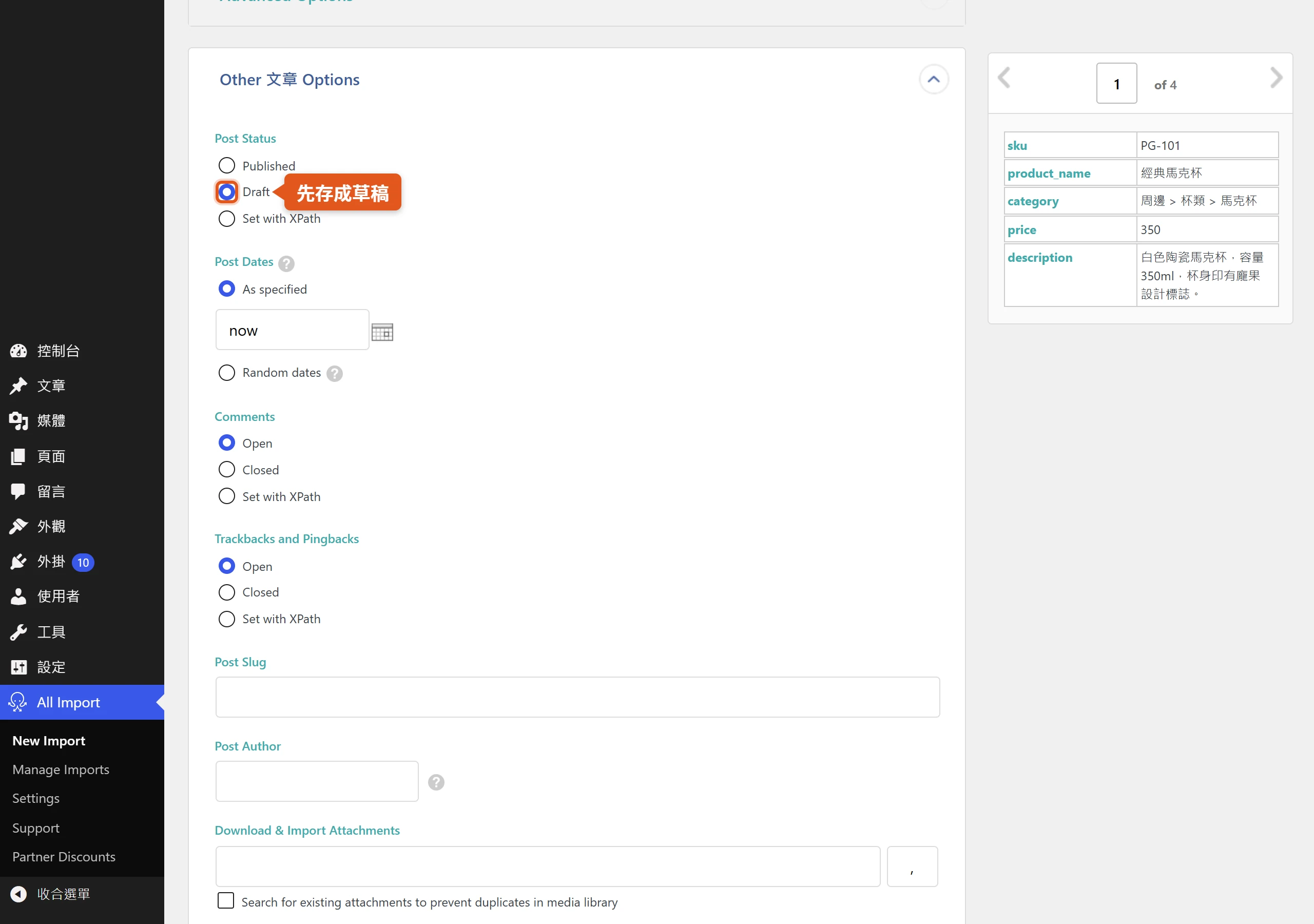
Download & Import Attachments 區塊另有一個勾選項 Search for existing attachments to prevent duplicates in media library(搜尋既有附件以避免媒體庫重複),勾選後會先找媒體庫裡已有的附件,同一個檔案不會重複匯入。
預覽匯入結果,再把設定存成範本
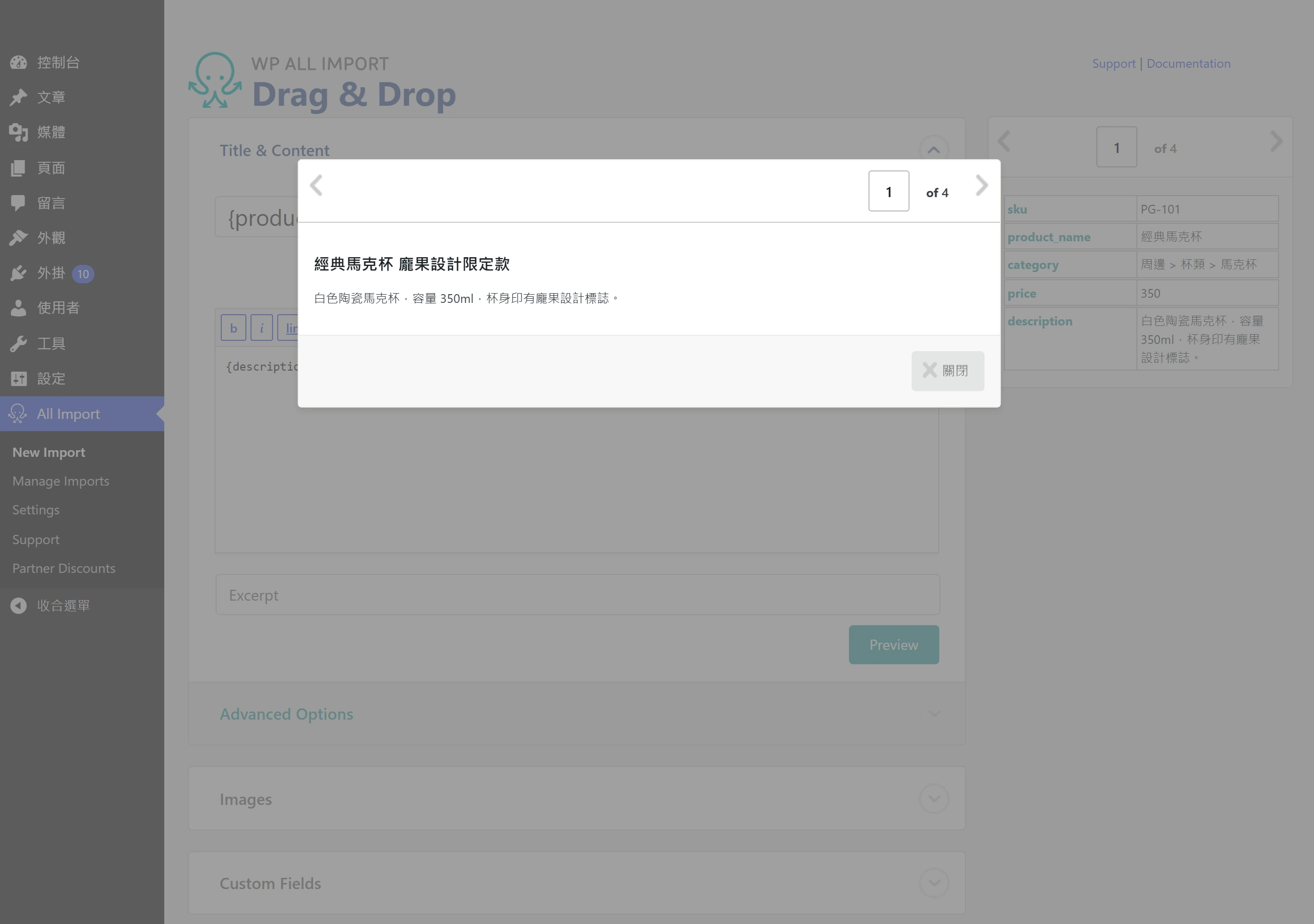
正式執行前,步驟三有兩個動作很值得做。第一個是預覽,Excerpt(摘要)欄下方有一顆 Preview(預覽)按鈕,按下去會把資料套進標題與內容,寫入網站之前就能逐筆翻看結果;結果不對就回頭改對應,改到滿意再繼續。畫面最下方還有另一顆可切換後台、前台檢視的 Preview 按鈕,按下去會出現升級提示,屬於 Pro 功能。
另一個動作是勾選 Save settings as a template(把設定存成範本),輸入名稱。下一次做類似的匯入,在步驟三用 Load Template(載入範本)下拉選單選回來,就不用重新拖拉。已存的範本可以在「All Import → Settings → Import/Export Templates」管理,能匯出,也能刪除。
確認對應都正確,按 Continue to Import Settings 進入步驟四。
步驟四,決定新增紀錄或比對既有內容
步驟四決定這批資料進來是全部建成新的,還是去和網站上已有的內容對上、更新它。很多資料不是搬一次就結束,改過價格、補過說明之後,同一批資料還會再來一次;外掛怎麼判斷「這筆是新的還是舊的」、更新時怎麼避免洗掉不該動的欄位,都在這個畫面設定。
畫面頂端有兩個單選,Create new(為檔案裡的每筆記錄建立新項目)與 Attempt to match to existing(先嘗試比對既有項目,再建立新的),說明文件稱為 Create new 與 Match existing 兩種匯入類型。
唯一識別欄位讓重跑不產生重複
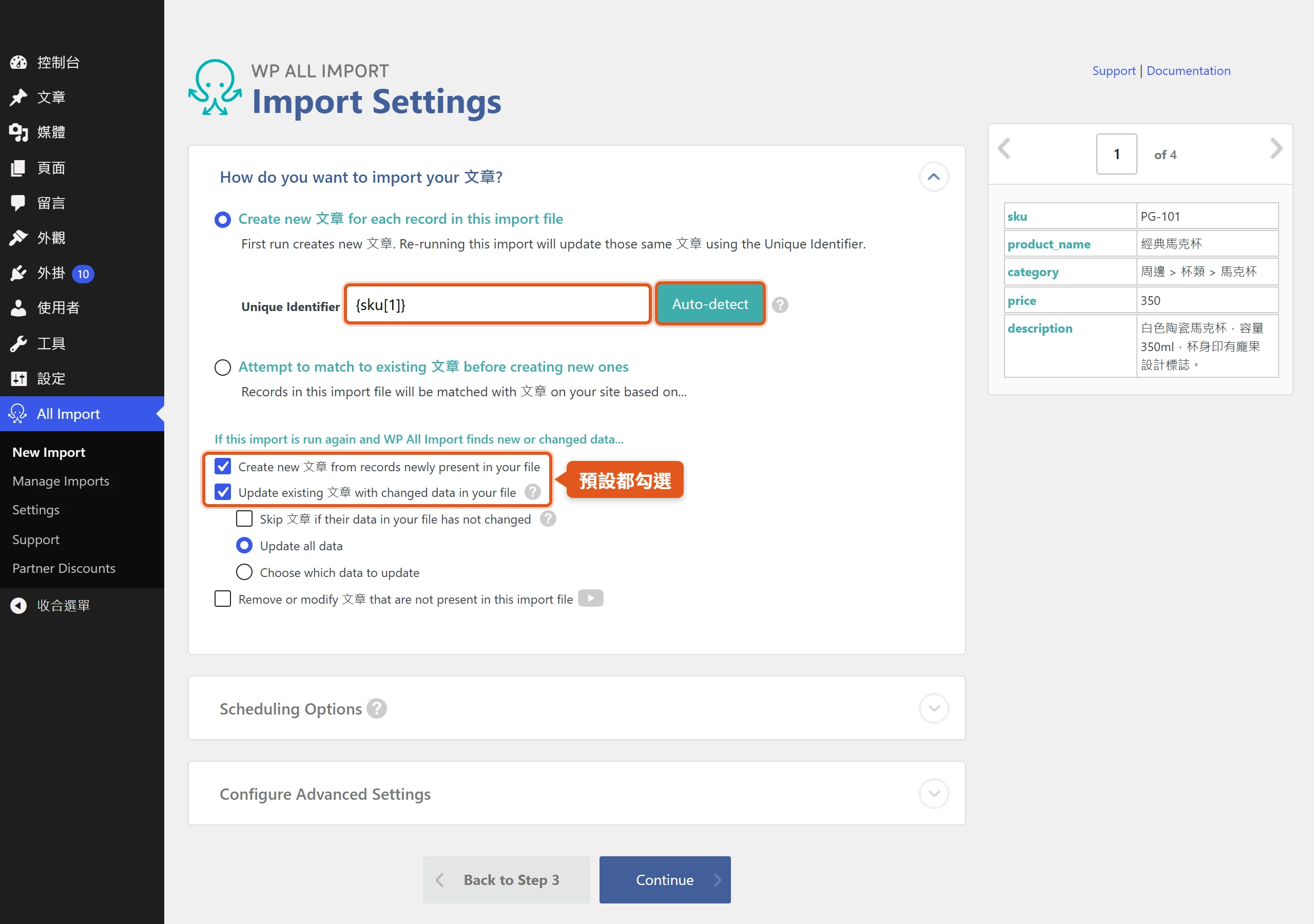
Create new 這條路靠 Unique Identifier(唯一識別欄位)來記住「哪一筆資料是這個匯入建出來的哪一篇」。第一次跑會建立新文章;之後拿更新過的檔案再跑一次,外掛會用識別欄位把檔案裡的記錄連回上次建的文章,更新原本那幾篇,而不是又建一批。
識別欄位可以按旁邊的 Auto-detect(自動偵測)讓外掛挑一個,也可以自己拖拉一個或多個元素組合。挑選的原則是每一筆都不重複,而且檔案更新後仍然不變。商品編號、SKU、原系統的 ID 都適合;標題只有在確定不會改名時才適合,描述與價格則不行,因為它們會變。如果檔案裡有多筆記錄的識別值相同,只有第一筆會被建立,其餘會被視為重複。
Create new 只會更新「這個匯入自己建立的」文章,不會動到站上其他文章。再跑時有兩個預設都勾選的選項:Create new posts from records newly present in your file(檔案新增的列就新建)與 Update existing posts with changed data in your file(有變動就更新)。
識別欄位選得不好(空白、固定不變或有重複),後果之一是重跑時整批記錄被跳過。想改識別欄位,路徑是 Manage Imports → Settings,不過說明文件建議先刪掉這個匯入建立的所有紀錄再改,否則重跑會產生重複。
比對網站既有內容的四種依據
Attempt to match to existing 不靠外掛自己的紀錄,直接去網站上找對得上的內容來更新,因此手動建立的文章、別的匯入建的文章也都能被更新。比如手上有一份新的價格表,想更新站上已有的商品或頁面,就適合這條路。
選了這個選項後,有四種比對依據:
- Title:用標題比對,標題一樣就視為同一篇。
- Content:用內容比對。
- Custom field:填入自訂欄位的名稱,以及對應的來源值來比對。
- Post ID:填入文章 ID 的來源欄位,前提是檔案裡有站上文章的 ID。
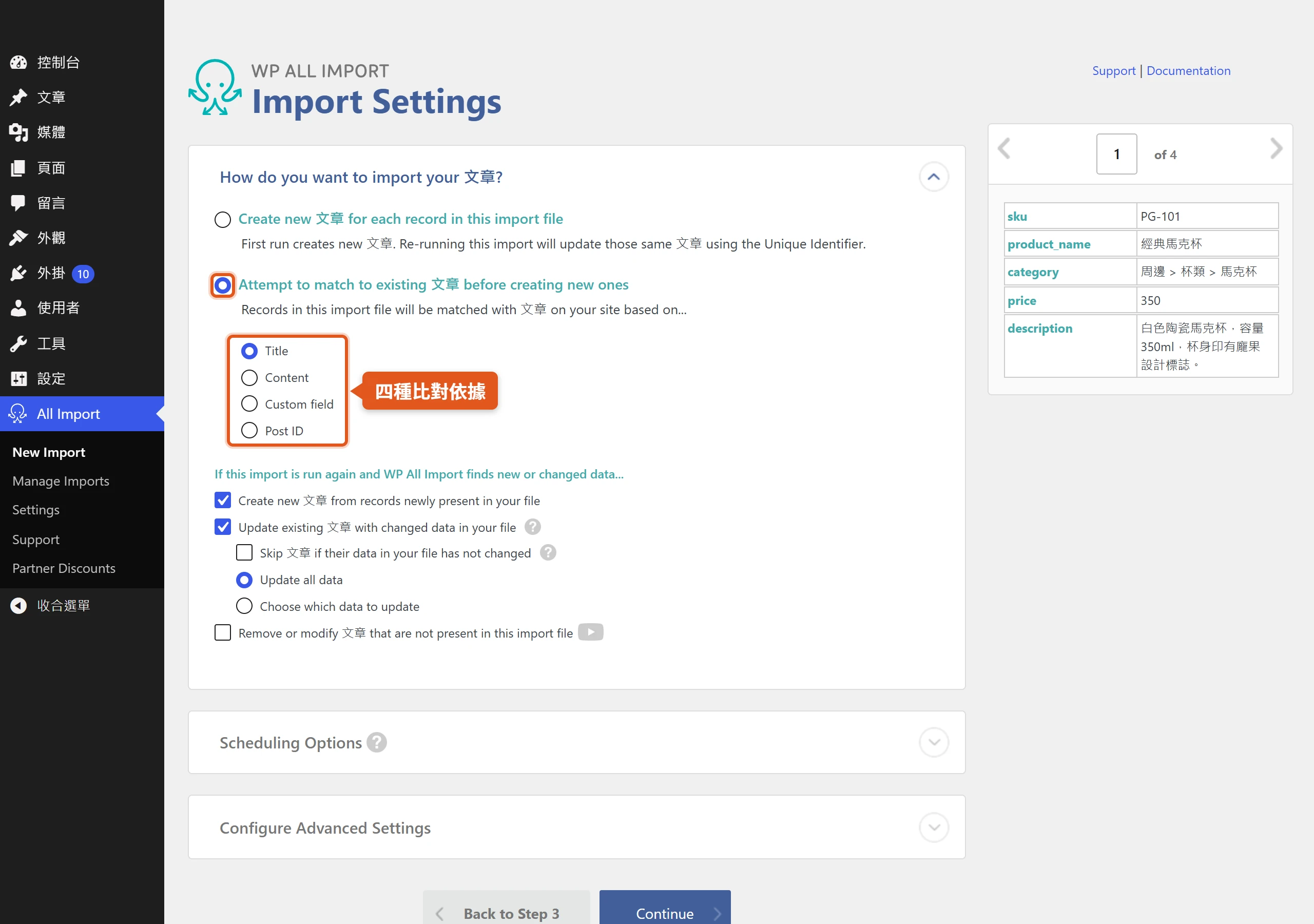
說明文件的範例思路,是拿檔案裡一個站上也存在的編號當比對值;設定欄位對應時,只填要更新的欄位,其他留空。比對值重複時,只會更新找到的第一筆;比對不到時,這個匯入類型也能建立新的一篇。另外要注意,它不能拿另一個匯入的 Unique Identifier 來比對。
四種依據裡,Custom field 要站上已經有自訂欄位才有東西可比,用 Title 或 Post ID 比對是最直接的做法。在測試站的實際操作中,先用 Create new 從 8 筆資料篩出 4 筆商品匯入,再用 Attempt to match to existing 以 Title 比對,匯入一份含 2 筆修改資料的新檔,確認頁寫著會把資料合併進既有文章,結果頁顯示更新了 2 筆。
選擇性更新的欄位範圍與分類處理方式
更新既有文章時,最怕只想改價格,結果標題、內容被空值蓋掉。勾選 Update existing posts 之後,有兩個選項:Update all data(全部更新)與 Choose which data to update(勾選要更新的欄位)。這個選項在 Create new 路線也有,用來更新自己建過的紀錄。
選擇 Choose which data to update,可以勾選的欄位有 Post status、Title、Author、Slug、Content、Excerpt/Short Description、Dates、Menu order、Parent post、Post type、Post format、Comment status、Trackbacks and pingbacks、Attachments、Images、Custom Fields,以及 Taxonomies(含分類與標籤)。清單預設全部勾選,只想改價格或內容,就要把用不到的項目取消勾選。說明文件也提醒,選了更新全部卻沒有對應好欄位,可能會把既有資料洗掉,所以只讓有對應的欄位進更新清單才安全。
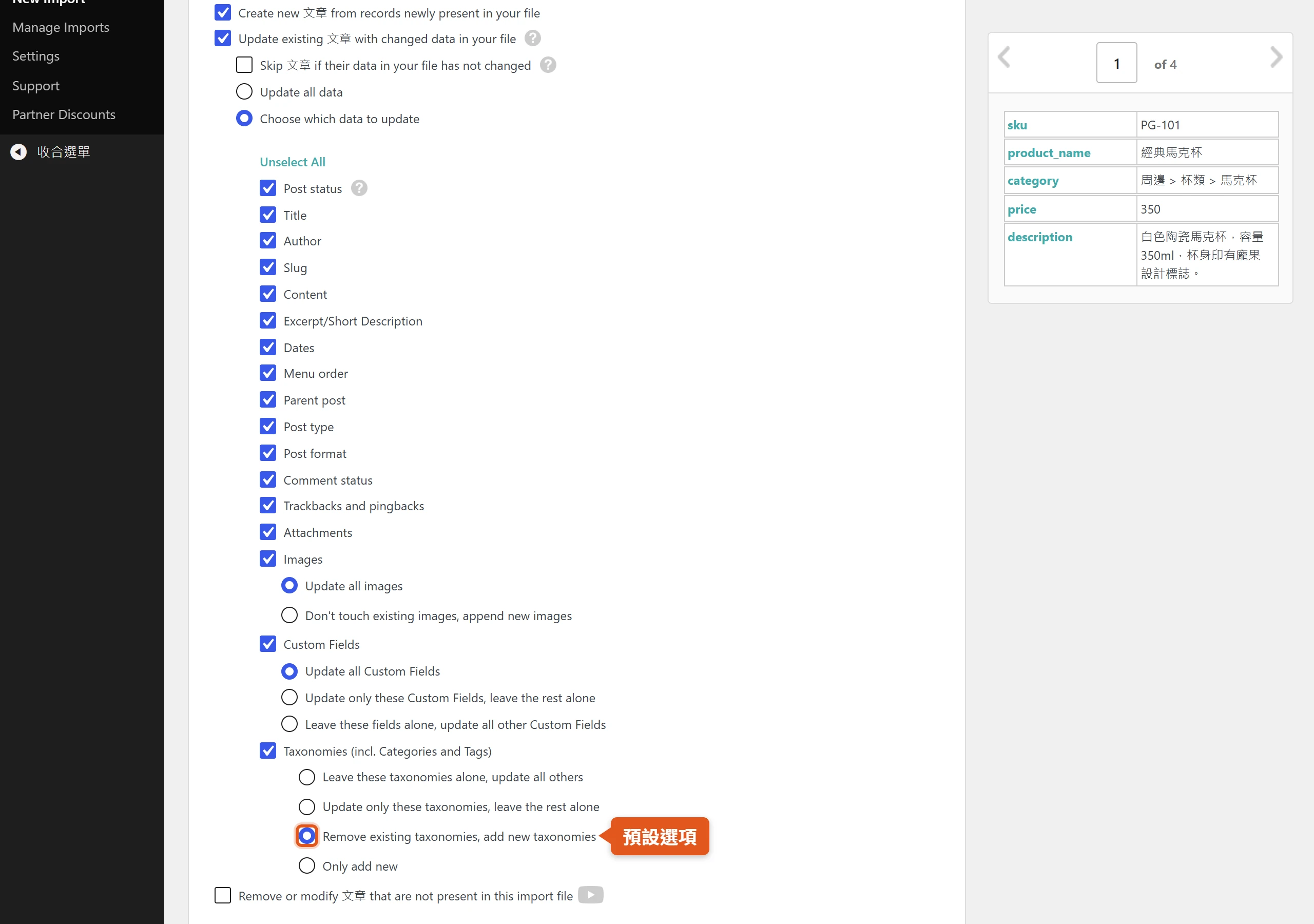
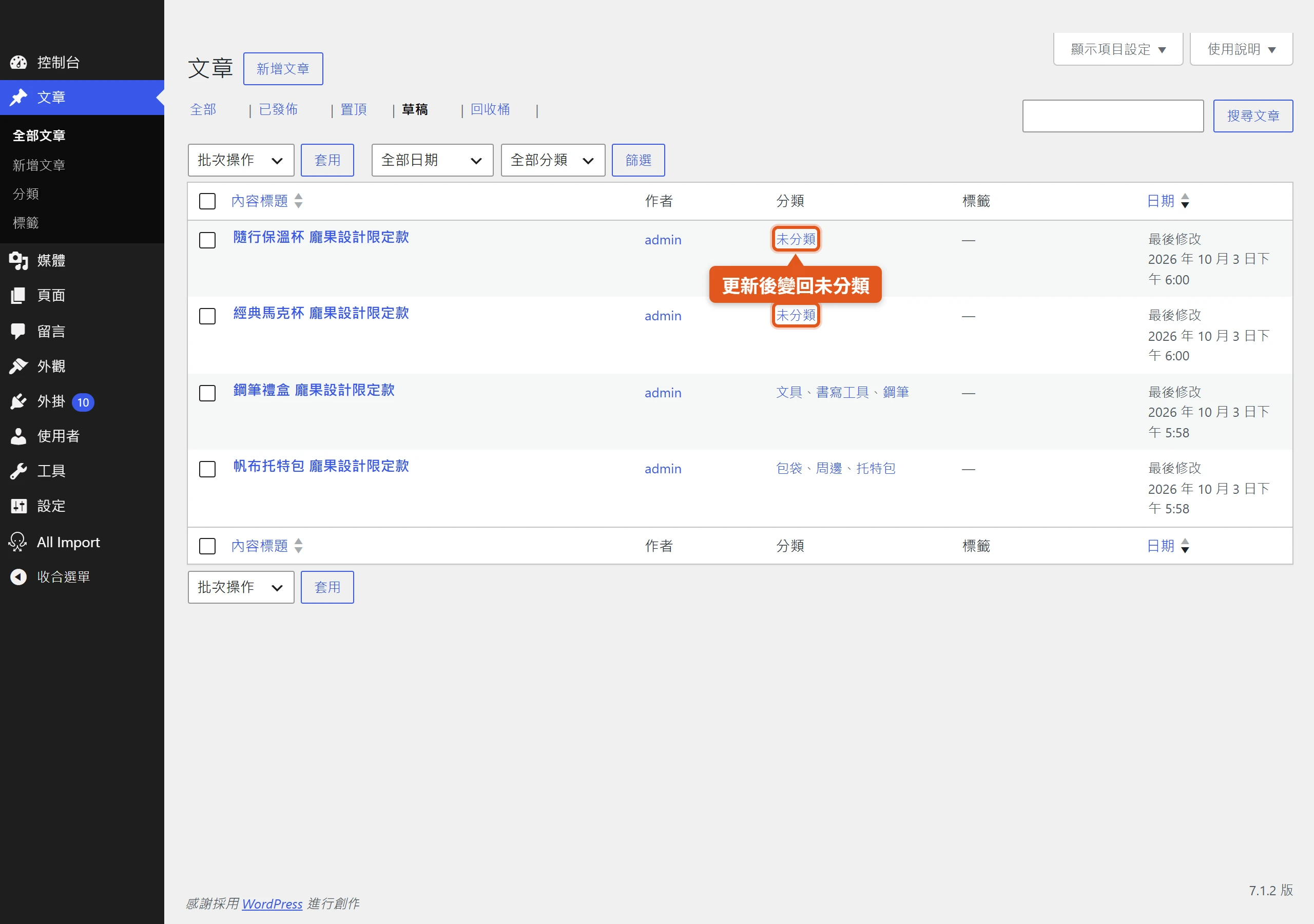
分類與標籤特別需要留意,因為預設的處理方式是 Remove existing taxonomies, add new taxonomies,也就是把既有分類換成檔案裡的。測試站上實際跑過一次,第二次匯入用 Match existing 比對,範本沒有對應分類欄位、分類處理方式卻維持預設,結果被更新的兩筆龐果設計商品,第一次匯入時建立的分類被清掉,文章列表顯示變回「未分類」;沒被更新的另外兩篇,原本的分類都還在。
分類與標籤共有四種處理方式:
- Leave these taxonomies alone, update all others:指定的分類法不動,其餘都更新。
- Update only these taxonomies, leave the rest alone:只更新指定的分類法,其餘不動。
- Remove existing taxonomies, add new taxonomies:移除既有分類,換成檔案裡的新分類。
- Only add new:只補新的,不砍舊的。
只想更新內容或價格時,把 Taxonomies 取消勾選,或選 Leave these taxonomies alone;想要只補不砍,選 Only add new。
步驟五,確認摘要並執行匯入
最後一步會先給一頁匯入摘要讓使用者核對,確認後才真正執行。
匯入摘要頁與跑完後的結果訊息
按下 Continue 之後,先看到「Your file is all set up!」與 Import Summary(匯入摘要)。摘要頁會列出幾項資訊:目前伺服器的 max_execution_time(單次執行時間上限)、匯入的檔案與大小、檔案裡要處理幾列、唯一識別欄位。還有兩行和主機的執行時間上限有關,一行是 Piece By Piece Processing(分批處理)每批處理幾筆,另一行是檔案每幾筆切成一塊,大檔案出狀況時,要調整的就是這兩個數字。
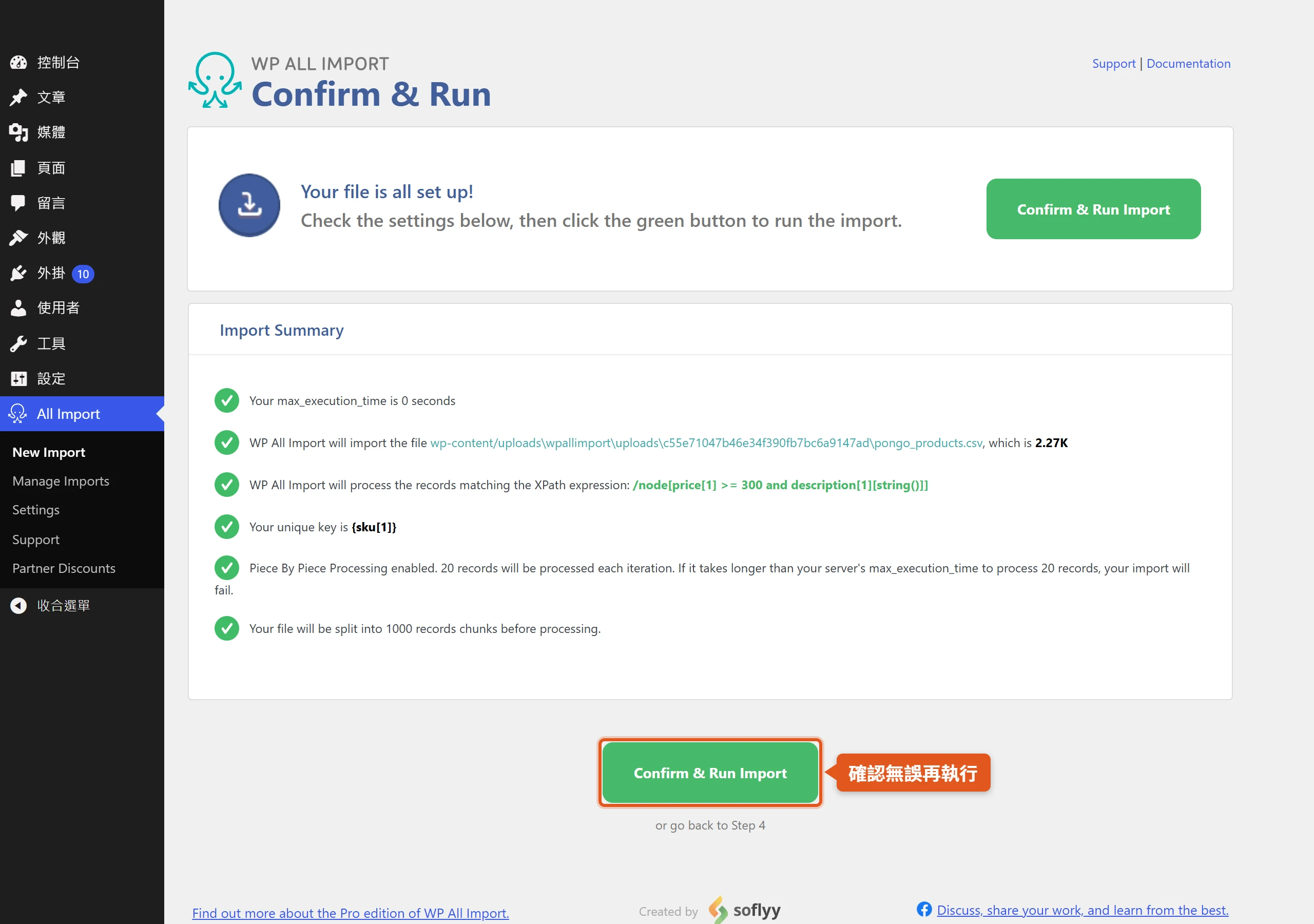
核對沒問題,按綠色的 Confirm & Run Import(確認並執行匯入)。處理完成後會顯示 Import Complete!,並附上一句結果,例如「All 4 records from pongo_products.csv were successfully processed」,接著是外掛建立或更新了幾筆記錄。畫面下方的 Log 區會逐筆列出處理日誌,旁邊有 View Logs 與 Manage Imports 兩個連結。
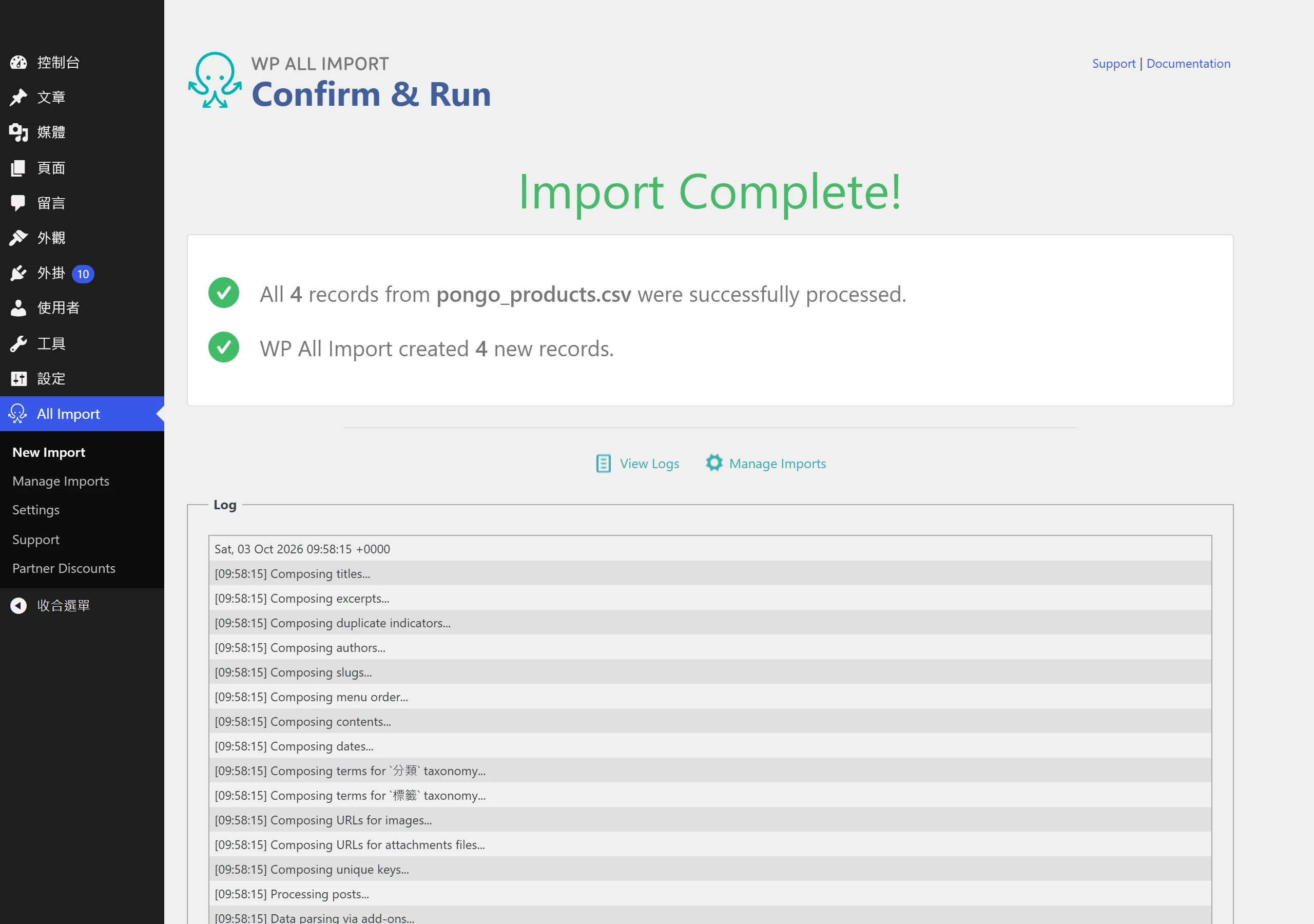
跑完之後,立刻到後台的文章列表抽驗幾筆,看標題、分類、內容有沒有照預期進來。結果不對時,先別急著重跑,回到 Manage Imports 修改範本或設定,比較容易找出原因。
Manage Imports 的重跑與歷史紀錄
建好的匯入不會消失,會留在 All Import → Manage Imports 的列表裡。每一筆匯入旁邊有幾個操作:Run Import(重新執行)、Edit Template(回到步驟三,修改欄位對應與篩選)、Settings(回到步驟四,修改比對與更新設定)、Delete(刪除)、History Logs(歷史日誌)。
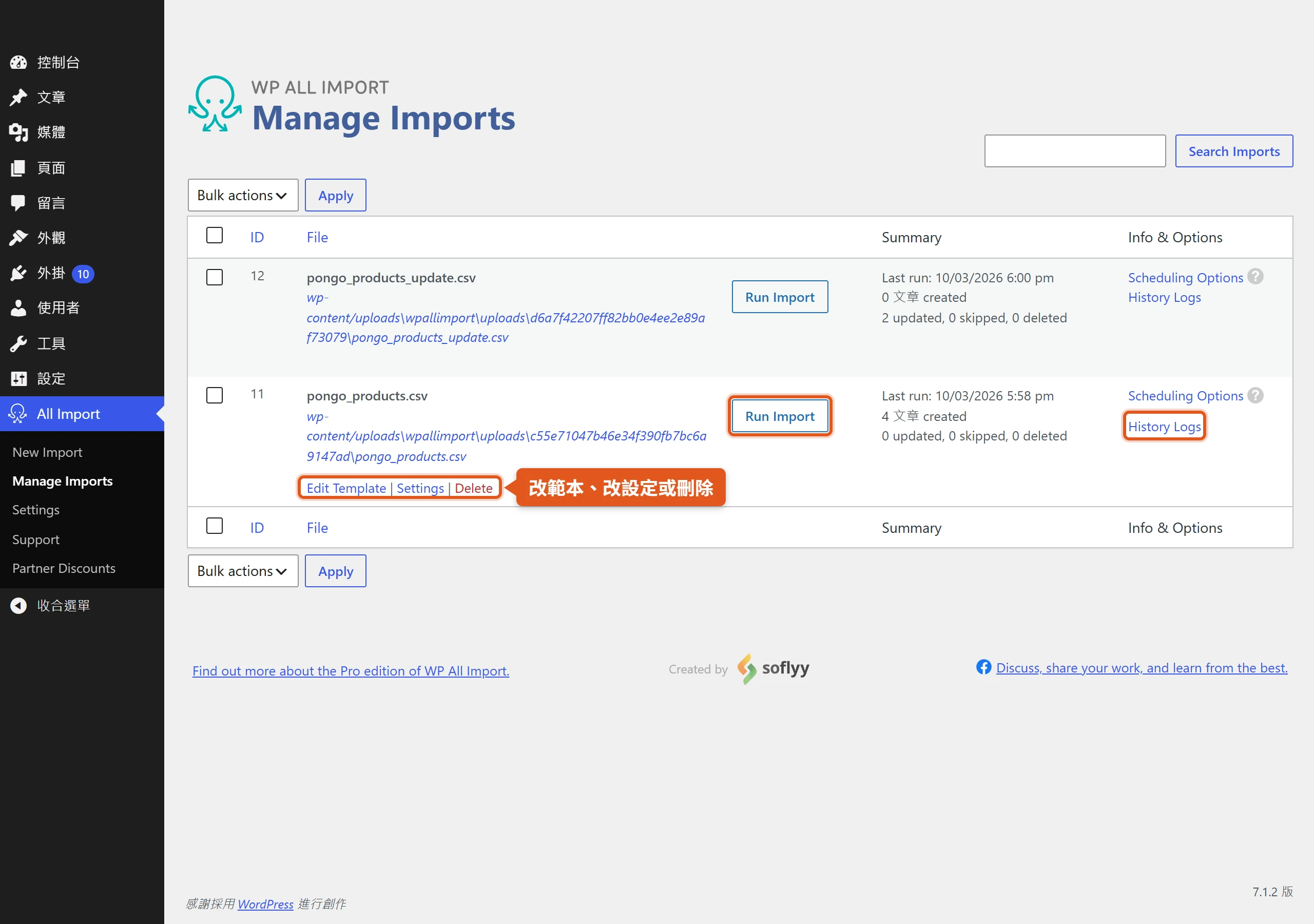
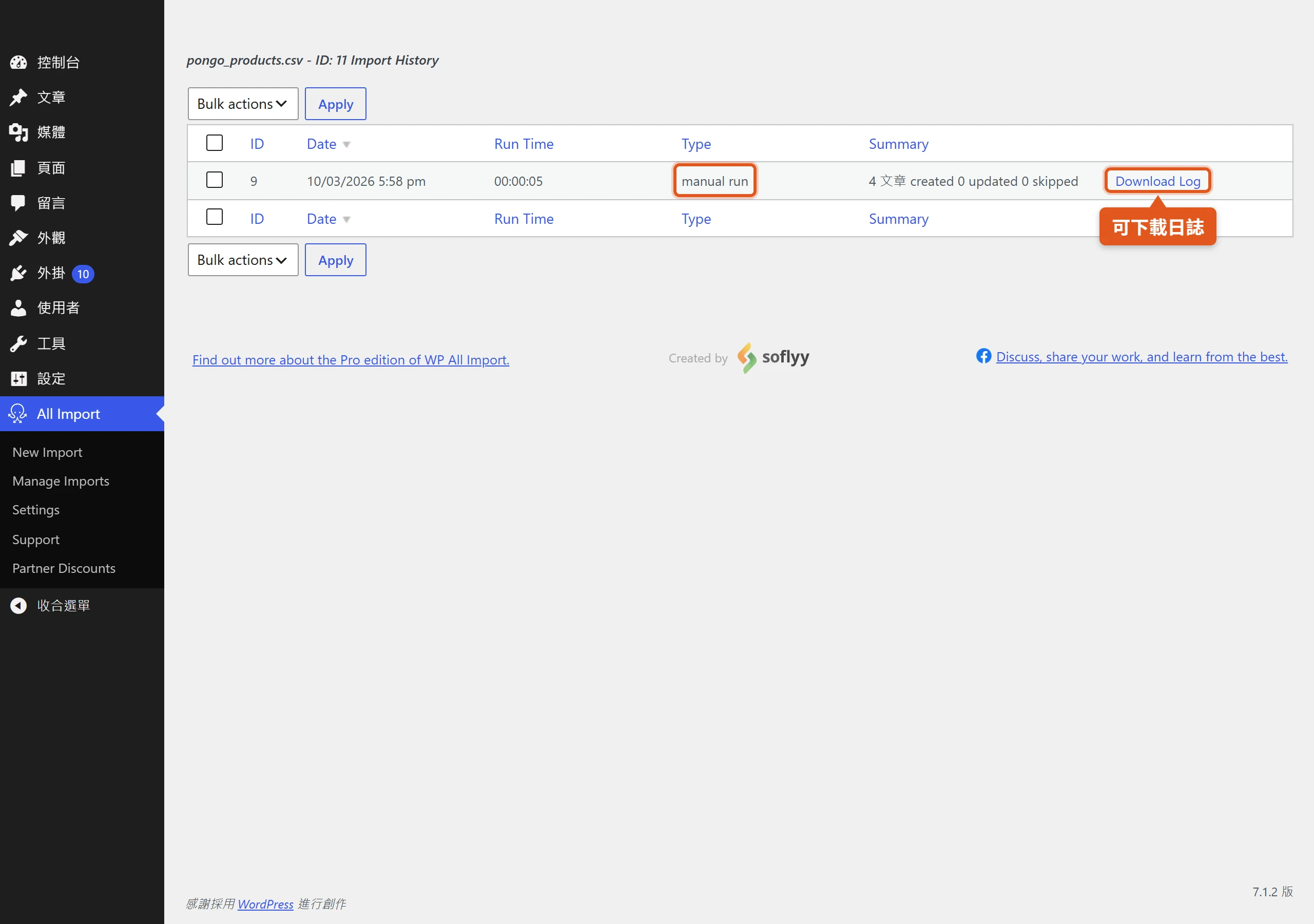
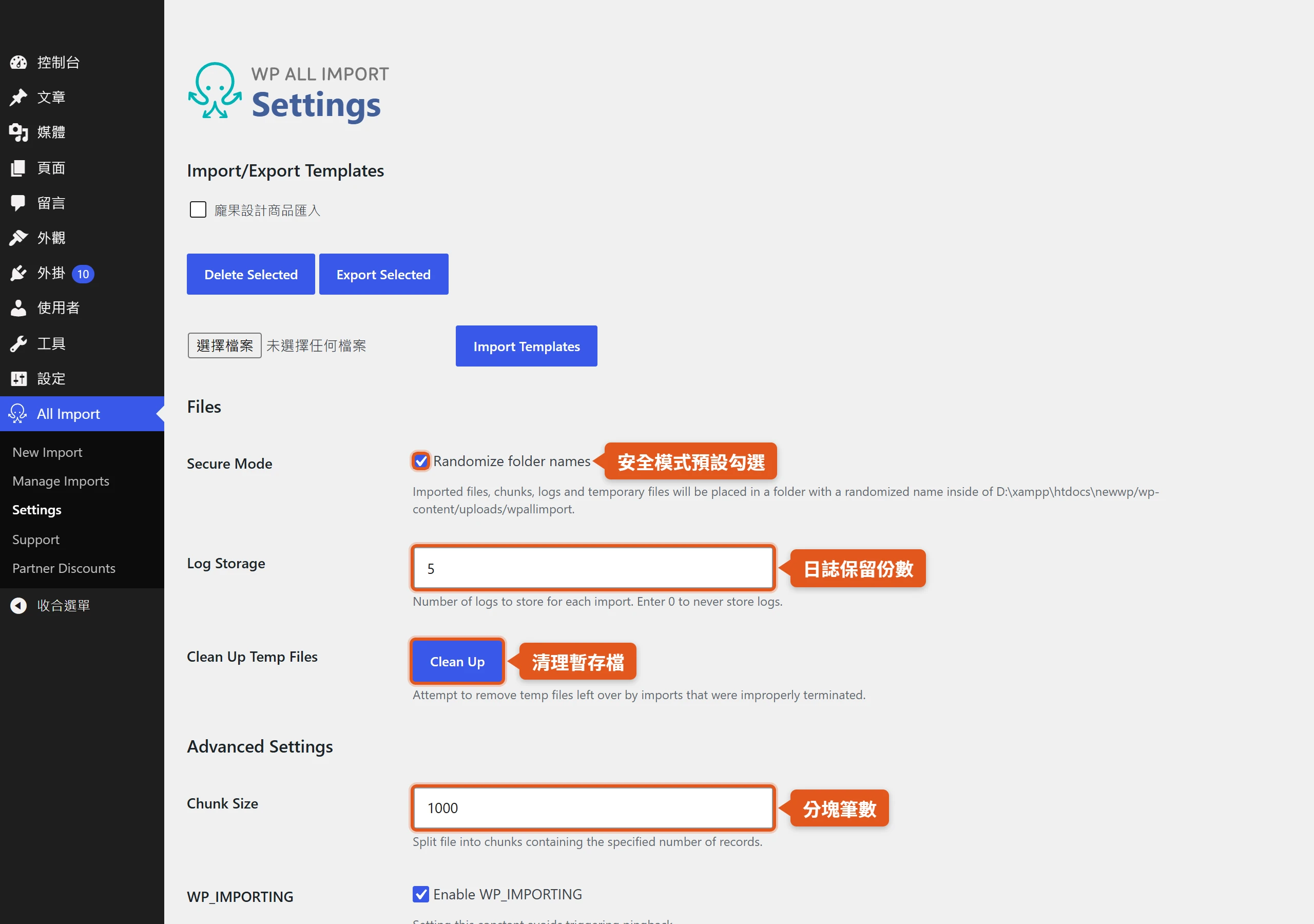
每執行一次,歷史日誌就會留下一筆紀錄,標示是手動執行(manual run)還是排程觸發(triggered by cron),也能下載日誌,匯入結果不如預期時,第一個該看的就是這裡。保留幾份日誌,可以在 All Import → Settings 的 Log Storage 調整,填 0 代表不保留。從列表上的狀態提示,像是 settings edited since last run(上次執行後設定被修改過)、Import failed, please check logs、Import canceled,也能一眼看出每筆匯入現在的狀況。
用新檔案重跑時,新檔案的欄位名稱與結構要和原本設定匯入時的檔案一致,CSV 的分隔符也不能換,否則外掛會警告這個檔案的結構和上次不同,無法沿用目前的設定匯入。列表上的 Scheduling Options(排程選項)是灰色的,排程匯入屬於 Pro 功能。
搭配 WP All Export 做批次編輯與搬遷
WP All Import 有個同公司的姊妹外掛 WP All Export,在 wordpress.org 上獨立上架,需要另外安裝。兩支搭配起來,可以把站上資料匯出成試算表、改完再匯回去做批次編輯,也可以把資料帶到另一個網站,WP All Import 的外掛簡介就點名了這個搭配。WP All Export 的外掛頁同樣標示 100,000+ 的使用中安裝數。
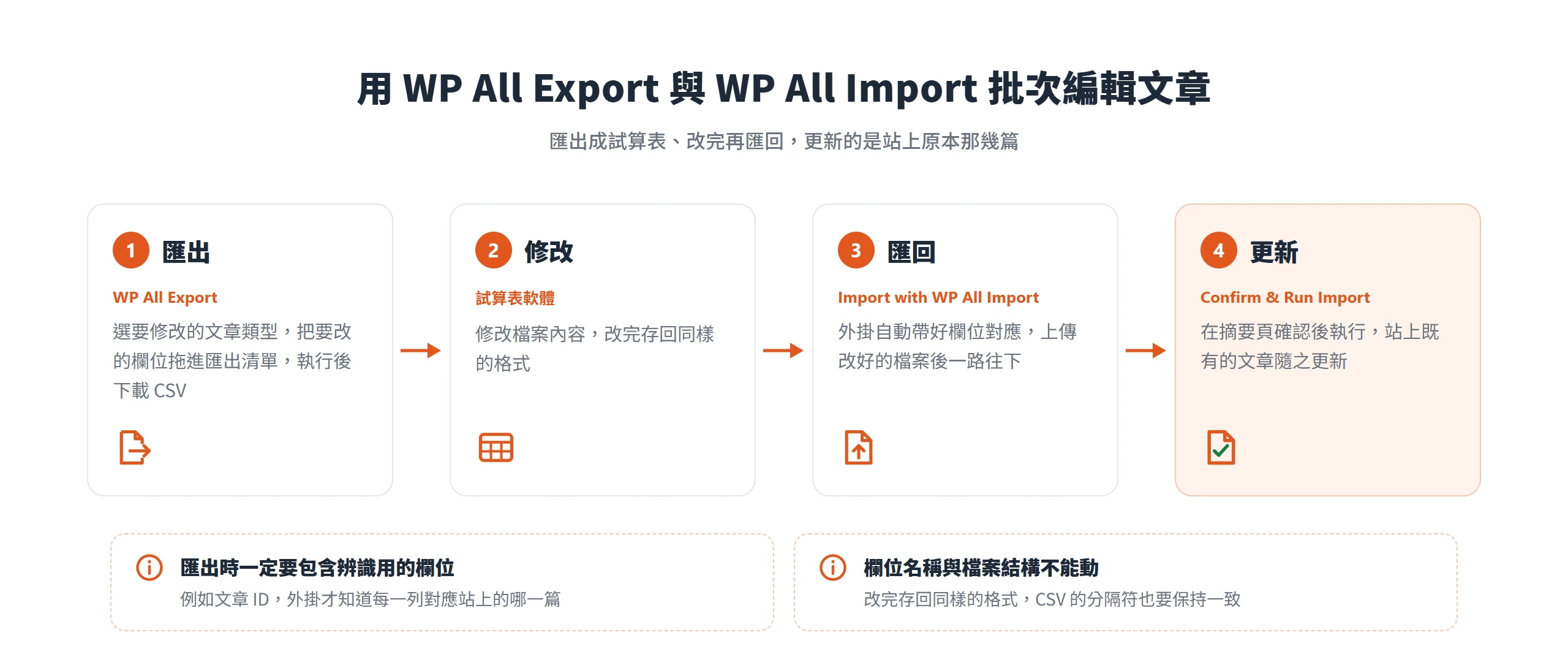
想一次修改一批既有文章、又不想一篇篇進後台時,批次編輯的順序如下。
- 到 All Export → New Export,選要修改的文章類型,按 Customize Export File。
- 在拖拉畫面把要修改的欄位拖進匯出清單,按 Continue。
- 在匯出設定頁按 Confirm & Run Export,完成後下載 CSV。
- 用試算表軟體修改檔案內容。
- 回到 WP All Export 按 Import with WP All Import 按鈕,外掛會自動帶好欄位對應,上傳改好的檔案後一路往下,最後在摘要頁按 Confirm & Run Import 即可更新。
有兩個地方容易踩雷。第一,匯出時一定要包含辨識用的欄位,例如文章 ID,外掛才能知道每一列對應站上的哪一篇,缺少時會顯示提示。第二,匯出檔案的欄位名稱與檔案結構不能動,改完要存回同樣的格式,CSV 的分隔符也要保持一致,否則匯入時會出現「There’s a problem with your import file」。想更新全部文章,匯出時就不要加篩選條件。
搬到另一個網站時,可以用 WP All Export 的 Bundle。匯出完成後下載 Bundle,這個 zip 檔裡除了資料還有一份匯入範本,不必解壓縮,直接到目標站的 New Import 上傳,欄位對應與設定就會自動帶好。說明文件的搬遷示範還涵蓋圖片與使用者:附在文章上的圖片與自訂欄位會跟著一起搬,使用者則要另外匯出一份 Bundle 再匯入;其中圖片與自訂欄位的匯入,在 WP All Import 屬於 Pro 功能。正式搬遷前,先拿少量資料試跑,確認分類階層與欄位都對得上。想複製既有匯入的設定,也可以到 Manage Imports 的 Settings,在 Configure Advanced Settings 區的 Downloads 下載 Import Template 或 Import Bundle,再到新的匯入中使用。
大量匯入的分批處理和備份準備
匯入一次就寫進上百上千筆資料,出錯的代價比單篇編輯大。大檔案在主機上跑不完、匯入出錯想還原,這兩種狀況都得在正式執行前先做好準備。
每批處理筆數與檔案分塊設定
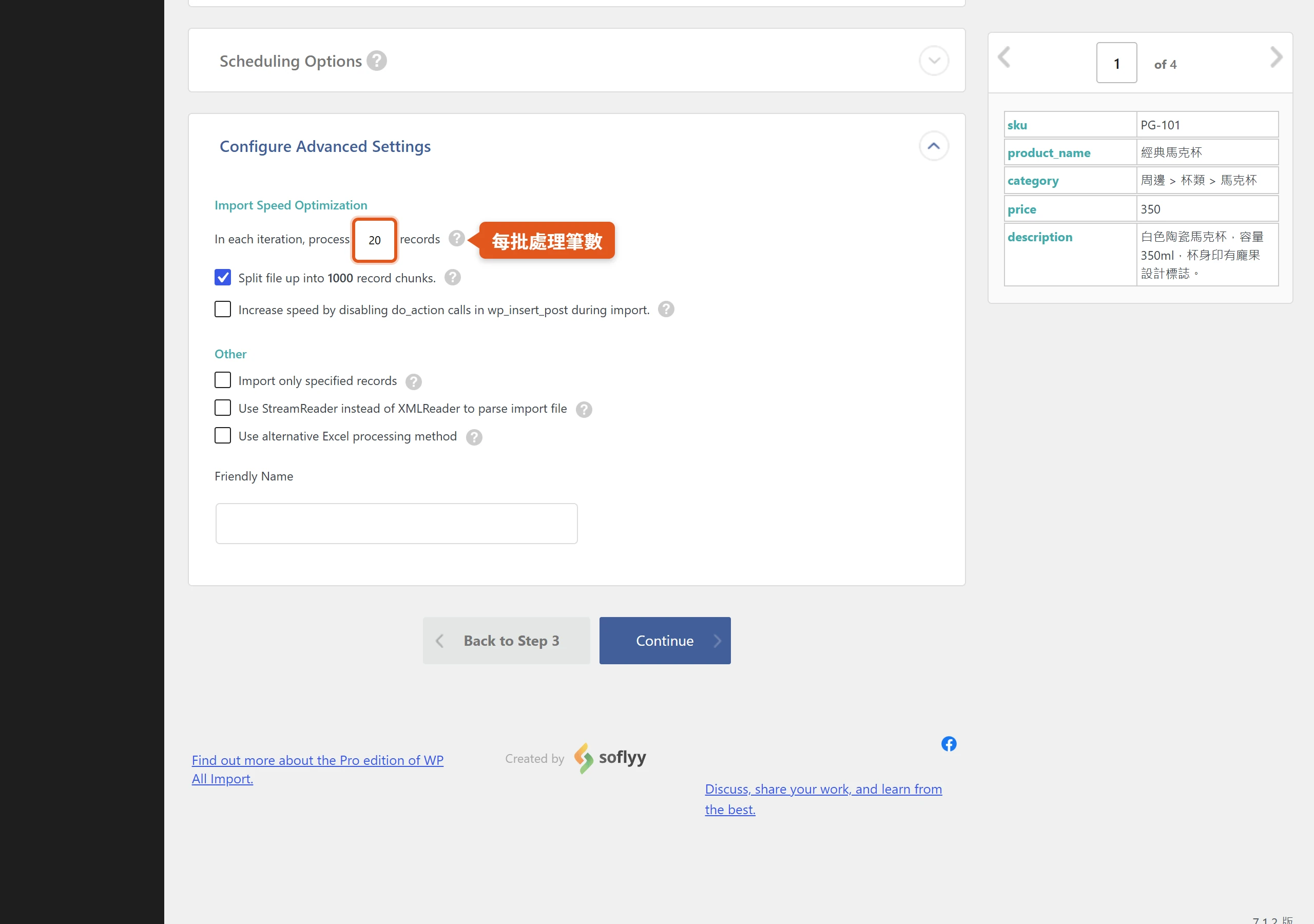
外掛不會一口氣把整份檔案寫進網站,而是拆成小批次處理,目的是避開主機的執行時間上限。每一批預設處理 20 筆,說明文件稱為 iteration,每一批都必須在伺服器的 max_execution_time 內處理完,否則匯入會失敗。匯入進行到一半出錯時,第一個要調的就是 Import Speed Optimization 裡的「In each iteration, process N records」,把每批筆數調低。這個數字沒有放諸四海皆準的建議值,要看主機的效能。
另一個設定是檔案分塊,預設把檔案切成 1,000 筆一塊。它的用意是避免大檔案後段愈跑愈慢。如果不分塊,處理最後 1,000 筆時,每一批都得從檔案開頭往後讀;分塊之後,只需要從最後一塊的開頭讀起。
Configure Advanced Settings 還有幾個進階選項。Import only specified records 只匯入指定的列,例如填 1,5,7-10 會匯入第 1、5、7 到 10 筆,拿來先試跑幾筆很方便。Delete source XML file after importing 會在匯入完成後刪除來源檔,但這一項只在來源是 FTP 或 Use existing file 時才會出現,這兩種來源在免費外掛都屬於 Pro 功能,用上傳檔案建立的匯入看不到它。Use StreamReader instead of XMLReader to parse import file 改用另一種讀檔方式,XMLReader 速度較快,但遇到特定資料時偶爾會讓某些記錄匯不進來。Increase speed by disabling do_action calls in wp_insert_post during import 是給有開發經驗的人用的,停用匯入時的 do_action 呼叫可以提升速度,但可能影響主題或外掛的掛鉤。
外掛整體的設定(All Import → Settings)也有兩個相關項目,Chunk Size 調整分塊的筆數,Clean Up Temp Files 清理匯入中斷後留下的暫存檔。
備份、測試站與外掛更新
匯入會直接寫入資料庫,更新模式還可能覆蓋既有內容,所以跑之前先備份網站與資料庫,是最基本的習慣。接著在測試站跑一遍,或用 Import only specified records 先匯入前幾筆,確認欄位對應與分類階層都對,再跑全量。
外掛本身也要保持更新。wordpress.org 的變更紀錄多次列出安全性修補,包括 4.1.4 讓上傳的 ZIP 檔一律解壓到該次匯入自己的資料夾、並略過無法安全清理的 SVG 圖片,4.1.2 更新了讀取 Excel 用的 PhpSpreadsheet 元件,4.1.1 加強了對內嵌 PHP 執行的限制,4.0.1 與 4.0.0 各修復了一個有 CVE 編號的漏洞,所以不要停在舊版本。
外掛還有一個安全設定值得確認,就是 All Import → Settings 裡的 Secure Mode(安全模式),預設是勾選的。開啟後,匯入的檔案、分塊檔、日誌與暫存檔,會放在 wp-content/uploads/wpallimport 底下以隨機名稱命名的資料夾裡,降低檔案被猜中網址的風險,保持開啟即可。
WP All Import Pro 的功能、方案與價格
WP All Import 的 wordpress.org 外掛頁列出了 Pro 版另外提供的功能與加值模組,前面幾個步驟裡按下去會出現升級提示的選項,也都屬於這一塊。
Pro 另外提供的功能有:
- 圖片匯入:從網址下載圖片放進媒體庫,使用媒體庫既有的圖片或伺服器上傳目錄裡的圖片,並可設定第一張為特色圖片。
- 自訂欄位匯入:把資料對應到站上的自訂欄位。ACF、Meta Box、JetEngine 等欄位外掛,由對應的加值模組處理。
- 從網址或 FTP/SFTP 下載檔案:可以搭配 HTTP 認證下載,也包含 Use existing file 這個來源,Google Sheets 的公開網址也屬於這一類。
- 排程匯入:可以用手動 cron 設定,或使用 WP All Import 提供的付費 Automatic Scheduling Service(自動排程服務)。
- 自訂 PHP 函式與 Function Editor:在匯入過程中用 PHP 函式處理資料。
- 更多重跑選項:包括 Skip posts if their data in your file has not changed(資料沒有變動就跳過),以及 Remove or modify posts that are not present in this import file(處理檔案裡已不存在的文章)。
- 匯入分類詞彙本身與留言:Taxonomies 與 Comments 這兩個匯入目標。替匯入的文章指定分類與標籤不在此限,外掛本身就能做。
- email 技術支援:Pro 提供保證回應的 email 技術支援;外掛頁也說明,免費外掛的支援不做保證。
加值模組有 WooCommerce、ACF、Meta Box、JetEngine、Gravity Forms、User 等。wordpress.org 上也有同公司推出的免費加值模組,例如 WP All Import – Import Add-On for ACF(版本 1.0.9,50,000+ 啟用,只支援基本欄位)、WP All Import – Product Import for WooCommerce(版本 1.5.6,20,000+ 啟用)與 Import SEO Settings for Yoast SEO(版本 2.0,20,000+ 啟用)。WooCommerce 的變化商品、外部或組合商品、網址匯入與排程等進階項目,則屬於 Pro。
價格會變動,以定價頁當下標示為準,目前頁面所見的方案包括:Import 單品方案 US$99/年;Import Pro Package(Import Pro 加六個加值模組)US$199/年;WooCommerce Import 方案 US$169/年;終身授權 US$1,299 一次付費。所有方案都是無限安裝,也可以用在客戶的網站,並附 90 天退款保證。頁面上的方案雖然以年計價,定價頁同時註明,目前購買的外掛仍附終身授權,WP All Import 正在測試、準備改為年費制,購買前以結帳畫面的授權說明為準。
紙箱終究會拆完,而 WP All Import 把這件事變成一套可以檢查、可以重跑的流程。第一次上手,先拿一份只有 10 筆資料的小檔案,在測試站走完五個畫面,確認分類階層與更新結果都符合預期,再把正式資料交給它。