
表單就像網站大門旁的收發窗口,訪客把需求遞進來,站長在另一頭簽收。窗口難用、簽收不穩,訪客就會轉身離開,詢問量也在這一來一往之間悄悄流失。WPForms 是 WordPress 上的拖曳式表單建立器,專門用來搭起這個窗口。
聯絡詢問、意見回饋、活動報名、問卷到收款,這些窗口都能用拖拉欄位做出來,不必寫程式碼。WordPress.org 上架的免費版叫 WPForms Lite(另有付費授權的 Pro 版),目前顯示超過 500 萬個啟用安裝,這篇談的就是 Lite。
這支外掛近兩年陸續加進了 AI 產生表單與對話修改,2.0.2 版又換上全新的控制台,功能版圖和幾年前已經不太一樣。而一份表單從建立、嵌入到收到資料,中間哪些環節由外掛負責、哪些得自己接上,正是決定窗口能不能正常運作的關鍵。
WPForms 是什麼?
WPForms 的定位是表單建立器,不是頁面建置工具。它專心處理訪客填寫、站長收取這件事,頁面版面仍然交給 WordPress 的編輯器,或你慣用的頁面建構工具。能建立的表單類型包括聯絡表單、意見回饋表單、訂閱表單與付款表單,付款可以接 Stripe、Square 與 PayPal。
這支外掛出自 Awesome Motive 旗下,WPForms 官網的「關於」頁寫著 2016 年成立,並稱有 500 萬個以上的網站在使用,和 WordPress.org 顯示的啟用安裝數相符。外掛在 2016 年 3 月上架,評分 4.8 顆星,累計超過 1.4 萬則評價,系統需求是 WordPress 5.5 以上、PHP 7.2 以上。
用量上,外掛本身不設上限。WPForms 的比較表列出表單數量、送出筆數、瀏覽次數與磁碟空間都不限,這點和託管型表單工具不同,實際的上限多半來自主機商的磁碟配額。表單上也不會出現 WPForms 的品牌標示,頁面看起來就是你自己的網站。
WPForms 安裝後的後台選單與控制台
安裝的路徑和一般外掛一樣,在後台「外掛 > 安裝外掛」搜尋 WPForms,安裝並啟用即可。啟用後左側選單會多出 WPForms 這一組,後面所有操作都從這裡進去。
選單中常用的項目各有分工:
- 控制台:打開 WPForms 的第一頁,彙整瀏覽數據與建議的下一步。
- 所有表單:列出站上所有表單,可以編輯、複製、刪除;每份表單的瀏覽次數是可選欄位,沒看到時可從表格的齒輪圖示打開。
- 新增表單:建立新表單的入口,可以選範本、從空白開始,或請 AI 產生。
- 項目:填單記錄的入口,在 Lite 裡只是一頁說明。
- 付款:收款表單的款項概觀。
- 表單範本:直接瀏覽範本庫。
- 設定:外掛的全域設定,包括電子郵件、驗證碼、驗證訊息與付款。
- 工具:匯入匯出表單、系統資訊與日誌。
- 附加元件:列出可另外安裝的模組,部分範本與功能要先裝對應模組才能使用。
- SMTP:通往 WP Mail SMTP 的入口,處理寄信穩定度。
2.0.2 版起,打開 WPForms 看到的第一頁是新的控制台。Lite 的控制台有「表單」「已備份填單記錄」「瀏覽次數總計」三張統計卡,數據固定顯示最近 30 天,沒有日期範圍可以選。另外有一個款項小工具,連上 Stripe、PayPal 或 Square 之後會顯示收款資料,畫面上也列出建議的下一步。
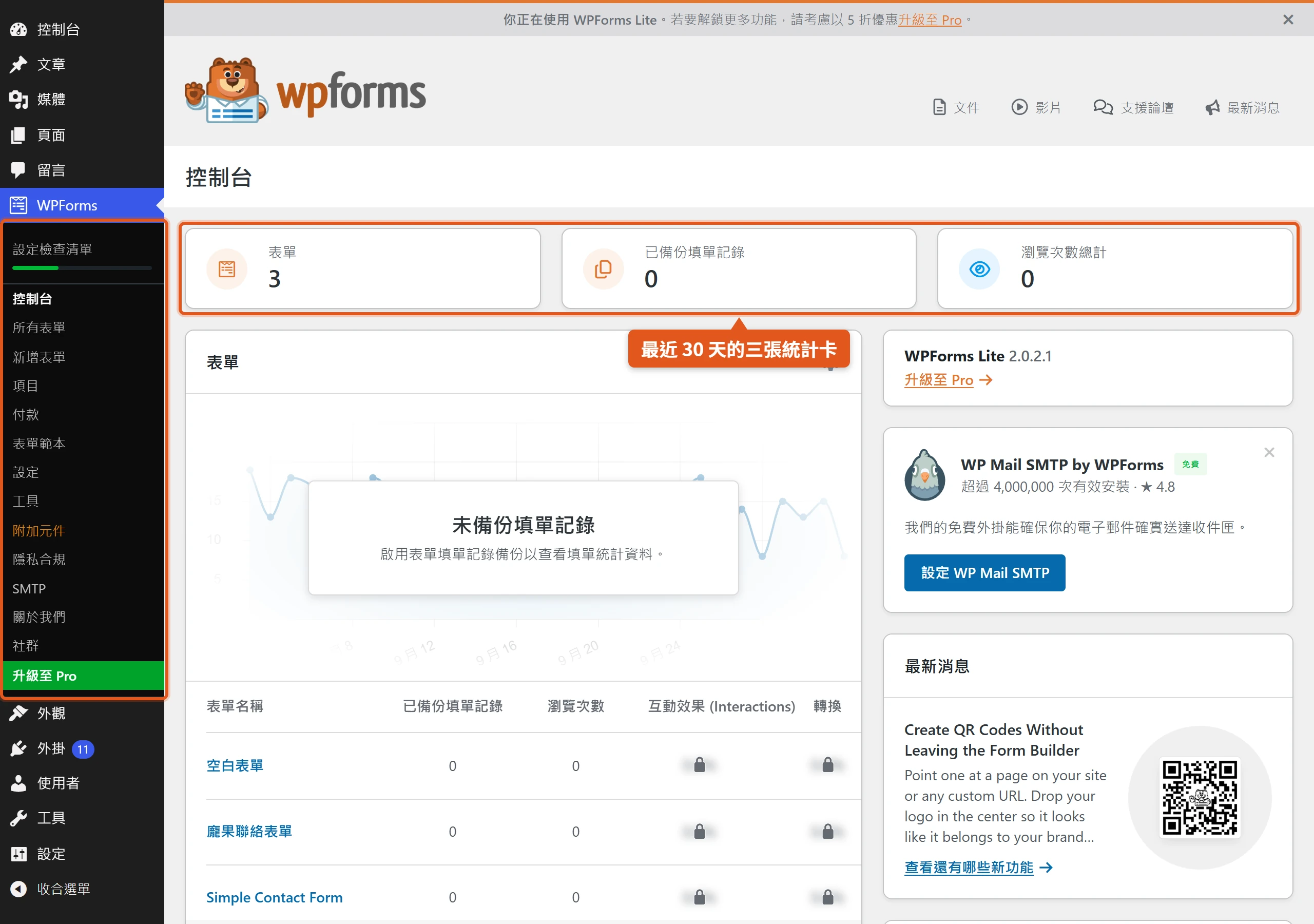
介面語言會跟著網站語言走,繁體中文的網站會載入繁中介面。不過範本的名稱與說明多半仍是英文,只有少數像「簡易聯絡表單」這樣的範本被翻成中文。
範本庫的 12 個類別與套用後的調整
新增表單時的第一個決定,是要用範本還是從空白開始。兩個入口都能走到範本庫,一個是「新增表單」,另一個是左側選單的「表單範本」。WordPress.org 說明頁寫的是 2,100 多個範本,範本頁篩選器顯示的總數也差不多,其中標為「可用範本」的有 70 多個,也就是目前這個版本可以直接套用的範本。
範本庫分成 12 個類別:Business Operations、Calculator、Customer Service、Education、Entertainment、Event Planning、Feedback、Health & Wellness、Marketing、Nonprofit、Quizzes 與 Registrations,從客服表單、活動報名到測驗都有現成的版型。每張範本卡有兩個按鈕,「查看示範」可以先預覽成品,「使用範本」則直接套用。如果範本用到需要額外模組的欄位,建立器會跳出提示,告訴你要先安裝哪些模組。
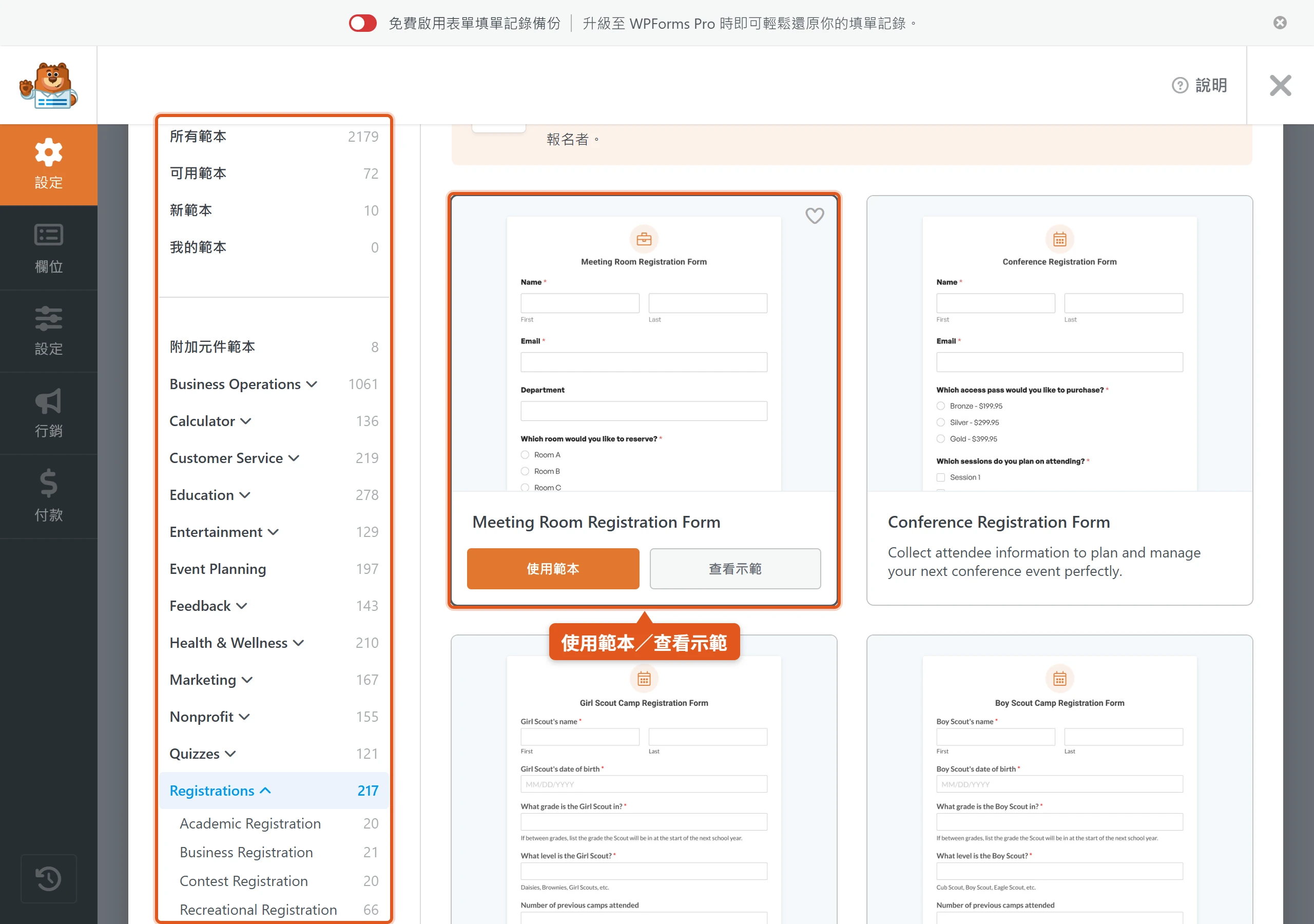
套用範本不代表被範本綁住。範本進到建立器之後,就和自己從空白建立的表單一樣,可以增刪欄位、改標籤文字、調整欄位順序,用的是同一個拖曳介面。所以比較省事的做法,是挑一個最接近需求的範本,再把多餘的欄位刪掉。
最常見的兩個起點是「空白表單」與「簡易聯絡表單」。範本頁對空白表單的說明是,可以使用拖放式編輯器建立任何類型的表單;簡易聯絡表單則已經放好姓名、電子郵件與訊息欄位,適合大多數網站的聯絡頁。
用一段描述請 AI 產生整份表單
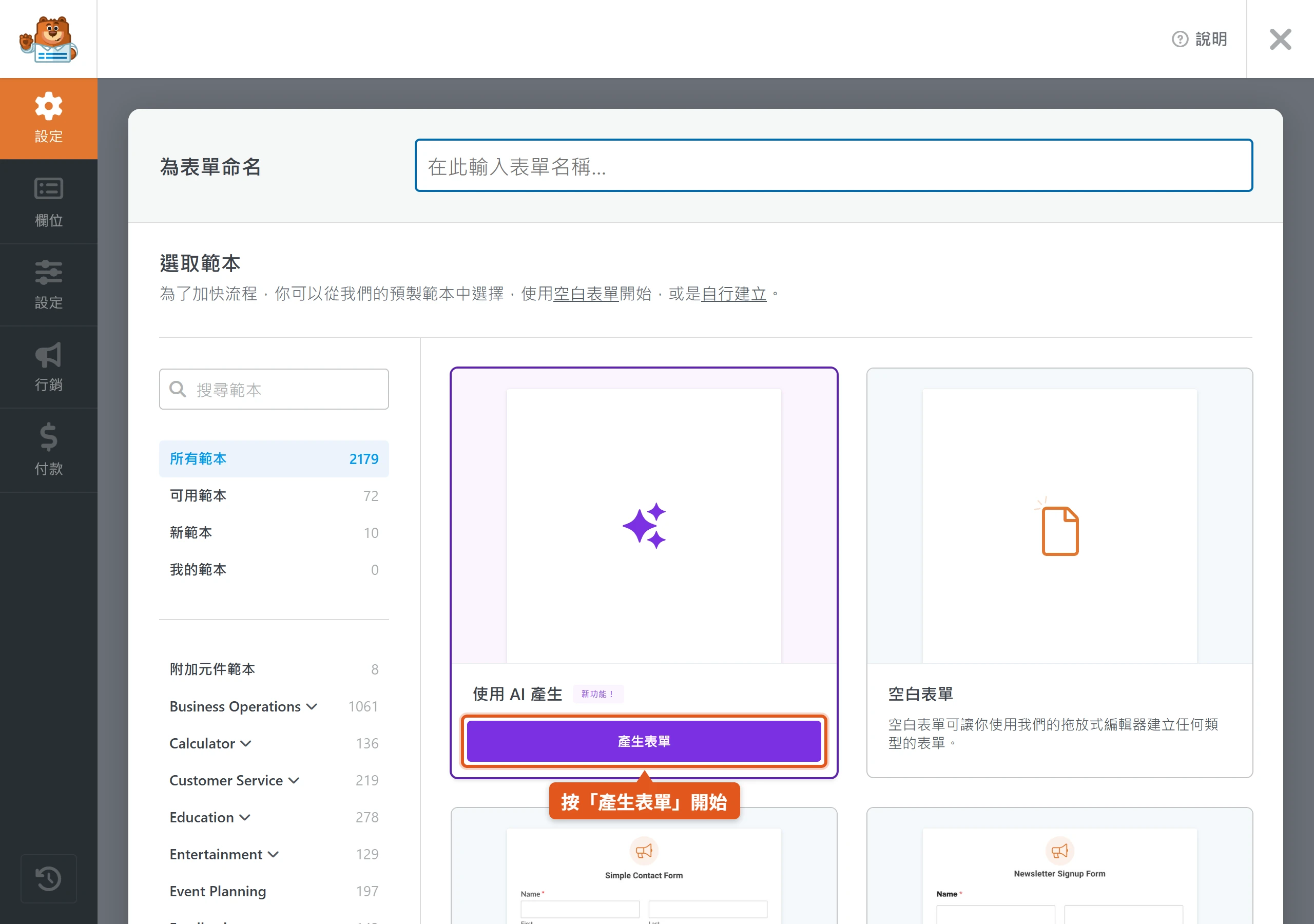
WPForms 最醒目的新入口,是不從範本、也不從空白開始,直接用一段話描述想要的表單,由 AI 排出欄位與版面。流程是產生、預覽、套用,套用後的表單一樣回到拖曳建立器自由編輯。
這組 AI 功能在 Lite 也能使用,不過按下「產生表單」或「產生選項」時,會先跳出「在 WPForms 中啟用 AI 功能」的視窗,要同意啟用 Lite Connect 才能繼續。AI 對話有每日額度,WPForms 沒有公布具體次數。如果不想在後台看到這些入口,「設定 > 雜項」有「隱藏 AI 功能」的開關,會把 WPForms 裡與 AI 相關的內容全部藏起來。2.0.2 版另外在 WordPress 的「設定 > 隱私 > 政策指南」加入 AI 功能的建議隱私政策文字,站長可以直接引用進自己的隱私權政策。
AI 產生表單的入口、提示詞與預覽流程
入口在「WPForms > 新增表單」,畫面上的「使用 AI 產生」卡片寫著,撰寫簡單的提示詞就能建立滿足特定需求的複雜表單。按下「產生表單」會開啟對話視窗,視窗提示你描述想要的表單,或直接使用下方的範例提示詞。範例涵蓋餐廳顧客滿意度調查、線上活動報名、網站設計師求職申請、訂閱取消調查、披薩店外帶點餐、市集攤商申請,也有「你理想的學習風格是什麼?」這類測驗型題目。
提示詞描述得越具體,產出的欄位就越貼近需求。WPForms 的說明文件示範的是「online course feedback survey」這樣一句話;實際使用時,可以多交代對象和要收的資料,例如「市集攤商申請表,需要攤位名稱、販售品項、聯絡電話與電子郵件」,AI 就會依這些條件排出對應欄位。
產出的結果會先停在預覽畫面,這個階段不能直接編輯欄位,但可以繼續送出追加的提示詞調整,也能點選先前某一則 AI 回覆,回到那個版本。滿意之後按「使用這份表單」,才會進到可以完整編輯的建立器。產出的表單若含 PRO 專屬欄位,欄位上會標 PRO 徽章;版面配置、重複器這類欄位則不在 AI 能產出的範圍。
Smart Edit 修改既有表單,AI Choices 補齊選項
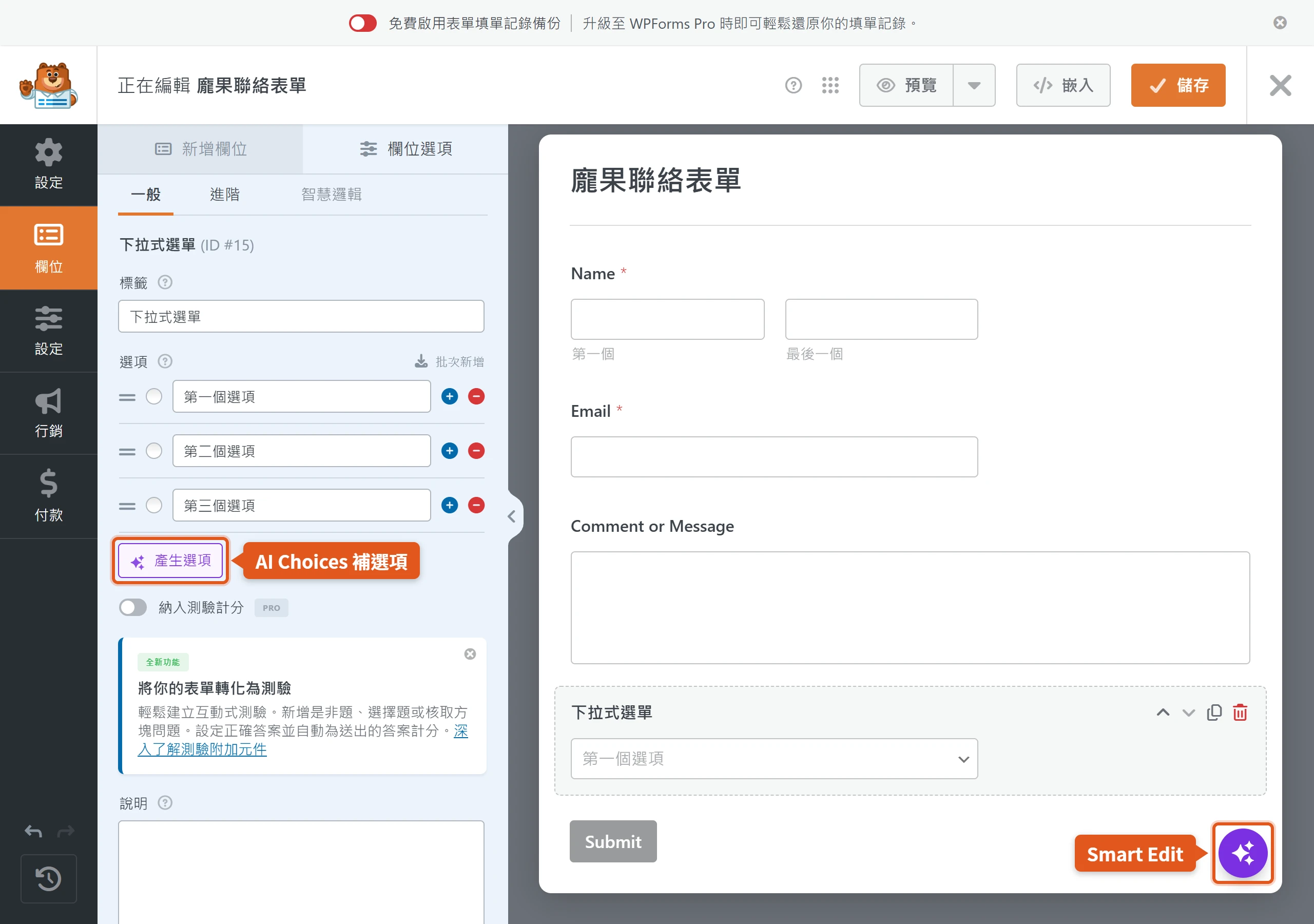
AI 不只在建立表單時能用,已經存在的表單也能用對話修改。建立器右下角有 Smart Edit 按鈕,點開後對話面板會從右側滑出,直接輸入想改的內容,例如「在 Email 後面加一個電話欄位」,變更會立刻出現在建立器裡,之後還能再用追加提示詞慢慢調整。它可以新增、移除與重排欄位,也能修改通知與確認訊息的內容。
改錯了也有退路。Smart Edit 每一次修改都會存成一個快照,一鍵就能整批還原,不論那次動到幾個欄位。2.0.2 版起,也可以直接在對話裡請 AI 回到上一步,效果和按下 Undo 相同。
另一個工具是 AI Choices,專門替選項類欄位補選項,適用於下拉式選單、多重選擇與核取方塊三種欄位。打開欄位選項後,在選項區塊下方會看到「產生選項」(Generate Choices)按鈕,視窗裡有內建的範例提示,像「American public holidays」或「Top 5 social networks」,也可以在底部自己輸入。選項產生後還能追加指令修正,例如要求把清單倒序排列,確認之後按「Insert Choices」才會寫入欄位,而且會取代欄位裡原本的選項。它和表單產生一樣有每日額度。
外部 AI 助理經由 MCP 操作表單
AI 的另一種用法,是讓外部 AI 助理透過 MCP 連到 WPForms。Claude、ChatGPT、Cursor 這類助理,可以替你用自然語言建立與編輯表單。入口在表單建立器的「設定」裡,標示為「AI MCP」的區塊,標題是「將 WPForms 與你喜愛的 AI 搭配使用」;後台 WPForms 選單的「工具」頁也有一個獨立的「AI MCP」分頁。
連線要透過另一支叫 WPVibe.ai 的免費外掛,區塊裡有「安裝並啟用 WPVibe」按鈕,旁邊還有一個「啟用 MCP 寫入存取權」的開關,決定外部助理能不能真的修改表單,這個開關預設是關閉的。能請助理做的事包括:用自然語言建立全新表單、修改表單名稱、說明與送出按鈕文字、讀取整份表單的設定,以及新增或修改欄位;刪除表單、修改通知、確認訊息與付款設定,則不在助理能做的範圍。
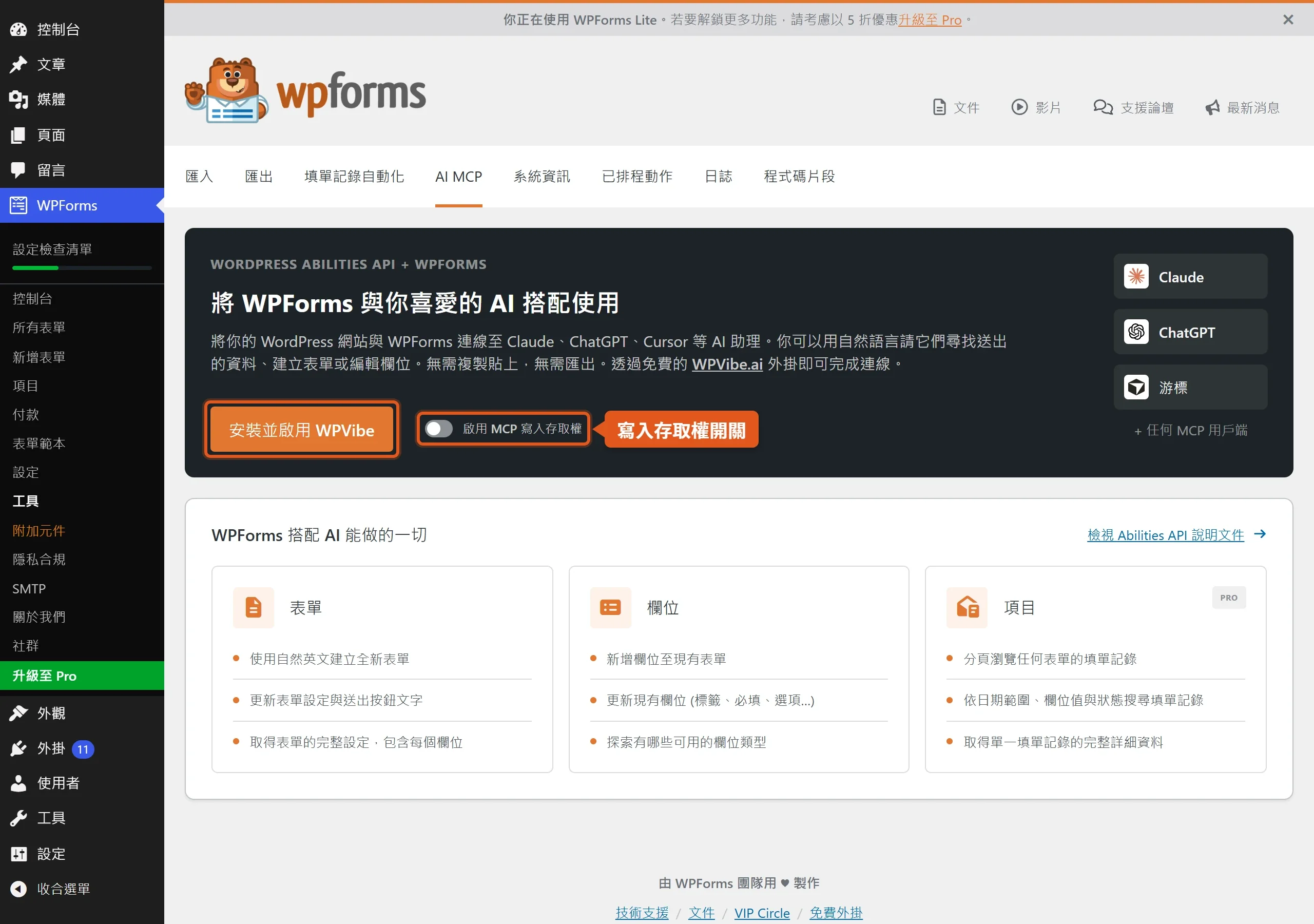
這屬於進階用法,需要先有可連線的 AI 助理環境,一般站長不一定用得上;平常就用這類助理處理網站工作的人,則可以把表單的建立流程直接交給對話完成。
所有表單最後都在同一個拖曳式建立器編輯
不論從範本、空白還是 AI 開始,最後都會進到同一個建立器,操作方式完全一樣。WPForms 的說法是,要加欄位就從左邊拖到右邊,要改欄位設定就在欄位上點一下,表單預覽則一直顯示在右側,改了什麼馬上看得到。
WPForms 宣稱,5 分鐘內就能做出並發布第一份聯絡表單。這個數字取決於熟練度,但操作邏輯本身並不複雜,只要弄清楚左側面板、欄位與整份表單三個層級各管什麼,設定就不會東翻西找。
表單建立器左側各面板的分工
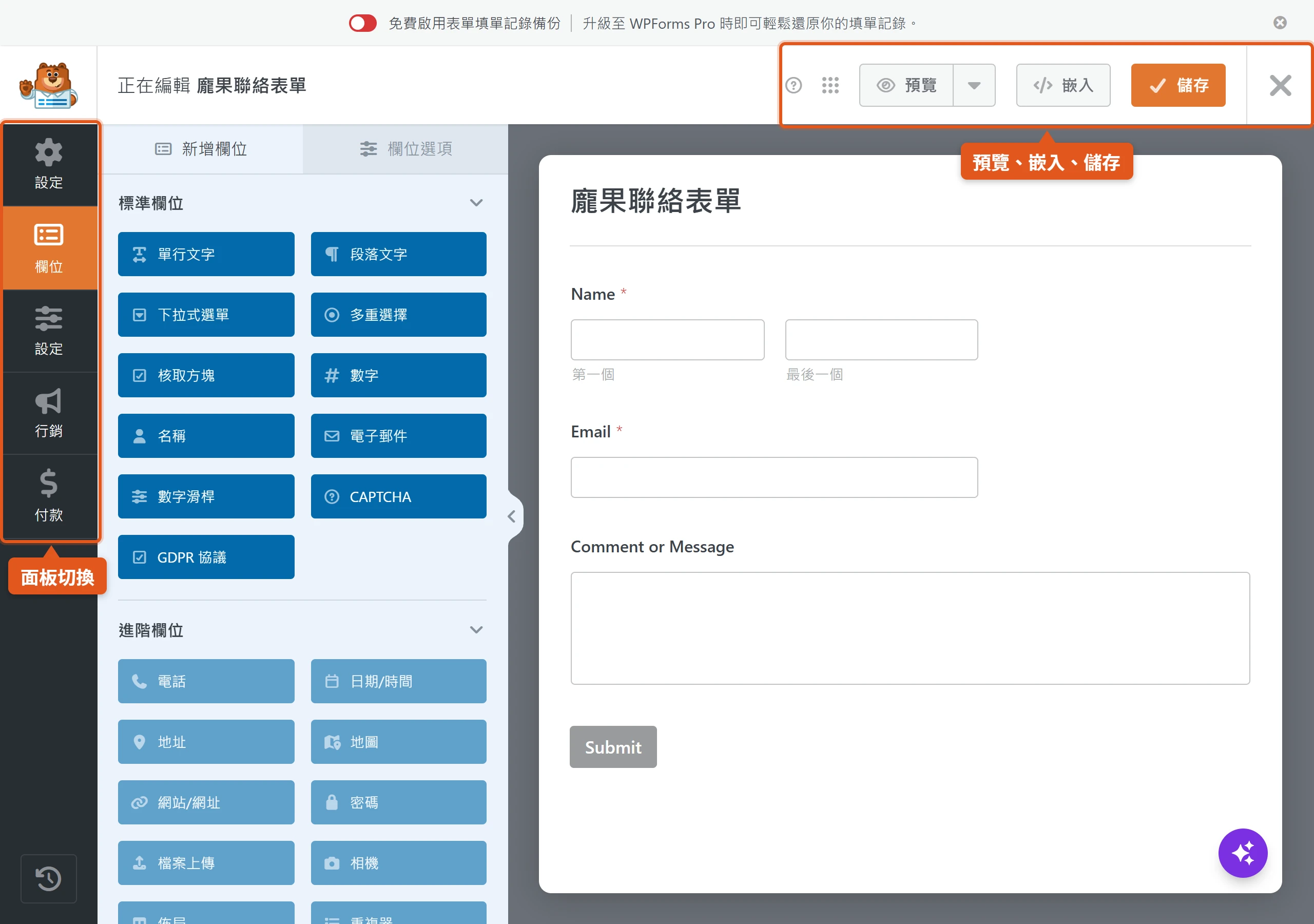
建立器的面板頁籤排在畫面最左側,由上往下依序是「設定」「欄位」「設定」「行銷」「付款」,「修訂版本」則放在左下角。繁體中文介面裡「設定」出現了兩次,最上面那個負責選擇範本,第三個才是整份表單的設定,兩者很容易搞混。
「欄位」面板放的是欄位庫,所有可加入的欄位都從這裡拖出去。第三個「設定」面板左側有子分頁,包括一般、垃圾訊息防護與安全性、確認訊息、通知與佈景主題,其中「佈景主題」管的是表單的外觀樣式;清單下方還列了 Airtable、Calculations、Conversational Forms 這幾個需要額外模組的項目。「行銷」面板列出可以串接的外部服務,「付款」面板則要先連上金流,才會出現各金流的設定。WPForms 的說明文件寫明,每次儲存表單變更都會建立一個修訂版本,「修訂版本」面板就是檢視這些紀錄、選一個版本還原的地方。
除了面板之外,右上角有預覽、嵌入與儲存的按鈕。復原與重做(Undo/Redo)和「修訂版本」一起放在左下角,能一步步退回或重新套用修改;另有一個鍵盤快捷鍵視窗,列出常用的快捷操作,2.0.2.1 版把它整理成雙欄清單,比較容易一眼看完。
欄位從欄位庫拖進預覽區,點選後即可調整選項
欄位庫分成標準欄位、進階欄位與付款欄位三組。把欄位從左側拖到右側的預覽區就能加入,也可以直接點欄位按鈕,一點就加到表單裡。欄位庫裡帶鎖頭或 PRO 標示的項目要付費授權才能使用,其他基本欄位不受影響。
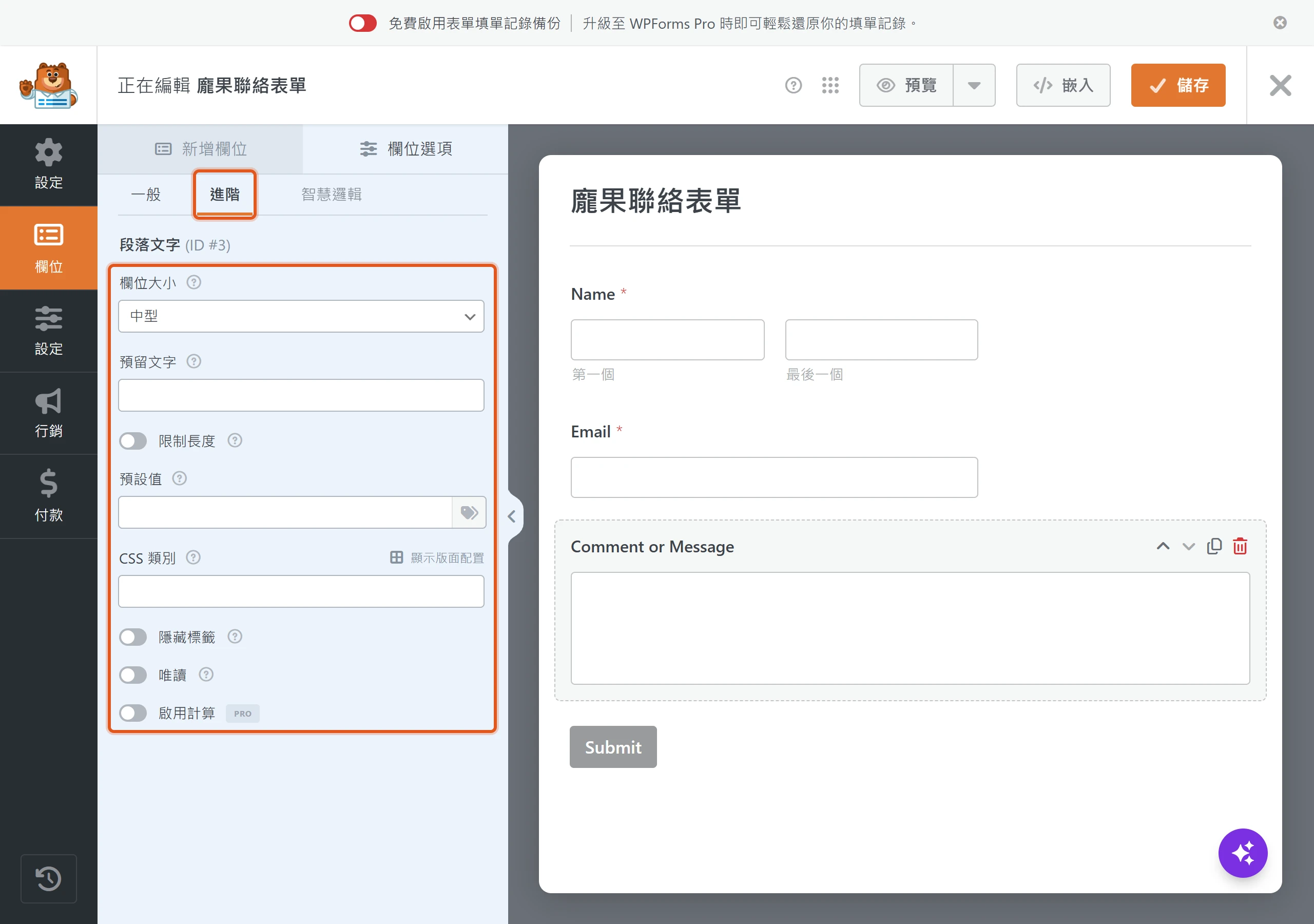
在右側預覽區點選任何欄位,左側就會換成「欄位選項」,分成一般與進階兩層。一般區放最常動到的三項:標籤是欄位上方的名稱,說明是補充文字,必填則決定訪客能不能跳過。進階區放的是調整細節的設定:
- 欄位大小:小、中、大三種寬度。
- 預留文字:欄位空白時顯示的淺色提示。
- 限制長度:設定可輸入的字元或字數上限。
- 預設值:欄位一打開就預先填好的內容。
- CSS 類別:替欄位加上自訂樣式用的類別名稱。
- 顯示版面配置:決定欄位在頁面上怎麼排列。
- 隱藏標籤:不顯示欄位標籤,常搭配預留文字使用。
- 唯讀:訪客看得到內容但不能修改。
欄位也能刪除或複製,複製適合需要好幾個結構相同欄位的場合。
每份表單都會動到的一般設定
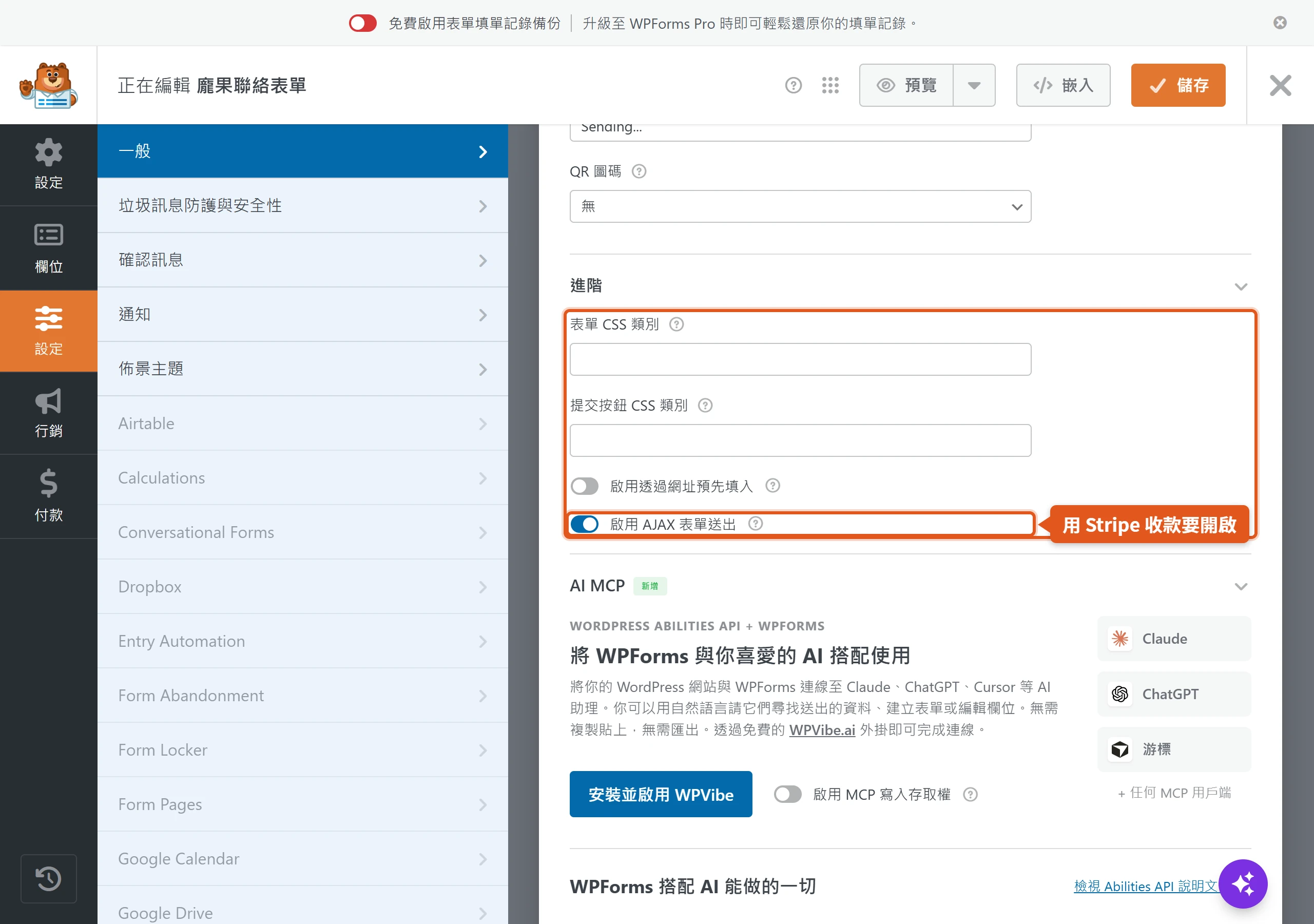
表單層級的「一般」設定是每份表單都會動到的基本項,位置在「設定」面板的第一個子分頁。表單名稱用來在後台辨識,說明可以顯示在表單頂端,標籤則替表單分類,方便在表單清單裡篩選。提交按鈕的文字可以改成「送出詢問」「立即報名」這類符合情境的字,另有「處理中」的文字,在送出動作進行時取代按鈕原本的字樣。
「進階」區有四個開關或欄位。表單 CSS 類別與提交按鈕 CSS 類別,是替整份表單或按鈕套用自訂樣式的接口;「啟用透過網址預先填入」讓網址參數能替欄位預填內容;「啟用 AJAX 表單送出」則讓表單送出時不必重新載入整個頁面,用 Stripe 收款的表單一定要開著這一項。
11 個標準欄位涵蓋多數聯絡與報名表單
標準欄位是欄位庫裡最基本的一組,共 11 個:單行文字、段落文字、下拉式選單、多重選擇、核取方塊、數字、名稱、電子郵件、數字滑桿、CAPTCHA 與 GDPR 協議。大部分聯絡、報名、意見回饋表單,用這幾個欄位就湊得出來。
CAPTCHA 欄位負責在表單上放驗證碼,驗證碼服務本身則要先在全域的「設定 > 驗證碼」填好金鑰。
文字、數字與選擇類欄位各自適合的資料
單行文字與段落文字的差別在資料量。單行文字適合主旨、公司名稱這類一句話能寫完的內容,段落文字則留給訊息、需求描述與備註,欄位本身會是一個可以拉長的文字框。數字欄位只接受數字輸入,適合數量、年齡、預算範圍;數字滑桿則讓訪客拖曳滑桿來選一個數值,適合滿意度之類不需要精確輸入的場合。
下拉式選單、多重選擇與核取方塊是三種不同的選擇方式。下拉式選單把選項收在一個清單裡,選項多時最省版面;多重選擇是單選,一次只能挑一個;核取方塊則是複選,訪客可以勾選多個。三種欄位的選項都在欄位選項裡編輯,可以新增、刪除與調整順序,選項較多時,也能用前面提到的 AI Choices 請 AI 一次補齊。
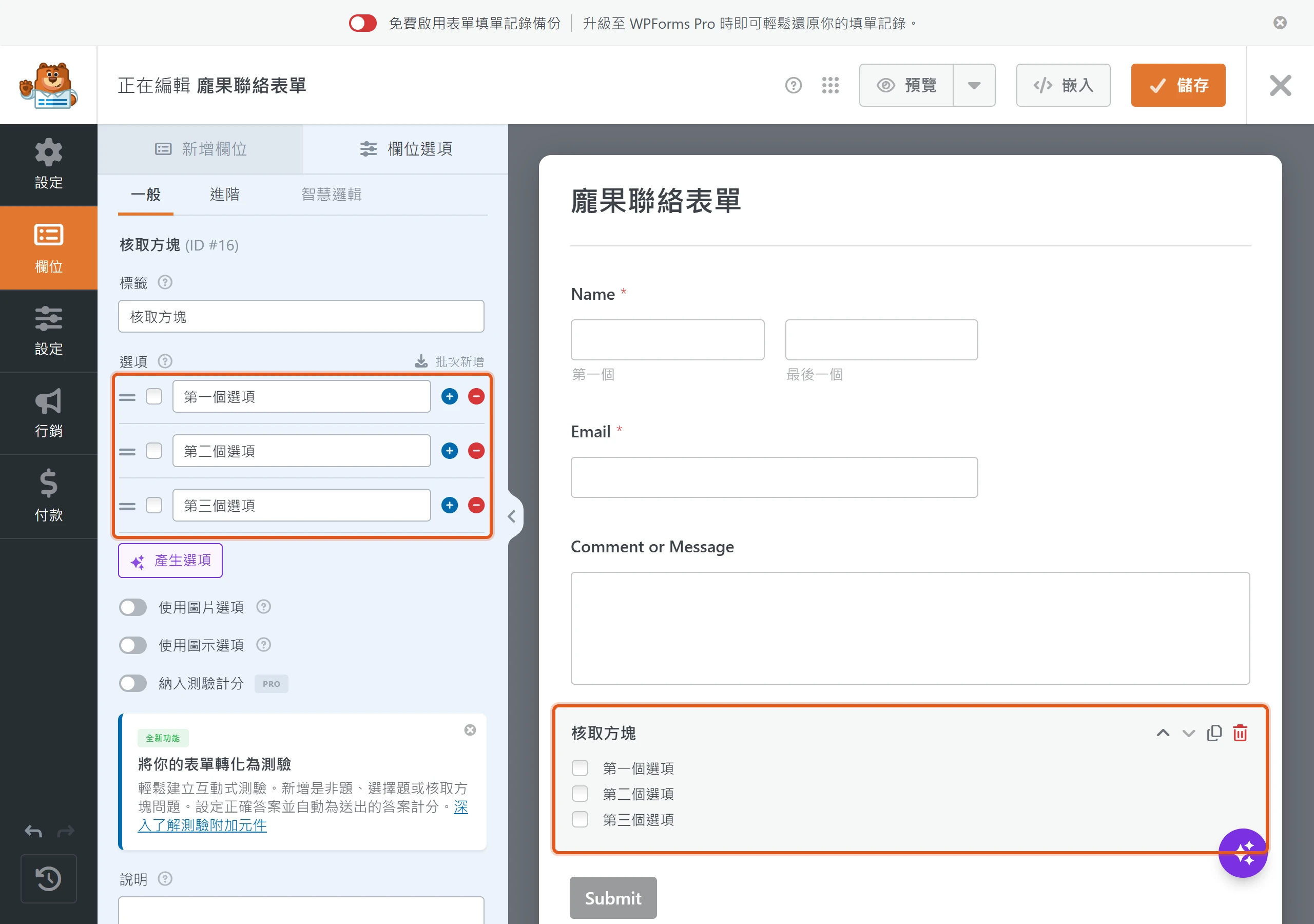
名稱與電子郵件欄位的格式和確認輸入
名稱和電子郵件幾乎每份表單都會用到,各有一個容易漏掉的設定。名稱欄位的「格式」可以選「簡易」「名字 姓氏」或「名字 中間名 姓氏」。簡易格式只有單一輸入框,中文姓名習慣一次寫完,讓訪客在同一格填完整姓名,比拆成兩格自然。
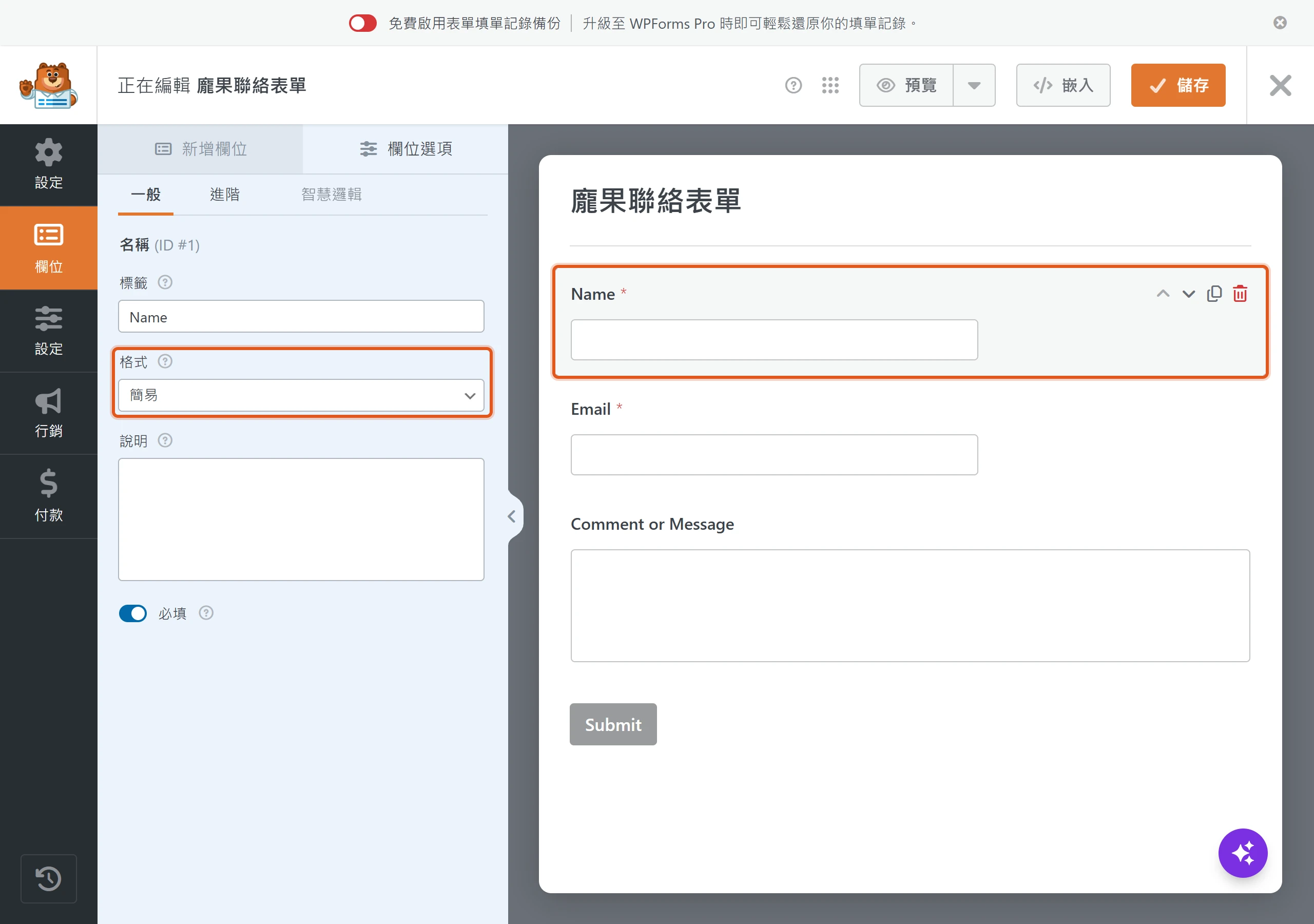
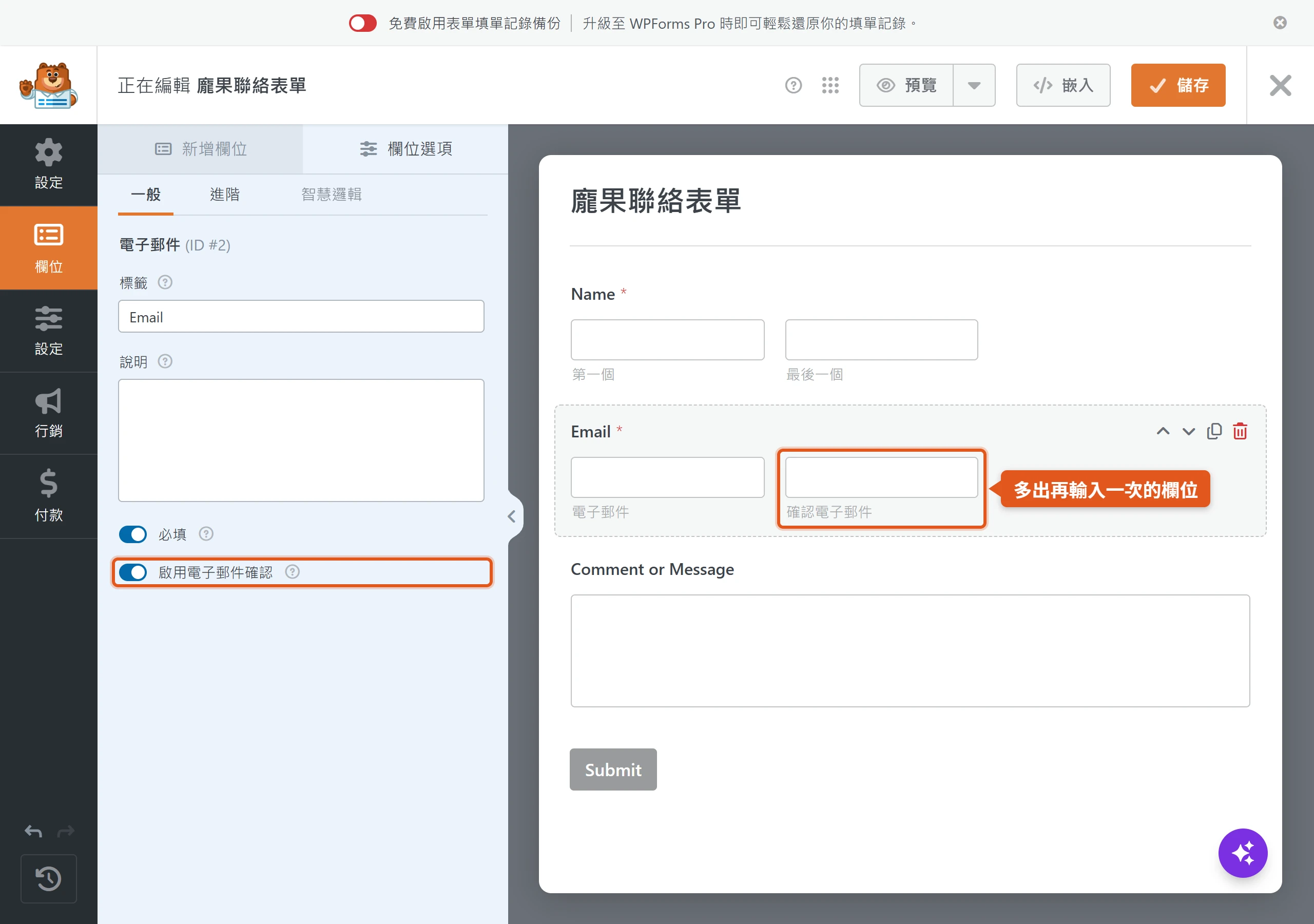
電子郵件欄位的一般分頁有「啟用電子郵件確認」,打開之後欄位下方會多出一個要求再輸入一次的欄位,降低訪客打錯信箱的機率。這點在報名與訂閱表單特別有用,因為信箱一旦填錯,通知與確認信就寄不出去。
另外,「設定 > 驗證」裡有一條「電子郵件建議」訊息,繁中介面的預設文字是「你的意思是 {suggestion} 嗎?」(英文原文為 Did you mean {suggestion}?),訪客輸入像是 gmail 拼錯這類常見的網域筆誤時,會用這句話提示可能的正確寫法。
GDPR 協議欄位與可自訂的驗證訊息
GDPR 協議欄位專門用來收同意條款,和一般核取方塊有三個差別:一定是必填、不會預先勾選、而且只有單一核取方塊。這個欄位要在「GDPR 增強功能」開啟之後才會出現,新安裝的 WPForms 預設就是開啟的。
另一個與文字相關的設定是驗證訊息,也就是訪客填錯時看到的提醒。「設定 > 驗證」頁的說明是,這些訊息會在使用者即時填寫表單時顯示,訊息可以包含純文字與智慧標籤。可以修改的項目包括必填、電子郵件、數字、正數、最低價格、確認值、輸入遮罩不完整、核取方塊選取限制、字元限制、字數限制、需要付款、信用卡、最小值與最大值。
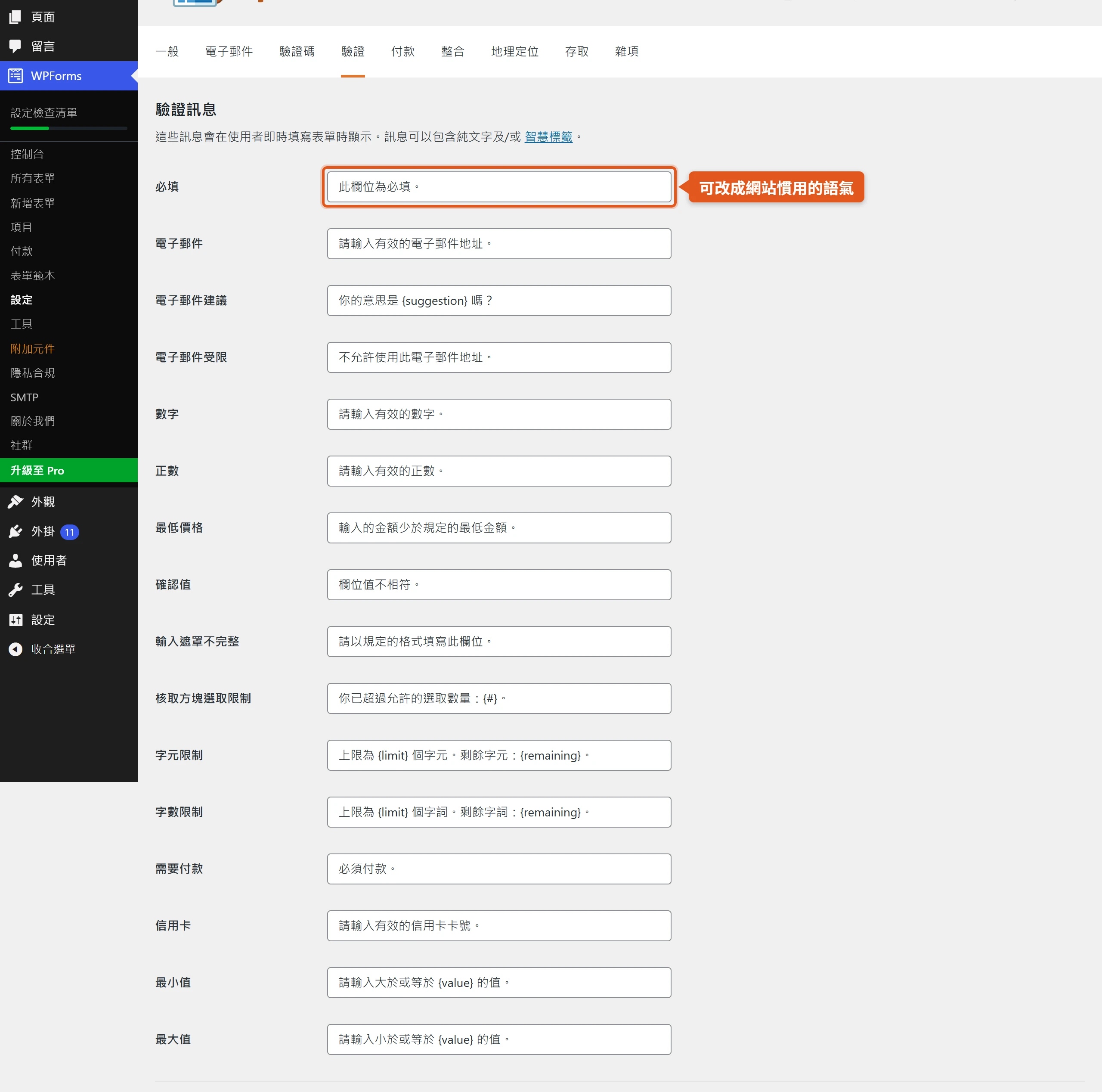
預設的提示有些是英文、有些帶著翻譯腔,在這裡可以全部改成網站慣用的中文語氣,例如把必填欄位的提示改成「這一項要填寫喔」,整份表單的聲音就和網站其他地方一致。修改後按儲存,站上所有表單都會套用新的文字。
表單送出後的通知信與確認訊息
表單被填完之後有兩件事要處理,一是站長怎麼收到通知,二是填表人看到什麼。這兩件事對應「設定」面板裡的「通知」與「確認訊息」兩個子分頁。每份表單預設有一組通知、一則確認訊息,兩者都可以直接使用,不改設定表單就能運作。
在 Lite 裡,一份表單只有一組通知。填單資料主要靠這封通知信送達,所以通知這一塊最要緊的,是信能不能穩定寄到。
通知信的收件人、寄件人與回覆地址
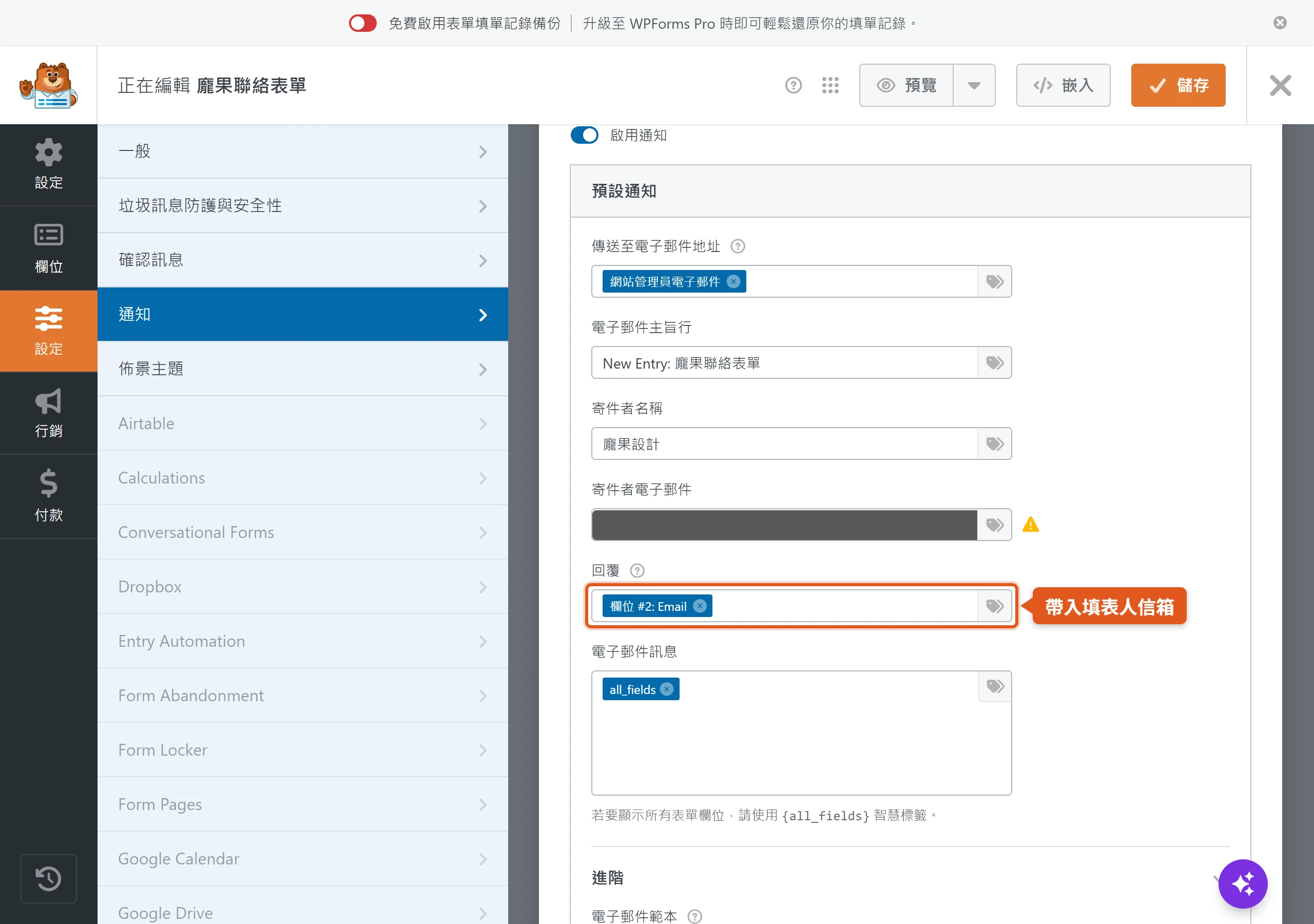
通知設定有幾欄一定要看,幾欄可以不動:
- 傳送至電子郵件地址:預設是
{admin_email},也就是網站管理員的信箱。可以填多個,用逗號分隔,適合讓客服與負責人同時收到。 - 電子郵件主旨:預設是
New Entry: 表單名稱,可以改成更好辨識的主旨,方便在信箱裡篩選。 - 寄件者名稱:預設是網站的網域名稱,建議改成訪客或站長看得懂的名稱。
- 寄件者電子郵件:預設是
{admin_email}。WPForms 的說明文件建議使用與網站網域相同的信箱,避免用 Gmail、Yahoo 這類免費信箱,而且只能填一個。 - 回覆地址:沒填時會沿用寄件者電子郵件,可以用智慧標籤帶入填表人的信箱,這樣站長在信箱按「回覆」,信就會直接回給填表人。同樣只能設一個。
- 電子郵件訊息:預設是
{all_fields},會列出所有填寫的欄位與標籤,內容可以包含文字、智慧標籤與 HTML。
寄件者電子郵件不能填訪客的信箱,訪客的信箱要放在回覆地址。想把某些欄位從通知信裡拿掉,2.0.2 版起,{all_fields} 可以寫成 {all_fields exclude="4,5"},用欄位編號排除不想出現的欄位,例如身分證字號或內部備註。
通知信範本與副本收件人在全域設定調整
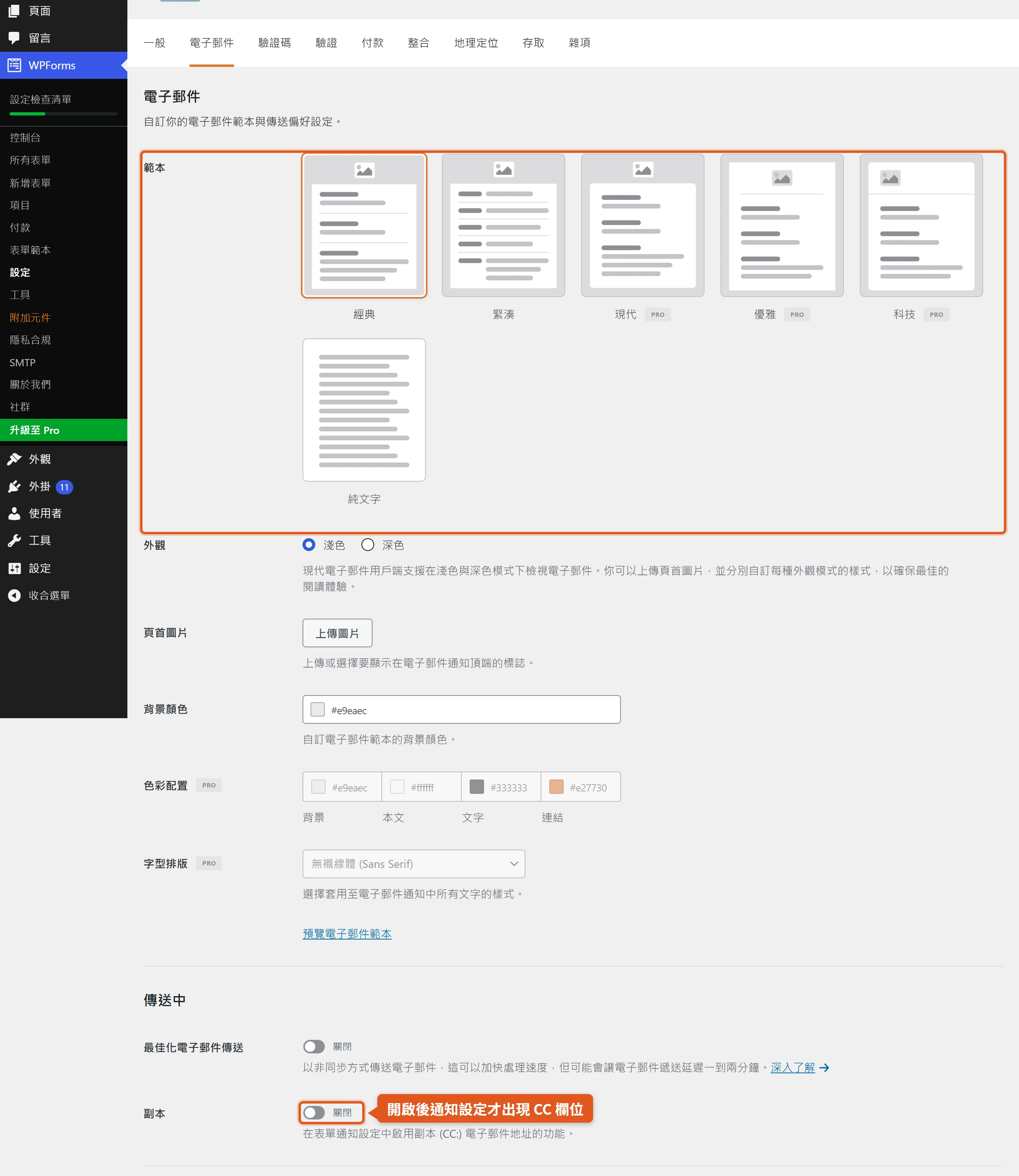
通知信的外觀與是否能加副本,不在表單裡,而是在全域的「設定 > 電子郵件」,通知設定裡預設看不到副本欄位,原因也在這一頁。
這裡可以直接選用的信件範本有「經典」「緊湊」「純文字」三種,選的時候能預覽。外觀分淺色與深色,說明寫著現代電子郵件用戶端支援在淺色與深色模式下檢視,並可以上傳頁首圖片、設定背景顏色,讓通知信帶一點品牌感。
傳送區有兩個開關。「最佳化電子郵件傳送」預設關閉,打開之後改成非同步寄送,處理速度比較快,但信件可能延遲一到兩分鐘才送達。「副本」同樣預設關閉,打開之後,表單的通知設定裡才會出現 CC 欄位,可以替這則通知加上副本收件人。
寄不到通知信時,依序查寄件信箱、垃圾郵件匣與 SMTP
通知信寄不到時,先檢查寄件者信箱。寄件網域與網站不同時,信件仍可能寄出,但部分電子郵件服務會把這種信判為垃圾信,用免費信箱當寄件者也有同樣的風險。
接著看收件端的垃圾郵件匣。WPForms 的資料流向文件指出,看不到表單資料,多半是通知信被丟進垃圾郵件匣,資料並沒有消失。
最後是寄信方式本身。WordPress 預設透過主機的 PHP 郵件功能寄信,送達率常常不穩,常見的解法是改接 SMTP 外掛。WPForms 的說明文件建議使用 WP Mail SMTP 外掛提高送達率,後台左側選單與控制台都有「SMTP」入口,可以直接進去設定。
確認訊息可選文字、頁面或外部網址
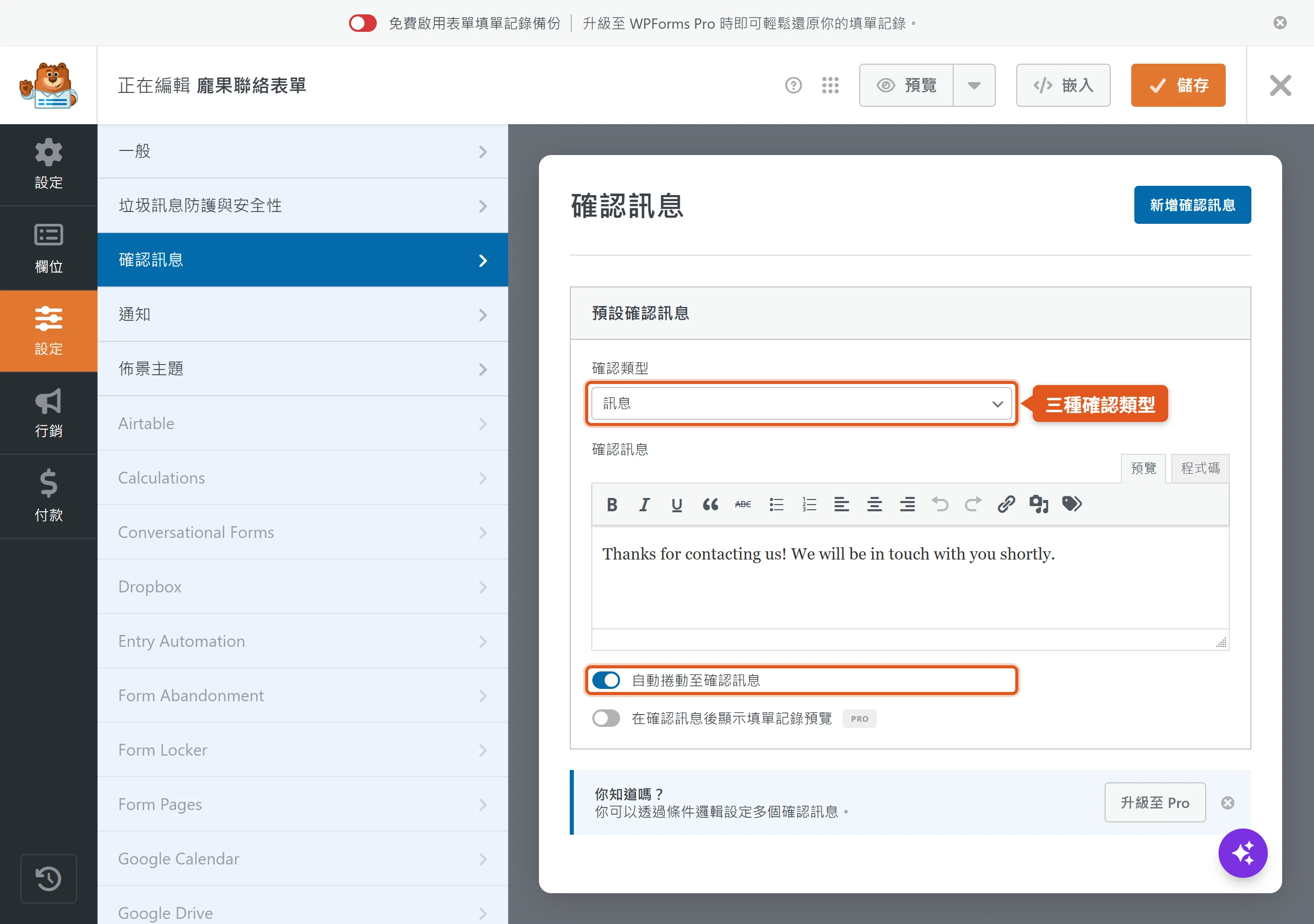
確認訊息是填表人送出後看到的畫面,位置在「設定 > 確認訊息」,有三種類型可選。「訊息」是預設,送出後取代原本的表單顯示,適合直接在原頁面告訴訪客已經收到;「顯示頁面」會把訪客導到站內已發布的頁面,下拉選單列出所有已發布頁面,適合做專屬的感謝頁;「前往網址(重新導向)」則導向外部網站或特定網址,適合需要接續到別的服務的情境。
選用「訊息」時,編輯器可以切換「預覽」與「程式碼」兩種模式。2.0.1.1 版起,編輯器多了新增媒體的按鈕,可以直接從媒體庫插入圖片。訊息裡也能使用智慧標籤,例如帶入填表人填寫的姓名,讓確認訊息有專屬的稱呼。此外還有「自動捲動至確認訊息」的選項,表單在頁面下方時,送出後畫面會自動捲到訊息位置,訪客不會錯過。
WPForms 內建的垃圾訊息防護與驗證碼
表單開放給全世界填寫,機器人一定會來。WPForms 的防護集中在建立器的「設定 > 垃圾訊息防護與安全性」,驗證碼服務的金鑰則填在全域的「設定 > 驗證碼」。
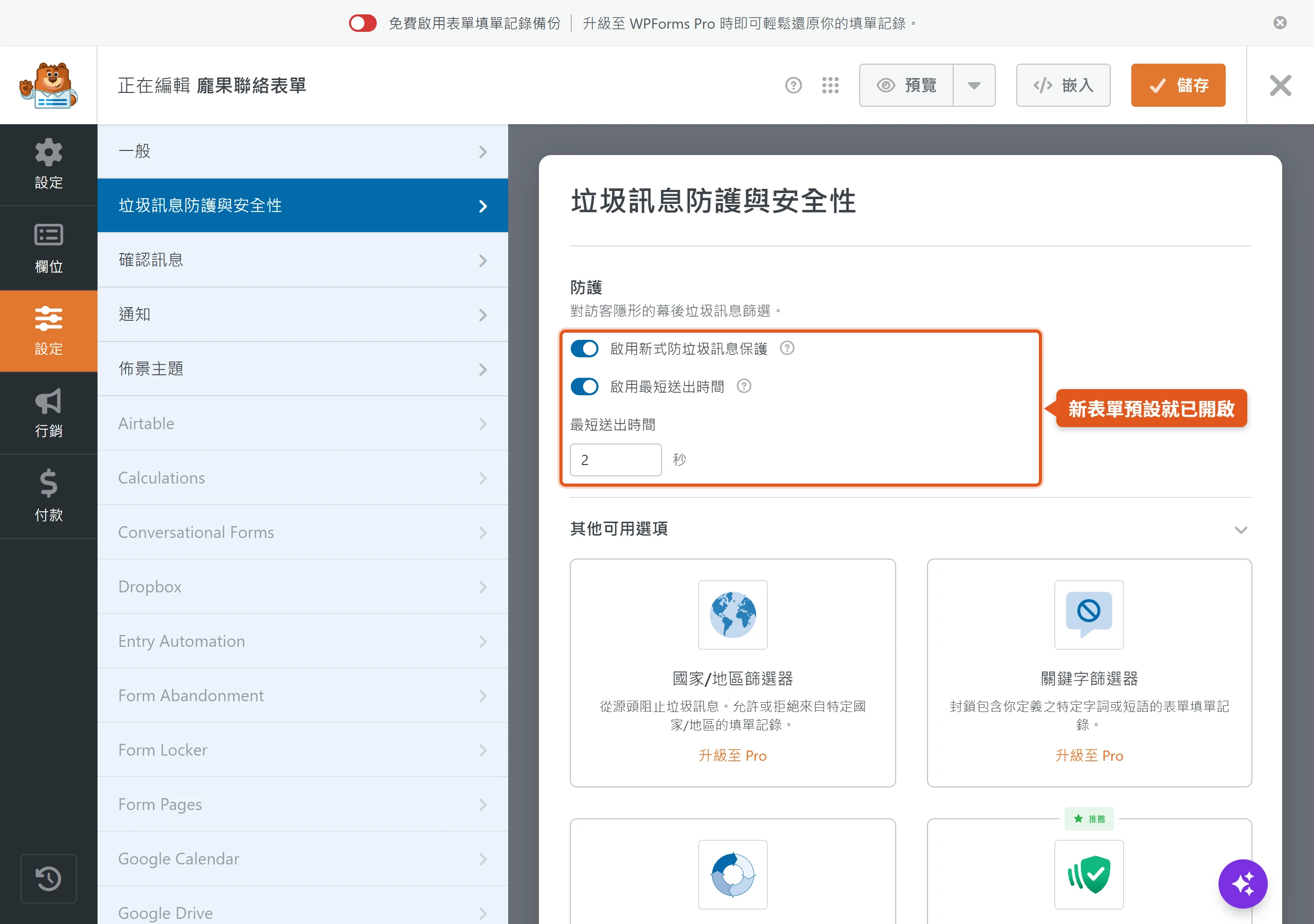
新表單預設就啟用新式防垃圾訊息保護與最短送出時間;reCAPTCHA、hCaptcha、Cloudflare Turnstile 與 Akismet 則要自己動手接上。
新式防垃圾訊息保護與最短送出時間,預設都已開啟
新式防垃圾訊息保護以蜜罐(honeypot)技巧為基礎,採用多層方案加強偵測,需要網站啟用 JavaScript 才能運作。蜜罐的原理是在表單裡放訪客看不到的欄位,機器人通常會把這種隱藏欄位也填滿,因而被識別出來,真正的訪客則完全感覺不到。
最短送出時間的預設值是 2 秒,可以自己改秒數,表單載入後太快送出的人,會看到請稍等一下再送出的提示。2.0.2 版起,這項檢查改在伺服器端計時,機器人無法再從瀏覽器端繞過。兩項防護在「垃圾訊息防護與安全性」區各有獨立開關,一般維持預設即可。
驗證碼服務與 Akismet 的啟用位置
驗證碼服務有 reCAPTCHA(打勾框、隱形與 v3)、hCaptcha 與 Cloudflare Turnstile 三種。使用前要先到服務方取得網站金鑰(Site Key)與密鑰(Secret),再貼進「設定 > 驗證碼」。以 hCaptcha 為例,在 hCaptcha 後台新增網站取得 Sitekey,再從帳號設定取得 Secret,貼回 WPForms 即可,另外還有失敗訊息與無衝突模式可以選。
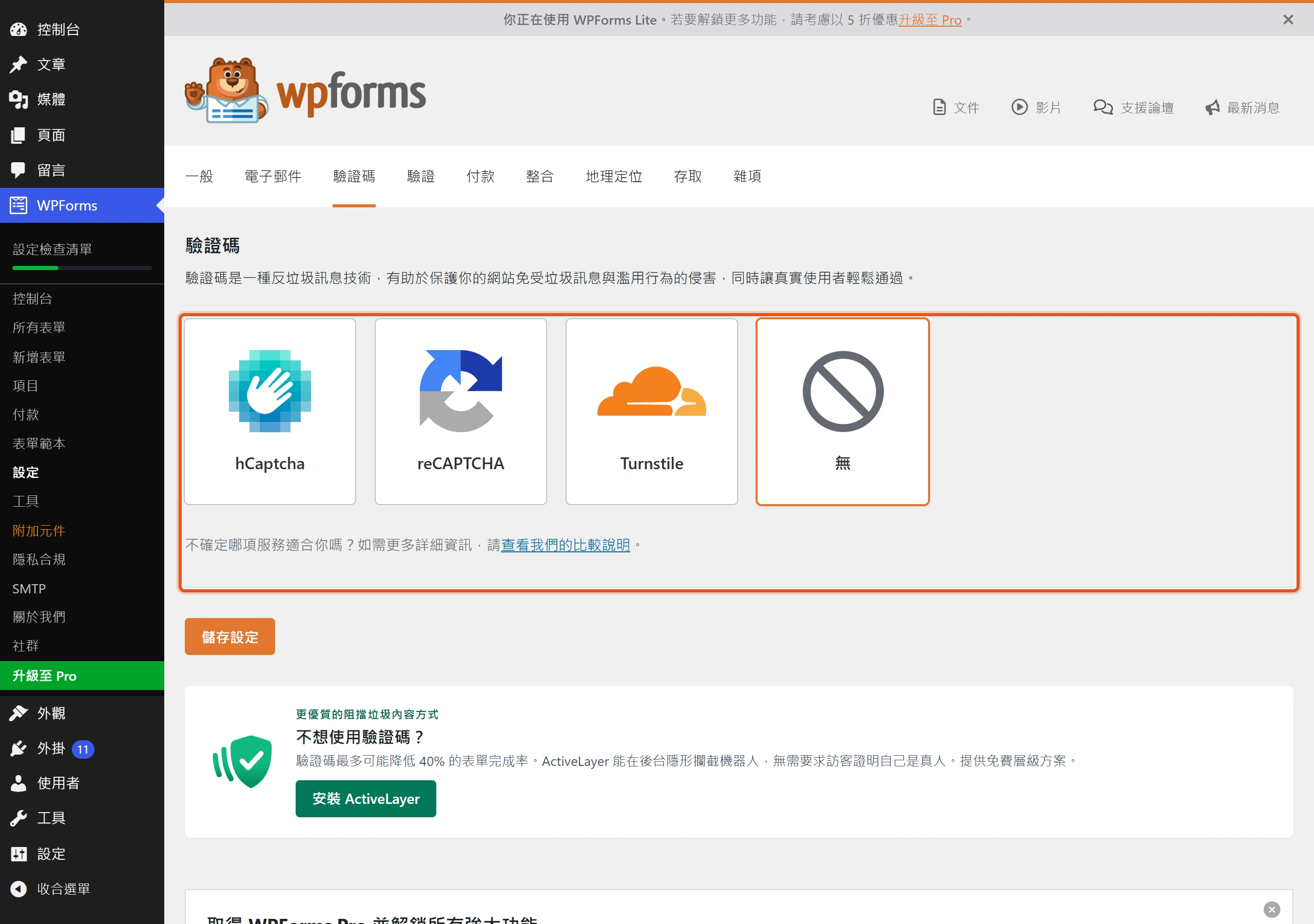
金鑰設好之後,要套用到單一表單有兩種做法。其一是在建立器的標準欄位裡,把 CAPTCHA 欄位拖進表單;其二是在表單的「垃圾訊息防護與安全性」區,打開對應驗證碼的開關。Akismet 不在預設的開關裡,WPForms 說明文件的步驟是先在網站安裝並啟用 Akismet 外掛、設好 API 金鑰,再回到這個區域打開它的防護選項;文件也提到 Akismet 的演算法會依使用者回報的垃圾訊息持續調整。
金鑰填錯的後果容易被忽略。驗證碼服務拒絕站台的密鑰時,表單送出會被默默標成垃圾訊息。2.0.2 版起,後台會跳出通知提醒這個問題,重新設定或停用驗證碼後,通知才會消失。
表單收款可連接 Stripe、PayPal 與 Square
WPForms Lite 內建三種金流串接,不必安裝電商外掛,就能直接在表單上收款,適合報名費、訂金、單次訂單與捐款這類單筆收款。它的定位是表單,不是購物車,也沒有商品庫存管理,需要完整購物車功能的網站,會用到專門的電商外掛。
收款表單的付款欄位與 Stripe 必備條件
一份收款表單由幾個欄位拼起來。欄位庫的「付款欄位」組有單一項目、核取方塊項目、多個項目、下拉式選單項目、PayPal Commerce、Stripe 信用卡、Square 與總計。四種項目欄位用來列出商品或收費項目,單一項目適合只有一個品項,多個項目讓訪客填數量,核取方塊項目可以複選,下拉式選單項目則從清單挑一個;總計欄位會加總訪客選擇的金額。
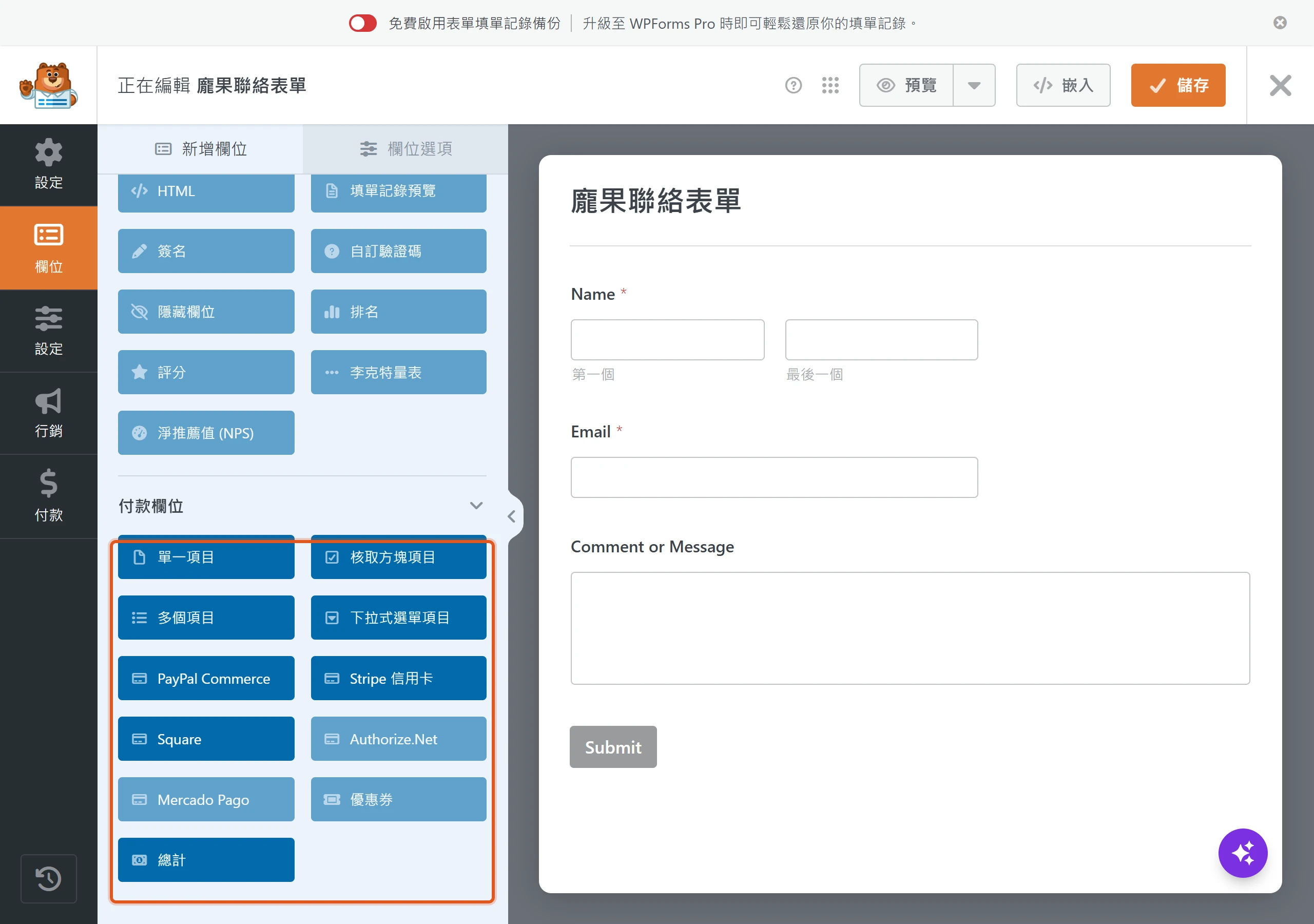
以 Stripe 為例,表單必須具備三個欄位:電子郵件、商品項目欄位(上述四種之一),以及 Stripe 信用卡欄位。信用卡欄位使用 Stripe 的 Payment Element,支援信用卡、Apple Pay 與 Google Pay,是否出現後兩者視 Stripe 的條件而定。
收款前有兩個技術條件要先備好。Stripe 要求放正式付款表單的頁面必須啟用 SSL(HTTPS);表單也要在「一般」設定的進階區開啟 AJAX 表單送出,否則 Stripe 無法正常運作。
三種金流的測試與正式模式要分別連線
三種金流的連線都在「設定 > 付款」,進去的第一件事是選貨幣,預設是美元(USD),可以改成其他貨幣。接著 Stripe、PayPal Commerce 與 Square 各有一個區塊,每個區塊都有連線狀態與測試模式的開關,按對應的連線按鈕,依畫面指示授權就能完成。
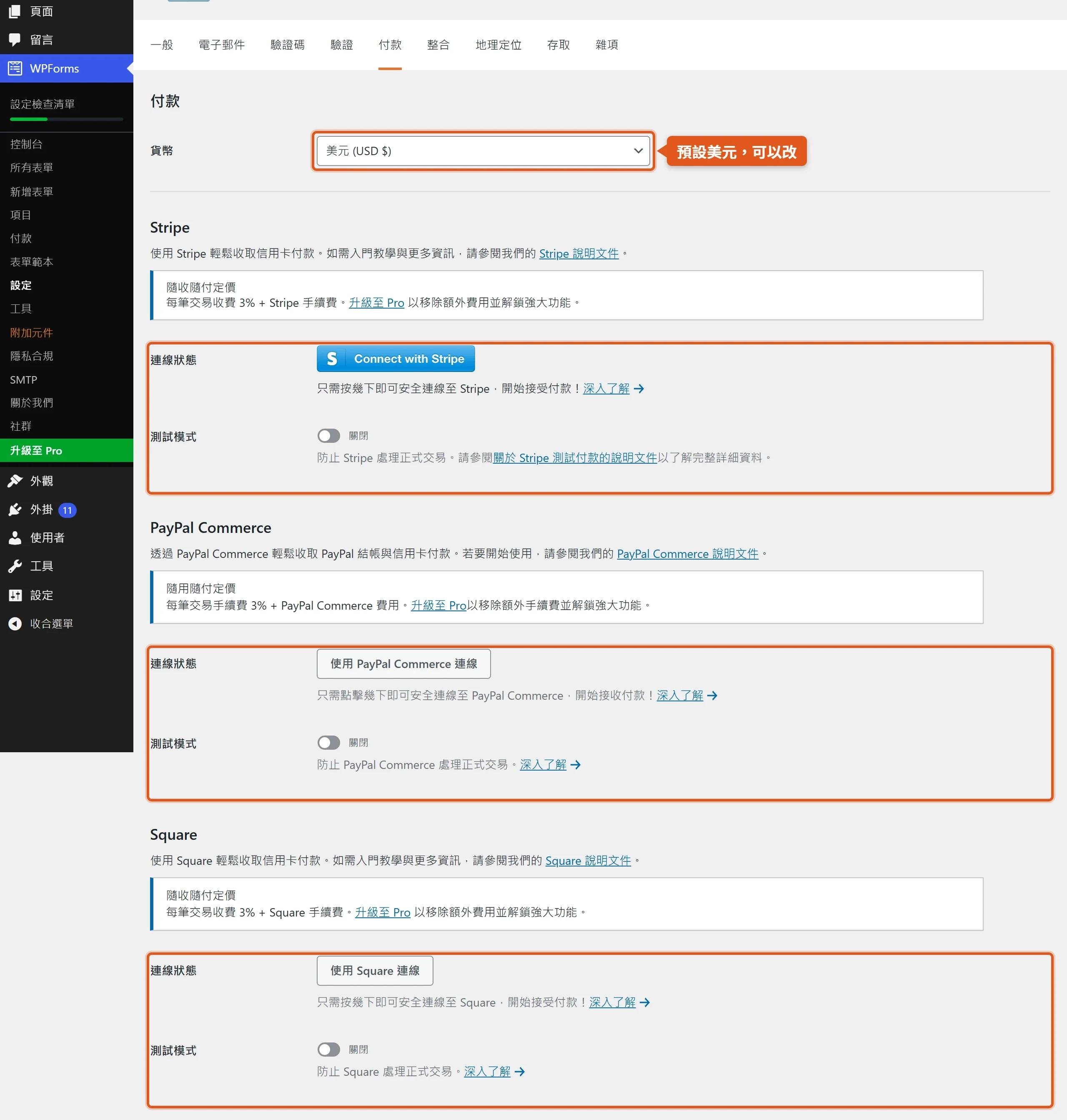
測試模式與正式模式要分別連線。WPForms 的 Stripe 文件特別提醒,使用測試模式連線的話,準備上線時要取消勾選測試模式,重新做一次連線,不能直接沿用測試連線去收真實款項。
PayPal Commerce 可以收 PayPal 結帳、信用卡與金融卡,也支援 Apple Pay 與 Google Pay,Venmo 僅限美國。Stripe 與 Square 區塊的說明則是使用各自服務收取信用卡付款。
每筆交易另收的 3% 平台手續費
透過 Lite 收款,成本分成兩部分,一是金流商自己的手續費,二是 WPForms 另收的 3% 平台手續費,Stripe、PayPal Commerce 與 Square 三者都一樣,每筆交易都會收。「設定 > 付款」的 Stripe 區塊就標示「隨收隨付定價:每筆交易收費 3% + Stripe 手續費」,另外兩個區塊與「付款」頁頂端也有同樣的說明。金流商本身的費率依帳號所在地區與交易方式而定,以各金流商公布的說明為準。
付款頁集中顯示收款概觀與紀錄
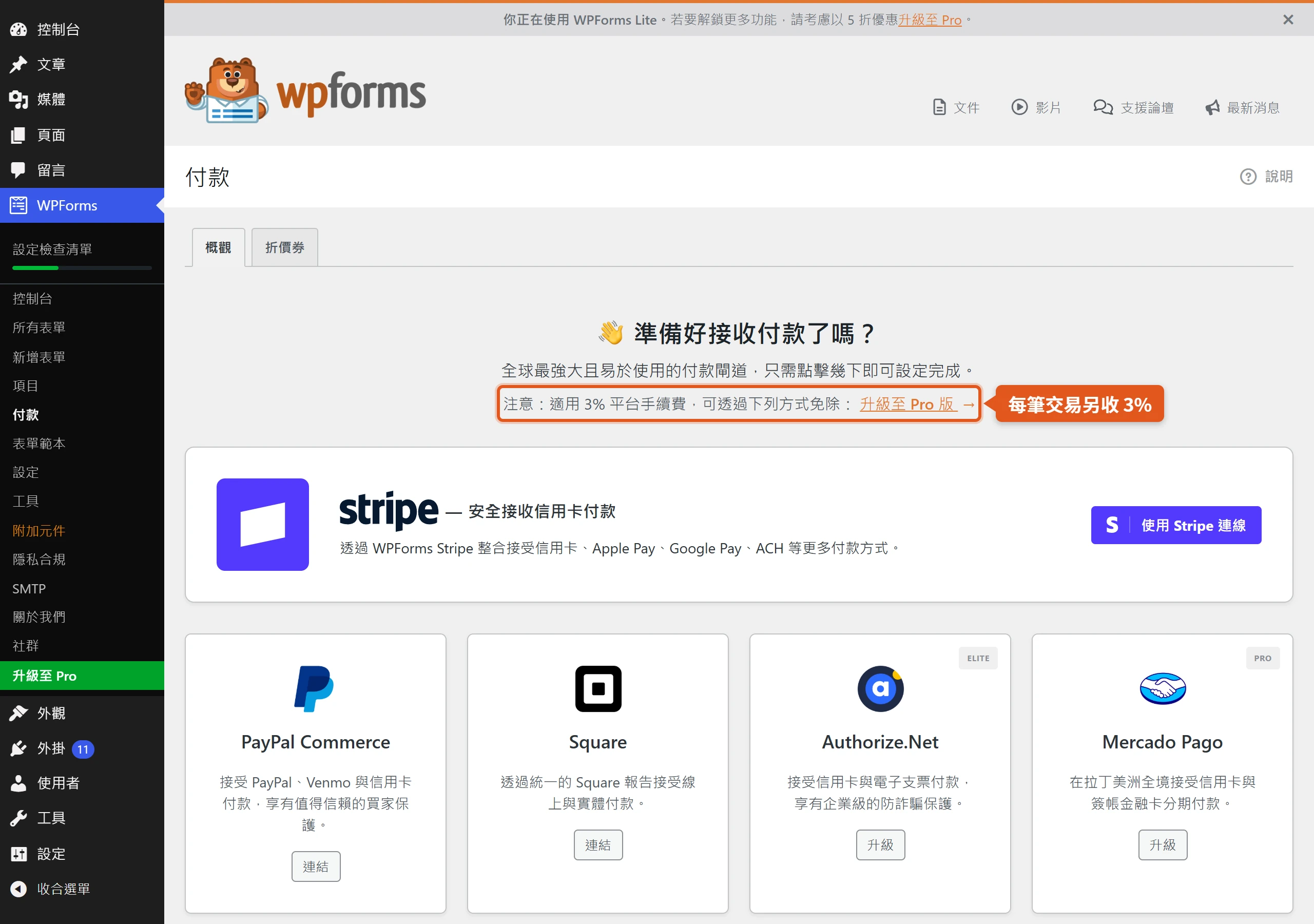
收款之後的紀錄集中在 WPForms 的「付款」選單,Lite 也有這一頁。頁面有「概觀」與「折價券」兩個分頁,折價券分頁對應需要另外安裝的 Coupons 模組。
還沒連線任何金流時,這一頁會顯示「準備好接收付款了嗎?」的引導卡,列出 Stripe、PayPal Commerce 與 Square 三個連線入口,Authorize.Net 與 Mercado Pago 也在清單上,但屬於其他授權層級的選項。連線完成之後,這一頁就是收款資料的集中處,款項概況和控制台的款項小工具互相對應。
表單可用嵌入精靈、區塊、短代碼或頁面建構工具放上網站
表單做好之後,要放到網站上才會被訪客看到。WPForms 提供的嵌入方式包括嵌入精靈、區塊編輯器的方塊、短代碼(shortcode)、小工具區域,以及主流頁面建構工具的元件。小工具區域適合把表單放在側欄或頁尾,做法是到「外觀 > 小工具」選擇區域,加入 WPForms 方塊,再選表單並更新。
嵌入精靈的現有頁面、新頁面與短代碼
嵌入精靈是最快的做法,在建立器右上角點「嵌入」就會跳出視窗,標題是「你希望如何發布表單?」,裡面有三個主要選項:
- 現有頁面:選一個已經建立好的頁面,直接進到編輯器並把表單插進去。
- 新頁面:輸入頁面名稱,WPForms 會自動建立一個新頁面並嵌入表單,適合專屬的聯絡頁。
- 短代碼:複製
[wpforms id="1838"]這段代碼,貼到任何支援短代碼的地方,其中 id 是這份表單的編號。
另有「對話式表單」「表單到達頁面」「潛在客戶表單」三個項目,需要安裝附加元件才能使用。
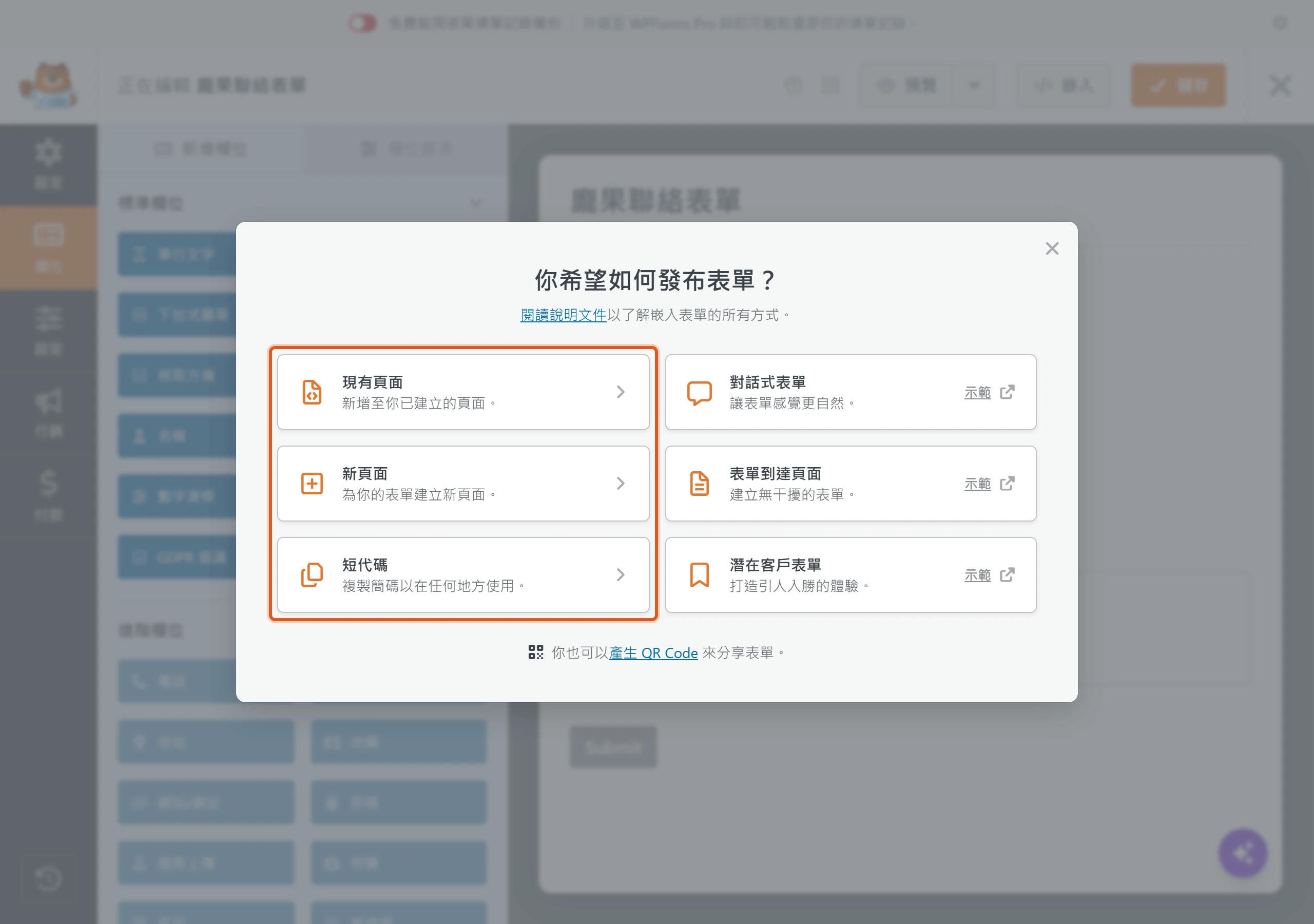
短代碼是最通用的做法,因為不論用什麼編輯器,只要那個位置能放文字,就能放表單。舊版的經典編輯器、文字小工具與頁面建構工具裡可以貼短代碼的欄位,都能用同一段代碼顯示表單。
區塊編輯器中的 WPForms 方塊
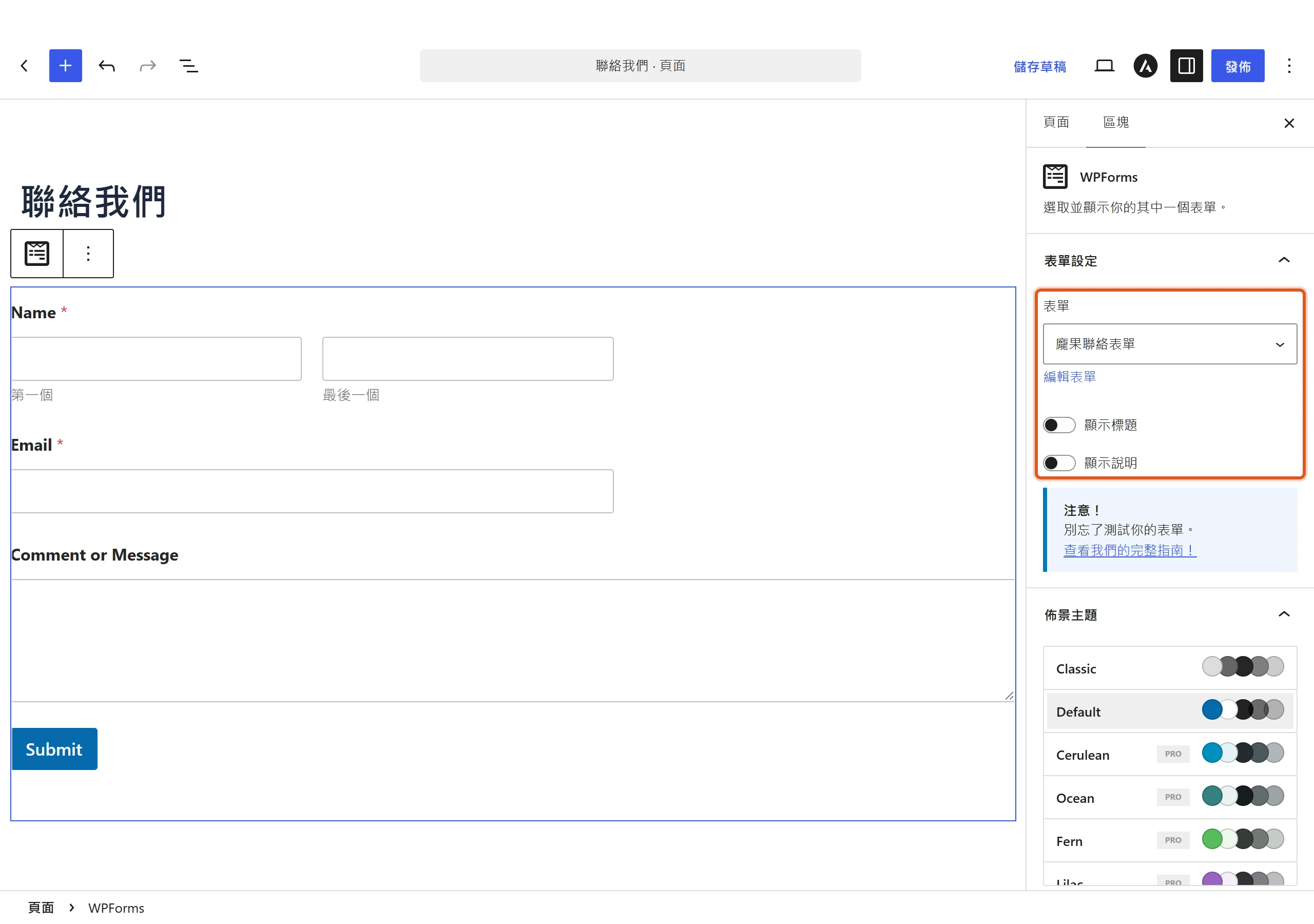
在文章或頁面的區塊編輯器裡,按加號搜尋「WPForms」就能加入方塊。方塊的說明是選取並顯示你的其中一個表單,加入之後從下拉選單選擇要顯示哪一份表單,編輯畫面就會出現表單預覽,和前台長相接近。
右側的方塊設定有「表單」下拉、「編輯表單」捷徑與「顯示標題」「顯示說明」兩個開關。「編輯表單」可以直接跳回建立器,不用再繞回後台選單。另外有欄位、標籤、按鈕、容器與背景幾組樣式設定,讓表單的外觀可以在編輯頁面就先調整,不必另外寫 CSS。
Elementor、Divi 與 SeedProd 的原生整合
用頁面建構工具的人,不必改用短代碼。WPForms 有專屬的 Elementor 元件,進到 Elementor 編輯器後,直接把 WPForms 元件拖進頁面,再選擇要顯示的表單。Divi 與 SeedProd 則有原生整合,同樣不需要貼代碼就能把表單放進頁面。
不論用哪個工具嵌入,表單本身都還是在 WPForms 的建立器裡編輯,頁面建構工具只負責決定表單放在版面的哪個位置。所以改欄位、改通知這些設定,仍然回到 WPForms 處理,頁面上的表單會同步更新。
表單頁面 QR 圖碼的設定位置與下載格式
QR 圖碼是 2.0.1.1 版新增的小功能,適合印刷品很多的站長,可以替放了表單的頁面或任何一個網址產生可下載的 QR Code,貼在傳單、包裝或活動現場。一般表單本身沒有獨立網址,所以要先把表單嵌進頁面,再讓 QR Code 指向那個頁面。設定位置有兩處,一是表單「設定 > 一般」裡、提交按鈕「處理中」文字下方的 QR 圖碼選項,可以選頁面或自訂網址;二是嵌入精靈視窗底部的 QR Code 入口。
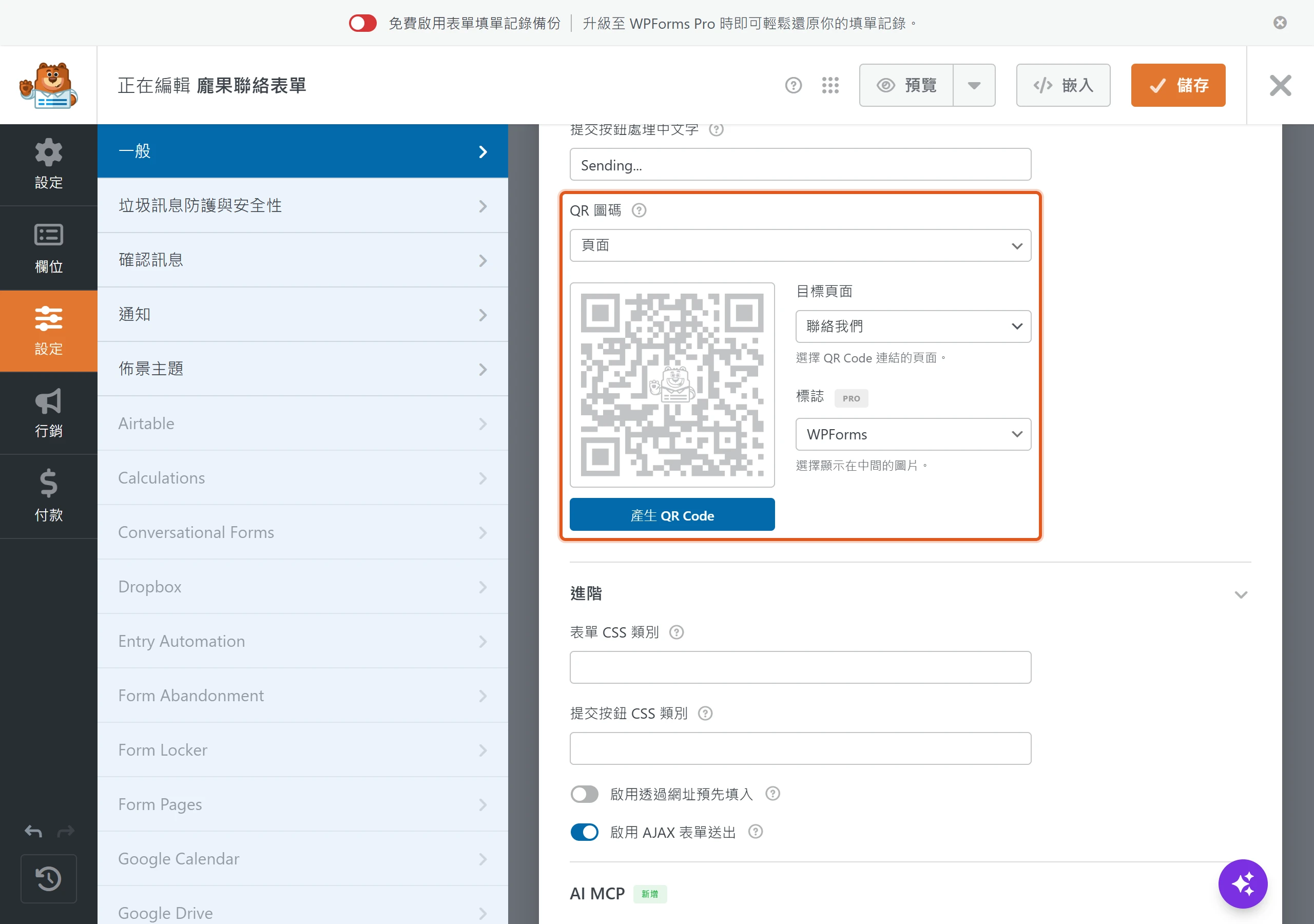
產生之後可以下載 PNG 或 SVG,SVG 是向量格式,放大到海報尺寸也不會糊掉,適合拿去印刷。QR 碼中央預設是 WPForms 的 logo,要換成自己的 logo 得用標著 Pro 的「標誌」選項,需要 Pro 以上的授權,Lite 與 Basic、Plus 方案都無法更換。
表單送出資料的存放位置與外部串接
WPForms Lite 的填單資料,第一站是通知信,WordPress 裡不存填單記錄,另有雲端備份可以當保險,這也是前面通知與寄信設定那麼要緊的原因。
填單資料的主要收件管道是通知信
每次有人送出表單,WPForms 都會寄一封通知信給你指定的信箱。WPForms 的資料流向文件說明,Lite 只透過電子郵件傳送送出的資料,不會把記錄存進 WordPress 資料庫或後台。左側選單的「項目」頁在 Lite 裡就只是一頁說明,畫面寫著「表單填單記錄不會儲存在 WPForms Lite 中」,不是一份可以翻看的記錄列表。
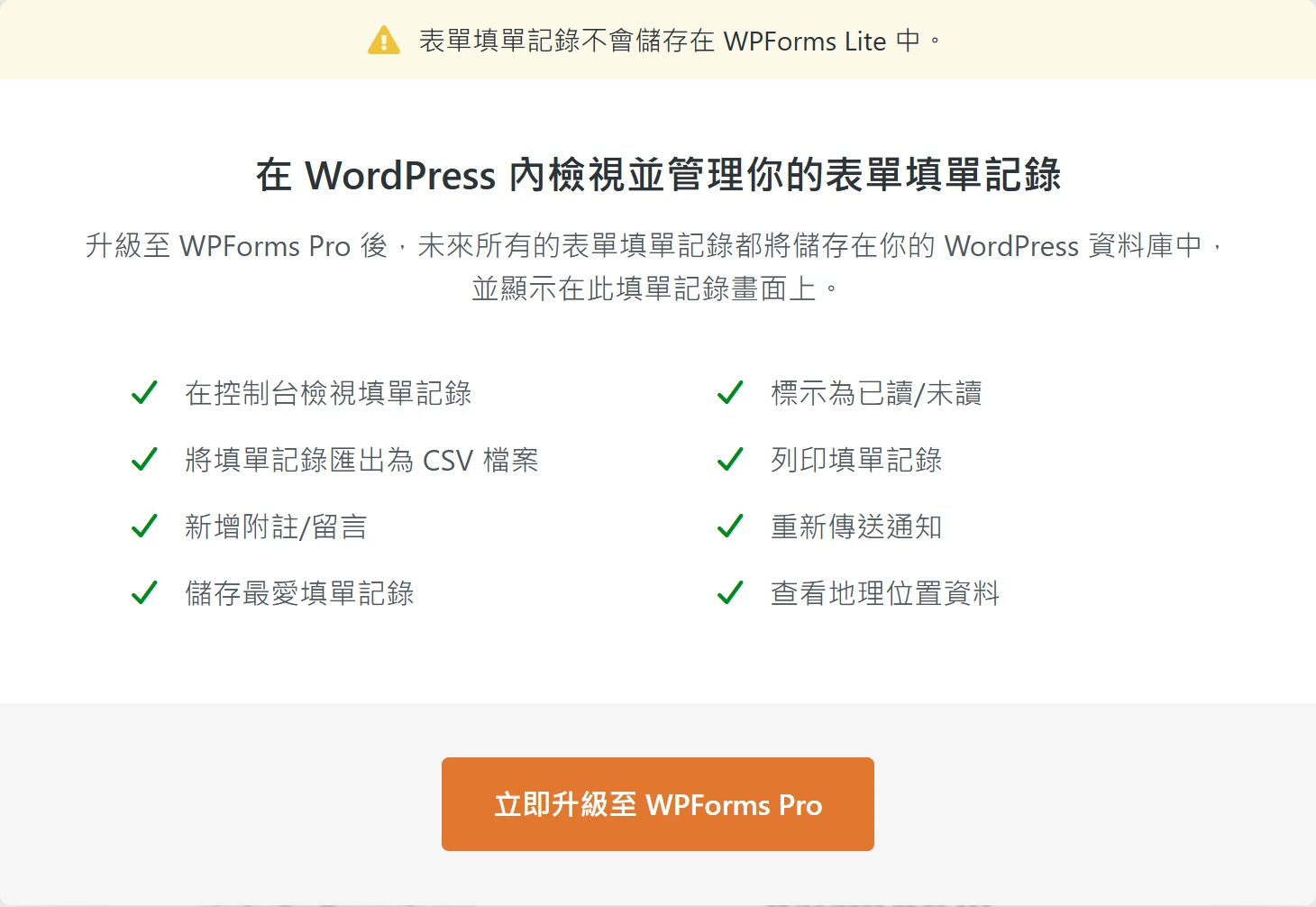
收信狀態因此直接決定資料有沒有到手。送出了表單卻沒收到信時,就照前面寄不到通知信那一節的順序排查。
Lite Connect 雲端備份的範圍與保存期限
Lite Connect 是給擔心通知信出問題的站長準備的備份選項。開啟位置在「設定 > 一般」,區塊標題是「啟用填單記錄備份」,旁邊有開關,編輯表單時頁面也會出現同樣的提示。
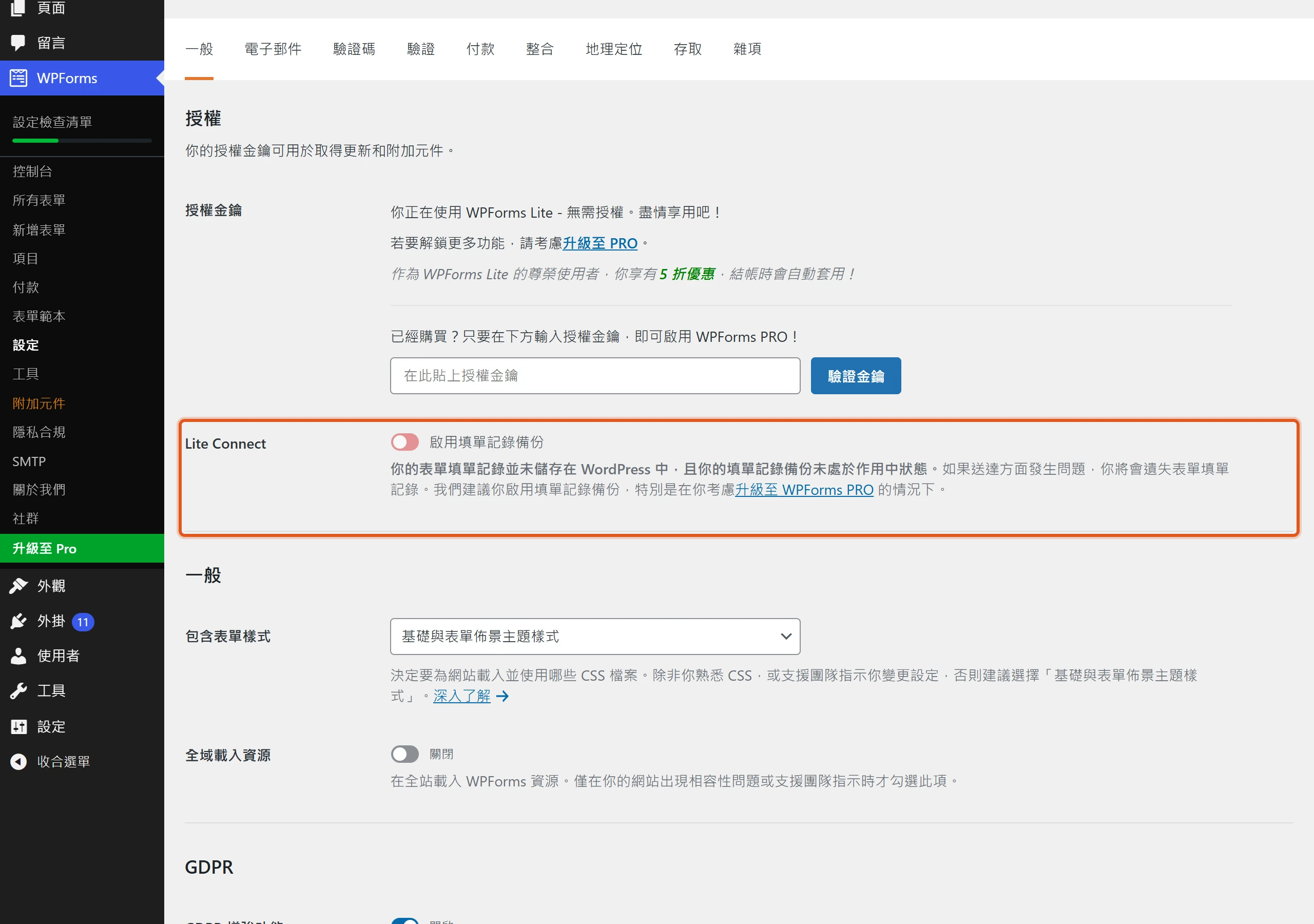
它的運作範圍有幾項限制:
- 只備份啟用之後送出的資料,之前的送出記錄救不回來。
- 資料經過加密後儲存在 WPForms 的伺服器上,WPForms 說明其團隊看不到內容。
- 備份保存 1 年,之後過期就無法還原。
- 刪除表單後,該表單的備份無法還原;關閉備份之後,也無法再還原。
- 啟用需要主機連得上 WPForms 的伺服器,主機若封鎖對外連線,會出現備份失敗的錯誤。
Lite 內只看得到備份的數量,控制台的小工具與「所有表單」頁會顯示已備份的填單記錄數,並沒有一份可以檢視內容的列表,要升級之後才能還原成看得到內容的記錄。
表單瀏覽次數和每週電子郵件摘要
除了送出資料,WPForms 也會記錄每份表單被瀏覽的次數,控制台的表格直接看得到;「所有表單」頁的瀏覽次數則是可選欄位,沒有顯示時可從表格的齒輪圖示打開。表格裡的互動次數與轉換率兩欄,Lite 不顯示數據。
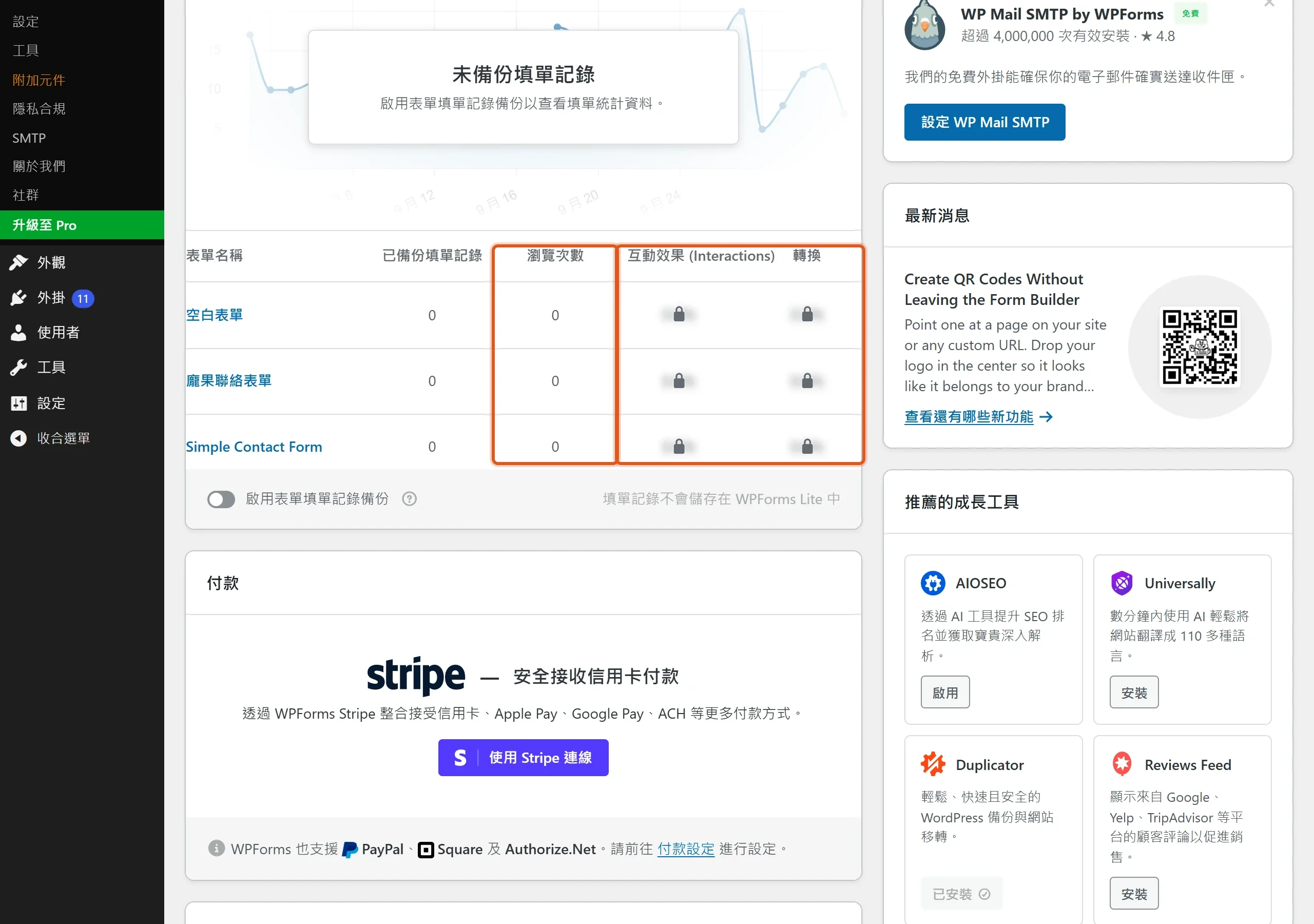
另一個不用打開表單就能掌握概況的機制,是每週電子郵件摘要。它預設開啟,每週寄一封信到網站的管理員信箱,列出填寫筆數、瀏覽次數等統計與相較上週的增減,並按表單列出各自收到的筆數。本週或上週至少有一份表單收到填寫才會寄,連續兩週都沒有資料就不打擾你。
如果不需要這封信,到「設定 > 雜項」,打開「停用電子郵件摘要」的開關就能關掉。
Constant Contact 與自動化工具的串接
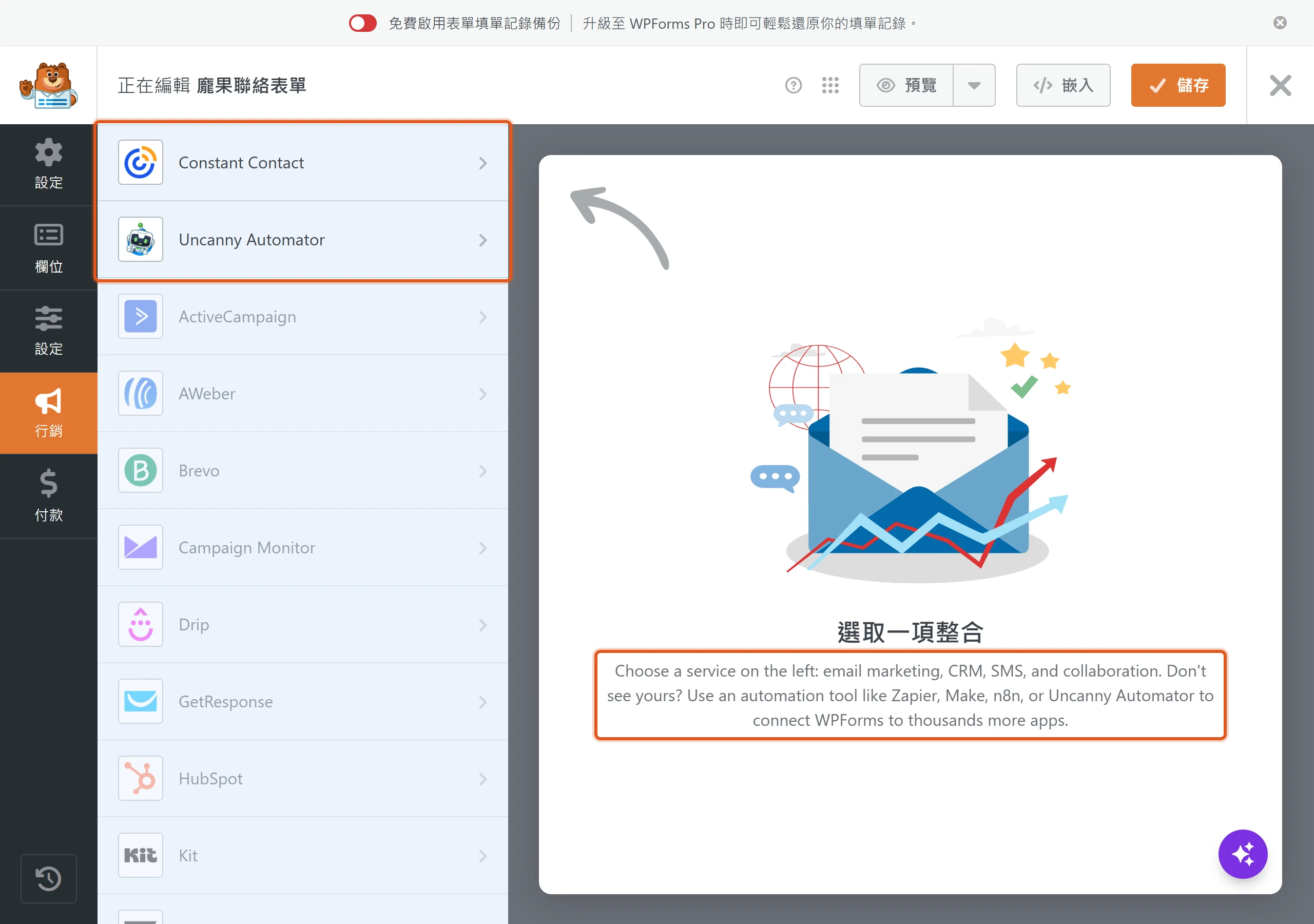
資料要送到外部服務時,建立器的「行銷」面板列出可以串接的服務,Lite 可以直接使用的有兩個。
第一個是 Constant Contact,可以建立電子報訂閱表單,把訂閱者直接送進名單。第二個是自動化外掛 Uncanny Automator,需要另外安裝,可以把表單連到 Google 試算表、Zoom、社群媒體、會員外掛與線上學習平台等服務,讓表單的送出動作觸發其他服務的流程。
面板上也提示,找不到想要的服務時,可以改用 Zapier、Make、n8n 這類自動化工具,把 WPForms 連到更多應用程式。
搬站與排錯時才會用到的工具和設定
「工具」與「設定」兩頁裡還有幾個平常少碰的項目,多半要到搬網站、排錯或換語言時才會用上,先知道位置在哪,臨時要找就不會慌。
表單匯入匯出與系統資訊等排錯工具
「工具」頁的分頁有匯入、匯出、AI MCP、系統資訊、已排程動作、日誌與程式碼片段,另有一個與填單記錄相關的分頁。匯出分頁可以把一份或多份表單打包成檔案下載,匯入分頁則上傳 WPForms 匯出檔,貼到另一個網站,是搬表單最直接的方法。同一頁還有「從其他表單外掛匯入」的入口,WPForms 說明可以一鍵匯入第三方表單,方便換用時轉移。
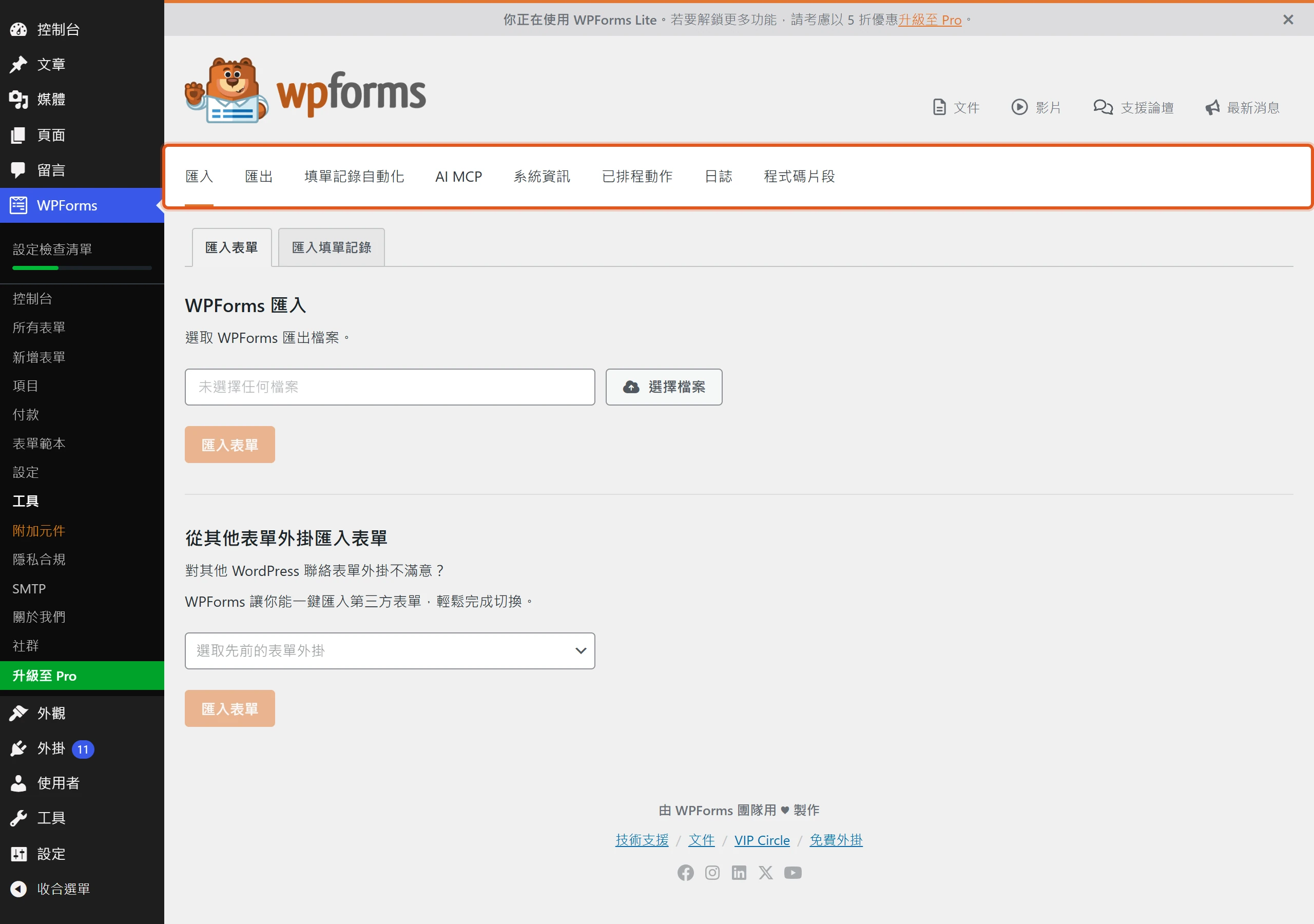
其餘分頁偏向排錯。系統資訊在回報問題時附上,能讓協助的人看到網站的環境;已排程動作列出 WPForms 排進佇列的背景工作;日誌記錄表單運作時發生的事件與錯誤訊息,要先在日誌設定裡啟用才會記錄;程式碼片段則整合 WPCode 外掛,列出可以增強 WPForms 功能的現成程式碼。
樣式載入、GDPR 與解除安裝的全域開關
「設定 > 一般」裡有兩個不太需要動的選項。「包含表單樣式」預設是「基礎與表單佈景主題樣式」,說明是除非熟悉 CSS 或支援團隊指示變更設定,否則建議維持預設;「全域載入資源」則是在全站載入 WPForms 的資源,說明寫著只有網站出現相容性問題或支援團隊指示時才勾選。GDPR 增強功能也在這一頁,就是 GDPR 協議欄位要先開啟的那個選項。
「設定 > 雜項」有幾個開關:隱藏通知、隱藏管理列選單、隱藏 AI 功能、允許追蹤使用方式、停用電子郵件摘要,以及解除安裝 WPForms。最後一項要特別注意,打開之後,刪除外掛時會移除所有 WPForms 資料,說明寫明所有表單與設定都將無法復原,所以刪外掛之前要先確認這個開關的狀態。
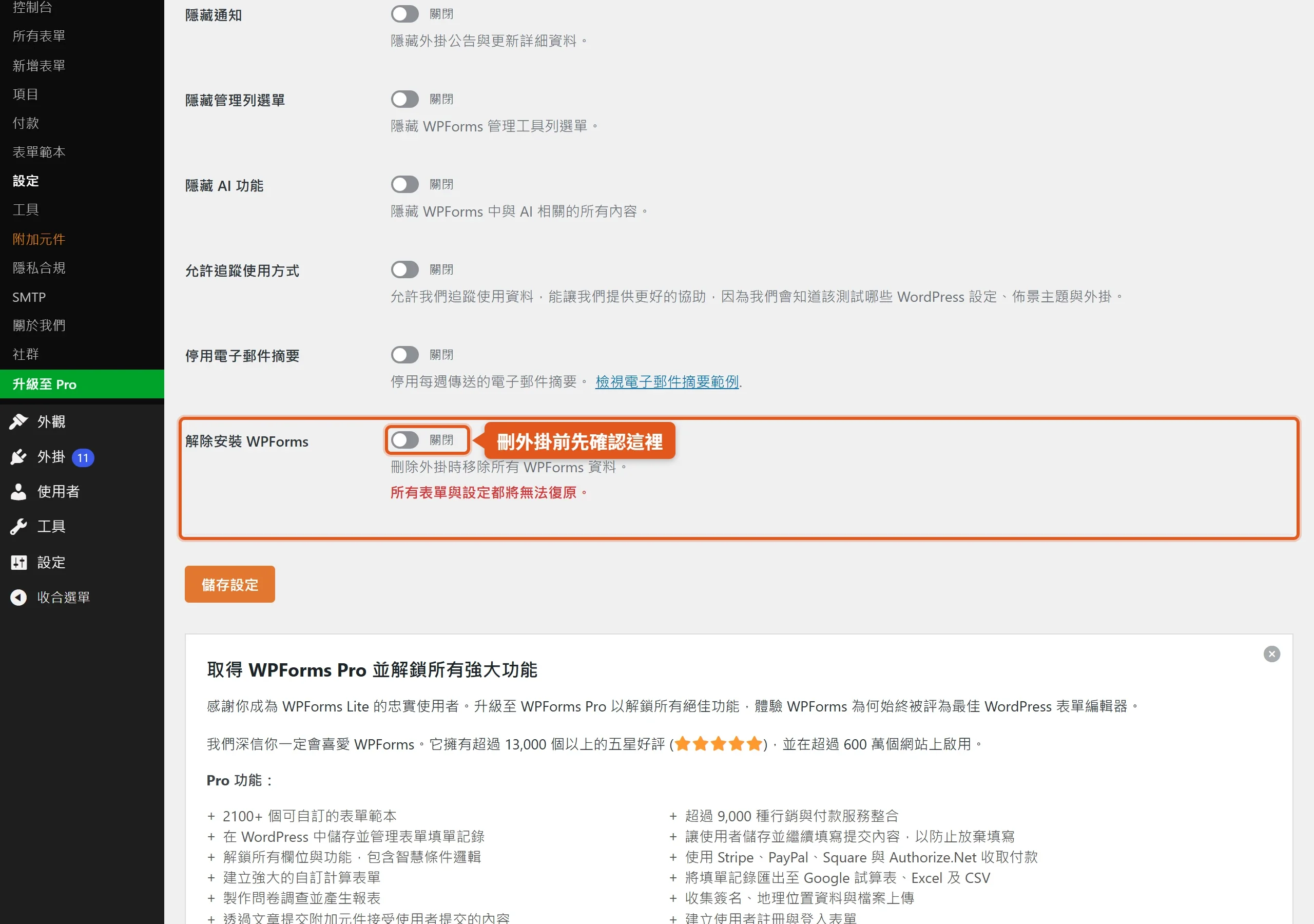
語言方面,外掛透過 wpforms 文字網域支援完整翻譯,繁體中文介面能隨網站語言自動載入,靠的就是這個機制。
WPForms Pro 的 4 個方案與年費
WPForms Pro 是另購授權的進階版本,分成 Basic、Plus、Pro 與 Elite 四個方案,差別主要在可授權的網站數與包含的功能。價格以美元計,以下是官網目前標示的年費:
| 方案 | 授權網站數 | 官網目前標示年費 | 標示原價 |
|---|---|---|---|
| Basic | 1 個 | 49.50 美元 | 99 美元 |
| Plus | 3 個 | 99.50 美元 | 199 美元 |
| Pro | 5 個 | 199.50 美元 | 399 美元 |
| Elite | 不限 | 299.50 美元 | 599 美元 |
四個方案的表單與送出筆數都不限。官網標示的是促銷價,續約時以原價計費,並提供 14 天退款保證。價格與方案內容都可能調整,實際以官網頁面為準。
付費授權另外提供的功能,大致有這些類別:
- 在 WordPress 內儲存、搜尋與匯出表單填單記錄
- 智慧邏輯(條件邏輯)
- 進階欄位,包括電話、日期與時間、地址、檔案上傳、版面配置、重複器、分頁符號、簽名、評分與 NPS 等
- 多組通知、條件式通知與表單放棄通知
- 付款相關功能,包括移除 3% 平台手續費(Pro 方案以上)、優惠券、訂閱收款,以及 Authorize.Net 等更多金流
- 行銷與自動化整合,包括 Mailchimp、Brevo、Google Sheets、Zapier、Slack 等,依方案分層
- 問卷與投票、測驗、對話式表單、獨立表單頁面、使用者註冊與儲存並繼續填寫等附加元件
- 表單分析、垃圾訊息的國家與關鍵字篩選器,以及自訂驗證碼
從 Lite 升級之後,既有的表單與設定都會保留;啟用授權後,「所有表單」頁會出現還原提示,按下提示裡的還原按鈕,就能把 Lite Connect 的備份匯入 WordPress。
表單的價值最後落在兩件事,訪客填得順,站長收得到。WPForms 把建立、嵌入與收資料的動線放在同一個後台,剩下的功夫就是動手,先挑一份最接近需求的範本,改成自己要的欄位,嵌進頁面,再用另一個信箱送出一筆測試資料,確認通知信真的落進收件匣。