
網站的表單通知寄不出去時,表單外掛的設定往往是第一個被懷疑的地方,但更常見的原因在更底層。WordPress 預設透過主機的 PHP mail 函式寄信,而 WP Mail SMTP 外掛目錄頁的說明直接指出,多數 WordPress 主機並沒有把伺服器設定成能正確寄出 PHP 信件的狀態。信一旦從網站交出去,WordPress 就當作寄完了,對方有沒有收到,它並不知道。
WP Mail SMTP 做的事情很單純,就是把 WordPress 寄信的路徑,從主機的 PHP mail 換成你自己選的寄件服務。於是客戶填完表單的通知信、會員的密碼重設信、商店的訂單確認信,都改成帶著寄件服務的認證離開網站,而不是由主機以沒有認證的方式送出。
外掛能改善多少,取決於它接手了哪一段寄信路徑、信件離開網站後帶著哪些認證;預設的寄信路徑在這兩件事上都有缺口。
WP Mail SMTP 是什麼?
WP Mail SMTP 不是郵件伺服器,也不是寄信服務,更不會提供信箱。它是一支接手 WordPress 內建寄信函式 wp_mail() 的外掛,真正把信送出去的,是你在外掛裡選定的寄件服務。簡單來說,外掛負責轉接,寄件服務負責寄出。
這支外掛在 WordPress.org 外掛目錄的名稱以「WP Mail SMTP by WPForms」開頭,目錄頁顯示的安裝數為 4+ million,目前版本是 4.10.3,更新紀錄上的日期是 2026 年 10 月 20 日。環境需求為 WordPress 5.5 以上、PHP 7.4 以上。作者資訊方面,目錄頁寫明這支外掛最初由 Callum Macdonald 創建,現在由 WPForms 背後的團隊擁有並維護。
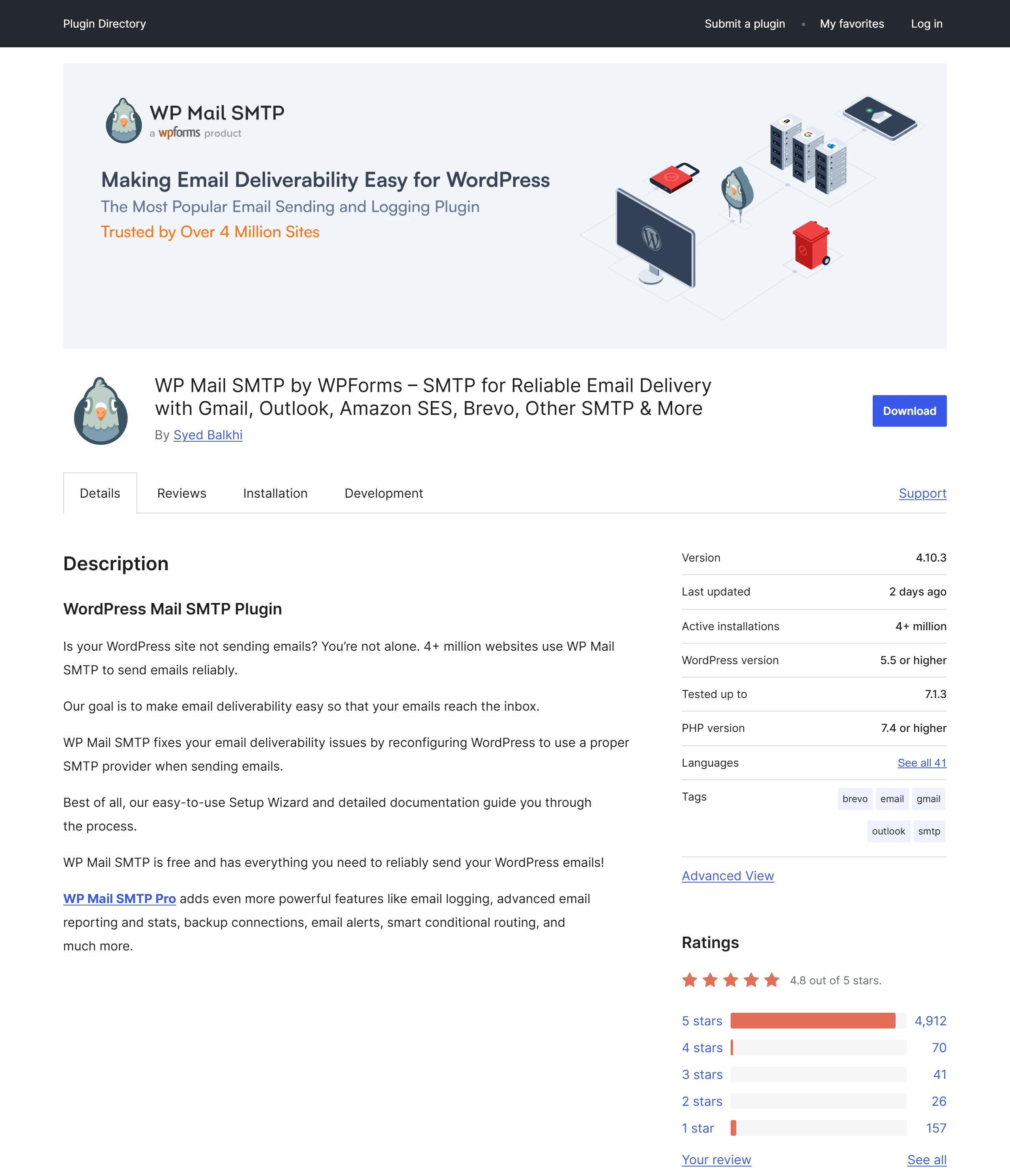
WP Mail SMTP 分成不需要授權的 Lite 版,以及另一支需要授權金鑰的付費外掛 Pro 版。從 WordPress.org 外掛目錄安裝的是 Lite 版,設定頁的授權區會直接標示「You’re using WP Mail SMTP Lite – no license needed.」。
從更新頻率來看,4.8.0、4.9.0、4.10.0 三個版本分別在 2026 年 4 月、6 月與 9 月發布,約每 2 到 3 個月就有一次功能更新,10 月又接著推出 4.10.1 到 4.10.3 三個修正版。對一支要處理寄信與憑證的外掛來說,持續有人維護,是選用前可以先確認的一個訊號。
預設的 PHP mail 寄信沒有認證,信件容易被擋下
WordPress 預設的寄信方式有三個先天問題:它只回報「已經交出去」而不保證送達、預設寄件者是一個網站根本沒有的信箱,而且主機端的 PHP mail 多半沒有設好認證。再加上大型信箱近年對寄件認證有明文要求,這條預設路徑在今天比過去更容易出狀況。
網站通知信都經由 wp_mail() 寄出,回傳成功不等於送達
只要是呼叫 wp_mail() 的功能,都會一起受影響。WordPress 核心本身的密碼重設信、新使用者註冊信與更新通知,聯絡表單外掛的通知信,以及會員、電商外掛寄出的訂單與帳號通知,全都走同一個函式。換句話說,網站上「對方一定要收到」的信,幾乎都押在這一條路上。
WordPress 開發文件對 wp_mail() 的說明也相當直接,函式回傳 true,並不代表使用者真的收到信,只代表寄信的方法順利處理完請求、沒有出錯。信有沒有進收件匣、有沒有被判成垃圾信,函式本身看不到。
預設寄件者與主機環境的問題
從 wp_mail() 的原始碼可以看到,沒有另外指定時,寄件者名稱是「WordPress」,寄件信箱是 wordpress@ 加上網站網域(網址開頭的 www. 會先去掉)。多數網站根本沒有這個信箱,收件端要確認這封信是否真的來自這個網域時,就缺少可以對照的依據。
預設的寄信方式則是呼叫 PHP 的 mail 功能。外掛目錄頁的說明提到,多數 WordPress 主機並沒有把伺服器設定成能正確寄出 PHP 信件,這也是許多網站的 WordPress 信件一直送不到的原因。外掛的作用,就是讓信件不再依賴這一段設定。
Gmail 要求寄件網域至少設定 SPF 或 DKIM
Google 的寄件者規範指出,自 2024 年 2 月 1 日起,所有寄信到 Gmail 帳號的寄件者,都必須為寄件網域設定 SPF 或 DKIM 認證,並使用 TLS 連線傳輸;每天寄到個人 Gmail 帳號超過 5,000 封的寄件者,還必須同時設定 SPF、DKIM 與 DMARC。沒有通過認證的信,可能被標成垃圾信,或以 5.7.26 錯誤退回。
多數網站的寄信量遠低於每天 5,000 封,不必套用大量寄件者的那一組要求,但「SPF 或 DKIM 至少要有一個」這條底線,每一個會寄信到 Gmail 的網站都適用。
網站是否需要這支外掛,可以用寄信的性質判斷。只要網站有表單通知、會員註冊、電商訂單這類必須送達的信,就值得改用認證過的寄件路徑;純展示、完全不寄信的網站,則不一定需要。
外掛接手 wp_mail(),改由寄件服務送出信件
外掛會攔下 wp_mail() 要寄出的信,轉交給你選定的寄件服務(外掛裡稱為 mailer),再由 mailer 用自己的認證把信送出去。完整流程如下:
- 網站上任何功能呼叫
wp_mail(),例如表單送出或有人重設密碼。 - WP Mail SMTP 攔截這個寄信請求。
- 外掛依設定,把信交給選定的 mailer。
- mailer 以自己的認證把信寄出。
外掛本身不寄信,因此寄信額度與寄信紀錄也都在 mailer 那一端,而不在外掛裡。
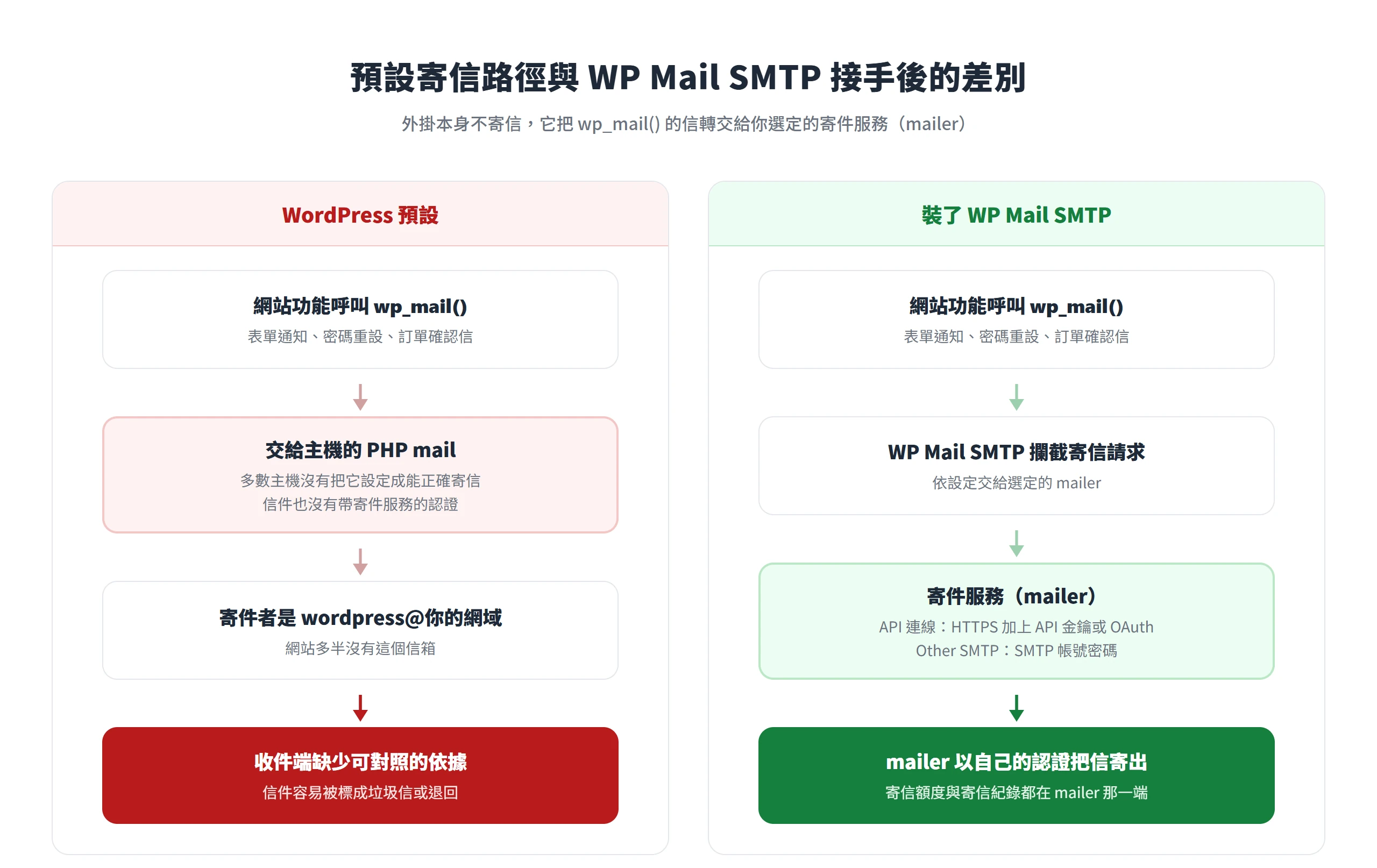
mailer 與外掛的連線方式分成兩種。第一種是 API 連線,外掛透過 HTTPS 呼叫寄件服務的 API,以 API 金鑰或 OAuth 權杖驗證,設定畫面裡不需要輸入信箱的帳號密碼。外掛目錄頁的安全性說明也強調,這類直接以服務商 API 串接的方式,帳密不會輸入、也不會存進資料庫,取而代之的是更安全的權杖或金鑰。第二種是 SMTP 連線,也就是 Other SMTP,它是所有選項中唯一不走 API、改用傳統 SMTP 帳號密碼的做法。
兩種方式在實務上還有一個差異。部分主機會封鎖對外的 SMTP 連接埠,API 連線走的是 HTTPS,不受這類限制影響。
另一個很容易被忽略的前提是,外掛預設選取的 mailer 是「Default (none)」(繁體中文介面顯示為「不使用其他服務(預設)」),也就是仍然使用 PHP mail。外掛的疑難排解文件明白指出,只要仍選著這個預設的 mailer,外掛就沒有在控制你的信件,等於沒有裝一樣。所以在選定 mailer 之前,其他設定再怎麼調整,都不會改善送達。
安裝啟用後,由設定精靈完成主要設定
外掛從後台的外掛目錄安裝並啟用後,會自動開啟設定精靈,把「選 mailer、填憑證、設寄件者、寄測試信」串成一條線。精靈只處理主要連線(Primary Connection),不負責備援之類的其他連線。
設定精靈的流程與預設啟用的功能
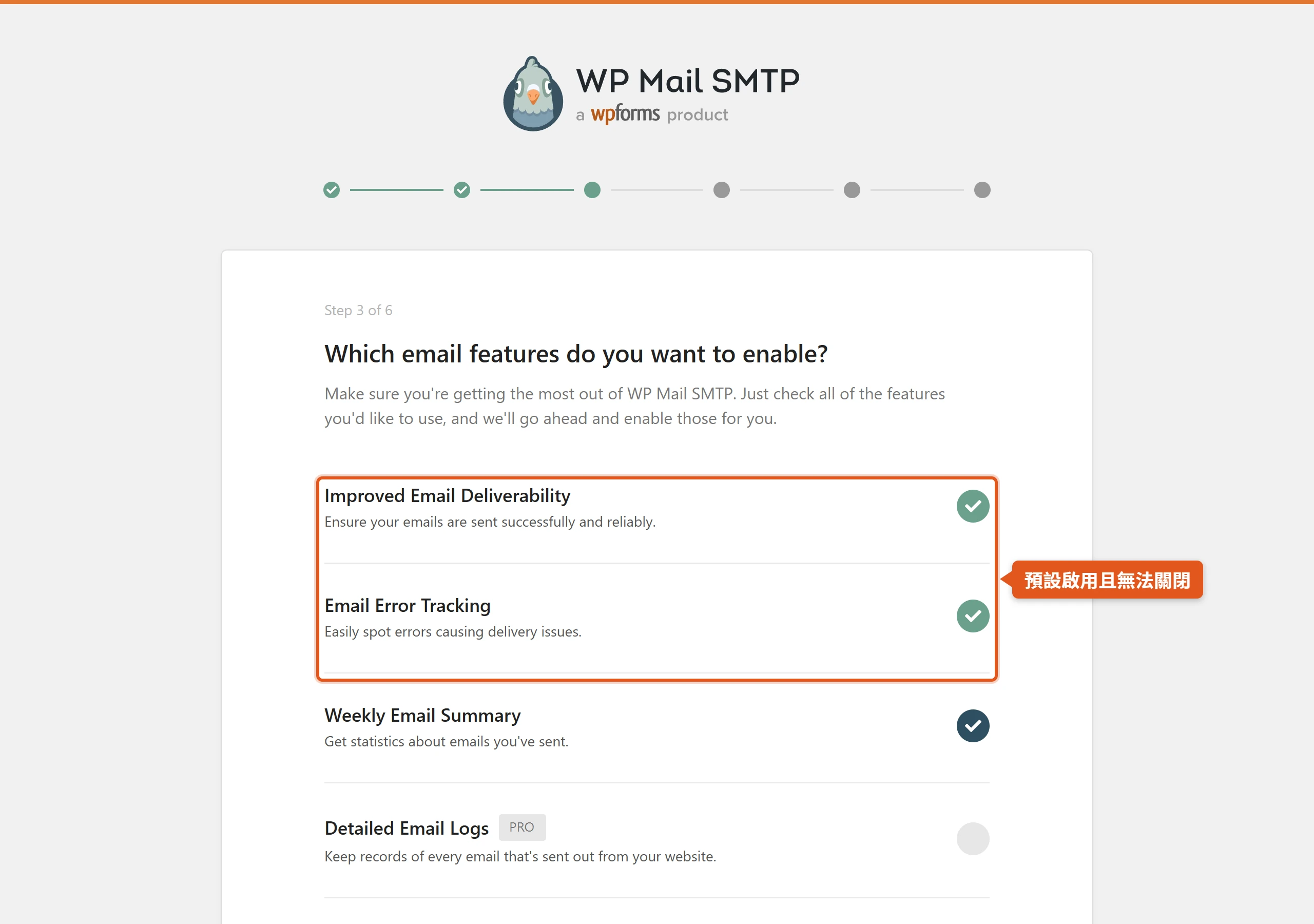
精靈在外掛啟用後會自動出現,按下「Let’s Get Started」開始。4.10.0 版按下之後,預設會轉到 wpmailsmtp.com 完成精靈,歡迎頁下方也註明「Note: You will be transferred to wpmailsmtp.com to complete the setup wizard.」。外掛另外內建一份留在自己後台的精靈,網址帶有 &type=local,網站屬於本機或開發環境、或連不上 wpmailsmtp.com 時,會自動改用這一份。之後如果需要重跑,可以到 WP Mail SMTP » Settings,在 Primary Connection 區塊底下按「Launch Setup Wizard」。
精靈的順序是先選 mailer,再依所選 mailer 填寫設定,接著選擇要啟用的功能,最後自動寄出一封測試信。第二步要填的內容因 mailer 而異,可能包含寄件者名稱、寄件者信箱、API 金鑰、區域、授權按鈕、重新導向 URI 或寄送網域。功能這一步裡,「Improved Email Deliverability」與「Email Error Tracking」預設啟用,而且無法關閉。
4.10.0 對精靈做了兩個調整。其一,精靈在儲存設定前,會先向寄件服務驗證你填的內容,並把各 mailer 的必填設定改成編號步驟;其二,測試信失敗時,畫面會直接顯示確切的錯誤與修正步驟,能判斷時還會指出出錯的設定項,並附上網域檢查結果。
測試結果有兩種畫面。成功時顯示「Congrats, you’ve successfully set up WP Mail SMTP!」;失敗時顯示「Whoops, looks like things aren’t configured properly」,旁邊有「Start Troubleshooting」按鈕,可以直接進入排查。精靈的畫面會隨版本更新調整,實際步驟與欄位以安裝後看到的畫面為準。
沿用既有 SMTP 外掛的設定
網站原本已經裝了別的 SMTP 外掛時,不必把舊設定重新填一遍。精靈會自動偵測既有的 SMTP 外掛,偵測到之後出現「Import」按鈕,一鍵就能把設定複製過來。目錄頁列出的可匯入來源有 Easy WP SMTP、FluentSMTP、Post SMTP Mailer、SMTP Mailer 與 WP SMTP 五支。
匯入之後,記得確認舊外掛已經停用。同時啟用多支 SMTP 外掛會互相干擾,是寄信失敗的常見原因。設定清單(Setup Checklist)裡也有「Import Settings From Existing SMTP Plugins」這個項目,在精靈裡跳過匯入的話,之後還能從這裡補做。
Dashboard 頁面與 Setup Checklist
4.10.0 新增了兩個頁面。Dashboard 現在是外掛的預設首頁,內容有寄信統計、設定概況、連線狀態與建議的下一步。連線狀態會區分主要連線、備援連線與額外連線,並提示網域檢查警告、mailer 錯誤、設定未完成等狀況。主要連線的 mailer 設定完成後,連線區會出現「Test Connections」按鈕,點了會前往 Email Test 測試連線;還沒設定 mailer 時,同一個位置顯示的是「Setup Primary Connection」,點了會前往設定頁。
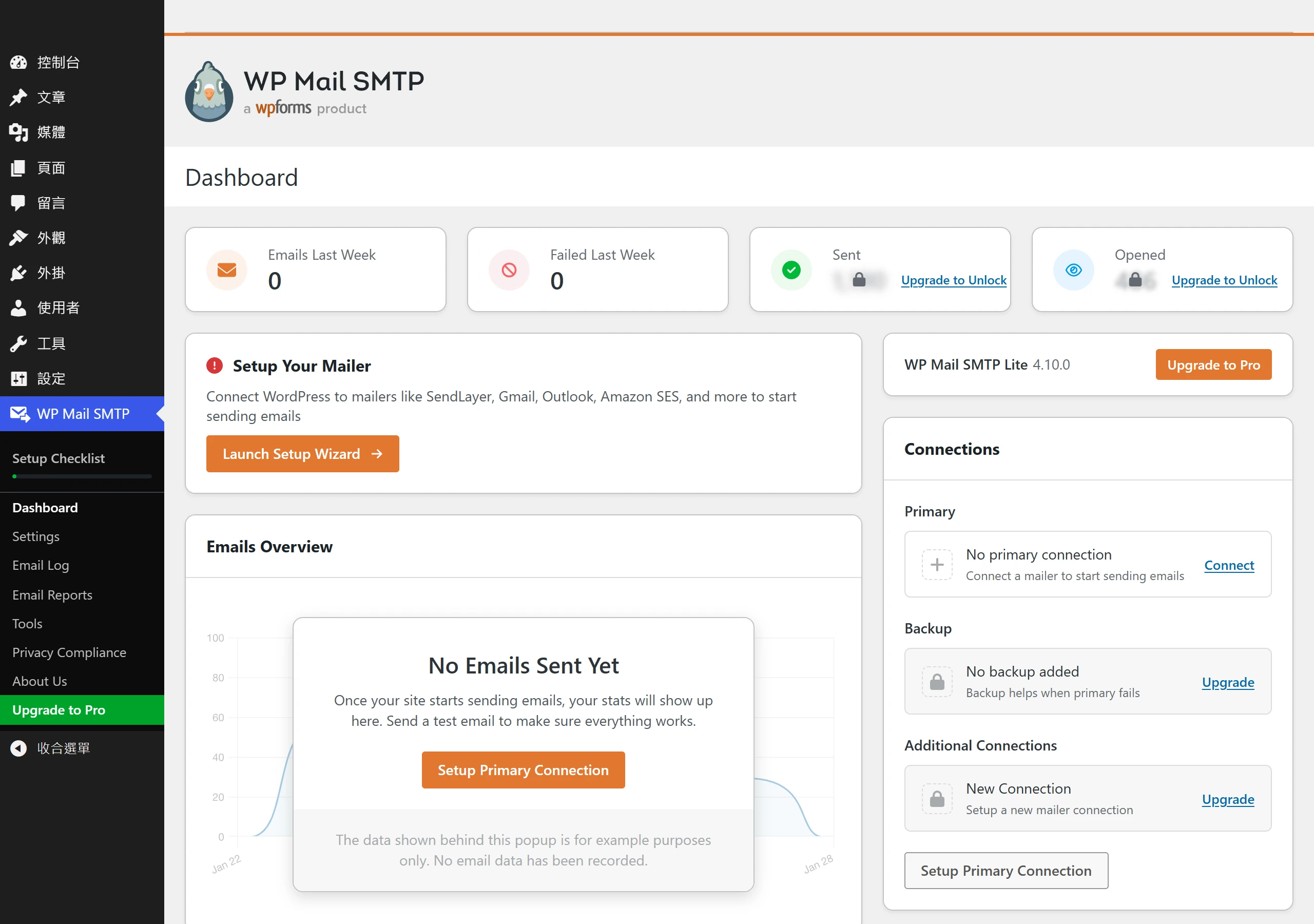
Setup Checklist 則把該做的事列成清單,引導你連接 mailer、成功寄出測試信,完成進度由外掛自動偵測。外掛的網域檢查(例如寄出測試信後的那一次)只要報出過問題,清單就會多出「Fix Your Domain Setup」項目,提示修正 SPF、DKIM 與 DMARC;網域檢查沒出過問題時,清單不會出現這一項。對剛接手網站、不確定自己漏了哪一步的新手來說,這份清單等於一張會自己打勾的進度表。
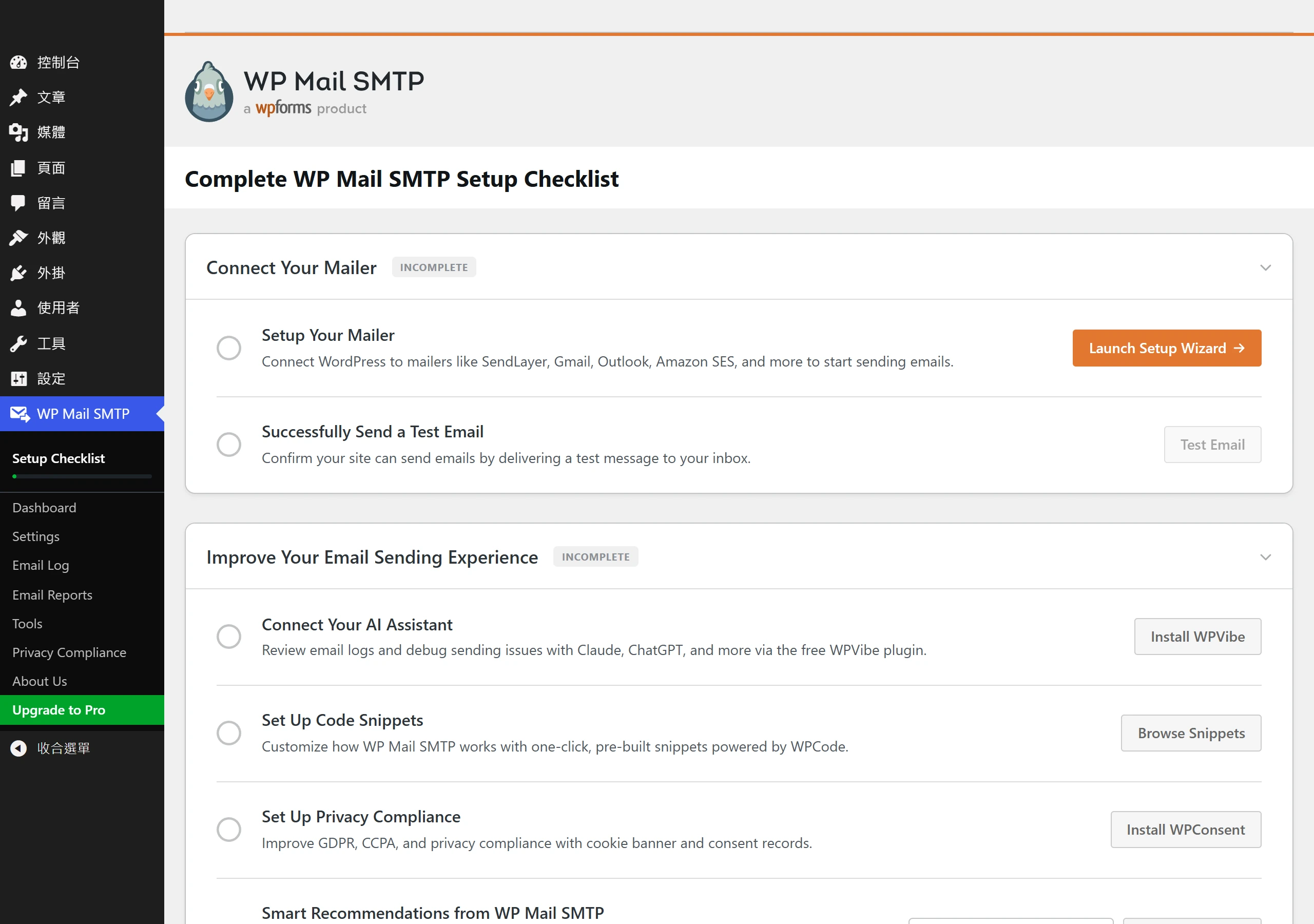
清單與首頁裡也會出現其他附加項目的推薦,例如連接 AI 助理的 WPVibe、Code Snippets,以及隱私合規相關的外掛。這些都是選用項目,不是寄信設定的必要步驟,不想用可以略過。
可直接選用的 15 個寄件服務依串接方式分成三類
外掛真正的價值,在於能接哪些寄件服務、各自怎麼接。在 4.10.0 版,可以直接選用的 mailer 共有 15 個:SendLayer、SMTP.com、Brevo、Google / Gmail、Elastic Email、Mailgun、Mailjet、MailerSend、Mandrill、Postmark、Resend、SendGrid、SMTP2GO、SparkPost 與 Other SMTP。依串接方式,可以分成三類:以 API 金鑰串接的交易型寄件服務、Gmail 的 OAuth 授權,以及 Other SMTP 的帳密連線。外掛在選單上把 SendLayer、SMTP.com 與 Brevo 標示為推薦。
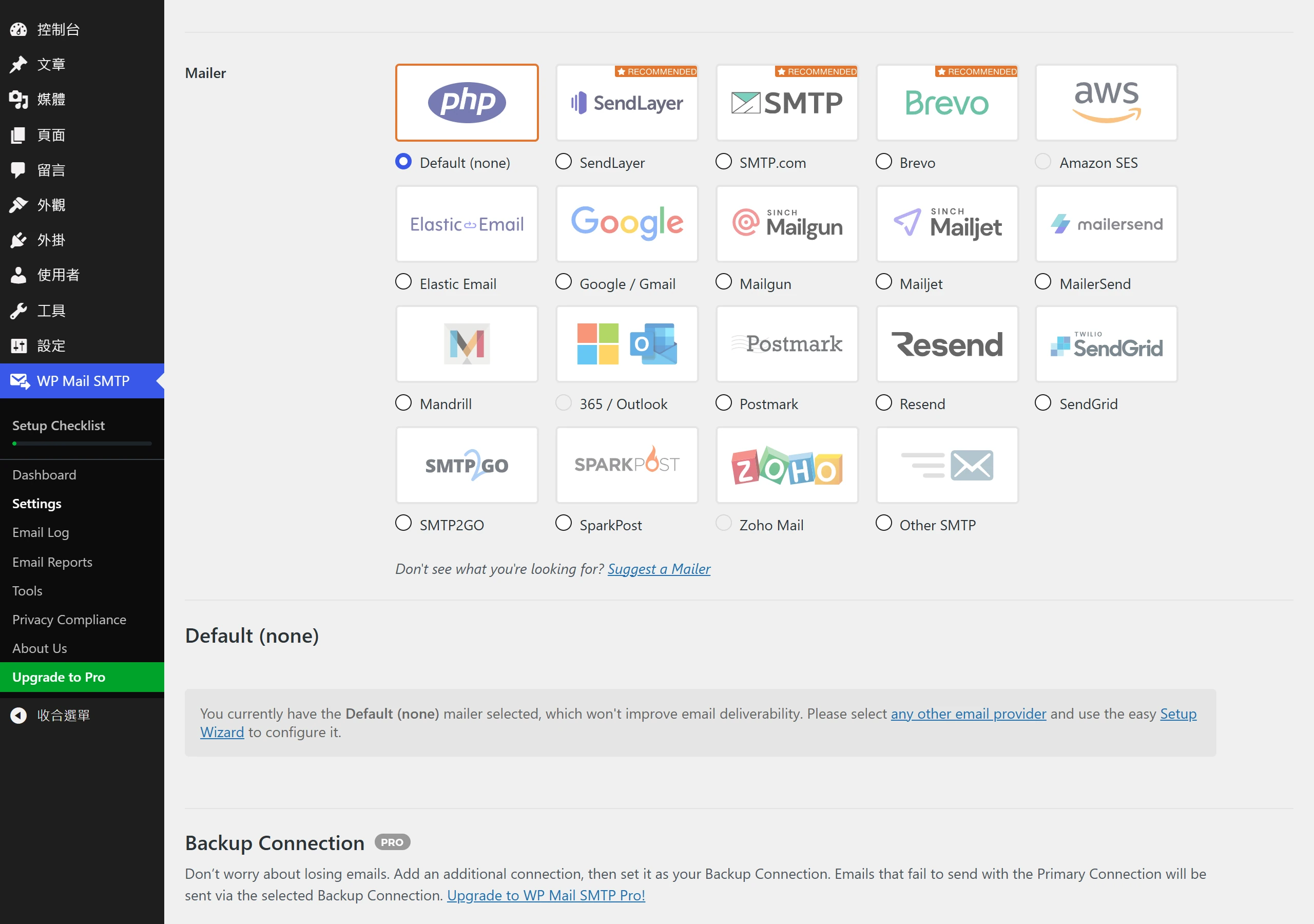
多數 mailer 有幾件共通的前提。第一,要先到服務商註冊帳號;第二,大部分服務要求寄件信箱使用你自己的網域,並把服務商提供的 DNS 記錄(包含記錄類型、主機名與值)加進該網域;第三,DNS 變更可能需要幾小時才會生效,設定完不一定馬上就能通過驗證。
外掛的 DNS 說明文件另外建議,把寄信專用的子網域(例如以 mail 開頭的子網域)當成寄件網域。這樣萬一寄件服務的信被收件端標成垃圾信,受影響的是子網域,不會拖累主網域的寄信聲譽,DNS 記錄也就加在這個子網域上。
以 API 金鑰串接的 13 個交易型寄件服務
SendLayer、SMTP.com、Brevo、Mailgun、Mailjet、SendGrid、Postmark、SparkPost、SMTP2GO、Elastic Email、MailerSend、Mandrill 與 Resend 這 13 個,走的是同一種流程:到服務商開帳號、驗證寄件網域、產生 API 金鑰、貼回外掛,最後把寄件信箱設在該網域上。因為是 API 連線,設定欄位不需要信箱密碼,這也是它們比 Other SMTP 安全的原因。
差別在於各家會多出一些專屬欄位。SMTP.com 需要填「Sender Name」,要從 SMTP.com 帳號的 Senders 頁面複製;Mailgun 要填你建立的子網域(Domain Name)並選擇伺服器區域;Mailjet 除了 API Key,還要填「Secret Key」作為額外的驗證;Postmark 使用「Server API Token」,可選填「Message Stream ID」,用來把交易信與行銷信分開,而且 Postmark 帳號需要經過該團隊人工核准才能使用。
SendLayer 則提供「Quick Connect」,不必加 DNS 記錄,約 2 分鐘就能連上網站,這是 4.8.0 加入的功能;想在自己網域上設定 SendLayer 的人,也可以選「Connect manually with API key」。此外,不少 mailer 的畫面會出現選填的「Sending Domain」(寄送網域),填了之後,外掛在寄測試信時才能偵測網域端的錯誤。
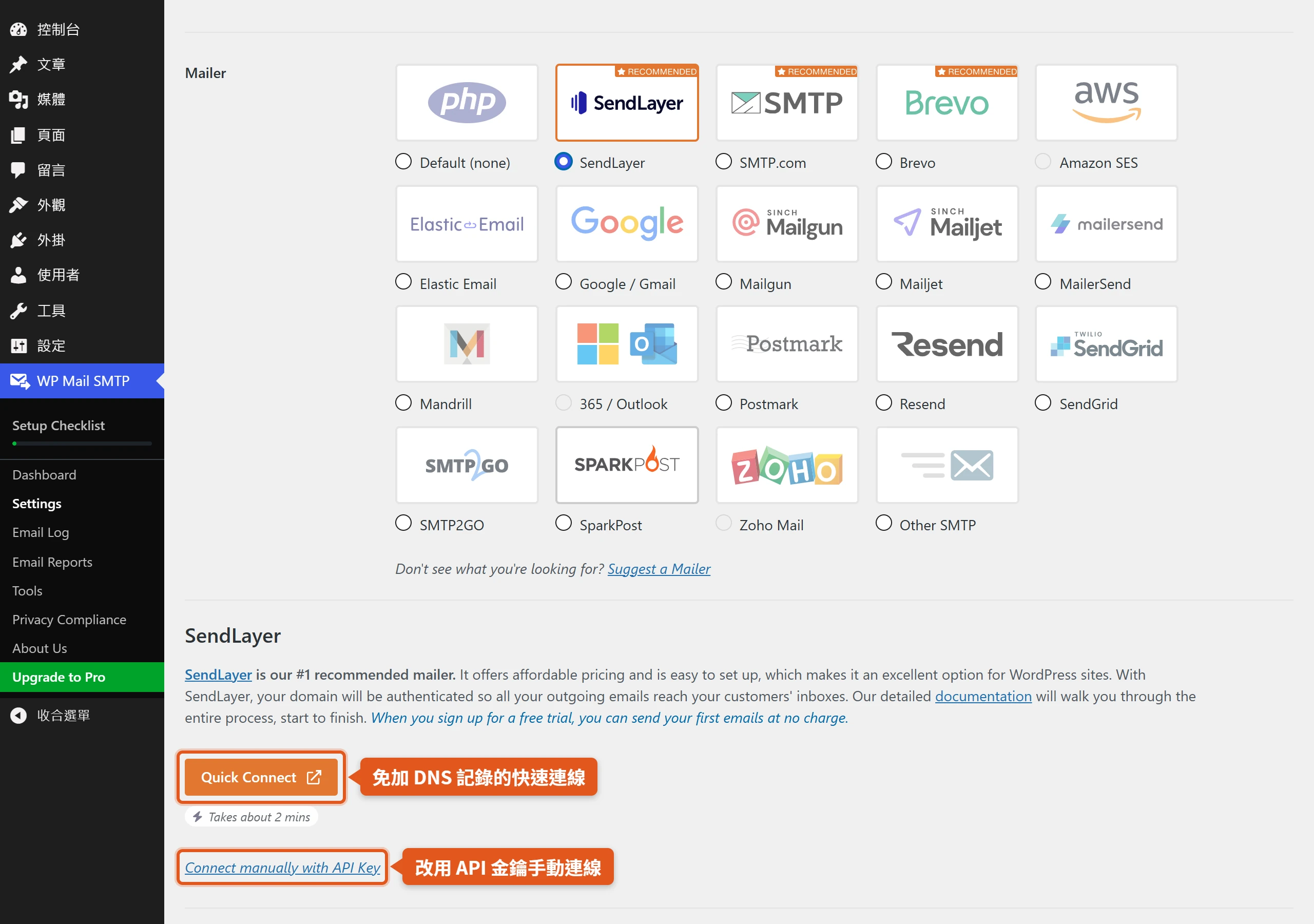
寄件者欄位的要求也因服務而異。外掛的 mailer 說明文件註明,SendLayer、SMTP.com、Mailjet、SparkPost、MailerSend、Mandrill 與 Resend 要使用自己網域的信箱;Brevo、Elastic Email、Mailgun、SendGrid 與 SMTP2GO 任何信箱都能設定,但建議使用網域信箱;Postmark 則是要先在帳號內驗證該信箱才能當寄件者。服務商的註冊流程與條件會調整,實際細節以各服務商與外掛的設定文件為準。
Gmail 與 Google Workspace 的 OAuth 授權
不少網站會想直接用 Gmail 寄信,這也是設定步驟最多的一條路。外掛的 Gmail mailer 透過 Google API 與 OAuth 連線,外掛說明文件認為,這比用 SMTP 帳密連 Gmail 更安全,Gmail 密碼也不必貼進外掛裡。寄件者可以用主要信箱,也可以用 Gmail 別名;如果要用多個別名當寄件信箱,Force From Email 必須保持不勾選。
流程的骨幹是到 Google Cloud Console 自己建一個應用程式。大致順序如下:
- 建立專案並啟用 Gmail API。
- 建立憑證,資料類型選使用者資料。
- 設定 OAuth 同意畫面,填應用程式名稱與支援信箱,範圍可以略過。
- 建立 OAuth 用戶端 ID,類型選「網頁應用程式」,在「已授權的重新導向 URI」填入
https://connect.wpmailsmtp.com/google/,這組網址也能從外掛設定頁直接複製。 - 把用戶端 ID 與用戶端密碼貼回外掛、儲存,再按「Allow plugin to send emails using your Google account」完成授權。
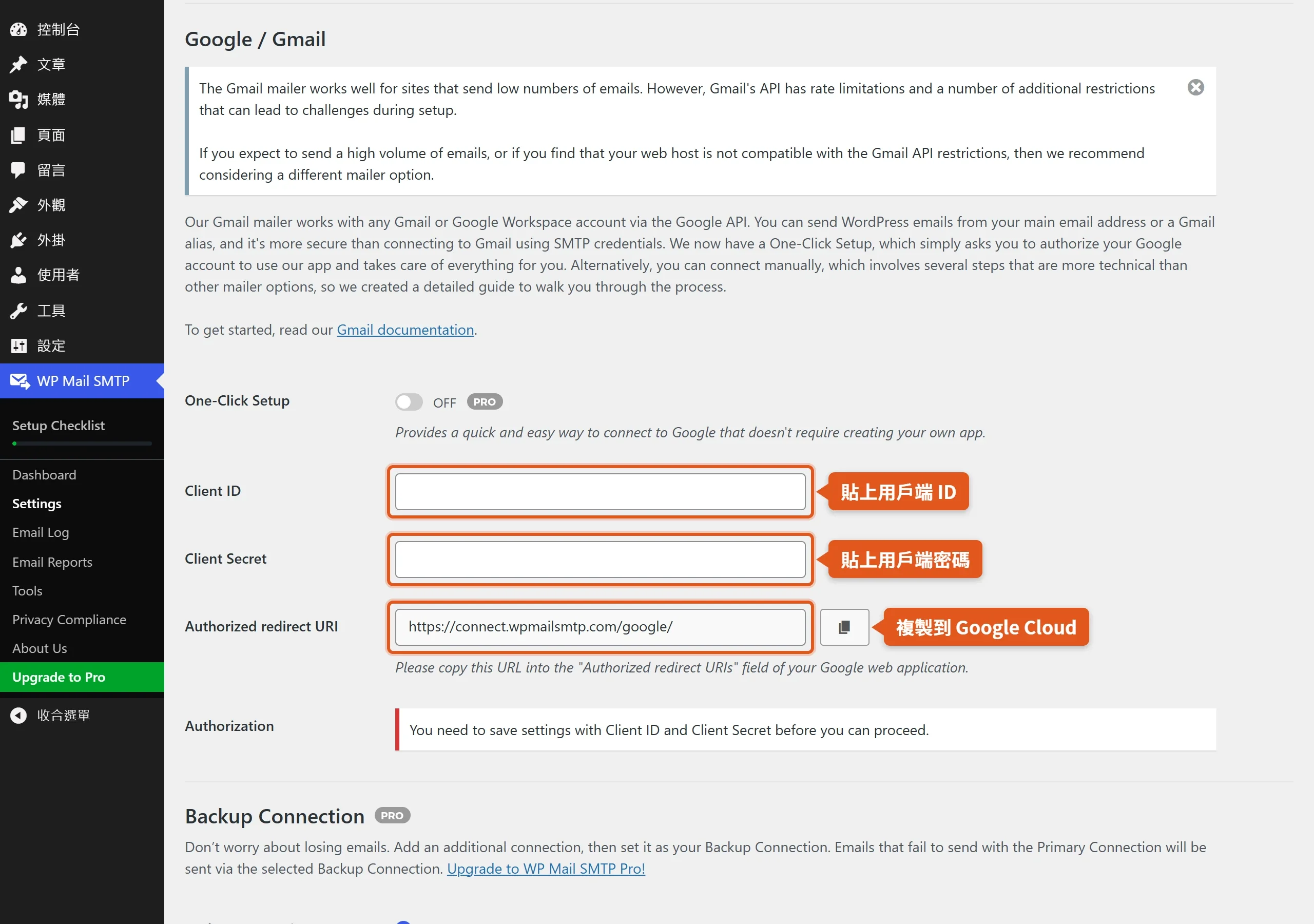
外掛文件估計,手動設定整個流程大約需要 30 到 60 分鐘。動手前先登出其他 Google 帳號,只保留要串接的那一個,Workspace 帳號則需要有自己信箱的權限。
過程中最容易出錯的有三處。第一,新建的應用程式預設不是公開發佈狀態,Workspace 帳號預設為內部(Internal),要按「Make External」並選「In production」;一般 Gmail 帳號的發佈狀態預設為測試(Testing),要按「Publish App」,否則授權會出現錯誤。第二,重新導向 URI 要貼在「Authorized redirect URIs」,如果貼到 JavaScript origins,會顯示 Invalid source。第三,一般 Gmail 帳號授權時會看到「This app isn’t verified」的警告,點選 Advanced,再點「Go to wpmailsmtp.com (unsafe)」即可繼續,因為這個應用程式是你自己建的,不需要送 Google 驗證。
重新導向 URI 之所以指向 connect.wpmailsmtp.com,外掛文件的說明是為了避開部分主機的 mod_security 造成的 403 錯誤;想改指向自己網站的人,可以加外掛提供的程式碼片段。
Gmail 這條路也有它的局限。外掛在選項說明中寫明,Gmail mailer 適合寄信量小的網站,Google API 除了寄送頻率的限制,還有其他額外限制,一旦超過上限,信件就不會寄出。寄信量大或主機不相容時,外掛建議改用其他 mailer。
Other SMTP 的主機、埠號與應用程式密碼
寄件服務不在清單上時,Other SMTP 是萬用的選項,適用於自架郵件伺服器、公司信箱,或主機附贈的信箱。它要填的欄位有六項:
- SMTP Host:寄信伺服器的位址。
- Encryption:加密方式,可選 TLS、SSL 或無。
- SMTP Port:服務商指定的埠號。
- Authentication:是否驗證身分,多數服務商要求開啟。
- SMTP Username:登入帳號,通常是信箱位址。
- SMTP Password:登入密碼,多數情況要用應用程式密碼。
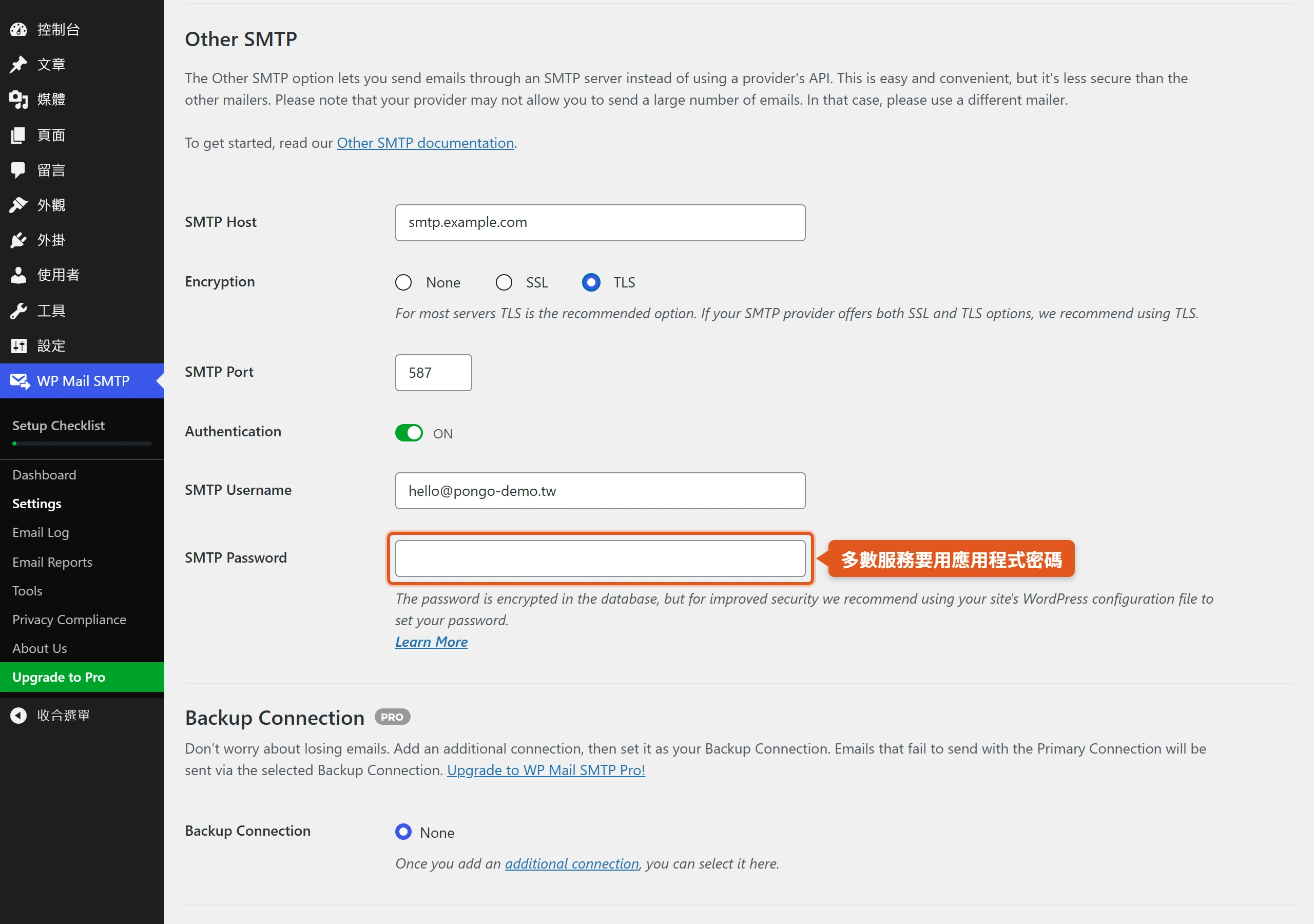
常見組合是 TLS 搭配 587,或 SSL 搭配 465。外掛文件給的例子中,Gmail 與 Google Workspace 用 smtp.gmail.com、TLS、587(或 SSL、465);Yahoo 用 smtp.mail.yahoo.com、SSL、465;Zoho 的 zoho.com 信箱用 smtp.zoho.com,自訂網域信箱則用 smtppro.zoho.com。
應用程式密碼是服務商另外產生、專供第三方程式使用的密碼,不是平常登入信箱的那一組。Gmail、Yahoo 等服務在這個欄位都要求使用它。Gmail 偶爾仍會因安全因素擋下登入,這時要到收到的警示信裡按「Check Activity」,確認登入的是自己。使用 Yahoo 信箱時,測試信可能延遲 5 到 10 分鐘才會到,不一定是設定錯誤。
Outlook 信箱則不能這樣接。Microsoft 已停用 Outlook 信箱的帳號密碼驗證,所以無法透過 Other SMTP 連線。
外掛文件明確說,Other SMTP 不應該是任何網站的首選,因為它比其他 mailer 更不安全、也更不可靠。原因有三個。密碼存在後台,其他管理員看得到;信箱密碼一改,就得回外掛重新修改設定;它也比較容易遇到主機封鎖 SMTP 埠這類環境問題。想降低風險的話,可以把帳密改放在 wp-config.php 的常數裡。
寄件者名稱與寄件信箱的設定邏輯
寄件者的設定最常出現的狀況,是別的外掛自己也設了寄件者,結果與這裡不一致。表單外掛與 WooCommerce 都有自己的寄件者欄位,兩邊不一致時,信件可能被標成垃圾信,甚至整封被擋。外掛提供的 Force 勾選項,就是為了解決這件事。
寄件信箱要與寄件網域一致,並建議強制套用
WordPress 預設的寄件信箱是 wordpress@ 加上網站網域,外掛的 From Email 欄位會取代它。勾選「Force From Email」後,不管其他外掛設了什麼寄件信箱,所有信件一律改用這裡的值。外掛文件舉的例子是 WPForms,勾了 Force 之後,表單通知設定裡的 From Email 欄位會被停用。
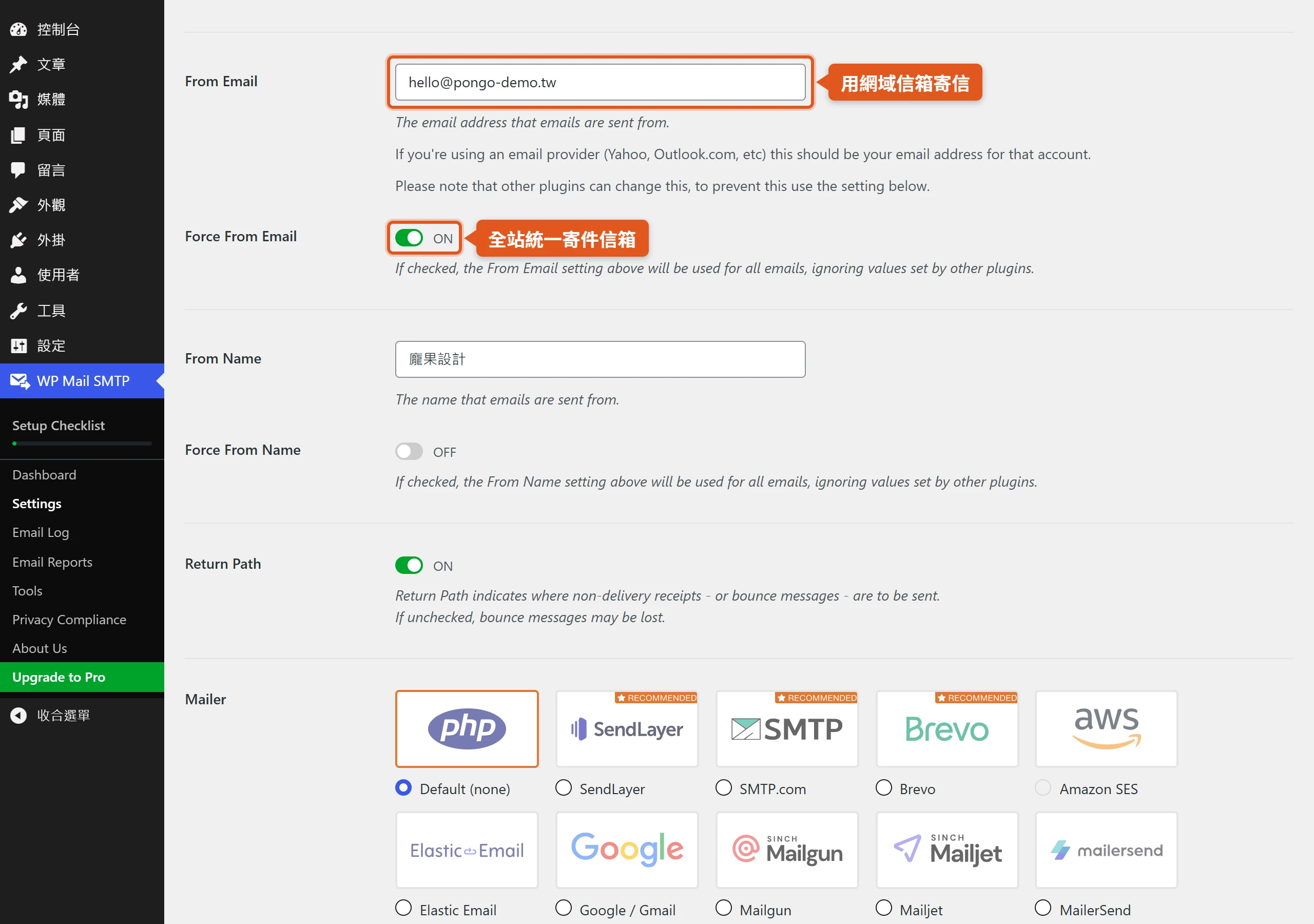
強制套用的理由有兩個,一是避免網站出現多個不同的寄件者,二是避免各外掛設定的信箱與外掛不一致,造成信件被標成垃圾信或被擋。寄件信箱也建議使用與網站網域一致的信箱,因為多數 mailer 要求寄件信箱屬於驗證過的網域。
不過 Force 並不是每次都需要手動勾。依外掛疑難排解文件的說法,勾選框如果呈停用狀態,代表所選的 mailer 本身就會在全站強制套用寄件信箱,信件一律改用 OAuth 授權時的那個信箱;在 4.10.0 版,只有 Zoho Mail 是這種情況。Gmail 雖然也走 OAuth,這個選項仍由你自己決定,要用多個 Gmail 別名寄信時,就保持不勾選。
另外要留意,寄件信箱如果用的是 gmail.com、outlook.com 這類免費信箱網域,測試信的網域檢查會被略過。
From Name 與 Return Path 的作用
From Name 決定收件人看到的寄件者名稱,預設是網站名稱,可以改成任何文字,例如「龐果設計」。Force From Name 的邏輯與 Force From Email 相同,勾選後會蓋過其他外掛設定的寄件者名稱。有的 mailer 不支援設定與強制寄件者名稱,這兩個欄位會呈停用狀態,信件直接以授權帳號的名稱寄出;在 4.10.0 版,只有 Microsoft 365 / Outlook 是這樣,Gmail 則可以照常設定。
Return Path 則決定退信寄到哪裡。開啟 Return Path 這個選項之後,信件被收件端退回時,退信通知會回到寄件信箱;不開的話,依外掛的說明,退信可能就此遺失,寄件的人也無從得知哪些信沒有寄達。這個選項只在支援它的 mailer 才會出現,在前面列出的 15 個 mailer 裡,是 Mailgun 與 Other SMTP 兩種,再加上預設的 PHP mail;4.7.1 起,這個選項預設為啟用。
兩個設定都不複雜,但影響的層面不同。前者影響收件人看到信時的辨識度,後者影響寄信的人能不能知道信退了。
SMTP 密碼與 API 金鑰改存在 wp-config.php
外掛預設把設定存在資料庫,並顯示在後台,任何一位管理員都能看到、也能修改這些內容。Other SMTP 一定要輸入密碼,這個風險最大;API 金鑰也是同樣的道理。改用 wp-config.php 常數存放這些憑證後,後台對應的欄位會變成不可編輯;外掛目錄頁對 Other SMTP 的說明也提到,密碼放在 wp-config.php 時,不會顯示在 WordPress 設定頁,也不會存進資料庫。
做法是先在 wp-config.php 加入 WPMS_ON 常數,開啟常數支援,再加各項設定的常數。所有新增的程式碼都要放在「That’s all, stop editing! Happy publishing.」那一行註解之前。以 SendLayer 為例:
define( 'WPMS_ON', true );

define( 'WPMS_MAIL_FROM', '[email protected]' );
define( 'WPMS_MAIL_FROM_FORCE', true );
define( 'WPMS_MAIL_FROM_NAME', 'From Name' );
define( 'WPMS_MAIL_FROM_NAME_FORCE', true );
define( 'WPMS_MAILER', 'sendlayer' );
define( 'WPMS_SENDLAYER_API_KEY', 'your-api-key' );Code language: PHP (php)
Other SMTP 的常數則是另一組,把 WPMS_MAILER 改成 smtp,再加入主機、埠號與帳密:
define( 'WPMS_MAILER', 'smtp' );
define( 'WPMS_SMTP_HOST', 'smtp.example.com' );
define( 'WPMS_SMTP_PORT', 587 );
define( 'WPMS_SSL', 'tls' );
define( 'WPMS_SMTP_AUTH', true );
define( 'WPMS_SMTP_USER', 'username' );
define( 'WPMS_SMTP_PASS', 'password' );
define( 'WPMS_SMTP_AUTOTLS', true );Code language: PHP (php)
WPMS_SSL 可填空字串、ssl 或 tls,其中 ssl 代表隱式 TLS,tls 代表 STARTTLS。這兩組只是範例,實際使用時挑符合你 mailer 的那一組,並把不需要的常數刪除或註解掉,免得與後台設定互相干擾。另外還有 WPMS_DO_NOT_SEND 這類常數,用來暫停所有寄信。每個 mailer 各有一組自己的常數,完整清單可以在外掛文件查到。
存檔後確認是否生效的方式很直觀:到外掛設定頁,凡是用常數設定的欄位會變成灰色、無法編輯。
要提醒的是,wp-config.php 是 WordPress 的核心設定檔,改錯了整個網站都可能打不開,修改前務必先備份檔案。
用 Email Test 與網域檢查確認串接成功
設定完成後的第一道驗證,是外掛內建的測試工具。位置在 WP Mail SMTP » Tools » Email Test。「Send To」欄預設是目前登入使用者的信箱,可以改成任何自己收得到的信箱;「HTML」開關預設開啟,文件建議保持開啟,這樣測的是網站平常寄的那種 HTML 信。設定好後按「Send Email」。
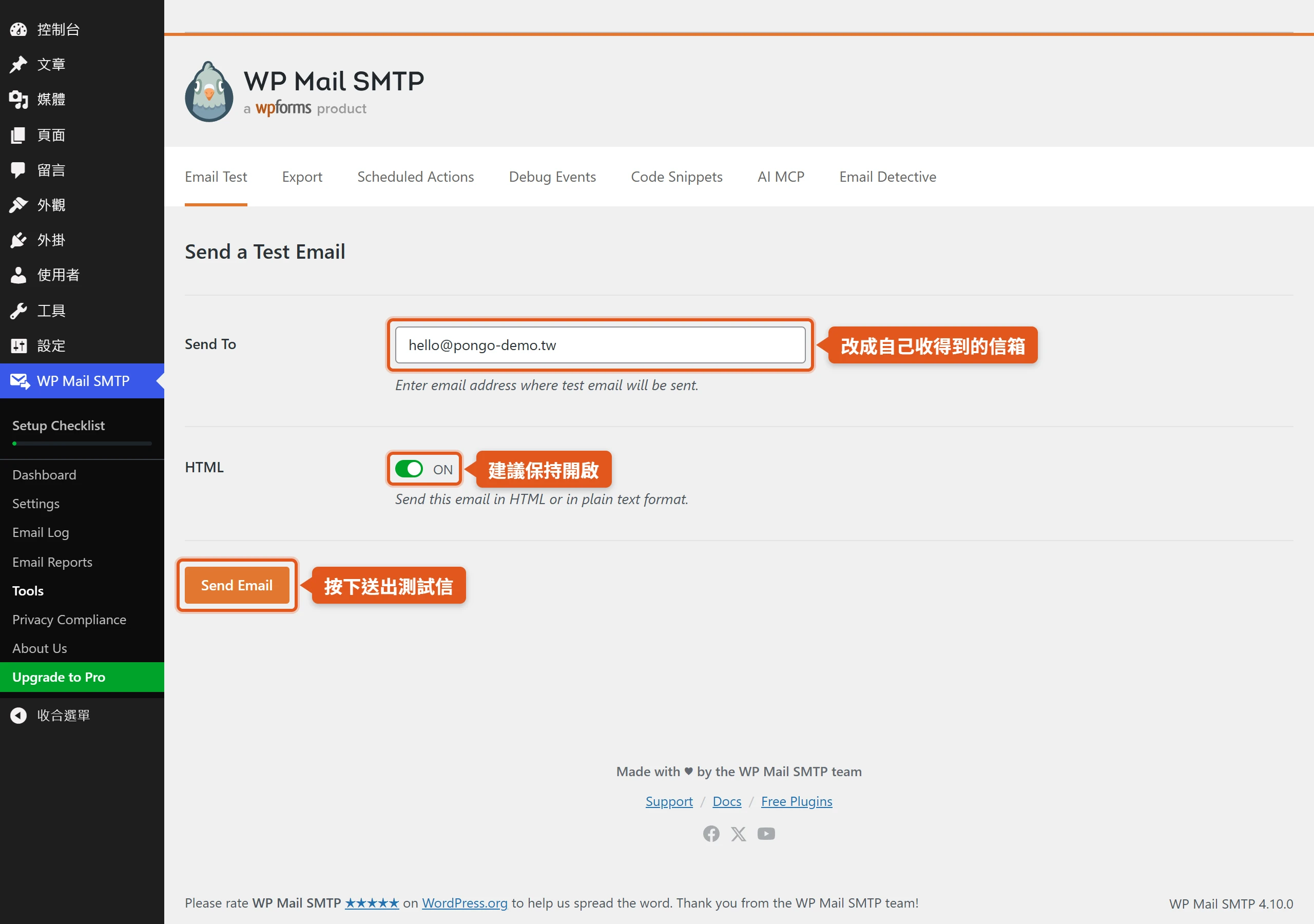
成功時畫面會顯示「Test email sent successfully! Check your inbox to confirm delivery.」。這個提示只代表信已經交出去,真正的確認還是要到收件匣看有沒有收到。失敗時畫面會顯示錯誤訊息與建議的下一步,可以照著處理。
測試信送出後,外掛還會做網域檢查(Domain Check Results),透過 API 檢查寄件信箱網域的 DNS 記錄,依 mailer 的要求驗證 SPF、DKIM、DMARC 或該服務指定的自訂記錄。綠色勾勾代表記錄設定正確,黃色警告或紅色錯誤則代表需要補上或修正,點結果裡的連結會連到該 mailer 的說明。如果寄件信箱使用 gmail.com、outlook.com、hotmail.com 這類免費信箱網域,檢查會被略過,因為這類網域無法自行設定 DNS 記錄。
有時測試成功了,畫面卻出現「deliverability should be improved」的提示。這代表信已經寄出,但網域的認證還不完整,要回到 DNS 記錄把缺的部分補齊。
要更接近真實情況,建議到網站上的聯絡表單、會員註冊、WooCommerce 訂單各發一封信。因為這些信的寄件者是各外掛自己設定的,Force From Email 沒勾選時,可能與外掛的設定不一致,外掛內建的測試信看不出這個差異。
SPF、DKIM、DMARC 由網域端設定,外掛負責檢查
外掛本身不會替網域寫入 DNS 記錄,記錄由寄件服務提供,再由你自己加到網域。外掛在這件事上的角色是檢查與提醒,包括測試信後的網域檢查,以及 4.10.0 新增的 Email Detective。把分工弄清楚,設定完成後信件仍進垃圾匣時,才知道該去哪裡補。
寄件服務提供的 DNS 記錄要自行加入網域
三種驗證各有分工。SPF 列出允許替網域寄信的伺服器;DKIM 替信件加上數位簽章,收件端藉此確認這封信真的是網域擁有者寄的;DMARC 則告訴收件端,驗證沒通過的信要怎麼處理,並要求寄件網域與 SPF 或 DKIM 驗證的網域一致。
各 mailer 會在自己的後台給出要新增的記錄,內容包含類型、主機名與值。你要到網域註冊商或主機的 DNS 管理介面新增這些記錄,外掛不會代勞。外掛的 DNS 文件整理了各 mailer 需要加記錄的清單,並說明新增記錄的流程,通常在 DNS 管理畫面找到標示為 Add Record 的連結或按鈕。
這個環節最常在網域檢查裡報錯的,是 SPF 記錄重複。同一個網域只能有一筆 SPF 記錄,如果先前為別的服務加過 SPF,再為新的 mailer 另外加一筆,測試信的網域檢查就會報出多筆 SPF 記錄的錯誤,必須把多筆合併成一筆。
如果用自己網域的信箱寄信,卻沒有設定 SPF 與 DKIM,信大多仍會寄出,但容易進垃圾匣,這就是測試信會出現「deliverability should be improved」的原因。這時要補的,就是 mailer 後台給的那幾筆記錄。
Email Detective 的送達率檢測報告
測試信顯示成功,只能說明信寄出去了,無法判斷收件端怎麼看待它。Email Detective 補的就是這一塊,從收件端的角度產出一份送達率報告。
位置在 WP Mail SMTP » Tools » Email Detective 分頁。操作時輸入要收報告的信箱,外掛會用主要連線寄出測試信,檢測服務觀察收件端怎麼處理,再把報告寄給你,畫面標示通常不到 1 分鐘。表單下方的小字也註明,填入的信箱之後可能不定期收到送達率相關的建議信,可以隨時取消訂閱。這個功能需要主要連線已經完整設定才能使用,短時間內重複送出則會被限流。
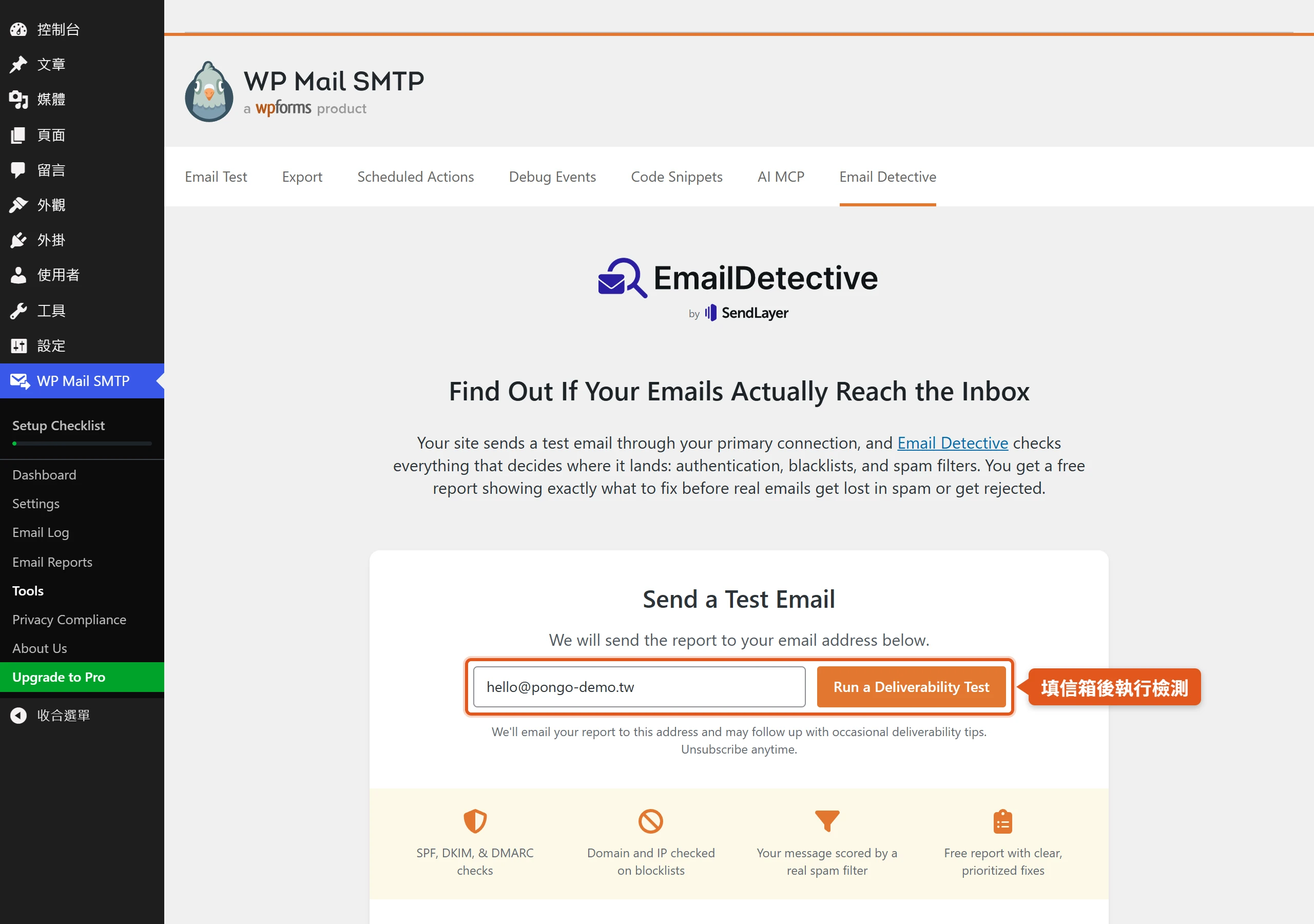
報告檢查三件事:SPF、DKIM、DMARC 是否通過;網域與 IP 是否出現在黑名單;信件用真實的垃圾信過濾器評分的結果。報告也會附上依優先順序排列的修正建議。如果檢測服務沒有收到測試信,畫面會顯示「We Couldn’t Confirm Delivery」,代表寄信端本身就有送達問題。
這項檢測由 SendLayer 提供,外掛畫面標示為「by SendLayer」,測試信也會經過這個第三方服務,使用前可以先了解這一點,實際操作則以外掛畫面為準。
寄信失敗時的排查順序
排查的順序是從外掛自己的設定,逐步往外查到主機與授權。先確認設定完整,再看測試信成功但其他信件失敗的情況,接著看主機是否封鎖連線,最後才處理 Gmail 這類授權型連線的專屬錯誤。
先確認外掛設定已完成且沒有衝突
外掛疑難排解文件列出的第一個原因,是 mailer 仍停在預設的 PHP 選項,外掛根本沒有接手,這也是最容易被忽略的一項。選好 mailer 之後,還要把該 mailer 需要的所有設定填完整,並檢查有沒有貼錯字、複製時多帶了空白。
第二個原因是版本太舊。外掛與 WordPress 都要更新到最新版,外掛目前要求 WordPress 5.5 以上、PHP 7.4 以上。
第三個原因是其他 SMTP 或寄信優化外掛同時啟用,彼此互相干擾,處理方式是把其他外掛停用。4.9.0 起,衝突通知上多了一鍵停用衝突外掛的按鈕;4.5.0 則把 Site Mailer、SureMail 與 Gravity SMTP 加進衝突外掛的清單。
測試信成功但其他信件寄不出去
外掛的測試信收得到,但表單或 WooCommerce 的通知卻沒收到,這是最典型的「外掛沒壞,別處設定衝突」情境。疑難排解文件的說法是,任何會寄信的外掛,其 From Email 都必須與你在 WP Mail SMTP 裡設定的一致。
最簡單的做法,是先到 WP Mail SMTP » Settings 勾選「Force From Email」,讓所有外掛的寄件信箱一致。接著檢查其他外掛自己的通知設定,像收件人、寄件者與格式有沒有打錯;那些外掛本身的信件設定如果有誤,即使 WP Mail SMTP 運作正常,信件也一樣寄不出去。處理完之後,各發一封真實信件驗證,確認這條路徑確實通了。
SMTP 連線被主機擋下時的處理
使用 Other SMTP 時,最常見的錯誤是「Could not connect to SMTP host」。它的意思是網站嘗試連寄信伺服器,但連線被拒絕或逾時。成因有四種:主機位址或埠號寫錯、主機封鎖對外的 SMTP 埠、防火牆擋住連線,或對方的伺服器暫時故障。
處理的順序是這樣的:
- 核對主機與埠號,TLS 搭配 587,若服務商要求 SSL 則搭配 465。
- 詢問主機商,帳號的 587 與 465 對外連線是否開放。
- 如果主機不開放,改用 API 型的 mailer。
25 埠幾乎所有現代主機都封鎖,不要使用。部分託管主機,例如 WP Engine、Kinsta 與 Flywheel,依設計封鎖所有對外 SMTP,這種環境只能使用 API 型 mailer,因為 API 連線走 HTTPS,不受連接埠限制。
另一個錯誤是「Could not authenticate」,代表已經連上寄信伺服器,但帳號或密碼被拒絕。外掛文件列出的成因有五種:信箱密碼改過卻沒回外掛更新、開了雙重驗證卻沒改用應用程式密碼、帳號格式與伺服器要求不符(有的要完整信箱,有的只要帳號名稱)、登入失敗太多次被鎖住,以及 Microsoft 自 2022 年 10 月起預設停用新租用戶的 SMTP 基本驗證。Gmail、Yahoo、Yahoo Business 與 AOL 這幾類服務,都要求使用應用程式密碼。
還有一個情況要留意。如果開啟了 Misc 分頁的「Optimize Email Sending」,信件可能會延遲一兩分鐘才寄出,剛設定完就覺得寄不出去時,先確認有沒有開這個選項,別誤判成連線問題。
Gmail 授權失效與常見錯誤訊息
Gmail 這條 OAuth 連線有一組專屬的錯誤訊息,看到錯誤碼就能直接找對應的處理。
invalid_grant 或「Bad Request」代表 Client Secret 失效,常在修改 Gmail 密碼或開啟雙重驗證之後發生。處理方式是到 Google Cloud 重新產生密鑰並貼回外掛,或重做一次授權。
Error 403: access_denied 代表應用程式還在測試模式,要把狀態切換成正式發佈。redirect_uri_mismatch 則是 Google Cloud 裡填寫的重新導向 URI 與外掛要求的不符,或發佈狀態仍是測試,兩者都要檢查。invalid_client 與「Missing required parameter: client_id」多半是 Client ID 貼錯,或貼上時多了空白,重新複製一次即可。
另外有三個比較少見的狀況。「cURL error 60: SSL certificate problem」代表主機缺少憑證,需要請主機商安裝。寄信時夾帶的附件過大會出現 Error 413,Gmail 的上限是把信件內文與編碼後的附件加總計算,外掛文件建議每個檔案不要超過 22 MB。「Could not json decode the token」則可能與另一支載入了不同版本 Google API 的外掛衝突,文件舉的例子是 UpdraftPlus。
Debug Events 與寄件服務後台的紀錄
外掛端看得到的失敗紀錄是 Debug Events,不是完整的寄信歷史。位置在 WP Mail SMTP » Tools » Debug Events。「Email Sending Errors」這個事件類型預設開啟且無法關閉,所以只要寄信失敗,都會留下一筆紀錄。
另有一個「Debug Email Sending」選項,勾選後會把寄信過程中的所有除錯事件都記下來。外掛說明這個選項只應該在短時間除錯時開啟,用完就要關閉。每一筆事件會顯示事件編號、類型(Error 或 Debug)、來源(哪個外掛或核心功能觸發了這封信)與時間;也可以設定保存期限,選項有永久、1 週、1 個月、3 個月、6 個月與 1 年,並可搜尋。
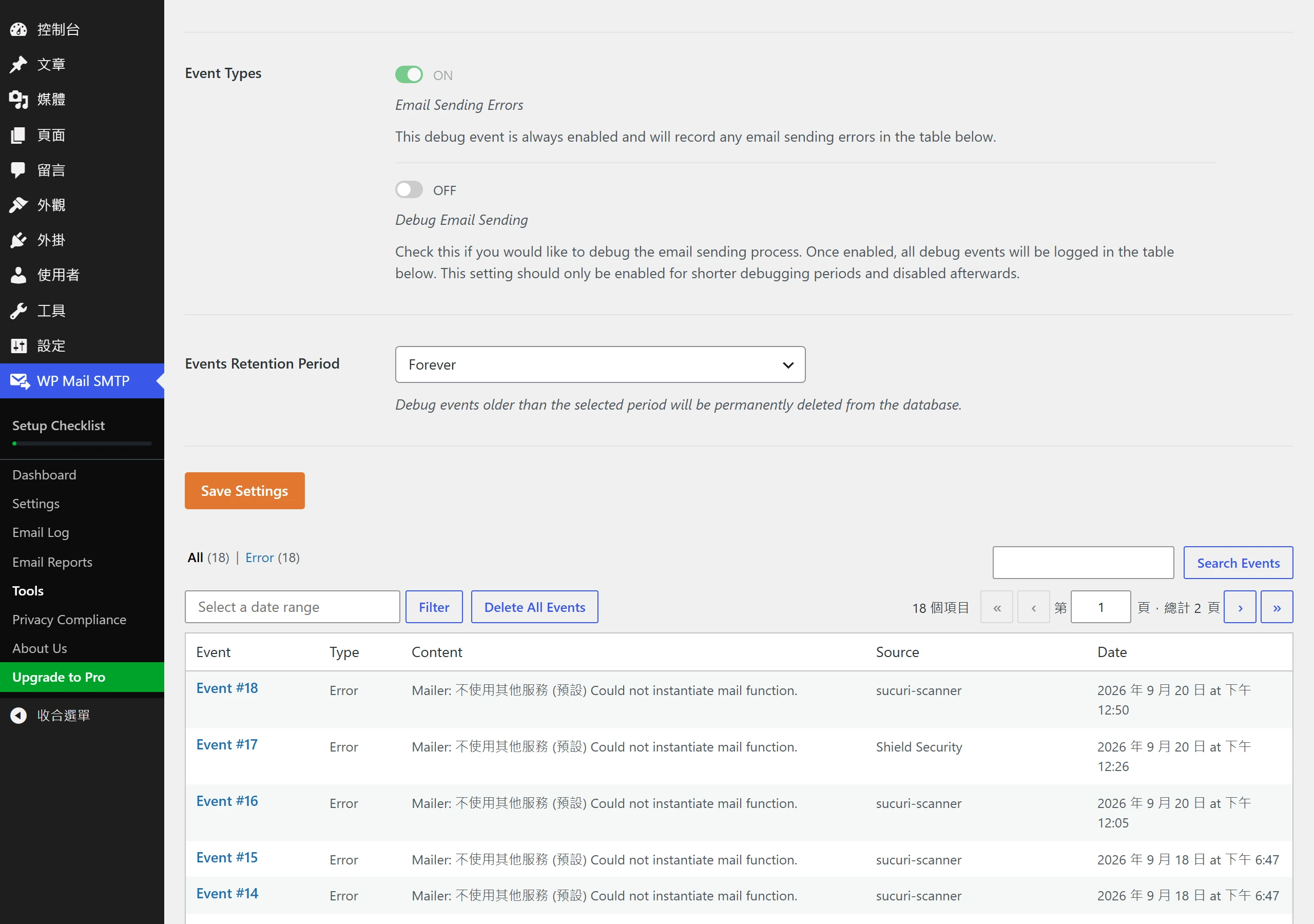
要留意的是,這份紀錄記的是出錯的原因,不是每封信寄給誰、內容是什麼。想查某一封信有沒有送達,要到寄件服務自己的後台查看。以 SendLayer 為例,外掛文件示範的做法是在 SendLayer 帳號的紀錄中,確認測試信是否已經寄出。外掛設定頁也會直接顯示寄信錯誤的警示,提醒你回頭處理。
Misc 分頁的寄信暫停、背景寄送與解除安裝選項
Misc 分頁收了一批不屬於寄信核心、但偶爾會用到的選項,其中最容易誤開的是 Do Not Send 與 Hide Email Delivery Errors。
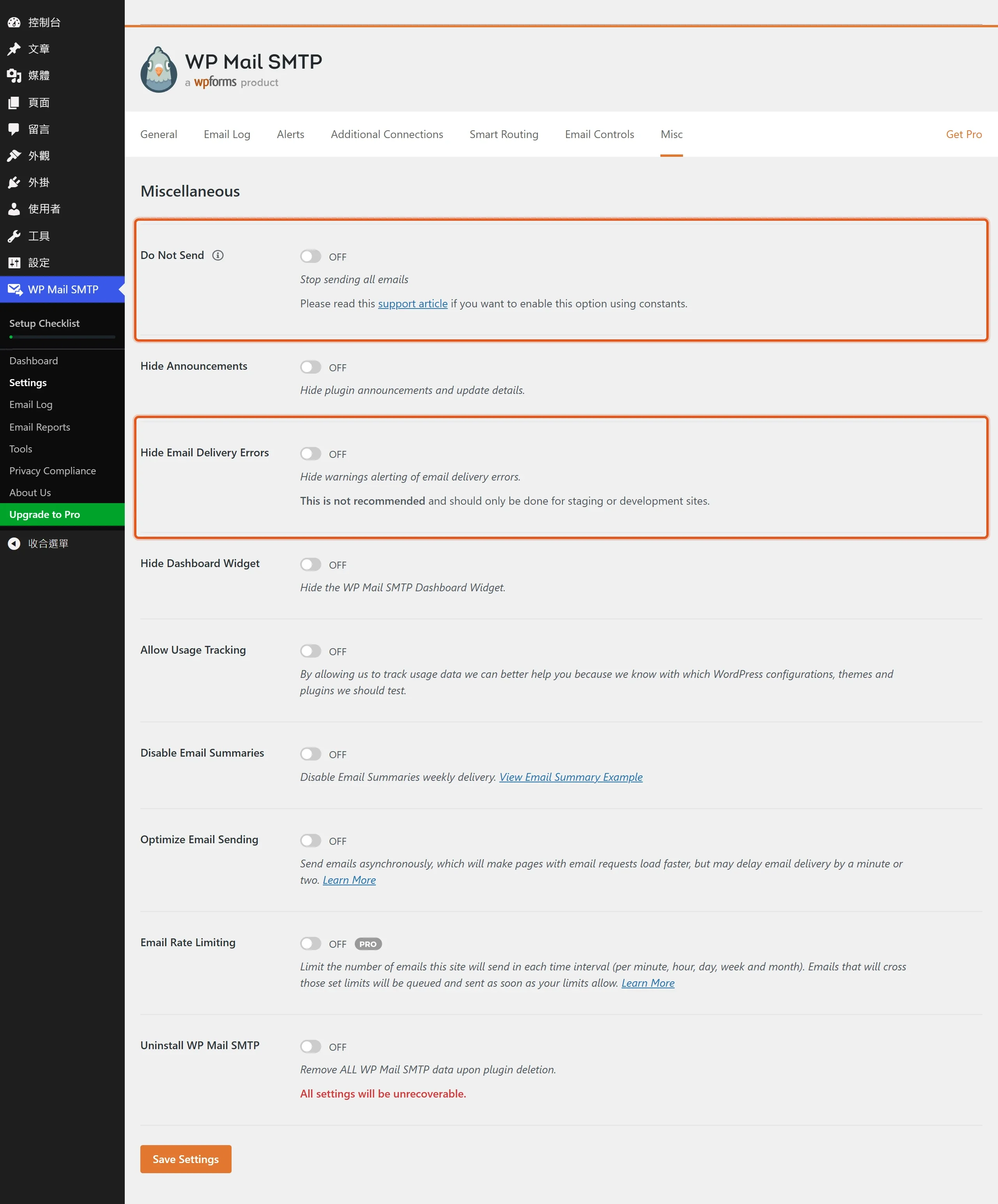
- Do Not Send:停止所有透過
wp_mail()寄出的信,適合在測試站或搬家期間使用,避免測試環境寄出真實信件;外掛原始碼的說明註明,測試信不受這個選項影響。 - Hide Announcements:隱藏外掛的公告,以及請使用者留下評價的請求。
- Hide Email Delivery Errors:隱藏外掛頁面上的寄信錯誤警示。開啟後會看不到寄信失敗的提醒,4.9.0 起開啟前會先跳確認提示。
- Hide Dashboard Widget:隱藏 WordPress 後台首頁上的寄信統計小工具。
- Disable Email Summaries:關閉每週寄到管理員信箱的寄信統計週報。
- Optimize Email Sending:改用非同步方式寄信,把寄信請求移到背景處理,表單、註冊、結帳這類頁面載入會更快,但信件可能延遲一兩分鐘才寄出。外掛文件不建議低流量網站開啟,並建議搭配系統 cron 維持固定的排程;這個選項不是用來解決寄信問題的。
- Allow Usage Tracking:選擇是否允許外掛回傳網站的 WordPress 設定、佈景主題與外掛等使用資料,作為開發團隊測試相容性的依據;想完全不回傳,就保持關閉。
- Uninstall WP Mail SMTP:一般刪除外掛時,設定、紀錄與金鑰都會保留,避免誤刪。想連資料一起清掉,要先開啟這個選項,再停用並刪除外掛,而且資料無法復原。
WP-CLI 指令與 AI 助理的唯讀除錯存取
4.9.0 加入、4.10.0 延續的兩項功能,面向的是開發者與想用 AI 協助除錯的人。一般站長可以略過,需要批次建站或自動化的人則值得了解。
WP-CLI 讓開發者用指令完成設定、讀寫與測試,共有三組指令:
wp wp-mail-smtp setup:以旗標設定寄件者與 mailer,涵蓋 SMTP 與 API 金鑰型 mailer。網站已經設定過時要加--force,這個旗標只會寫入你傳入的欄位,不會清空既有設定。wp wp-mail-smtp option:用get、set、list讀寫單項設定,敏感值預設會遮蔽,可用--value-file從檔案讀取金鑰。wp wp-mail-smtp test:寄出測試信,加--plain則改寄純文字信。
wp wp-mail-smtp setup [email protected] --mail.from_name="Example" \
    --mail.mailer=smtp --smtp.host=mail.example.com --smtp.port=587 \
    --smtp.encryption=tls --smtp.auth=1 --smtp.user=foo --smtp.pass-file=/run/secret/smtp_pass

wp wp-mail-smtp test [email protected]Code language: Bash (bash)
第二項是 Tools 裡的「AI MCP」分頁。它透過 WordPress Abilities API,讓 AI 助理唯讀讀取外掛的資料。使用條件是 WordPress 6.9 以上、外掛 4.9 以上;點選「Install & Activate WPVibe」安裝外掛指定的連接外掛 WPVibe,再把 WPVibe 提供的伺服器網址加到 Claude、ChatGPT、Gemini、Cursor 這類支援自訂 MCP 伺服器的工具,連線時以電子郵件登入並授權即可。
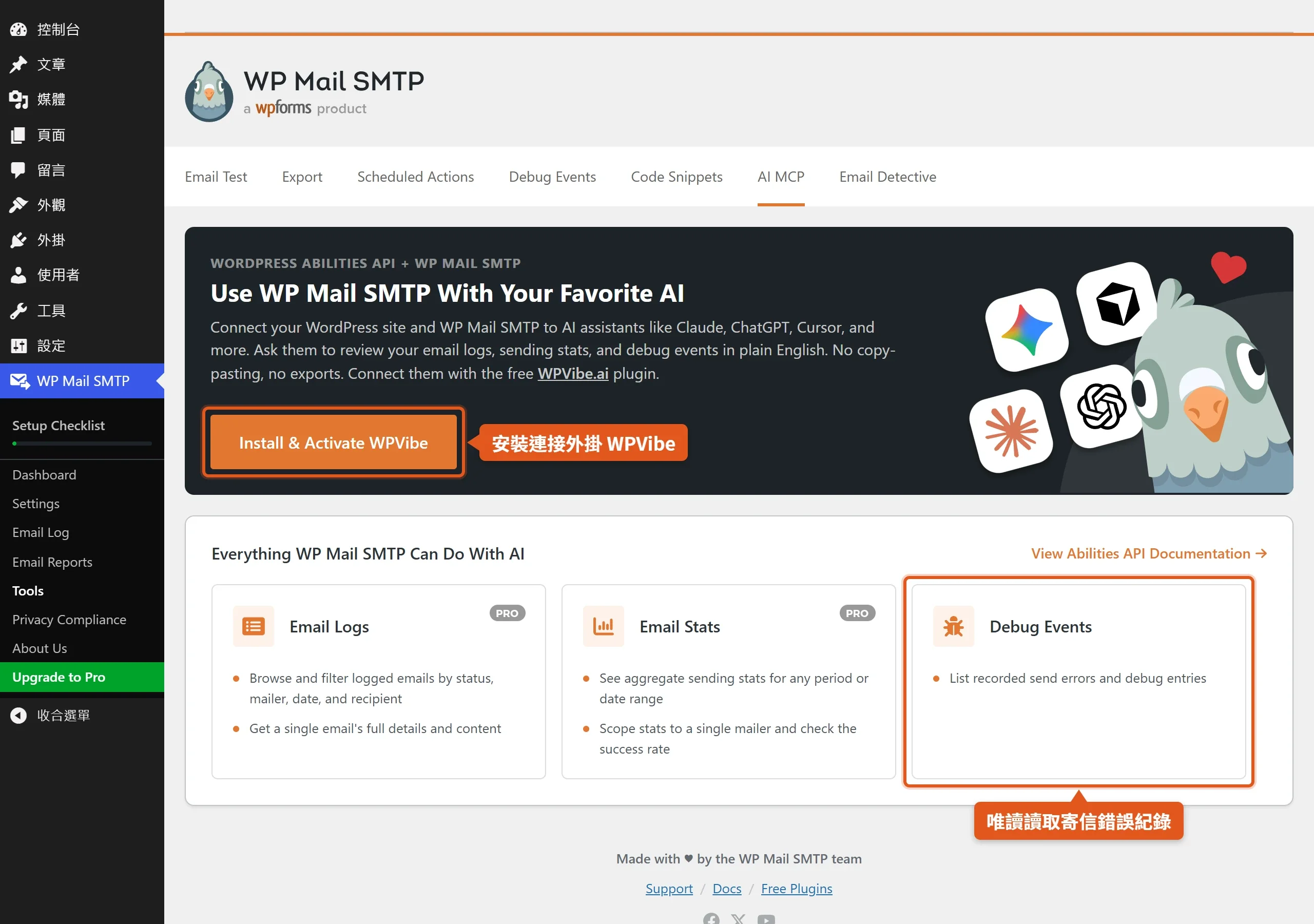
連上的 AI 助理只有唯讀權限,可以查看資料並回答問題,但不會修改設定,也不會自行寄信,能讀的是 Debug Events,也就是寄信錯誤與除錯紀錄。此外,連線要經過外部的連接服務,網站必須能被公開存取,本機或部分預備站可能連不上;資料既然會經過這個第三方服務,要不要使用就由你自行判斷。
Tools 裡另有一個 Code Snippets 分頁,可以瀏覽、預覽並安裝外掛團隊整理的程式碼片段,首次安裝時會引導你安裝免費的 WPCode 外掛。
外掛無法處理的寄信問題與使用限制
外掛只換寄信的通道,改變不了信件本身。信件內容被垃圾信過濾器判了高分、網域或 IP 已在黑名單上、DNS 記錄沒有設好,信一樣會被擋。這類問題要靠 Email Detective 或寄件服務提供的報告來判斷,不是調整外掛設定就能解決。
額度與試用條件也是寄件服務的事,而不是外掛的。外掛的 mailer 文件列出了幾項會影響第一次測試的條件:
- Elastic Email 的免費方案,只能寄到註冊時用的信箱。
- Mandrill 的免費試用,只能寄到已驗證網域的位址。
- Mailgun 沒有綁信用卡的帳號,只能寄給 5 位收件人。
- SMTP.com 提供前 30 天的試用,之後需要付費帳號。
- SendLayer 註冊時需要信用卡或簽帳卡。
實際額度與條件以各服務商官網為準,這份清單只是提醒第一次接 mailer 時,測試可能因為這些限制而失敗,不是外掛設定有問題。
Gmail 的限制前面已經提過,寄信量大時,Google API 會直接停止寄送,網站寄信量高的話,不適合把 Gmail 當成主要連線。
這支外掛也不是電子報工具。根據 Google 的寄件者規範,每天寄到 Gmail 超過 5,000 封的寄件者,要同時設定 SPF、DKIM、DMARC;這類寄件者的行銷與訂閱類信件,還必須支援一鍵取消訂閱,並在信件內容裡放明顯的取消訂閱連結。網站的交易信,像訂單與密碼重設,與電子報最好分開寄,這屬於寄件服務與電子報工具的範圍,外掛只負責把 WordPress 的信送出去。
另外,Setup Checklist、測試頁與 Dashboard 會出現其他外掛的推薦。不想看到,可以使用 Misc 分頁的 Hide Announcements,並且不選用相關項目。
最後是保持更新。4.8.0、4.9.0、4.10.0 三個版本的更新紀錄,都有權限檢查或安全性強化的條目。外掛處理的是寄信與憑證,跟著更新版本,是最直接的保護。
WP Mail SMTP Pro 的方案、價格與功能
Pro 是另一支需要授權金鑰的付費外掛,按年計費,價格為美元,結帳時會另外計稅。依 WP Mail SMTP 價格頁,目前有四種方案,頁面標示的是首年優惠價並附原價,續約時以原價計費:
- Pro:每年 49 美元(原價 99 美元),授權 1 個網站。
- Elite:每年 99 美元(原價 149 美元),含 Pro 的全部功能,再加上 White Glove Setup,由原廠代為安裝與設定,限 SendLayer、SMTP.com、Brevo 三家服務,且需要使用自訂網域,另含優先支援。
- Developer:每年 199 美元(原價 249 美元),授權 20 個網站,含優先支援。
- Agency:每年 399 美元(原價 449 美元),授權 100 個網站,含優先支援。
所有付費方案提供 14 天退款保證。價格會隨官網活動調整,實際金額以官網與結帳畫面為準。
Pro 在 Lite 的基礎上多出以下功能,依外掛文件整理:
- Email Log:完整的寄信紀錄,含收件人、主旨、內容、標頭與狀態,可重寄、轉寄,也能匯出成 CSV 或 XLSX。
- Email Reports:寄信統計報告,並有開信與點擊追蹤。
- Email Alerts:寄信失敗時,透過 Email、Slack、Teams、Discord、Twilio 簡訊、WhatsApp、瀏覽器推播與 Webhook 通知。
- Backup Connection:備援連線,主要連線失敗時自動改用另一個寄件服務。
- Smart Routing:智慧路由,依條件決定信件走哪一條連線。
- Email Rate Limiting:寄信頻率限制。
- Email Controls:開關 WordPress 的各類通知信。
- Multisite:多站網路的集中設定。
- Gmail 一鍵設定:不必自己到 Google Cloud 建應用程式,外掛文件標示不到 2 分鐘即可完成。
- 額外的 mailer:Microsoft 365 / Outlook、Amazon SES 與 Zoho Mail。
- AI MCP 的延伸讀取:讓 AI 助理讀取寄信紀錄與統計。
從 4.10.0 起,Pro 功能的設定需要有效的授權金鑰才能編輯,寄信與已經設好的內容則照常運作。從 Lite 升級時不必自己下載 Pro,把授權金鑰貼進 Lite 設定頁的 License Key 欄位並按 Connect,外掛就會自動安裝並啟用 Pro,Lite 隨後自動停用;部分主機不支援一鍵安裝,這時改成手動安裝 Pro。之後要刪除 Lite 前,先確認 Misc 分頁的 Uninstall WP Mail SMTP 沒有開啟,原本的設定與金鑰才會保留。
寄信的問題平常看不見,出狀況時卻直接決定客戶有沒有收到回覆。WP Mail SMTP 裝好之後,先選定 mailer,再用測試信與網域檢查確認認證到位,最後各觸發一次網站上真正會寄出的信件,才算確認這條路徑通了。往後每次更新外掛或更換主機,都值得再這樣走一遍。