
網頁版的 Claude 看不到你電腦裡的任何一個資料夾,Claude Desktop 看得到,前提是你親手把資料夾連結給它。這是兩者最實際的差別;聊天、寫作、問答這些純雲端的事,兩邊的表現沒有不同。
偏偏桌面版的資訊很容易讀亂。聊天與 Cowork 正在合併成同一個入口,設定頁的版面新舊並存,介面語言清單裡找不到中文,Windows 上又有幾種安裝錯誤碼,每一項都足以讓人裝到一半停下來。
桌面版多出來的,是「碰到你電腦上的東西」的那幾個入口。要判斷這個 App 值不值得裝,得先弄清楚哪些事一定要碰到電腦。
Claude Desktop 是什麼?
Claude Desktop 是 Anthropic 推出的電腦版 App,支援 macOS 與 Windows,Linux 版目前是測試版。它和網頁版登入同一個 Claude 帳號,背後也是同一組模型。根據 Anthropic 的下載頁,登入之後,對話、專案、記憶與偏好會在各個裝置之間同步,只有 Cowork 留在本機的工作階段不會跟著走,所以在網頁版聊到一半的內容,換到桌面版可以接著聊。同一個 App 裡有三種用法:一般聊天、交辦任務的 Cowork,以及寫程式用的 Claude Code,其中 Cowork 與 Code 屬於付費方案的功能。
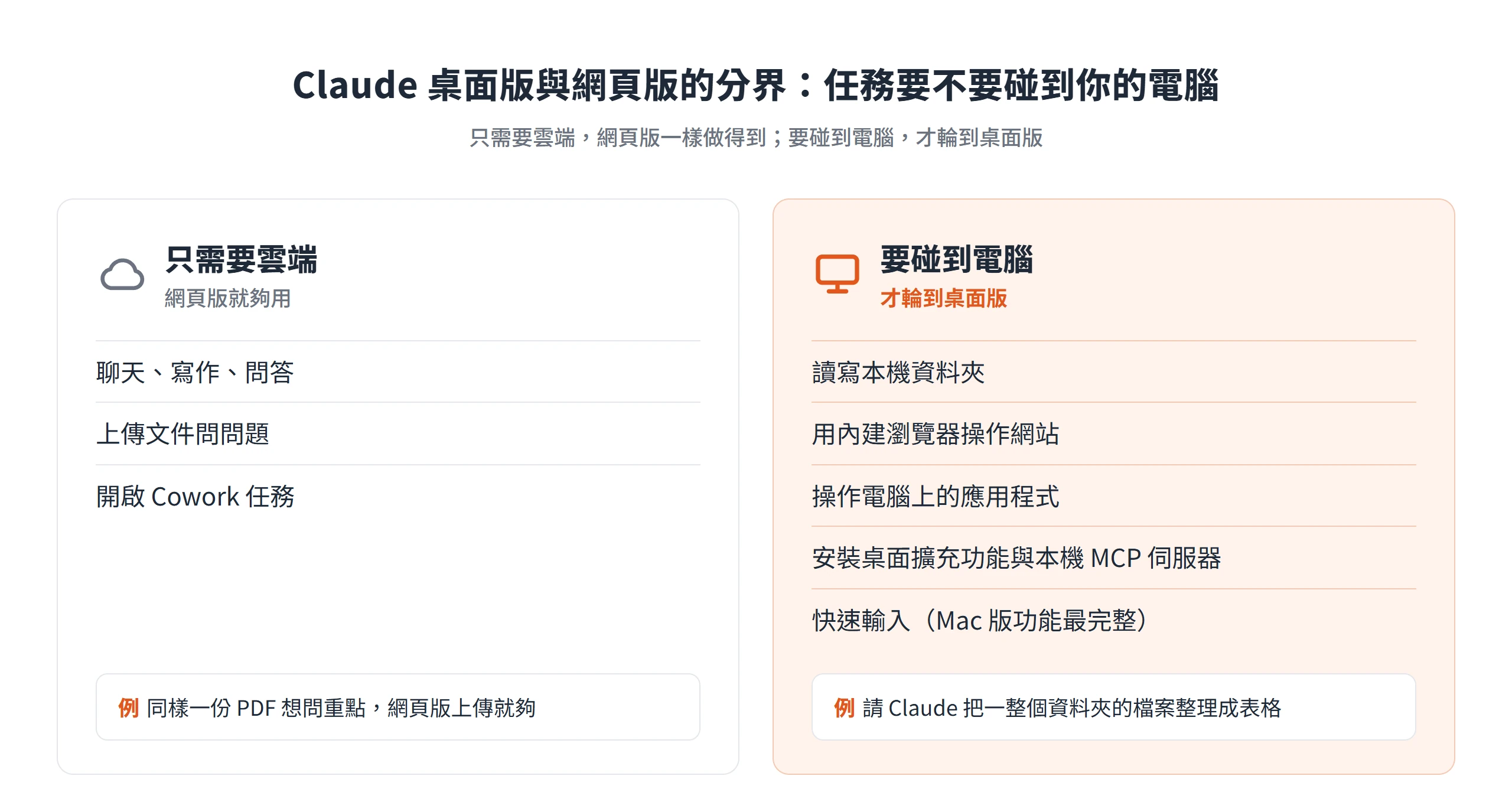
桌面版和網頁版之間有一條分界線。任務只需要雲端就能完成,網頁版一樣做得到;任務要碰到你的電腦,才輪到桌面版。這個「碰到電腦」包括讀寫本機資料夾、用內建瀏覽器操作網站、操作電腦上的應用程式、安裝桌面擴充功能與本機 MCP 伺服器,以及 Mac 版功能最完整的快速輸入。
安裝前先看用途、系統需求與方案限制
安裝之前要先確認三件事:這次的任務需不需要碰電腦、電腦的系統版本夠不夠、手上的方案有沒有對應的功能。系統需求以 Anthropic 說明中心的現行頁面為準,較舊的教學可能還寫著 macOS 11,現行說明已經是 macOS 13。
網頁版就夠用與一定要裝桌面版的分界
只聊天、寫作、問答、上傳文件問問題,網頁版就夠用,聊天本身不需要安裝任何東西。常見任務的分界如下:
| 想做的事 | 網頁版 | 桌面版 |
|---|---|---|
| 聊天、寫作、問答、上傳單一檔案提問 | 可以 | 可以 |
| 開啟 Cowork 任務 | 可以 | 可以 |
| 讀寫電腦上已連結的資料夾 | 需要電腦上開著桌面 App | 可以 |
| 用內建瀏覽器操作網站 | 需要電腦上開著桌面 App | 可以 |
| 操作電腦上的應用程式(computer use) | 需要電腦上開著桌面 App | 可以 |
| 本機連接器與含本機 MCP 的外掛 | 需要電腦上開著桌面 App | 可以 |
| 安裝桌面擴充功能 | 不行 | 可以 |
| 快速輸入與語音聽寫 | 不行 | Mac 版可以,Linux 版只有快速輸入 |
Cowork 在網頁與手機上也能開,但表中標示「需要電腦上開著桌面 App」的四項,依 Anthropic 說明中心,都要透過 Claude Desktop 運作,任務在雲端跑也一樣。本機資料夾的條件更嚴,任務要從桌面端開始,或是排程任務,Claude 才能在桌面 App 開著時讀寫你連結過的資料夾;從網頁或手機新開的任務碰不到這些檔案。
同樣一份 PDF 想問重點,網頁版上傳就夠;要請 Claude 把一整個資料夾的檔案整理成表格,才非得用到桌面版。
macOS、Windows 與 Linux 的系統需求
三個平台的最低條件如下:
- macOS:macOS 13(Ventura)以上。
- Windows:Windows 10 以上,下載頁另有 Windows(arm64)版本。
- Linux:測試版,支援 Ubuntu 22.04 LTS 以上或 Debian 12 以上,x64 與 arm64 都有。Linux 版目前沒有 computer use,也沒有語音聽寫。
Windows 還有幾個額外條件。要使用 Cowork,必須啟用 Windows 的「虛擬機器平台」(Virtual Machine Platform)功能,而且安裝時要有系統管理員權限才會有完整功能;沒有管理員權限仍可以安裝,只是桌面版的 Cowork 無法使用。另外,虛擬機器與 VDI 環境若不支援巢狀虛擬化,同樣無法使用 Cowork。
聊天、Code、Cowork 與 computer use 的方案限制
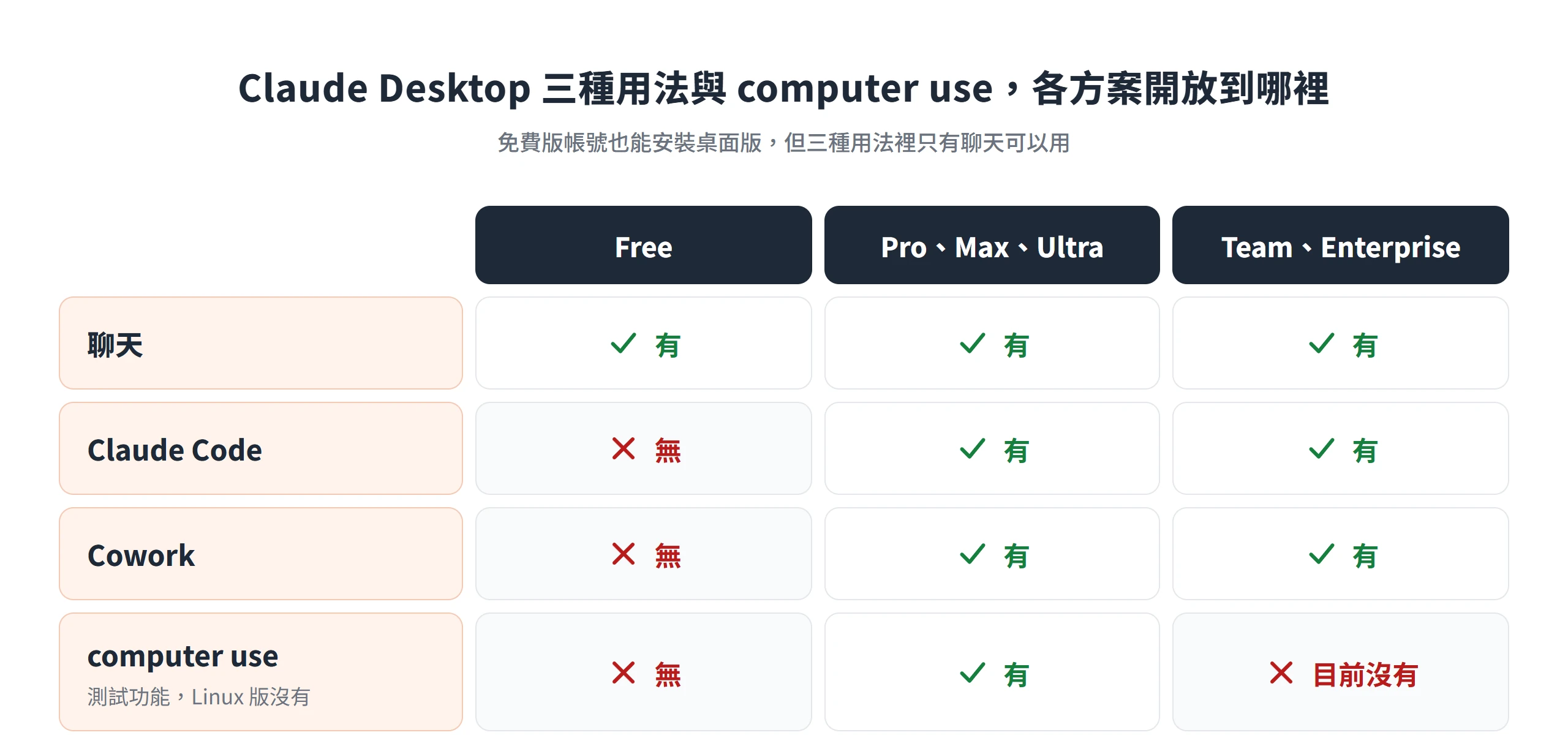
免費版帳號也能安裝桌面版,但三種用法裡只有聊天可以用。Claude Code 與 Cowork 需要 Pro 以上的付費方案,computer use 的範圍更窄:
| 功能 | Free | Pro、Max、Ultra | Team、Enterprise |
|---|---|---|---|
| 聊天 | 有 | 有 | 有 |
| Claude Code | 無 | 有 | 有 |
| Cowork | 無 | 有 | 有 |
| computer use(測試功能) | 無 | 有 | 目前沒有 |
目前說明頁標示為測試版(beta)的是 Linux 桌面版、Team 方案在網頁與手機上的 Cowork,以及 computer use,這些範圍都可能隨說明頁更新。價格與用量上限以 Anthropic 的定價頁為準。
Claude Desktop 的下載與安裝流程,登入後再調整語言
安裝本身很單純,真正容易出狀況的是安裝前後的細節,像是下載來源、更新方式與語言設定。
Windows 與 macOS 從下載頁安裝
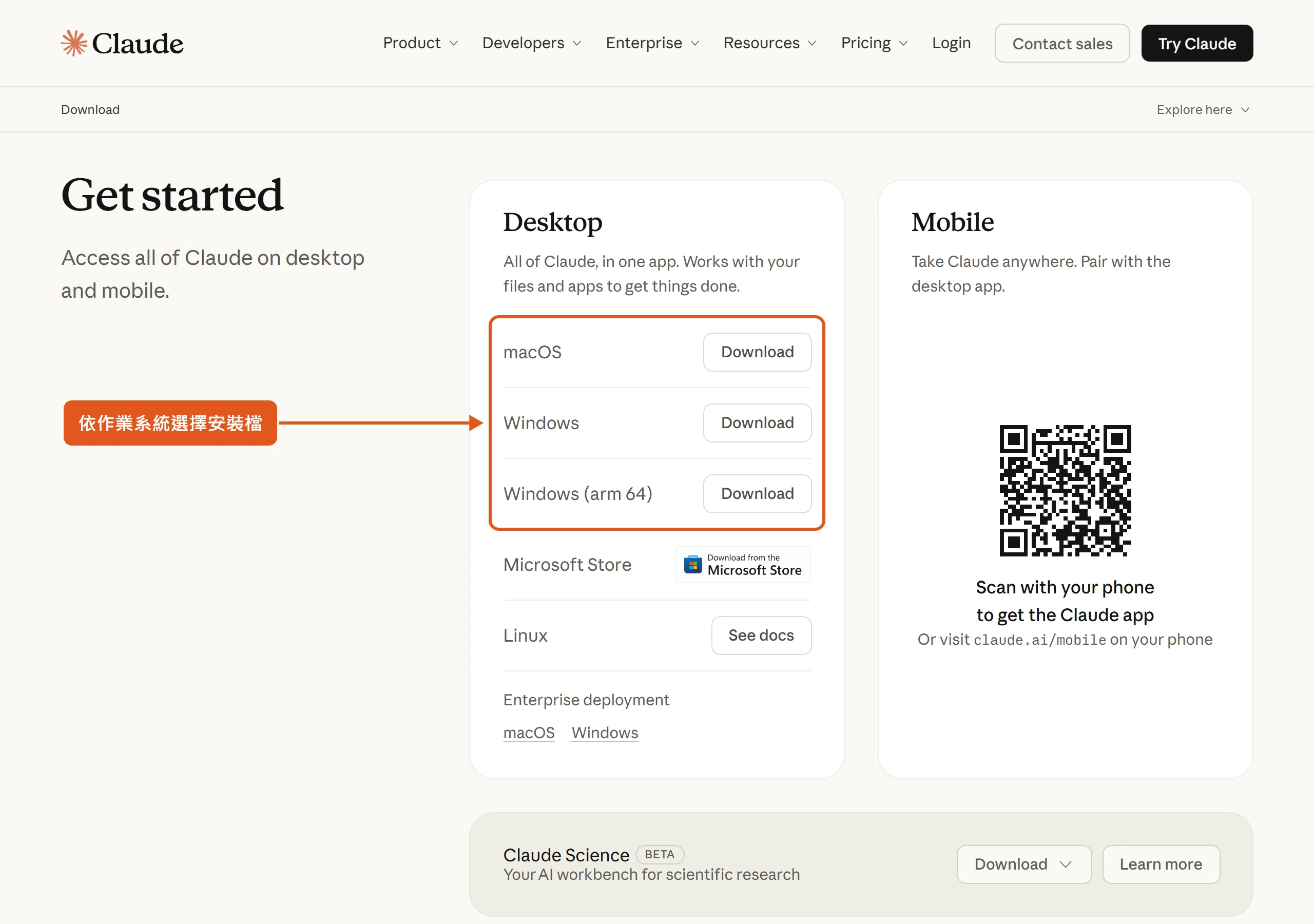
只從 Anthropic 自家網站 claude.com 的下載頁取得安裝檔,不要從第三方網站抓安裝程式。下載頁列出 macOS、Windows 與 Windows(arm64)三種安裝檔,也列有 Microsoft Store 的選項。安裝步驟如下:
- 在下載頁找到自己的作業系統,按下 Download。
- 開啟下載的檔案,完成安裝。
- Mac 從 Applications 資料夾開啟 Claude,Windows 從開始功能表開啟。
- 用自己的 Claude 帳號登入。
Windows 安裝時會跳出使用者帳戶控制(UAC)提示,這是完整功能需要的系統管理員權限,不是異常。如果沒辦法取得管理員核准,就改裝不含 Cowork 的版本。
安裝之後不必自己重新下載新版。想手動檢查時,Mac 選 Claude 選單的「Check for Updates…」,Windows 選 Help 選單的同名項目;Windows 版預設約每 4 小時自動檢查並套用更新。下載頁另外列有企業部署的入口,對應 Windows 的 MSIX 與 Mac 的 PKG 安裝檔,一般個人使用者用不到。
Linux 測試版用 apt 安裝並隨系統更新
Linux 版建議透過 apt 套件庫安裝,而不是單獨下載 .deb 檔,因為單獨安裝的檔案不會加入定期的套件更新。流程有兩步:先依說明中心給的指令,加入 Anthropic 的簽章金鑰與 apt 套件庫來源;再執行安裝:
sudo apt update && sudo apt install claude-desktopCode language: Bash (bash)Linux 版的 App 不會自己更新,更新跟著系統的套件更新走:
sudo apt update && sudo apt upgradeCode language: Bash (bash)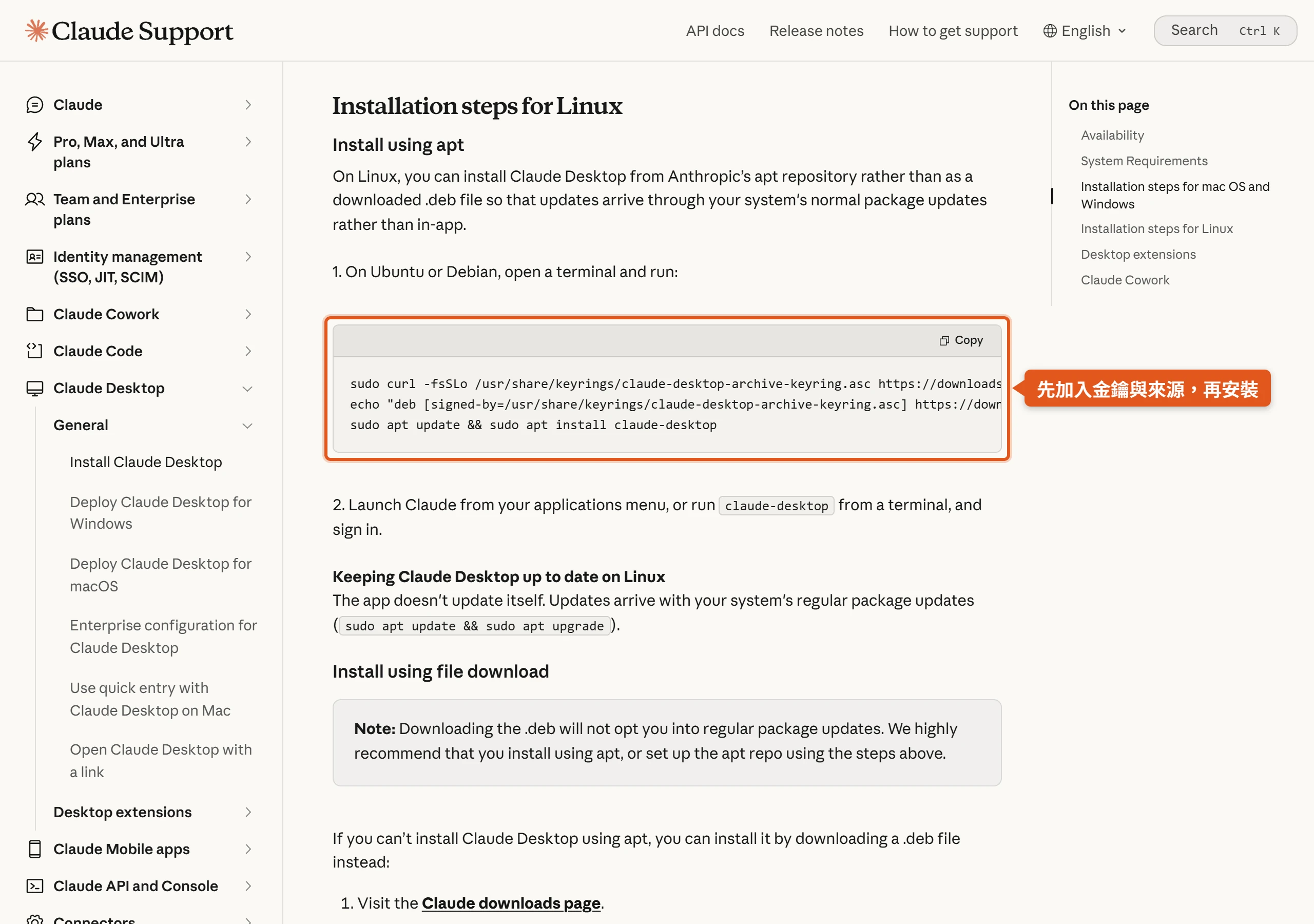
Quick Entry 的全域快速鍵在 X11 環境可以用,原生 Wayland 則要看桌面環境是否提供 GlobalShortcuts portal。
介面語言清單未列中文,語音語言另外設定
不少人安裝前想先確認的,是桌面版有沒有中文介面。Anthropic 說明中心目前列出的介面語言有英文、法文、德文、印地文、印尼文、義大利文、日文、韓文、巴西葡萄牙文,以及拉丁美洲與西班牙兩種西班牙文,清單裡沒有中文,實際的選單內容請以自己帳號為準。調整路徑是點選左下角的個人頭像,再找到 Language 區塊,網頁版與桌面版相同。
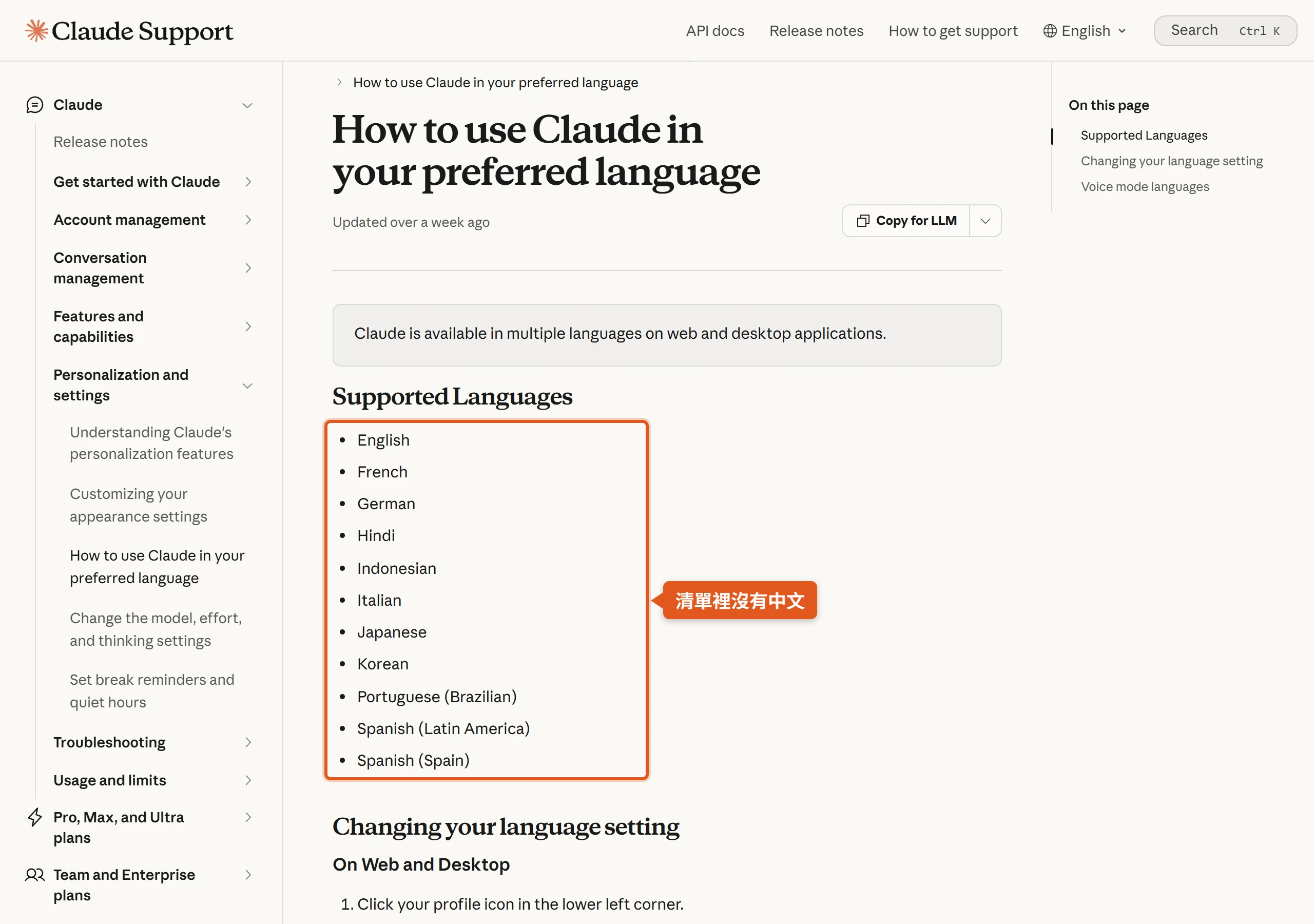
介面語言和對話語言是兩件事。就算介面是英文,用繁體中文打字與閱讀回答都不受影響,Claude 會用你使用的語言回覆。
語音模式的語言與介面語言分開設定。路徑是設定裡的 Capabilities,找到 Voice 的 Spoken language;如果 Capabilities 裡沒有這個區塊,就到 General 的 Voice 找,這個版面的欄位名稱是 Language。
Chat 與 Cowork 分批合併,新任務改在雲端執行
桌面版近期最大的變動,是聊天與 Cowork 共用同一個入口。過去 Cowork 是桌面版專屬,任務在電腦上的虛擬機器裡執行;現在 Pro、Max、Ultra 方案的新任務一律改在 Anthropic 的雲端跑,Team 與 Enterprise 則看組織設定,Team 預設開啟雲端執行,Enterprise 預設關閉。不過碰到電腦的那幾項功能,仍需要桌面 App 開著。
合併後的介面目前是分批開放,就算方案相同,不同帳號看到的畫面也可能不一樣。
從輸入框的選項判斷新舊介面
輸入框的畫面是判斷自己屬於哪一版的最快方法。舊介面在輸入框裡有 Chat 與 Cowork 兩個選項,可以切換;新介面看不到這兩個選項,直接在對話裡描述任務,由 Claude 決定怎麼做。
「看不到 Cowork 選項」不表示功能被拿掉,而是介面已經合併。依現行說明頁,新介面正分批開放給 Pro、Max、Ultra;Team(測試階段)與 Enterprise 方案則要組織開啟「Chat and Cowork unified」才會出現。帳號換成新介面之後,就不能切回舊的兩個選項。遇到畫面和下面的步驟對不上,先確認自己屬於哪一版。
Pro、Max、Ultra 的新任務改在雲端,舊任務留在本機做完
依說明中心現行頁面,2026 年 10 月 6 日起,Pro、Max、Ultra 方案的新 Cowork 任務都在雲端執行。設定 General 裡原本的「Only on your computer」選項已經移除,不能再切回本機;原本設為只在本機執行的使用者,會在下次開啟桌面 App 時被移到雲端。
10 月 6 日之前已經開始的任務會留在電腦上,每一個都有「只在這台電腦執行」的橫幅,可以繼續做完。排程任務也是同樣的分法:既有的留在本機,新建的在雲端跑,雲端的排程任務不需要裝置在線。
雲端執行對使用方式有幾個實際影響:
- 關上筆電,任務仍在背景繼續。
- 同一個任務可以在桌面、網頁與手機之間接手,查看進度、回答 Claude 的提問或調整方向。
- 工作與家用想分開時,要各用一個帳號,說明中心寫明不支援共用登入。
新任務如果一定要在自己的電腦上跑,就改用桌面版的 Claude Code。從任務選擇「Download task data」,解壓縮後在 Claude Code 開啟資料夾,再執行 /port-task-data,就能帶著原本的脈絡繼續。
本機檔案只有連結過的資料夾碰得到
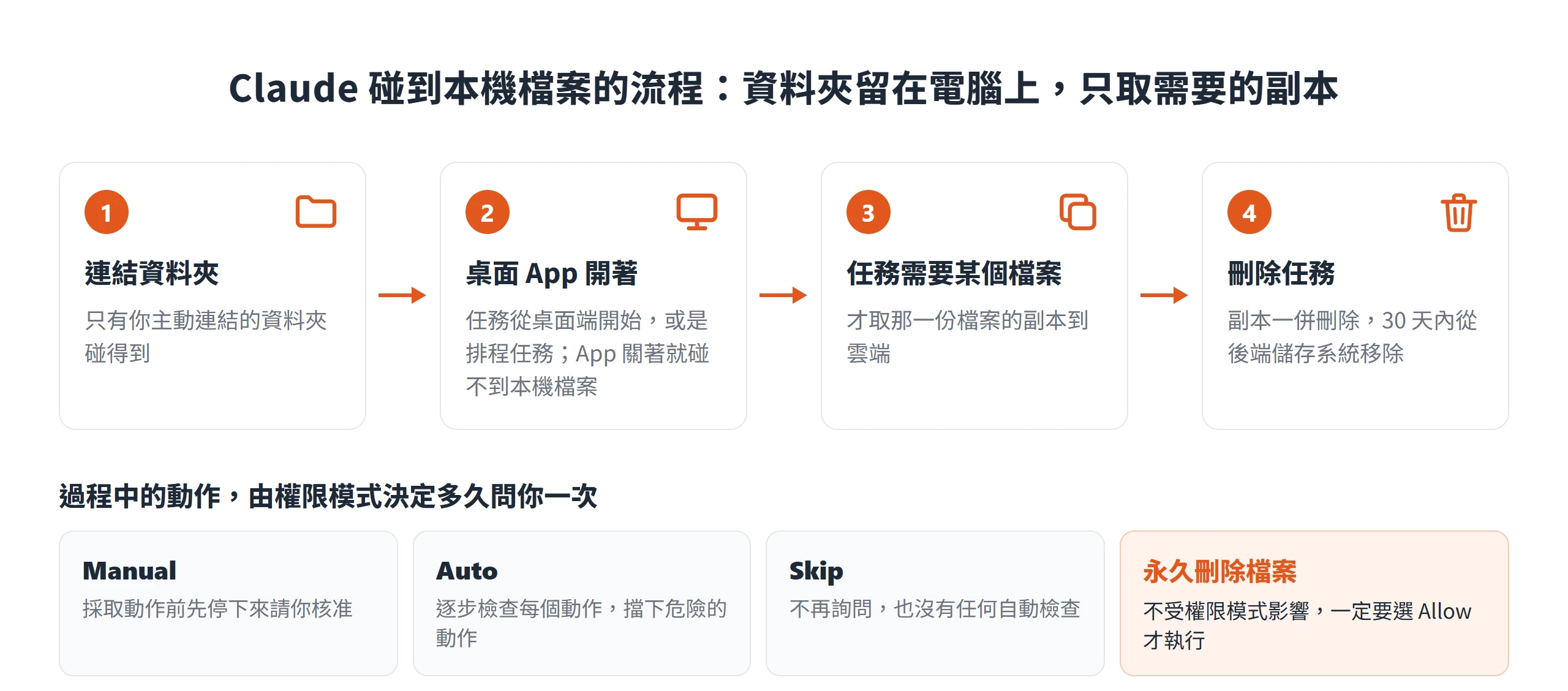
很多人擔心 Claude 會不會翻遍整台電腦。根據 Anthropic 說明中心,Claude 只能讀寫你主動連結的資料夾,而且桌面 App 要開著。
連結資料夾和一般檔案上傳的用途不同
一般上傳是把單一檔案交給 Claude 看,一次一份,原檔不會被改動。連結資料夾則是讓 Claude 在該資料夾裡直接讀寫,產出的檔案放回同一處,不必上傳,也不必下載。
單份文件問重點用上傳就夠;要批次整理,或把整個資料夾當輸入來源,才用連結資料夾。這個動作要在桌面版完成,網頁版沒辦法自己連結。
選好資料夾之後,還可以為這個資料夾寫專屬的資料夾指示(folder instructions),Claude 在工作過程中也會自己更新這份指示。另外有一層全域指示(global instructions),套用到每一次 Cowork 工作階段,位置在設定裡的 Cowork 頁;新介面則併入 Your Claude 頁的 Instructions for Claude,套用到每一段對話。通用的偏好寫在全域指示,專案特有的規則寫在資料夾指示。
資料夾留在電腦上,雲端任務只取需要的副本
任務在雲端執行、檔案卻在自己的電腦上,這個組合乍看矛盾。說明中心解釋的機制是資料夾仍留在你的電腦上,Claude 只透過開著的桌面 App 碰到你連結過的資料夾;任務需要某個檔案時,才取那一份檔案的副本到雲端。刪除任務時,Claude 取過的副本會一併刪除,任務會立刻從任務歷程消失,並在 30 天內從後端儲存系統移除。
桌面 App 關著時,雲端任務會繼續執行,只是碰不到本機檔案。
對話內容會不會用來改進 Claude,取決於設定裡 Privacy 頁的 Help improve our AI models 選項,而不是這些檔案副本的機制。想確定自己的狀態,直接去那一頁看開關。
永久刪除檔案前必須先取得允許,三種權限模式決定提問頻率
Claude 在永久刪除任何檔案之前,必須先取得你的明確允許,畫面上會跳出提示,要選擇「Allow」才會執行。這條保護不受權限模式影響。
至於其他動作要不要每次都先問,由三種權限模式決定:
- Manual:Claude 採取動作前先停下來請你核准;連接器工具若已設為 Always allow,則直接放行。
- Auto:Claude 逐步檢查每個動作的安全性,危險的動作會被擋下。
- Skip:Claude 不再停下來詢問,也沒有任何自動檢查,說明頁寫明只在完全信任任務裡所有動作、連接器與檔案時才使用。
新介面訊息框裡的權限設定只有 Auto 與 Manual 兩種,Pro、Max、Ultra 與 Team 方案預設 Auto,Enterprise 方案預設 Manual。
涉及金錢、以你的名義發出訊息、或重要檔案的工作,說明頁建議留在旁邊檢查 Claude 的動作,或考慮切回 Manual,因為沒有任何模式能取代你自己的判斷。
內建瀏覽器與電腦操作的使用條件
桌面版有兩種「動手」的能力:一種是在瀏覽器裡開網頁、讀內容、點擊、填表單;另一種是直接操作電腦畫面上的應用程式,也就是 computer use。Claude 完成同一件事時有固定的優先順序:先用連接器,連接器不行再用瀏覽器,兩者都不行才動用螢幕操作,因為它偏好最快的方法。
桌面版預設使用內建瀏覽器,Chrome 擴充功能可以替換
桌面版的 Cowork 預設使用 App 內建的瀏覽器,不必另外安裝任何東西。如果你已經在用 Claude in Chrome 擴充功能,Claude 就會改用你自己的瀏覽器工作。偏好可以隨時在設定的 Cowork 頁更換,也可以直接在 Chrome 側邊欄開啟 Cowork 任務。
兩者的差別在登入狀態。內建瀏覽器與你自己的瀏覽器分開,Claude 看不到你儲存的登入資料,除非你選擇匯入。第一次開啟時可以逐站匯入 cookie,macOS 支援 Chrome、Edge 與 Firefox,Windows 與 Linux 測試版只支援 Firefox,Safari 不支援;也可以邊用邊登入,之後同一台電腦上的 Cowork 工作階段都能沿用,所以登入哪些網站要先想清楚。Claude in Chrome 則是在你自己的 Chrome 裡工作,直接用你已經登入的帳號(例如後台、供應商入口),適合工作就在眼前那個分頁的情況。
內建瀏覽器第一次在某個網站動作前會先徵求同意,高風險網站則直接封鎖。Claude Code 桌面版文件也寫明,Code 分頁的 Browser 窗格即使在已核准的網站上,沒有你參與也不會購買商品、建立帳號或繞過 CAPTCHA。說明中心仍強烈建議,不要用這兩種瀏覽器處理財務帳戶、醫療資訊或他人個資。
電腦操作預設關閉,開啟前先看權限邊界
Computer use 讓 Claude 開啟你電腦上的應用程式、點擊、輸入、查看螢幕。它目前是 Pro、Max、Ultra 方案的測試功能,Team 與 Enterprise 方案目前沒有,Linux 版也沒有。
這項功能預設關閉,啟用方式是先更新桌面 App,再到設定裡的 Capabilities 打開「Enable computer use」開關。若這裡沒有這個區塊,就到 System 的 This computer 底下找,實際位置以自己的畫面為準。開啟後,在 Cowork 或 Code 開始任務就能使用。
兩個平台的設定不同。Mac 需要 macOS 14 以上,並且先授權 Accessibility 與 Screen Recording 兩項系統權限;Windows 的開關打開後立即生效。macOS 15 以上預設讓 Claude 在背景視窗工作,不搶走你的游標與鍵盤,你正在打字時,Claude 通常也會先等一下;每個工作階段第一次需要整個螢幕時,會先徵求你的同意。想讓 Claude 改成接管螢幕,可以在 Computer use 區把 How Claude uses the apps you allow 設為 Full control。
權限邊界是這個功能最該看的部分:
- Claude 存取每一個新的應用程式前都會先詢問,你要逐一核准。
- 投資、交易與加密貨幣類的應用程式預設封鎖,你也可以自己加進封鎖清單。
- 這個功能沒有沙箱,Claude 直接在你的桌面、應用程式與瀏覽器上工作,在某個應用程式裡的動作可能影響到其他應用程式。
- Claude 會截圖查看畫面,電腦要保持喚醒,桌面 App 要開著。
- 速度比連接器慢,複雜的多步驟任務有時需要重試。
說明頁建議不要把它用在銀行、醫療、政府、法律文件這類敏感的應用程式上,並且先從簡單的任務開始,指令寫得具體,工作前先關掉敏感檔案。
桌面擴充功能把本機 MCP 做成一鍵安裝
桌面擴充功能(desktop extensions)把本機 MCP 伺服器包成像瀏覽器擴充功能一樣的單檔安裝包,不必手改 JSON 設定,也不必自己處理相依套件。MCP 本身是讓 AI 與外部工具溝通的協定。
從擴充功能目錄安裝並填入設定
從目錄安裝擴充功能的步驟是:
- 打開設定,進入 Desktop app 區,按擴充功能旁的 Manage。舊版面的路徑是設定裡的 Extensions。
- 點選 Browse extensions。
- 選擇 Anthropic 審查過的擴充功能,按 Install。
- 填入需要的設定,例如 API 金鑰。
- 回到對話,擴充功能的工具就會自動可用。
目錄裡有檔案系統存取、iMessage 這類擴充功能。設定中標記為敏感的欄位(像 API 金鑰),會用作業系統的安全儲存加密,Mac 是鑰匙圈,Windows 是認證管理員。
依安裝說明頁,這類擴充功能使用程式碼簽章,企業也能用政策控管。目錄裡的擴充功能預設自動更新;私下散布的擴充功能,則要自己重新安裝新的檔案。Claude Desktop 內建 Node.js 環境,所以不需要另外裝 Node.js。
安裝自己的 .mcpb 檔案
自己做的、或別人給的擴充功能,用 .mcpb 檔安裝:在同一個擴充功能頁按 Advanced settings,找到 Extension Developer 區,按 Install Extension…,選擇 .mcpb 檔並跟著提示完成安裝。這個副檔名早期叫 .dxt,Anthropic 後來改名為 .mcpb,舊教學裡的 .dxt 指的是同一件事;既有的 .dxt 擴充功能仍可使用,新製作的建議用 .mcpb。
製作端的做法是在 MCP 伺服器的資料夾加上 manifest.json,再用 mcpb pack 指令打包,支援 Node.js、Python 與二進位檔三種伺服器。
私下散布的擴充功能沒有經過目錄審查,所以只裝信任的人給你的檔案。Team 與 Enterprise 方案的擁有者可以上傳自訂擴充功能,讓全組織一鍵安裝,也能停用公開目錄。
擴充功能裝不起來或沒有工具時的檢查項目
不同症狀的檢查方向不一樣:
- 擴充功能裝不起來:先確認 Claude Desktop 是最新版,檔案有沒有損毀,磁碟空間夠不夠。
- 裝好了卻沒有工具:完整重新開啟 Claude Desktop,再檢查設定裡必填的欄位有沒有漏填,API 金鑰或憑證是否正確。
- 需要指定資料夾的擴充功能:路徑要指向實際存在、而且 Claude Desktop 有權限存取的資料夾。
- macOS 出現安全警告:到系統設定的隱私權與安全性放行。
確認連線狀態有兩個地方:對話框的「+」選單裡的 Connectors,會列出已連接的伺服器與工具;擴充功能頁的 Local MCP servers 區則可以看本機伺服器的連線情況。
設定檔和遠端連接器是另外兩種 MCP 接法
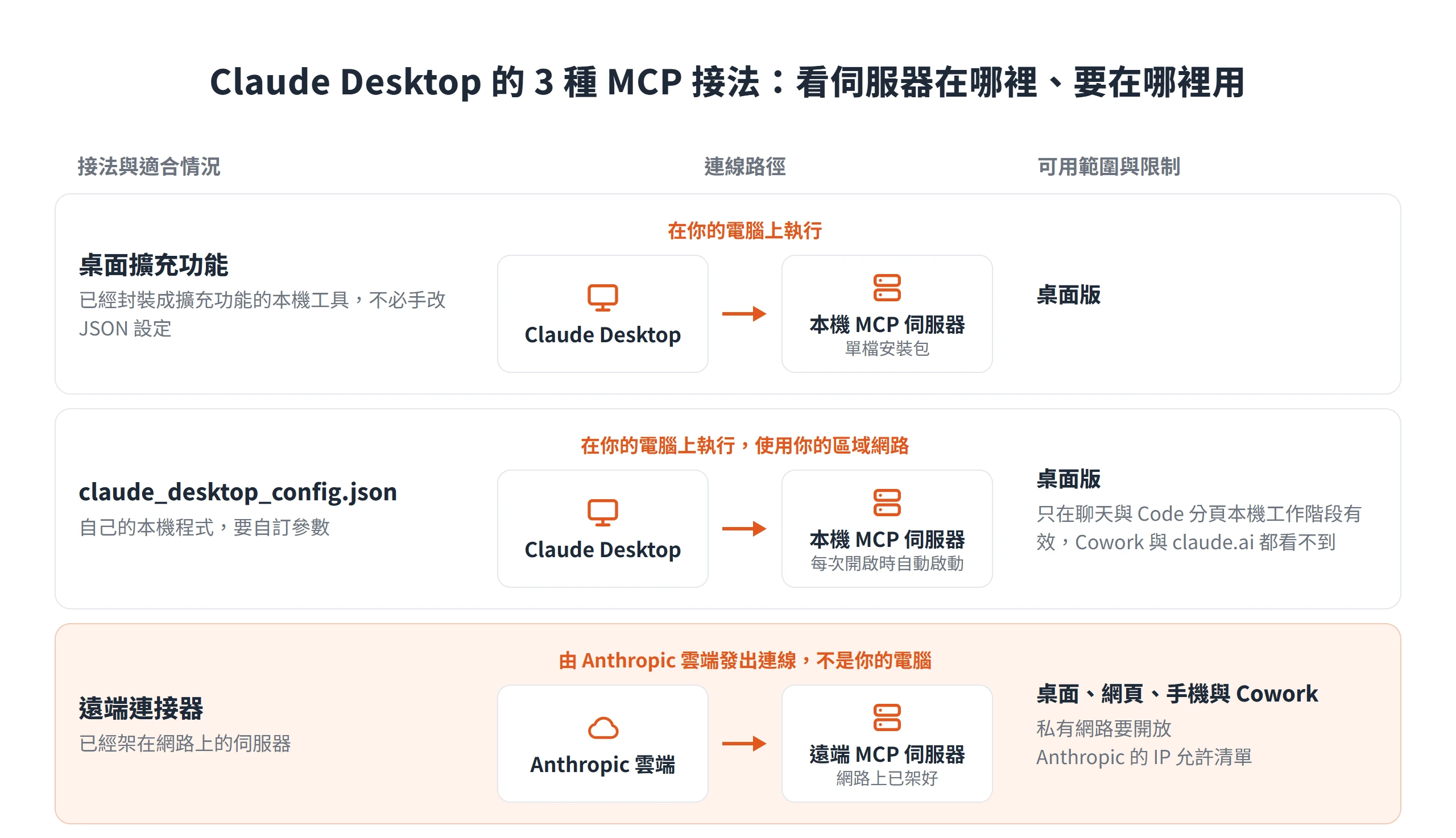
除了擴充功能,桌面版還有兩種把外部工具接進來的方法,位置、網路路徑與可用範圍各不相同。搞混的後果通常是「明明設好了,在別處卻看不到」。
遠端連接器的新增步驟,連線由 Anthropic 雲端發出
自訂連接器(custom connectors)連到的是網路上已經架好的遠端 MCP 伺服器。免費版也能用,但限加一個。Pro、Max、Ultra 方案的步驟是:進入 Customize 的 Connectors 頁,按「+ Add」,選「Add custom connector」,填入名稱與伺服器網址,確認系統偵測到的驗證設定,最後按 Add。驗證方式可選 Sign in now、Sign in when needed 或 No sign in;伺服器若是用固定憑證(如 API 金鑰)而非 OAuth,可以在 Request headers 填入。Team 與 Enterprise 方案則要由擁有者先在組織設定的 Connectors 加入,成員再自行連接。
網路路徑是這裡最容易被忽略的細節。連線是從 Anthropic 的雲端伺服器發出,不是從你的電腦發出。這點在桌面版、Cowork、網頁與手機都一樣,所以放在公司內網、VPN 後面或被防火牆擋住的伺服器連不上,必須把 Anthropic 的 IP 位址範圍加入防火牆的允許清單。連接器不能在原處編輯,要改設定得先移除,再重新加入。
說明頁也列了安全提醒,擇要有三點:只連線到你信任的伺服器,因為自訂連接器沒有經過 Anthropic 驗證;惡意伺服器可能藏入指令,企圖讓 Claude 做出你沒有預期的動作(提示注入);授權時檢查要求的權限,只對信任的工具選擇「Allow always」。
claude_desktop_config.json 啟動本機伺服器
最早的接法是手動編輯設定檔,讓桌面版每次開啟時自動啟動本機 MCP 伺服器。設定檔不必自己找,從 Claude 選單進入 Settings,打開 Developer 分頁,按 Edit Config 就會開啟,檔案不存在時會自動建立。說明中心把這個 Developer 位置歸在舊版面,畫面上找不到時可以直接開檔:Mac 在 ~/Library/Application Support/Claude/claude_desktop_config.json,Windows 在 %APPDATA%\Claude\claude_desktop_config.json。
以最常見的檔案系統伺服器為例,內容大致如下:
{
  "mcpServers": {
    "filesystem": {
      "command": "npx",
      "args": [
        "-y",
        "@modelcontextprotocol/server-filesystem",
        "/Users/username/Desktop",
        "/Users/username/Downloads"
      ]
    }
  }
}Code language: JSON / JSON with Comments (json)
mcpServers 底下列出要啟動的伺服器,args 最後面列的資料夾,就是 Claude 能碰到的範圍;username 要換成自己的使用者名稱,Windows 的路徑要寫成 C:\\Users\\username\\Desktop 這種雙反斜線格式。存檔之後必須完整結束 Claude Desktop 再重開,設定才會載入,之後每次檔案操作前,Claude 都會先請你同意。這個範例用 npx 啟動伺服器,電腦上要有 Node.js,和內建 Node.js 的擴充功能不同。
常見的錯誤有三種:
- JSON 語法錯誤(少逗號、少括號)會讓設定讀不進去,伺服器就不會出現。
- 路徑必須是絕對路徑,相對路徑不會生效。
- Windows 上若在記錄檔看到 ENOENT 與
${APPDATA}的錯誤,要在該伺服器的env補上展開後的APPDATA值。
要找原因時,先看記錄檔:Mac 在 ~/Library/Logs/Claude,Windows 在 %APPDATA%\Claude\logs。mcp.log 記錄連線與失敗的整體情形,mcp-server-伺服器名稱.log 是個別伺服器的輸出。
這種接法跑的是「本機」伺服器,使用你的區域網路,只在桌面版的聊天與 Code 分頁本機工作階段有效,Cowork 與 claude.ai 都看不到。開放的範圍越小越好,只列需要的資料夾,不要把整顆磁碟都放進 args。
依伺服器所在位置和使用範圍挑選接法
三種接法沒有高下之分,看的是伺服器在哪裡、要在哪些地方使用:
| 情況 | 適合的接法 | 可用範圍 |
|---|---|---|
| 已經封裝成擴充功能的本機工具 | 桌面擴充功能 | 桌面版 |
| 自己的本機程式,要自訂參數 | claude_desktop_config.json | 桌面版 |
| 已經架在網路上的伺服器 | 遠端連接器 | 桌面、網頁、手機與 Cowork |
擴充功能與設定檔都在你的電腦上執行,連接器則由雲端代為連線。伺服器在私有網路裡又想走連接器,就得開放 Anthropic 的 IP 允許清單,做不到時只能回頭用本機接法。含本機 MCP 伺服器的外掛同樣只透過桌面 App 運作。
快速輸入、截圖與語音聽寫以 Mac 版最完整
Mac 版的快速輸入有三件事:雙擊 Option 鍵,從任何應用程式叫出輸入框(Quick Entry);拖曳選取畫面範圍,或點選某個應用程式視窗,把內容當作附件交給 Claude;按 Caps Lock 開始語音聽寫,文字會即時轉換出來。Windows 版目前都沒有;Linux 版沒有語音聽寫,只有 Quick Entry 的全域快速鍵。在 Windows 上找不到這些功能屬於正常情況,不是設定錯誤。
語音聽寫需要 macOS 14 以上;快速輸入需要 macOS 12 以上,桌面版本身已經要求 macOS 13,所以裝得起來就已滿足。App 必須在執行中,可以待在背景。
第一次開啟更新後的桌面版會跳出啟用提示,勾選「Turn on shortcut」再按 Continue 即可。語音聽寫的快速鍵預設關閉,因為它會接管 Caps Lock 鍵,要用得自己打開。快速鍵本身可以改成 Option + Space 或自訂組合,這些後續調整在設定的 Desktop app 區。
使用時需要三種 macOS 權限:螢幕錄製用於截圖與視窗分享,輔助使用用於快速輸入,語音辨識用於聽寫(macOS 14 以上),都在系統設定的隱私權與安全性裡檢查。聽寫轉好的文字會先出現在輸入框,你確認後按箭頭送出,和一般輸入沒有差別。
Code 分頁把 Claude Code 放進桌面視窗
桌面版裡也有 Claude Code,不必另外裝終端機版也能用。它和終端機版讀同一份設定檔,差別在介面:桌面版是圖形介面,把聊天、差異檢視、瀏覽器、終端機與檔案編輯器做成並排的窗格,可以同時開多個工作階段,並預覽正在執行的 App。
Git worktree 預設是關閉的,可以依工作階段開啟,讓平行的工作階段互不干擾;PR 監看可以讓 Claude 處理 CI 失敗,本機工作階段還會處理別人留下的新審查意見,也可以開啟 GitHub 的自動合併,這項功能要先裝好並登入 GitHub CLI;執行環境則有本機、雲端與 SSH 三種,Windows 另外可選 WSL。
已經習慣終端機的使用者不必因此切換,兩者的差異在介面,不在功能高下。Cowork 裡想要只在自己電腦上跑的任務,也是改用這個分頁。
Windows 安裝失敗與 Cowork 無法啟動的排查
Windows 版的問題集中在兩個階段:安裝時的管理員權限,以及安裝成功後 Cowork 需要的虛擬化服務。Anthropic 說明中心的企業部署頁列出了完整功能所需的條件與幾種錯誤,個人使用者遇到同樣的訊息也適用。
Windows 安裝時的管理員權限與錯誤碼
Windows 版包含一個背景服務,用來執行 Cowork 的虛擬機器,而 Windows 只有在以系統管理員權限安裝時,才會註冊這個服務。症狀與處置如下:
- 安裝程式顯示「Administrator access is required to install Claude with full features」:代表管理員提示被拒絕,或權限提升失敗。無法取得管理員核准的使用者,可以選擇改裝不含 Cowork 的版本。
- 錯誤碼 0x80073D28:這是以單一使用者、沒有管理員權限的方式安裝 MSIX,Cowork 的服務無法註冊,Windows 便直接拒絕安裝。改用經過管理員核准的安裝程式。
- 錯誤碼 0x80073CF6(AddPackage failed):先前的安裝或更新沒有完成,套件只登記了一半。先重新啟動電腦,再以管理員權限執行最新的安裝程式。
要特別注意,安裝程式針對 0x80073CF6 的自動修復會移除上一個套件的本機應用程式資料,包括設定、已儲存的登入狀態,以及只存在於 Cowork 的檔案;對話紀錄與你自己資料夾裡的檔案不受影響。若重新安裝後同一個錯誤再次出現,要聯絡 Anthropic 支援,並附上使用者 Temp 資料夾裡的 ClaudeSetup.log。
公司電腦上若有 AppLocker 這類應用程式控管工具擋住 MSIX,需要由 IT 部門處理,個人電腦通常遇不到。
Cowork 啟動時缺少虛擬化服務
Cowork 在 Windows 上啟動失敗、出現「Missing HCS services: HNS, vmcompute, vfpext」這類訊息,代表虛擬機器平台的服務沒有註冊,即使 Claude 本身安裝成功也一樣。只用聊天的使用者不會遇到這個問題,它牽涉的是 Cowork 的本機虛擬機器。依 Cowork 架構說明頁,本機工作階段在 Pro、Max、Ultra 方案只剩 10 月 6 日之前開始的任務,其餘主要是 Team 與 Enterprise 既有的桌面部署。
診斷要用系統管理員身分開啟 PowerShell,先檢查 VirtualMachinePlatform 功能與 vmcompute、hns 兩個服務是否存在:
Get-WindowsOptionalFeature -Online -FeatureName VirtualMachinePlatform
Get-Service vmcompute, hnsCode language: PowerShell (powershell)
功能被停用或服務不見,就重新啟用:
Enable-WindowsOptionalFeature -Online -FeatureName VirtualMachinePlatform -AllCode language: PowerShell (powershell)啟用之後要用「重新啟動」,而不是「關機再開機」。Windows 的快速啟動開著時,關機週期可能讓虛擬化服務沒有初始化,重新啟動才會完整載入。
電腦上同時裝了 VMware 或 VirtualBox 時,還要確認系統開機時有啟動 hypervisor。用系統管理員權限執行 bcdedit,看 hypervisorlaunchtype 是不是 Auto。不是的話,執行下面的指令,再重新啟動:
bcdedit /set hypervisorlaunchtype autoCode language: PowerShell (powershell)要知道是哪一項檢查沒過,可以在 Claude Desktop 選 Help,進入 Troubleshooting,再選 Show Logs,查看裡面的 supported-features-info.json。這些步驟不是萬用修復,做完仍然失敗,就帶著記錄檔聯絡 Anthropic 支援。
Claude Desktop 值不值得裝,最後看的是任務有沒有碰到電腦:只聊天,網頁版就夠;要讓 Claude 動到本機資料夾、瀏覽器或電腦上的應用程式,才輪到這個 App。裝好之後,先連結一個只放測試檔案的資料夾,確認權限模式符合預期,再逐步放大範圍。