
多數人提到 GitHub Copilot,想到的是編輯器裡那個會自動補全程式碼的建議框,其實從 2026 年 2 月 25 日起,GitHub 也推出了正式版的終端機工具,名字就叫 GitHub Copilot CLI。它不是編輯器外掛的簡化版,而是一支獨立的命令列程式,能回答問題、寫程式、除錯,還能操作 GitHub.com 上的儲存庫與 pull request。
麻煩的是,搜尋 GitHub Copilot CLI 時很容易撞到幾年前的舊教學,裡面教的是 gh extension install 那一套;那個舊擴充早在 2025 年 10 月 25 日就停止運作,照著裝只會白忙一場。另一個常讓人誤判的地方是計費,Copilot 的用量算法在 2026 年 6 月 1 日換成了新制,舊文章寫的「每個提示扣一次額度」已經不準。
要避開這兩個誤區,最先該弄懂的是新版 Copilot CLI 與舊擴充根本不是同一個工具,連 gh copilot 這個指令的角色都已經變了。
GitHub Copilot CLI 是什麼?
GitHub Copilot CLI 是 GitHub 把 Copilot 帶進終端機的命令列工具。在終端機裡,它能讀寫檔案、執行指令,也能處理 GitHub 上的 issue 與 pull request,定位比較像一位坐在終端機裡的程式助手,而不是只負責補上下一行程式碼。GitHub 的說明文件把它的用途歸納為回答問題、撰寫與除錯程式碼,以及與 GitHub.com 互動。
使用方式有兩種。第一種是互動模式,在終端機輸入 copilot 開啟一個對話,邊問邊調整,適合需要來回修正的工作;第二種是程式化模式,用 -p 或 --prompt 帶上一句提示,Copilot 做完就直接退出,也可以用腳本產生指令選項,再用管線接給 copilot,適合想把它放進腳本或快速問一句的情境。
GitHub 在 2026 年 2 月 25 日宣布 Copilot CLI 正式 GA,支援 macOS、Linux 與 Windows 三個平台。
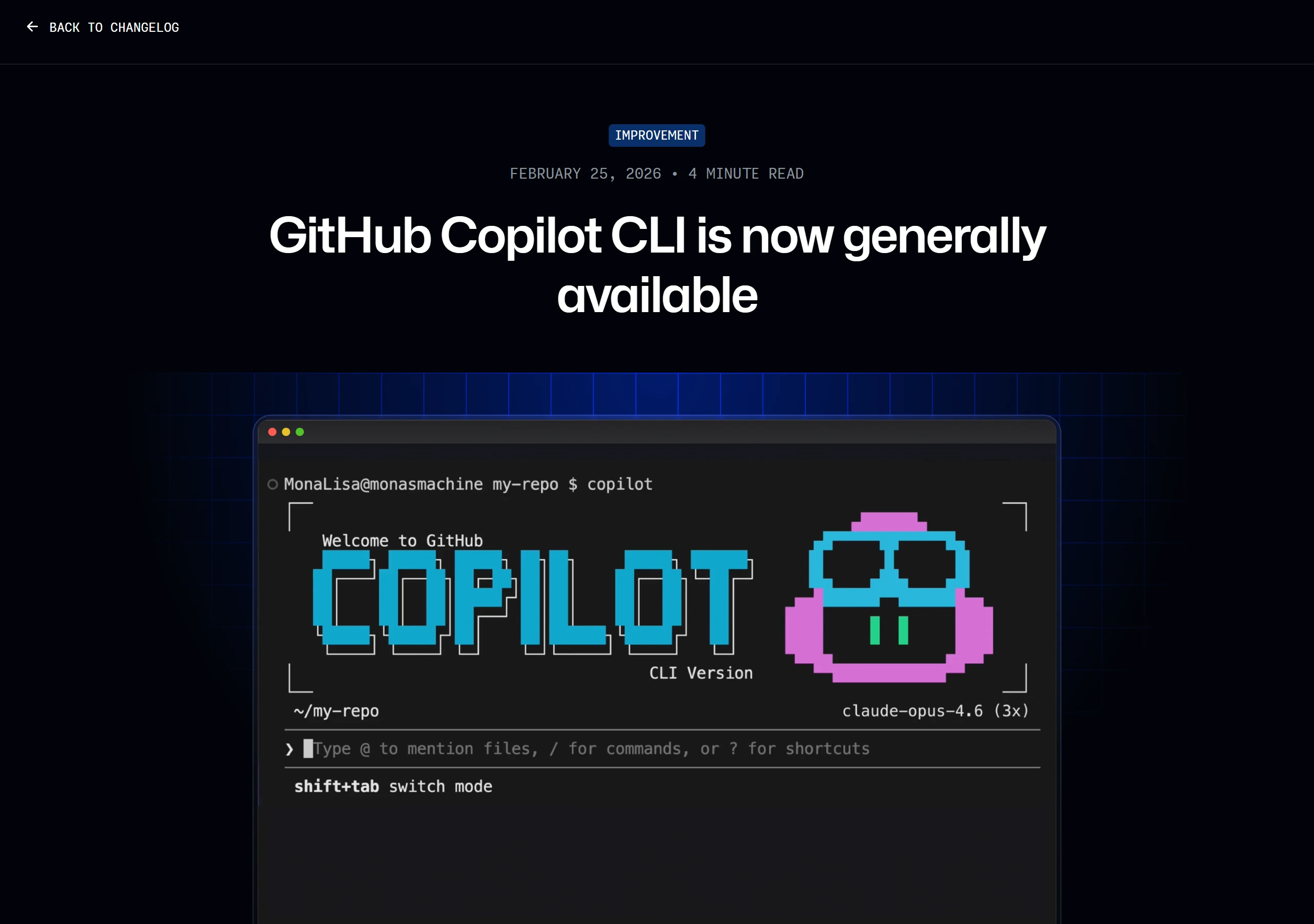
舊版擴充已停止運作,gh copilot 改為新版入口
過去有一個叫「GitHub Copilot in the CLI」的 GitHub CLI 擴充,裝法是 gh extension install github/gh-copilot。GitHub 在 2025 年 9 月 25 日公告,這個擴充會在 2025 年 10 月 25 日停止運作,由新的 GitHub Copilot CLI 取代。新工具是完整的代理式(agentic)助手,不再只是替你建議或解釋一行指令。
所以兩者是不同的程式,而不是同一個工具的新舊版本。看到教學出現 gh extension install,就不要照著做,那是舊擴充的安裝方式。
比較容易搞混的是 gh copilot 這個指令。根據 GitHub 2026 年 1 月 21 日的公告,GitHub CLI 的使用者現在可以直接執行 gh copilot 來安裝並執行 GitHub Copilot CLI。第一次執行時,它會詢問是否安裝新版 Copilot CLI,之後就能透過 gh 啟動;gh 不認得的參數與旗標,會原樣轉給 Copilot CLI 處理。換句話說,gh copilot 現在是新版 Copilot CLI 的入口,而不是舊擴充的指令。
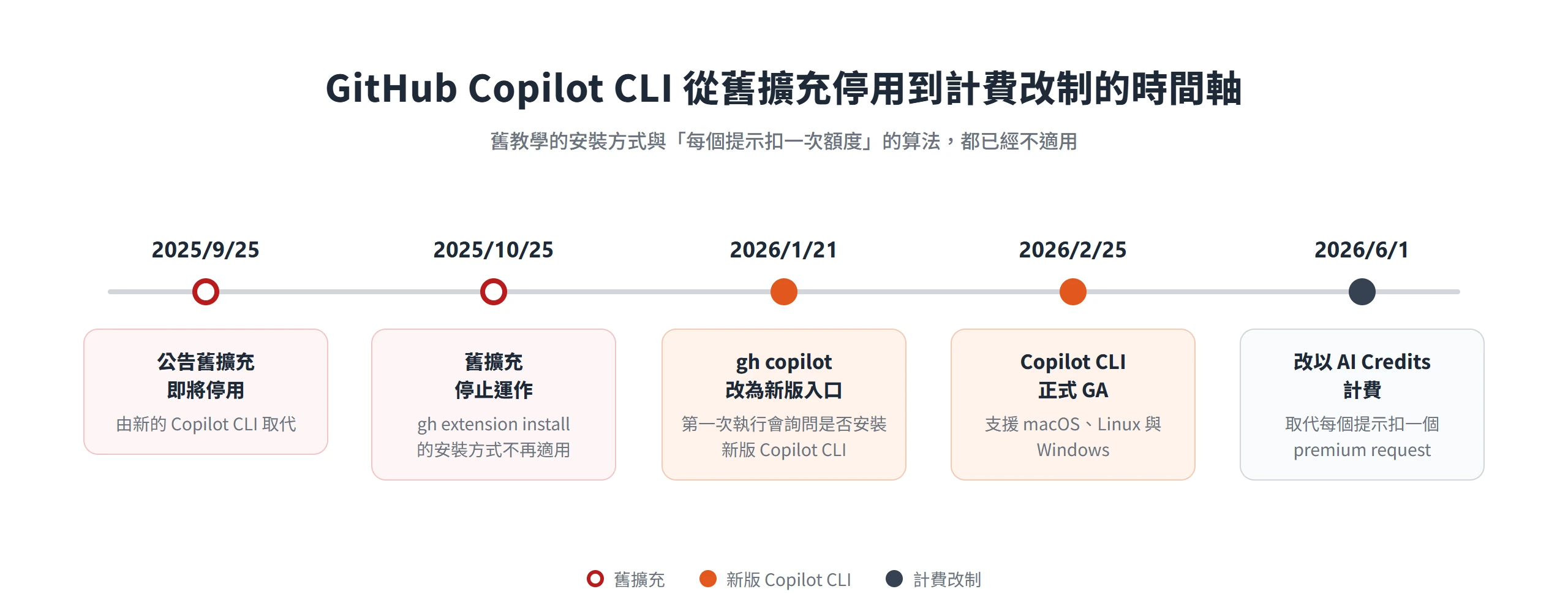
Copilot CLI 需要的訂閱與環境,Free 方案也列為可用
裝之前先確認條件,免得裝好卻跑不起來。依 GitHub 的安裝說明,使用 Copilot CLI 需要具備以下幾項:
- 一個有效的 GitHub Copilot 訂閱,也就是要有 GitHub 帳號並訂閱 Copilot 方案。
- 如果用 npm 安裝,就需要 Node.js 22 或更新的版本,其他安裝方式不需要 Node。
- 在 Windows 上,需要 PowerShell v6 或更高版本。
- 如果 Copilot 是透過組織或企業取得,組織擁有者或企業管理員若停用了 Copilot CLI,就無法使用;Business 與 Enterprise 方案要由管理員先在 Policies 頁面啟用。
Free 方案能不能用,網路上的說法之所以分歧,是因為 GitHub 的政策變過。2025 年 9 月宣布舊擴充停用時,公告明寫新的 Copilot CLI 不提供給 Free 方案;2026 年 2 月的 GA 公告則寫成開放給所有 Copilot 訂閱者,只是文末的入門步驟仍只列 Pro、Pro+、Business 與 Enterprise。以現行的說明文件為準,GitHub 的方案文件寫「All plans include Copilot CLI and the Copilot app」,方案比較表也把 Copilot CLI 標為 Free 方案可用,只是 Free 方案的對話與代理用量有限。
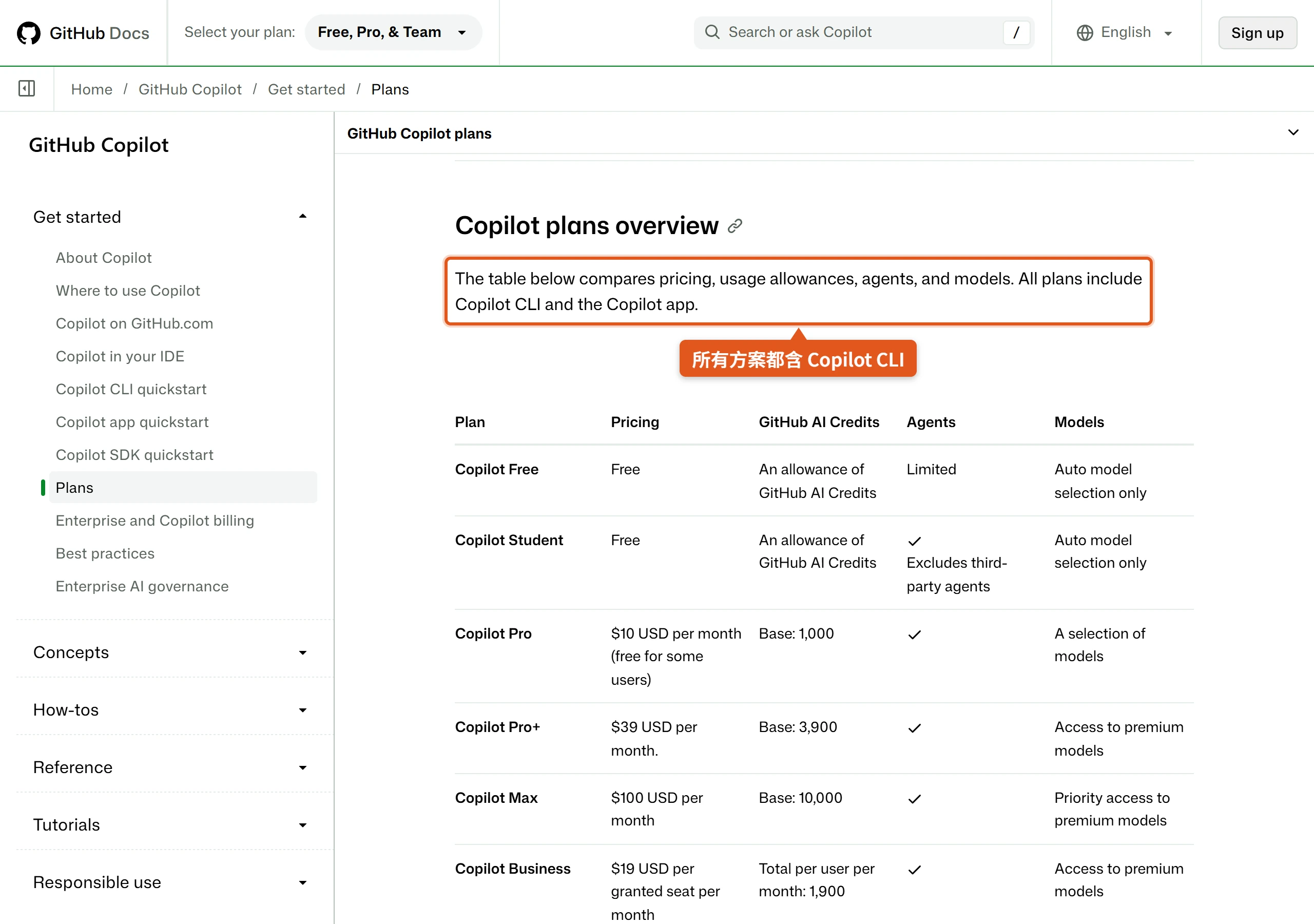
Copilot CLI 在各平台的安裝指令
Copilot CLI 的安裝管道有好幾種,npm、WinGet、Homebrew、安裝腳本與直接下載執行檔,依自己的系統與習慣挑一種即可。每一種方式裝完之後,在終端機輸入 copilot 能看到程式啟動,就代表安裝成功。
至於裝好後會不會自動更新,也跟安裝方式有關。GitHub 在 GA 公告說明,透過 Homebrew、WinGet 或安裝腳本安裝的版本會自動更新;用 npm 安裝的,則由自己手動升級。
npm 安裝適用所有平台,但不會自動更新
已經裝好 Node.js 的人,用 npm 最直接,指令在所有平台都一樣,全域安裝即可:
npm install -g @github/copilotCode language: Bash (bash)需要的 Node.js 版本是 22 或更新。裝完後在終端機輸入 copilot 就能啟動;用 npm 裝的版本不會自動更新,之後要升級得自己重跑這行,或用 Copilot CLI 本身的更新指令。
有一種情況會裝不起來,就是使用者目錄的 ~/.npmrc 設了 ignore-scripts=true,npm 會略過安裝腳本。這時可以在指令前暫時覆寫這個設定,用下面這行安裝:
npm_config_ignore_scripts=false npm install -g @github/copilotCode language: Bash (bash)Windows 用 WinGet 安裝並自動更新
Windows 使用者如果不想另外裝 Node.js,WinGet 是比較省事的選擇,在 PowerShell 輸入一行指令就能裝好:
winget install GitHub.CopilotCode language: PowerShell (powershell)不論用哪種方式裝,Windows 上執行 Copilot CLI 都需要 PowerShell v6 或更高版本。WinGet 的好處是裝好的版本會跟著自動更新,不必記得手動升級,也不依賴 Node.js 的版本。
macOS 與 Linux 用 Homebrew 或安裝腳本
這兩個平台有兩條路,第一條是 Homebrew,一行指令就能裝好:
brew install --cask copilot-cliCode language: Bash (bash)另一條是安裝腳本,用 curl 下載後直接交給 bash 執行,沒有 curl 的系統可以改用 wget:
curl -fsSL https://gh.io/copilot-install | bash
wget -qO- https://gh.io/copilot-install | bashCode language: Bash (bash)
腳本的預設安裝位置依身分而定,root 身分是 /usr/local,一般使用者則是 $HOME/.local。想用 root 身分裝到 /usr/local/bin,把管線尾端改成 | sudo bash;想換安裝目錄,設定 PREFIX 環境變數,想指定版本則設定 VERSION 環境變數,預設是最新版。
跑任何來自網路的腳本前,先確認網址確實是 GitHub 提供的短網址,不要憑印象複製別人貼的連結。如果不想跑腳本,也可以到 GitHub 上 copilot-cli 儲存庫的 Releases 頁面,下載對應平台的執行檔,解壓縮後直接執行。
用 copilot update 保持新版以免計費資訊出錯
升級最簡單的做法是在終端機輸入 copilot update,它會下載並安裝最新版本;用 npm 裝的,也可以重跑 npm 的全域安裝指令來升級。
建議平常保持在較新的版本,這跟計費有關。GitHub 在用量文件把 Copilot CLI 的最低建議版本列為 1.0.48,更舊的版本仍能使用,但可能顯示錯誤的模型價格、不準確的用量資訊,或過時的計費用語。
首次登入、資料夾信任與個人存取權杖
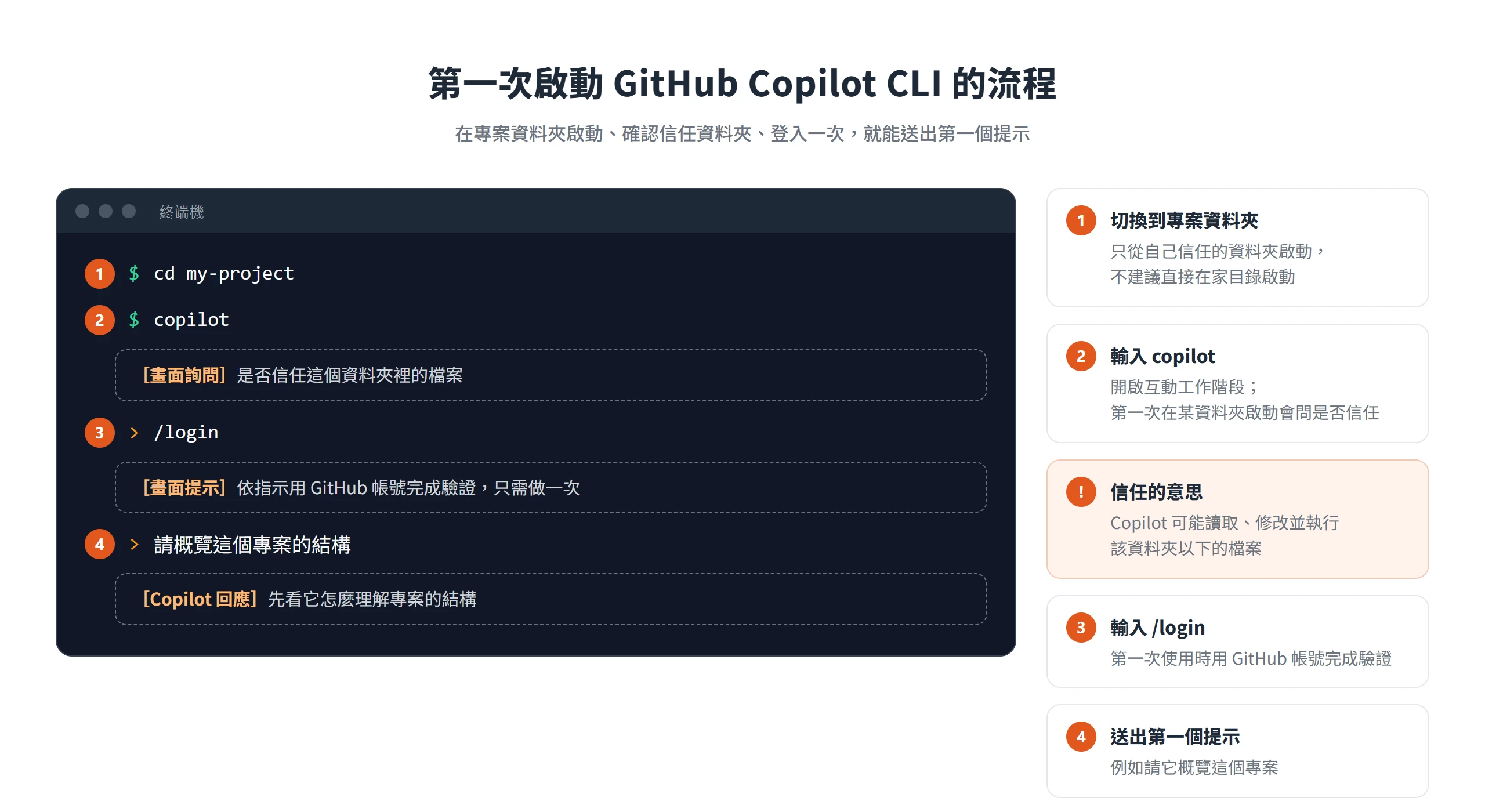
裝好之後,第一次使用的流程很單純。先在終端機切換到想使用的專案資料夾,輸入 copilot 開啟互動工作階段;第一次使用時,在畫面中輸入 /login,依照畫面提示用 GitHub 帳號完成驗證,這一步只需要做一次。
第一次在某個資料夾啟動時,Copilot CLI 會問你是否信任該資料夾裡的檔案。GitHub 的說明提醒,在這個工作階段裡,Copilot 可能會讀取、修改並執行該資料夾以下的檔案,所以這個確認不能省,最好只從自己信任的資料夾啟動,一般也不建議直接在家目錄啟動。確認之後就能送出第一個提示,例如請它概覽這個專案,先看它怎麼理解專案的結構。
不方便互動登入的情境,例如在伺服器或自動化環境,可以改用細粒度個人存取權杖(PAT)。做法是到 GitHub 設定頁建立一個 fine-grained personal access token,Resource owner 要選自己的個人帳號而不是組織,因為「Copilot Requests」權限只適用於個人帳號擁有的權杖;接著在 Permissions 的 Account 分頁加入 Copilot Requests,產生權杖後匯出到環境變數。環境變數有三個可以用,依優先順序由高到低是 COPILOT_GITHUB_TOKEN、GH_TOKEN、GITHUB_TOKEN,同時設了多個時,前面的優先。
互動模式、單次提問與規劃模式的適用時機
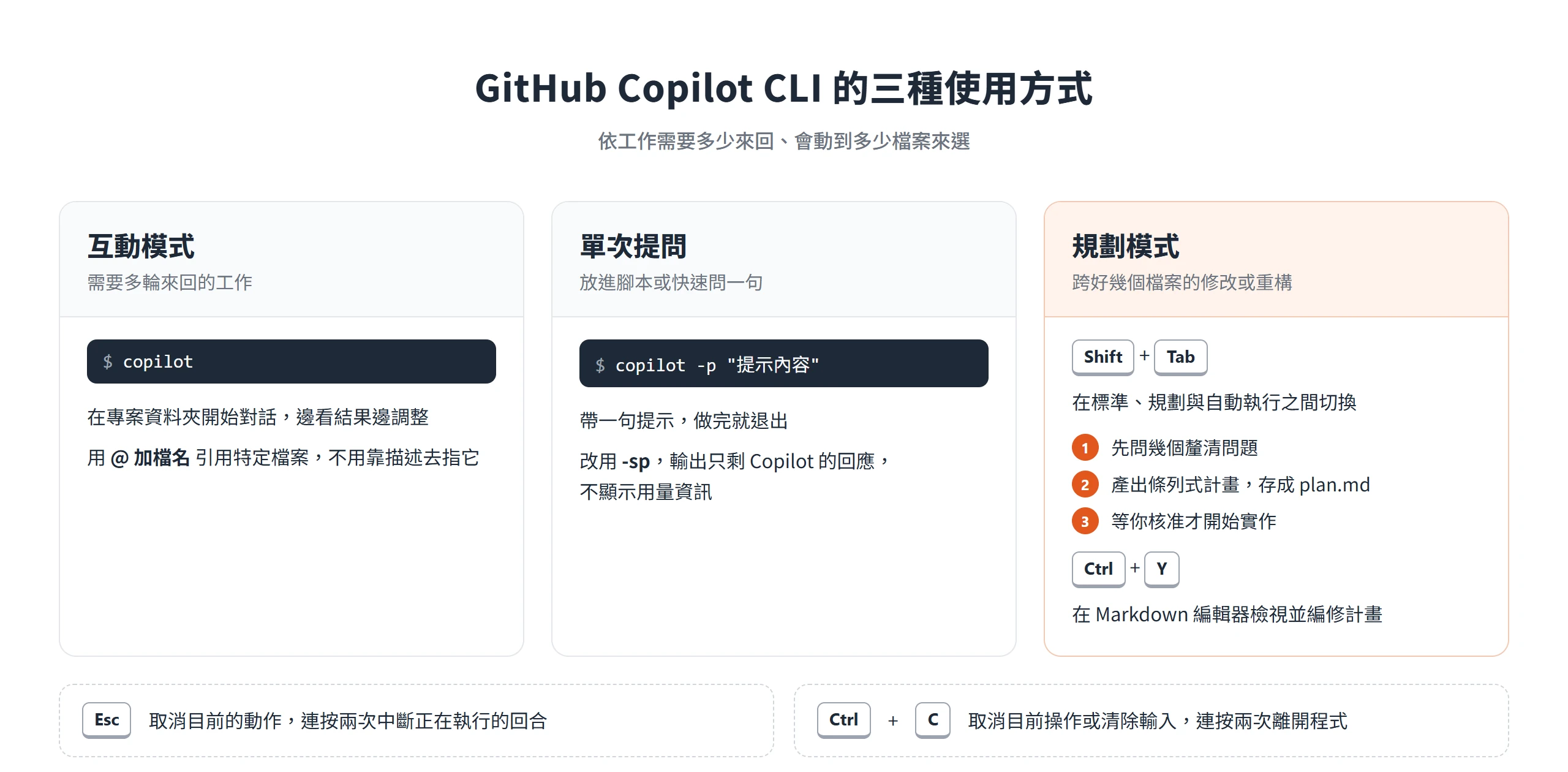
日常的使用方式大致有三種,各有適合的時機。第一種是互動模式,在專案資料夾輸入 copilot 開始對話,適合邊看結果邊調整,需要多輪來回的工作都用這種。對話中可以用 @ 加上檔名來引用特定檔案,讓 Copilot 針對那個檔案回答,不用靠描述去指它。
第二種是單次提問,用 -p 帶一句提示,做完就退出:
copilot -p "In Git, how can I apply a commit from another branch"Code language: Bash (bash)只想看回應本身,不要用量資訊的話,可以改用 -sp,-s 會讓輸出只剩 Copilot 的回應:
copilot -sp "你的提示內容"Code language: Bash (bash)第三種是規劃模式,適合要跨好幾個檔案的修改或重構。按 Shift+Tab 可以在標準、規劃(plan)與自動執行(autopilot)模式之間切換。進入規劃模式後,Copilot 在動手寫程式之前會先建立計畫,它會問幾個釐清問題,產出條列式的計畫並存成工作階段資料夾裡的 plan.md,等你核准才開始實作。按 Ctrl+Y 還能在預設的 Markdown 編輯器裡檢視並編修這份計畫。單檔的小修改不需要走這一套,直接問就好。
操作中如果想喊停,按 Esc 可以取消目前的動作,連按兩次會中斷正在執行的回合;Ctrl+C 則是取消目前操作或清除輸入,連按兩次就會離開程式。
工具權限預設手動核准,拒絕規則優先於允許
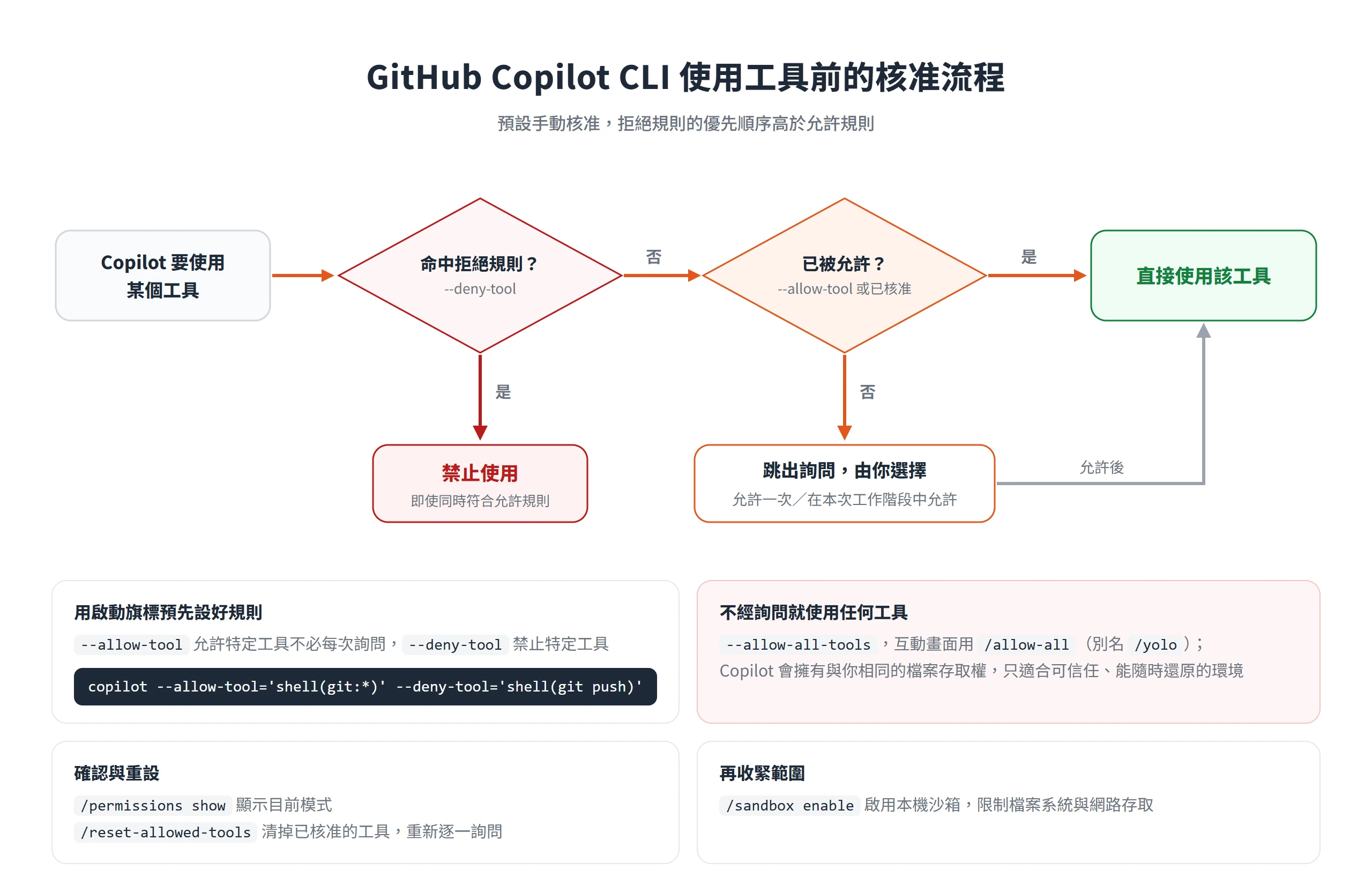
Copilot CLI 能執行指令、改檔案,所以怎麼把關是使用前要先搞懂的重點。它的預設是手動核准,當 Copilot 要用的工具還沒被允許,就會跳出詢問,讓你選擇允許一次,或是在本次工作階段中允許該工具。
想預先設好規則,可以用啟動旗標。--allow-tool 允許特定工具不必每次詢問,--deny-tool 則禁止特定工具,而且拒絕規則的優先順序高於允許規則。例如下面這行,允許所有 git 指令,但禁止 git push:
copilot --allow-tool='shell(git:*)' --deny-tool='shell(git push)'Code language: Bash (bash)另一端是 --allow-all-tools,讓 Copilot 不經詢問就使用任何工具;在互動畫面裡對應的指令是 /allow-all,別名是 /yolo。GitHub 提醒,這會讓 Copilot 擁有與你相同的檔案存取權,可能執行具破壞性的操作,所以只適合在可信任、能隨時還原的環境使用。
過程中如果想確認目前的狀態,/permissions show 會顯示目前的模式,/reset-allowed-tools 能清掉已經核准過的工具,重新回到逐一詢問。想再收緊範圍,可以在工作階段中用 /sandbox enable 啟用本機沙箱,限制檔案系統與網路存取。
常用 slash 指令與工作階段管理
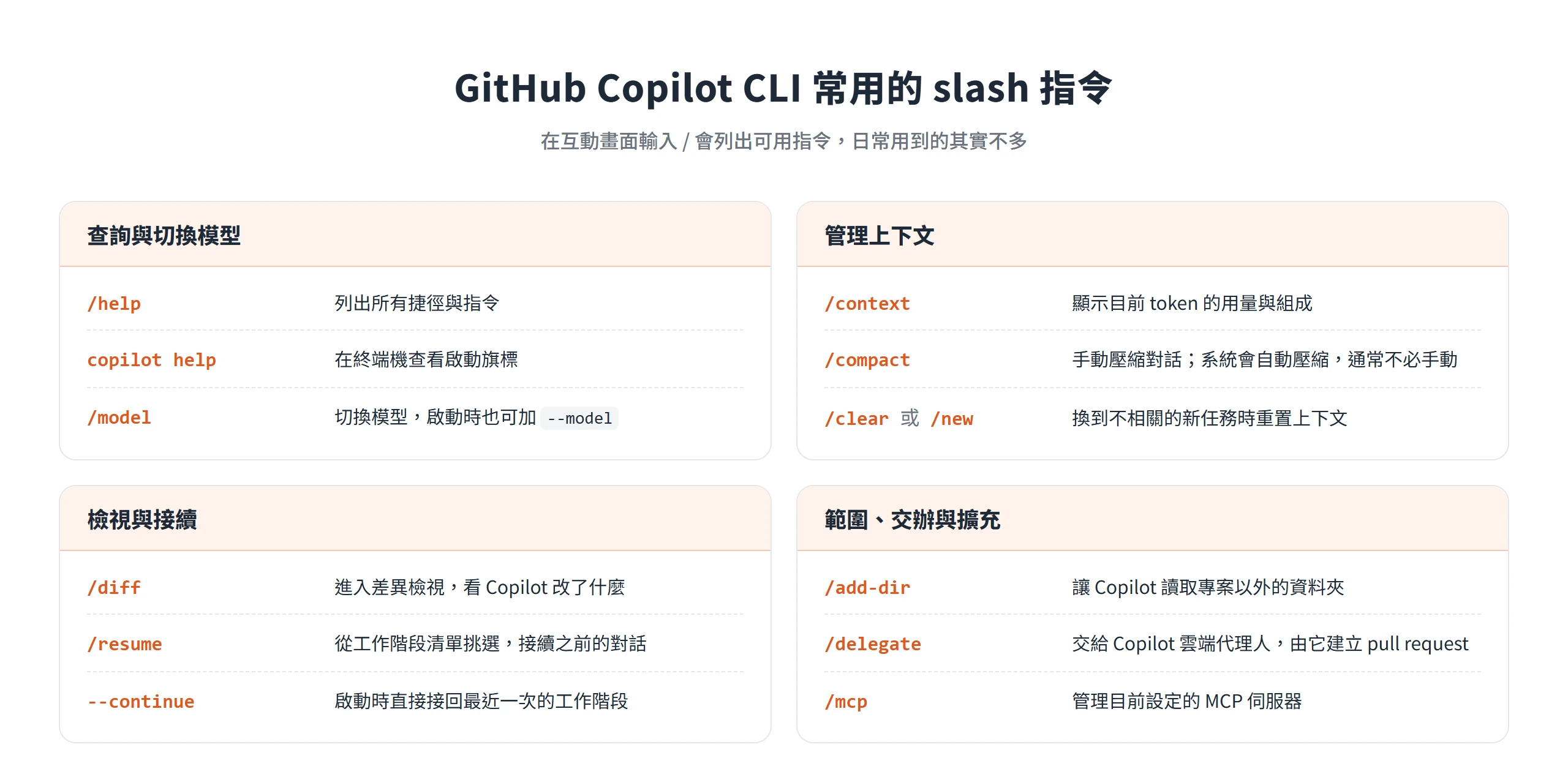
在互動畫面輸入 / 會列出可用的 slash 指令,/help 列出所有捷徑與指令,在終端機執行 copilot help 則能查看啟動旗標。日常用到的指令其實不多。
切換模型用 /model,或在啟動時加 --model 旗標。管理上下文的指令有三個:/context 顯示目前 token 的用量與組成,/compact 手動壓縮對話;不過 GitHub 的說明提到系統會自動壓縮,通常不必手動處理。換到不相關的新任務時,用 /clear 或 /new 重置上下文,GitHub 指出這樣能提升回應品質。
想看 Copilot 改了什麼,用 /diff 進入差異檢視。想接續之前的對話,用 /resume 從工作階段清單挑選,或啟動時加 --continue 直接接回最近一次的工作階段;工作階段的資料存在 ~/.copilot/session-state/ 底下。需要讓 Copilot 讀取專案以外的資料夾,用 /add-dir 加上那個路徑。
還有兩個值得知道的指令。/delegate 能把工作交給 Copilot 雲端代理人執行,並由它建立 pull request;/mcp 則用來管理目前設定的 MCP 伺服器。
Copilot CLI 會合併多個指示檔並內建 GitHub MCP
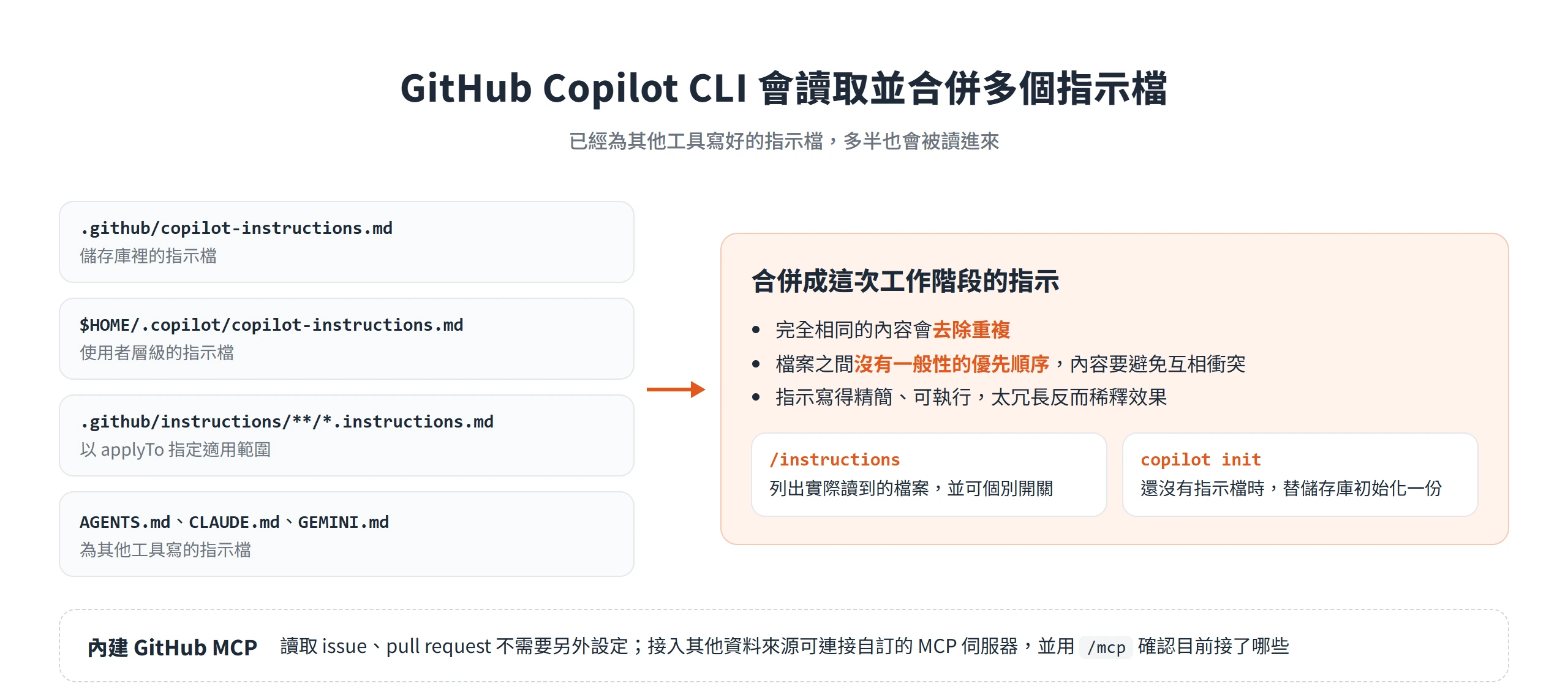
想讓 Copilot CLI 更懂你的專案,就要靠指示檔。它會讀取多個位置的檔案:儲存庫裡的 .github/copilot-instructions.md、使用者層級的 $HOME/.copilot/copilot-instructions.md、以 applyTo 指定適用範圍的 .github/instructions/**/*.instructions.md,以及 AGENTS.md、CLAUDE.md、GEMINI.md。也就是說,已經為其他工具寫好的指示檔,Copilot CLI 多半也會讀進來,不必另外維護一份。
多個指示檔會被合併,完全相同的內容會去除重複,但檔案之間沒有一般性的優先順序,所以各檔案的內容要避免互相衝突,否則 Copilot 會拿到矛盾的指示。想知道這次工作階段實際讀到哪些檔案,輸入 /instructions 就能列出,並且可以個別開關。指示也要寫得精簡、可執行,太冗長反而稀釋效果。如果專案還沒有任何指示檔,copilot init 可以幫儲存庫初始化一份。
另一個擴充手段是 MCP。GitHub 在 GA 公告說明,Copilot CLI 內建 GitHub 的 MCP 伺服器,所以讀取 issue、pull request 這類 GitHub 上的資料不需要另外設定;需要接入其他資料來源時,也能連接自訂的 MCP 伺服器,並用 /mcp 確認目前接了哪些。
用量與計費,2026 年 6 月起改以 AI Credits 計算
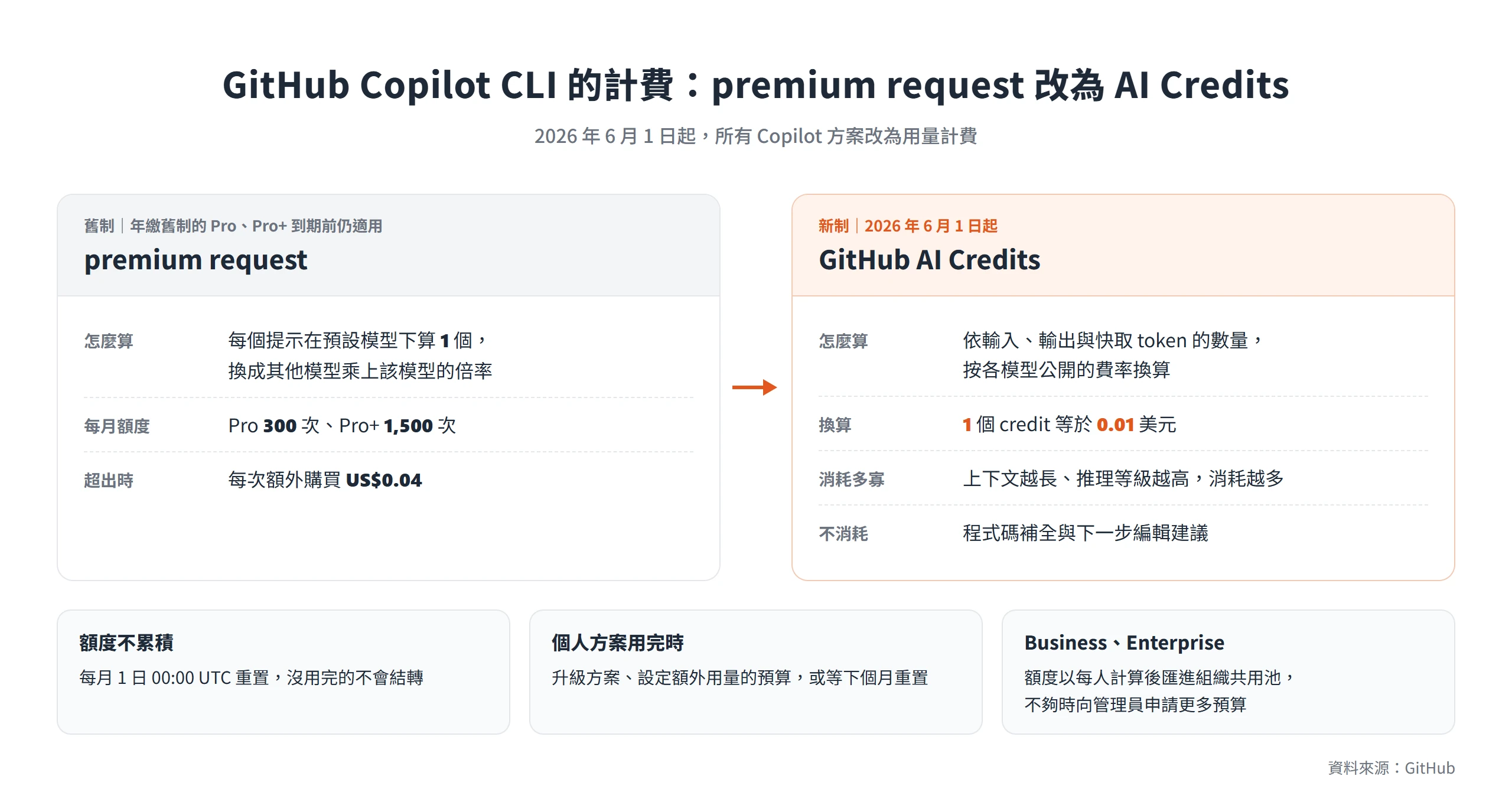
計費是最容易被舊資料誤導的部分。GitHub 從 2026 年 6 月 1 日起,把所有 Copilot 方案改為用量計費,以「GitHub AI Credits」計算,依輸入、輸出與快取 token 的數量,按各模型公開的費率換算。過去「每個提示扣一個 premium request」的算法,已被 AI Credits 取代。
AI Credits 的換算是 1 個 credit 等於 0.01 美元。依 GitHub 的方案頁與用量文件,各方案每月含的額度如下:
| 方案 | 月費 | 每月 AI credits |
|---|---|---|
| Pro | US$10 | 1,500(基礎 1,000 加彈性 500) |
| Pro+ | US$39 | 7,000(基礎 3,900 加彈性 3,100) |
| Max | US$100 | 20,000(基礎 10,000 加彈性 10,000) |
| Business | 每人每月 US$19 | 1,900 |
| Enterprise | 每人每月 US$39 | 3,900 |
Business 與 Enterprise 的額度是以每人計算,再匯進組織的共用額度池。Free 與 Student 方案也有額度,但 GitHub 的文件沒有寫出具體數字。程式碼補全與下一步編輯建議不消耗 AI credits。
Copilot CLI 跟 Chat、雲端代理人一樣,都是以 AI credits 計費,實際消耗多少,取決於所選的模型與 token 用量;上下文越長、推理等級越高,消耗越多。額度不會累積,每月 1 日 00:00 UTC 重置,沒用完的不會結轉。個人方案的額度用完時有三條路:升級方案、維持原方案但設定額外用量的預算,或是等下個月重置;透過 Business 或 Enterprise 使用的人,則是向管理員申請更多預算。已用多少可以在用量儀表板查看。
還有一種例外要知道。仍在年繳舊制的 Pro 與 Pro+,在方案到期之前會維持 premium request 的計價,Pro 每月 300 次、Pro+ 每月 1,500 次,超出後每次額外購買 US$0.04。這種情況下,Copilot CLI 每個提示在預設模型下算 1 個 premium request,換成其他模型就乘上該模型的倍率。價格與額度都可能調整,實際內容以 GitHub 方案頁為準。
GitHub Copilot CLI 的上手門檻不高,裝好、登入、在專案資料夾輸入 copilot 就能開始。剛開始用的話,先從信任的資料夾起步、保留預設的手動核准,等熟悉它會問什麼、改什麼,再決定要放寬哪些權限;用量方面,登入後到用量儀表板看一眼,比照著舊文章推算可靠得多。