
說到 AI 寫程式的工具,很多人想到的是打字時跳出灰色建議、按 Tab 接受的那種補全。Google Antigravity 的做法剛好倒過來,你交出去的是一整件任務,例如「幫網站首頁加上電話與地址區塊」,代理自己規劃步驟、改檔案、在終端機執行指令、開瀏覽器確認畫面,最後把計畫、差異與錄影交回來讓你審。
這對設計、行銷這類不以寫程式為主業的人特別有吸引力,因為他們想做的往往是改一個頁面、做一個小工具,而不是先學完整套開發環境。不過任務一旦交出去,代理能動哪些資料夾、什麼動作要先問你、成果怎麼檢閱,就成了比「怎麼下指令」更重要的事。
加上 Google Antigravity 從 2025 年 11 月推出時的編輯器,演變成 2026 年 5 月起主打的獨立桌面 App,入口跟著變多,先弄清楚它是什麼、該裝哪一個,後面的操作才不會走錯路。
Google Antigravity 是什麼?
Google Antigravity 是 Google 推出的代理式開發平台(agentic development platform),重點在於任務層級的委派。傳統的 AI 程式助手是你寫一行、它補一行,而在 Antigravity 裡,你描述想要的結果,代理負責拆步驟、動手做、自己檢查,你的角色變成審核的人。Google 在 2025 年 11 月的開發者部落格裡,也是把它定位成讓開發者站在更高、以任務為單位的層次上工作的平台。
首發時有 2 個介面。Editor View 是帶有 Tab 補全與行內指令的 AI 編輯器,適合自己動手改程式的時候用;Manager Surface 則是專門管理代理的介面,可以同時派出多個代理,在不同工作區非同步運作,再回頭觀察進度。當時支援的模型是 Gemini 3 Pro、Claude Sonnet 4.5 與 GPT-OSS,採公開預覽,個人使用者免費,macOS、Windows、Linux 都能裝。
2026 年 5 月 19 日,Google 發布 Antigravity 2.0,把代理管理的概念獨立成一個桌面 App,而且這個 App 裡沒有 IDE。2.0 新增了由主代理視需要自行定義並呼叫的動態子代理、非同步任務管理、用 JSON 定義的 hooks(攔截並控制代理行為的規則)與排程任務,並且以「專案」取代原本的工作區,一個專案可以涵蓋多個資料夾,各有自己的代理設定與權限。隨 2.0 一起推出的,還有 CLI 與 SDK。這也是為什麼下載頁現在把桌面 App 列在最前面,而不是當初的編輯器。
貫穿整個產品的核心概念是 Artifacts,指的是代理為了完成任務而產出的結構化成果,目的是讓你非同步審查,只在關鍵節點看高階成果,不必盯著每一步。常見的類型有 Markdown 寫成的實作計畫、程式碼差異、架構圖、圖片,以及代理操作瀏覽器時的錄影;Google 的入門教材另外列出任務清單、做完後的導覽(Walkthrough)與截圖。Artifacts 並不是每次都會產出,所以拿到什麼就審什麼,沒有的部分改從差異與對話確認。
5 個入口共用一套代理核心,桌面 App 是主力
Antigravity 現在是共用同一套代理核心的產品家族,下載頁會同時列出好幾個東西,初次接觸最容易搞混。不需要全部裝,先知道各自負責什麼就夠了。
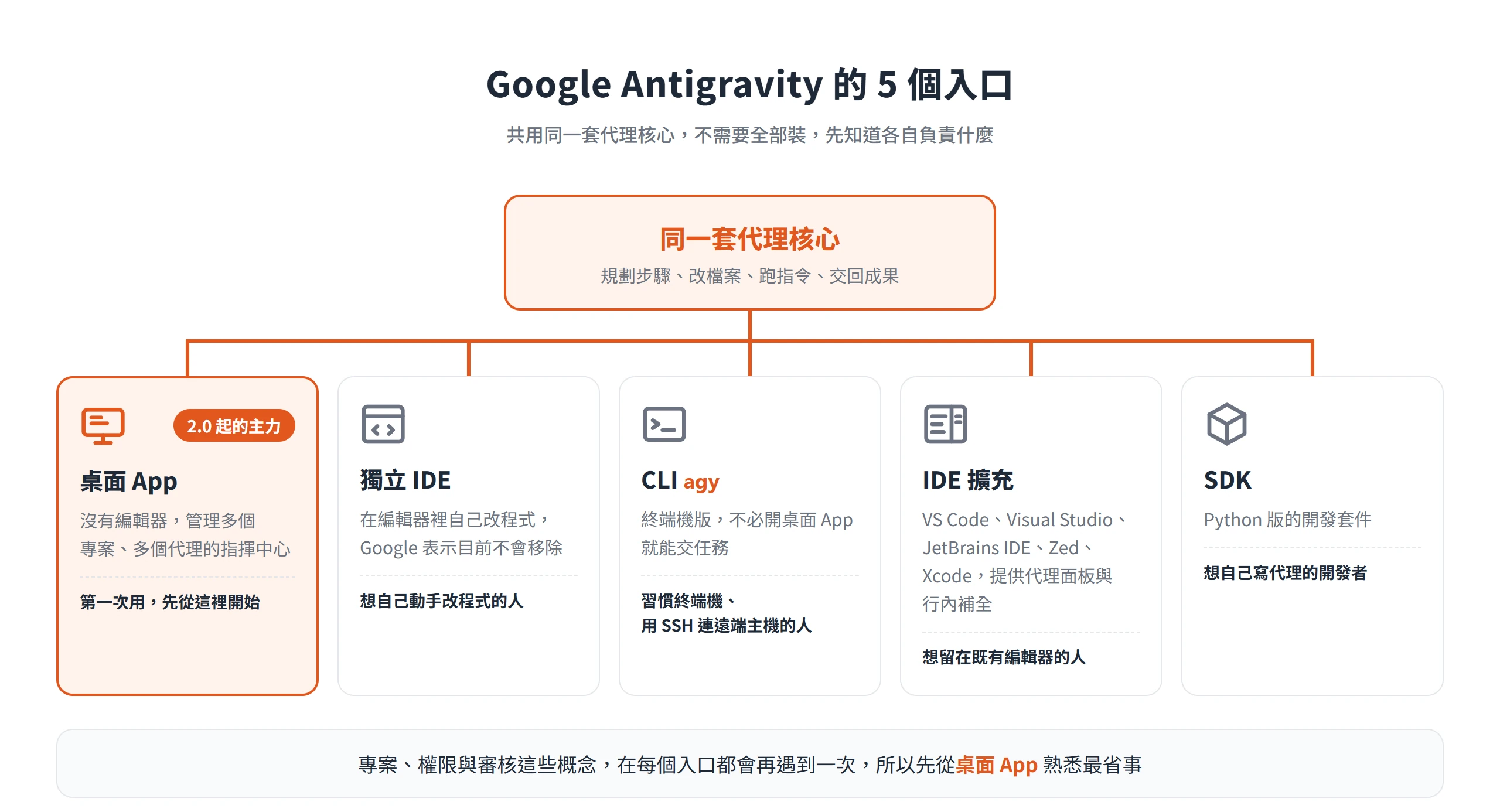
桌面 App 是 2.0 起的主力,沒有編輯器,是管理多個專案、多個代理的指揮中心,後面各節的操作都以它為準。
獨立 IDE 還在,給想在編輯器裡自己改程式的人。Google 在 2.0 公告中說目前不會移除它,並建議想保留 IDE 的開發者繼續使用;不過 Agent Manager 預計在未來版本從 IDE 移除,讓它變成純代理驅動的 IDE。兩個應用程式的 dock 圖示也不同,2.0 App 是白底,IDE 是黑色格狀底,不小心兩個都裝了的時候,可以靠圖示分辨。
CLI 是終端機版,指令名稱是 agy,適合本來就在終端機工作、或透過 SSH 連到遠端主機的人。
IDE 擴充 讓你留在既有的編輯器裡,支援 VS Code、Visual Studio、JetBrains IDE、Zed 與 Xcode,提供代理面板與行內補全。
SDK 是 Python 版,給想自己寫代理的開發者使用。
還不確定從哪個開始的話,先從桌面 App 開始,因為專案、權限與審核這些概念,在其他入口也會再遇到一次。
Windows、macOS、Linux 的下載安裝與首次登入
安裝檔都從 Google 的下載頁取得,antigravity教學 的第一步,就是挑對自己系統的安裝檔、裝好,再完成第一次登入。
Google 下載頁列出的 App 系統需求如下:
- macOS:macOS 12(Monterey)或更新版本,Apple Silicon 與 Intel 都有 .dmg 安裝檔。
- Windows:Windows 10(64 位元)或更新版本,x64 與 ARM64 都有 .exe 安裝檔。
- Linux:x64 與 ARM64 都有 .tar.gz,需要 glibc 2.28 以上與 glibcxx 3.4.25 以上,例如 Ubuntu 20、Debian 10、Fedora 36、RHEL 8 以上的版本。
下載頁目前並列 App v2.25.0、獨立 IDE v2.5.5 與 CLI v1.4.4,版本號會持續更新,以你下載當下看到的為準。
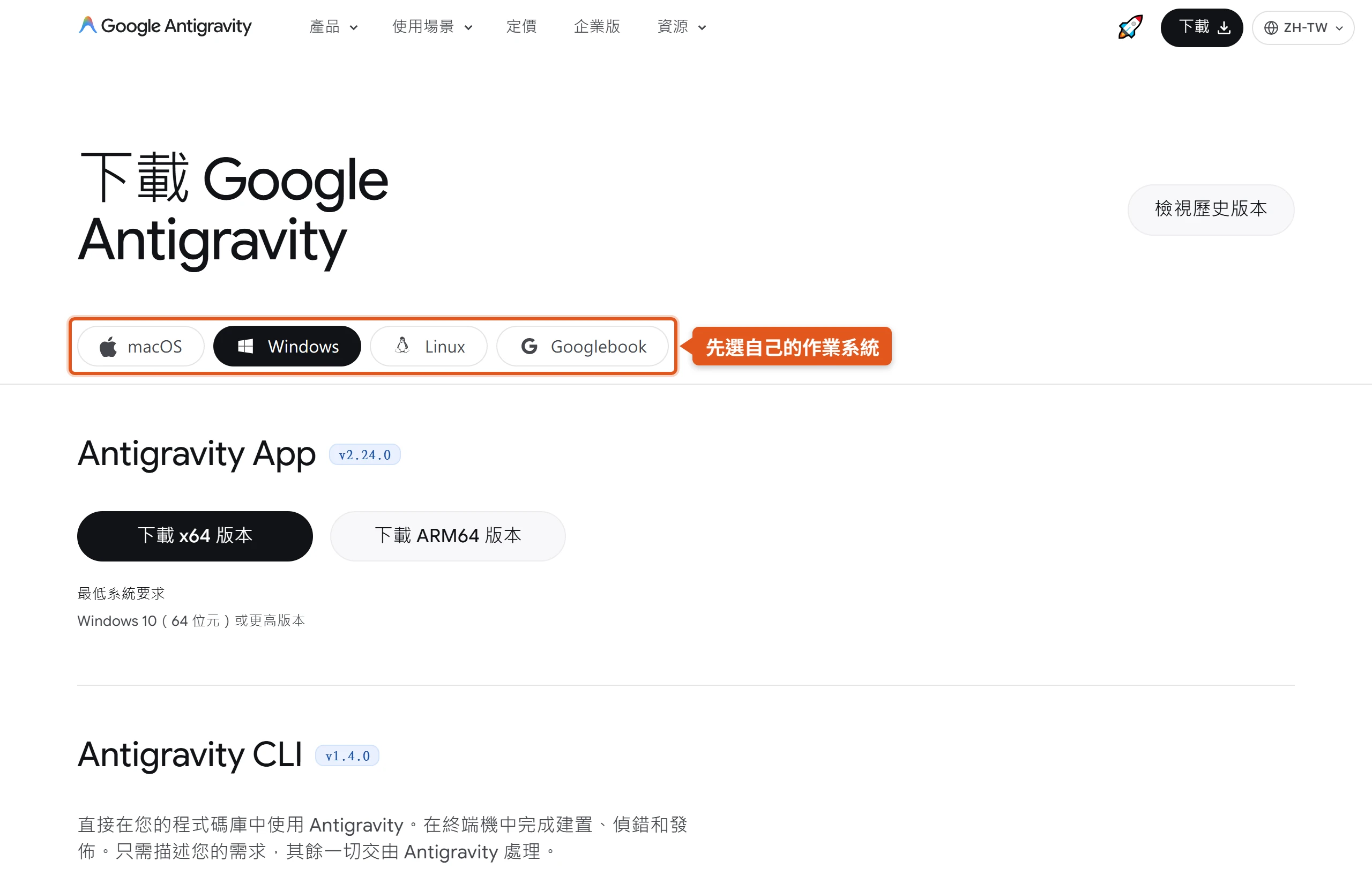
3 個系統的安裝動作各不相同。macOS 開啟下載的 Antigravity.dmg,把 Antigravity 拖進「應用程式」資料夾;如果是升級既有安裝,出現提示時選「取代」(Replace)而不是「保留兩者」(Keep Both),才不會留下兩份。Windows 執行下載的 .exe,跟著安裝精靈走完即可。Linux 則是解壓縮後直接執行:
tar -xzf Antigravity.tar.gz
./AntigravityCode language: Bash (bash)
第一次啟動時點 Sign in,瀏覽器會開啟 Google 的 OAuth 驗證,用個人 Google 帳號完成後,瀏覽器會導回 App 並自動初始化。登入與接受條款之間,新版會先預覽幾項 App 功能,看完再繼續就好。
登入限個人 Google 帳號,台灣在核准地區內
Google 的 FAQ 寫明,Antigravity 目前提供給個人 Google 帳號,而且要在核准的地區使用。Workspace 帳號登入遇到問題時,Google 建議改用 @gmail.com 帳號試試。企業用戶走另一條路,登入時選 Business account,再選 Continue with Google Cloud,使用的是綁定 Google Cloud 專案的 Gemini Enterprise 授權,一般個人不需要碰這一條。
核准地區的清單依洲別列出,亞洲區裡有 Taiwan,所以台灣的個人帳號可以使用。FAQ 也提醒,可以先到 Google 服務條款頁確認帳號關聯的國家,不正確的話,再提出變更關聯地區的申請。另外,目前未滿 18 歲不能使用。
專案界定代理能動的資料夾和權限
2.0 的操作單位是專案,不是單一資料夾。專案是一組資料夾,加上自己的代理設定與權限,用來界定代理的環境與作業範圍。舊的工作區綁定單一本機 repo、沿用全域設定,專案則可以同時涵蓋前端與後端兩個 repo,各專案的設定互相隔離。
建立專案只要 3 個步驟:
- 點左側欄的 New Project(資料夾加號圖示)。
- 點 Add Folder,選一個或多個本機資料夾。
- 按 Create。
資料夾分兩類,一類是沒設 Git 的一般資料夾(Local folders),另一類是 Git 專案(Local Git checkout)。以龐果設計的網站為例,假設王小明把 pongo-landing 這個靜態網站資料夾加進專案,代理檔案存取的預設範圍就以這個資料夾為主,而不是整台電腦。新專案的權限預設為 Inherit General,沿用全域設定,之後可以在專案設定裡另外調整。
本機模式與獨立 worktree 的取捨
第一次送出任務之前,設定視窗會要你選工作模式。Local Mode 讓代理直接在你正在使用的資料夾上動作,適合快速的小修改,也適合讓多個代理共用同一個資料夾。New Worktree Mode 則為每一個對話建立獨立的 Git worktree,代理彼此不會衝突,你手上的工作資料夾也不會被動到。
想讓代理放手去改、又不想弄髒目前的分支,就選 New Worktree Mode;同時開多個代理做不同任務時,也是這個模式比較不容易互相覆蓋。不過它需要資料夾本身是 Git repo,非 Git 的資料夾沒有 worktree 可開。專案裡混著兩種資料夾時,Git checkout 會建立 worktree,非 Git 資料夾仍然直接在原處動作,這點要先有概念。
任務描述寫得越具體,代理越少走偏
在 prompt 輸入框輸入任務、按 Enter 就送出了。Google 入門文件的範例是「Add unit tests for the authentication handlers」,一句話看似夠用,但範圍沒有限定,代理得自己判斷要動哪些檔案。
好的任務描述包含 3 個要素:範圍(哪個資料夾、哪支檔案)、做完的標準(跑得過哪些測試、頁面要長什麼樣),以及不能動的地方(不要改哪裡、不要新增什麼)。以龐果設計的靜態網站為例,可以這樣寫:
在 pongo-landing 專案的首頁 index.html 加上一個聯絡區塊,包含電話與地址。
樣式沿用 style.css 現有的標題與按鈕設定,不要新增任何套件,也不要動其他頁面。
改完後在瀏覽器確認手機版寬度沒有跑版。Code language: plaintext (plaintext)
這段 prompt 把範圍收在首頁,完成標準是手機版寬度沒跑版,限制是不新增套件、不動其他頁面。代理照著做時,就比較不會順手改到你沒打算動的檔案,事後審差異也輕鬆得多。
不需要一次把話講完。代理有疑問時會再問你;希望動工前先把需求問清楚,可以輸入 /grill-me,讓代理在實作前連續提問釐清。/goal 則會讓代理持續執行到任務完成,中途不要求你輸入,任務描述得越清楚,越適合用它。
第一次使用時,挑一個幾分鐘內就能看完差異的小任務。常用的快捷鍵有 ⌘K/Ctrl+K 切換對話、⌘P/Ctrl+P 搜尋檔案、⌘L/Ctrl+L 聚焦輸入框,以及 ⌘N/Ctrl+N 開新對話。
模型和思考程度都在輸入框下方切換
模型選單在輸入框下方,切換模型與思考程度都在這裡。你的選擇會保留到同一個對話之後的訊息;如果代理執行到一半換模型,它會用原本的模型做完這一輪,下一輪才換。
思考程度分 Low、Medium、High,用來在兩端之間取捨,一端是快速修改需要的回應速度,另一端是複雜架構與除錯需要的多步驟推理;部分 Flash 模型(例如 Gemini 3.8 Flash)另外提供 Fast 選項,各模型提供的層級也不盡相同。哪些模型需要付費方案,可以對照後面方案一節的表格。
動工前先用 /plan 看計畫
在代理改檔之前先拿到一份實作計畫,是代理式工具裡降低風險最直接的習慣。代理通常會為任務建立計畫,也可以隨時輸入 /plan,明確啟動結構化規劃;changelog 在 2026 年 9 月的 v2.17.0 記載了 /plan 與 Plan Review Policy。
計畫要不要停下來等你核准,由 Plan Review Policy 決定,選項包括審閱所有計畫、由代理判斷是否需要審閱,以及略過審閱。Google 文件明確點名的略過選項是 Always proceed,除非設成這個,代理多半會等你核准才動手。剛開始用的時候,維持需要核准的狀態比較穩妥,計畫看得懂了再考慮放寬。
代理交回的成果要逐項審過再收下
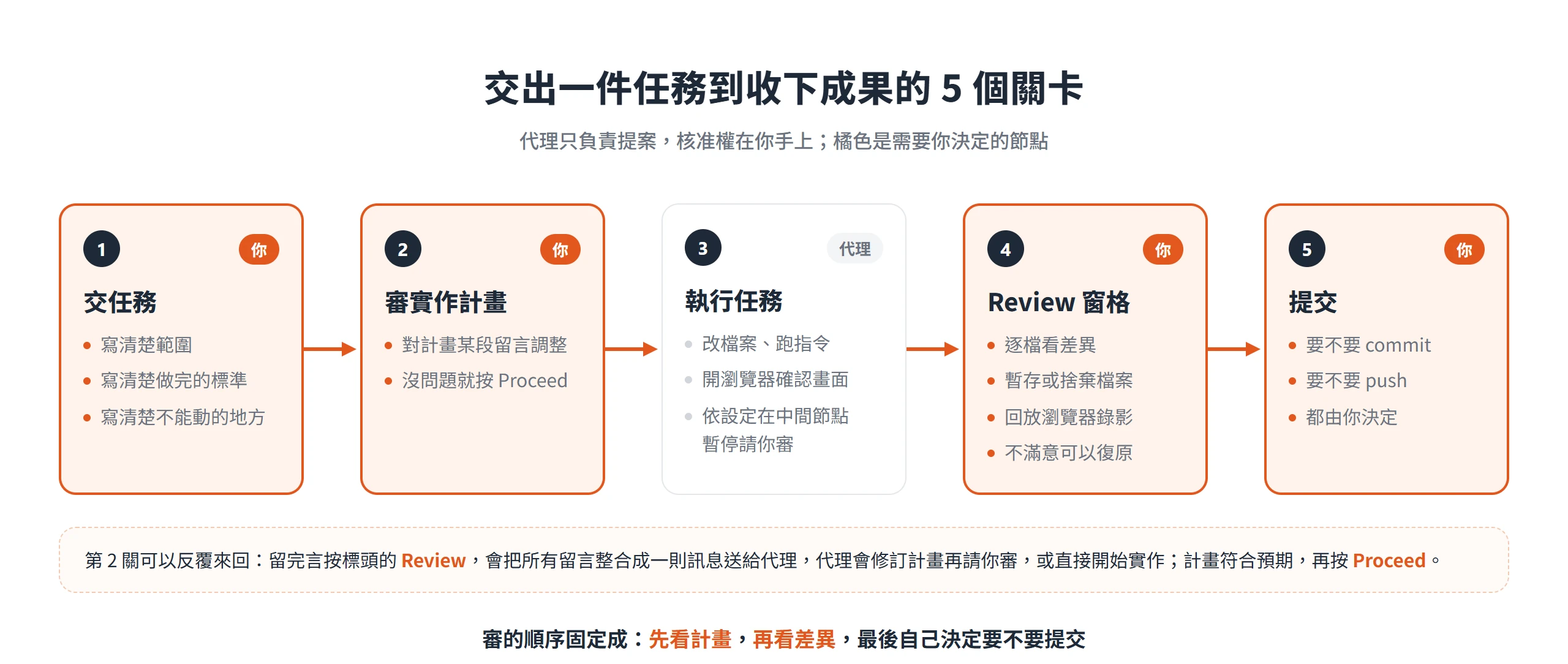
使用代理最常見的焦慮,是它亂改檔案。Antigravity 預設的設計是核准權在你手上,代理只負責提案。App 的側欄與審查面板可以檢視互動式計畫與視覺化的差異,也能播放代理操作介面時的瀏覽器錄影。
Artifacts 主要在 Planning 模式產生,常見的有任務清單、實作計畫、程式碼差異與截圖,做完之後還可能有 Walkthrough。依設定,代理會在中間節點暫停,請你審計畫或程式碼編輯後才繼續執行;你給回饋,它再往下做,所以不用全程守在旁邊,只要在這些節點把關就好。
右側面板在 v2.24.0(2026 年 10 月 15 日)重新設計,新增的概覽區會彙整目前對話的成果、已變更的檔案、連結與上傳的檔案,要找東西時比逐則翻對話快。審的順序可以固定成先看計畫、再看差異、最後自己決定要不要提交。
實作計畫的批註與 Proceed
計畫的標頭和對話裡都有 Proceed 按鈕,確認計畫沒問題就按它,代理會依計畫往下做。
想調整時,直接對計畫的某一段留言,例如縮小範圍、換技術選型,或指出前後矛盾的地方。留言不會擋住核准,所以留完言仍然可以直接按 Proceed。如果想把所有留言一次交給代理,就按標頭的 Review,它會把留言整合成一則訊息送出,而不是直接開工。
代理收到之後,會修訂計畫再請你審一次,或直接開始實作。反覆到計畫符合預期,再按 Proceed,比做完才發現方向歪了省事得多。
Review 窗格的逐檔差異、復原與提交
做完之後換到 Review 窗格。這是 App 內建的 Git 原生面板,在 2026 年 8 月 24 日的 v2.10.0 加入,可以逐檔看差異、暫存或捨棄檔案、提交,也能推送。比較圖片檔(包括 SVG)時可以並排預覽,這是 2026 年 8 月 11 日 v2.7.1 加入的功能。
結果不滿意可以復原;v2.19.1(2026 年 9 月 30 日)起,確認復原的對話框多了只復原對話的選項,能退回對話而不動檔案。任務有用到瀏覽器的話,可以回放錄影,確認畫面改動是否符合計畫;最後要不要 commit、要不要 push,都由你決定。
3 種權限預設與沙箱的保護範圍
代理能做什麼、什麼時候要問你,由權限設定決定。App 在 macOS 與 Linux 提供 3 種預設,規則衝突時的優先順序是 Deny 高於 Ask 高於 Allow。
| 項目 | Default | Request Review | Turbo |
|---|---|---|---|
| 沙箱 | 啟用 | 停用 | 停用 |
| 終端機指令 | 沙箱內允許,沙箱外要問 | 一律要問 | 不受限,直接允許 |
| 檔案存取 | 工作區與暫存目錄 | 僅工作區 | 整個檔案系統 |
| MCP 與網頁 | 要問 | 要問 | 直接允許 |
Default 開著沙箱,指令在沙箱內可以自動執行,超出沙箱才問你。Request Review 雖然關掉沙箱,但每道指令都要先問過你,檔案也只限工作區,是 3 種裡最需要逐一核准的一種。Turbo 則把沙箱關掉、終端機指令不受限,還能存取整個檔案系統,等於全開,要不要用得自己評估風險。
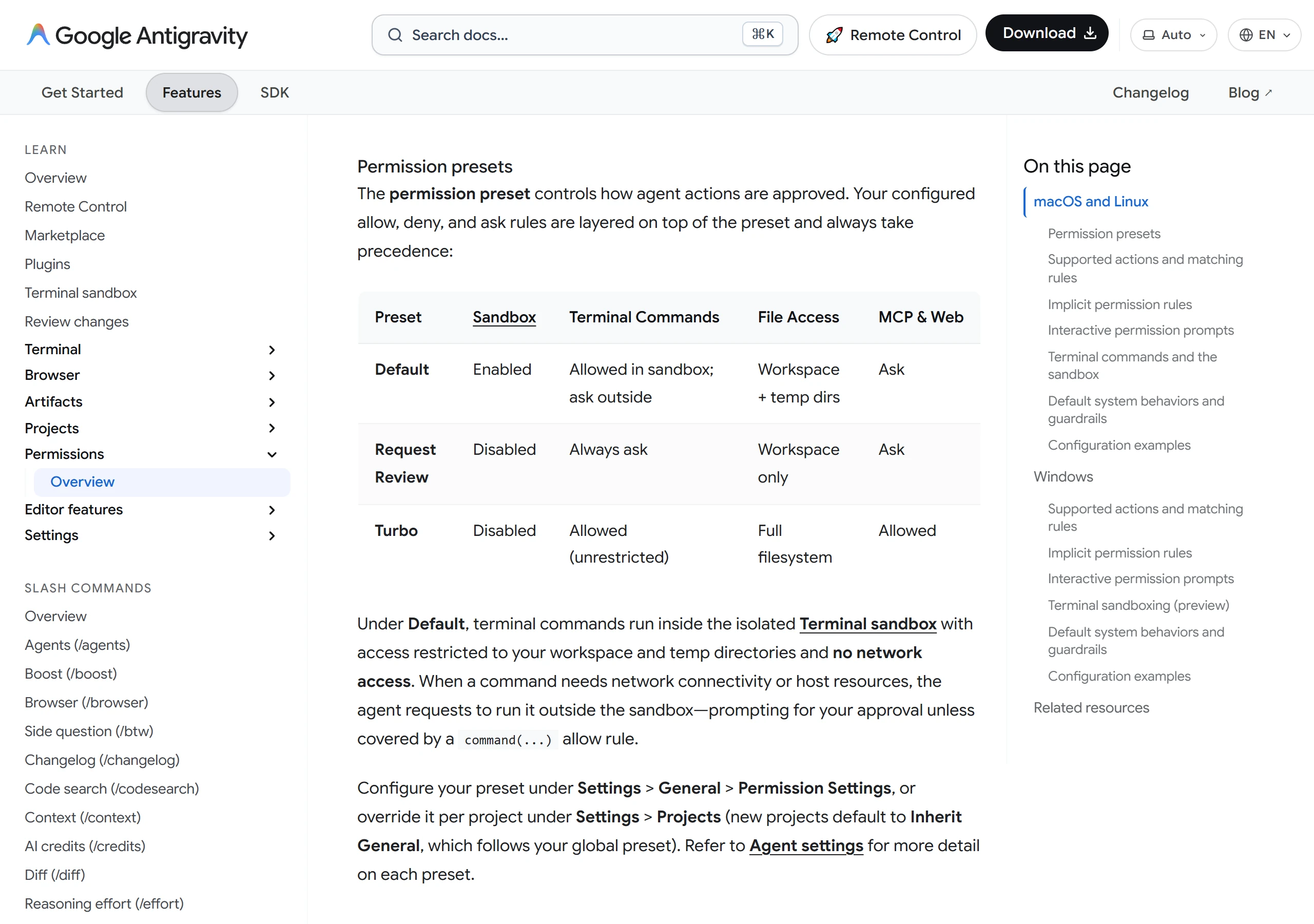
設定位置在 Settings > General > Permission Settings,也可以到 Settings > Projects 逐專案覆寫,新專案預設為 Inherit General。需要核准的動作包括讀寫工作區外的檔案、讀取或操作網頁、執行終端機指令,以及尚未設定的 MCP 工具。核准時,提示視窗允許你先編輯目標範圍再按 Allow,例如把單一檔案放寬到上層資料夾,檔案、URL 與 MCP 都適用,但終端機指令不能放寬;要封鎖某個動作,就把規則加進 deny 清單。
沙箱的作用,是把代理的 shell 指令隔離在作業系統層級的邊界內。它可以寫入專案資料夾、暫存目錄與常見的建置快取,~/.ssh、.env 這類敏感檔案會被擋下,網路預設是關閉的,只有你核准的網域才會加入允許清單。Linux 用 kernel namespaces,macOS 用 sandbox-exec 搭配 Seatbelt 設定檔,兩者都不需要另外管理虛擬機或 Docker。
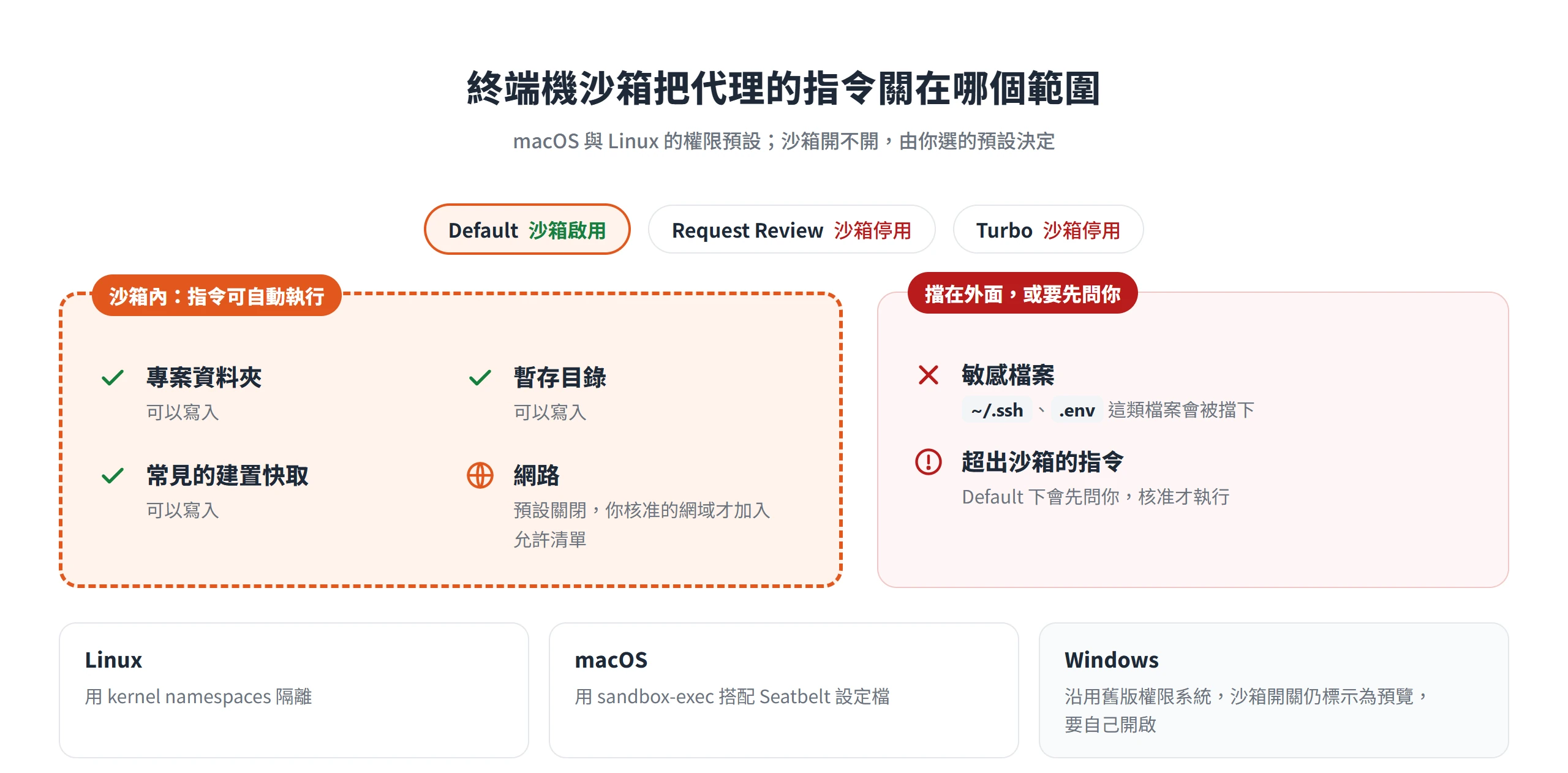
Windows 的情況不一樣。App 在 Windows 上仍沿用舊版權限系統,上面 3 種預設不適用,舊系統的預設也都不會開啟沙箱。changelog 在 2026 年 9 月 19 日的 v2.15.1 記載,Windows 已支援檔案與網路沙箱;不過在沙箱文件裡,這個開關仍標示為預覽,需要自己到 Settings > General > Agent Settings 開啟「Enable Sandbox Mode (Preview)」。開啟之後,安全預設會切換成 Custom,各項都要自己設定。
擴充代理能力的子代理、Automations 與 Remote Control
交代完第一個任務之後,下面 4 項能力可以讓代理同時處理更多事,或在你不在電腦前時繼續運作。
代理會自行派出子代理處理子任務,每個子代理有乾淨的上下文,父代理可以同時跑多個。內建 3 種:research 負責探索程式碼庫,browser 負責互動式的瀏覽器測試,self 則是呼叫者的複本。想監看進度,就在 App 的子代理面板點進該對話;要取消,按 Stop Subagent。輸入 /boost 可以啟動多代理推理,適合難度高的並行錯誤與重構,限 Pro、Ultra 與 Enterprise 方案。
browser 子代理只在你輸入 /browser 時啟動,透過 Chrome DevTools MCP 操作 Google Chrome,能開網址、切分頁、點擊與填表單,也能檢查主控台與網路請求、擷取截圖。實際用途像是確認開發中網站的版面修正有沒有生效,或是讀取一頁文件。Chrome 由 Antigravity 自動啟動,第一次連線時瀏覽器會請你允許遠端偵錯,接受之後子代理才連得上;在頁面裡執行 JavaScript 預設要你核准,其他瀏覽器工具則自動允許。每次瀏覽都會錄成 WebM 影片、存進對話的 Artifacts,前端畫面的驗證因此有紀錄可查。另外,Google 文件提到的獨立 Chrome 設定檔、2 層 URL 拒絕與允許清單,以及在使用者設定的 Browser 區關閉 Browser Tools,這 3 項標示的適用對象是獨立 IDE 的瀏覽器功能,不是 App 的 browser 子代理。
Automations 原名 Scheduled Tasks,2026 年 10 月 7 日的 v2.21.1 起改名。用 /schedule 或介面就能排程,可以設定固定時間,也能設一次性的計時,適合需要定期執行的例行工作。
Remote Control 在 2026 年 8 月 20 日的 v2.9.1 推出,讓你從任何瀏覽器連線到本機的代理工作階段,人不在電腦前也能看進度、處理需要核准的動作。
終端機版 agy 的安裝、登入和常用指令
習慣在終端機工作的人,可以直接用 CLI,不必開桌面 App。安裝指令依系統而定,macOS 與 Linux 用:
curl -fsSL https://antigravity.google/cli/install.sh | bashCode language: Bash (bash)Windows PowerShell 用:
irm https://antigravity.google/cli/install.ps1 | iexCode language: plaintext (plaintext)Windows CMD 則用:
curl -fsSL https://antigravity.google/cli/install.cmd -o install.cmd && install.cmd && del install.cmdCode language: plaintext (plaintext)裝完先用下面的指令確認版本;如果提示 agy 不在 PATH 裡,把安裝程式建議的 export 那一行加進 shell 設定檔即可。
agy --versionCode language: Bash (bash)第一次執行 agy,選 Google OAuth,在瀏覽器登入後把授權碼貼回終端機,再確認信任目前的工作資料夾。透過 SSH 連線時開不了瀏覽器,CLI 會印出授權網址,改在本機的瀏覽器開啟並完成驗證,再把頁面顯示的授權碼貼回來。
日常會用到的幾個指令如下:
agy -p "說明這個資料夾的檔案結構"
agy models
agy --model "<模型名稱>"Code language: Bash (bash)
agy -p 是非互動模式,直接傳入提示詞並取得回覆,適合寫進腳本,但無法追問延續對話。agy models 列出可用的模型,agy --model 指定這次工作階段用哪一個。進入對話後,可以用 /permissions 與 /config 管理權限和設定,/resume 則列出並恢復先前的對話紀錄。設定檔存放在 ~/.gemini/antigravity-cli/settings.json。
CLI 的權限由 Tool Permission 控制,有 4 種模式:request-review 是預設,執行可能影響系統或檔案的操作前會先請你核准;proceed-in-sandbox 讓指令自動執行,但限制在沙箱內;always-proceed 完全自動執行、不再提示;strict 是零信任模式,只允許讀取類工具,其他操作都要你確認。啟動時加上 --dangerously-skip-permissions 會自動核准全部工具權限,等於把關卡拆掉,除非清楚知道代理會做什麼,否則不要用。
專案的概念在 CLI 一樣適用。沒有加旗標時,所有對話都在 default-cli-project 裡進行;agy --new-project 會建立新專案並在其中開始工作階段,agy --project=<project_id> 則開啟既有的專案。
免費方案就能開始,付費方案提高額度並開放更多模型
先用免費方案就能開始。Google 的方案頁列出,Individuals 個人方案每月 $0、不需訂閱,包含無限的 Tab 補全與指令請求、多種代理模型,以及基本的每週額度。付費方案換來的是更高的額度與更多的模型。
額度的刷新週期隨方案而異:免費方案每週刷新;Pro 的額度很高,每 5 小時刷新一次,直到碰到每週上限,而且週上限高於免費方案;Ultra 額度最高,同樣每 5 小時刷新,週上限也最高。方案說明文件只在 Ultra 底下寫了「可使用第三方模型」,各方案實際能選哪些模型,以下面模型頁的對照為準。Google 在同一份文件說明,這些限制主要視容量而定,會隨時調整。
價格方面,Google 在 2026 年 5 月 19 日公告方案調整:Google AI Pro 每月 $20;新增的 Google AI Ultra 每月 $100,額度為 Pro 的 5 倍;頂級 Ultra 從 $250 降到 $200,額度為 Pro 的 20 倍。同一次調整,Gemini Flash 與 Pro 合併成單一額度,依 API 價格折算,非 Gemini 的模型則維持獨立的固定額度。方案頁本身沒有列出 Pro 與 Ultra 的金額,實際價格以訂閱當下 Google 的頁面為準。
AI credits 在這次調整後,不再內含於基本方案,只當作超額機制使用。Pro 與 Ultra 可以在設定裡選擇 AI Credit Overages:Never 是額度用完就等刷新,Always 則是用完基本額度後自動動用 credits。Antigravity 目前不支援自帶金鑰(BYOK)來換取額外額度。企業用戶走 Google Cloud 與 Gemini Enterprise,方案頁寫的是符合資格的 Gemini Enterprise 客戶,Standard 與 Plus 方案每個席位每月 $30 起。
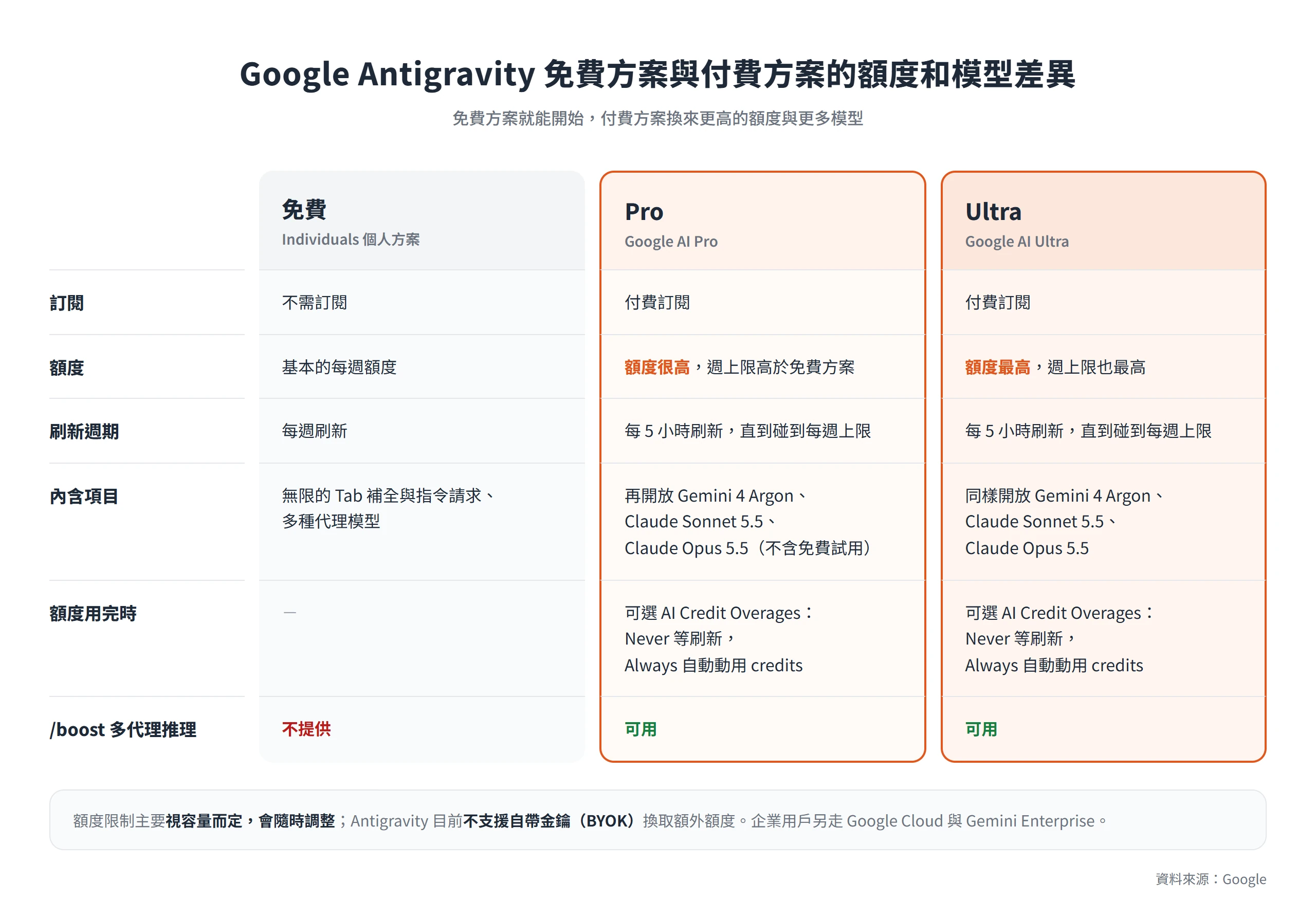
Google 模型頁在 2026 年 10 月列出的可用範圍如下,免費欄位同時涵蓋 Plus 方案:
| 模型 | 免費/Plus | Pro | Ultra |
|---|---|---|---|
| Gemini 3.8 Flash | 可用 | 可用 | 可用 |
| Gemini 4 Argon | 不可用 | 可用(限非試用訂閱) | 可用 |
| Claude Sonnet 5.5(Thinking) | 不可用 | 可用(限非試用訂閱) | 可用 |
| Claude Opus 5.5(Thinking) | 不可用 | 可用(限非試用訂閱) | 可用 |
| Claude Sonnet 4.6(Thinking) | 可用 | 可用 | 不可用 |
| Claude Opus 4.6(Thinking) | 可用 | 可用 | 不可用 |
| GPT-OSS-120B | 可用 | 可用 | 可用 |
Gemini 4 Argon 不提供給獨立 IDE,但 App、CLI 與 IDE 擴充都能用;Gemini 3.7 Flash、3.6 Flash 與 Gemini 3.1 Pro 只開放 Enterprise。Claude Sonnet 4.6、Claude Opus 4.6 與 GPT-OSS-120B,模型頁註明將於 2026 年 11 月 2 日移除,之後這三者就不在清單裡。FAQ 另外提醒,Gemini 4 Argon、Claude Opus 5.5 與 Claude Sonnet 5.5 需要付費的 Pro 或 Ultra,不含在免費試用裡。
年齡、地區與第三方工具的使用限制
Google 的 FAQ 與文件對帳號和使用方式訂了幾條規則,用之前先弄清楚,可以避開 2 個常見的坑:帳號被停權,以及把代理當成無人值守的自動化工具。
帳號層面,Antigravity 僅限個人 Google 帳號與核准的地區使用,未滿 18 歲不能用。第三方工具則是更容易踩線的地方。Google 在 FAQ 寫明,用第三方軟體、工具或服務存取 Antigravity,違反服務條款,可能導致帳號停權或終止。想在第三方的程式碼代理裡使用 Gemini,Google 建議改用 Gemini Enterprise 或 Google AI Studio 的 API 金鑰。agy -p 無頭模式是為直接寫腳本與 CI 流程設計的,個人方案下不支援把 agy 包進第三方代理,也不支援自動切換帳號。
還有幾件小事要知道。代理執行時,Antigravity 會阻止電腦進入睡眠,長時間的任務要留意電量。資料收集可以隨時在 Settings 面板選擇退出,資料如何處理依服務條款為準。Windows 的沙箱開關在文件裡仍標示為預覽。額度與模型清單也會不定期調整,以 Google 當下的頁面為準。
代理再能幹也會出錯,核准權留在自己手上,是 Google Antigravity 這套設計的前提。第一次使用時,從修改一個頁面區塊這種規模的小任務開始,先讀完計畫再按 Proceed,做完到 Review 窗格逐檔看過差異,再決定要不要提交。