
在 Google Flow 的點數表上,一支 8 秒的 Gemini Omni 720p 影片是 12 點,同樣 8 秒的 Veo 3.1 Quality 卻要 100 點,差了 8 倍多。模型選錯,一天的額度可能一次就用完;選的模型若不支援你要的功能,Flow 還會自動換成別的模型,成品就跟原本想的不一樣。
Google Flow 是 Google 推出的 AI 影片創作工作區,以「專案」為單位,把圖片與影片的生成、參考素材、編輯和場景串接放在同一個畫面裡。台灣在支援地區之內,但免費帳號能不能直接生成影片,Google 自己的幾個頁面說法並不一致。
點數花得值不值得,取決於你清不清楚 Flow 把哪些工作放進同一個專案、各自交給哪個模型處理。
Google Flow 是什麼?
Google 在說明中心對 Flow 的自述是 AI filmmaking tool,意思是為創作者打造的 AI 影片工具。它的網址是 flow.google.com,舊網址 labs.google/fx/tools/flow 也會自動轉過去;桌面版的編輯功能最完整,建議用 Chrome、Edge 這類 Chromium 系瀏覽器開啟;另外也有手機 App,適合出門在外時先打草稿。
Flow 裡的影片由 Veo 3.1 與 Gemini Omni 兩條模型線負責,圖片則交給 Nano Banana。這些模型各自能做的事不同,一次扣的點數也可能相差好幾倍。
Flow 說明中心的功能目錄還列了 Agent、虛擬形象、Tools、專案與素材管理等項目。名稱同樣帶 Flow 的周邊產品有兩個,Flow Music 是另一個音樂產品,有自己獨立的說明區;Flow TV 則是 Google 的作品展示區,可以看別人用 Veo 生成的片段與頻道,點開還看得到每支片段背後的提示詞,拿來找靈感很方便。
Whisk 已併入 Flow,舊素材不會自動搬移
很多人是從 Whisk 一路搜到 Flow 的。Google 在 2026 年 3 月 12 日公告,Whisk 於 2026 年 4 月 30 日停用,最好用的能力併入 Flow,由 Flow 擔任 Google 統一的 AI 圖片與影片平台。
搬移是選擇性的,使用者得自己操作,素材不會自動轉移。依公告,4 月 30 日之後仍留在 Whisk 資料庫裡的媒體會被永久刪除,無法復原;停用日已過,沒搬走的舊素材已經找不回來。好消息是 Whisk 與 Flow 共用同一套 AI 點數平台,原本的點數在 Flow 可以直接使用。
另外要留意,Flow 並非每個地區都有。公告提到,不在支援地區的 Whisk 使用者沒有搬移路徑;台灣在 Flow 的支援名單內,不受這條限制影響。
Flow 與 Gemini app 的分工
Gemini app 同樣能生成影片,適合在對話裡一次產出一支;Flow 多出來的是專案、素材庫、參考素材、Scenebuilder 與 Agent,適合要同時管理多支片段、角色與場景的作品。簡單來說,想試試看一個點子用 Gemini app 就夠,要把十幾支片段整理成一部短片,才會用到 Flow。
Google 自己也建議兩邊搭配著用。Flow 說明中心建議先到 Gemini 腦力激盪,把提示詞、圖片甚至影片丟給它,請它寫出新提示詞或發想變化,再回 Flow 生成。兩邊使用的是同一套 Google AI 訂閱,不必分開付費。
Flow 的使用資格、台灣方案價格與每月點數
要不要開始用 Flow,通常先被三個問題擋住:台灣能不能用、免費能不能用、要花多少錢。其中年齡與地區是硬門檻,不符合的話,方案買了也用不了。
使用 Flow 的年齡、地區與瀏覽器條件
使用 Flow 要同時符合三件事:年滿 18 歲且已驗證年齡、位於支援地區、用桌面版 Chromium 瀏覽器操作最穩。Google 的支援地區清單裡有台灣,也有香港、日本、南韓、新加坡等地。其他瀏覽器與手機瀏覽器目前尚未完整最佳化,可能遇到錯誤或不預期的行為。
有一個容易誤判的地方,就是 Google AI Pro 的販售地區不等於 Flow 的支援地區,Flow 沒有開放在每個賣 Pro 的國家。付費之前,先對照 Flow 的支援地區清單最保險。在不支援的地區用 VPN 也無法開通;而生成時若跳出「Unusual Activity」異常活動訊息,Google 的處理建議之一也是關閉 VPN 或 Proxy。
語言方面,Flow 的支援語言包含繁體與簡體中文,你可以直接用中文操作介面與寫提示詞。不過 Google 明說,英文提示詞的結果最佳。部分功能依地區限制,例如編輯上傳的影片與虛擬形象,在歐洲經濟區、瑞士、英國不提供,台灣則沒有這個限制;購買額外 AI 點數的功能在日本也不提供。
免費帳號每日 50 點,付費方案另有每月點數
免費帳號能不能用,Google 的幾個頁面寫法並不一樣。點數頁寫得很明確,無論有沒有訂閱,每天都會拿到 50 點;Google AI 訂閱頁的免費方案欄,也列有 Flow 與有限用量的 Nano Banana Pro。可是說明中心「入門」頁談資格時,仍寫著須訂閱 Google AI Plus、Pro 或 Ultra。
三個頁面互相有出入,最務實的做法是以帳號實際畫面為準。登入 Flow 後點右上角的頭像,頭像下方會顯示剩餘點數,看得到額度就代表可以生成。想穩定生成影片,還是訂閱比較可靠,因為沒訂閱的帳號有尖峰時段的限制。
沒訂閱的帳號,在大約 UTC 14:00 到 17:00 的尖峰時段可能無法生成影片,換成台灣時間約為晚上 10 點到凌晨 1 點。這段時間仍然可以生成圖片、使用 Agent。
訂閱之後,除了每天 50 點,每個月還會加贈點數。根據 Flow 說明中心截至 2026 年 10 月中的說明:
- Google AI Plus:每月加贈 200 點。
- Google AI Pro:每月加贈 1,000 點,提供完整的 Flow 體驗。
- Google AI Ultra:分兩個檔位,每月分別加贈 10,000 點與 25,000 點,還能優先試用最新的實驗模型。
此外,符合條件的 Workspace 方案(Business Starter、Standard、Plus,Enterprise 與 Education 的部分方案等)不用另外付費,就能使用 Flow 並獲得每日 50 點。
Google AI 台灣方案月費與點數重置時間
以下是 2026 年 10 月 Google 台灣訂閱頁標示的價格與 Flow 點數。月費同時涵蓋雲端儲存與 Gemini 的其他功能,這裡只列跟 Flow 有關的部分,實際金額與用量以 Google 頁面當下顯示為準:
- 免費:每月 NT$0。
- Google AI Plus:每月 NT$165,Flow 點數 200 點。
- Google AI Pro:每月 NT$650,Flow 點數 1,000 點。
- Google AI Ultra:最低每月 NT$3,300,另有 NT$6,500 的檔位,Gemini 用量上限分別是 Pro 的 5 倍與 20 倍,Flow 點數為 10,000 點或 25,000 點。
頁尾也註記,Flow 的功能可能因訂閱級別、平台與地區而不同,須年滿 18 歲。
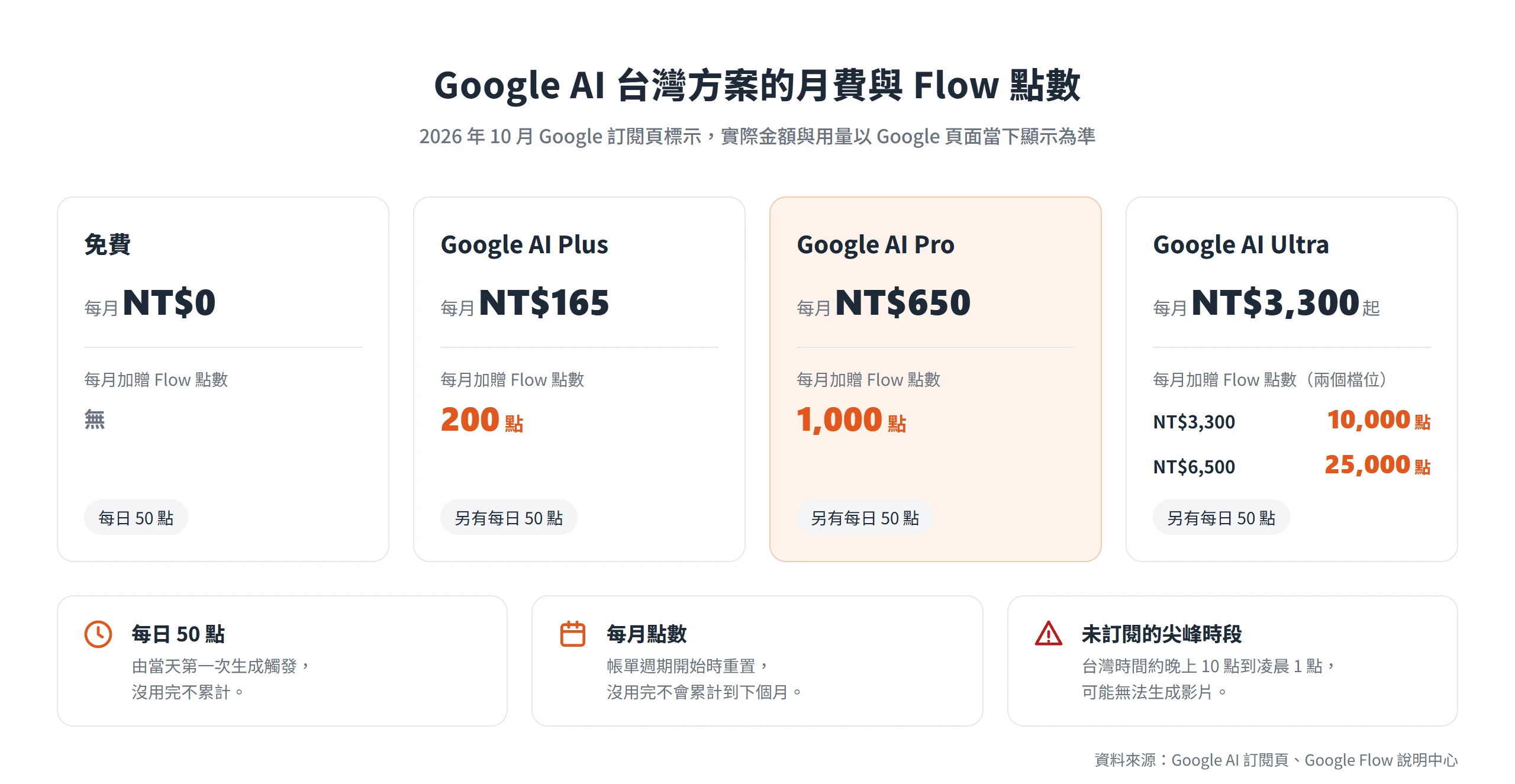
點數的重置規則有兩套。每日 50 點是由你當天第一次生成觸發的。假設 8 月 12 日第一次生成,接下來的 50 點會在 8 月 13 日才發下來,沒用完的部分不會累計。訂閱附帶的每月點數則在帳單週期開始時重置,沒用完也不會累計到下個月。另外購買的 AI 點數跟每月點數不同,可能設有使用期限。
在日本以外的支援地區,Plus、Pro、Ultra 的訂閱者可以購買額外點數。AI 點數可以和 Google One 家庭群組的成員共用,但只有方案管理者能購買點數或變更訂閱。剩餘點數顯示在 Flow 右上角的頭像選單;Plus、Pro、Ultra 訂閱者另外還能到 Google AI 點數的活動紀錄頁,查看用量明細與下次重置日。
Veo 3.1 與 Gemini Omni 的功能和點數成本
Flow 的影片由兩條模型線產生:Veo 3.1 分成 Lite、Fast、Quality 三個版本,Gemini Omni 則是較新的 Omni Flash。你想做的事,決定了該選哪個模型,也決定一次扣幾點。
Flow 說明中心的建議很實際:生成前,先在提示詞框右上角的設定裡確認目前的模型、解析度與最新點數成本。Google 自己也說模型成本變動很快,以下數字都是截至 2026 年 10 月中的狀態。
Veo 3.1 Lite、Fast、Quality 支援的功能不同
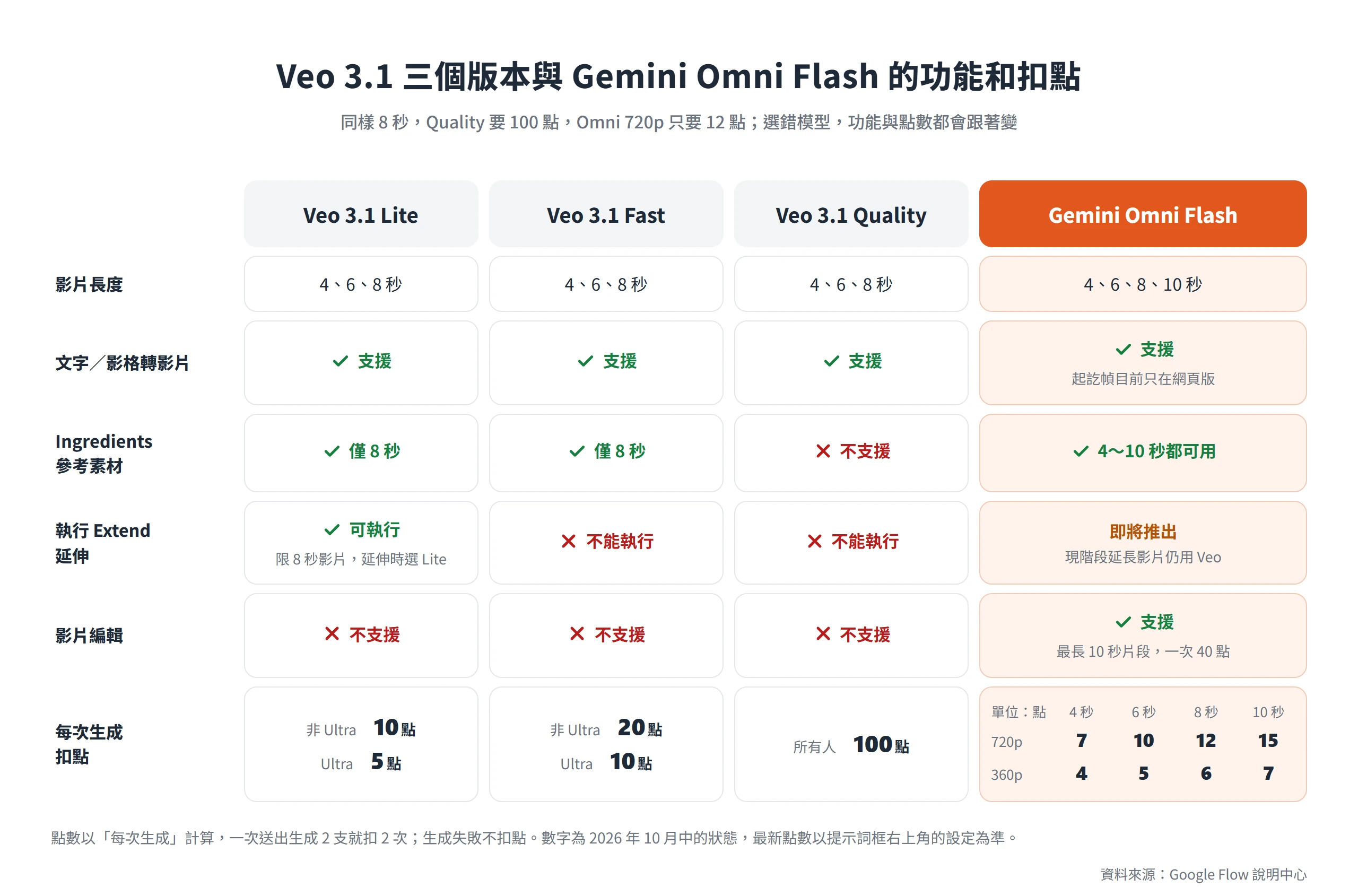
三個 Veo 3.1 版本在文字轉影片與影格轉影片上都一樣,長度可選 4、6、8 秒,橫向與直向都能做。分歧出現在參考素材、延伸與編輯:
- Lite:支援文字轉影片、影格轉影片(首幀或首尾幀);Ingredients 參考素材只支援 8 秒;Extend 延伸也只支援 8 秒,Lite、Fast、Quality 生成的 8 秒影片都能用它延伸;不支援影片編輯。
- Fast:文字與影格轉影片皆可,Ingredients 僅限 8 秒;不能拿來執行 Extend,也不支援影片編輯。
- Quality:只支援文字轉影片與影格轉影片;不支援 Ingredients 與影片編輯,也不能拿來執行 Extend。
最容易誤會的是 Quality,名稱聽起來像最高畫質的版本,實際上反而不能用參考素材,也不能用它執行延伸。延伸的規則是,所有 Veo 3.1 的 8 秒影片都能被延伸,可是執行延伸時必須選 Lite。
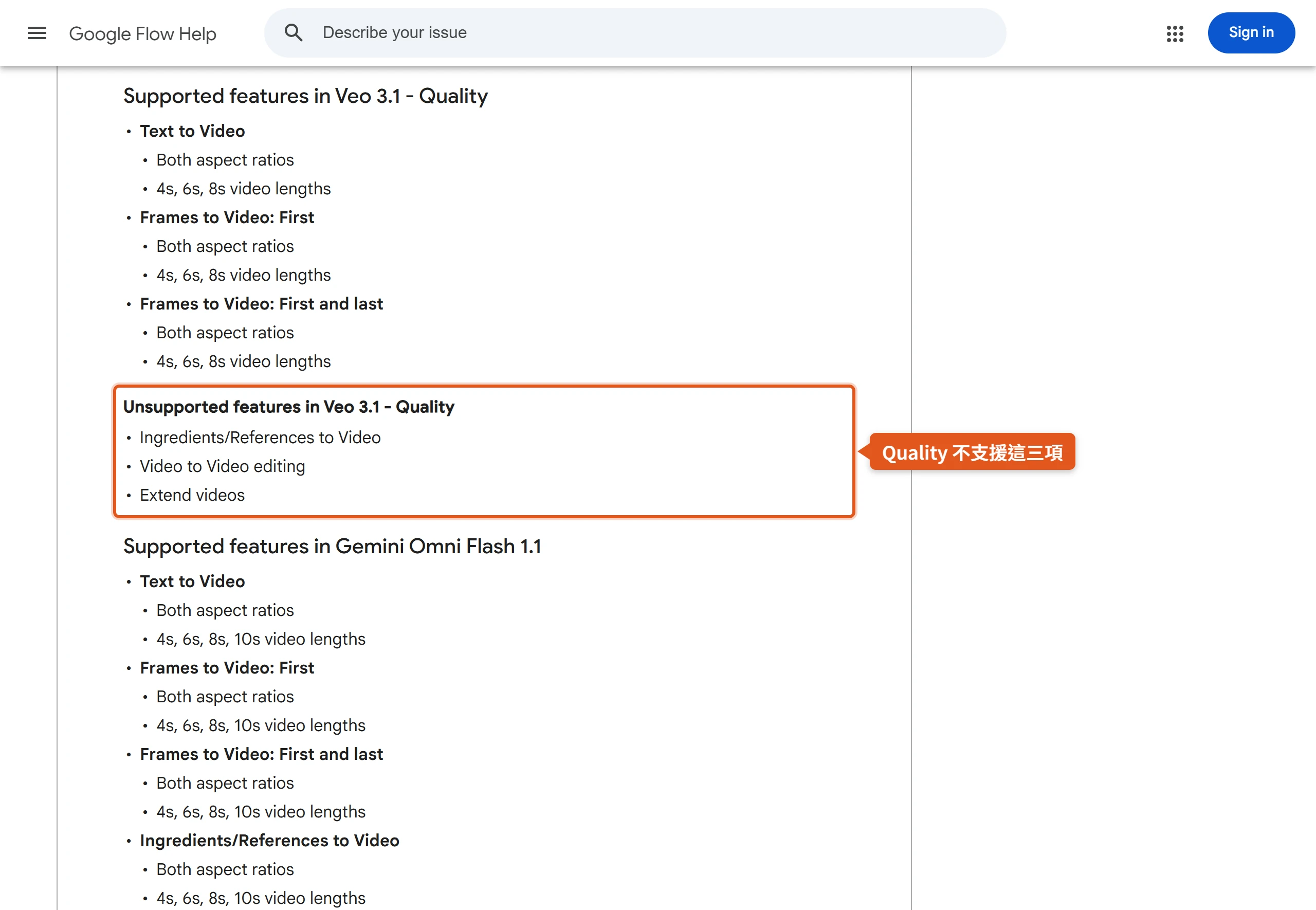
如果你選了模型不支援的功能,Flow 會提示,並自動切換到相容的模型。所以生成前先到設定頁看一眼模型與點數,比事後發現成品不對再重來更省事。
Gemini Omni Flash 提供 10 秒長度與影片編輯
Gemini Omni 是 2026 年 5 月 Google I/O 發表的新模型,Flow 目前使用的是 Gemini Omni Flash 1.1。它支援文字轉影片、起始幀與首尾幀、Ingredients 參考素材,長度都能選 4、6、8、10 秒,還能做影片編輯,單次最長處理 10 秒的片段。
解析度分成 720p 標準版與 360p 草稿版。Flow 說明中心列出的 Omni 專屬功能有:
- 360p 草稿:點數只有 720p 的一半。
- 10 秒長度:在 4、6、8 秒之外多一個選項。
- 起訖幀:定義影片的第一格與最後一格,目前只在網頁版 Flow 提供。
- 編輯影片:可編輯上傳的影片,也可編輯 Flow 已生成的影片。
- 自訂聲音:從預設聲音出發,用文字描述調整成想要的樣子。
- 360p 升頻:Pro 與 Ultra 訂閱者可以把 360p 影片升到 720p,不扣點。
Flow 說明中心寫明所有使用者都能使用 Omni 模型,部分 Omni 功能與聲音客製則依地區提供。Google 在 2026 年 8 月 27 日的更新裡,也為 Flow 加入起訖幀控制,以及 1080p、4K 的匯出。
最後有一個限制,Omni 的 Extend 延伸在 Flow 說明中心目前標為「即將推出」。在 Flow 裡要延長影片,現階段仍然得用 Veo。
Flow 各模型每次生成的扣點數字
Google 的點數表是以「每次生成」計算,不是「每次送出」。在 Flow 裡一次送出可能同時生成 2 支影片,所以實際扣點要乘上支數。以下是截至 2026 年 10 月中的數字:
- Veo 3.1 Lite(4、6、8 秒與 Extend):非 Ultra 訂閱者 10 點,Ultra 訂閱者 5 點。另有低優先序版本,Ultra 訂閱者與家庭方案管理者 0 點,非 Ultra 與 Ultra 家庭成員不提供。
- Veo 3.1 Fast(4、6、8 秒與 Extend):非 Ultra 20 點,Ultra 10 點。
- Veo 3.1 Quality(8 秒與 Extend):所有人 100 點。
- Gemini Omni Flash 720p:4 秒 7 點、6 秒 10 點、8 秒 12 點、10 秒 15 點。
- Gemini Omni Flash 360p:4 秒 4 點、6 秒 5 點、8 秒 6 點、10 秒 7 點。
- 編輯已上傳或已生成的影片:不分長度與解析度,一律 40 點。
- 1080p 升頻:Plus、Pro、Ultra 訂閱者 0 點,未訂閱不提供。
- 4K 升頻:非 Ultra 不提供,Ultra 訂閱者 50 點。
把這張表橫著看,同樣是 8 秒,Quality 要 100 點,是 Omni 720p(12 點)的 8 倍多;Fast 則落在中間的 20 點。Omni 編輯一次固定 40 點,所以反覆微調的成本,比重新生成一支短片更容易累積。點數成本隨時可能調整,最新數字一樣在提示詞框右上角的設定裡。
先用 360p 草稿試稿,滿意再升到 720p
有了點數表,就可以排出一個省點的流程。先用 Omni 360p(8 秒 6 點),或 Veo 3.1 Lite、Fast 試分鏡,確定構圖與動作對了,再用 720p 或 Quality 出成品。Google 在 2026 年 8 月 27 日的部落格說明,先用 360p 測試概念與構圖,成本低;一支片段確定可行,再下載 720p。Pro 與 Ultra 訂閱者把 360p 升到 720p 是 0 點,其他方案的升頻點數,以設定頁顯示的為準。
同一篇部落格也提到,Flow 的手機 App 很適合這種草稿流程,在外面就能先把幾個點子跑過一輪。
用點數表做簡單換算,更容易有概念。以下只是按表計算的次數,不是保證,點數成本一調整,次數也會跟著變:
- 免費帳號每日 50 點:Omni 720p 8 秒(12 點)約 4 次,改用 Omni 360p 8 秒(6 點)約 8 次。
- Plus 每月 200 點:Fast(20 點)約 10 次,Omni 720p 8 秒約 16 次。
- Pro 每月 1,000 點:Fast 約 50 次,Quality(100 點)約 10 次。
另外,生成失敗不會扣點,所以這些次數算的是成功的生成。
在 Flow 生成第一支影片的操作順序
從零走一次流程,會比先看一堆參數更快上手:開專案、切到影片模式、寫場景、選模型與規格,再按下生成。
開始之前要先知道,Flow 的提示詞框預設選的是圖片模型。說明中心的操作步驟寫預設為 Nano Banana Pro,模型頁則細分為 Ultra 訂閱者預設 Nano Banana Pro、不收費的預設是 Nano Banana 2 Lite,實際以模型名稱顯示的為準。不論是哪一個,第一次打開時看到的都是圖片模式,直接打字生成的會是圖片,要自己切到 Video 才會生成影片。
步驟一,開啟專案並把提示詞框切成影片模式
進入 Flow 後,點「+ New project」開一個新專案,或選一個既有專案。專案是素材的容器,生成的圖片與影片都存在專案裡,同一部作品的素材放進同一個專案,後面整理與串接才不會散掉。進入專案後,點提示詞框裡的模型名稱,選 Video。
切到 Video 之後,有三種輸入方式可選。只有一個想法時用文字轉影片(Text to Video);已經有關鍵畫面時用 Frames,提供起始幀或結束幀;需要角色或物件在不同片段維持一致時,用 Ingredients 參考素材。
提示詞框旁邊還有一個 Agent 開關,打開後就改成用對話的方式下指令。
步驟二,寫好場景後設定長寬比、長度與模型
寫好場景描述之後,先把規格定下來。長寬比由用途決定,Google Cloud 的最佳做法頁說明,16:9 的橫向畫面是電視、螢幕、YouTube 與簡報的標準,9:16 的直向畫面則適合 TikTok、Instagram Reels、YouTube Shorts 這類手機優先的平台。
接著選一次要生成幾支,以及每支的長度:Veo 3.1 是 4、6、8 秒,Omni 最長能到 10 秒。最後選模型,對照前面的功能表,確認這個模型支援你要的功能。
要記得,一次送出若生成多支,點數是按每支計算。因為選了不支援的功能而被自動換模型時,也要回設定頁看一下現在的模型與點數,再決定要不要按下 Generate。
步驟三,檢視結果並用集合整理素材
生成完成後,每一支影片都是專案裡獨立的一塊磚(tile)。要同時處理多支,可以按住 Shift 點選,或用滑鼠拖曳框選,再把它們建成集合(Collection);集合裡還能再放集合,像資料夾那樣一層一層整理。舊版 Flow 的批次生成顯示方式,現在已經改為每個生成結果各自一塊磚。
專案左側可以依 All media、Images、Videos、Characters、Scenes、Uploads 分類找素材,上方有搜尋列和篩選器。不要的素材從 More 選單移到垃圾桶。
編輯並不會讓你失去原片,因為影片與圖片的右側有 History 面板,保存每個舊版本與當時的提示詞。專案設定裡還能切換 Grid mode(磚塊排成視覺格狀)與 Batch mode(逐筆顯示並附上細節),也可以決定要不要顯示磚塊的素材類型與提示詞。
Veo 與 Omni 影片提示詞的寫法
Flow 對提示詞的基本建議其實很短:具體描述主體、動作、環境、光線與風格。有圖片或影格時,文字提示詞應該補充視覺素材,而不是牴觸它;提示詞也要提到你給的影格或素材,風格一致的素材比較容易融合。
Google 公開過的寫法大多可以直接套用,只有兩個差別容易被忽略,一是 Veo 與 Omni 的寫法略有不同,二是對白的標記方式,Google 新舊文件的說法並不一致。
Veo 3.1 提示詞從鏡頭、主體到風格的排列順序
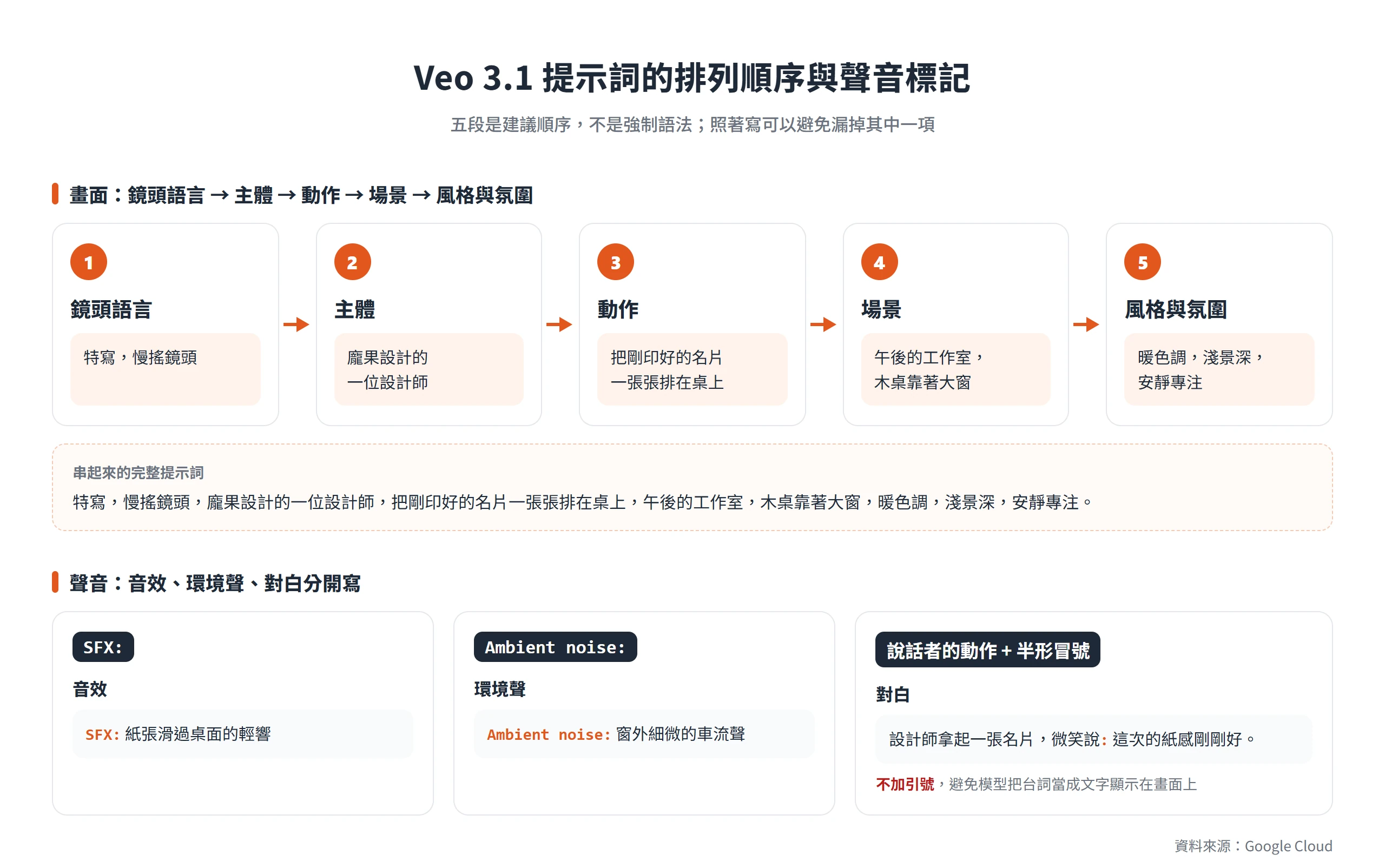
Google Cloud 在 Veo 3.1 的提示詞指南裡,提出五段式公式,順序是鏡頭語言、主體、動作、場景、風格與氛圍。這是建議的排列順序,不是強制語法,照這個順序寫,可以避免漏掉其中一項。下面是用咖啡當題材的示範:
Slow dolly shot at a low angle, a freshly brewed pour-over coffee on a wooden counter, steam rising slowly, morning light slanting through the window, warm tones, shallow depth of field, quiet cafe ambiance.Code language: plaintext (plaintext)低角度慢速推軌鏡頭,一杯剛沖好的手沖咖啡放在木質吧台上,蒸氣緩緩升起,晨光從窗邊斜斜照進來,暖色調,淺景深,安靜的咖啡館氛圍。Code language: plaintext (plaintext)鏡頭語言的詞彙可以按類型備著。運動類有推軌(dolly shot)、跟拍(tracking shot)、搖臂(crane shot)、空拍(aerial view)、慢搖(slow pan)、第一人稱視角(POV shot);構圖類有廣角(wide shot)、特寫(close-up)、極特寫(extreme close-up)、低角度(low angle)、雙人鏡頭(two-shot);鏡頭與對焦類有淺景深(shallow depth of field)、廣角鏡頭(wide-angle lens)、柔焦(soft focus)、微距(macro lens)。
另外有兩個寫法要記得。第一,想排除某些東西時,要把它具體寫進場景描述,與其寫「沒有人造物」,不如寫「荒蕪、沒有建築物與道路的景色」。第二,想控制 8 秒內的節奏,可以用 [00:00-00:02] 這種時間碼,把不同秒數區間的畫面分段寫,這是 Google Cloud 指南裡示範的格式。
提示詞裡對白和音效的標記方式
Veo 3.1 與 Omni 都會生成聲音,所以提示詞可以把對白、音效、環境聲分開寫。音效用 SFX: 開頭,環境聲用 Ambient noise: 開頭,這兩個標籤出自 Google Cloud 的 Veo 3.1 指南;指南的時間碼範例裡,也用了 Emotion: 標示情緒。
對白的標記方式,Google 的新舊文件不一樣。較早的 Veo 3.1 指南示範過把對白放進引號,但 Google Cloud 較新的影片生成最佳做法頁,建議避免引號。為了避免模型把台詞當成文字顯示在畫面上,請在說話者的動作後面用半形冒號表示語音,不要加引號。以下例句照新版的寫法:
A barista slides the cup across the counter and says: Today's beans are a light roast.Code language: plaintext (plaintext)咖啡師把杯子推到櫃檯前,微笑說: 今天的豆子是淺焙。Code language: plaintext (plaintext)至於畫面上真的要出現的文字,像是招牌或標語,要在提示詞裡明確寫出內容,例如「招牌上寫著 OPEN」,這和對白是兩回事。AI 生成的文字容易出錯,生成之後請逐支檢查字形是否正確。
每支短片只放一個重點時刻,角色描述逐字沿用
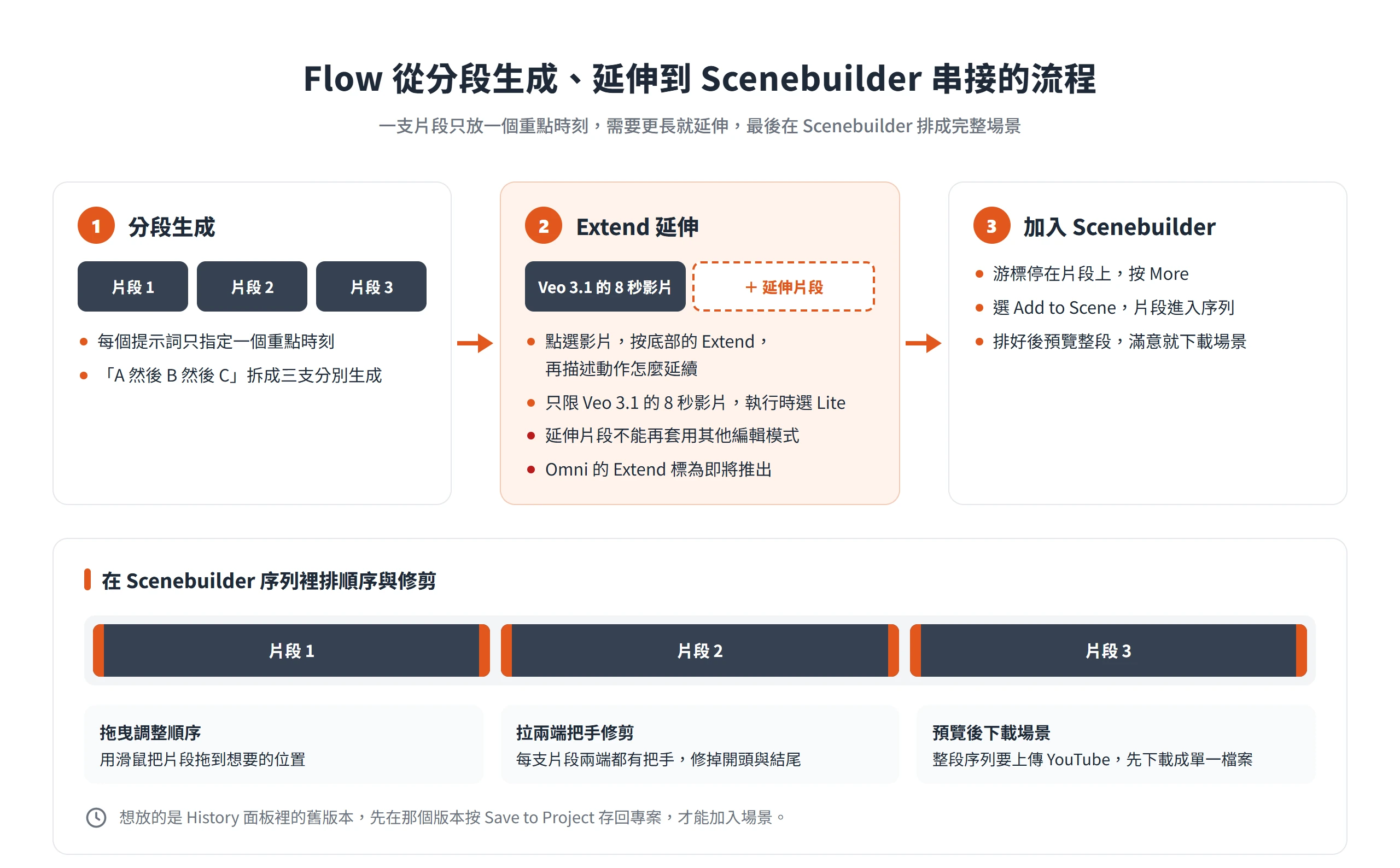
8 秒、10 秒的短片,容納不了三段劇情。Google Cloud 的最佳做法建議,短片每個提示詞只指定一個重點時刻;若想在同一個提示詞裡串連「A 然後 B 然後 C」,通常會讓影片內容混亂或不完整。比較好的做法是拆成片段 1、2、3 分別生成,再到 Scenebuilder 串起來。
角色一致則有一個簡單的規則:建立一份詳細的角色描述,包含體態與年紀、髮色髮型、臉型、眼睛、顯著特徵,然後在每一個新場景的提示詞裡一字不漏地貼上,只改動作與場景。例如:
王小明,30 歲上下,圓臉,短黑髮,深棕色眼睛,左眉有一道小疤,穿灰色連帽外套。Code language: plaintext (plaintext)描述後面再接「王小明在巷弄裡低頭看手機」或「王小明走進咖啡館」這種單一事件即可。Google 還建議把 Gemini 當提示詞撰寫者,把粗略想法擴寫成詳細提示,生成後也能請它檢查成品。
Omni 的提示詞可以更口語,編輯一次只講一個改動
Google DeepMind 的 Omni 提示詞指南說得很直接,用 Omni 時不必像用 Veo 那樣下精確的指令。指南列出五個要素,分別是鏡頭構圖與運動、風格、光線、地點、動作,並指出加入的細節越多,控制力就越高;Omni 會依據你整體的意圖補完細節。
鏡頭詞彙方面,指南提到廣角、中景、特寫的構圖,推進(push in)、急推(punch in)、希區考克變焦(dolly zoom)的運動,以及靜止或鎖定的鏡頭。想要不剪接的一鏡到底,可以寫 one continuous shot,也就是 oner。
Omni 的強項是編輯。你可以用對話改背景、鏡頭角度或動作,不用重寫整個場景,Omni 會在多次修改之間保留其餘畫面。指南的示範也是每一輪只提一個具體改動,先把蝴蝶換成蜜蜂,下一輪再把蜜蜂換成一小群螢火蟲;照這個節奏,一輪講「把背景換成雨夜的街道」,下一輪再講下一個。Flow 說明中心另外提到,編輯最多可以延續 3 輪對話,不會失去先前的脈絡。
Flow 支援中文提示詞,Google 仍建議用英文
Flow 支援繁體中文,所以你可以直接用中文寫提示詞。不過 Google 在說明中心明確建議用英文提示詞取得最佳結果,也提醒輸出品質會因語言與提示詞的複雜度而不同。
比較實用的折衷,是先用中文把想法想清楚,再請 Gemini 翻譯並擴寫成英文提示詞,貼進 Flow 生成。畫面中需要出現的中文字,則要在提示詞裡另外標明內容,生成後同樣逐支確認字形,不能假設一次就會正確。
參考素材讓角色與畫面保持一致
搜尋 Flow 的人最在意的,往往是同一個角色怎麼在不同鏡頭裡長得一樣。Flow 用四個功能處理這件事:用 Nano Banana 先做圖片素材、用 Ingredients 帶入參考、用起訖幀控制轉場,以及把角色與虛擬形象存起來重複使用。四個功能各管一段,限制也各不相同。
用 Nano Banana 先做出角色與場景圖
Flow 內建圖片生成,不用先到別的工具出圖。說明中心列出三個圖片模型:
- Nano Banana Pro:為複雜設計、精準細節與專業級控制設計,是 Ultra 訂閱者的預設模型。
- Nano Banana 2 Lite:快速、高品質的圖片生成與編輯模型,是不收費的預設模型。
- Nano Banana 2.1:標準款,用於快速的高品質生成與編輯。
生成圖片的步驟和影片很像,點模型名稱選 Image,選長寬比與數量,寫下描述,需要的話加參考素材,再按 Generate。開啟 Agent 的話,還能一次要求多個變化版本,例如請它做出 20 種不同光線的版本。修圖時 History 面板會保留舊版本,也可以用 Crop 裁切。
Google Cloud 在 Veo 3.1 指南裡建議的工作流程是,先用 Nano Banana 生成角色圖或起訖幀,再動畫化成影片。在 Flow 裡,這些圖做好就直接留在專案中,接下來當 Ingredients 或起訖幀使用。
Ingredients 把角色與物件帶進每一支影片
Ingredients 是 Flow 的參考素材功能。操作上,點模型名稱選 Video,再選 Ingredients,然後用三種方式加入素材。第一種是從電腦把圖片或影片拖進 Flow,第二種是在提示詞框輸入 @ 搜尋並選專案裡已有的素材,第三種是按提示詞下方的 Add,上傳檔案或選專案裡的素材。
提示詞要說明每個素材在片段裡的用途。例如放進三個素材:穿黃色雨衣的人物、一把紅色雨傘、一條雨後的老街,提示詞可以寫成「穿黃色雨衣的人撐著紅色雨傘,走在雨後的老街上,鏡頭從背後緩緩跟拍」。
模型的限制要先看清楚。Veo 3.1 Lite 與 Fast 的 Ingredients 只限 8 秒,Quality 不支援,Omni 的 4 到 10 秒都能用。準備素材時,主體或商品用單純或已去背的背景,地點與風格參考圖不要有多餘的主體,多張素材風格一致,融合起來比較順。商品圖用來當作產品鏡頭的參考,是很典型的情境。
起始幀與結束幀控制轉場畫面
Frames 可以只給起始幀,讓一張照片動起來;也可以給起始與結束兩幀,做轉場、變身或鏡頭運動。操作上,點模型名稱選 Video,再選 Frames,把圖片拖到「Add start frame」與「Add end frame」,在提示詞裡描述兩幀之間發生什麼,選好規格後按 Generate。
Veo 3.1 的三個版本都支援首幀與首尾幀;Omni 的起訖幀則目前只在網頁版 Flow 提供。Google 的 8 月更新說明,起訖幀有助於在轉場時讓角色與故事保持一致。Google Cloud 指南也舉過首尾幀搭配平滑環繞鏡頭的概念,例如寫成「鏡頭從正面緩緩環繞半圈,停在人物背後的視角」。
還有一個實用的技巧,就是把一支影片暫停在某一格,按 Save frame,這一格就會存成圖片,可以當作下一支的素材、起始幀或結束幀,用來讓前後片段接得起來。
角色、聲音與虛擬形象的設定
要把多個參考打包成可重複使用的角色(Characters),做法是在專案左側點 Characters,按 New Character,描述角色,上傳或生成 1 到 2 張外觀圖(至少要有 1 張),按 Generate;接著幫角色取名並選聲音,按 Add to Character,最後在右上角按 Done。之後在提示詞輸入 @ 加上角色名稱,就能引用,例如 @角色名稱 走過一條雨後的巷弄。
聲音參考的限制比較多。語音參考只能用在 Omni Flash 的 Ingredients 模式,操作上先把模型選 Omni Flash,Video 底下選 Ingredients,按 Add 再選 Voices,挑好聲音後在提示詞輸入 @Voice 引用。游標停在聲音上再按 Play,可以試聽 10 秒範例;語音參考用在其他類型的生成會出現錯誤。想自訂聲音,就從 Create New Voice 開始,先選基底聲音、命名,再用文字描述表演方式,例如「聲音略沙啞」,可以用 8 秒範例試聽,滿意後存檔。
另有虛擬形象(avatar),用你自己的影像與聲音。流程在電腦端開始,點右上角的頭像選單,選 Create avatar,用手機掃描 QR Code,再依畫面指示錄製;完成後,在提示詞輸入 @me 就能引用。虛擬形象無法透過 Tools 或公開專案連結分享;不需要時,可以從頭像選單的 Manage avatar 刪除。歐洲經濟區、英國、瑞士不提供這個功能,台灣可以使用。Flow 對生成的肖像內容,會執行嚴格的安全檢查。
影片生成後的編輯、延伸與場景串接
生成只是起點,接著還有三種後續處理:用 Omni 改影片、用 Extend 延長 Veo 影片,以及用 Scenebuilder 把多支片段排成一個場景。三者各有限制,先看清楚,才不會點數花下去才發現功能做不到。
用 Omni 編輯上傳或已生成的影片
流程上先把模型換成 Omni Flash,上傳影片,選定要改的片段,用文字描述想改什麼,再按 Generate。上傳的影片要在 60 秒內、1 GB 以內,格式支援 mov、mp4、avi、wmv;超過 30 秒的影片,要先在 Flow 裡修剪到 30 秒。Flow 會自動處理、轉格式並執行安全檢查。
接著在剪輯視窗選出最長 10 秒的片段,輸入修改描述,例如把光線改成電影感的夕陽,或加上「即將上映」的文字。需要的話也能加參考素材。生成後若要微調,可以追問,最多延續 3 輪對話而不失去先前編輯的脈絡。
這個功能有兩個前提。其一是地區,歐洲經濟區、瑞士、英國不提供編輯上傳影片,台灣可用。其二是內容限制,可辨識的未成年人影片不能編輯,知名人物的影片在所有地區都不能生成。點數方面,一次編輯 40 點,不分長度與解析度。
Extend 只能延伸 Veo 3.1 的 8 秒影片
想把場景延長,就用 Extend。在專案裡點選一支 Veo 影片,按底部的 Extend,在提示詞框描述動作要怎麼延續,再按 Generate。
目前只有 Veo 生成的影片可以延伸,而且限於 Veo 3.1 的 8 秒影片,執行延伸時必須選 Lite。Omni 的 Extend 在 Flow 說明中心標為「即將推出」,現階段在 Flow 裡還不能用。延伸出來的片段,也不能再套用其他編輯模式。
延伸既然要選 Lite,點數照理就照 Lite 計算,非 Ultra 訂閱者 10 點,Ultra 訂閱者 5 點。不過點數表在 Lite、Fast、Quality 各列都寫了 Extend,跟模型頁「只能用 Lite 延伸」的說法對不太起來,實際扣幾點,以按下 Generate 前設定頁顯示的為準。
用 Scenebuilder 串接與修剪片段
Scenebuilder 是把多支片段排成一個完整場景的地方,剛好承接前面「一支一個重點時刻」的拆法,先分段生成,再在這裡組起來。
做法是在專案裡把游標停在要加入的片段上,按 More,再選 Add to Scene,片段就進入序列。用滑鼠拖曳片段,可以調整順序;每支片段兩端都有把手,拉動就能修剪開頭與結尾。排好之後預覽整段序列,滿意就下載場景。
編輯過的影片,舊版本都保存在 History 面板裡。如果想放進序列的是其中某個舊版本,記得先在 History 面板的那個版本上按 Save to Project,存回專案之後才能加入場景。
Flow Agent 與 Tools 的對話式操作
Flow 的提示詞框現在多了 Agent 開關;在說明中心的目錄裡,Agent 也緊接在入門頁之後。Agent 是內建的創作夥伴,用聊天的方式幫你規劃與生成;Tools 則讓你用自然語言做出專屬的小工具。兩者目前都只有網頁與 PC 版,Agent 生成的媒體會自動存進目前開啟的專案。
Agent 能做的 6 類工作與扣點確認設定
在專案裡,按提示詞框的 Agent 就會開啟,按 Expand 可以展開側邊欄,再按一次 Agent 就關閉。Agent 能做的事有六類:發想並規劃分鏡;生成圖片與影片(會自動選模型);直接編輯專案裡選中的素材;一次批次生成多個變化版本(例如「幫我做 5 個不同光線的版本」);整理素材(改名、建立集合、刪除沒用的素材);以及把素材拖進對話框當參考。
開始用之前,先弄懂它的點數規則。問 Agent 本身目前不扣點,不過有每日查詢額度;它生成的媒體,則照一般規則扣點。預設情況下,Agent 在動用點數前會先徵求你同意,你可以在設定的「Confirm before generating」選 Always 或 Never。選 Never 之後,Agent 可以不經詢問就替你生成並扣點,點數可能在不知不覺間連續扣掉。
Agent 的對話會自動存成「Sessions」,依專案保存,可以重新命名或刪除;刪除只會清掉聊天紀錄,已經生成的素材仍然留在專案裡。想讓整個專案的行為一致,可以在提示詞框下方的 Agent Instructions 加入參考圖與準則。設定裡還能預設圖片與影片的長寬比、數量與模型。
Tools 以自然語言建立專屬小工具
Tools 的概念,是用一句話描述需求,Flow 幫你寫程式碼並建好介面。建立時在專案左側選 Tools,按 Create Tool,輸入需求,例如「做一個有灰階與色相滑桿的圖片濾鏡」,按 Generate,等 Agent 完成後檢視介面,再按 Save。
做好的 Tool 會放在 My Tools,可以釘選在目前專案、加入最愛全域使用,或用 Remix 變成可以對話修改的個人副本。Flow 也內建一組 Google 提供的預設 Tools。每天可建立的 Tool 數量有額度限制。
有兩件事要注意。第一,用 Tool 生成媒體會扣點,Flow 會在可能扣點時顯示警告橫幅。第二,分享連結等於分享 Tool 的程式碼、名稱與縮圖,任何拿到連結的人都能看到;連結只分享產生連結當下的版本,之後的修改不會同步。要停止分享,只能刪除該 Tool。
Flow 作品的下載、分享與浮水印處理
做完要交付,就得離開 Flow。下載規格與升頻、上傳 YouTube、分享連結和 AI 標示各有規則,漏看其中一項,都可能讓成品用不了。
下載規格與 1080p、4K 升頻
下載單一素材時,把游標停在素材上,按 More,選 Download,再挑檔案類型;要輸出 GIF,選 270p。專案、集合、場景也能下載,專案從右上角的 More 選 Download project,集合則是游標停上去後按 Download。
升頻方面,1080p 對 Plus、Pro、Ultra 訂閱者是 0 點,4K 只有 Ultra 能用,要 50 點。Google 在 2026 年 8 月 27 日隨 Gemini Omni 1.1 Flash 推出的 Flow 更新說明,影片可以匯出 1080p 或 4K,供數位、社群或廣播剪輯使用。
上傳 YouTube 與分享連結的注意事項
要上傳 YouTube,在影片的 More 選單選 Publish to YouTube。前提是你的 Google 帳號有 YouTube 頻道,並有上傳權限,影片也得符合 YouTube 社群規範。接著填寫標題、說明,設定公開、不公開或私人,加上標籤與分類,再按上傳。Flow 會以所選模型的最高解析度上傳;任何 Flow 生成的片段都能上傳,包含 Omni 的 4、6、8、10 秒。需要留意的是,Scenebuilder 的整段序列目前不能直接上傳,要先下載成單一檔案,再用 YouTube Studio 上傳。
分享連結則是 More 選單的 Share,打開 Include inputs 可以連同使用的素材一起分享,再按 Copy link。連結一旦給出去,知道連結的人都能找到並使用你的作品;要停止分享,只能刪除原作品。
SynthID、可見浮水印與商用條款
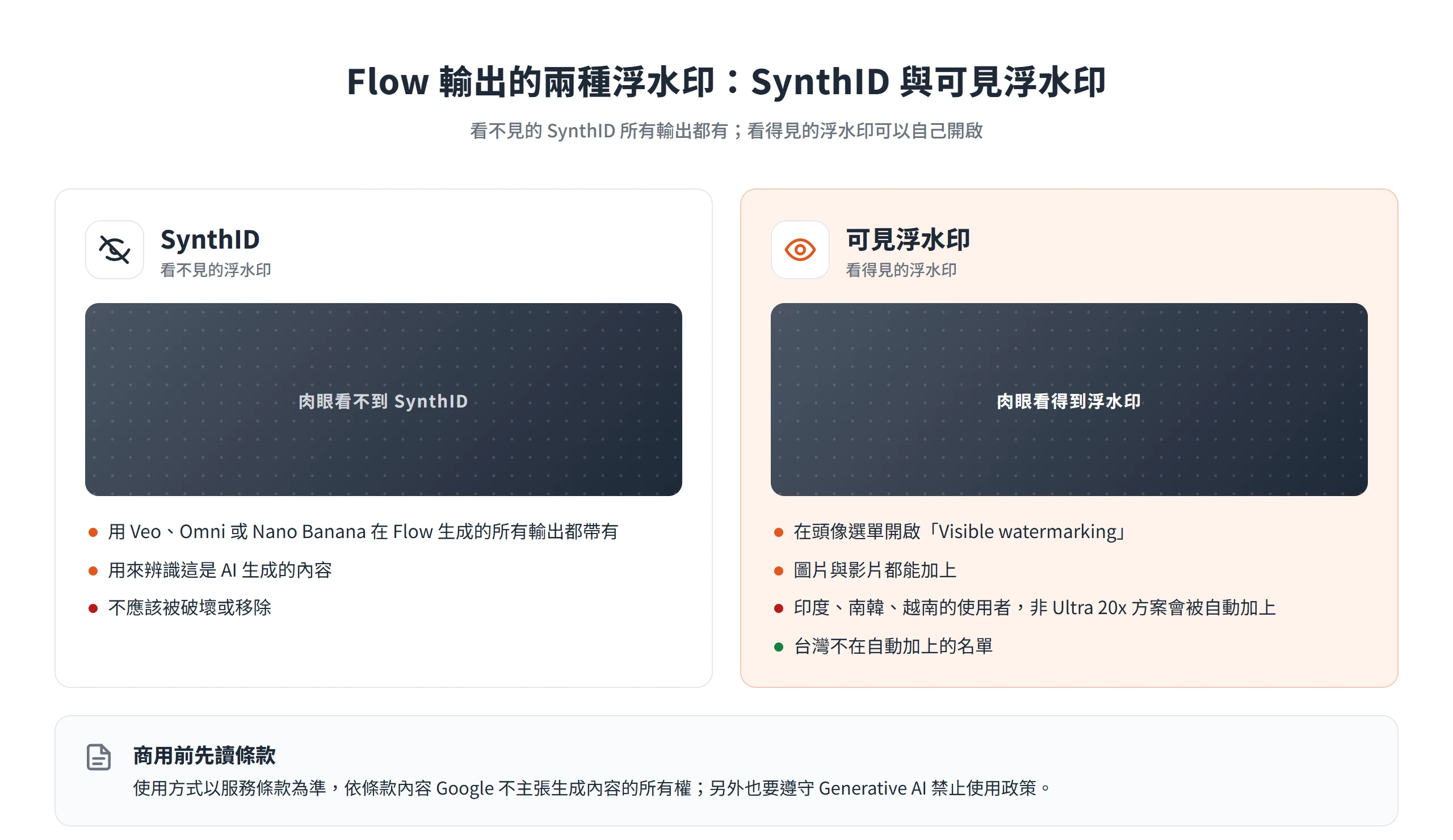
用 Veo、Omni 或 Nano Banana 在 Flow 生成的所有輸出,都帶有看不見的 SynthID 浮水印,用來辨識這是 AI 生成的內容,不應該被破壞或移除。另外,你可以在頭像選單開啟「Visible watermarking」,替圖片與影片加上看得見的浮水印。印度、南韓、越南的使用者,如果不是 Ultra 20x 方案,會被自動加上可見浮水印,台灣不在此列。
至於商用,Flow 說明中心的答覆是這些工具的使用方式以服務條款為準,必須完整遵循;依條款內容,Google 不會主張生成內容的所有權。實際使用前,請自己閱讀服務條款,以及 Google 的 Generative AI 禁止使用政策,後者禁止生成有害、非法或不當的內容。
生成失敗、等待中與限流的處理方式
Flow 的訊息不少,遇到狀況時,先分辨是哪一類,就知道該怎麼處理。排查順序大致是:先確認有沒有被扣點,再看是政策、限流、異常活動,還是功能不支援。
失敗不扣點,音訊失敗會退點
Flow 說明中心明講,失敗的生成不會扣點;如果你認為被誤扣,可以聯絡 Google One 客服。剛生成的作品沒有立刻出現,先重新整理頁面。
Veo 偶爾會產出品質太差的聲音,這時影片不會生成,點數會退還,畫面上則出現「Audio Generation Failed」。遇到這個訊息,可以直接重試,或換一個提示詞。如果是被安全政策擋下,可以透過意見回饋讓 Google 知道。
Pending、限流與異常活動訊息的處理
Pending 卡片遲遲不消失時,看右上角的系統通知。因為政策或點數限制失敗的生成,可能需要手動重試或刪除。
「You’re requesting generations too quickly」是限流訊息。Google 為了平衡資源,會限制每分鐘的生成次數;一天內大量生成之後,每分鐘能生成的次數會下降,零點數的模型尤其明顯。遇到這個訊息,等一下再送就好。
「We noticed some unusual activity」則先等幾分鐘再重試,並關閉 VPN 或 Proxy。另外,若生成後發現被換成別的模型,就到設定頁確認目前的模型與點數。
Google Flow 的模型和點數成本變動很快,這裡列的數字遲早會變,生成前先看一眼提示詞框右上角設定的習慣,卻一直用得上。把它當成每次按下 Generate 之前的最後一步,比記住任何一張表都可靠。