
多數人以為連結 Instagram 專業帳號和 Facebook 粉專,操作的人手上得握有粉專的「完整控制權」才行。Meta 的粉專權限說明其實寫著,完整控制權與部分控制權這兩種身分都能從粉專端新增或移除連結,只是從 IG 端連結、或要把 IG 內容分享到粉專時,官方仍要求完整控制權。常見的情況是,粉專換了新的社群小編,對方只拿到部分控制權,就以為自己一定連不動 IG,還沒試就卡在原地等老闆或代理商開通權限;比較省時間的做法是先從粉專設定用手上的權限走一次,畫面擋下來再請有完整控制權的人接手,這其實就是 IG連動FB粉專最容易被搞混的第一個地方。
IG連動FB粉專,指的是把一個 Instagram 專業帳號(以下簡稱 IG)和一個 Facebook 粉絲專頁(以下簡稱粉專)串連在一起,讓貼文、限時動態、Reels 可以選擇同步發佈,收件匣訊息和洞察報告也能合併查看。這件事牽動的不只是「發文要不要同步」,粉專本身能不能正常運作,也跟帳號的控制權配置直接相關,沒有人握有完整控制權,粉專甚至會被自動停用並排定刪除。
不管是想同步發文,還是想弄清楚訊息、報表怎麼串連,第一步都得先搞懂這個連結機制現在收在哪裡管理。
粉專設定與帳號管理中心,IG 與 FB 粉專連動的管理位置
現在跟 IG 與粉專連動有關的設定,分在兩個地方管理。連結本身是在粉專設定的「連結的帳號」,或 IG 的「編輯個人檔案」裡完成;連結之後要不要把貼文、限動、Reels 自動分享到粉專,則是在 Instagram 的「多文發佈」設定裡,透過 Meta 的「帳號管理中心」(Accounts Center)選擇要分享到哪個粉專。根據 Meta 官方說明中心的定義,帳號管理中心可以用來管理 Facebook、Instagram、WhatsApp 和 Meta 帳號之間的互聯體驗,包括把不同平台的帳號新增到同一個中心、共用一部分設定,以及取得跨帳號的個人化體驗。
過去不少人的印象是,連結就是粉專設定裡的一顆開關,打開就同步、關掉就各自獨立。實際上連結與同步是兩層設定,連結牽動的是帳號在 Meta 系統裡的關聯狀態,誰能操作也跟粉專的控制權配置有關,不只是決定貼文同不同步而已。
目前要完成連結,可以從 Facebook 粉專的設定操作,也可以反過來從 Instagram 個人檔案操作,兩條路徑做出來的結果一樣。不過動手之前,帳號類型和權限等級要先對上,操作到一半才發現條件沒對齊,反而更花時間。
連結前要準備的帳號類型與粉專控制權限
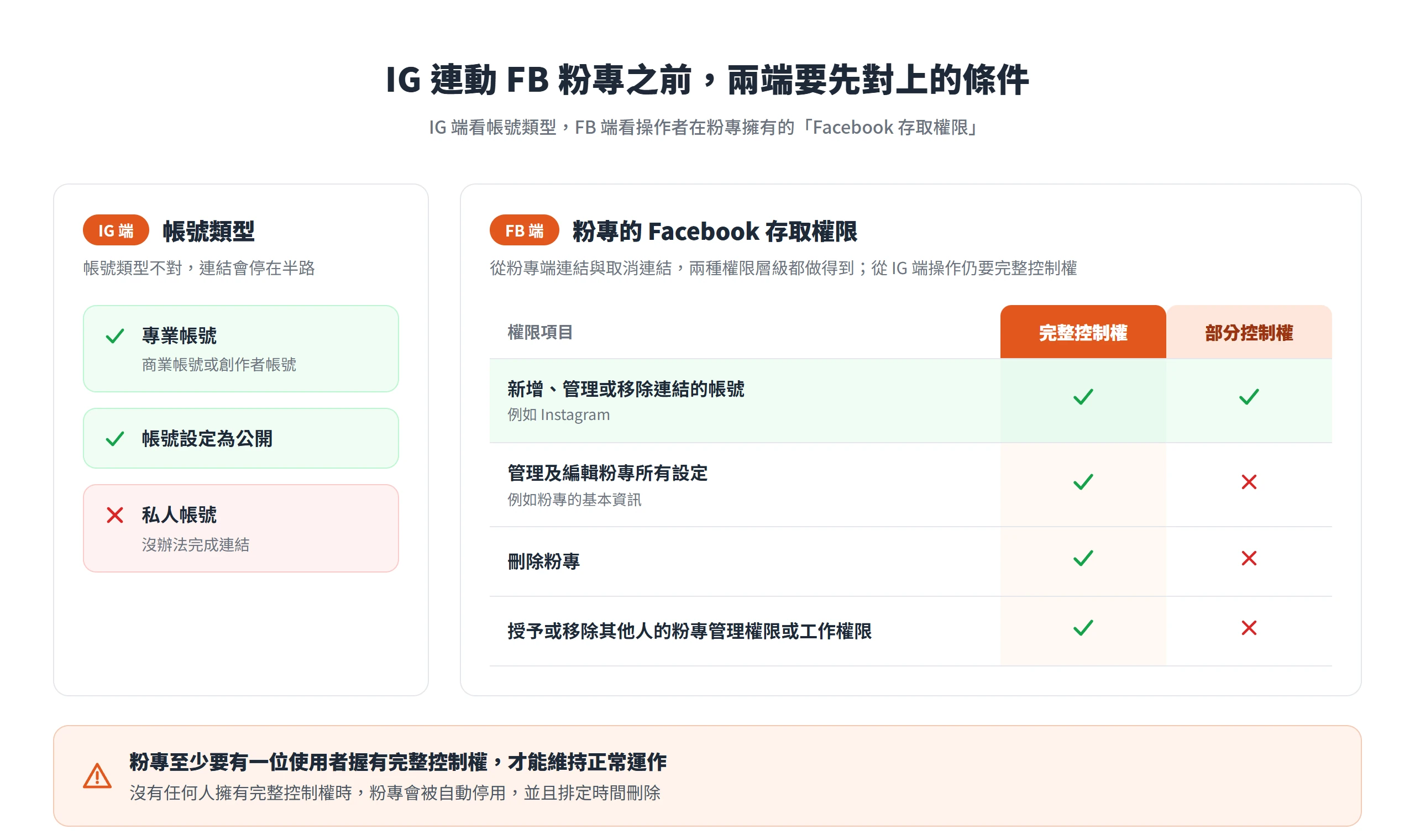
帳號類型不對、粉專權限不夠,是連結卡在半路最常見的兩個原因。IG 端的要求很單純,帳號必須是專業帳號,也就是商業帳號或創作者帳號,而且帳號設定要是公開的,私人帳號沒辦法完成連結。
FB 端要看的則是操作者在粉專擁有的「Facebook 存取權限」。Meta 官方說明中心列出的權限項目裡,完整控制權和部分控制權都能「新增、管理或移除連結的帳號,例如 Instagram」,也就是說,連結與取消連結這兩個動作,兩種權限層級都做得到,不是只有完整控制權才能操作,這點很容易被誤會。不過這是從粉專端操作的規則,Meta 企業商家使用說明在 Instagram 端的連結步驟裡,仍把粉專的完整控制權列為前提;要把 IG 的貼文、限動、Reels 分享到粉專,Instagram 使用說明同樣要求握有粉專的完整控制權。
在這份權限清單裡,只留給完整控制權的是另外三件事:管理及編輯粉專所有設定(例如粉專的基本資訊)、刪除粉專,以及授予或移除其他人的粉專管理權限或工作權限。換句話說,從粉專端連不連得到 IG 不看你是不是最高權限,但要不要讓別人也有權限動這個粉專,或要不要把粉專關掉,就一定得是完整控制權才能拍板。
另外有一條規則值得記住,粉專至少要有一位使用者握有完整控制權,才能維持正常運作。如果沒有任何人擁有完整控制權,粉專會被自動停用,並且排定時間刪除。這條規則也是判斷粉專管理權交接時,新團隊該優先確認什麼的關鍵,交接沒辦完整,連粉專本身都可能保不住,更別說 IG 的連結了。
確認好帳號類型和權限對得上之後,就可以挑一條路徑實際動手操作了。
從粉專後台的權限設定連結 Instagram 帳號
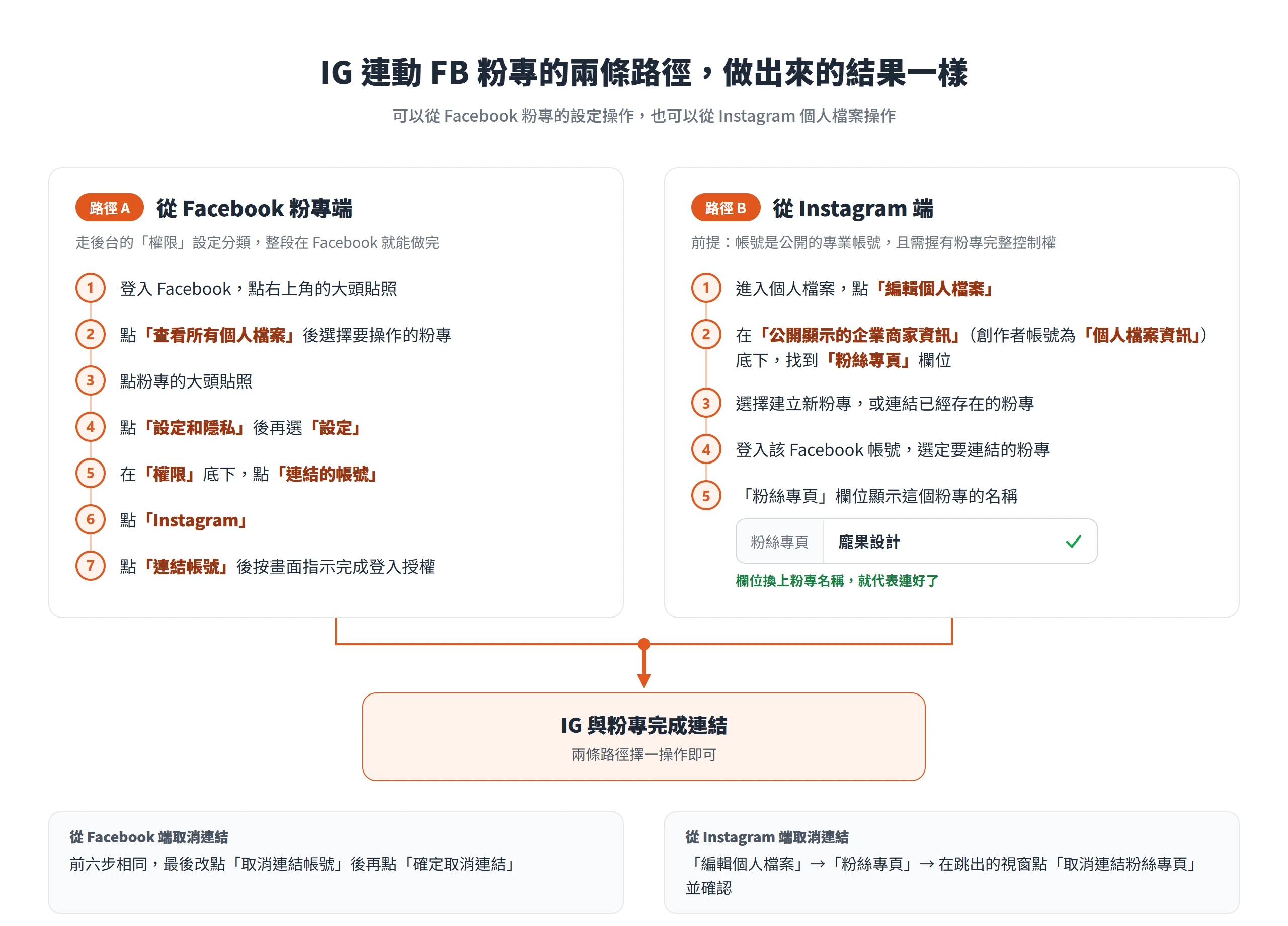
從粉專這一端操作,路徑走的是後台的「權限」設定分類,不是貼文編輯器裡任何一個選項,很多人一開始會在編輯器裡到處找,反而找不到入口。完整步驟如下:
- 登入 Facebook,點擊右上角的大頭貼照
- 點擊「查看所有個人檔案」,選擇要操作的粉專
- 點擊粉專的大頭貼照
- 點擊「設定和隱私」,再選擇「設定」
- 在「權限」底下,點擊「連結的帳號」
- 點擊「Instagram」
- 點擊「連結帳號」,按畫面指示完成登入授權
同一條路徑也能反過來取消連結,前六個步驟一樣,只有最後一步不同,改點「取消連結帳號」,再點「確定取消連結」完成確認。整段操作在 Facebook 這一端從頭到尾就能做完,不需要切換到 Instagram App。
從 Instagram 編輯個人檔案連結既有粉專
如果你平常比較常開 Instagram、粉專反而很少登入,也可以反過來從 IG 這端操作連結,前提一樣是帳號要是公開的專業帳號,而且依 Meta 企業商家使用說明,操作者要握有該粉專的完整控制權。操作路徑是:
- 進入 Instagram 個人檔案,點「編輯個人檔案」
- 商業帳號捲到「公開顯示的企業商家資訊」,創作者帳號捲到「個人檔案資訊」,找到「粉絲專頁」欄位
- 選擇建立新粉專,或連結一個已經存在的粉專
- 登入該 Facebook 帳號,並選定要連結的粉專
- 完成後,「粉絲專頁」欄位會顯示這個粉專的名稱
確認連結有沒有成功,就看這個欄位有沒有換上粉專名稱,換上去就代表連好了。從這條路徑取消連結也很直覺,一樣進「編輯個人檔案」,點「粉絲專頁」,畫面會跳出確認視窗,點「取消連結粉絲專頁」並確認即可。Meta 現行介面的操作路徑可能會有小幅調整,實際畫面用詞以 App 內顯示為準。
連結完成之後,還有一組開關要另外決定,那就是貼文、限動、Reels 要不要真的同步過去。
貼文、限時動態與 Reels 的同步發佈設定
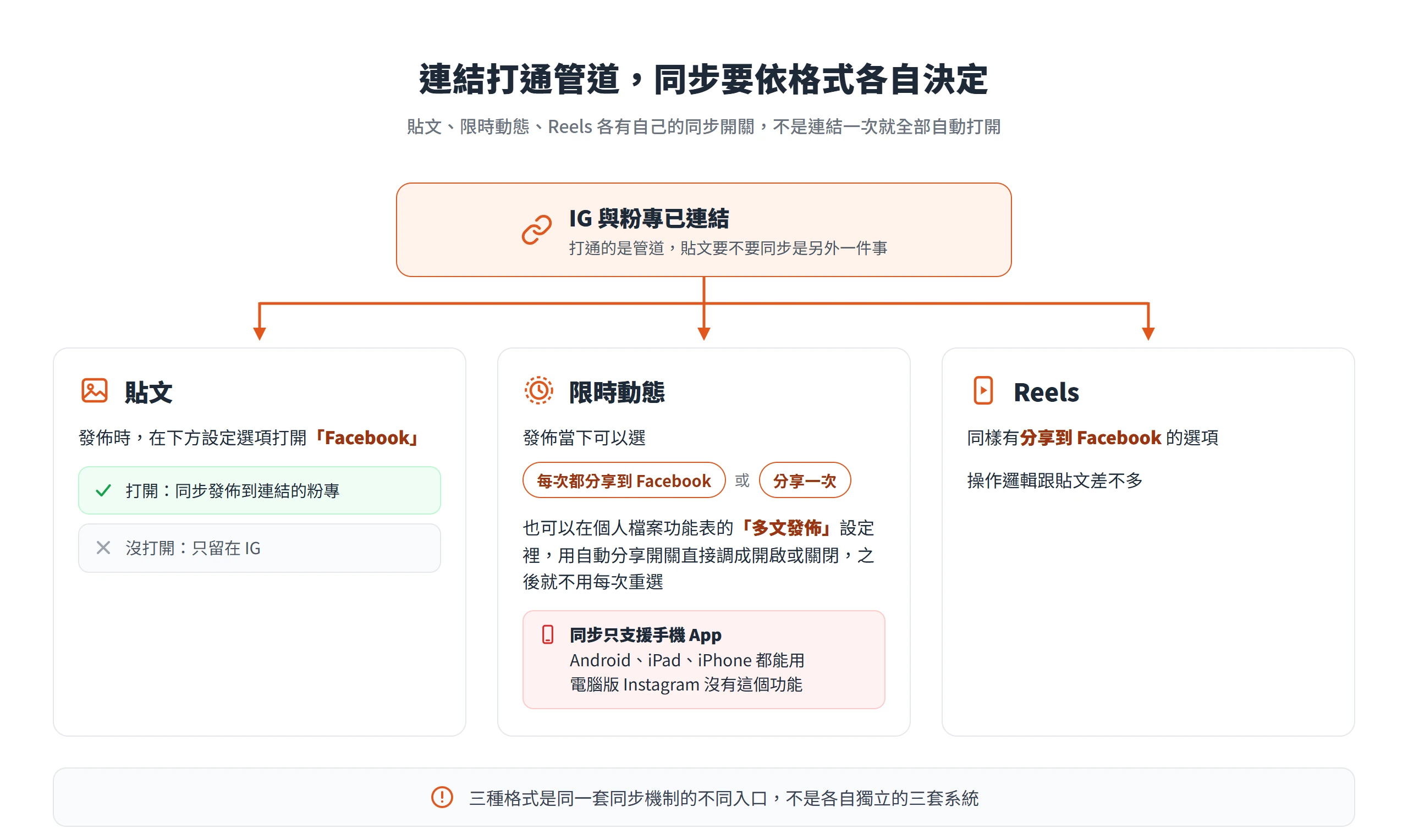
連結帳號打通的是管道,貼文要不要真的同步到 Facebook,是另外一件事,而且貼文、限時動態、Reels 三種格式各自有自己的同步開關,不是連結一次就全部自動打開。另外,依 Instagram 使用說明,要把內容分享到粉專,操作者得握有該粉專的完整控制權。
貼文最簡單,發佈的時候在下方設定選項打開「Facebook」,這篇貼文就會同步發佈到連結的粉專,沒打開就只留在 IG。
限時動態多一道選擇:發佈當下可以選「每次都分享到 Facebook」,或只「分享一次」,也可以在個人檔案功能表的「多文發佈」設定裡,把限動的自動分享直接調成開啟或關閉,之後每次發限動就不用重複選。要注意的是,限動同步只支援手機 App,Android、iPad、iPhone 都能用,電腦版的 Instagram 沒有這個功能,習慣在電腦上發限動的人,同步這一步得換到手機上完成。
Reels 同樣有分享到 Facebook 的選項,操作邏輯跟貼文差不多。Meta 官方說明頁面把貼文、限動、Reels 三種格式並列在同一份同步說明底下,代表這三者是同一套機制的不同入口,不是各自獨立的三套系統。
同步發文只是連結之後看得到的其中一個好處,收件匣訊息和洞察報告的整合,同樣值得留意。
連結後,收件匣訊息與洞察報告都能合併查看
連結真正省下的時間,常常不是在發文,而是在事後回訊息與看報表。連結完成之後,Messenger 或 Meta 商務套件的收件匣,可以把 IG 私訊和粉專的留言訊息放在同一個地方一起處理,不用兩個 App 來回切換。
洞察報告也能合併查看,FB 與 IG 的數據可以放在一起比較,不用各自登入各自的後台分別看一次。Meta 官方頁面另外列出幾項連結後才會啟用的效益,除了訊息與報表整合,連結後也才能使用跨平台的多文發佈功能,以及存取 Instagram 的商業工具。
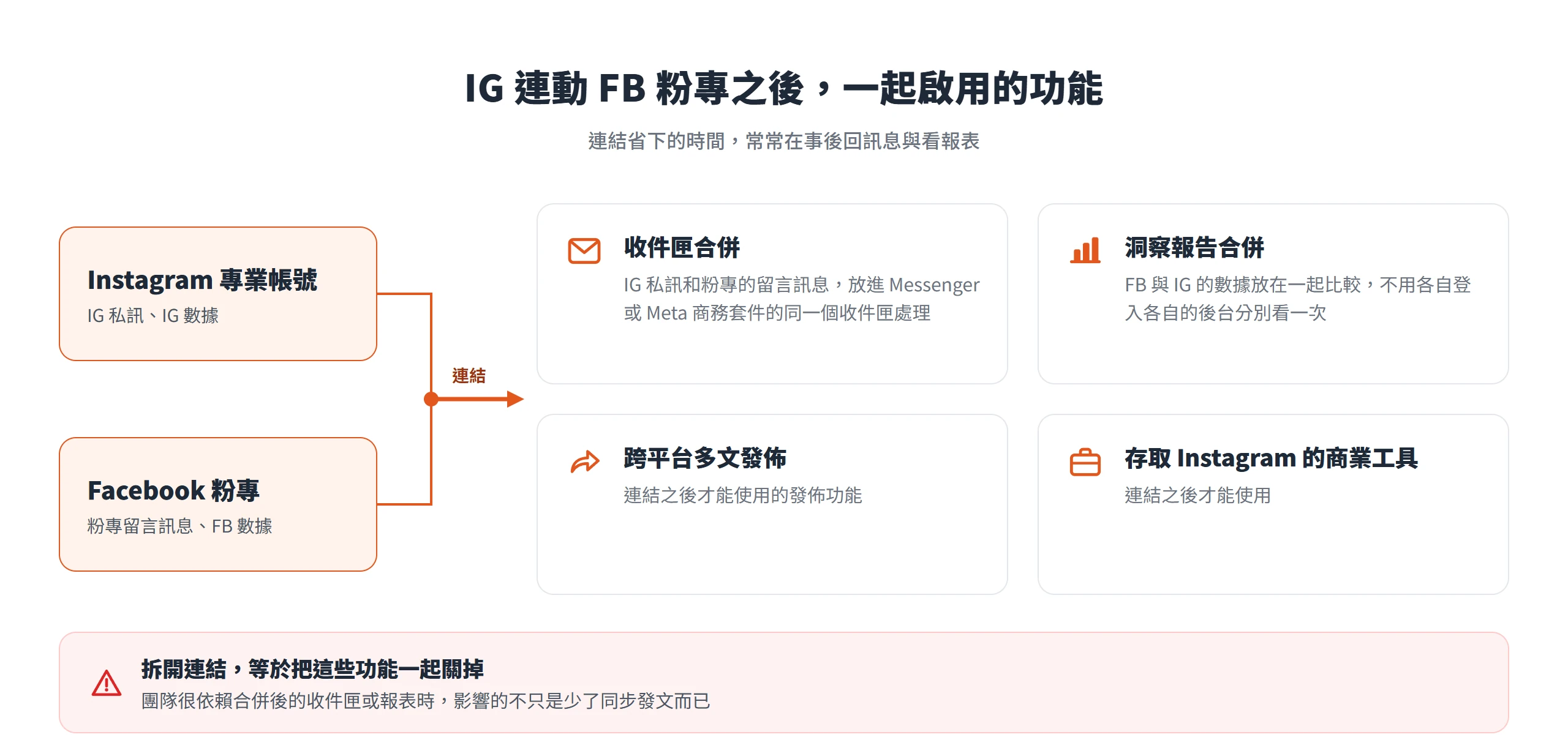
這些效益也是判斷該不該拆開連結的重要依據,如果團隊很依賴合併後的收件匣或報表,拆開連結等於把這些功能一起關掉,不是只是少了同步發文而已。
該不該拆開帳號連結的四個情境
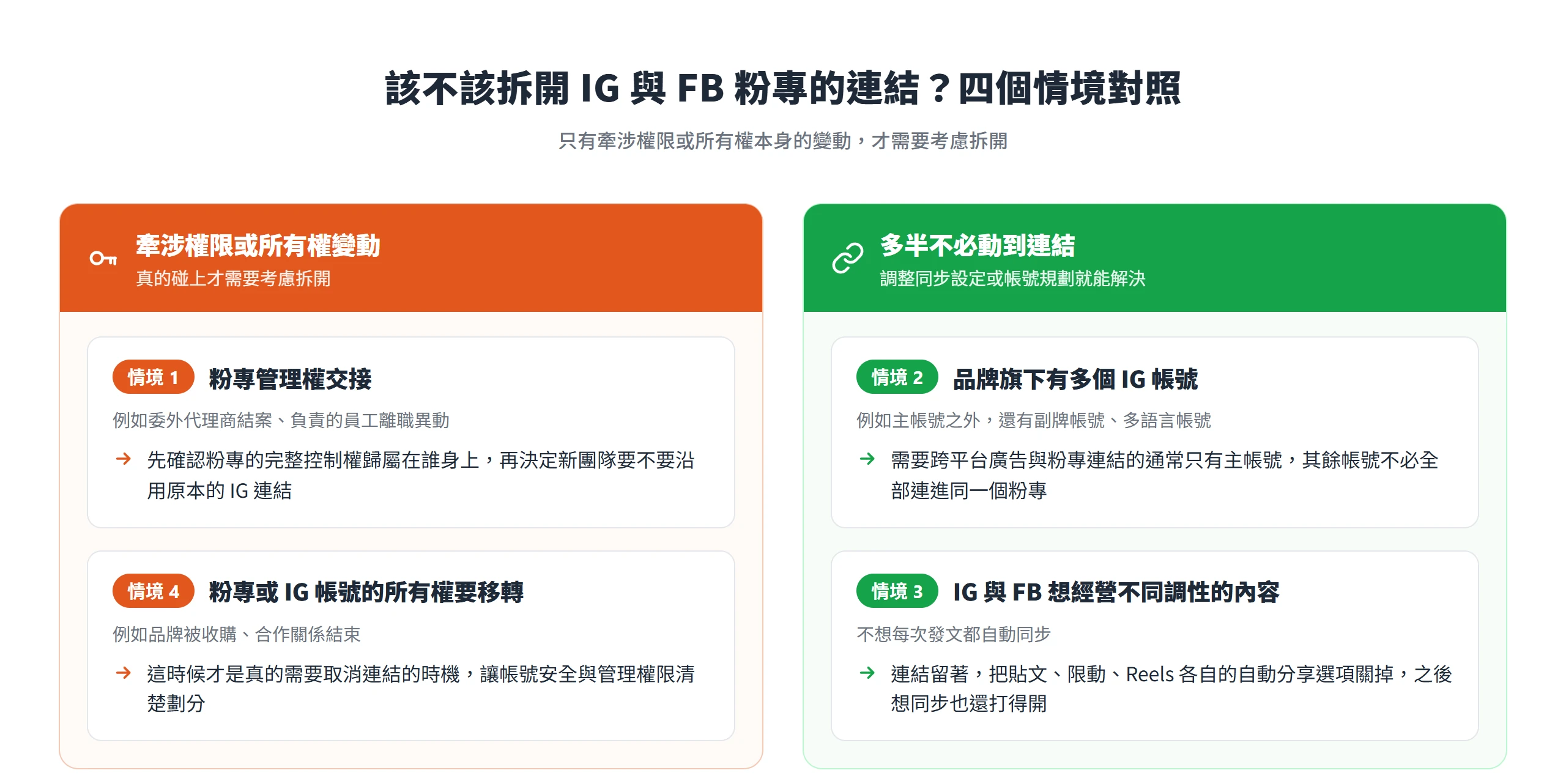
代理商換手、品牌旗下帳號變多、經營方向分家,都是讓人開始考慮拆開連結的時刻。但拆開連結是一個相對大的決定,四個常見情境可以先對照自己的狀況,再決定要不要動手。
情境一是粉專管理權交接,例如委外代理商結案、或負責的員工離職異動。這時候要先確認粉專的完整控制權歸屬在誰身上,再決定新團隊要不要沿用原本的 IG 連結。管理權沒交接清楚,前面提到「粉專至少要有一位完整控制權才能維持啟用」這條規則就會出問題,連粉專都可能被停用,更不用談 IG 連結還在不在。
情境二是品牌旗下有多個 IG 帳號,主帳號之外還有副牌帳號、多語言帳號,但真正需要用到跨平台廣告與粉專連結的通常只有主帳號。其餘帳號沒有必要全部連進同一個粉專,連了反而讓管理權限和訊息收件匣變得更複雜。
情境三是 IG 與 FB 想經營不同調性的內容,不想每次發文都自動同步。這種情況其實不需要拆開連結,只要把貼文、限動、Reels 各自的自動分享選項關掉就好,連結本身可以留著,之後想同步也還是打得開。
情境四是粉專或 IG 帳號的所有權要移轉,例如品牌被收購、合作關係結束。基於帳號安全與管理權限要清楚劃分,這時候才是真的需要取消連結的時機,而不是把帳號留在原本的管理範圍裡。
四個情境裡,只有情境一和情境四牽涉到權限或所有權本身的變動,真的碰上才需要考慮拆開;情境二、情境三多半靠調整同步設定或帳號規劃就能解決,不必動到連結。
取消連結不會刪除粉專內容,但有一個例外要注意
取消連結最讓人猶豫的,通常是怕把粉專內容也一起弄丟。從 Facebook 這端操作,路徑跟連結時一樣,一路進到粉專的「連結的帳號」,點選 Instagram,再點「取消連結帳號」完成確認;從 Instagram 這端,則是進「編輯個人檔案」,點「粉絲專頁」,在跳出的視窗裡點「取消連結粉絲專頁」並確認。
取消連結移除的只是這個關聯本身,粉專既有的貼文、按讚數、粉絲,或是 IG 帳號原本累積的貼文和追蹤者,都不會因為取消連結被刪掉。
唯一要留意的例外,跟「Meta 驗證」有關。如果粉專原本訂閱了 Meta 驗證,取消連結可能會一併取消這個使用中的訂閱。有訂閱 Meta 驗證的粉專,取消連結前最好先確認清楚,免得訂閱莫名其妙斷掉。
連結跟取消連結都不是不可逆的決定,想通了、或情況又變了,只要重新走一次連結的操作路徑,就能再把 IG 和粉專接回去。
連結決定的是帳號之間搭不搭得上關聯,同步開關決定貼文要不要同時出現在兩邊,拆開則是牽涉到權限或所有權變動時才需要考慮的另一個層級。IG連動FB粉專的操作步驟不難,真正該花時間確認的是帳號類型、控制權歸屬,還有想清楚哪些內容真的需要同步。把這幾件事想清楚之後,不管是團隊換手接管,或是想重新調整發文節奏,都能照對應的路徑直接處理,不必每次都從頭摸索。