
貼在公布欄上的便利貼,隔天一早就會被撕掉,卻足以讓路過的人看上一眼。IG限時動態做的正是這種事,把一張照片或一段影片掛出去,24 小時後就自動收走。
發出去之前,常有幾個問題還沒想清楚:這一則誰看得到、能不能只給幾個人看、發錯了刪不刪得掉、過了 24 小時東西還在不在。這些設定散在拍攝畫面、個人檔案選單與每一則動態本身的選項裡,沒有摸過一輪,很容易漏掉其中一兩項。
Instagram 限時動態(Instagram Stories,一般簡稱限動)的功能一直在增加,現在連付費訂閱都有了。不過真正決定用起來順不順的,還是「誰看得到、留多久、出錯能不能補救」這幾道規則,要弄懂它們,得先知道限動會出現在 Instagram 的哪些位置。
IG限時動態是什麼?
Instagram 限時動態是一則則短小的直式照片或影片。根據 Instagram 說明中心,限動發布 24 小時後就會從個人檔案、動態消息與私訊中消失,只有加入精選動態(Highlights)的才會繼續留在個人檔案上。這跟貼文最大的差別在於,貼文發出去就一直躺在個人檔案的格線裡,限動則完全不會出現在那個格線。
限動發布後會出現在五個地方:
- 個人檔案:頭像外圍出現彩色圓環,點頭像就能看到限動。
- 動態消息頂端:你的頭像會排進追蹤者動態消息最上面那一排。
- 動態消息的貼文旁:你分享貼文時,貼文上的頭像同樣會有彩色圓環。
- 私訊收件匣:頭像外圍也會出現彩色圓環,點了就能看限動。
- Instagram 地圖:限動若標註了地點,追蹤者可以在地圖上看到。
帳號設為公開時,範圍還會再擴大一些。限動可能出現在搜尋與探索裡;如果加了與節日、選舉等大型事件有關的貼紙,還可能出現在共享限動中。帶有地點的公開限動,同樣會上地圖。至於私人帳號,限動一般只會出現在追蹤者看得到的範圍,例外是允許被提及的人轉分享時,限動仍可能被不是追蹤者的人看到。
影片限動的單則上限是 60 秒,更長的影片會被切成多段發出。
限動從拍攝、選圖到分享的發布流程
發一則限動的順序很單純:進相機、拍或選素材、加上文字或貼紙、按下分享。Instagram 的介面會隨版本調整,下面的路徑依照說明中心目前的 iPhone 版說明,Android 版的按鈕位置可能略有出入,實際操作請以手機畫面上的圖示為準。
相機入口與素材來源
進入限動相機有兩種方式,一是點動態消息頂端的「建立」,二是在動態消息的任何位置往右滑。進去之後,把下方的模式捲到「限時動態」就能開始拍。
拍照是點一下底部的拍攝鈕,錄影則是按住拍攝鈕不放。想用手機裡已經有的照片或影片,在畫面任何地方往上滑,就會叫出相簿讓你挑。如果希望留一份原始檔,在分享之前點畫面頂端的「儲存」,就能先把素材存回手機。
素材選好之後,畫面上有繪圖、文字與貼紙三種工具可以加內容。加錯了也不必重來,把文字或貼紙拖到畫面底部的刪除圖示就能移除。一切就緒後,點左下角的「限時動態」(英文介面為 Your story),內容就會分享給所有看得到你限動的人。
限動影片以 60 秒為一則的切段規則
限動影片能放幾秒,是很常被問到的問題。Instagram 說明中心寫明,60 秒以內的影片會以單一片段呈現,超過 60 秒就會被切成多個片段,每一段各自成為一則限動。切段之後,底部可以用影片修剪器調整內容,不過說明中心註明這個修剪器目前只有 iOS 裝置提供。
至於一天能發幾則,Instagram 的部落格寫得很直接,沒有每日上限。不過影片被切成很多段時,追蹤者得一段一段看下去,所以內容本身最好就適合分段觀看,否則很容易在中途就被滑掉。
限動編輯常用的文字、音樂、提及與相機模式
編輯工具很多,真正常用的其實集中在文字、音樂、提及與相機模式這四塊。每一塊的入口都不難找,需要留意的是各自的限制與會連動到別人的地方。
文字樣式、底色與影片內釘選
加了文字之後,除了輸入內容,還能做幾件事:插入 emoji、用兩指捏合縮放來旋轉文字及調整大小、點畫面底部的色塊換文字顏色。選用「經典」樣式時,還可以用滑桿調字級;對齊方式則只有部分樣式能選。要讓文字更好讀,點畫面上方的「背景」,就能替文字加一層底色。
有一個很少人知道的功能是「釘選」,可以讓文字只在影片的某一段出現。做法是先拍完影片再加文字,按住那段文字,用底部的滑桿找到想釘住的時間點,把文字移到想要的位置後點「釘選」(Pin)。同一則限動還能再新增另一段文字,分別釘在不同時間點,做出字幕般的效果。
文字裡輸入 @ 加使用者名稱就是提及,輸入 # 加主題詞則會變成標籤,別人點了可以前往該標籤頁。繪圖工具同樣有幾個細節,頂端可以換不同的畫筆,左側的滑桿調線條粗細,還能用「選擇顏色」(Choose colors)從照片上直接吸取顏色。
音樂貼紙不是每個帳號都能使用
音樂是 Instagram 限時動態最常被問到的功能,但說明中心明講,音樂貼紙並非每個人都有。如果在貼紙盤裡找不到,先到 App Store 或 Google Play 把 Instagram 更新到最新版;更新後仍然沒有,可能就是這個功能目前沒有對你的帳號開放。
帳號有這項功能的話,點「音樂」(Music)之後可以搜尋歌曲,並挑選要播放哪一段。如果歌曲有歌詞,還能替歌詞選不同的字型與設計。Instagram 的部落格另外提到,貼紙盤要點上方的笑臉貼紙圖示才會打開,而音樂貼紙可以選貼紙、僅歌詞、整張封面三種樣式。
另外要留意,用了音樂或 GIF 貼紙的照片限動,存進典藏時音樂可能會被靜音。
提及最多 20 人,對方會收到通知與私訊預覽
提及他人是少數會「驚動別人」的功能。每張照片或影片最多可以提及 20 人,做法是用文字工具輸入 @ 加對方的使用者名稱。被提及者的名稱在限動裡會帶底線,任何看得到這則限動的人點了,都能前往對方的個人檔案。
對方會收到通知,也會收到一則附有限動預覽的私訊,這個預覽在 24 小時後會從對話裡消失。提及畫面上有一個開關,決定被提及的人能不能把這則限動轉分享到自己的限動,這個設定會記住,套用到之後的每一則限動。如果同時提及 2 位以上你有回追的追蹤者,還可以打開「透過限時動態開始群組聊天」的開關,對方就會收到群組通知,而不是各自一則私訊。
已經發出去的限動也可以補提及,只要點開那則限動,再點底部的「提及」(Mention)。這樣補上的提及不會在畫面上顯示對方名稱,但通知仍然會送出。另外,如果對方調整過「誰能提及我」的隱私設定,你就無法提及他,群組聊天也可能因此建不起來。
Boomerang、版面與一按即錄等相機模式
點相機左側的「選項」,會看到幾個拍攝模式,不必另外下載 App。「Boomerang」是連拍一串照片,然後前後來回循環;「版面」(Layout)是連拍一系列照片再拼成一張拼貼,點「變更網格」可以換格線,Instagram 的部落格寫明最多拆成 6 格;「一按即錄」(Hands-Free)是免持錄影,點一下就開始錄,按住不放則會先出現倒數計時。
「建立」(Create)模式則是不用素材直接做限動,在畫面下方往左滑,可以選擇打字、放 GIF 或發問等類型。
拍攝時還有幾個小動作值得知道,例如錄影時按住拍攝鈕,再用同一根手指上下滑動可以變焦;錄影途中點「反轉相機」可以切換前後鏡頭;在畫面下方往左滑,則能選取相機效果,不過 Instagram 說明中心提醒,部分較舊的裝置不支援效果。
限動分享給所有人、摯友或私訊對象
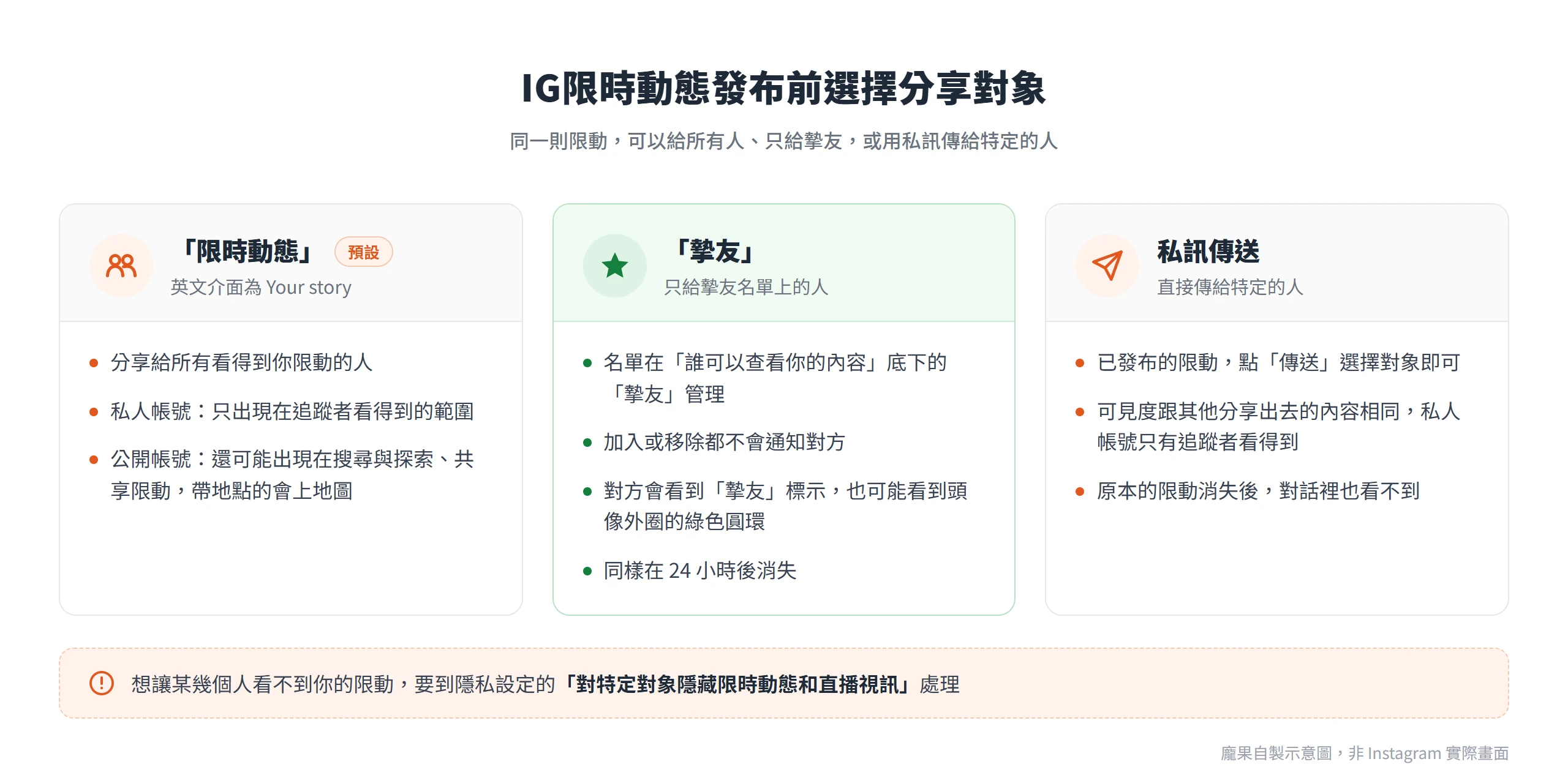
按下分享前還有最後一個決定,也就是這則限動要給誰看。預設是所有看得到你限動的人,也可以縮小到摯友名單,或是直接傳給特定的人。
摯友名單的建立和成員調整
摯友(Close Friends)是一份只有你自己管理的名單,發限動時可以選擇只給名單上的人看。從個人檔案點右上角的選單,找到「誰可以查看你的內容」底下的「摯友」,點選要加入的人,也可以用搜尋找人;要移除,再點一下已選取的人,最後點「完成」。
加入或移除都不會通知對方,名單隨時能改。不過對方看你的限動、便利貼(Notes)或 Reels 時,會看到「摯友」標示,也可能在你的頭像外圈看到綠色圓環,所以他們多半會知道自己在名單上。另外,沒有人能主動申請加入你的摯友名單。
名單上的人對你的 Reels 按讚、留言或分享時,名單上的其他人看得到他的使用者名稱與互動方式。如果不希望名單上的人知道彼此也在名單裡,加人之前最好先想一下。
發布時選擇摯友或用私訊傳給特定對象
發布畫面的底部有兩個主要選項:「限時動態」(Your story)會分享給所有看得到你限動的人,「摯友」則只給名單上的人。Instagram 說明中心寫明,分享給摯友的限動同樣會在 24 小時後消失。
除了這兩個選項,Instagram 的部落格還提到,限動可以透過私訊直接分享給特定的人。已經發布的也能這樣做,點畫面上的傳送,選擇要傳給誰即可。傳到私訊對話裡的限動,可見度跟其他分享出去的內容相同,如果你是私人帳號,只有追蹤者看得到;原本的限動消失之後,對話裡也就看不到了。
更細緻的對象控制,例如讓某幾個人看不到你的限動,要到隱私設定裡處理。
限動過了 24 小時之後的典藏與精選動態
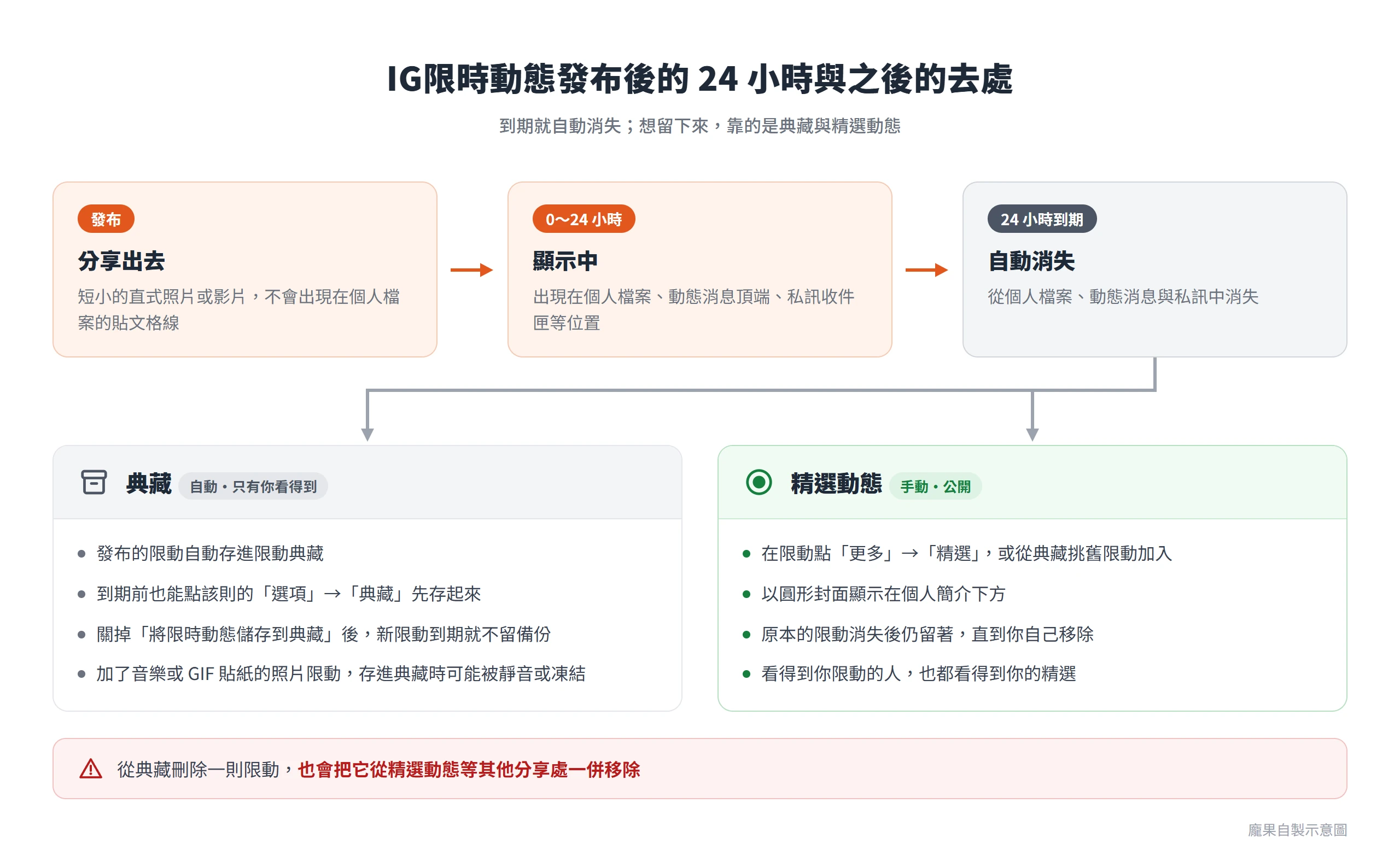
限動過期後還在不在、怎麼長期留下來、怎麼重新拿出來用,分別對應典藏、精選動態與重新分享三件事。其中典藏是自動、私人的備份,精選動態是手動、公開、可以長期留著,這兩者最容易被混為一談。
典藏預設開啟,也可以手動關閉
你發布的限動會自動存進限動典藏,只有你自己看得到。如果想在 24 小時到期前就先存起來,點該則限動的「選項」,再點「典藏」就能立刻封存。要查看典藏,可以從個人檔案進入選單,裡面有「典藏」的入口,介面名稱依版本略有不同,找到限動典藏那一頁就對了。
典藏也可以關閉。從個人檔案的選單進入「你的動態」,點「已典藏」,再點右上角的選項進入「設定」,把「將限時動態儲存到典藏」關掉;關閉之後,新發布的限動就不會再存進典藏,24 小時到期後也不會留下備份。這個選項值得先確認一下,免得以為還有備份,到期後才發現什麼都沒留下。
還有一件事容易被忽略。為了節省儲存空間,限動存進典藏時有些內容會被永久調整,例如音樂被靜音、影片或 GIF 被凍結。受影響的主要是加了音樂或 GIF 貼紙的照片限動,之後從典藏重新分享,被移除的部分也不會回來。說明中心同時註明,典藏與精選動態並非所有帳號都有。
精選動態讓限動留在個人檔案上
精選動態會以圓形封面顯示在個人簡介下方,限動被收進去之後,就算原本的限動已經消失,也會一直留在那裡,直到你自己移除。加入的方式有兩種:一種是在還沒到期的限動上,點右下角的「更多」(三點選單),再點「精選」(Highlight),選擇加入既有的精選動態或新建一個;另一種是進個人檔案的典藏,挑一則舊限動加進精選。
新增精選動態時,要輸入名稱並挑選封面。Instagram 的部落格建議給每個精選一個清楚的名稱,搭配自訂封面圖,方便別人一眼就找得到。精選動態一旦建好,凡是看得到你限動的人,也都看得到你的精選。
要調整的話,點該精選動態,再點「更多」,選「編輯精選動態」,就能把更多限動加進這個精選;在個人檔案上按住某個精選,也能找到同樣的編輯入口,或選「刪除精選動態」把整個精選拿掉。如果只想把精選裡的某一則限動拿掉,打開那一則限動,點右下角的「更多」,選「從精選動態移除」再確認一次即可。
這裡有一個地方要小心,從典藏刪除一則限動,也會把它從精選動態等其他分享處一併移除,所以想讓它留在精選裡,就不要從典藏刪。
從典藏重新分享或儲存舊限動
典藏裡的限動可以再次利用。進入典藏,點選想分享的限動,再點底部的「分享」,就能選擇分享到自己的限動,或是傳給指定的人。
如果想把舊限動存成檔案,同樣在典藏裡點開那一則,點右下角的選項,選「儲存相片」或「儲存影片」就會存進手機相簿。
限動觀看名單的查看方式、保留期限和留名規則
誰看過這則限動、觀看名單能保留多久、看了別人的 Instagram 限時動態對方會不會知道,是最常見的三個疑問。這三件事 Instagram 都訂了明確的規則,弄清楚就不容易誤會。
往上滑查看觀看者,次數包含重播
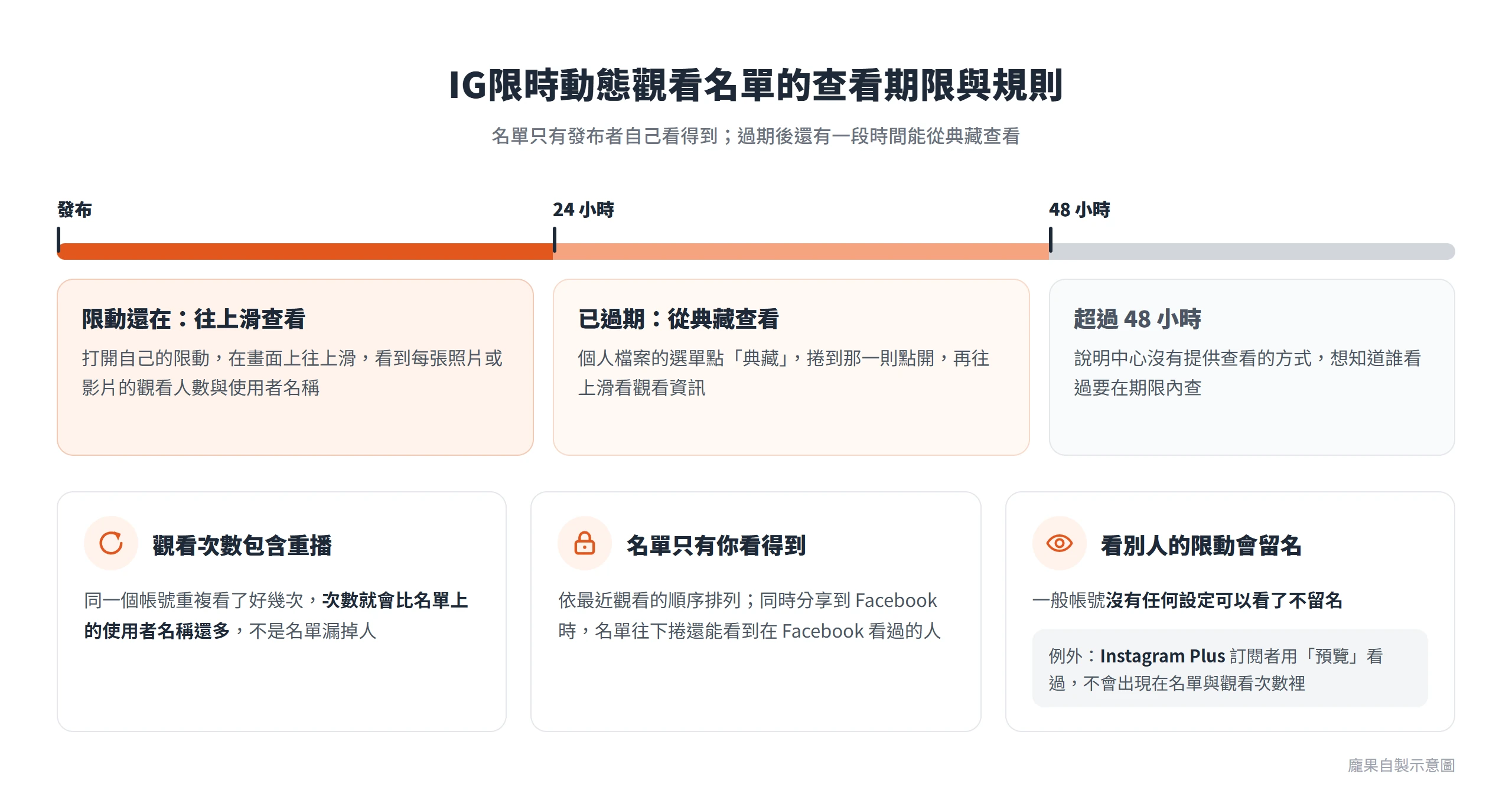
打開自己的限動,在畫面上往上滑,就能看到每張照片或影片的觀看人數與使用者名稱。名單只有你自己看得到,Instagram 的部落格還提到,名單會依最近觀看的順序排列。
這個數字有一個細節要先弄清楚,觀看次數包含重播。如果同一個帳號重複看了好幾次,次數就會比名單上的使用者名稱還多,這不是名單漏掉人,而是重播也被算進去了。
如果你同時把限動分享到 Facebook,名單往下捲,還能看到在 Facebook 上看過的人。另外,Instagram Plus 訂閱者用「預覽」功能看過的人,不會出現在名單與觀看次數裡。
過期限動的觀看名單,發布後 48 小時內可從典藏查看
限動過期之後,觀看名單不會馬上跟著消失。Instagram 說明中心寫明,發布後 48 小時內都可以查看觀看者。超過 24 小時的限動,要先從個人檔案進入選單,點「典藏」,捲到想查的那一則,點開後再往上滑,就能看到觀看資訊。
超過 48 小時之後,說明中心沒有提供查看的方式,所以想知道誰看過,得在這個期限內查看。
一般情況下,看過別人的限動對方會知道
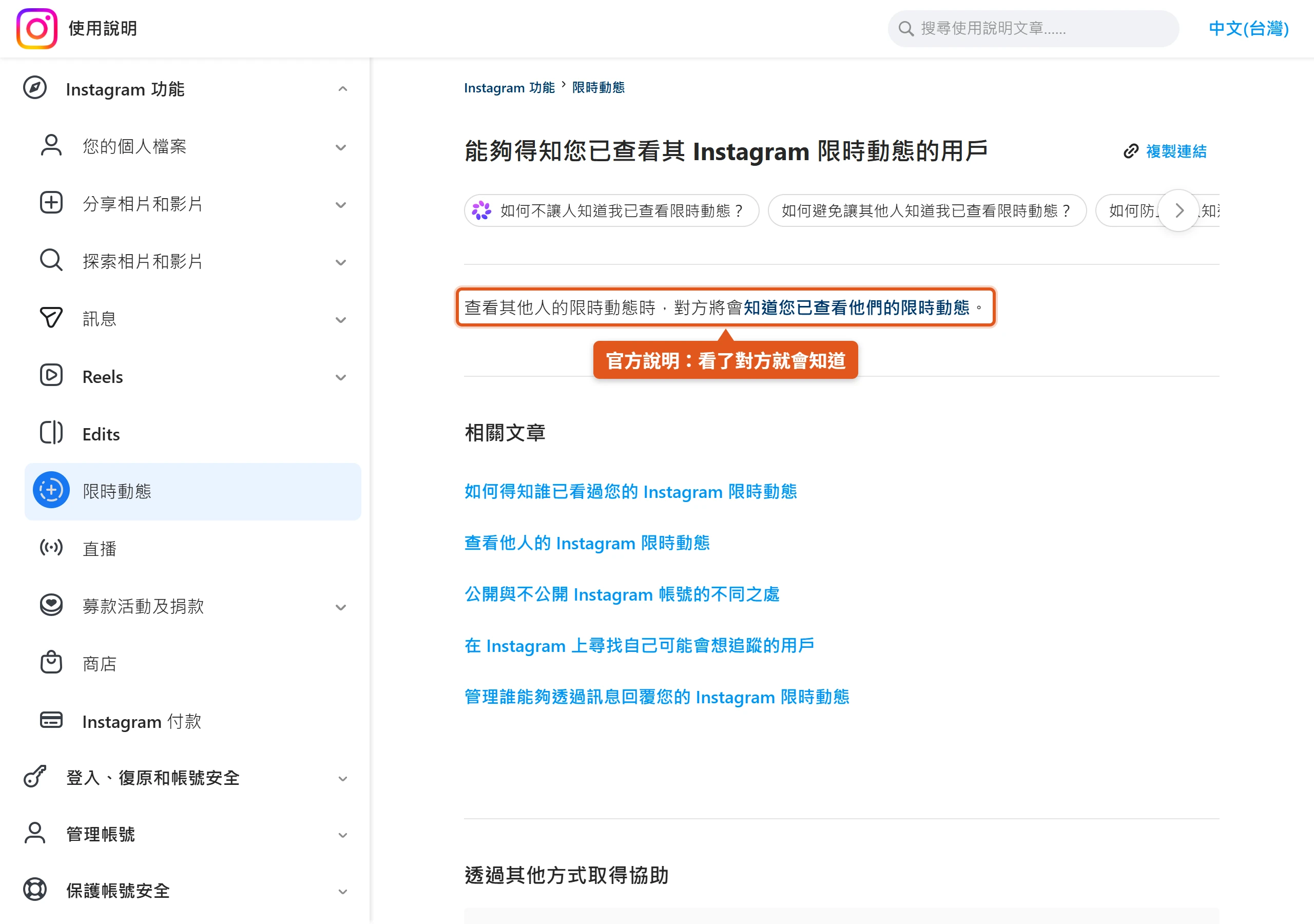
Instagram 說明中心對這件事的說法很直接,看了別人的限動,對方就能知道你看過。一般帳號沒有任何設定可以讓你看限動而不留名,唯一的例外是 Instagram Plus 的付費預覽功能。
另外,Instagram 的部落格提到,一般限動被截圖時,Instagram 不會發通知;但傳到私訊裡的限時照片或影片是例外。
如果你的目的是不想被某些人看到自己的限動,不是想偷偷看別人,那麼該用的是對特定對象隱藏限動的功能。
限動隱藏、回覆與轉分享的隱私設定
限動可以被誰看、誰能回覆、誰能轉分享,是三道各自獨立的閘門。每一道都有自己的路徑與預設值,也各有容易誤會的地方,例如隱藏不等於封鎖、轉分享可能讓不是追蹤者的人看到內容。
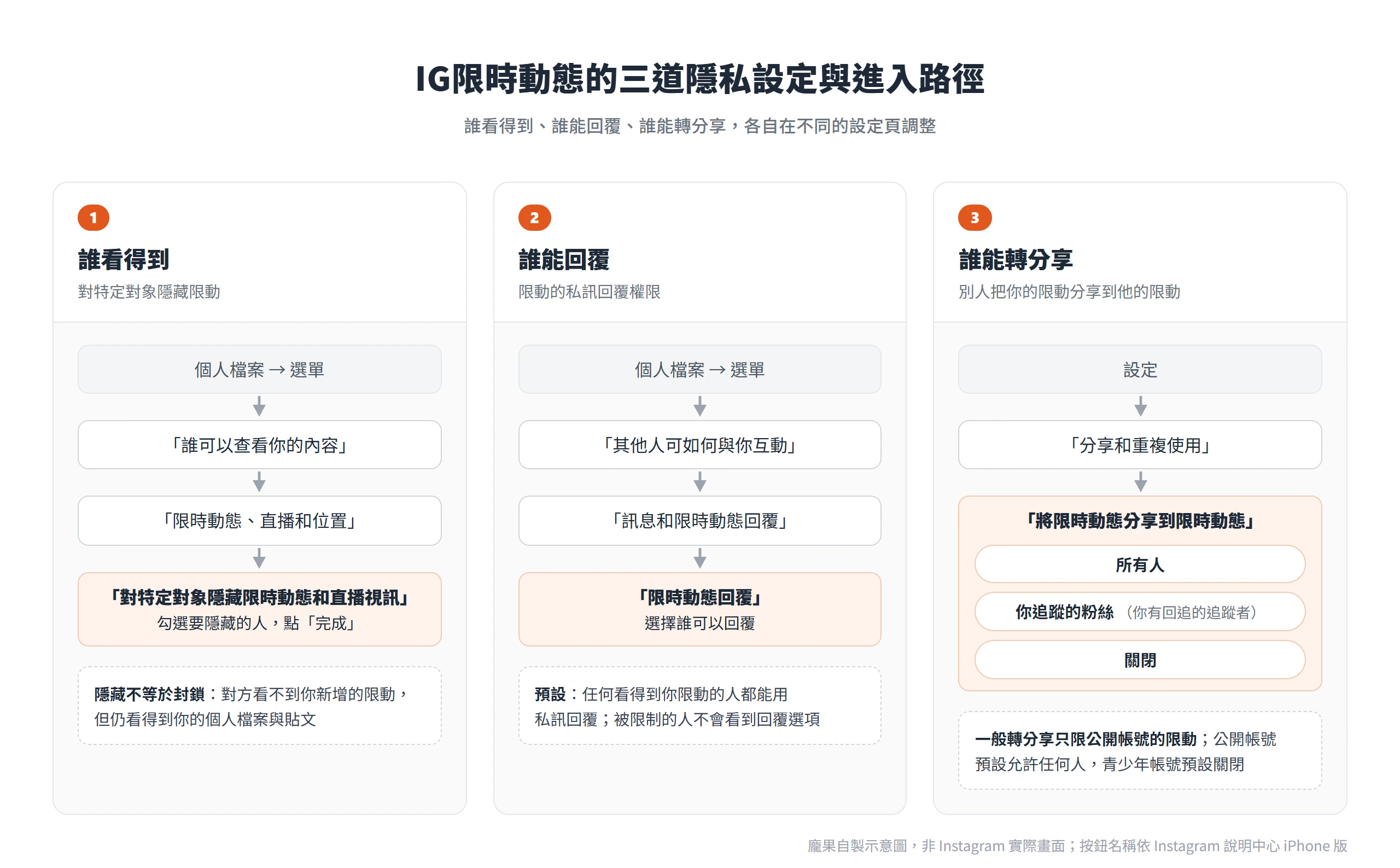
對特定對象隱藏限動,與封鎖不同
要對特定的人隱藏限動,從個人檔案的選單進入「誰可以查看你的內容」底下的「限時動態、直播和位置」,點「對特定對象隱藏限時動態和直播視訊」,勾選要隱藏的人後點「完成」。要恢復的話,回到同一個畫面把他取消勾選。你也可以在查看觀看名單時,點某人名字旁邊的選項,選擇「隱藏限時動態」再點「隱藏」。
隱藏之後,對方就看不到你新增到限動的內容,但他仍然看得到你的個人檔案與貼文,這跟封鎖是兩回事。
回覆權限的調整
預設情況下,任何看得到你限動的人,都可以用私訊直接回覆這則限動。想要縮小範圍,從個人檔案的選單,在「其他人可如何與你互動」底下進入「訊息和限時動態回覆」,再點「限時動態回覆」,就能選擇誰可以回覆。被限制的人在你的限動裡不會看到回覆的選項。
限動消失之後,對話裡附帶的那張照片或影片就不會再出現,只有對方回覆時打的文字會留著。所以過了 24 小時再回頭看這段對話,往往只剩那幾句回覆,看不到當初回的是哪張圖。
限動被轉分享的 3 種權限設定
限動被別人轉分享,是最容易讓內容跑到預期之外的路徑。Instagram 的規則是,別人只能把公開帳號的限動轉分享到自己的限動,轉分享的人自己是公開或私人帳號都可以。公開帳號預設允許任何人轉分享,青少年帳號則預設關閉。
要調整的話,到設定裡的「分享和重複使用」,進入「將限時動態分享到限時動態」,有三個選項:「所有人」、「你追蹤的粉絲」(也就是你有回追的追蹤者)、「關閉」。轉分享出去的限動,任何看到的人都能看出原始的發布者,也可以點進原帳號。提及他人時另有一個獨立的轉分享開關,設在提及畫面上,跟這裡分開管理;說明中心提醒,允許被提及的人轉分享,就算是私人帳號,限動也可能被不是追蹤者的人看到。
要特別留意的是,允許轉分享之後,限動會跟著轉分享者的限動出現在對方的觀眾面前,看到的人不一定有追蹤你。希望內容絕對不外流,最保險的做法是把轉分享關掉。
公開與私人帳號的限動曝光差異
私人帳號的限動,會出現在追蹤者的動態消息與其他位置,分享到私訊的限動也一樣,只有追蹤者看得到。公開帳號的限動則可能出現在搜尋與探索、共享限動,帶地點的還會出現在地圖。
Instagram 說明中心也寫明,公開分享的限動,包括存在典藏裡的,會被用來改進 Meta 的 AI,除非你把它們從典藏刪除,或把帳號改成私人。
刪除、復原與備份已發布的限動
刪掉、救回、存起來,三個動作放在一起看,才不會刪錯之後無從補救。要記住的是,限動的復原期限比貼文短得多,以為刪掉的東西「30 天內都救得回來」,套在限動上往往行不通。
刪除單則限動的步驟與 Facebook 同步選項
要刪除限動,點動態消息頂端自己的限時動態,找到想刪的那一則,點它右下角的「選項」(iPhone 上叫「更多」),選「刪除」(iPhone 上叫「刪除限時動態」),再點一次「刪除」確認。如果這則限動同時分享到了 Facebook,確認時可以選擇「一併刪除」(Instagram 與 Facebook 都刪)或「只從 Instagram 刪除」。
從典藏裡刪除限動則要多注意一點,它會同時從精選動態等其他分享過的位置一併移除。所以如果只是想讓某則限動不再顯示在精選,應該進精選裡刪那一則,而不是去典藏刪。
近期刪除裡的復原期限
刪掉的內容會先進入「近期刪除」。貼文、Reels 等內容在裡面保留 30 天,但沒有存進典藏的限動,最長只保留 24 小時。要找的話,從個人檔案進入選單,點「你的動態」,再到「近期刪除」,在頂端選擇「限時動態」,點開想救回的那一則,點「選項」後選「還原」;要徹底刪除,就選「刪除」,兩個動作都要再確認一次。
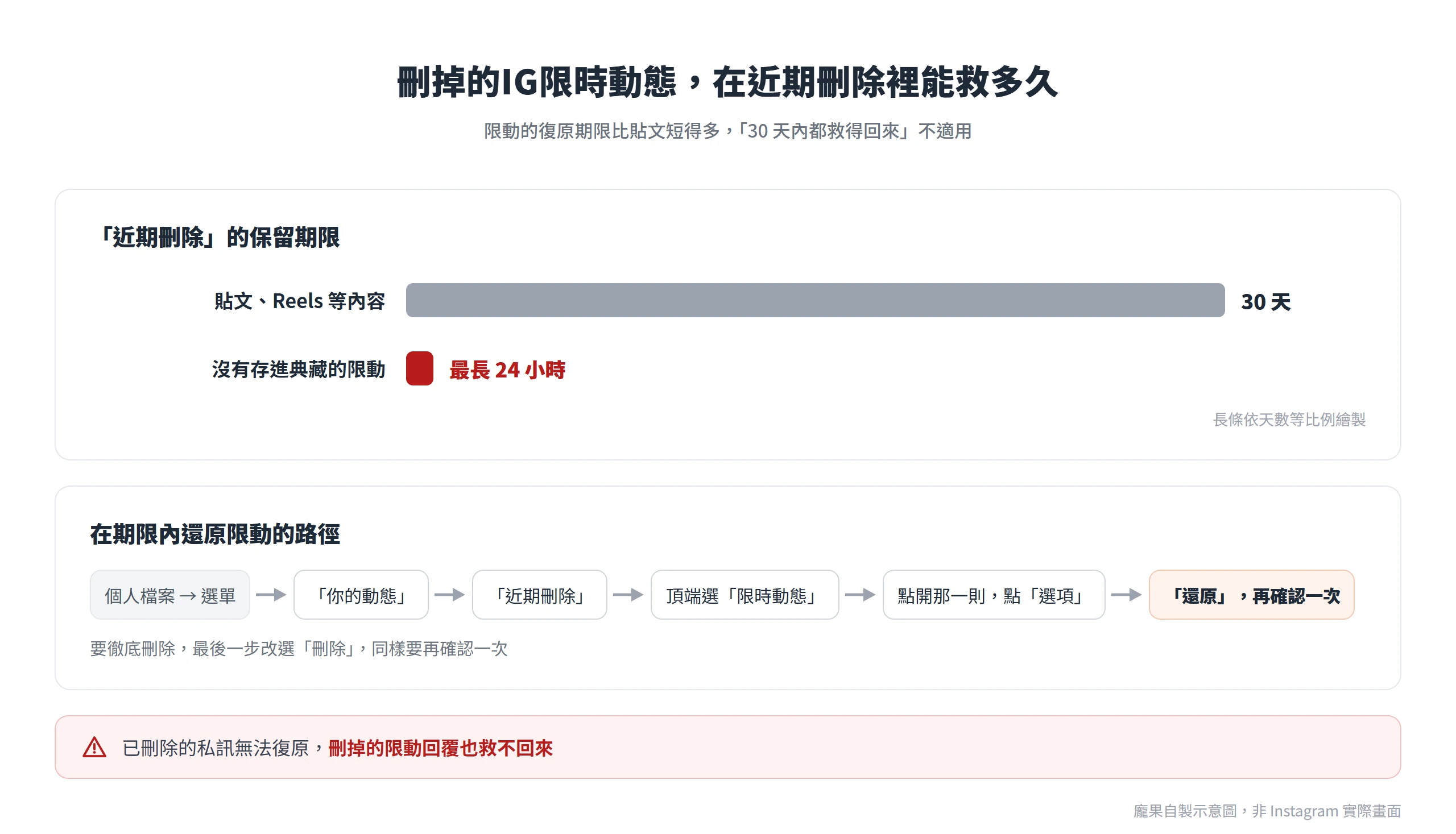
過了期限,內容就找不到了。另外,說明中心也提醒,已刪除的私訊無法復原,所以刪掉的限動回覆也救不回來。
發布前後把限動儲存到手機相簿
存檔有兩個時機。發布前,在畫面上方點「儲存」,就能把素材存到手機;發布後,開啟自己的那則限動,點右下角的選項,選擇「儲存……」,會看到兩個選項:「儲存相片/影片」只存單一則,「儲存限時動態」則會把整段限動串成一支影片存下來。
這裡談的都是自己發的限動。想保留原始素材的話,最省事的做法是發布前就先存一份,發出去之後再回頭找會麻煩一些。
Instagram Plus 為限動多加的付費功能
看限動會留下紀錄、限動只有 24 小時、摯友名單只有一份,這幾條大家熟悉的規則,其實都有付費的例外。這些例外來自 Instagram Plus,一項月費制的訂閱服務。
依 Instagram 的說明,Plus 能解鎖專屬功能,核心的 Instagram 仍然免費,Plus 只是選擇性的升級;訂閱後可以隨時在 Instagram 設定裡取消,付費期間內仍可使用到該計費期結束。這項服務依地區逐步開放,台灣是否已經開放,以及價格是多少,請以 Instagram App 內設定畫面顯示的為準。實際能用的功能也以註冊流程中顯示的為準,Instagram 註明每個人可用的項目可能不同。
延長到 48 小時、推上動態頂端與多份觀眾名單
Story Extend 讓限動多留 24 小時,也就是總共 48 小時。對訂閱者來說,「24 小時就消失」這條規則等於放寬了一倍。
Story Spotlight 會把限動推到動態消息頂端,讓更多朋友看到,等於替這一則多爭取一點曝光。
Unlimited Audience Lists 則是在摯友之外,讓你自己建立多份自訂名單,例如把同事、家人、特定朋友圈各分一份,發限動時選擇要給哪一份名單看。它跟摯友名單的概念相近,差別在於名單的數量不再只有一份。
不留名預覽、重看次數與觀看者搜尋
Story Preview 讓訂閱者預覽別人的限動,而不會出現在對方的觀看名單裡。這是 Instagram 自家的付費功能,也是前面提到「看了不留名」唯一的例外。對發布者來說,觀看名單與觀看次數都不會算進用 Plus 預覽的人,這點與說明中心對觀看名單的說明一致。
發布者端另外有兩個 Instagram Plus 的功能:Story Rewatch Count 會顯示限動被重播了幾次,Search Viewer Sheet 則可以快速搜尋某個特定的人有沒有看過。兩者都是訂閱者才有的統計工具。
品牌帳號用限動的洞察、互動貼紙與精選分類
Instagram 限時動態不只個人在用,品牌帳號也常拿來經營,最常用到的是衡量成效的洞察報告、帶動互動的貼紙,以及整理成分類目錄的精選動態。
洞察報告的 5 項指標和查詢期限
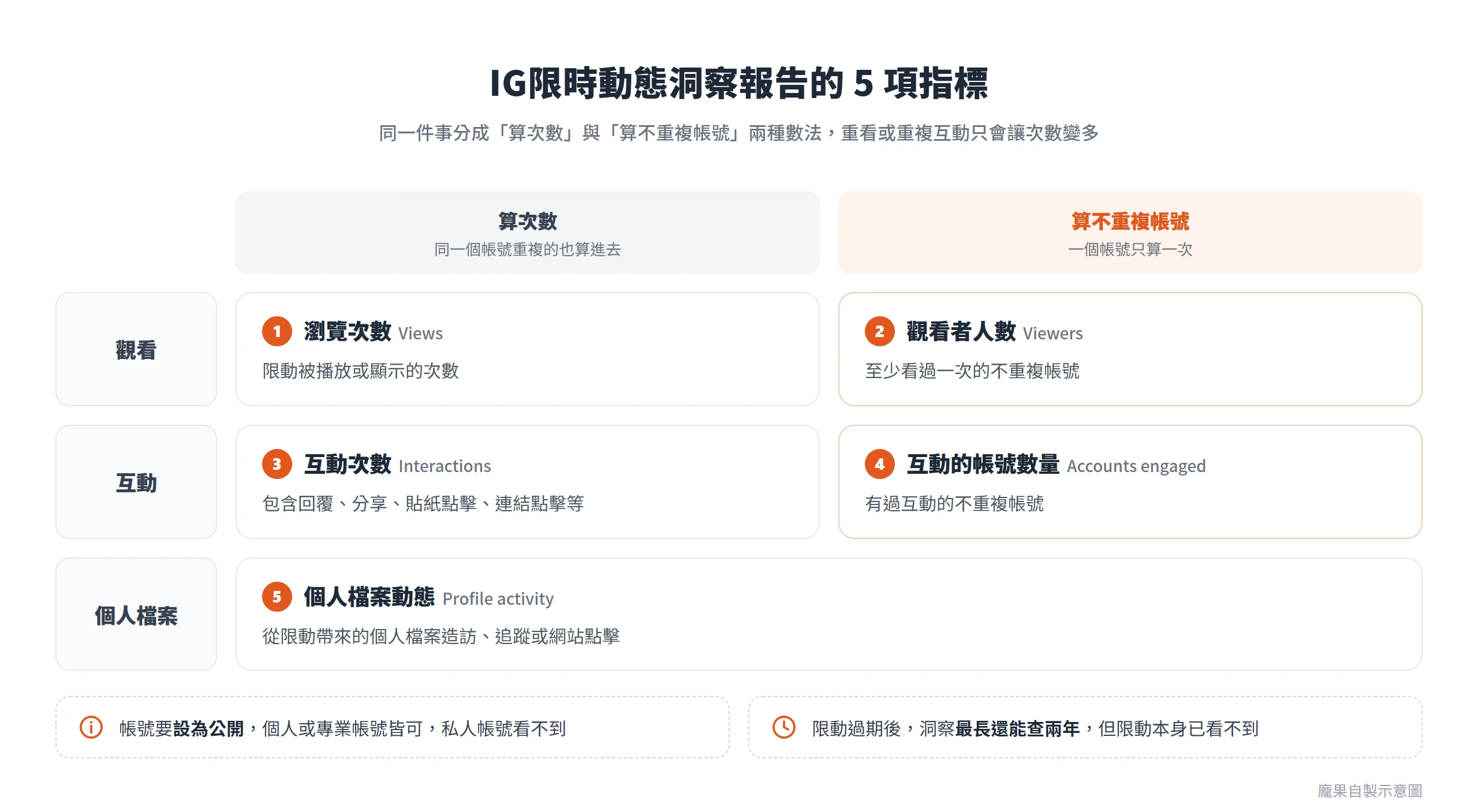
想知道限動有沒有人看、有沒有互動,要看洞察報告(Insights)。查看洞察報告的前提是帳號設為公開,個人帳號或專業帳號都可以,私人帳號看不到。限動過期後,洞察最長還能查兩年,但限動本身已經看不到了。
洞察提供五項指標:
- 瀏覽次數(Views):限動被播放或顯示的次數。
- 觀看者人數(Viewers):至少看過一次的不重複帳號。
- 互動次數(Interactions):包含回覆、分享、貼紙點擊、連結點擊等。
- 互動的帳號數量(Accounts engaged):有過互動的不重複帳號。
- 個人檔案動態(Profile activity):從限動帶來的個人檔案造訪、追蹤或網站點擊。
查看單則限動的洞察報告,打開那則限動,點「動態」再點「洞察報告」即可;過去的限動,則從個人檔案的選單進入,專業帳號點「專業人士專用」底下的「洞察報告」,個人帳號點「你的主控板」,再到「你分享的內容」裡找到那一則。
投票、測驗、提問與倒數等互動貼紙的選用情境
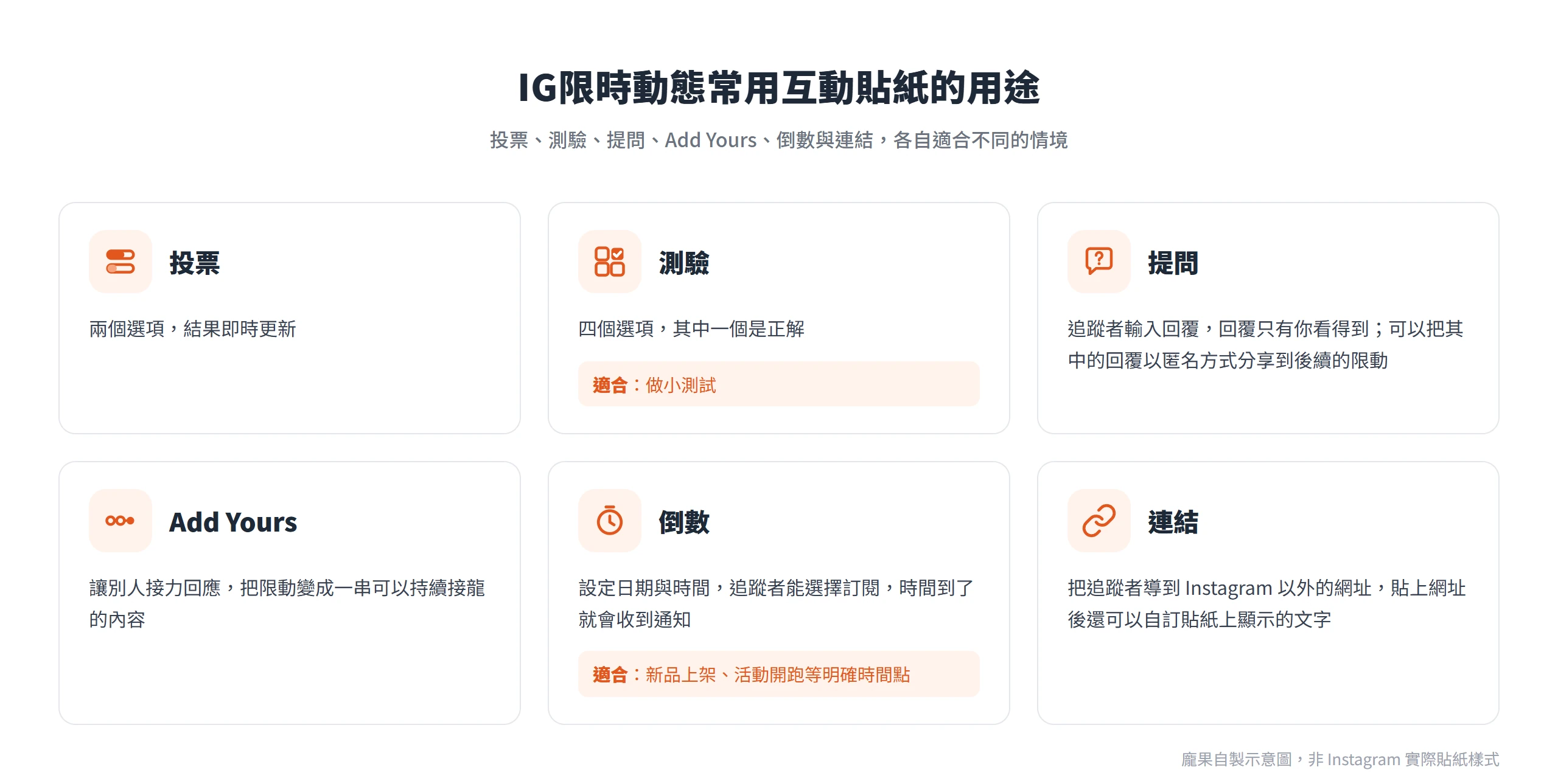
貼紙盤裡有幾種互動貼紙,各自適合不同的情境。投票有兩個選項、結果即時更新;測驗則有四個選項、其中一個是正解,適合做小測試。提問貼紙讓追蹤者輸入回覆,回覆只有你看得到,你還能把其中的回覆以匿名方式分享到後續的限動。
「Add Yours」是讓別人接力回應,把限動變成一串可以持續接龍的內容。倒數貼紙可以設定日期與時間,追蹤者能選擇訂閱,時間到了就會收到通知,適合新品上架或活動開跑這類有明確時間點的情境。連結貼紙則能把追蹤者導到 Instagram 以外的網址,貼上網址後,還可以自訂貼紙上顯示的文字。
精選動態依主題分類成個人檔案目錄
精選動態很適合當作個人檔案上的分類目錄,讓第一次進來的訪客,一眼就看到想找的內容。常見的分法有商品介紹、活動回顧、常見問題、合作紀錄這類主題,可以依自己的情況調整名稱。
前面提到部落格建議替每個精選取清楚的名稱、配上自訂封面,對品牌帳號來說更是基本功。要注意的是,精選動態只能放已經發布過的限動,所以日常發限動時,就要先想好哪些內容值得留下,哪些發完就算了。
IG限時動態的功能再多,每一次發布前最值得多想一步的,還是這則內容要給誰看、要留多久。先決定對象是所有人、摯友,還是只傳給特定的幾個人;想長期留下的內容,記得在 24 小時內放進精選動態,並確認典藏沒有被關掉。之後遇到 App 畫面與這裡寫的不一樣,就以手機上實際顯示的選項為準。