
小編幫粉專找到一支動作跟文案完全對上的 GIF,二話不說下載、拖進排程工具就發文,幾天後卻收到平台一封警告信,才發現那支 GIF 的授權範圍只到「個人分享」,根本不能用在業配貼文裡。這種踩雷不是特例,因為多數人看到「免費」兩個字,直覺就是能拿去用在任何地方,但 GIF圖庫的「免費」背後,其實藏著好幾種完全不同的授權邏輯,分不清楚很容易就中招。
除了授權,GIF 還有另一個現實問題,那就是同一支圖拿去不同社群平台,遇到的檔案大小上限跟顯示方式常常不一樣,做好了圖卻傳不上去、或畫面整個變了樣,也是常見的白工。「免費」這兩個字看起來很單純,背後藏的授權邏輯卻沒那麼簡單。
免費 GIF圖庫的授權條款,個人使用與商業使用是兩回事
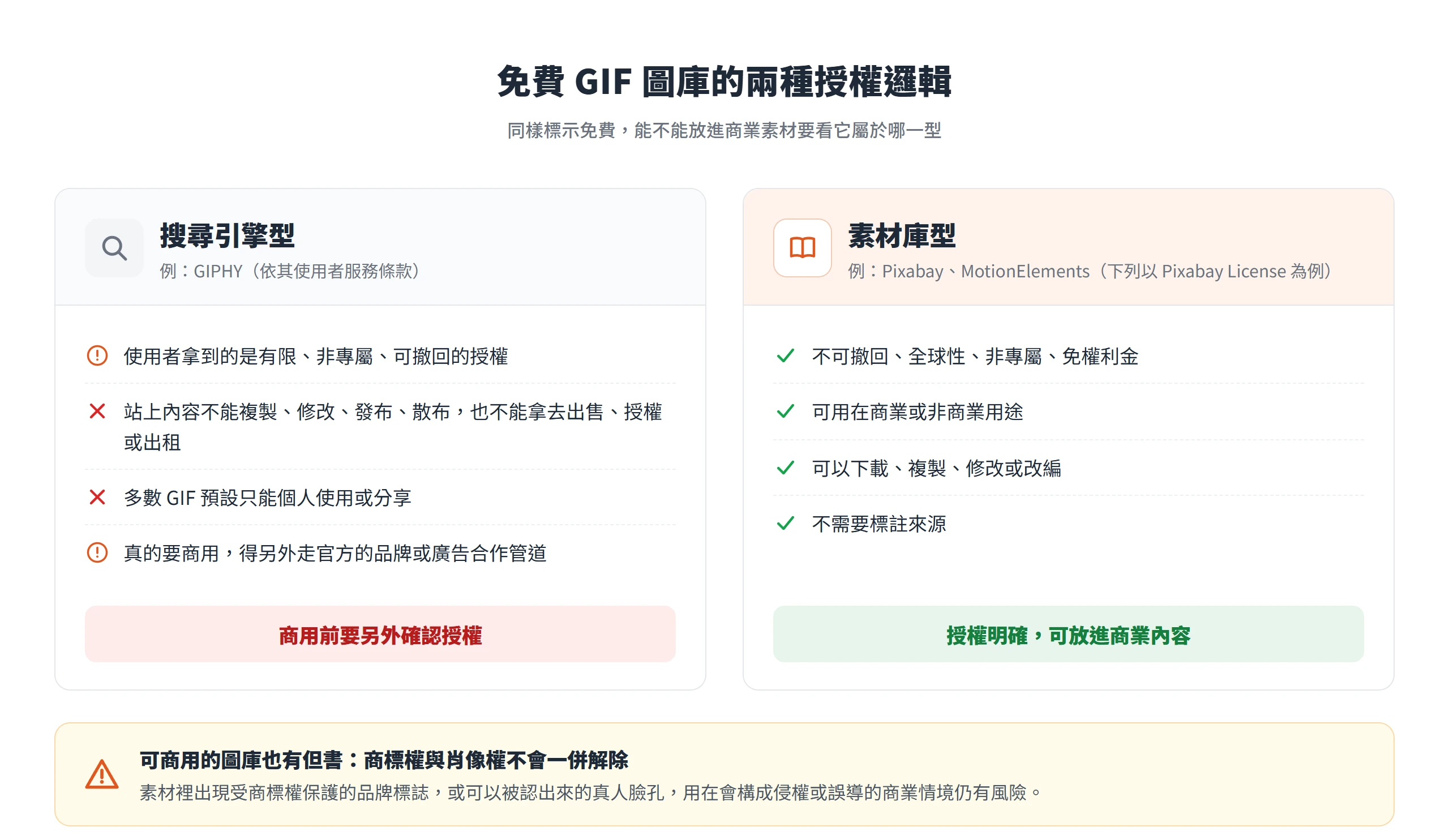
多數人一看到「免費」,直覺就是能拿來用在任何地方,但 GIF圖庫的免費背後其實藏著兩種完全不同的授權邏輯,弄混了很容易踩線。
一種是「搜尋引擎型」,例如 GIPHY,它扮演的角色比較像幫使用者在網路上找到、整理別人做的 GIF 再呈現出來。GIPHY 自己的使用者服務條款寫得很清楚,使用者拿到的只是一種有限、非專屬、可撤回的授權,站上內容不能被複製、修改、發布、傳輸、散布或展示,也不能拿去做商業用途出售、授權、出租,或以任何侵害第三方權利的方式使用。也就是說,GIPHY 網站上多數 GIF 預設只能個人使用或分享,真的要商用得另外走官方的品牌或廣告合作管道,不是隨手下載一支就能直接放進行銷素材。
另一種是「素材庫型」,例如 Pixabay 跟 MotionElements,這類站的商業模式本來就是提供免費或付費素材給使用者下載,授權範圍寫得比較直接。Pixabay 官方的授權頁面明文規定,站上內容不論是相片、插畫、影片還是 GIF 動圖都採用同一套 Pixabay License,授予使用者不可撤回、全球性、非專屬、免權利金的權利,可以用在商業或非商業用途,也可以下載、複製、修改或改編,而且不需要標註來源。
不過即使是這種明確授權商用的圖庫,也有一個常被忽略的但書。Pixabay 自己的說明特別提醒,如果內容裡出現受商標權保護的品牌標誌或可以被認出來的真人臉孔,這些商標權跟肖像權並不會因為圖片本身免費授權就一併解除。也就是說,圖庫免費不代表素材裡的商標或肖像也一起免費,用在會構成侵權或誤導的商業情境還是有風險,例如某支 GIF 裡剛好拍到某品牌的招牌或商品包裝,即使 GIF 本身標示可商用,商標的部分還是不能隨便利用。
遇到一支看起來很合用的 GIF,比較保險的做法是照三個步驟判斷。先看授權頁面寫的是「個人使用」還是「商業使用」的字樣;接著看內容本身有沒有第三方商標或可辨識的真人肖像;最後看是不是要求標註來源。三個問題問完,大概就能判斷這支 GIF 能不能直接放進業配貼文或廣告素材裡。
GIPHY 與 Tenor 是搜尋引擎,不是商用素材庫
GIPHY 跟 Tenor 在社群 App 裡最常見的身分,是鍵盤上那顆 GIF 搜尋按鈕。GIPHY 的定位是「對話式搜尋」,許多社群 App 的鍵盤 GIF 入口用的就是它的資料庫,讓使用者在聊天當下打個情緒或動作,馬上就能貼一支動圖回去。
Tenor 做的是類似的事,只是背後的東家是 Google,也是搜尋引擎型的定位。過去不少第三方 App,像是聊天工具或社群平台自己內建的 GIF 選擇器,都是靠串接 Tenor 的 API,才能在自家介面裡嵌進「搜尋 GIF」這個功能,而不是自己重新做一套資料庫。
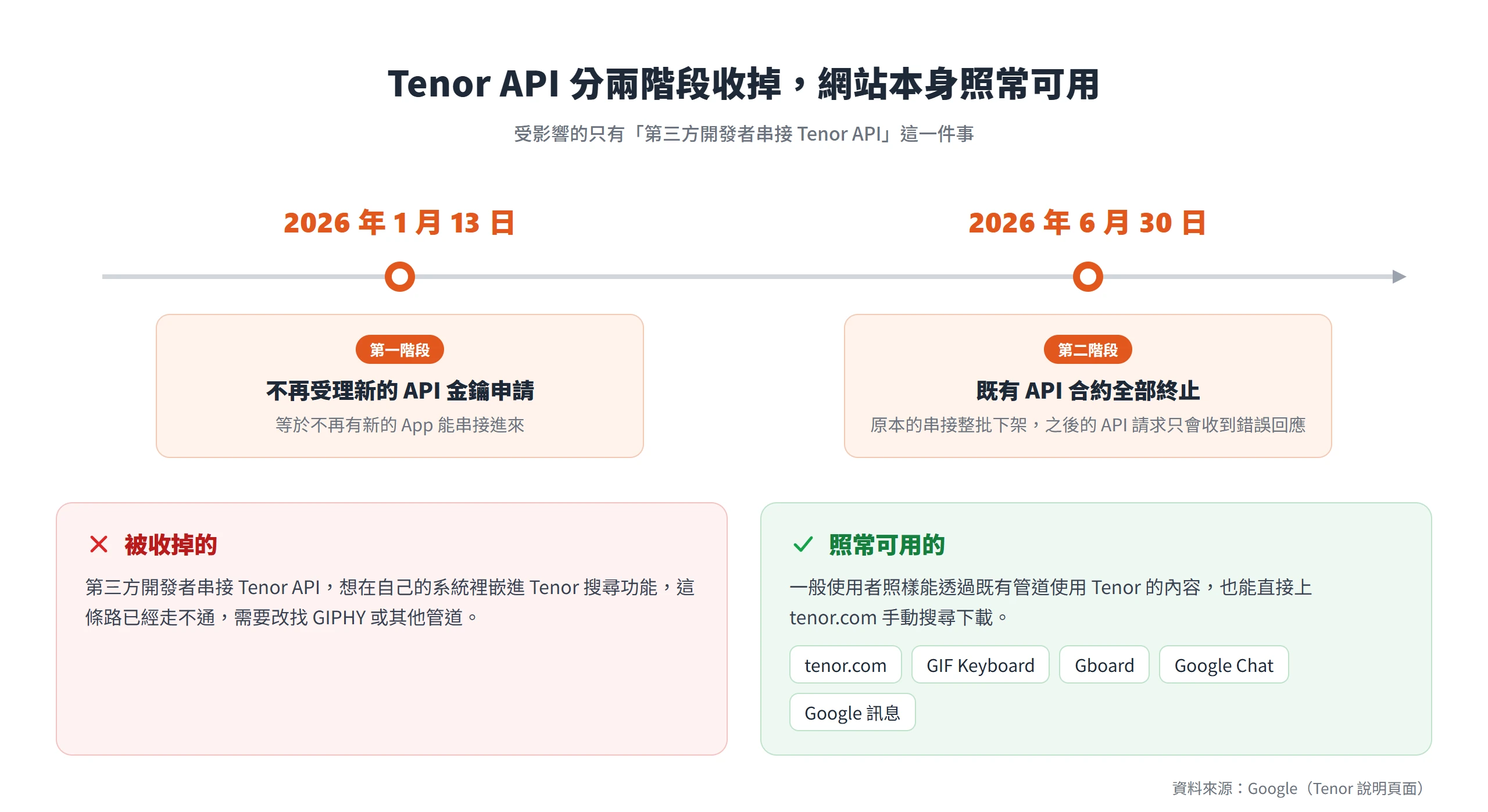
這件事在 2026 年出現了一個很多使用者沒特別留意、卻影響很直接的變化。Google 官方在 Tenor 的說明頁面公告分兩階段收掉對外部開發者開放的 API:2026 年 1 月 13 日起不再受理新的 API 金鑰申請,等於不再有新的 App 能串接進來;到了 2026 年 6 月 30 日,所有既有的 API 合約全部終止,原本仍在使用 Tenor API 的串接被整批下架,之後任何 API 請求都只會收到錯誤回應。
不過同一份公告也把話講得很清楚,Tenor 這個網站本身並沒有關站,一般使用者照樣可以透過 GIF Keyboard、Gboard、Google Chat、Google 訊息這些既有管道使用 Tenor 的內容,受影響的只是「第三方開發者串接 API」這一件事。換句話說,如果只是想找一張 GIF 存下來使用,直接上 tenor.com 手動搜尋下載完全沒問題;真正被收掉的,是「想開發自己的系統、串接 Tenor 搜尋功能」這條路,這條路 2026 年年中之後已經走不通,需要改找 GIPHY 或其他管道。
Pixabay 與 MotionElements 提供的商用授權更明確
相對於 GIPHY、Tenor 這種搜尋引擎型的站,Pixabay 跟 MotionElements 走的是圖庫的商業模式,內容量少很多,但授權關係清楚很多,對真的要放進商業素材、需要留一份明確授權依據的讀者比較適合。
Pixabay 除了相片跟插畫,也用獨立分頁收錄動圖與貼圖類素材,同樣適用前面提過的那套 Pixabay License,可商用、不用標註來源,只要避開素材裡的商標或真人肖像就好。
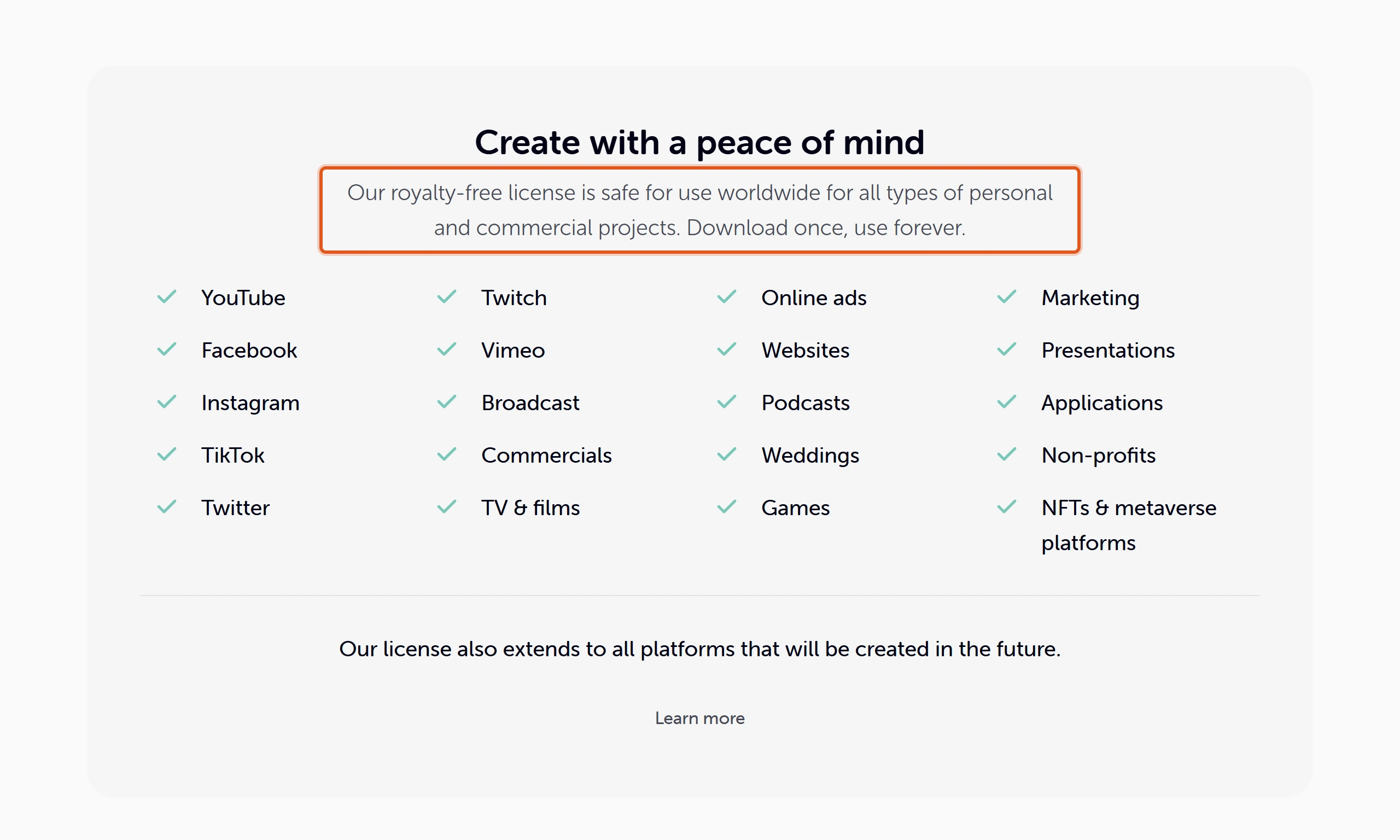
MotionElements 是一家 2007 年成立、總部在新加坡的素材市集,官方把自己定位成「免版稅」平台。它的免費分類裡同樣收了不少 GIF 動圖,但不是完全無條件放行,得先註冊一個免費會員帳號才能下載,官方說明也寫明會員預設每週有 5 個免費下載額度,透過邀請朋友加碼最高可以拉到每週 30 個;額度之內站方明白列出這些免費 GIF 可以用在 YouTube、Facebook、Instagram、廣告、網站等商業情境,不需要另外付費。
這兩個站的共同點是,授權從一開始就是為了讓使用者拿去用在商業內容,不像搜尋引擎型的站那樣要另外釐清能不能用。缺點是內容庫存明顯小很多,找不到剛好貼合需求的 GIF 時,通常還是得回頭去 GIPHY、Tenor 那種資料庫更大的地方碰運氣,只是找到之後要多一道授權檢查的手續。
Imgur 與 Reddit 的 GIF 授權說明並不清楚
第三種常被拿來找 GIF 的地方是 Imgur 跟 Reddit,但這兩個本質上是內容分享社群,不是圖庫。GIF 在這裡只是使用者上傳內容裡眾多格式的一種,站方沒有像 Pixabay 那樣統一發一份「這些內容可以商用」的授權聲明。
Imgur 定位是圖片託管與分享平台,使用者把 GIF 跟一般靜態圖混在同一套上傳流程裡,搜尋時常常還得額外加上「gif」這個關鍵字才篩得出動圖,而不是像圖庫網站那樣一開始就分好類。
Reddit 上像 r/gifs 這類版更接近討論社群,內容多半是使用者從別的地方轉載進來,原始授權狀態通常查不到,站方也沒有統一的商用授權條款交代。
這兩類平台比較適合拿來找靈感、看流行的梗圖在流傳什麼,或是個人聊天使用,商業用途的風險是這幾類管道裡最高的一種,不建議直接把上面看到的 GIF 存下來放進正式的行銷素材。
GIF 上傳到社群平台,各家的檔案大小上限不同
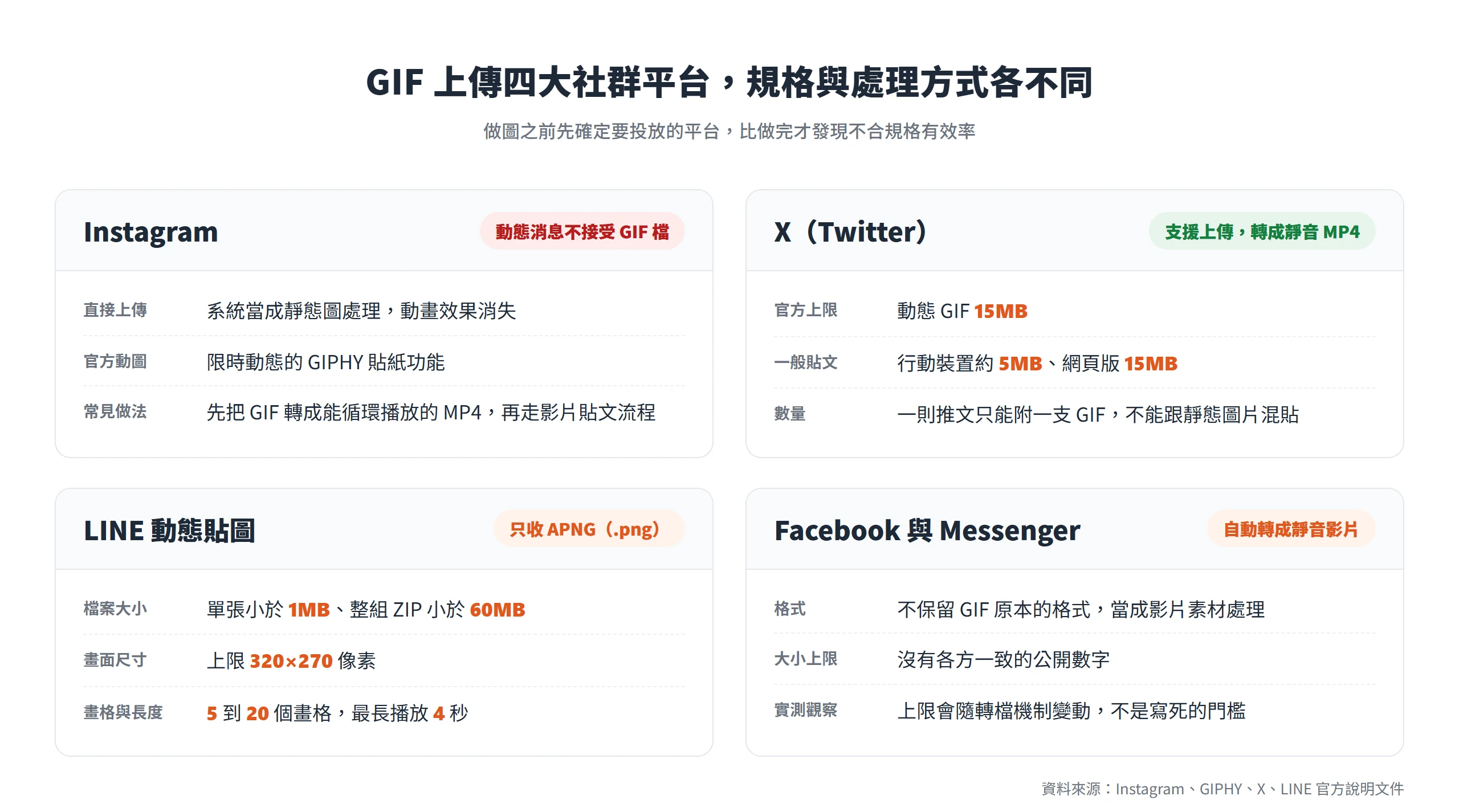
找到授權沒問題的 GIF 只是第一關,接下來要面對的是「這支 GIF 放得上去嗎」這個更現實的問題。同一支 GIF 拿去不同社群平台,常常會遇到不一樣的檔案大小或格式限制,超過限制的結果也不只是上傳失敗這麼單純,有些平台會直接把 GIF 轉成靜態圖或影片,畫面效果整個變樣。
做圖之前先想清楚要投放的平台,會比做完才發現規格不合用有效率得多。
Instagram 不接受直接上傳 GIF 檔
很多人第一次踩到的雷,是 Instagram 的動態消息貼文根本不吃 GIF 檔案。把下載好的 GIF 直接拖進 App 裡準備發文,系統會把它當成一張靜態圖處理,原本的動畫效果整個消失。
Instagram 官方認可的動圖使用方式,走的是另一條路。從 2018 年推出至今,限時動態裡有一個由 GIPHY 提供內容的貼紙功能,使用者可以在限動編輯畫面裡瀏覽熱門或搜尋 GIPHY 資料庫,直接加上一張會動的貼紙。GIPHY 官方的支援文件則提供了另一條路,從 GIPHY App 把 GIF 分享到 Instagram 時,系統會自動轉成一支循環播放的 15 秒 MP4 影片,再推進動態消息貼文或限時動態;真的想在動態消息呈現動圖效果,做法就是先把 GIF 轉成能循環播放的 MP4 影片,再走一般影片貼文的流程上傳。
X(Twitter)的桌面與行動裝置上限不同
X 對 GIF 的態度比 Instagram 寬鬆很多,平台本身支援上傳,但檔案大小的門檻要看裝置。X 官方的說明文件寫明,動態 GIF 的檔案上限是 15MB,檔案較大的 GIF 要透過分段上傳端點讓伺服器非同步處理,這是開發者串接 API 的流程,不是一般使用者會走的路。
比較容易被忽略的是,行動裝置跟網頁版的上限並不一樣。一般貼文上傳 GIF 時,行動裝置的上限大約落在 5MB,網頁版則可以到 15MB,行動端才是比較嚴格的那一個門檻。習慣用手機排版發文的社群小編,做圖時抓保守值比較不會臨場踩雷。
X 在使用者上傳 GIF 之後,會在伺服器端把它轉成靜音的 MP4 影片播放,這也是 GIF 在 X 上載入起來比原始 GIF 檔輕快的原因之一。另外要記得,一則推文只能附一支 GIF,不能跟其他靜態圖片混貼在同一則貼文裡。
LINE 動態貼圖採用 APNG 而非 GIF 格式
LINE 的動態貼圖常被誤會成「就是 GIF 貼圖」,但官方認可的貼圖規格其實走的是 APNG(Animated PNG),不是一般認知的 GIF 格式。LINE Creators Market 的官方製作準則明文規定,動態貼圖必須是 APNG 格式,副檔名要是「.png」。
規格門檻也訂得相當明確:單張圖片檔案要小於 1MB,整組貼圖壓縮成 ZIP 檔案上傳時要小於 60MB;畫面尺寸上限是 320×270 像素,需要 5 到 20 個畫格,最長只能播放 4 秒。
這代表「做一組正式上架的 LINE 貼圖」跟「在聊天室裡直接傳一張 GIF 給朋友」是兩件不相干的事。前者官方只收 APNG,得照上面那套規格做圖;後者走的是一般的檔案傳輸,沒有這些限制,但也就只是傳一個檔案,不會變成正式貼圖。
Facebook 與 Messenger 會把 GIF 轉成影片播放
Facebook 跟 Messenger 顯示 GIF 的方式跟前面幾個平台都不一樣,上傳上去的 GIF 不會保留原本的格式,平台會把它自動轉檔成一支靜音的影片來播放。這個轉檔行為在多方測試裡都能觀察到,算是 Facebook 體系處理 GIF 的固定做法。
比較麻煩的是確切的檔案大小上限,並沒有一個各方一致的答案。同一支 GIF 拿去實測,有時檔案不算大就被壓縮或轉檔失敗,有時更大的檔案反而能正常轉成影片播放,結果兜不起來,比較合理的解讀是平台端會依轉檔後的結果動態調整,而不是訂了一個寫死不變的門檻。這也是 Facebook 體系跟前面幾個平台最不一樣的地方:別的平台大多有一個公開、固定的數字可以依循,Facebook 跟 Messenger 則是把 GIF 當成影片素材在處理,上限會隨轉檔機制變動。
GIF 檔案容易爆量的三個關鍵,色彩、影格與尺寸
前面談的是上傳限制,換個角度看,真正該問的問題其實是「為什麼同樣長度的 GIF,檔案大小可以差到好幾倍」。這件事背後有三個變因,調整這三個地方,就是把檔案壓小最直接的方法。
第一個關鍵是色彩數量。GIF 格式的規格從 1987 年制定以來就是這樣,每個像素最多只能用 8 位元記錄,換算下來整張圖最多只能用 256 種索引色,跟 JPG、PNG 動輒千萬色的表現力完全不是同一個等級。畫面色彩越豐富、漸層越多,GIF 能用的色階就越不夠分,結果不是畫面失真出現色塊,就是檔案為了勉強保留細節而越變越大。
第二個關鍵是影格數與每格停留的時間。GIF 說到底就是一連串靜態畫面接續播放,畫面越流暢、影格數越多,檔案大小幾乎是線性往上疊加;反過來,同樣的動作把每格停留時間拉長一點,也能用比較少的影格數做出接近的流暢感,這是常被忽略的一個微調空間。
第三個關鍵是畫面尺寸跟裁切範圍。把不必要的留白裁掉、把解析度降到剛好夠社群平台顯示清楚的程度,是三個方法裡最直接、效果也最明顯的一種,尤其是原始素材本來就偏大張的時候。
這三個變因搞懂之後,再回頭看前面各平台的大小上限,會發現多數情況不是 GIF 格式本身不夠用,而是素材做得不夠精簡;真正遇到瓶頸的情境,通常是需要的色彩層次或畫面流暢度已經逼近 GIF 格式的天花板,這時候就該考慮換一種格式,而不是繼續在 GIF 裡硬壓檔案。
GIF、APNG 與迴圈影片,社群動圖的三種選擇
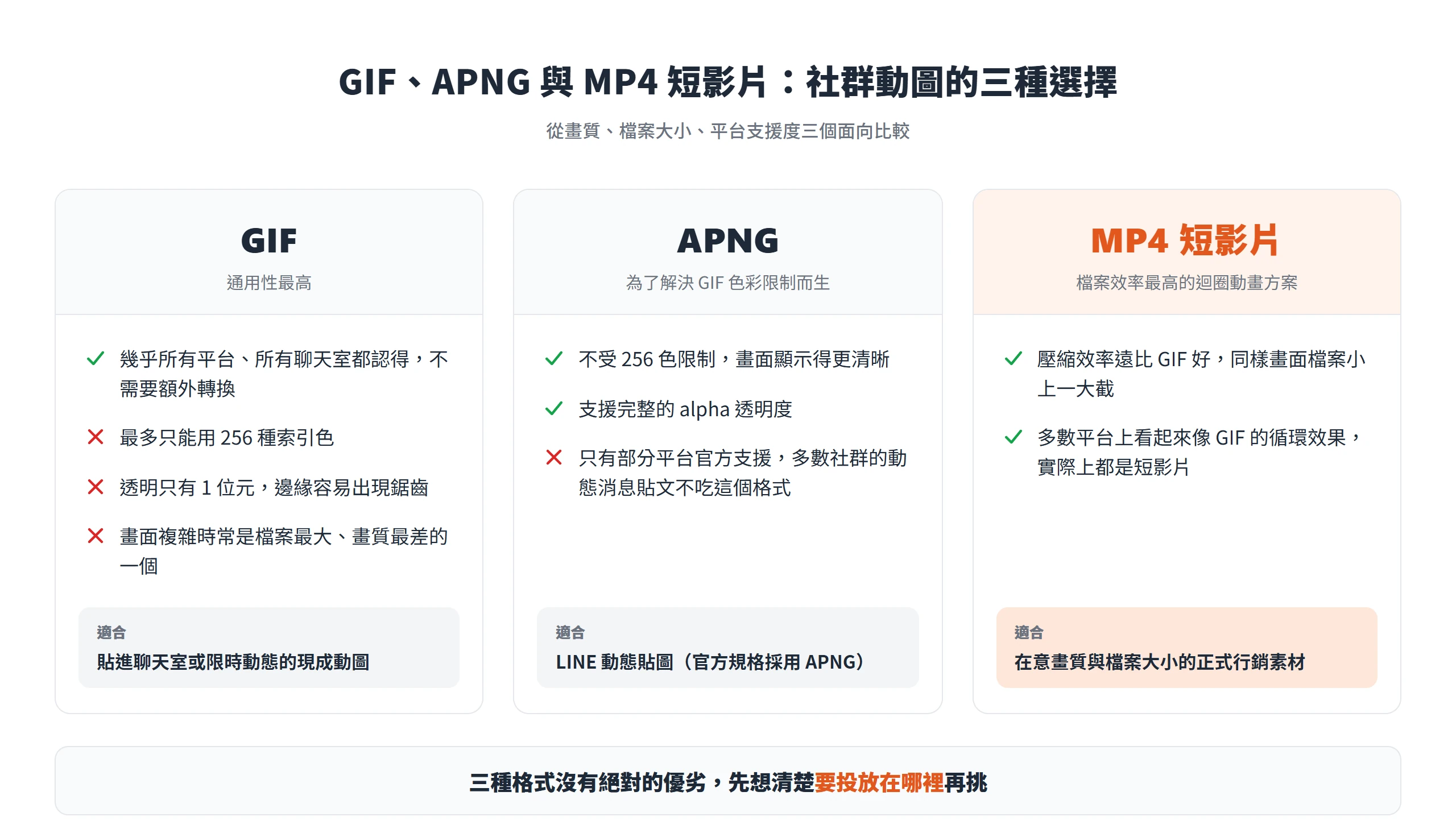
畫質、檔案大小跟平台支援度,是決定該用 GIF、APNG 還是 MP4 短影片最實際的三個考量。
GIF 的優勢很單純,就是通用性最高,幾乎所有平台、所有聊天室都認得這個格式,不需要額外轉換就能直接使用。代價是前面提過的 256 色限制跟檔案效率不佳,遇到畫面複雜或色彩豐富的素材,GIF 常常是三個選項裡檔案最大、畫質卻最差的那一個。
APNG 是為了解決 GIF 色彩限制而生的格式,不受 256 色限制,畫面顯示得更清晰,而且支援完整的 alpha 透明度,不像 GIF 的透明只有 1 位元,透明邊緣容易出現鋸齒。國立臺灣大學計算機及資訊網路中心的電子報介紹過 APNG 突破 GIF 256 色限制、顯示效果更清晰的技術差異,可以當成理解兩種格式差別的參考。只是 APNG 目前只有部分平台官方支援,LINE 官方動態貼圖規格採用的就是 APNG,多數社群平台的動態消息貼文卻不吃這個格式,能用的場景還算有限。
檔案效率最高的迴圈動畫方案是 MP4 短影片。前面提到 Instagram 動態消息貼文不接受直接上傳 GIF、GIPHY 分享到 Instagram 時也是自動轉成 MP4,就是因為短影片格式的壓縮效率遠比 GIF 好,同樣的畫面內容,檔案可以小上一大截。事實上多數平台上看起來像 GIF 在循環播放的效果,實際上都是靠短影片達成,只是介面呈現得跟 GIF 很像,讓人分不出差別。
三種格式沒有絕對的優劣,關鍵還是回到「要投放在哪裡」這個最前面就該想清楚的問題。單純想找一支現成的 GIF 貼進聊天室或限時動態,GIF 跟平台內建的貼圖功能就夠用;真的要放進正式的行銷素材、又在意畫質與檔案大小,轉成 MP4 短影片通常是比較划算的做法。
免費 GIF圖庫的「免費」從來不是一體適用的通行證。搜尋引擎型的站方便好找,但商用之前要另外確認授權範圍;素材庫型的站授權清楚,只是庫存有限,遇到真的找不到貼合素材的時候,與其死守著 GIF 格式硬壓檔案,不如換成短影片或 APNG 更省事。下次在後台挑一支動圖之前,把授權字樣跟要投放的平台先看一眼,能省下的往往不只是一封警告信,還有素材做完卻傳不上去、得重做一次的來回時間。