
假設龐果示範 logo 只剩一支 400 像素寬的 JPG,放大到名片尺寸時,邊緣糊成一圈灰,印刷廠又指名要向量檔。不少人在這個時候會去搜尋「ai影像描圖」,想知道有沒有辦法把這支 JPG 變回可以無限放大的圖。
這裡的 ai 指的是 Adobe Illustrator,不是生成式 AI。Illustrator 原本就有的影像描圖(Image Trace),會依照圖片裡像素的邊界與顏色,替標誌產生一條條可以編輯的路徑;它沿著原圖走,不會憑空畫出新的內容。標誌夠單純的話,調一輪參數再清理,就能得到堪用的向量檔,但圖稿本身帶有漸層、細字時,結果就很容易走樣。
換句話說,能描到什麼程度,一半取決於軟體,另一半取決於那支 JPG 本身,所以動手前得先弄清楚影像描圖擅長處理哪一類圖稿。
影像描圖是什麼?
影像描圖是 Illustrator 的功能之一,作用是把由像素組成的點陣圖,轉成由路徑與錨點組成的向量圖稿。軟體會找出像素之間的顏色邊界,沿著邊界建立路徑與色塊,之後這些路徑就能像一般向量物件那樣放大、換色、編修。
搜尋「ai描圖」的人,腦中常帶著兩個誤會。第一個是以為有生成式 AI 在替你重新畫一個 Logo,第二個是以為隨便一支 JPG 丟進去,都能換回一份乾淨的向量檔。這兩個誤會都會讓人白忙一場,先釐清它們,才知道自己的舊 Logo 值不值得描。
ai影像描圖的 ai 指 Illustrator 而非生成式 AI
ai 在這裡指的是 Adobe Illustrator,也是 Illustrator 原生檔案的副檔名 .ai。影像描圖是這個軟體很早就有的傳統功能,不耗生成式點數,也不會「畫」出原圖沒有的東西,它只是把畫面上已經存在的像素邊界,翻譯成路徑。
所以把它說成「AI 幫你把 Logo 變向量」,其實有點誤導。這個過程裡沒有任何模型在推測 Logo 原本長什麼樣子,路徑描得準不準,完全看那支 JPG 的邊緣有多清楚。
Illustrator 另外有一個真的用到生成式 AI 的向量功能,叫「以概念建立向量」(Concept to Vector)。Adobe 在 Illustrator 的產品頁上把兩者的分工講得很明白。影像描圖用精準的影像辨識,把乾淨或高對比的點陣圖稿轉成向量,忠實對應原稿;以概念建立向量則用生成式 AI,把粗略草圖、初步構想或低解析度圖形轉成可編輯的向量,並讓你嘗試不同的方向。替舊 Logo 補向量檔,要的是跟原稿一致,主力仍然是影像描圖,這兩個功能別搞混。
色塊分明的標誌描得準,細節豐富的圖容易失真
要判斷自己的舊 Logo 適不適合用這招,看圖稿本身就夠了。高對比、色塊分明、邊緣乾淨的標誌,例如 2 到 3 個純色再加上中文字的龐果示範 logo,描出來的結果最接近原稿,後續工作大多只是清理。
相反地,漸層、陰影、紋理、低解析度的細字細線,描完都會偏離原稿。Adobe 在社群公告裡說明,Illustrator 29.0 起的增強版影像描圖可以偵測並描出線性漸層,條件是模式為彩色或灰階,色盤為自動或完整色調,描完還能用漸層工具微調。不過公告只明講了線性漸層,複雜的漸層與陰影仍然會被切成一塊塊色塊,漸層這一關還不能算已經解決。
| 圖稿特徵 | 描圖結果 |
|---|---|
| 高對比、少色、邊緣乾淨、色塊分明 | 最接近原稿,收尾以清理為主 |
| 漸層與陰影 | 線性漸層有機會偵測,複雜漸層與陰影會變成色塊 |
| 低解析度的細字與細線 | 筆畫斷裂,封閉的空心洞被填滿 |
| 照片質感、解析度過低 | 邊緣不清楚,路徑零碎 |
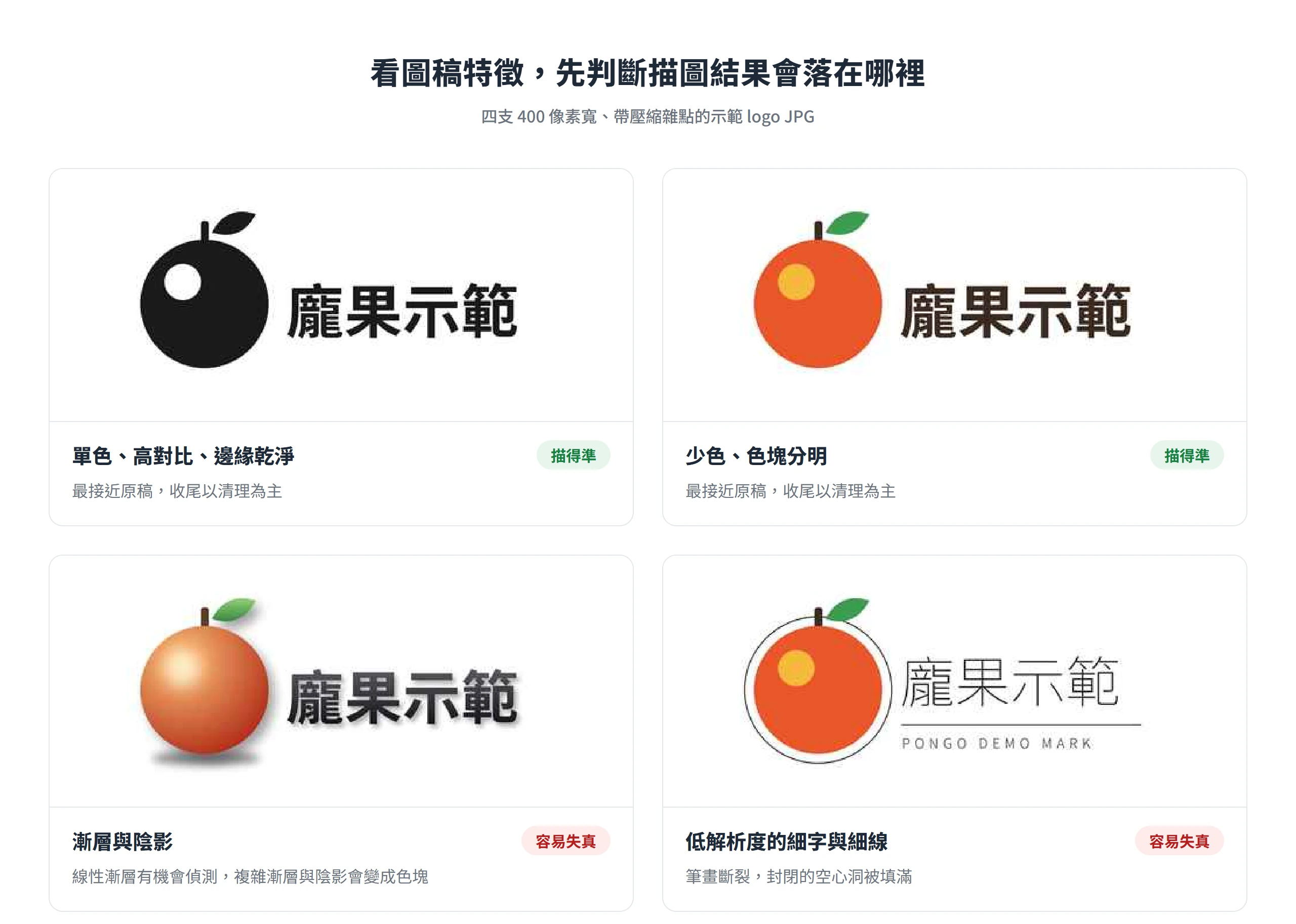
所以比較務實的期待是,自動描圖能替你走完大部分的路,剩下的靠手動收尾,必要時整個重繪。簡單的標誌常常一輪調整就能得到堪用的向量,但要說按一個鍵就能取代設計師的描摹,並不是事實;反過來說,因為細節多就認定自動描圖派不上用場,也說得太過頭了。
動手描圖前先確認真的找不到原始向量檔
描圖是找不到母檔時的補救,不是第一選擇。原始向量檔永遠比任何描出來的版本準,所以動手前值得先花點時間翻一翻,常見可以找的地方有這幾個:
- 原設計者或設計公司當初交付的檔案,通常是 AI、EPS 或 PDF。
- 印刷廠留存的輸出檔,過去印名片、型錄時送過稿的話,可以請對方查一下。
- 過去製作名片、型錄時的往來信件,或簽約文件的附檔,裡面可能夾著 AI、EPS 或 PDF。
- 網站曾經上傳過的 SVG,例如後台媒體庫或主題資料夾裡的 Logo 檔。
向量檔是 Logo 交付的基本項目,缺了它會帶來哪些後果,[Logo 設計完整指南](https://www.pongo.com.tw/logo-design-guide-brand-positioning-process/)裡有談到。
副檔名可以先幫你做初步判斷。.ai、.eps、.svg 通常是向量;PDF 則要看建立來源,從 Illustrator 輸出的 PDF 多半仍是向量,從掃描或文書軟體轉出來的,則可能整頁只是一張圖。確定手上只有 JPG 或 PNG,才需要進入描圖流程。
另外有一條界線要先講清楚。描圖只處理自己有權使用的檔案,也就是自家的舊 Logo,或客戶授權並交付給你的檔案,別人的 Logo 與商標不在這個範圍。這篇的示範一律使用龐果示範 logo。
描圖前先整理 JPG,邊緣越清楚結果越乾淨
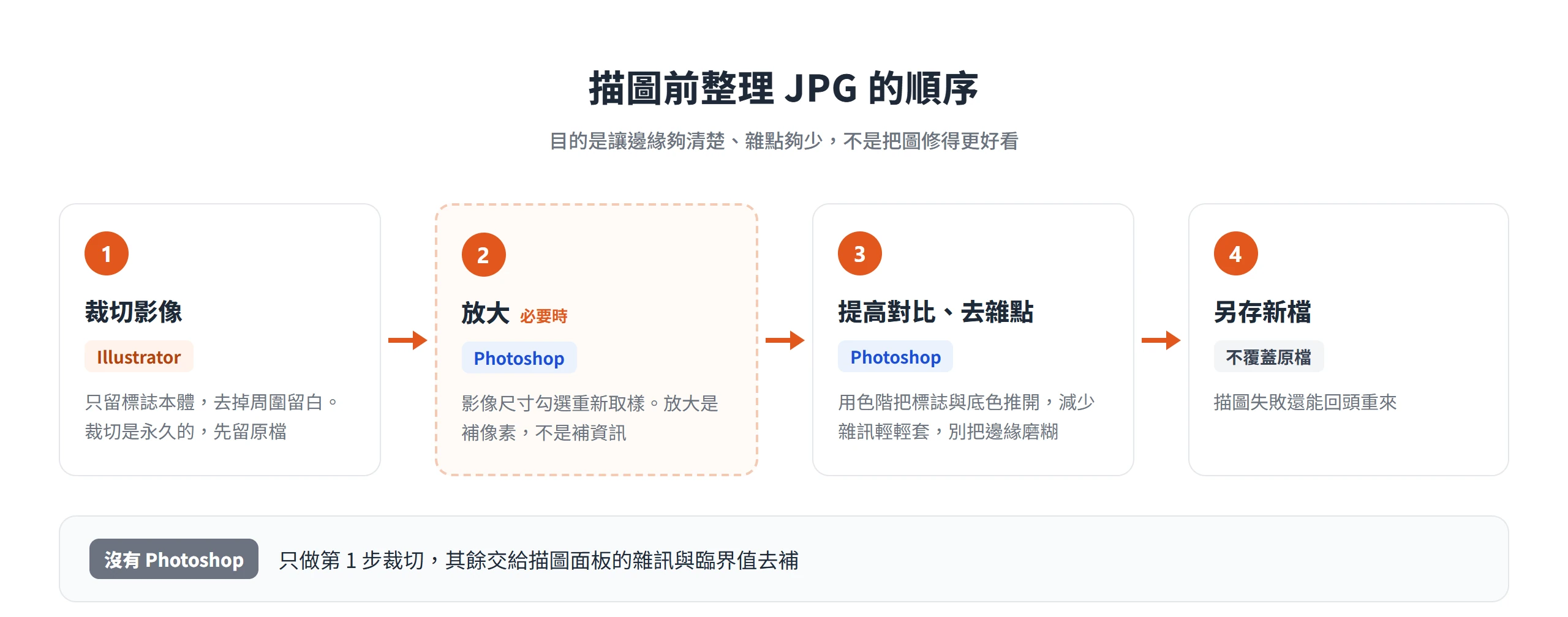
同一支 JPG,整理前後描出來的路徑品質,差別可以很大。整理的目的是讓邊緣像素夠清楚、雜點夠少,不是把圖修得更好看。
順序是先裁切,必要時再放大,最後處理對比與雜點。裁切在 Illustrator 就能做,放大、調對比與去雜點則要用 Photoshop;手邊沒有 Photoshop 的話,可以只做裁切,其餘交給描圖面板的雜訊與臨界值去補。
用裁切影像去掉標誌周圍的留白
先用「檔案 > 置入」把 JPG 放進 Illustrator,選取這張圖後,在上方控制列按「裁切影像」,或用「物件 > 裁切影像」(較新的版本也放在「屬性」面板的快速動作裡)。圖上會出現裁切框,把框拖到只剩標誌本體,再按套用。周圍多餘的空白與雜物少了,描圖的範圍變小,背景上的雜點也會跟著變少。
裁切影像只能用在嵌入的圖片。如果圖是以連結的方式置入,Illustrator 會跳出警告,詢問要不要先嵌入;你也可以事先在「連結」面板選單裡選「嵌入影像」。還有一點要記得,裁切是永久的,框外的部分會被真的刪掉,所以動手前先留一份原始 JPG。
低解析度 JPG 的放大方式與放大極限
JPG 如果只有幾百像素寬,邊緣就只剩寥寥幾格像素,描圖軟體很難判斷邊界落在哪裡。這時可以到 Photoshop 用「影像 > 影像尺寸」放大,做法是先勾選「重新取樣」,方式挑保留細節類的選項,再改寬度與高度。重新取樣的意思,是新增或移除像素,讓影像的像素尺寸真的變大或變小;沒勾選的話,改數字只會調整列印尺寸與解析度的換算,像素數量不會增加。
不過放大是補像素,不是補資訊。放大後的邊緣只會變得比較平滑,原圖本來就沒有的筆畫細節不會憑空出現,目的只是讓邊緣有足夠的像素可以辨識。倍率別一次拉太大,每放大一輪就把邊緣拉近檢查一次;邊緣開始出現光暈或塗抹感,就退回上一步,接受描完之後手動收尾,或乾脆改走重繪。
放大還會影響描圖面板的雜訊設定。放大後的圖算是高解析度,雜訊值要用較大的設定;沒有放大的低解析度圖,雜訊值就得用較小的設定,否則連標誌上的小細節也會被當成雜訊濾掉。沒有 Photoshop 的人,直接不放大,用低解析度的雜訊設定去描就可以。
提高對比、去除 JPG 的壓縮雜點
JPG 是破壞性壓縮,存檔時會把一部分細節丟掉,邊緣周圍因此留下方塊狀的雜點與灰階,反覆存檔畫質還會再遞減。描圖軟體分不出哪些是標誌、哪些是壓縮殘渣,這些雜點多半就被當成真的形狀描進去。
整理的重點,是在 Photoshop 把標誌與底色推開。用「影像 > 調整 > 色階」,把暗部與亮部的滑桿往中間靠,讓標誌更深、底色更亮。對比調到標誌與背景分得開就夠了,不需要追求完美。白底標誌常見的灰色底色,也在這一步順手拉乾淨,後面才能順利使用「忽略顏色」。
降噪的力道則要收斂。可以用「濾鏡 > 雜訊 > 減少雜訊」輕輕套一點,把方塊雜點清掉,但別為了乾淨把邊緣磨糊,邊緣一糊,臨界值就很難切出俐落的線。整理好的檔案另存新檔,不要覆蓋原檔,描圖失敗還能回頭重來。
標誌類圖檔從黑白標誌與少色預設集開始
整理好的圖進到 Illustrator,不必一開始就鑽進進階參數。先用預設集跑一次,看結果離原稿有多遠,再決定要不要往下調,這樣不會把時間花在不需要調的地方。
增強版預設集內建形狀、漸層與自動分組
新版影像描圖面板的「預設集」下拉選單,可以在增強版與舊版之間切換,Adobe 說明頁上把這兩組分別叫作「增強的預設集」與「舊版預設集」。網路上許多教學貼的截圖還是舊版面板,跟你的畫面對不上時,不必懷疑自己點錯。
軟體版本也會影響面板上看得到什麼。Adobe 的社群公告指出,增強版影像描圖要 Illustrator 29.0 以上才有,下拉選單裡「增強的預設集」這個選項,則要到 2025 年 2 月的 29.3 版才加入;面板上找不到它,多半就是 Illustrator 版本較舊。
增強版依預設集的不同,已經直接支援以下幾項功能,舊版預設集則要自己手動勾選:
- 漸層:偵測並描出線性漸層,描完可以再用漸層工具微調。
- 形狀:把圓形、正方形與矩形描成可以直接編輯的即時形狀,不過只能偵測孤立、完美的圓與正方形,稍微旋轉的矩形可能不準;高保真度相片預設集不含形狀。
- 透明度:避免圖裡的透明背景被描成白色。JPG 本來就沒有透明背景,這一項在 JPG 上用不到。
- 自動分組:把路徑整理成邏輯群組,方便編輯。要在「圖層」面板看到這些群組,得先按「展開」,這一點清理路徑時會用到。
從相關工作列、屬性面板或影像描圖面板啟動描圖
啟動描圖有三條入口,能調的程度各不相同。先用「檔案 > 置入」把整理好的 JPG 放進文件,再用「選取」工具點選這張圖,接著挑一條入口:
- 相關工作列的「影像描圖」:直接用「預設」預設集執行,速度最快,但不能挑預設集。相關工作列在有些教學裡稱作情境工作列。
- 「屬性」面板的「影像描圖」:可以用任何一個預設集執行。
- 「視窗 > 影像描圖」開啟面板:能完整控制所有選項。也可以用「視窗 > 工作區 > 描圖」,切到為影像描圖最佳化的工作區。
開面板之前務必先選取圖片,沒選的話,面板上的選項都是灰色的。描圖結果會取代畫面上的原圖,速度則跟圖片的解析度有關,解析度越高就越慢。
描完不滿意,隨時可以退回去。選取描圖結果,用「物件 > 影像描圖 > 釋放」,就能捨棄描圖並還原成來源影像,所以不用擔心一次描壞。
單色標誌選黑白標誌,多色標誌選 3 色或 6 色
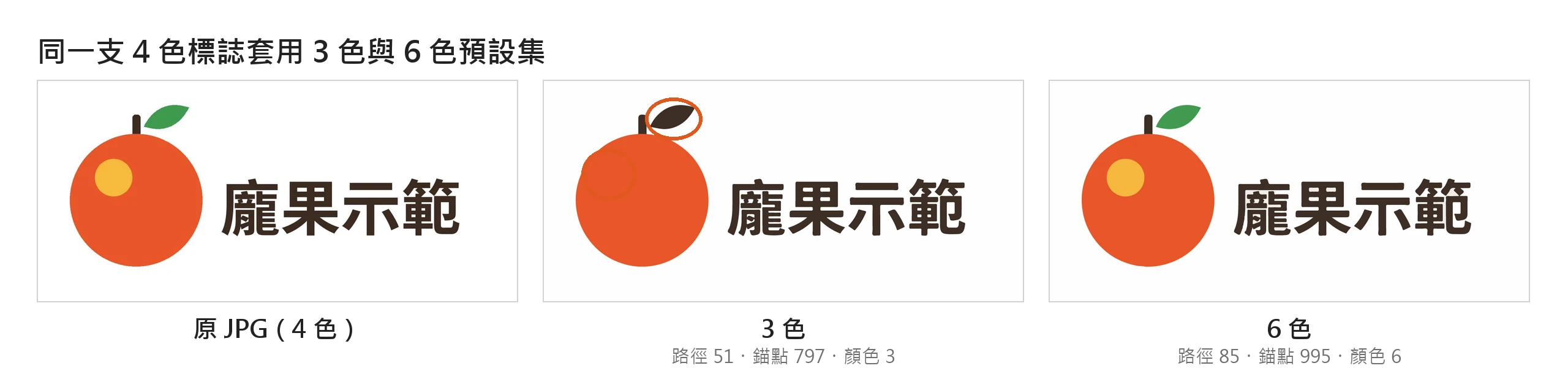
單一顏色的標誌,直接選「黑白標誌」預設集;用到兩三種顏色的,選「3 色」或「6 色」預設集。這裡的名稱以 Illustrator 2024 的面板為準,較新的版本部分名稱略有不同,例如「6 色」在新版說明頁寫作「6 種顏色」。多色標誌別一開始就選「16 色」,色數越多,路徑與零碎色塊也越多,清理起來越費力。這個階段要找的只是最接近原稿的起點,細節留到後面再調。
其餘幾個預設集,描標誌時幾乎用不到。「高保真度相片」與「低保真度相片」是替相片準備的,套在標誌上會多出一堆零碎路徑;「灰階濃度」「素描圖」「剪影」「線條圖」「技術繪圖」,也各自對應不同類型的圖稿。面板上方另有一排圖示,包含自動色彩、高色彩、低色彩、灰階、黑白與外框,描標誌最常用到的是「黑白」,作用是把影像簡化成黑白圖稿。
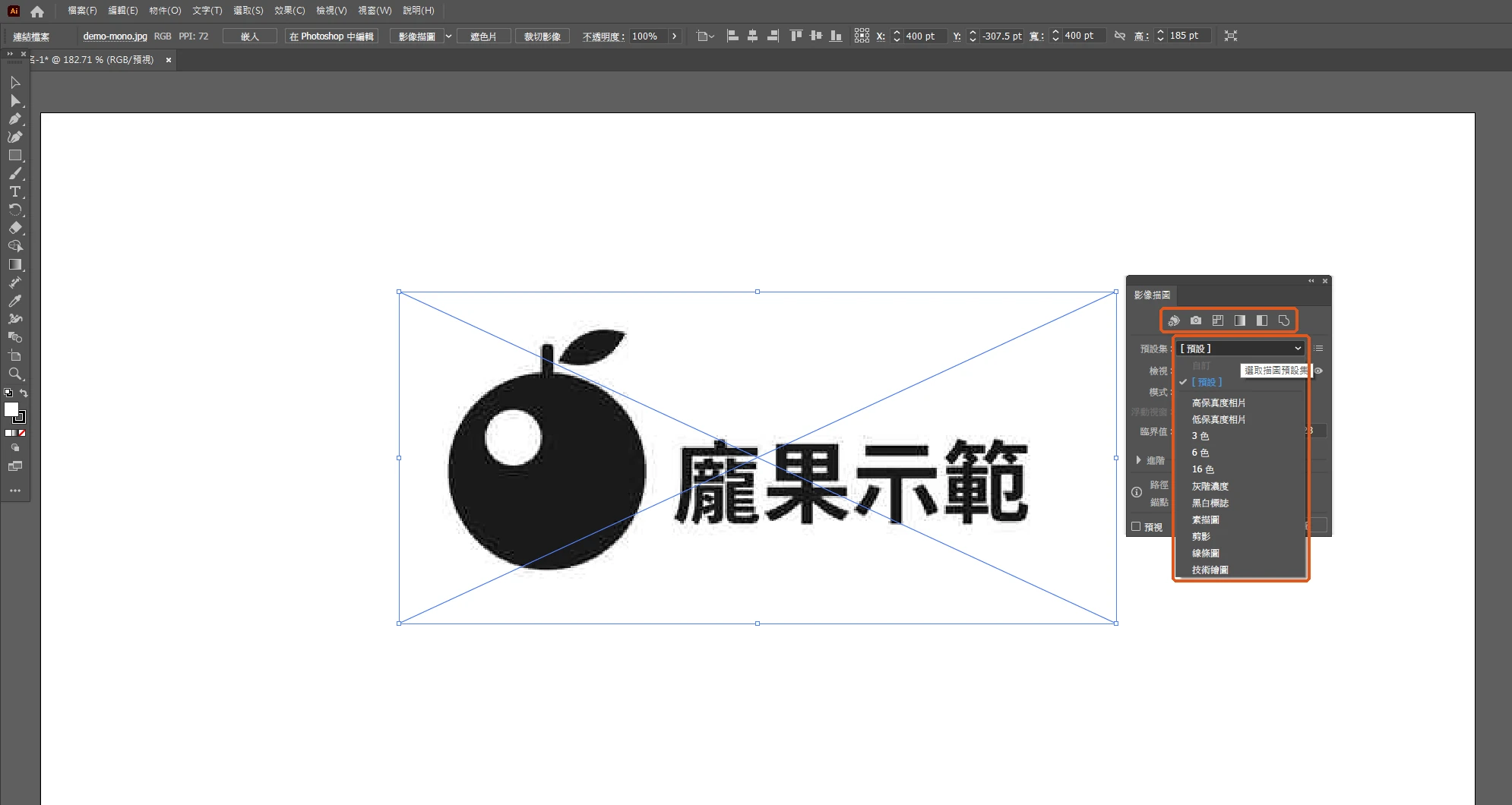
單色標誌描完後,可以順手規劃要不要另存單色版與反白版,兩種版本各用在哪裡,[Logo 單色版與反白版](https://www.pongo.com.tw/logo-monochrome-reverse-version/)有完整說明。
多色標誌則是把模式選成「顏色」,色盤選「有限」,再用「顏色」滑桿設定色數。色數先照原稿實際的顏色數量設定,不夠準的地方,再打開進階區微調。
檢視選項用來比對描圖結果和原圖
判斷有沒有描走樣,最快的方法是跟原圖直接對照。面板上的「檢視」下拉選單,可以切換顯示描圖結果、含外框的描圖結果,或來源影像。旁邊還有一個「按住以檢視來源影像」,按住時畫面會暫時顯示原圖,放開就回到描圖結果,不用反覆來回切換選單。
比對時只需要看三個地方:邊緣的轉角有沒有被磨圓、細線有沒有斷掉、色塊上有沒有多出碎片。三個地方都沒問題,這一輪的結果就可以直接拿去展開;真的發現問題,才需要去動進階參數。
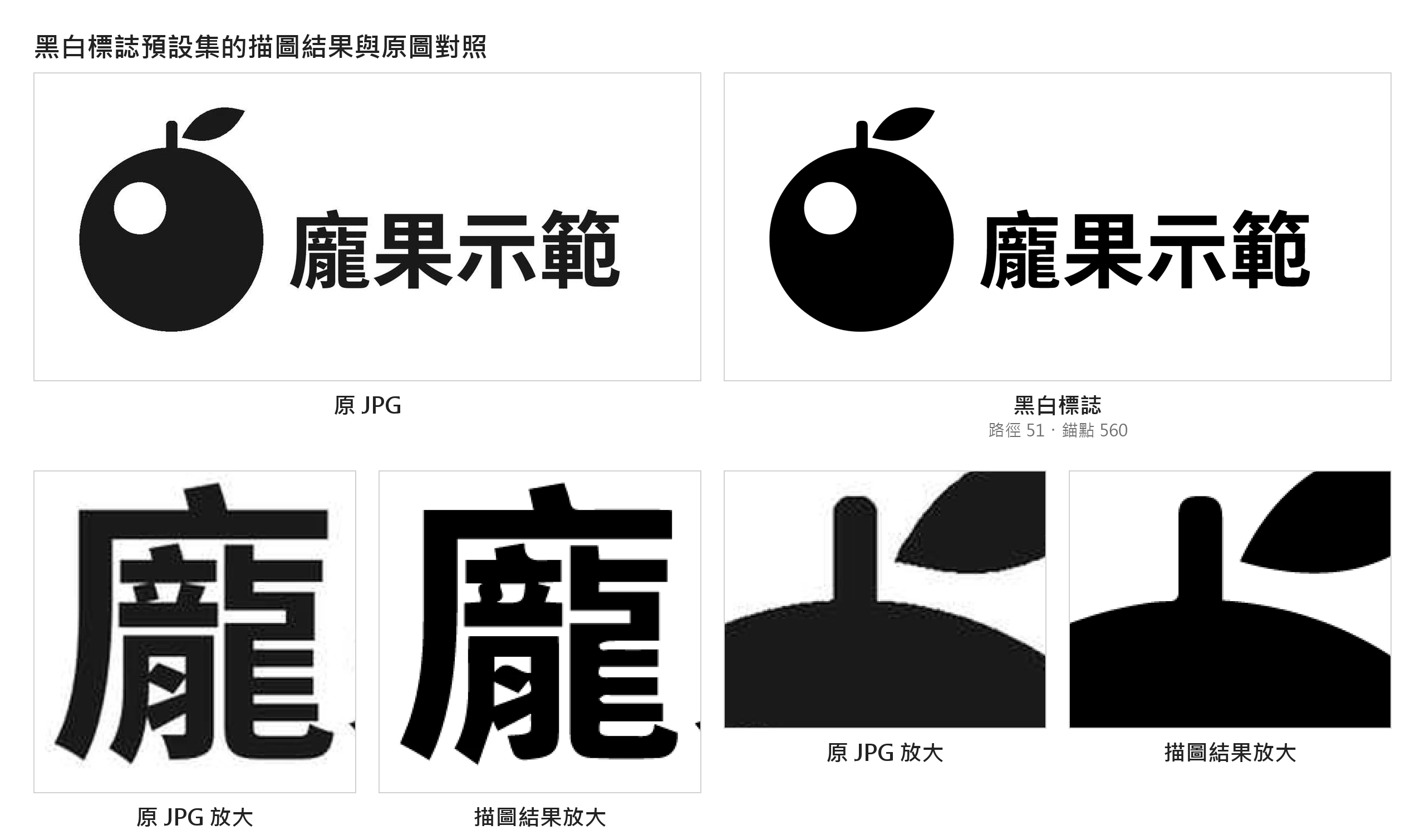
進階參數各管一件事,標誌只需調其中幾項
碎點、圓掉的轉角、太粗的線條,都要靠進階區的參數處理,選取「進階」旁邊的箭頭就能展開。進階區裡的每個參數都只管一件事,不是每個都要動;描標誌多半只會動到臨界值、雜訊與忽略顏色這三項。
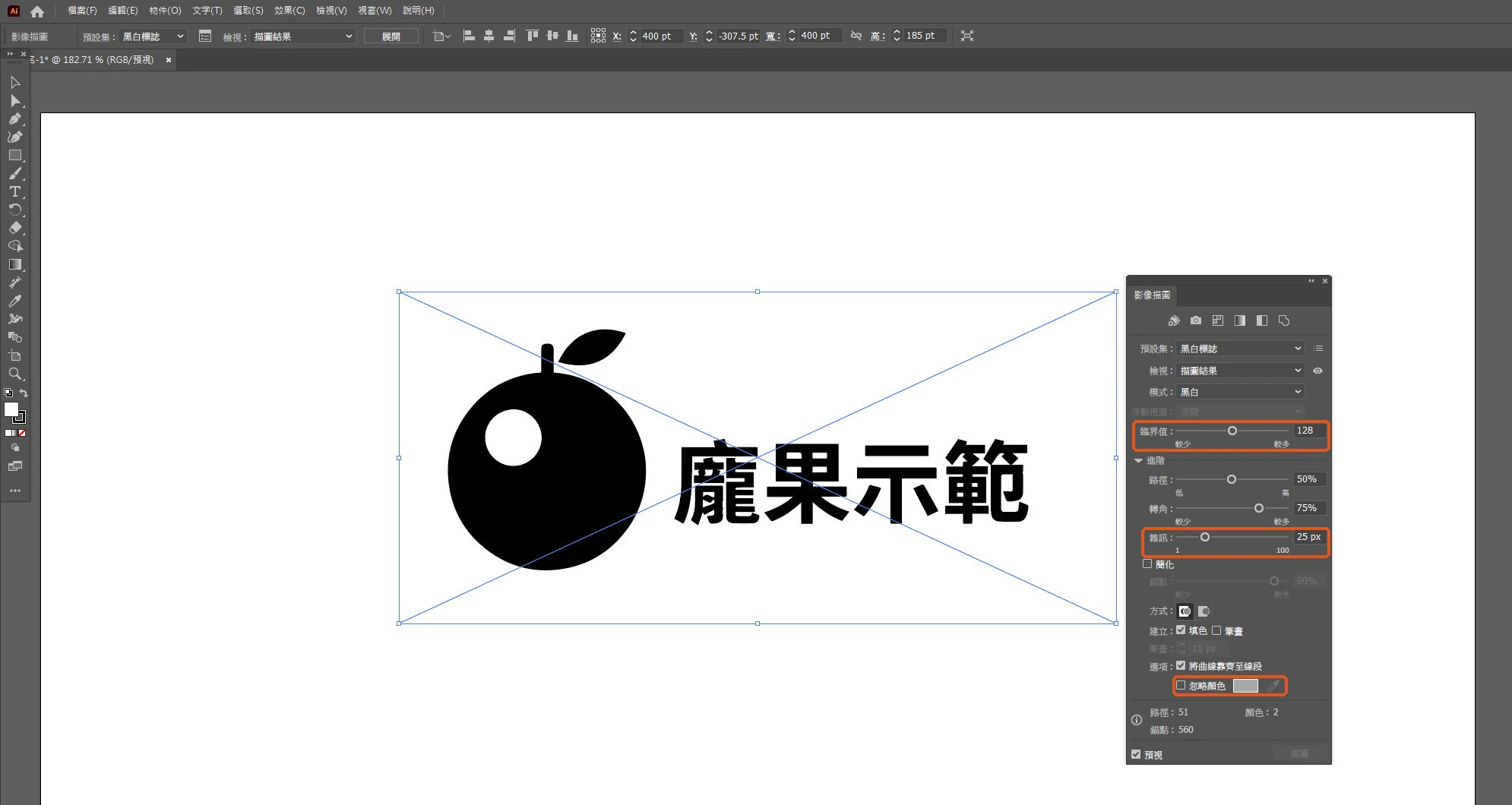
調整的原則是一次只動一個參數,看過結果再決定下一個。一次改好幾項的話,之後變好或變壞,你會分不出是哪一項造成的。
臨界值劃定黑白模式下像素轉黑或轉白的分界
「臨界值」滑桿只在模式設成「黑白」時才會出現,彩色模式則改成調整顏色數。它的邏輯很單純,比臨界值更亮的像素轉成白色,更暗的像素轉成黑色。所以調高臨界值,會有更多像素被判成黑色,標誌變粗,細縫被填滿;調低臨界值,更多像素被判成白色,筆畫變細,太細的地方可能斷裂。
這個滑桿正好能處理兩種常見的舊 JPG。標誌偏淡的,筆畫顏色接近灰色,可以調高臨界值,讓淡色的筆畫也被算進標誌;標誌偏粗、字與字之間的縫被糊成一片的,則反過來調低,把縫隙還給白色。
臨界值的預設值依預設集不同,每一版面板顯示的數字也可能不一樣,實際取值以預覽為準,不必套用別人教學裡的數字。拿不定方向時,可以拿兩個差距明顯的數值各描一次並排比較,筆畫粗細的差別一眼就看得出來。
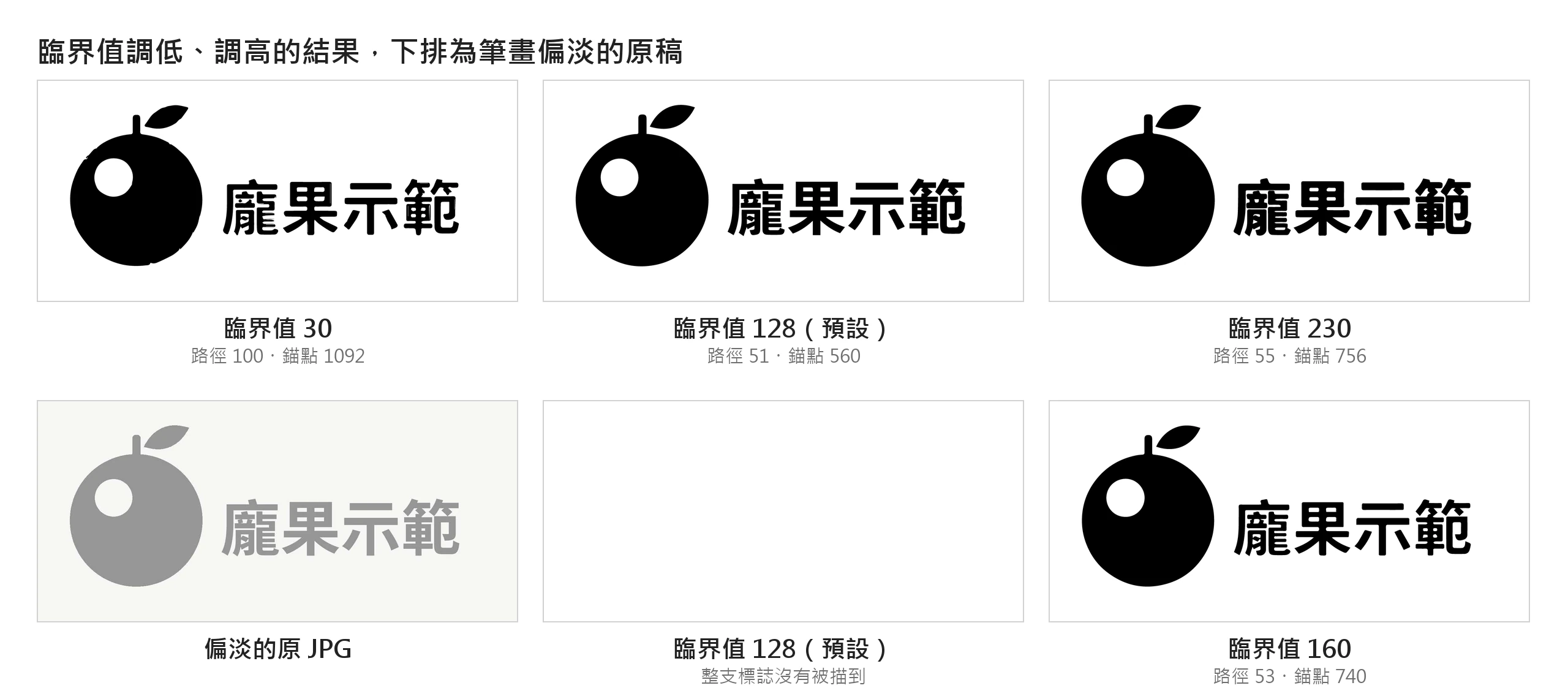
路徑與轉角,控制貼合程度和尖角的保留
「路徑」控制描圖外形與原始像素外形之間的距離,值較低時路徑吻合得比較鬆,值較高時路徑貼得比較緊。圓潤的標誌如果把路徑拉到最高,連像素造成的鋸齒都會被貼進去;拉得太低,形狀又會變形。
「轉角」則決定描圖對轉角的強調程度,以及急彎被判成轉角點的可能性,值越高,產生的轉角越多。幾何感強的方正標誌可以調高轉角,讓直角保留下來;有圓弧的標誌,轉角不必拉高,路徑也別拉到最高。
這兩個參數互相拉扯,而且貼得越緊,錨點就越多,後面的清理成本也越高。調完之後,看一下面板「資訊」區顯示的路徑、錨點與顏色數量,確認沒有暴增。同樣的,一次只調其中一個。
雜訊用像素面積濾掉壓縮留下的碎點
「雜訊」的意思是小於這個像素面積的區塊就不描,單位是像素。JPG 常見的碎點與邊緣毛邊,只要把雜訊調高就能直接濾掉,不必等展開之後再一個個手動刪。Adobe 建議高解析度的影像設定 20 到 50,低解析度的影像使用 1 到 10。
這也是為什麼雜訊值要跟圖片的解析度一起看。同樣設 30,在很大的圖上只是濾掉幾粒小雜點,但在只有幾百像素寬的圖上,可能連標誌上的小圓點、細線與小字筆畫都被一起吃掉。
所以調高雜訊時,要在預覽裡盯著句點、細線與小字的筆畫。碎點濾得越乾淨,這些小細節越容易跟著消失,數值最好停在碎點清掉、細節仍然保留的位置。
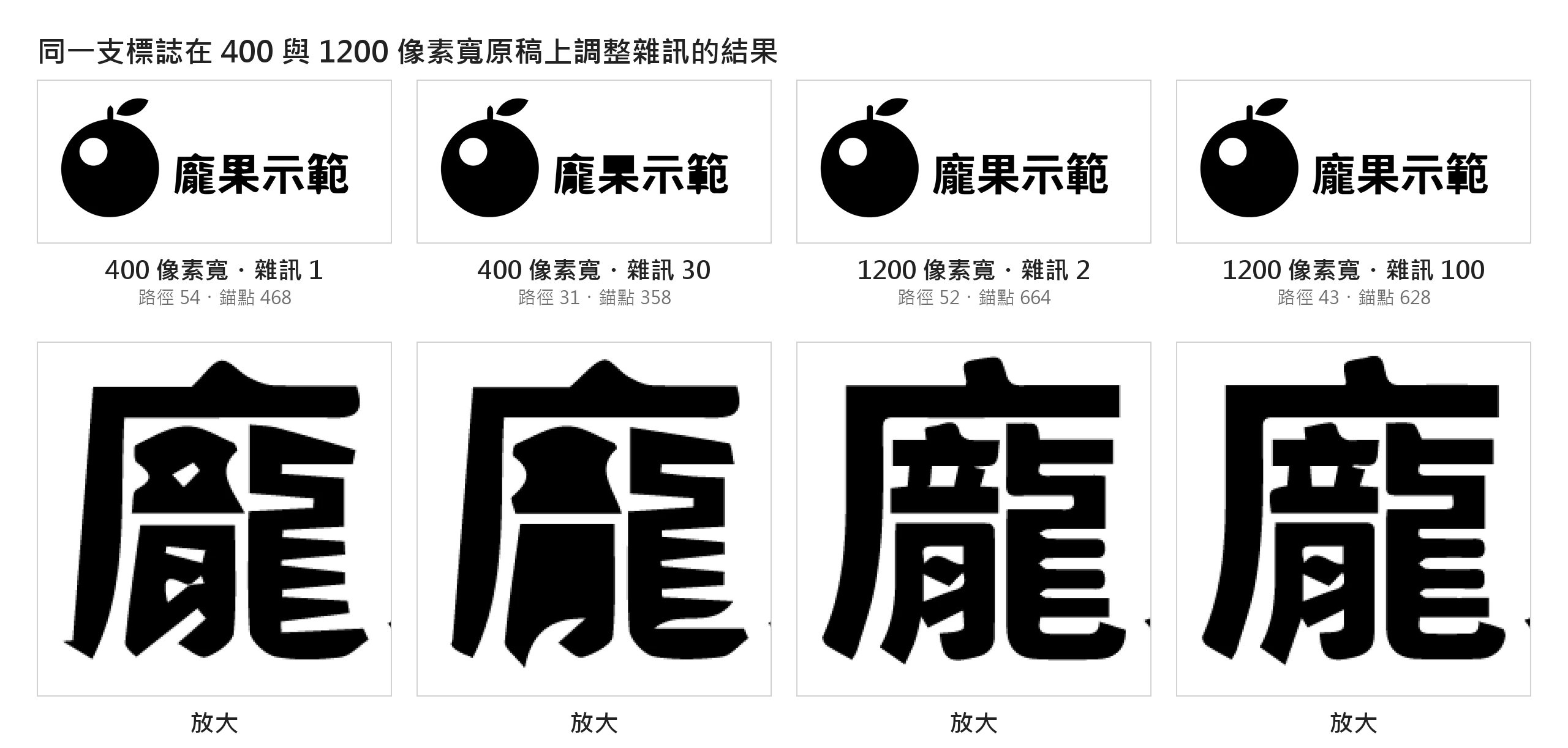
方式的鄰接與重疊,以及建立填色或筆畫
「方式」決定色塊之間的邊界怎麼處理。Adobe 繁中說明頁上的兩個選項是「鄰接」與「重疊」。鄰接會建立挖剪圖案的路徑,其中一個路徑的邊緣與鄰近路徑的邊緣完全相同;重疊則是建立堆疊的路徑,每個路徑都與下一個路徑略微重疊。這個選項只有在多色的彩色標誌上才看得出差別,單色標誌沒有相鄰的色塊,用不到。
兩者的差異,在外框模式放大色塊交界處就看得見。選重疊,相鄰色塊會略微疊在一起,交界處沒有空隙;選鄰接,邊緣完全重合,路徑不重複,不過之後如果移動其中一塊,就會露出空白。哪一個比較適合,要看之後打算怎麼編輯,沒有絕對的好壞。
「建立」則決定輸出的是填色還是筆畫。填色會在描圖結果中建立填色區域,筆畫則建立筆畫路徑,並讓你指定可以用筆畫處理的特徵區域最大寬度,超過這個寬度的區域會變成外框區域。線條型的標誌可以試試筆畫,一般色塊型的標誌維持填色即可。
忽略顏色與將曲線靠齊至線段,讓背景和直角線條更乾淨
勾選「忽略顏色」,再用旁邊的色票或滴管指定白色,白色區域就不會產生路徑,白底標誌描完就能直接得到沒有背景矩形的結果。較舊的 Adobe 說明把這個選項寫作「忽略白色」。
不過白色如果是標誌的一部分,這個選項就不能勾。例如色塊上的白字,一旦被當成白色背景忽略,字的地方就會變成鏤空。這類反白標誌,不要勾忽略顏色,直接留著白底,之後再手動刪除背景。
「將曲線靠齊至線段」(Adobe 新版說明頁寫作「將曲線靠齊至直線」)會以直線取代稍微彎曲的線條,並把接近 0 度或 90 度的線條靠齊到絕對的 0 度或 90 度。這個選項對幾何圖稿,或來源影像裡稍微旋轉的形狀特別有用,不過刻意設計的微弧線也會被拉直,圓潤的標誌要看過結果再決定。這兩個選項都在進階區的「選項」裡。
忽略顏色也不能取代前面的對比處理。白底如果沒有拉乾淨,這個選項只認得指定的那個白色,偏灰的底色仍然會被描成一塊色塊。勾選之後,一樣回到預覽確認結果。
展開成路徑後,清理錨點與合併色塊
展開是整個流程的分水嶺。展開前是可以反覆調參數的描圖物件,展開後就是一般的向量路徑,之後的清理都是路徑編修。清理的順序大致是留一份備份、展開、刪背景與碎片、合併近似色、簡化路徑、放大檢查,最後存檔。
下面以龐果示範 logo 為例,每一步都對照清理前後的差別來判斷。清理的終點,是放大到極大倍率仍然乾淨,而不是看起來差不多。
展開前先留存一份仍可調整參數的描圖物件
展開會把描圖結果轉成可編輯的向量路徑,展開之後,面板上的調整選項就失效了,想改參數只能回頭重描。所以展開前先把描圖物件複製一份,放在旁邊或另一個圖層,之後想換預設集、微調參數,都還有退路。
展開可以從幾個地方執行:「物件 > 影像描圖 > 展開」、影像描圖面板上的「展開」按鈕,以及選取描圖物件時「控制」面板或「屬性」面板上的「展開」按鈕。
留著未展開的備份還有另一個好處。Adobe 在 2026 年 8 月 Illustrator 30.8 的更新裡提到,「以概念建立向量」可以直接拿未展開影像描圖物件背後的原始影像,建立新的向量。就算現在用不到這個功能,先把備份留著也不吃虧。
刪除白底與零碎色塊,確認群組結構
展開後常見三種雜物:白色背景矩形、邊緣只有一兩個像素的小碎塊,以及被切成兩半的色塊。這些物件通常已經分好群組,打開「圖層」面板,就能看到自動分組產生的群組結構。
要選到單一路徑,可以用「直接選取」工具,直接點進群組裡去選,也可以先用「物件 > 解散群組」把群組拆開。白底矩形選到之後直接刪除;邊緣的小碎塊,切到外框模式比較容易看見,也可以選取後比對面板顯示的物件大小。
刪除之前,先確認它不是標誌本身的細節。句點、小圓點這類很小的元素,很容易被當成碎塊誤刪。
用選取相同填色和魔術棒,把近似色合併成品牌色
JPG 裡同一個顏色本來就帶著細微的色差,描完之後,同一個品牌色可能被分成好幾個接近的色塊。描出來的顏色是從 JPG 取樣的結果,不一定等於品牌的色碼。品牌若有 RGB、CMYK 或 HEX 色碼,就直接填上色碼;沒有色碼的舊 Logo,就取樣主色,並把取到的數值記錄下來。
合併近似色可以照這個順序做:
- 用「選取」工具點一個色塊,再選「選取 > 相同 > 填色顏色」,一次選起所有填色完全相同的色塊。
- 顏色近似但不完全相同的色塊,「選取 > 相同」抓不到,這時改用「魔術棒」工具。用「視窗 > 魔術棒」開啟面板,勾選「填色顏色」並調整容許度(RGB 為 0 到 255,值越低越精確,值越高包含越廣的變化),把接近的色塊一起選起來,再統一填上品牌色。
- 同色而且重疊的色塊,用「視窗 > 路徑管理員」裡的「合併」變成單一物件。
「合併」與「聯集」的差別在於,合併會把填色、不透明度與效果相同的重疊物件結合成單一路徑,並移除所有筆畫;聯集則是把重疊物件的路徑結合成單一路徑,並套用最前方物件的屬性。標誌描圖之後多半只想要同色合併,選合併比較貼切。
如果需要把多色標誌降成固定的幾種顏色,還可以用「編輯 > 編輯顏色 > 重新上色圖稿」,選擇「進階選項」,在「指定」標籤的「顏色減少選項」裡,用「顏色」欄位指定要減成幾種。
簡化路徑減少多餘錨點,圓與直角改用形狀工具重畫
描圖產生的路徑,錨點通常偏多,邊緣也不夠平順。「物件 > 路徑 > 簡化」可以在保留形狀的前提下減少錨點。對話框裡的滑桿預設是自動簡化的值;往「最少錨點」調,錨點變少,形狀會跟原路徑產生些微偏離;往「最多錨點」調,則更貼近原本的曲線,保留較多編修彈性。
要判斷滑桿拉到哪裡剛好,可以靠進階選項裡的兩個功能。「顯示原始路徑」會在簡化後的路徑後方顯示原路徑,讓你看到兩者的差距;「比較『原始』和『新增』」會顯示簡化前後的錨點數量。另外,「轉角控制點角度臨界值」往左移,轉角更平滑,往右移則更銳利,方正的標誌可以往右調一些。
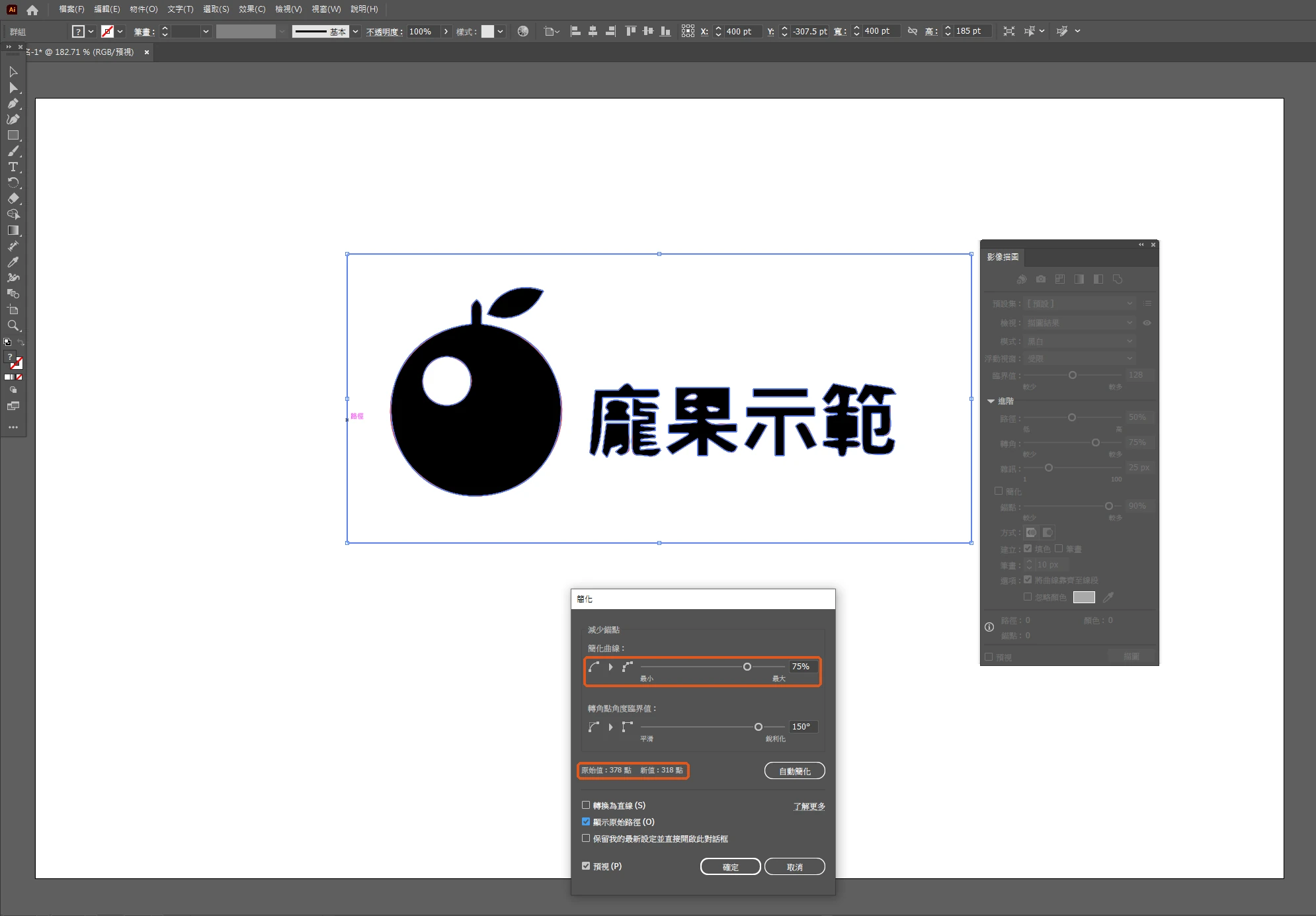
簡化也有處理不了的地方,滑桿拉過頭,圓會變形、直角會變圓。圓形與直角矩形,直接用「橢圓形」工具與「矩形」工具重新畫,會比靠滑桿修整來得準。簡化之後,仍然要放大檢查尖角與圓弧。
用外框模式放大檢查,確認沒有毛邊與缺口
清理完不能只憑預覽判斷。「檢視 > 外框」(快捷鍵 Ctrl+Y)只顯示路徑,不顯示顏色,把標誌放大到極大倍率,逐段檢查三件事:路徑是否連續、錨點分布是否合理、有沒有漏掉的碎片。
檢查完,再縮小到實際使用的尺寸,看看標誌是否仍然清楚,像是 favicon 或名片上最小的用法。縮到多小該停,可以參考 [Logo 最小尺寸的判斷法](https://www.pongo.com.tw/logo-minimum-size-guide/)。
發現問題時,不用整個重來,照問題類型回到對應的步驟就好。毛邊回到簡化路徑,色塊之間有縫回到合併,漏掉的碎片回到刪除。三項都通過,這份向量才算完成。
存成 AI 母檔並補齊單色版、反白版與最小尺寸版
清理完先存成 AI 母檔。選「檔案 > 儲存」,存檔類型選「Adobe Illustrator (*.AI)」,檔名可以用「龐果示範 logo」加上版本編號,之後要找哪一版比較不會搞混。
印刷、網頁、社群各自要匯出成什麼格式,是由使用情境決定的,這部分不在描圖的範圍。倒是舊 Logo 補好向量檔之後,最好一併補齊單色版、反白版與最小尺寸的版本,才算真正能用。這些版本怎麼規劃,[響應式 Logo 的主版、簡版與圖標版](https://www.pongo.com.tw/responsive-logo-variations/)有逐一整理每一版的用途。
自動描圖處理不了的標誌,改用重繪
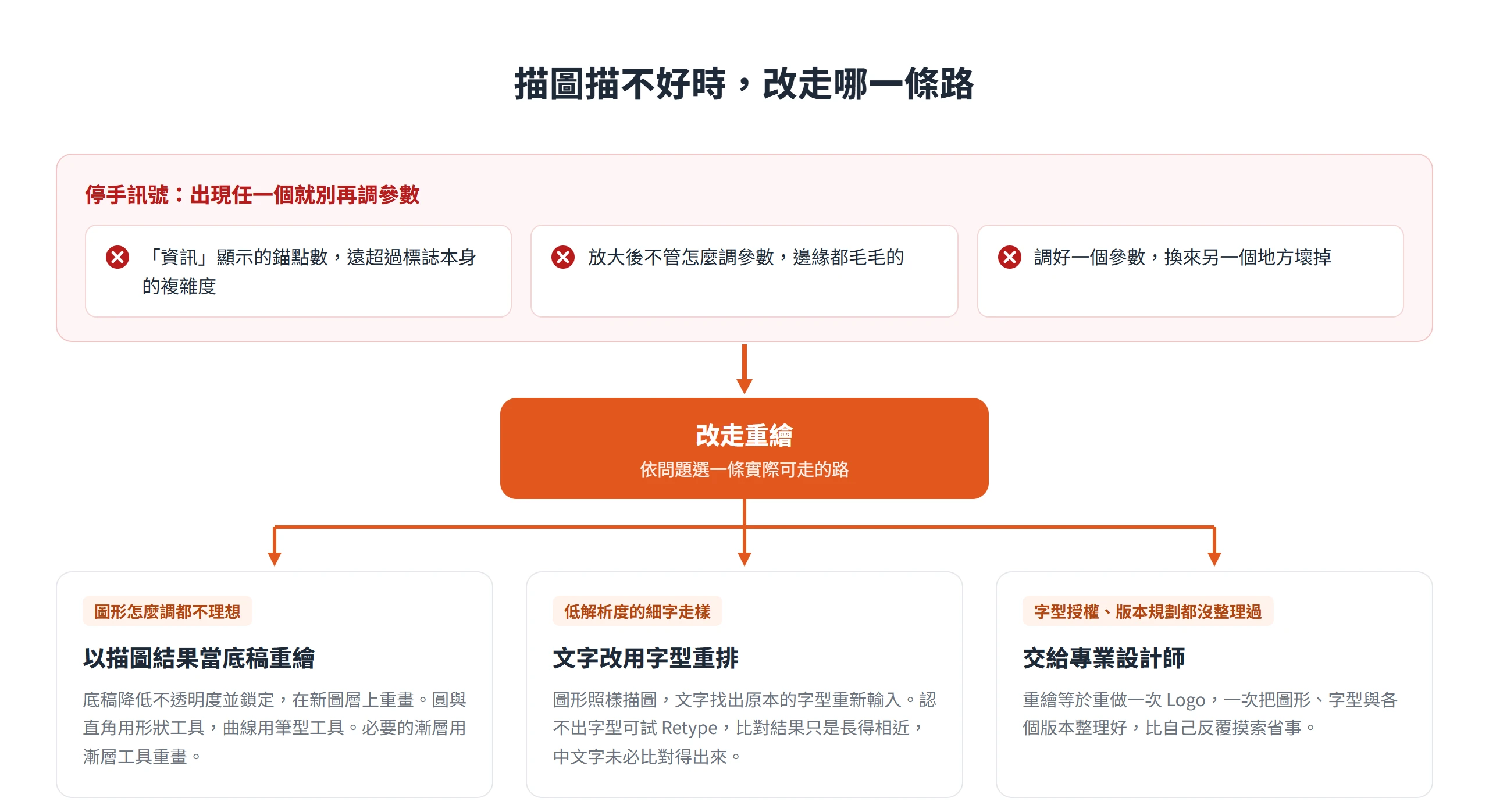
描圖不是萬能的。判斷該不該停手,要看三個訊號。面板「資訊」顯示的錨點數,遠超過標誌本身的複雜度;放大後不管怎麼調參數,邊緣都毛毛的;調好一個參數,換來的是另一個地方壞掉。出現這些訊號,繼續調下去多半只是浪費時間,不如改走重繪。
重繪有三條實際可走的路:以描圖結果當底稿重新繪製、把文字抽出來用字型重排,以及必要時請專業設計師重做。
大面積漸層和陰影會被描成一階階色塊
漸層與陰影在影像描圖裡,會因為色盤與顏色數有限,被切成一階一階的色塊,看起來像一圈圈的等高線。前面提到的增強版雖然能偵測線性漸層,複雜的漸層、陰影與紋理仍然會失真。
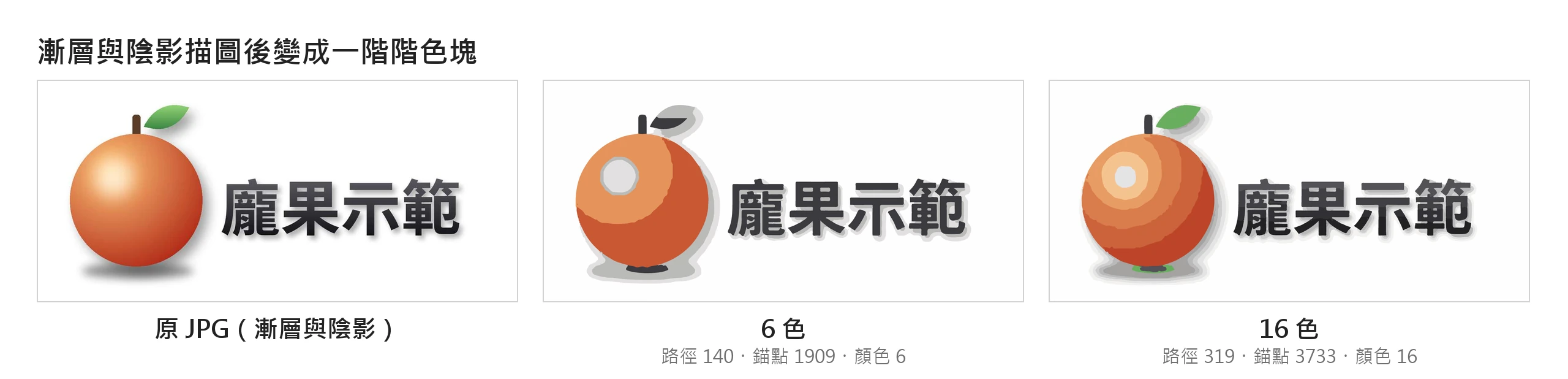
處理的第一步,是先判斷這些效果是不是標誌必要的元素。如果必要,就用向量的漸層工具重畫漸層,描圖得到的色塊則當成形狀使用;如果只是舊版設計留下的投影或立體效果,重繪時可以順手簡化。
要不要簡化,是設計上的決定,應該由 Logo 的擁有者來定案,而不是描圖的人自己替它拿掉。先把兩個版本做出來,讓對方看過再決定,會比較穩當。
低解析度的細字描出來走樣,文字改用字型重排
低解析度的小字,筆畫只剩一兩個像素,影像描圖無法還原字形。描完常見的情況是筆畫斷裂,封閉的空心洞被填滿,字形整個走樣。像素不夠就是不夠,再怎麼調參數也補不回來。
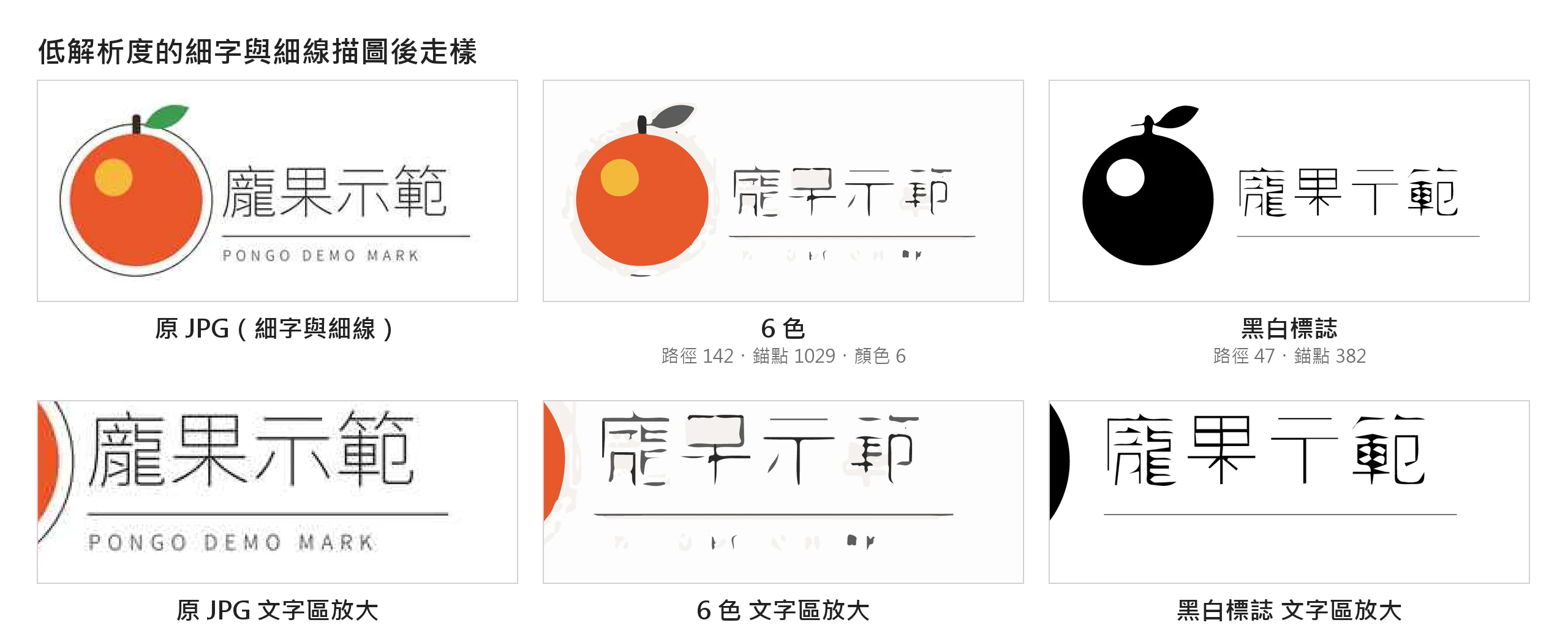
比較好的做法是把標誌拆開處理,圖形的部分仍然可以描圖,文字的部分則找出原本的字型,重新輸入。重排之後,要微調字距與位置,對齊原稿的樣子。
字型認不出來的時候,可以試試 Illustrator 的 Retype。選取影像或已經轉外框的文字,開啟「視窗 > Retype」,再按「尋找相符的字型」。Retype 偵測到的文字外圍會出現點虛線,面板預設列出 10 個相符的字型,依跟選取文字的相似度排序,要看更多可以選「尋找更多字型相符項目」。文字外圍沒有出現點虛線時,也能手動拖曳框選;水平排列、只用一種字型的文字,比對效果最好。篩選器可以限定只列「來自 Adobe Fonts」或「來自您的裝置」的字型。要留意的是,Adobe 說明頁上 Retype 可指定的字集只有羅馬字與日文,標誌上的中文字未必比對得出來。
要記得,比對出來的相符字型只是長得相近,不能當成找到原字型的保證。
以描圖結果當底稿,用筆型與形狀工具重繪
描圖結果怎麼調都不理想時,重繪是最穩的做法,也就是設計師常說的手工重描,流程如下:
- 把原圖或描圖結果置入並嵌入,降低它的不透明度。
- 鎖定這一層,讓它只當底稿。
- 新增一個圖層,準備在上面重繪。
- 圓形與直角用「橢圓形」「矩形」等形狀工具畫,曲線與不規則形用「筆型」工具畫。
- 畫完上色,再把底稿層刪掉。
兩種工具各有分工,幾何形狀交給形狀工具,錨點最少也最準;不規則的曲線再交給筆型工具。這樣畫出來的路徑錨點精簡、曲線平順,品質通常勝過自動描圖。
重繪也不是每個人都適合自己來。如果舊 Logo 連字型授權、版本規劃都沒有整理過,重繪等於重做一次 Logo,這時直接交給專業設計師,一次把圖形、字型與各個版本整理好,會比自己反覆摸索省事。
生成式的 Concept to Vector 和影像描圖用途不同
回到一開始的誤會。真正用到生成式 AI 的路線,在 Illustrator 裡叫「以概念建立向量」(Concept to Vector),用法是選取點陣圖或未展開的影像描圖物件,從「相關工作列」、「屬性」面板或「物件 > 生成式 > 以概念建立向量」進入。前面提過 Adobe 的定位,它適合從粗略草圖或低解析度圖形探索多個方向,影像描圖則是忠實對應既有的原稿。
這個差別對補舊 Logo 很重要。從 Adobe 對兩者的定位推論,以概念建立向量的輸出是生成式 AI 產生的結果,不是沿著原圖像素逐點描出來的;Adobe 說明頁上雖然有「符合參考影像」滑桿,可以控制輸出追隨原圖的程度,但要求與原 Logo 逐點一致時,它通常不是首選。這個看法不是 Adobe 的說法,也不是實測結論,你可以自己試過再判斷。
前面提到的 Illustrator 30.8 更新,還讓「以概念建立向量」可以一次選取最多 8 個預設集,並排比較生成的風格變化。要使用這個功能,先確認自己的 Illustrator 版本與方案是否提供;生成式功能更新得很快,實際以當時 Adobe 頁面與介面為準。
所以要把舊 Logo 轉成跟原稿一致的向量,主力仍然是影像描圖與重繪;想順便探索新方向時,再考慮以概念建立向量。能描的描,描不了的重繪,需要重新整理整套設計時,再交給專業設計師。
手上只剩一支點陣圖,並不代表 Logo 就回不來了。下次再打開那支舊 Logo JPG 之前,先把曾經存放過母檔的地方都翻一遍;真的只剩這一支,就從整理邊緣開始,用 ai影像描圖替它補回一份能放大的向量母檔。