
封鎖像是把門關上,靜音像是自己戴上耳塞,而 ig限制比較像把對方的話轉進另一個收件匣,對方還在原地說話,只是這些話要不要讓別人聽見,改由你決定。用它不必撕破臉,對方的留言與私訊也不會再主動跳出來,所以特別適合面對同事、親友、前任這類不方便直接封鎖的人。
不過這個功能的運作細節很少被說清楚。限制後對方的留言去了哪裡、私訊會不會漏接、對方能不能察覺,還有它跟封鎖、靜音分別擋掉什麼,都得逐項弄清楚才不會誤判。也有人是因為懷疑自己被別人限制了才搜尋這個詞,這類情況要保守判斷,因為 Instagram 並沒有提供可靠的確認方式。
Instagram 裡還有三種長得很像的「限制」,只要搞混,連功能都會找錯。
IG限制是什麼?
限制是你針對單一帳號開啟的功能。根據 Instagram 說明中心,限制讓你在不封鎖對方的情況下,限制他與你的互動,入口在設定的「其他人可如何與你互動」之下。對方照常能留言、傳訊息,但這些互動會被你接管,而且不會有通知提醒對方。它介於「不處理」和「封鎖」之間,目的是降低互動,不必走到關係破裂的那一步。
前面提到的三種「限制」,第一種是對單一帳號使用的「限制」,以下說的限制都指這一種。第二種是「限制互動」,用來對一群帳號暫時設限,適合大量陌生人湧入貼文的情況。第三種其實不是功能,而是平台對你帳號的處置,例如停權、停用,或暫時限制你發文與留言。那是 Instagram 對你的決定,處理方式是申訴,跟你主動對別人設下的 Instagram限制功能完全不同。
分清楚這三種之後,搜尋 Instagram限制時要找的答案就明確多了。想處理某個糾纏不休的帳號,用單帳號限制;想擋下一波陌生人,用限制互動;帳號自己被平台限制,就要走申訴這條路。
從主頁、聊天室、留言與設定清單設下限制
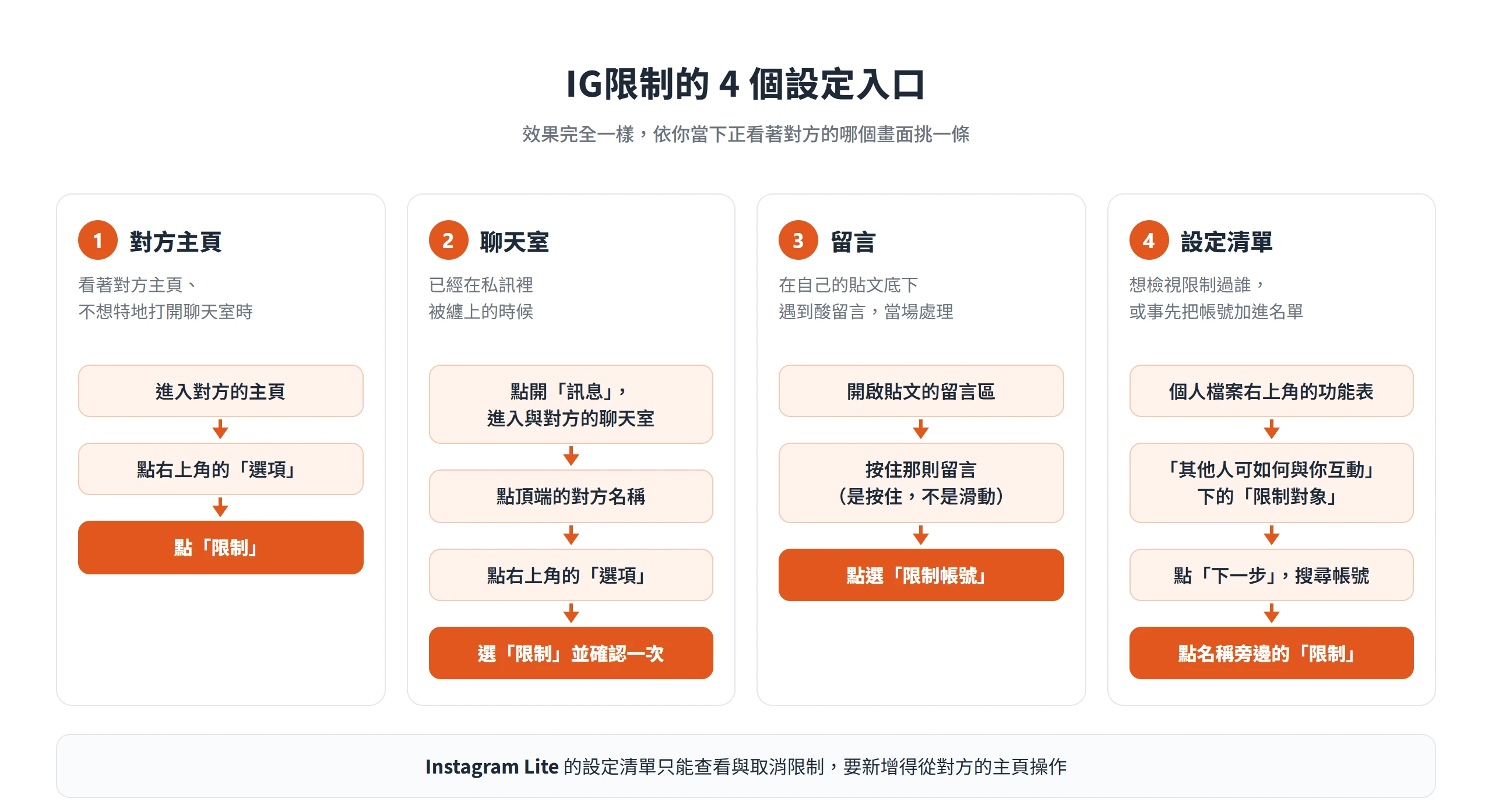
Instagram 提供四個入口設定限制,效果完全一樣,差別只在你當下正看著對方的哪個畫面。Instagram Lite 比較特別,設定清單只能查看與取消限制,要新增得從對方的主頁操作。
從對方主頁的選項選單直接限制
看著對方主頁、不想特地打開聊天室時,這是最快的一條路。進入對方的主頁,點右上角的「選項」,再點「限制」就完成了。這個按鈕的圖示在 iPhone 與 Android 上長得不一樣,但同樣在主頁右上角,名稱也相同。
限制設定好之後,同一個位置的選項會改成「取消限制」,所以反悔也不麻煩,回到這裡點一下就能收回。
從聊天室點對方名稱設定限制
已經在私訊裡被纏上的時候,從聊天室處理最直接。依序點開「訊息」,進入與對方的聊天室,點頂端的對方名稱,再點右上角的「選項」,選「限制」並確認一次。說明中心只列出 App 的步驟,沒有電腦版。
按下確認後,這串對話會從主要收件匣搬到「陌生訊息」,日後對方傳來的訊息也會進到那裡。
按住留言就能限制該帳號
在自己的貼文底下遇到酸留言,可以當場處理。開啟貼文的留言區,按住那則留言(是按住,不是滑動),點選「限制帳號」。如果想收回,同樣按住那則留言,改點「取消限制帳號」。
「限制帳號」限制的是留言者這個帳號,不是只處理眼前這一則留言,之後他在你貼文下新增的留言都會受影響。如果只想讓單則留言消失,可以改用「隱藏」留言的功能。這個功能只能用在自己貼文底下的留言,隱藏後只有你和留言者看得到,留言者也看不出來自己被隱藏。兩個功能的作用範圍不同,別拿來當同一件事用。
從設定的限制名單新增、查看與解除限制
想一次檢視自己限制過誰,或事先把某個帳號加進名單,可以從設定進去。路徑是從個人檔案點右上角的功能表,在「其他人可如何與你互動」底下點「限制對象」,再點「下一步」。搜尋帳號後,點名稱旁邊的「限制」就能加入;名單裡已經有的帳號,點旁邊的「取消限制」就能移除。電腦版的名單叫「已限制的帳號」,說明中心在電腦版與 Instagram Lite 都只列出查看名單與取消限制,新增要從對方的主頁操作。
解除限制之後,對方未來傳來的訊息會改回主要收件匣。Instagram 說明中心沒有提到對方會收到解除限制的通知,不過它也沒有明寫不會通知,所以「解除時對方不會知道」不宜當成保證。
限制生效後,留言、私訊、標註與通知的實際變化
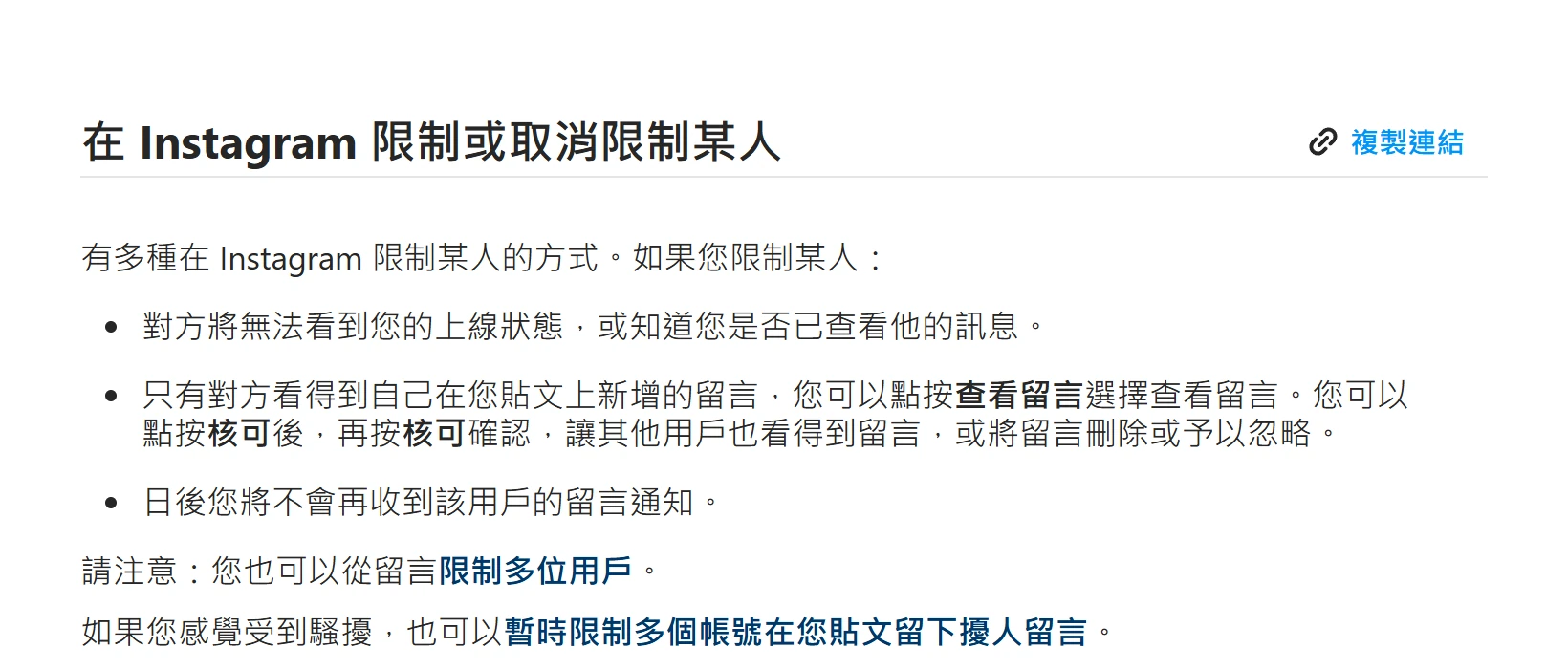
依 Instagram 說明中心列出的效果,ig限制生效之後主要有三項變化。對方看不到你的上線狀態,也不知道你是否已讀他的訊息;對方之後在你貼文上新增的留言,只有他自己看得到;你日後也不會收到他的留言通知。
對方的新留言經核可後,其他人才看得到
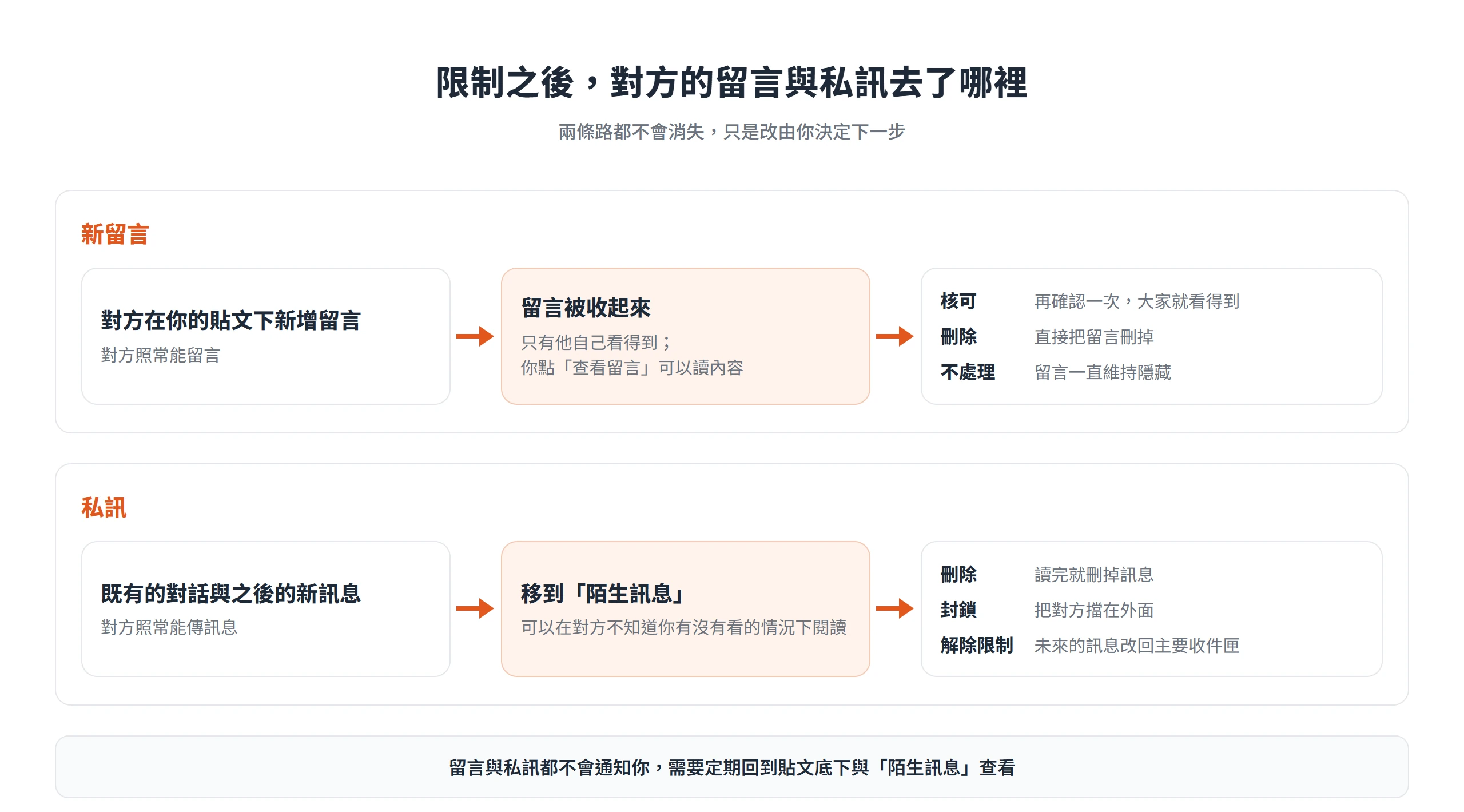
被限制者之後在你貼文底下新增的留言,對其他人是隱形的。你在自己的貼文下會看到那則留言被收起來,點「查看留言」可以讀內容,再決定怎麼處理。點「核可」並再確認一次,就能讓大家看到;也可以直接刪除或忽略。不做任何處理,留言就一直維持隱藏。你也不會收到這些留言的通知,所以需要定期回到貼文底下看一下。
要注意的是,說明中心的措辭是對方「新增的留言」。限制之前就已經公開的舊留言不在這個說明裡,別自己延伸解讀成舊留言會消失或被收起來。
私訊移到陌生訊息,對方也看不到已讀與上線狀態
被限制者傳來的私訊會被移到「陌生訊息」,包含既有的對話,以及之後的新訊息。你不會收到通知,可以在對方不知道你有沒有看的情況下閱讀內容,讀完再決定要刪除、封鎖,或是解除限制。對方則看不到你的上線狀態,也看不到你是否已讀。
還有一個容易漏掉的情境,就是你和被限制者同在一個群組聊天室。這時 Instagram 會先警告你,你將看得到被限制帳號的訊息,並讓你選擇留下或退出群組。限制不會讓他的訊息從群組裡消失,這點跟一對一的私訊不同。
標註、提及與混搭被擋下,新留言也不會有通知
除了留言和私訊,限制也擋住另一類互動。依 Instagram 部落格 2024 年起的說明,被限制的帳號不能標註或提及你,也不能混搭你的內容;你同樣不會收到他們留言的通知。
這一點常被忽略,也是網路上說法不一致的地方。有些較早的文章寫「被限制者仍可標註你,只是你不會收到通知」,那是 2024 年更新之前的情形。現在的限制已經把標註、提及與混搭都擋下來。至於留言與私訊,你雖然不會收到通知,內容卻仍保留在你能處理的地方,不會憑空消失。
限制不會通知對方,被限制的人也難從畫面確認
Instagram 不會因為你設了 ig限制就通知對方。Instagram 部落格形容限制是在「不提醒對方」的情況下設限,說明中心的限制條目也只列出效果,沒有提到會通知對方。不過「不通知」不等於「對方絕對不會發現」,他仍可能從互動的反應自行推測,只是這些線索都不夠確定。
被限制者看到的畫面只能推想,可能像是沒有回應
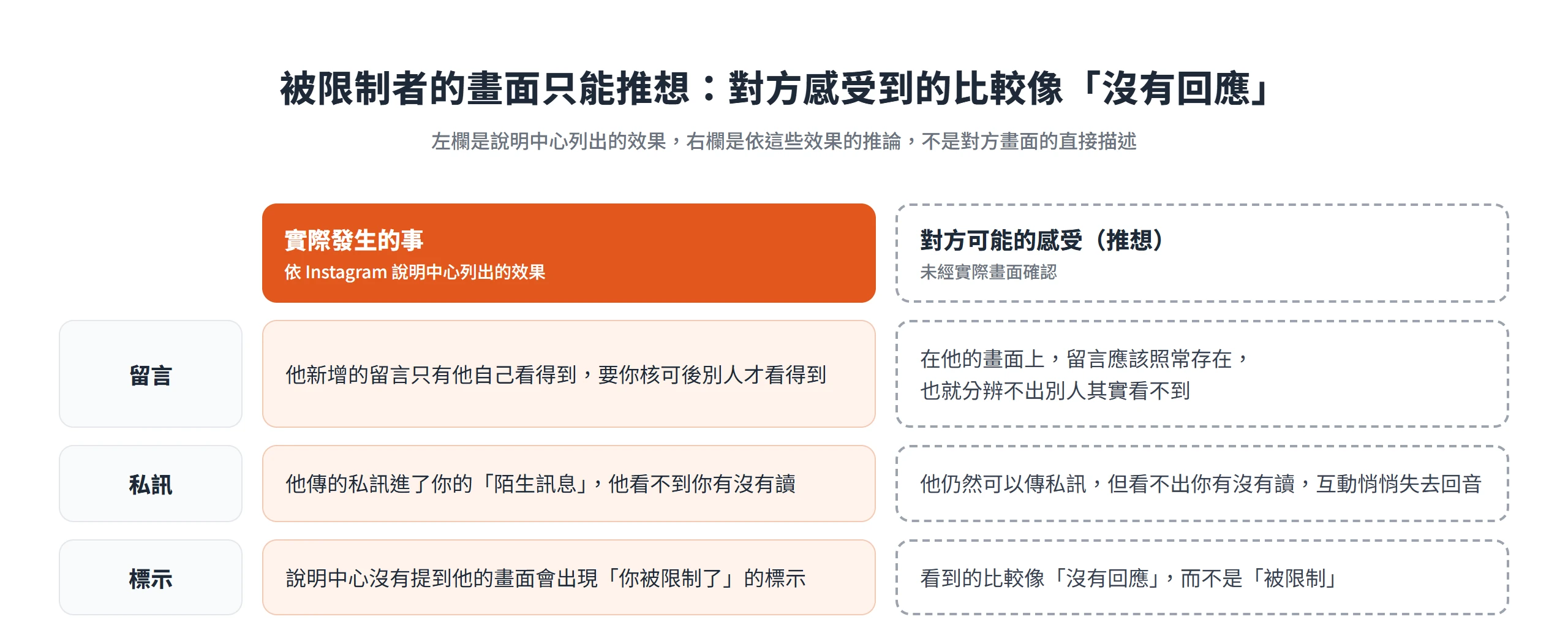
說明中心沒有逐項寫出「被限制者看到什麼畫面」,以下是依它列出的效果推論的,不是對方畫面的直接描述。被限制者仍然可以留言,而且依說明中心的描述,他新增的留言只有他自己看得到,所以在他的畫面上,留言應該照常存在,他也就分辨不出別人其實看不到。他仍然可以傳私訊,只是私訊進了你的陌生訊息,他看不到你有沒有讀。
說明中心也沒有提到他的畫面會出現「你被限制了」的標示。照這些效果推想,他看到的比較像是「沒有回應」,而不是「被限制」。這個差別是理解整個功能的重點。限制並不是讓對方感受到明確的拒絕,而是讓他的互動悄悄失去回音。
沒有已讀或上線標示,不能當作被限制的證據
網路上最常見的「被限制徵兆」有兩個,分別是看不到對方的上線狀態,以及訊息一直沒顯示已讀。這兩個現象確實符合限制後的效果,但也會出現在別的情況,所以不能反過來當成「我被限制了」的證據。
上線狀態本來就能由使用者自己關閉。根據 Instagram 說明中心,開啟上線狀態時,你追蹤的人與有訊息往來的人,會看到你最後上線或目前在線;使用者可以隨時關閉,而一旦關閉,自己也就看不到別人的上線狀態。已讀標記也可以針對特定聊天室或全部聊天室個別管理。所以只要對方關閉這兩項設定,你同樣看不到這些資訊。
這兩個現象頂多只能算「可能」,真正的答案只有對方自己知道。Instagram 沒有提供任何可靠的自我檢測方式,被限制的人只能從互動的冷淡去猜,而冷淡的原因實在太多,不必為此反覆猜疑,也不用找偏方驗證。
限制、靜音與封鎖的差異和挑選依據
比較 ig限制和封鎖時,很多人也會連帶問到「靜音」(Instagram 的繁體中文說明中心寫作「噤聲」)。把這三種處置擺在一起,差異就一目瞭然。
限制、靜音與封鎖的 6 項效果對照
下表依 Instagram 說明中心與部落格的內容整理,說明中心沒有明確列為限制效果的項目,表內也照實註明。
| 項目 | 限制 | 靜音 | 封鎖 |
|---|---|---|---|
| 對方看你的主頁與貼文 | 說明中心列出的效果不含隱藏主頁與貼文 | 不受影響,靜音只改變你自己看到的內容 | 對方找不到你的主頁、貼文與限時動態 |
| 對方在你貼文下留言 | 可以留言,新增的留言只有他自己看得到,核可後別人才看得到 | 不受影響 | 對方先前的按讚與留言會從你的貼文移除,解除封鎖後不會恢復 |
| 對方傳私訊 | 進「陌生訊息」,你不會收到通知 | 對方照常能傳,你可以關閉他的訊息通知 | 你收不到他傳的訊息,解除封鎖後也不會補收;既有的訊息串仍留在你的收件匣,但你無法再傳訊給對方 |
| 標註、提及與混搭 | 不能標註、提及或混搭 | 不受影響 | 不能提及你的使用者名稱或標註你 |
| 你看到的畫面 | 留言收起待核可,私訊進陌生訊息 | 隱藏對方的貼文、限時動態或訊息,仍保持追蹤 | 對方的按讚與留言從你的貼文移除,既有訊息串仍在收件匣 |
| 對方是否被通知 | Instagram 部落格說是在不提醒對方的情況下設限 | Instagram 不會讓對方知道 | 不會被通知 |
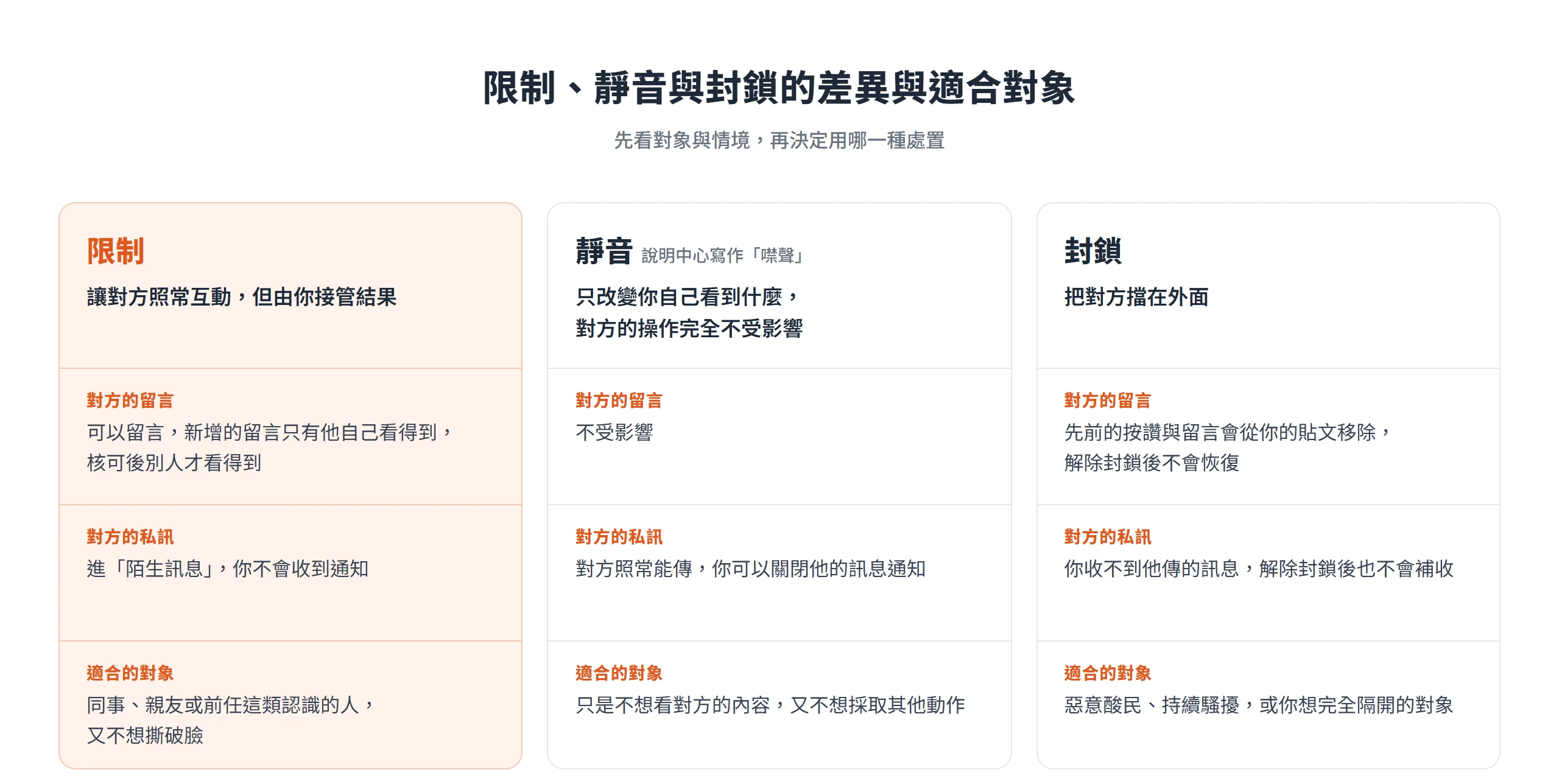
整理起來,限制是「讓對方照常互動,但由你接管結果」,封鎖是「把對方擋在外面」,靜音則只改變你自己看到什麼,對方的操作完全不受影響。
封鎖另外有兩個細節要留意。你可以選擇連同對方現有的其他帳號與日後新建的帳號一併封鎖,但你已經追蹤的其他帳號要個別封鎖;如果兩人同在群組聊天室,你可以選擇留下或退出,留下的話雙方都看得到群組內的訊息。另外,限時動態也可以設定不讓特定對象看到,跟封鎖是不同的處置。
依對象與情境挑選限制、靜音或封鎖
Instagram 部落格的建議是,限制適合「不想直接互動、又想管理帳號上能被看到的內容」,靜音適合「不必取消追蹤就控制自己看到什麼」,封鎖適合「結束與某帳號的所有互動」,檢舉則針對嚴重的問題。
糾纏不休的對象如果是同事、親友或前任這類認識的人,又不想撕破臉,適合用限制。面對惡意酸民、持續騷擾,或你想完全隔開的對象,就用封鎖。只是不想看對方的內容、又不想採取其他動作,靜音就夠了。如果對方的帳號本身就有安全或騷擾問題,封鎖之外再加上檢舉。
品牌帳號可能碰到另一種情境,酸民留言洗版時,先用限制讓這些留言不公開,是合理的。但別把限制當成蓋住真實客訴的工具,客戶的抱怨應該公開回應,這樣其他人才看得到處理的態度。
限制也有代價。因為留言和私訊都不會有通知,你得定期回到貼文底下的留言區與「陌生訊息」資料夾查看,不然可能漏掉其中夾雜的重要訊息。
湧入大量陌生帳號時,改用限制互動
前面講的限制一次只對一個帳號。如果騷擾來自一群人,像貼文突然爆紅、被轉貼到某個社群,逐一設定太慢,就要改用「限制互動」,一次對一群帳號暫時設限。它鎖定的是群體,而且設有期限,跟單一帳號的 Instagram限制不同。
根據 Instagram 說明中心,限制互動不適用於電腦,只能在 Android、iPhone、iPad 的 App 使用。
限制互動鎖定的 3 個族群與最長 4 週的期限
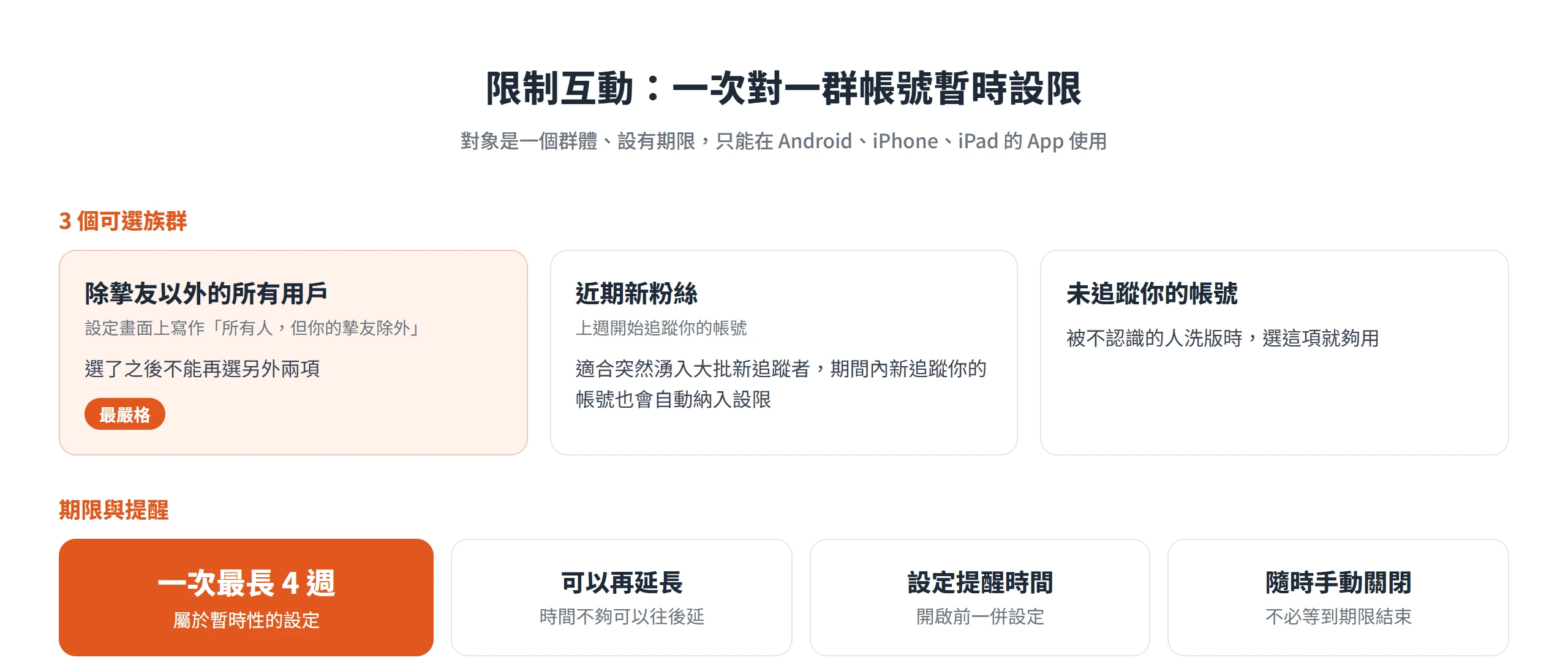
說明中心列出的可選族群有三個:「除摯友以外的所有用戶」(設定畫面上寫作「所有人,但你的摯友除外」)、「近期新粉絲」(上週開始追蹤你的帳號)、「未追蹤你的帳號」。其中第一項最嚴格,選了之後不能再選另外兩項。被不認識的人洗版時,選「未追蹤你的帳號」就夠用;突然湧入大批新追蹤者時,適合選「近期新粉絲」,期間內新追蹤你的帳號也會自動納入設限。
期限方面,一次最長 4 週,可以再延長,也可以設定提醒時間。入口是從個人檔案點右上角的功能表,在「其他人可如何與你互動」下點「限制互動」,選擇要限制哪些互動與哪些群體,設定提醒時間,最後開啟。
限制期間,這些帳號在你內容上的留言與新的聊天室會被隱藏,也無法回覆你的限時動態、標註或提及你,或混搭你的內容。
限制互動期間新對話串進隱藏資料夾,關閉後留言仍保持隱藏
關閉限制互動之後,期間內被隱藏的留言不會自己跑出來,需要你手動處理。之後這些帳號的新留言就會恢復在貼文中顯示,除非你另外限制或封鎖對方。
私訊方面,限制期間對方的新對話串會被放進「陌生訊息」裡的「隱藏的陌生訊息」資料夾,你可以選擇忽略或檢視。限制互動只隱藏新的對話串,既有的對話串仍然看得到。對方嘗試標註、提及或混搭時,看到的是一則一般性的訊息,內容是你不允許他人這麼做。
除了對象不同,限制互動和單帳號限制的另一個差別是時間。說明中心沒有替單帳號限制列出期限,只寫了取消限制的步驟;限制互動則是暫時性的設定,一次最長 4 週,可以延長,也可以隨時手動關閉。
有了這幾種工具可選,遇到不想直接衝突的互動,就不必每次都走到封鎖那一步。ig限制適合處理單一、不想撕破臉的帳號,限制互動留給突然湧入的陌生人,封鎖與檢舉則留給真正需要隔開的情況。設限之後記得定期看看陌生訊息和待核可的留言,才不會因為沒有通知而漏掉重要的內容。