
WordPress 的登入頁像一扇門牌固定的前門,網址永遠是 wp-login.php,預設又不限制輸入錯誤的次數,機器人可以整夜站在門口,一組一組試鑰匙。Loginizer 補上的就是這個缺口,它替這扇門裝了一個計數器,同一個 IP 連續輸錯太多次,就暫時不讓它再試。
這種暴力破解(brute force)不需要任何漏洞,只要猜得夠多遍就有機會命中,所以只要有一組弱密碼,整個後台就可能失守。Loginizer 在 WordPress.org 上有 100 萬以上的啟用安裝,裝完不必設定就會開始運作,使用門檻很低。
它背後的計數邏輯認的是 IP 位址而不是帳號,這個選擇決定了後面所有功能的行為,包括誰會被擋、誰能直接放行,以及管理員自己會不會被鎖在門外。
Loginizer 是什麼?
Loginizer 是一支專管 WordPress 登入環節的安全外掛。它盯著每一次登入嘗試,同一個 IP 連續失敗到達設定的次數,就把這個 IP 暫時擋下,鎖定期間即使帳號密碼完全正確也進不來。在這個核心之外,它再延伸出黑名單與白名單、失敗紀錄、通知信、自訂錯誤訊息這一組同樣圍繞登入的功能。
它只管登入這個入口,本身不是惡意程式掃描器,也不取代網站前面的防火牆,所以比較像大門口的門禁,而不是整棟建築的保全系統。
Loginizer 目前由 Softaculous 團隊開發與維護。原本的 Loginizer 團隊在 1.4.5 版與 Softaculous 合併,WordPress.org 外掛頁的貢獻者名單也列著 Softaculous 的帳號。
這支外掛在 2016 年 1 月 27 日上架 WordPress.org,評分 4.8/5,累積 1,033 則評論。授權是 LGPLv2.1,可以免費安裝使用。介面全是英文,WordPress.org 上目前也沒有繁體中文語系檔,後台看到的選單與欄位都是英文名稱。
以來源 IP 為單位,依固定順序決定放行或擋下
Loginizer 掛在 WordPress 的驗證流程上。網頁登入頁與 XML-RPC 這類程式登入的入口,都會經過同一道驗證,所以都在它的管轄範圍內。
它認的是 IP 位址,不是帳號。資料庫裡每個 IP 只有一筆紀錄,每失敗一次,失敗次數就加 1;次數每達到 Max Retries(預設 3 次)的倍數,就算一次鎖定。這也代表共用同一個對外 IP 的人,例如同一間辦公室的同事,會共用同一筆計數,其中一人連續輸錯,大家都可能被擋。
每次登入嘗試進來,Loginizer 都依固定順序判斷,前面的條件一旦成立,後面就不會再看:
- 白名單:IP 在白名單內就直接放行,而且這個 IP 的失敗不會被記錄。
- 信任 IP 限定模式:這項設定開啟時,不在白名單內的 IP 一律擋下,提示是「You are restricted from logging in as your IP is not whitelisted」。
- 黑名單:IP 落在黑名單範圍內就擋下,提示是「Your IP has been blacklisted」。
- 鎖定期間:該 IP 的失敗次數正好是 Max Retries 的倍數,而且距離最後一次失敗還沒超過鎖定時間,就擋下,提示會寫出還要等多久。
- 以上都沒有擋下,才照 WordPress 原本的驗證結果決定登入成功或失敗。
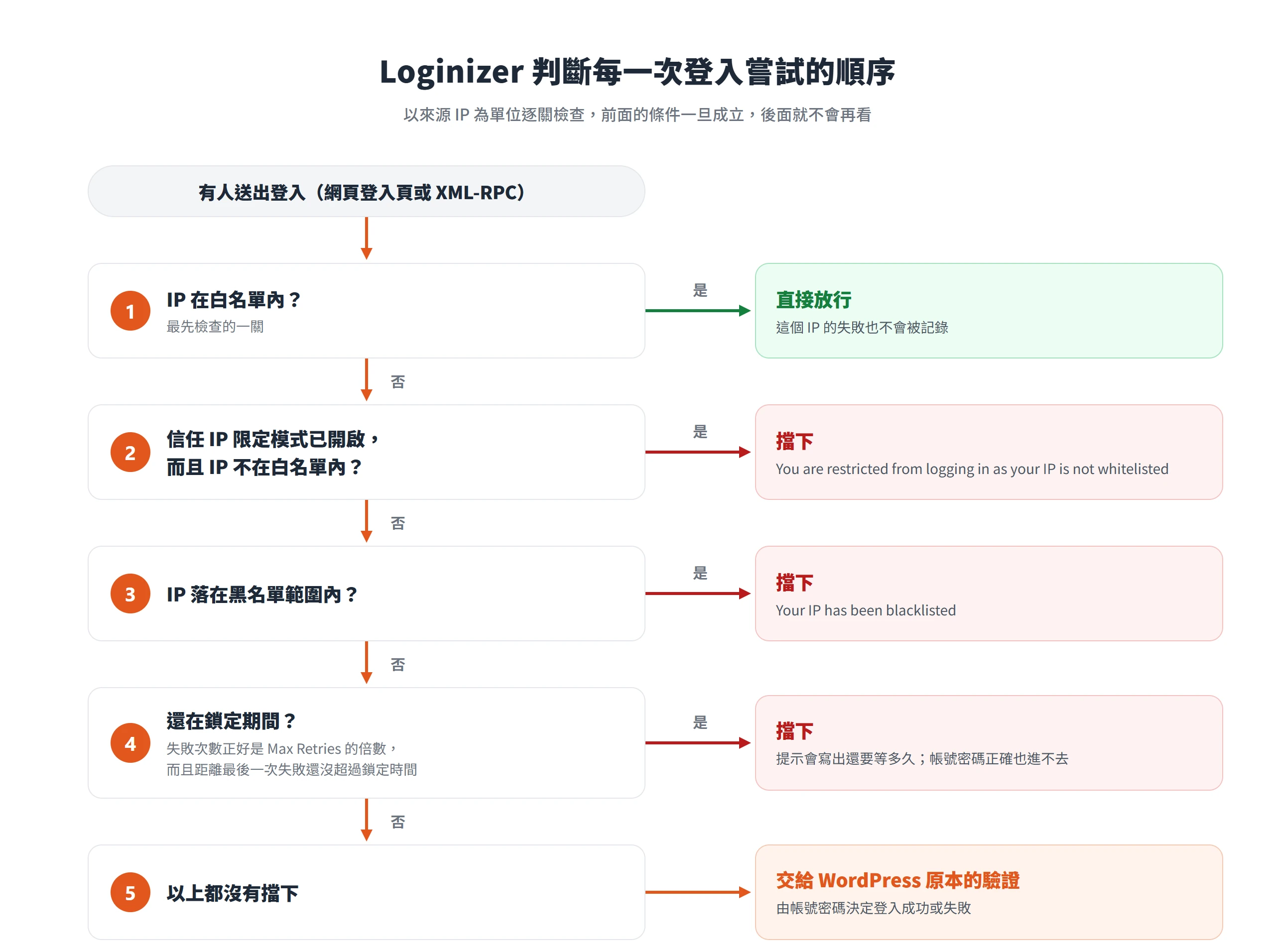
被擋下的嘗試不會再累加失敗次數,所以鎖定期間繼續亂試,不會把鎖定時間愈拖愈長;反過來說,鎖定中的 IP 就算輸入正確的帳號密碼,一樣進不去。被擋之後,是回到登入頁顯示錯誤,還是整頁換成錯誤頁,由 Blocked Screen 這個選項決定。
安裝即生效,後台多出獨立的 Loginizer Security 選單
安裝動線和一般外掛一樣,在後台的「外掛 → 安裝外掛」搜尋 Loginizer,按下立即安裝並啟用,也可以改用上傳 zip 檔的方式。WordPress.org 外掛頁的安裝說明也只有「上傳、啟用」兩個步驟。
裝完不需要跑設定精靈,暴力破解防護預設就已經開著,預設行為是同一個 IP 連續失敗 3 次就擋 15 分鐘。儀表板最上方的 Getting Started 區塊也寫明這點,並建議先看過預設設定,再依網站需求調整。
後台左側會多出一個 Loginizer Security 選單群組,底下依序是 Dashboard、Brute Force、PasswordLess、Two Factor Auth、reCAPTCHA、Single Sign On、Social Login、Security Settings、File Checksums。Dashboard 放統計與系統資訊,Brute Force 是這支外掛的主控台,鎖定規則、黑白名單、失敗紀錄與各種通知都在這一頁,Social Login 則可以設定 LinkedIn 登入,其餘幾項屬於付費版的功能。
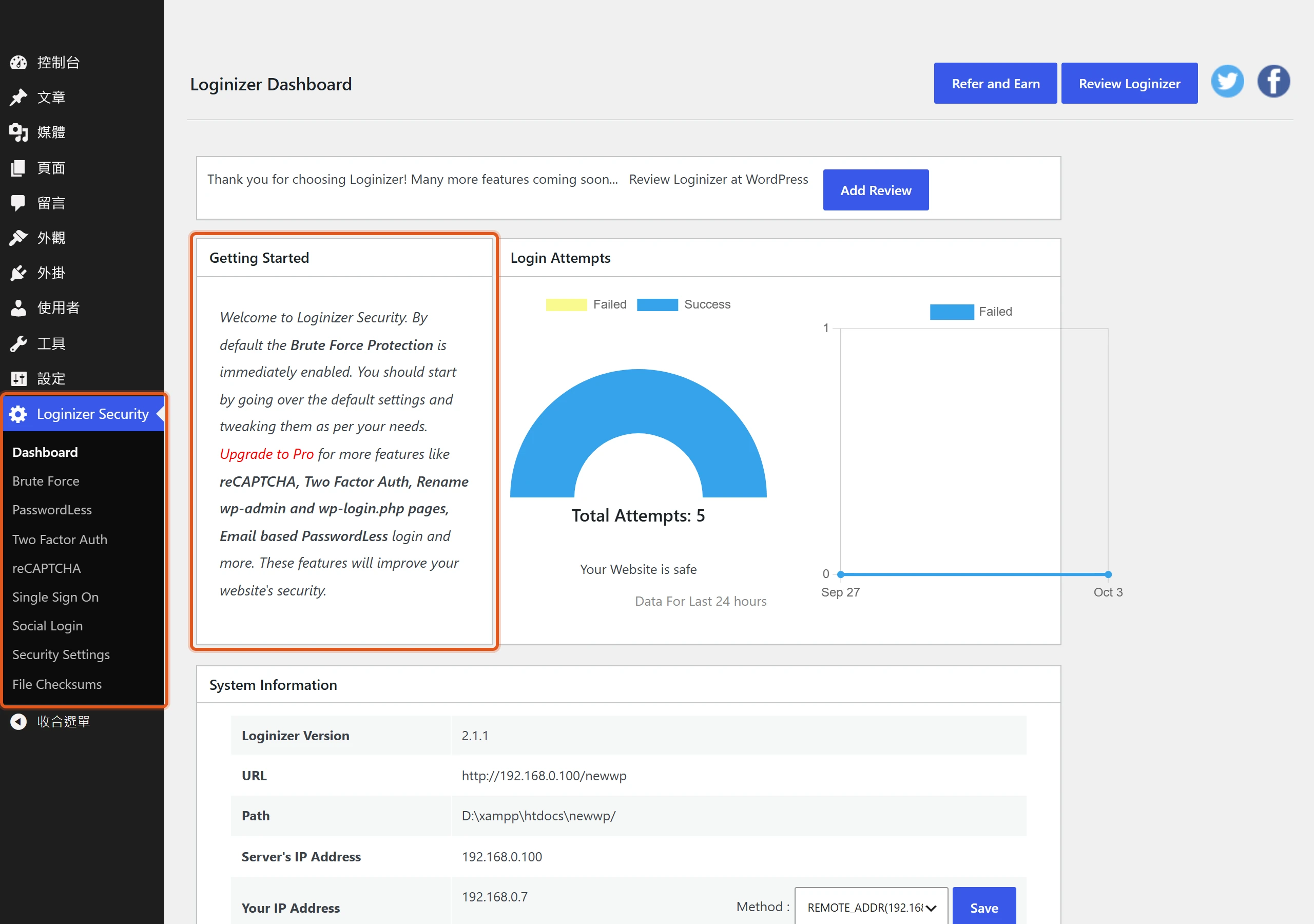
儀表板集中呈現登入統計、系統資訊與檔案權限
Dashboard 是進入 Loginizer 後看到的第一頁,由登入統計、系統資訊、檔案權限三塊組成。這一頁以檢視為主,唯一能在這裡儲存的設定是 IP 偵測方式,其餘都是唯讀資訊,不會因為誤點而改動防護規則。
24 小時與 30 天的登入統計,附上 4 個等級的安全狀態
「Login Attempts」區塊有兩張圖。半圓圖統計近 24 小時內失敗與成功的登入次數,圖下標著「Data For Last 24 hours」,並列出兩者加總的 Total Attempts;折線圖則畫出近 30 天每天的失敗次數,可以看出攻擊是零星出現,還是固定時段穩定來襲。
半圓圖下方還有一行狀態文字,依近 24 小時的失敗次數分級:少於 40 次顯示「Your Website is safe」,40 到 69 次顯示「Risk from Brute-force attacks is low, attacks are under control」,70 到 149 次顯示「Brute-force attacks on your websites are on rise」,150 次以上則改成「Your website is under heavy brute-force attacks」。
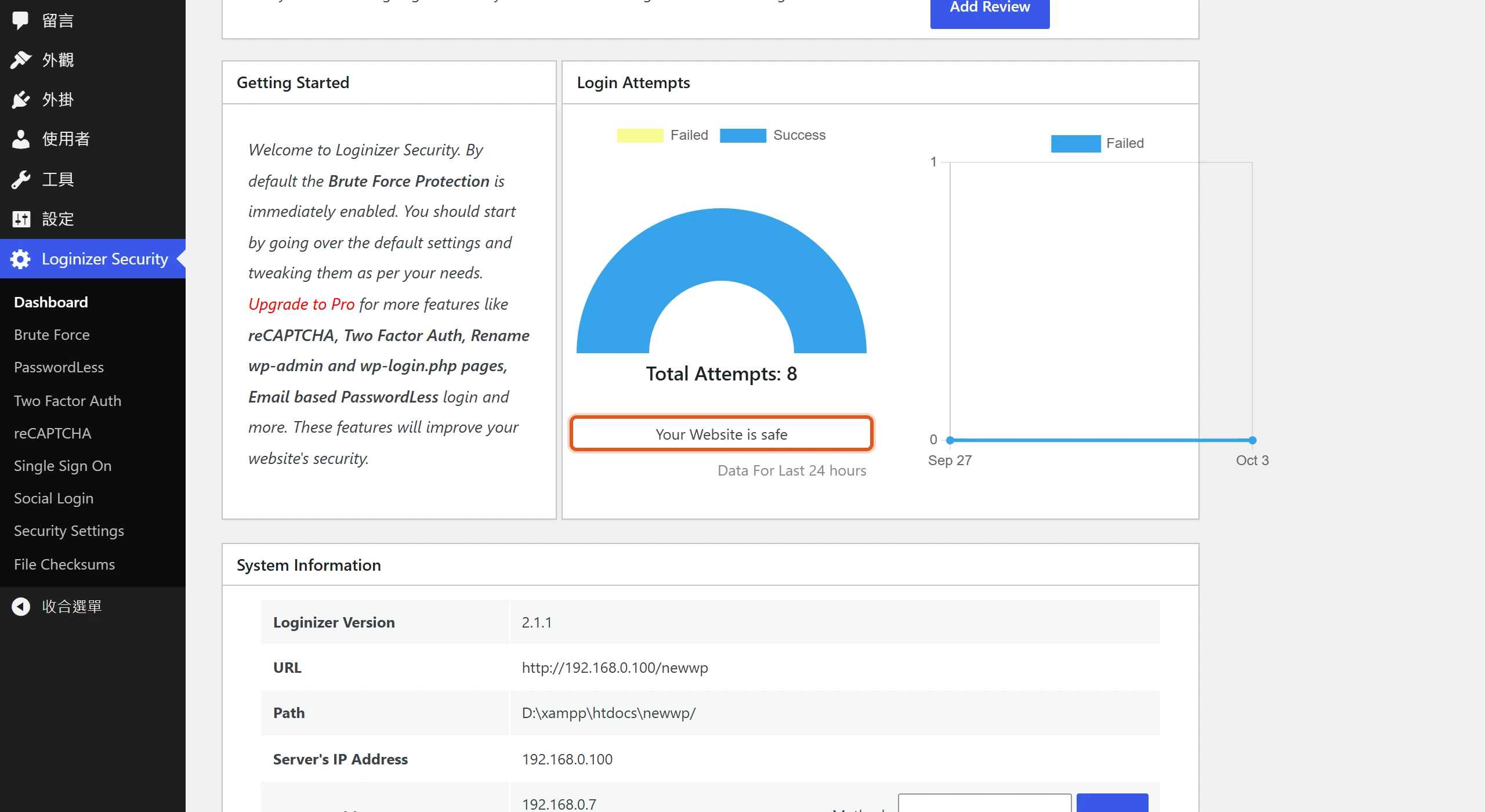
這幾個門檻是外掛自己訂的粗略參考,沒有對應的業界標準,適合拿來判斷最近的失敗次數是不是比平常多。統計只算實際被記錄下來的失敗,白名單 IP 與已經被擋下的嘗試不會計入;統計資料也只保留 30 天,更早的紀錄會自動清除,想長期追蹤得自己另外保存。
系統資訊欄位與 IP 偵測方式的切換
System Information 表格列出外掛版本(Loginizer Version)、網站網址(URL)與主機路徑(Path)、伺服器 IP(Server’s IP Address)、目前偵測到的訪客 IP(Your IP Address),以及 wp-config.php 與 .htaccess 是否可寫入。後兩個欄位在可寫入時顯示紅色的 Yes,不可寫入才是綠色的 No,因為這兩個檔案能被程式直接改寫,代表權限偏寬,一旦網站出現漏洞,攻擊者更容易動到它們。
Your IP Address 那一列旁邊的 Method 下拉選單,決定 Loginizer 從哪裡讀訪客 IP。預設的 REMOTE_ADDR 是伺服器直接看到的連線來源;HTTP_X_FORWARDED_FOR 讀的是代理轉送時附上的標頭,裡面有多個 IP 時取最前面那一個;HTTP_CLIENT_IP 讀 Client-IP 標頭;CUSTOM 則讓管理員自己指定要讀的標頭,欄位裡填的是 PHP 的 $_SERVER 鍵名。前三個選項後面還會用括號顯示該標頭目前實際收到的值,切換前可以先比對。
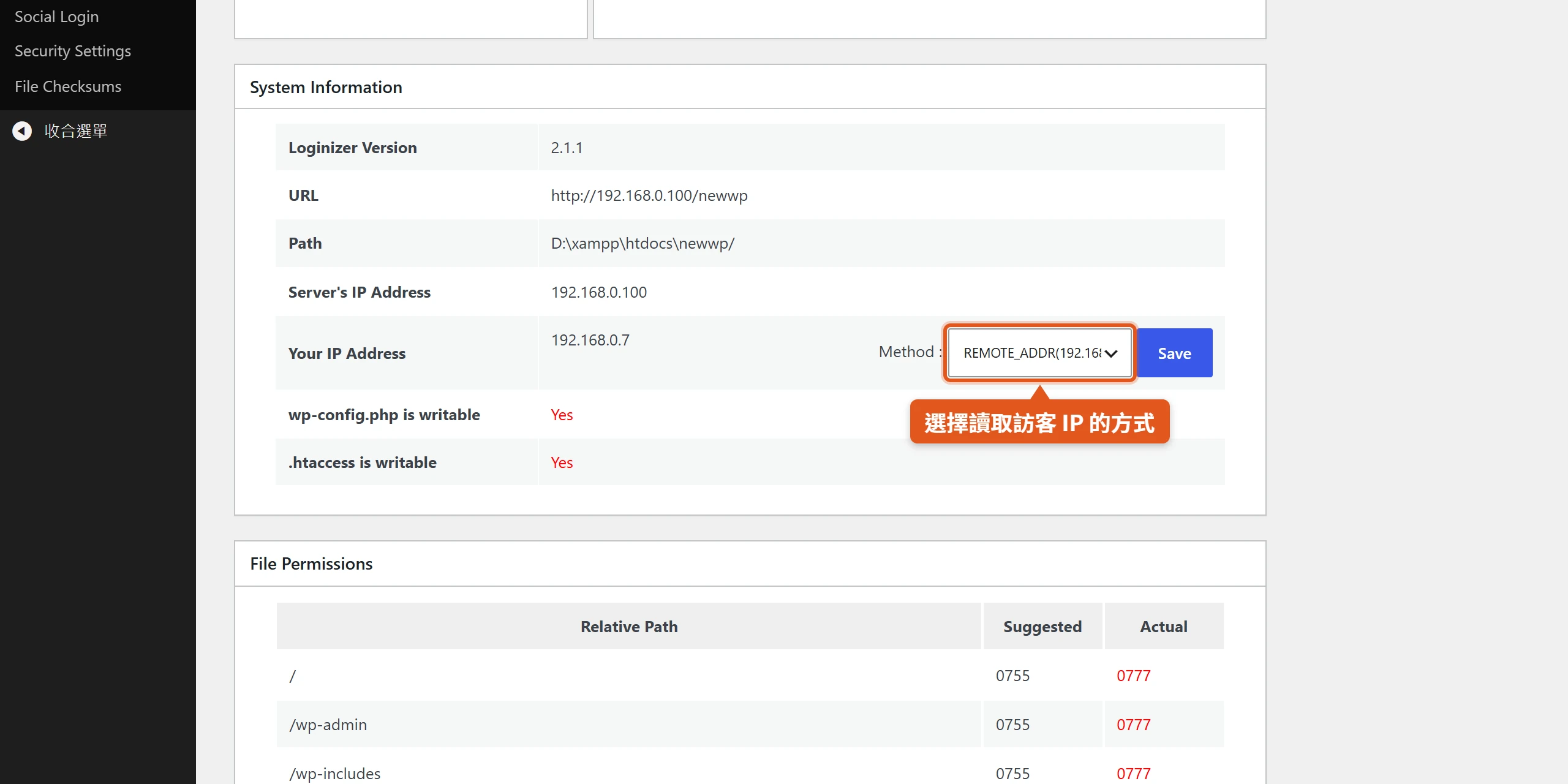
讀到的值如果不是合法的 IP 位址,Loginizer 就會當成沒有取得 IP。另外,伺服器 IP 與偵測到的訪客 IP 相同時(本機的 127.0.0.1 除外),儀表板最上方會出現紅色警告,提示改用 HTTP_X_FORWARDED_FOR。這通常代表連線是從伺服器本機轉進來的,例如同一台主機上架設了反向代理,Loginizer 讀到的是代理本身的 IP,而不是訪客的。
重要檔案與資料夾的權限對照表
File Permissions 表格逐列列出 WordPress 重要路徑的建議權限,並對照目前實際的權限:
| 路徑 | 建議權限 |
|---|---|
| /(WordPress 根目錄) | 0755 或 0750 |
| /wp-admin | 0755 |
| /wp-includes | 0755 |
| /wp-config.php | 0444 |
| /wp-content | 0755 |
| /wp-content/themes | 0755 |
| /wp-content/plugins | 0755 |
| .htaccess(網站有這個檔案才會列出) | 0444 |
表格分成 Relative Path、Suggested、Actual 三欄,實際權限不在建議值內時,Actual 欄會以紅字標示。0755 表示擁有者可讀寫執行,其他人只能讀取與進入;0444 則是所有人都只能讀取,連擁有者也不能直接寫入。wp-config.php 設成 0444 後被改動的機會更小,不過之後自己要編輯時,得先暫時放寬權限。
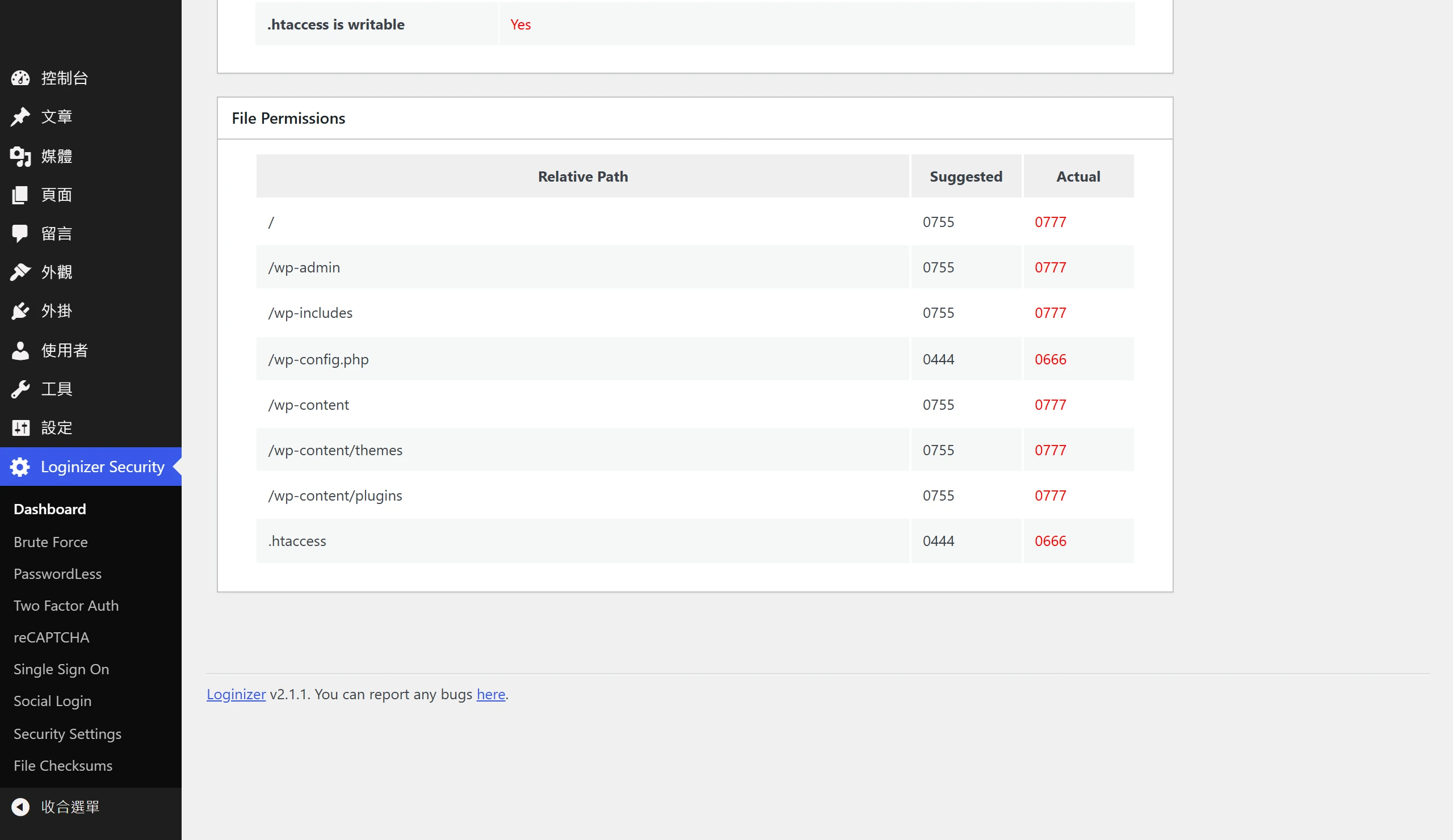
這張表只負責檢查,不會自動修改權限。看到紅字,要到主機的檔案管理員或 FTP 軟體自己調整,調整後先確認網站的上傳與更新功能仍然正常,因為有些主機的執行身分設計,需要較寬的權限才能順利運作。
暴力破解防護的鎖定規則與預設值
鎖定規則設在 Loginizer Security → Brute Force 這一頁,整頁由上到下依序是:Failed Login Attempts Logs 失敗紀錄、Brute Force Settings 鎖定規則、Blacklist IP 黑名單、Whitelist IP 白名單、Error Messages 錯誤訊息,最底下是 Login Notification 登入通知。
Brute Force Settings 區塊的右下角有一顆「Disable Brute Force Protection」,可以整個關掉這項防護。要留意的是,鎖定、黑白名單、信任 IP 限定模式、錯誤訊息合併與登入成功通知,都掛在同一套登入判斷流程上,防護一關掉就全部停止運作,儀表板的登入統計也不再累計。需要重新啟用時,同一個位置會變成「Enable Brute Force Protection」。
Max Retries 等 5 個欄位決定鎖定的節奏
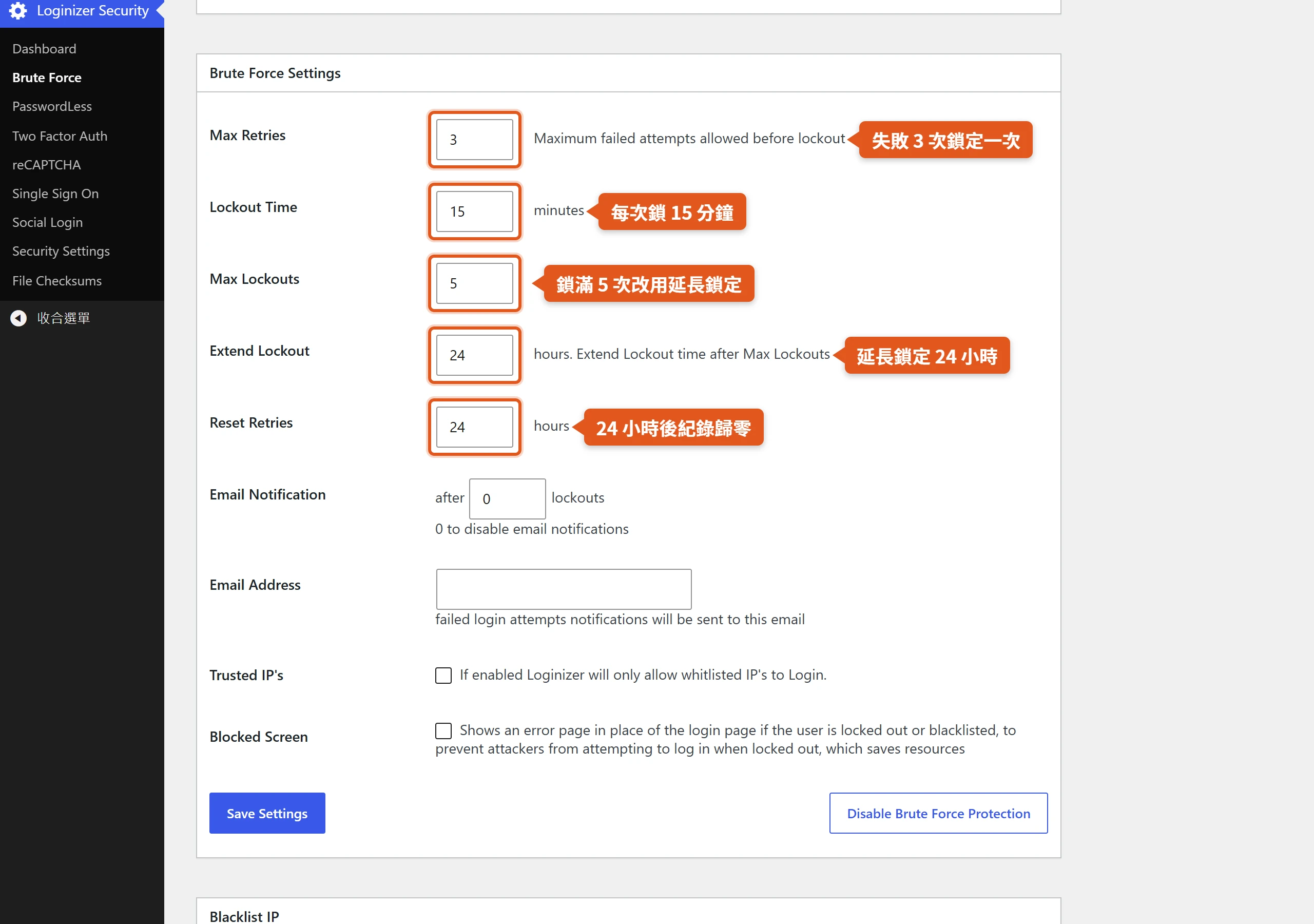
Brute Force Settings 最上面五個欄位的預設值如下,數字都可以改:
- Max Retries(預設 3 次):同一個 IP 允許失敗幾次,累計滿這個數字就鎖定一次。
- Lockout Time(預設 15 分鐘):每次鎖定持續多久,單位是分鐘。
- Max Lockouts(預設 5 次):同一個 IP 累計鎖定幾次之後,改用延長鎖定。
- Extend Lockout(預設 24 小時):進入延長鎖定後要鎖多久,單位是小時。
- Reset Retries(預設 24 小時):失敗紀錄保留多久,超過就清除,失敗次數與鎖定次數一併歸零。
用預設值走一遍:某個 IP 第 1、2 次輸錯,登入頁會提示還剩幾次機會;第 3 次輸錯,這個 IP 被鎖 15 分鐘,時間從最後一次失敗起算。15 分鐘後它可以再試,但要再失敗滿 3 次,才會有下一次鎖定。這樣反覆到第 5 次鎖定,也就是累計失敗 15 次時,鎖定時間就從 15 分鐘改成 24 小時。整個過程下來,同一個 IP 大約只能試 15 次密碼,之後得等上 24 小時。
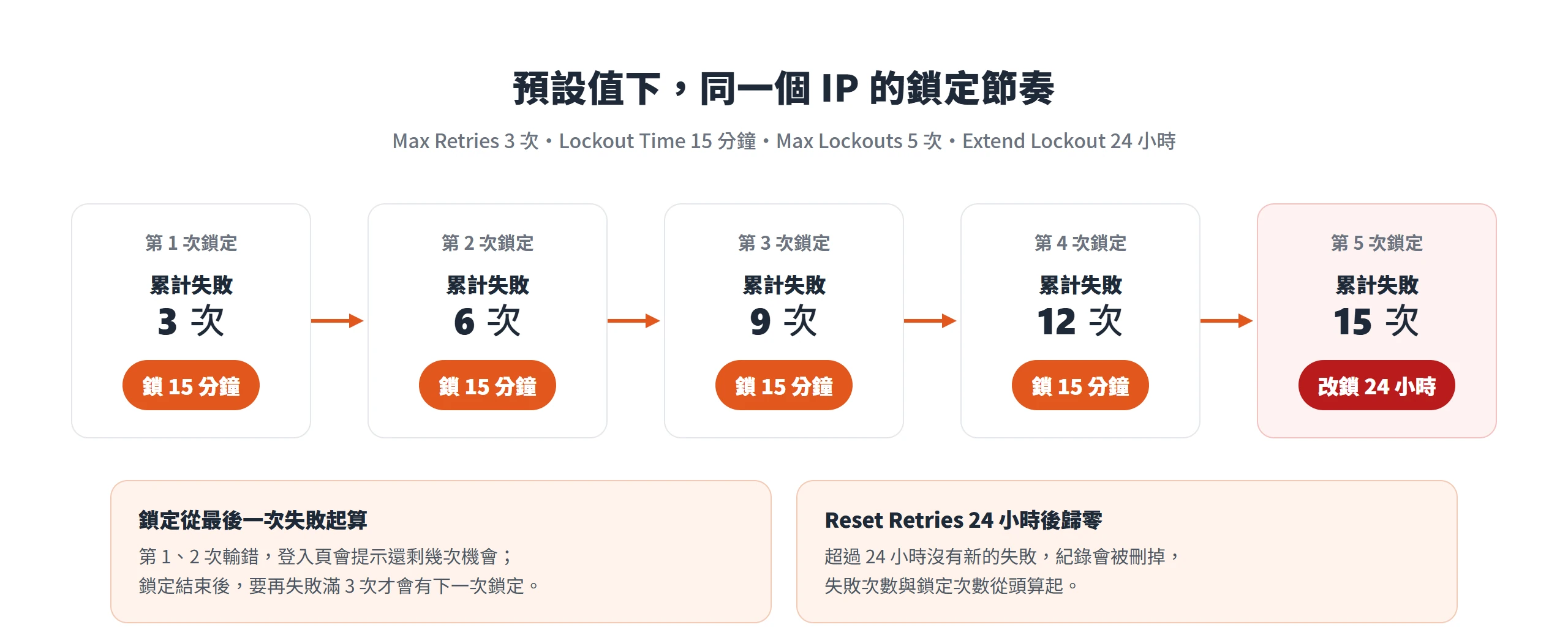
Reset Retries 到期時,Loginizer 會把超過這個時間沒有新失敗的紀錄刪掉,失敗次數與鎖定次數從頭算起,所以 Max Lockouts 的累計,其實是在一個 Reset Retries 週期內進行。改完任何欄位都要按 Save Settings 才會生效。
達到鎖定次數後寄給管理員的通知信
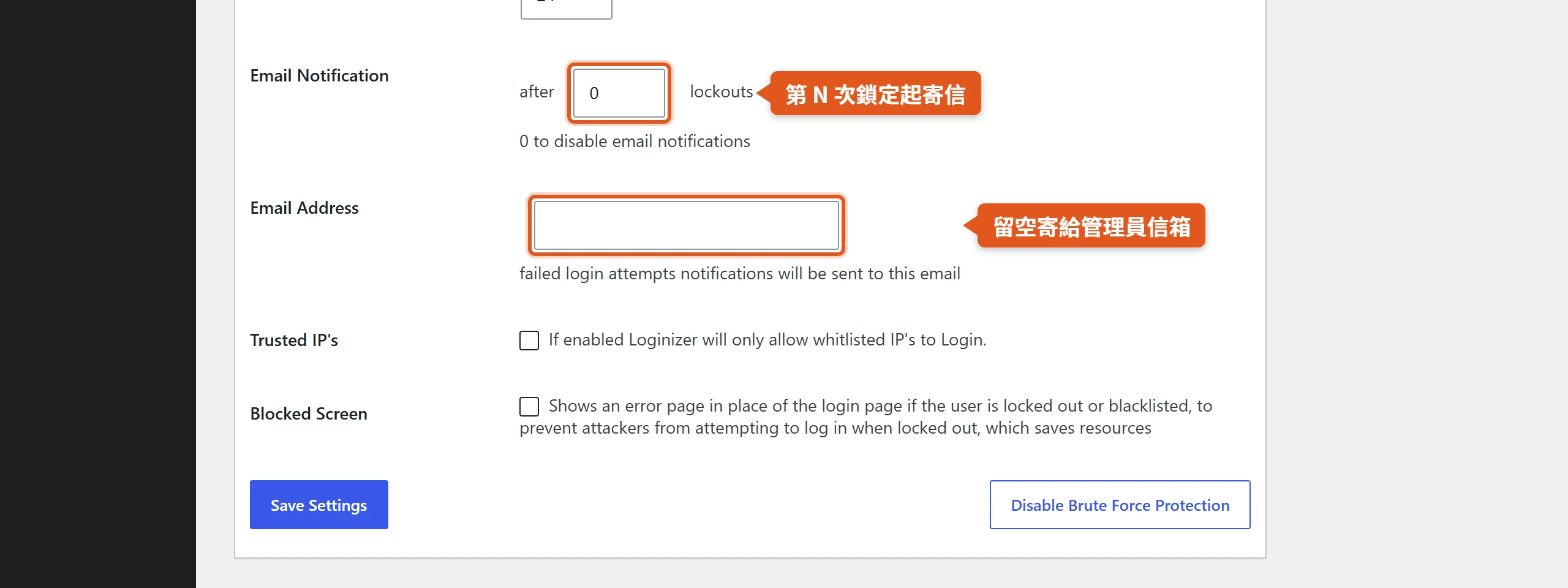
Email Notification 欄位的預設值是 0,也就是不寄信。填入數字 N,意思是某個 IP 累計到第 N 次鎖定時寄信給管理員。這封信說的是鎖定事件,和有人登入成功時寄給使用者本人的通知是兩件事。
寄送的時機是只要發生新的一次鎖定、而且累計鎖定次數已經達到 N,就寄一封,所以 N 填 2 的話,第 2 次之後的每一次鎖定都會各寄一封。遇到大量機器人輪流攻擊,N 設得太小會讓信箱收到不少信,只想知道反覆來犯的 IP,就把數字設高一點。
信件主旨是「Failed Login Attempts from IP {IP}(網站名稱)」,內文列出失敗次數與鎖定次數、網站網址、最後一次嘗試的時間、最後一次嘗試的帳號名稱,以及這個 IP 被鎖到什麼時候。收件人由 Email Address 欄位決定,留空就寄給網站管理員信箱,多站台環境則是網路管理員信箱;填了格式不對的信箱,儲存時會被擋下。
失敗登入紀錄只保留一個重設週期的資料
Brute Force 頁最上方的「Failed Login Attempts Logs」,是 Loginizer 判斷鎖定的依據,也是管理員觀察攻擊規律的窗口。標題旁標著保留的時間範圍,預設是 Past 24 hours;它只留 Reset Retries 週期內的資料,不是長期的稽核紀錄。
表格有六個欄位:
- IP:嘗試登入的來源 IP。
- Attempted Username:這個 IP 最近一次拿來嘗試的帳號名稱。每個 IP 只有一列紀錄,所以這裡只會看到最後一次的帳號。
- Last Failed Attempt:最後一次失敗的時間,格式是日/月/年。
- Failed Attempts Count:累計的失敗次數。
- Lockouts Count:累計被鎖定的次數。
- URL Attacked:被攻擊的網址,看得出對方打的是登入頁還是 XML-RPC。
勾選紀錄後有兩個動作可選。Remove From Logs 會刪掉這些 IP 的紀錄,失敗次數與鎖定跟著歸零,等於提前解除它們的鎖定;Blacklist Selected IPs 則直接把勾選的 IP 加進黑名單。另外,Clear All Logs 一次清空全部紀錄,Export CSV 把紀錄匯出成檔案,資料多時表格會分頁顯示。
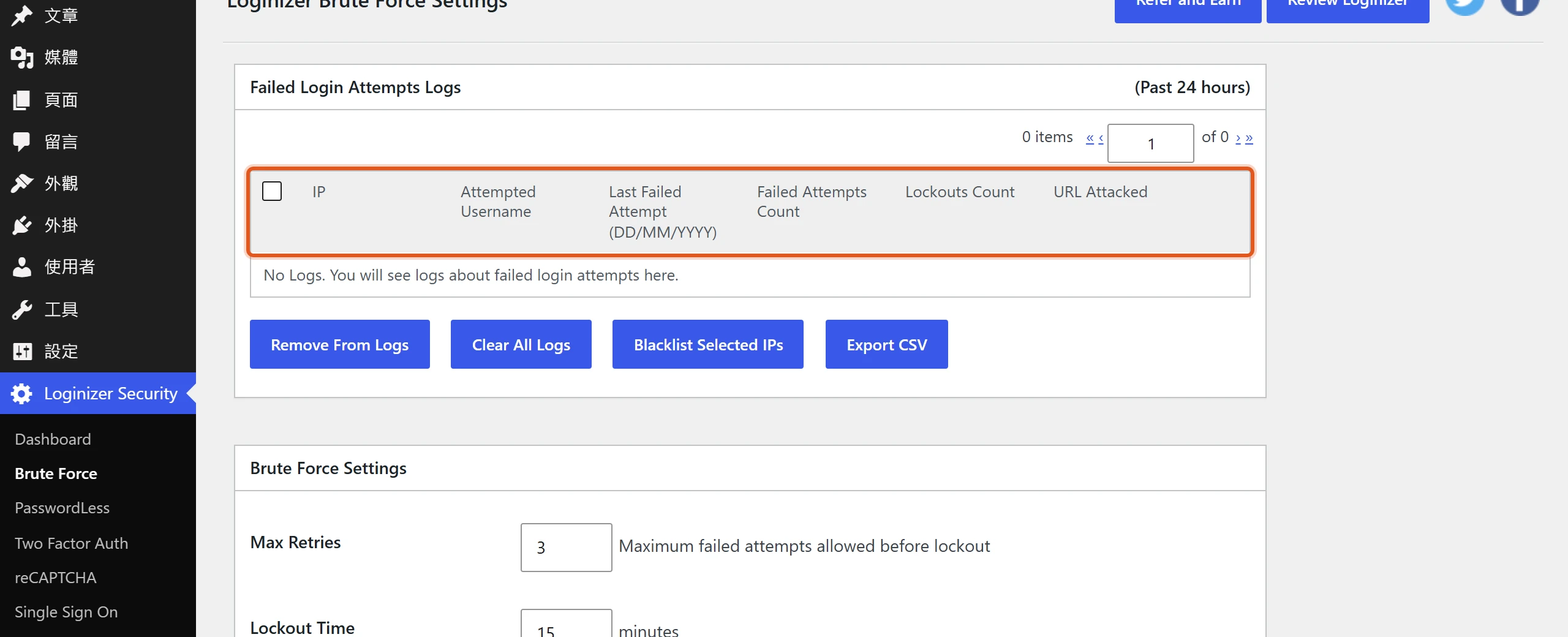
從帳號名稱可以看出對方在猜哪一類帳號,常見的是 admin 或網站網域名稱這類猜得到的字。如果出現的是網站上真實存在的帳號名稱,就表示對方可能已經知道有這個帳號,要特別留意它的密碼強度,必要時換掉帳號名稱或密碼。
IP 黑名單和白名單的管理方式
黑名單的意思是這些 IP 一律不准登入,白名單則是這些 IP 不受任何擋下規則限制。兩個清單都在 Brute Force 頁的 Brute Force Settings 下方,各自一個區塊,填寫方式相同,但在登入判斷裡的位置不同,白名單最先檢查,黑名單排在後面。
IP 範圍的填寫格式與 CSV 匯入匯出
新增一筆規則時,Start IP 必填,End IP(Optional)選填。End IP 留空代表單一 IP,兩格都填則是一段 IP 範圍。按下 Add Blacklist IP Range 或 Add Whitelist IP Range 後,這筆規則就出現在下方的清單裡。
清單欄位有 Start IP、End IP、Date 與 Options,Options 欄的 Delete 可以刪除單筆規則,Delete All 按鈕則一次清掉整份清單。需要大量處理時,Import CSV 會展開上傳表單,Export CSV 則把現有清單下載成檔案。匯入的 CSV 第一行會被當成標題列略過,之後每一行的第一欄是起始 IP、第二欄是結束 IP。
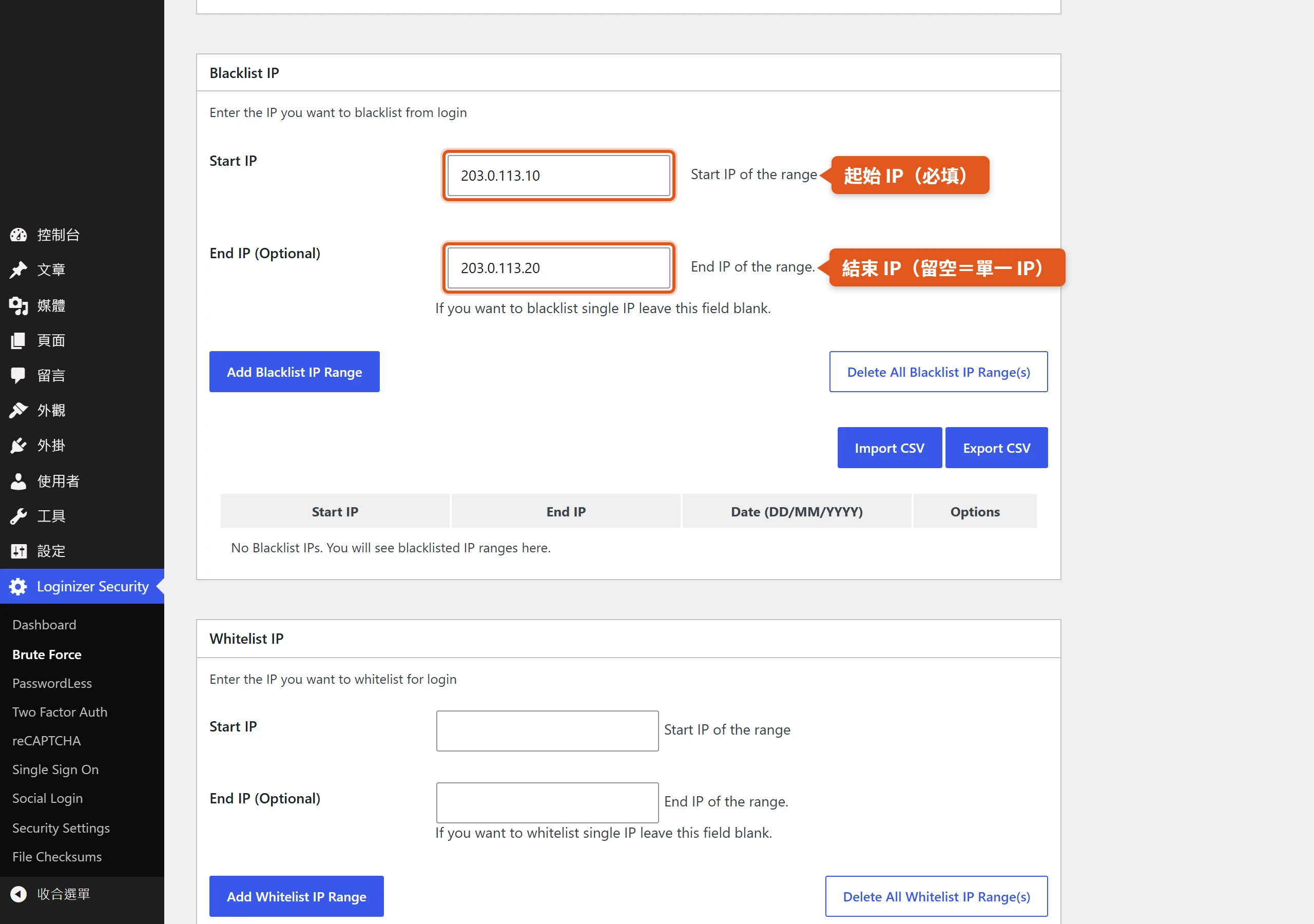
填寫有誤時,系統會直接擋下並說明原因,例如結束 IP 比起始 IP 小,或是新範圍與既有範圍重疊。CSV 匯入時,錯誤訊息還會標出是第幾行,方便回頭修正。
白名單的優先權高於其他所有規則
白名單是判斷順序的第一關。IP 在白名單內,就直接放行,不受鎖定、黑名單與信任 IP 限定模式影響,連失敗紀錄都不會記,所以儀表板的統計與失敗紀錄裡也看不到這些 IP 的失敗。
因此管理員要先把自己常用的固定 IP 加進白名單,這是避免自己被鎖的第一道保險。自己的 IP 可以在儀表板的 Your IP Address 查到,填進去之前,先確認那一格顯示的是自己真實的位址。
不過白名單也是一張免擋通行證,一旦被別人取得,對方就能無限次試密碼而不會被鎖。名單只放真正固定、可信任的 IP,不再使用的就刪掉。
信任 IP 限定模式只讓白名單 IP 登入
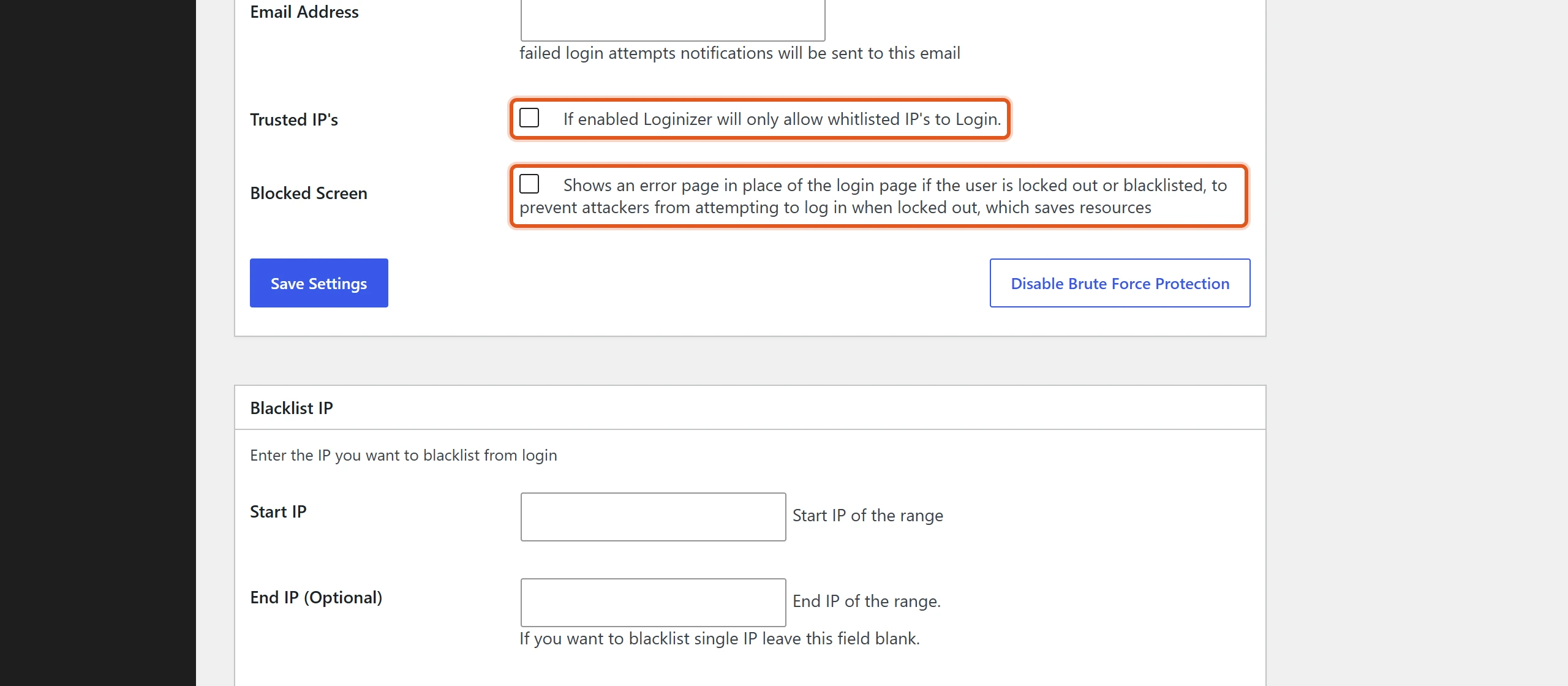
Brute Force Settings 裡的「Trusted IP’s」核取方塊,勾選後只有白名單內的 IP 能登入,其餘一律擋下,被擋時看到的提示是「You are restricted from logging in as your IP is not whitelisted」。這是 Loginizer 裡限制最嚴的設定,不在名單內的 IP 再怎麼試也進不來。
為了避免當場把自己鎖出去,Loginizer 要求先把自己的 IP 加進白名單才能開,否則儲存時會報錯「Add your IP to whitelist to enable Trusted IP’s」。
這個模式適合登入來源固定的情境,例如只有辦公室固定 IP 會進後台的網站。團隊成員常換網路的話就不適合,換電信商、出差、改用手機網路都會讓自己被擋在外面。而且這個限制針對所有登入,網站若有會員或 WooCommerce 顧客需要登入,他們也會一併被擋下。
Blocked Screen 讓被擋的 IP 看不到登入表單
勾選「Blocked Screen」核取方塊後,被擋下的 IP 只要再來到登入頁,不論是打開頁面還是送出帳號密碼,都不會再看到登入表單,而是整頁換成一張獨立的錯誤頁,標題是「You can not access this page」,內文寫明被擋的原因。鎖定期間、黑名單與信任 IP 限定模式這三種擋下情境都適用。
依欄位旁的說明,這個選項的用意是讓被擋住的攻擊程式無法繼續嘗試登入,同時節省伺服器資源。不勾選時,被擋的人仍會回到一般登入頁,只是看到錯誤提示。
登入失敗訊息合併成同一句,6 個提示欄位都能改寫
WordPress 預設會分別告訴使用者「帳號不存在」或「密碼錯誤」,等於幫攻擊者確認某個帳號是否真的存在。Loginizer 啟用後,在帳號與密碼都有填、驗證失敗時,會把兩種錯誤合併成同一句「Incorrect Username or Password」,對方就無從分辨是哪一邊錯了。
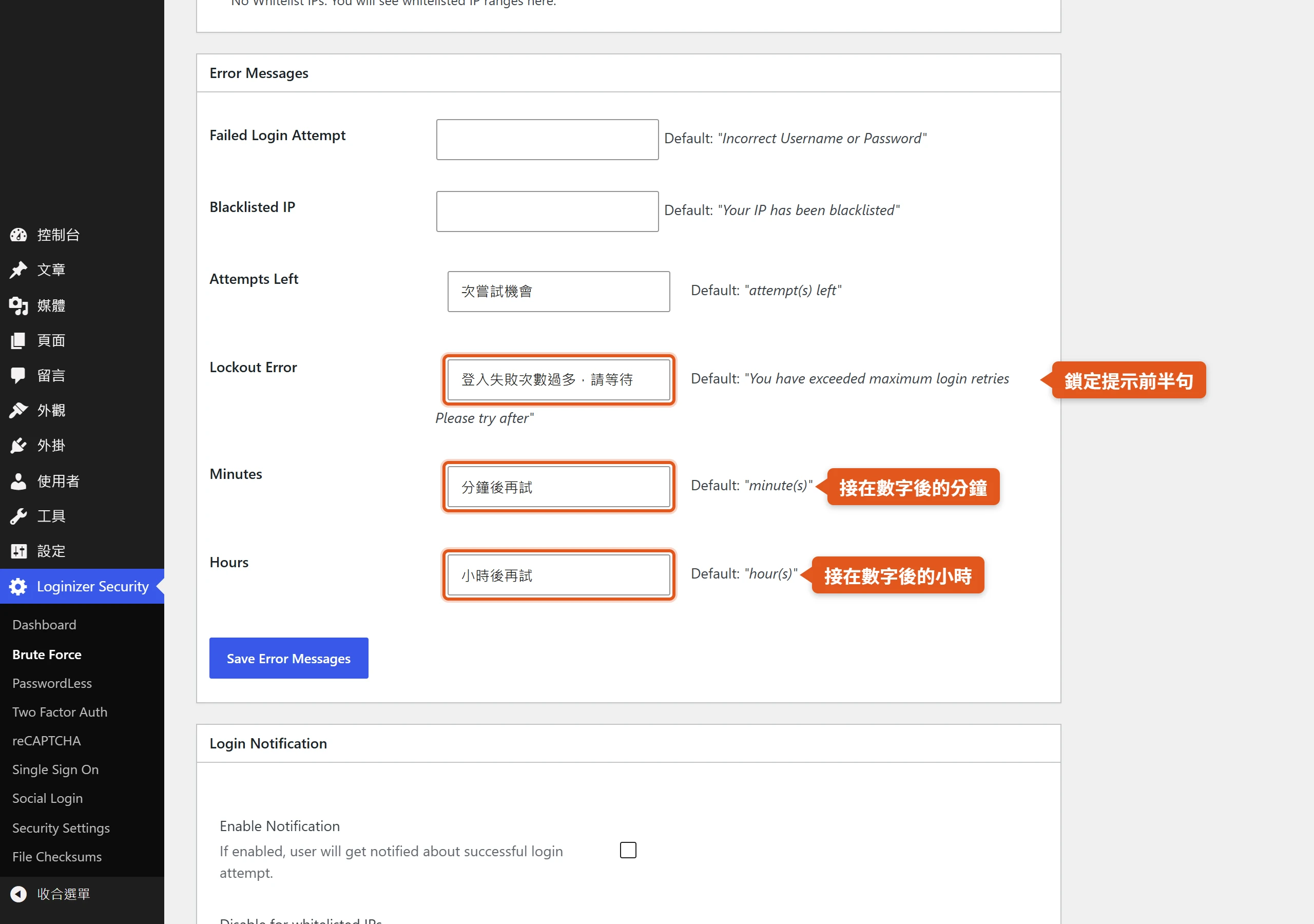
Error Messages 區塊提供六個欄位,讓管理員改寫各種提示文字:
- Failed Login Attempt:帳號或密碼錯誤時的合併訊息,預設「Incorrect Username or Password」。
- Blacklisted IP:黑名單 IP 看到的提示,預設「Your IP has been blacklisted」。
- Attempts Left:失敗後顯示剩餘次數時,接在數字後面的文字,預設「attempt(s) left」。
- Lockout Error:鎖定提示的前半句,預設「You have exceeded maximum login retries Please try after」。
- Minutes:鎖定提示接在數字後面的分鐘單位,預設「minute(s)」。
- Hours:同樣位置的小時單位,預設「hour(s)」。
每次失敗後,登入頁會在錯誤訊息下方多顯示一行「N attempt(s) left」,告訴使用者離鎖定還剩幾次。被鎖定時的提示則由三段組成:Lockout Error 的文字、剩餘時間的數字,再接 Minutes 或 Hours;剩餘時間超過 60 分鐘就改用小時顯示。
改成中文時要照這個組合順序填。例如 Lockout Error 填「登入失敗次數過多,請等待」,Minutes 填「分鐘後再試」,Hours 填「小時後再試」,鎖定時就會顯示「登入失敗次數過多,請等待 15 分鐘後再試」,數字前後的空格是外掛自己組字串時加上的。Attempts Left 的數字在前,適合填「次嘗試機會」這類接在數字後面的說法。
信任 IP 限定模式擋下時的提示是寫死的,不在這六個欄位裡。自訂文字的原則是別透露多餘資訊,不要在訊息裡寫出是帳號還是密碼出了問題。
登入成功通知信依角色寄給登入者本人
Brute Force 頁最下方的 Login Notification 區塊管的是另一種通知,預設關閉。有人登入成功時,系統會寄信給登入的那位使用者本人,信裡列出登入的 IP 與時間,讓帳號的主人察覺不是自己登入的狀況。
這封信要寄得出去,得同時符合區塊裡的幾項設定:
- Enable Notification:總開關,沒勾就不寄。
- Select Roles:勾選哪些使用者角色登入時要寄信。沒有勾任何角色,就不會有人收到信。
- Disable for whitelisted IPs:勾選後,白名單 IP 的登入不通知,適合把自己常用的 IP 排除,少收一些信。
- Send email as HTML:勾選後以 HTML 格式寄送。
- Email Subject 與 Email Body:自訂主旨與內文,留空就使用預設內容。
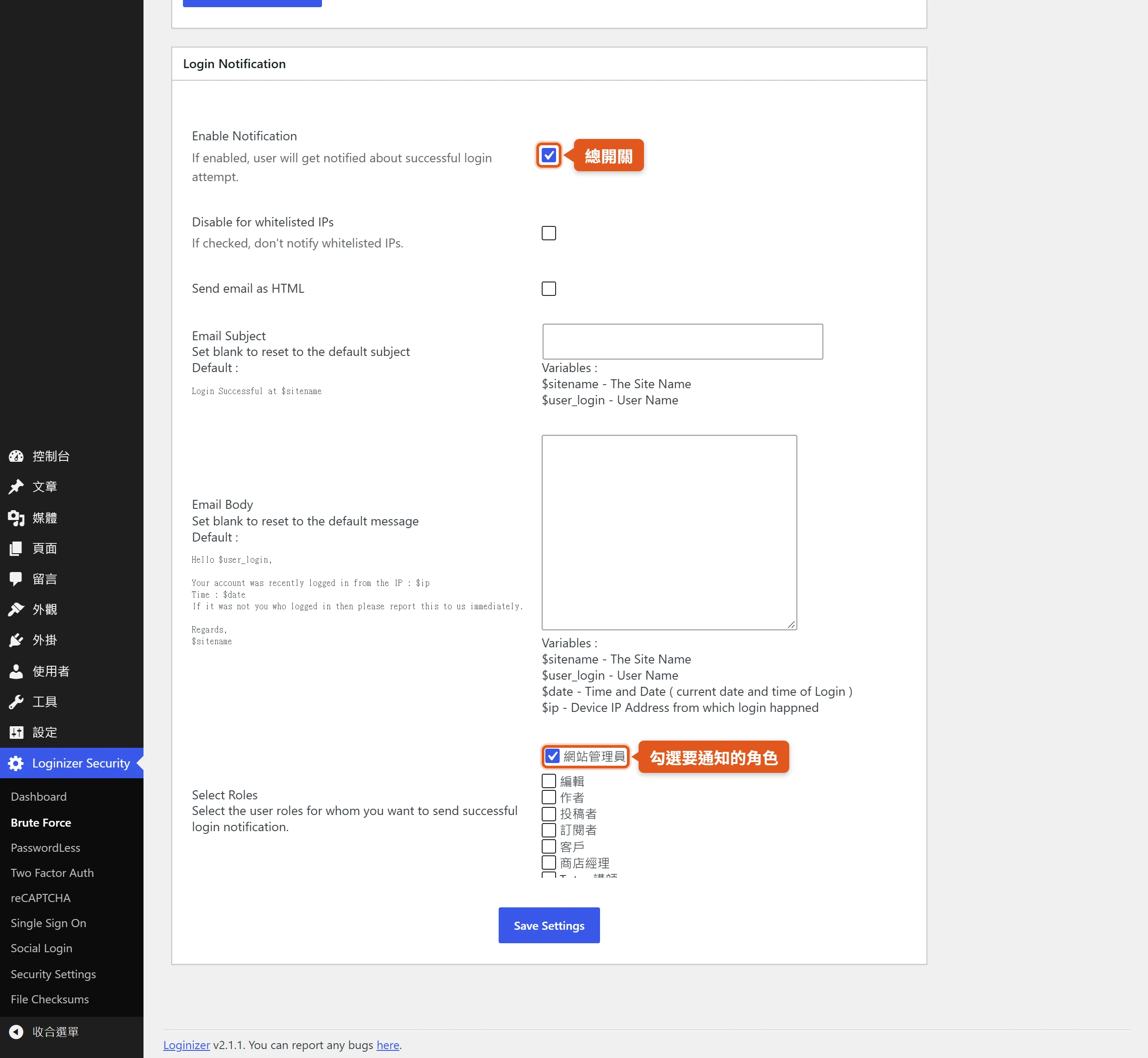
主旨可用的變數有 $sitename(網站名稱)與 $user_login(使用者帳號),內文除了這兩個,還能用 $date(登入的日期時間)與 $ip(登入的 IP)。預設主旨是「Login Successful at $sitename」。預設內文是一段英文通知,開頭以 $user_login 稱呼收件人,接著列出這次登入的 IP($ip)與時間($date),提醒收件人如果不是本人登入就要立刻回報,最後以網站名稱署名。信中的時間會依 WordPress 設定的時區顯示。
這個功能的價值在於讓帳號主人自己發現異常。把管理員角色勾起來,一旦後台帳號在不明的 IP 登入,管理員就會收到信;但每次登入都會寄,包含自己登入那幾次,搭配白名單與「Disable for whitelisted IPs」可以減少干擾。
LinkedIn 社群登入要先建立自己的應用程式
Social Login 頁以一張張提供者卡片列出社群平台,其中可以直接設定的是 LinkedIn。LinkedIn 登入也不是勾選就能用,必須先到 LinkedIn 開發者後台建立自己的應用程式,再把取得的金鑰填回 Loginizer。外掛內建的說明把流程列成幾個步驟:
- 到 LinkedIn 的開發者應用程式頁面,按下 Create App。
- 表單要填應用程式名稱與 LinkedIn 頁面。建立應用程式一定要有頁面,沒有的話得先建立一個。
- 上傳 logo、勾選同意條款後送出。
- 在 Products 分頁申請「Sign In with LinkedIn using OpenID Connect」,按下 Request Access。
- 到 Auth 分頁複製 Client ID 與 Client Secret,貼進 Loginizer 的 LinkedIn 提供者欄位並啟用。
- 回到 LinkedIn 的 Auth 頁面,把回呼網址加進 Redirect URL。格式是網站的登入網址後面加上
?lz_social_provider=LinkedInOpenID,也就是wp-login.php?lz_social_provider=LinkedInOpenID。
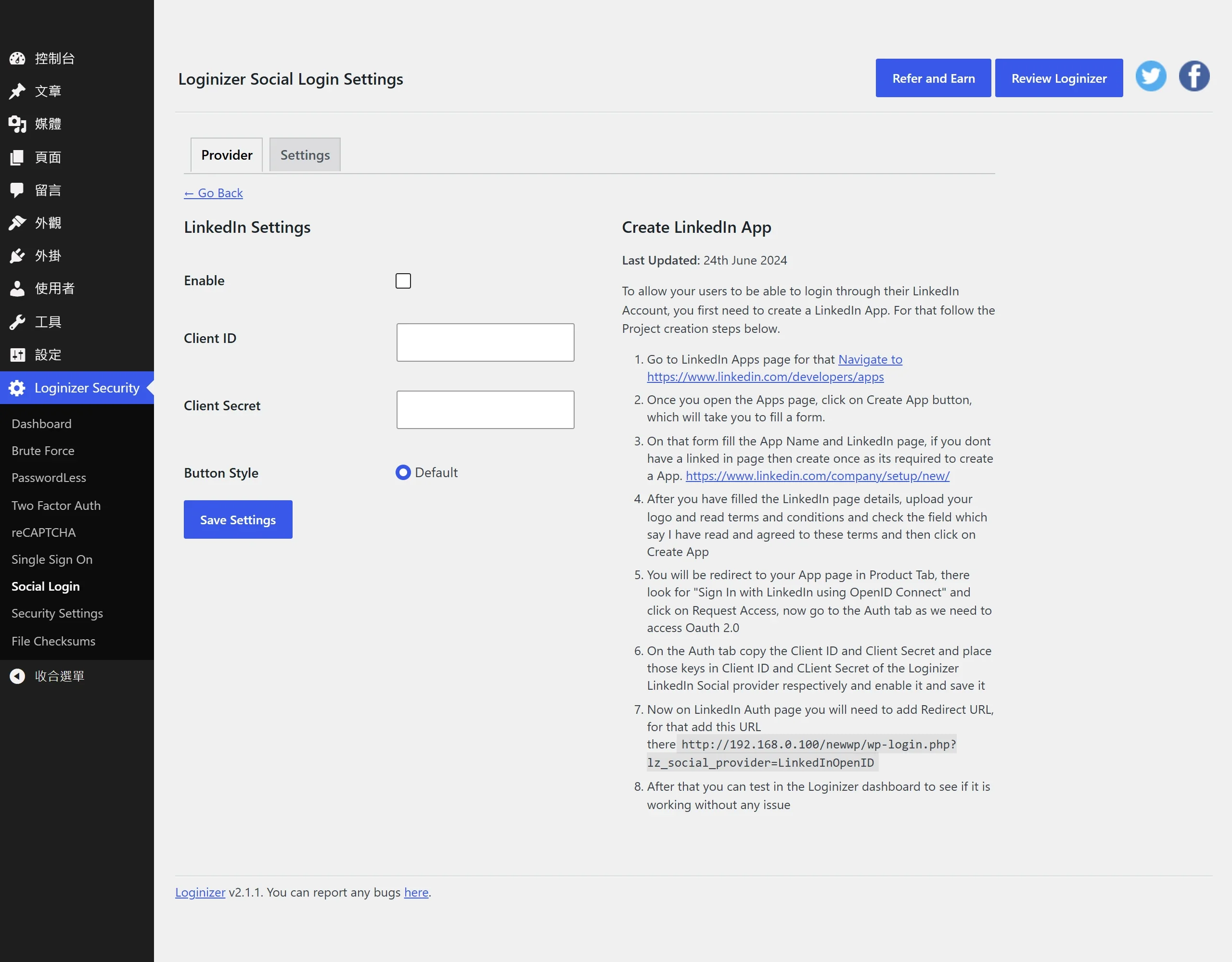
LinkedIn 開發者後台的畫面可能和說明略有出入,以實際看到的介面為準。
金鑰填好之後,還得按 Test Now 實際測試一次,通過了才能使用,而且測試要用在網站上註冊過的同一組電子郵件。LinkedIn 登入的比對方式是拿 LinkedIn 回傳的已驗證電子郵件,去對照網站既有的使用者,找不到相符的使用者就無法登入,也不會自動註冊新帳號;登入時同樣會經過前面談的鎖定與黑白名單判斷。
設定頁的 Login Form 分頁可以決定要不要在 WordPress 登入表單顯示社群登入按鈕,並調整按鈕樣式、形狀與位置;General 分頁的 Target Window 則決定授權視窗用同一個視窗或彈出視窗。整個流程要自己在 LinkedIn 端申請與維護應用程式,只想擋暴力破解的網站用不到這項功能,可以直接略過。
使用 Loginizer 時的環境相容、鎖定風險與安全更新
會不會和網站環境衝突、萬一把自己鎖在門外怎麼辦,是使用 Loginizer 前常見的兩個顧慮。前者看外掛支援的環境與 IP 偵測是否設對,後者靠白名單預防,並記住一個不用登入後台也能停用外掛的辦法。
Loginizer 的環境需求和防護涵蓋的登入入口
外掛頁標示的需求是 WordPress 3.0 以上、PHP 5.5 以上,目前版本 2.1.2,已測試到 WordPress 7.1.3。
登入防護的範圍不只 wp-login.php。WooCommerce 的登入表單失敗後,會多出剩餘嘗試次數的提示;Ultimate Member 的登入表單也一樣,鎖定時的提示會顯示在表單錯誤區。XML-RPC 這類程式登入同樣經過同一套計次,所以攻擊者改打 xmlrpc.php 並不會繞過計數器。在多站台環境,通知信預設寄給網路層級設定的管理員信箱。
位於 Cloudflare 等代理後方的站台要確認 IP 偵測方式
Loginizer 預設讀 REMOTE_ADDR。站台若放在 Cloudflare 這類代理之後,伺服器看到的連線來源可能是代理的 IP,而不是真正的訪客。依照以 IP 計次的邏輯,計次與封鎖都會落在代理 IP 上,結果可能是一個攻擊者的失敗嘗試,就讓所有訪客共用的那個代理 IP 被鎖。前面提到的儀表板紅色警告,只在伺服器 IP 與訪客 IP 相同時出現,也就是代理架在同一台主機上的情況;Cloudflare 這類外部代理不會觸發,得自己確認 Your IP Address 顯示的是不是真實 IP。
依 Cloudflare 的說明文件,CF-Connecting-IP 標頭帶的是連到 Cloudflare 的客戶端 IP,X-Forwarded-For 則同時保存代理伺服器與原始訪客的 IP。要在主機端還原原始訪客 IP 時,文件建議讓紀錄或應用程式讀 CF-Connecting-IP(或 True-Client-IP),而不是 X-Forwarded-For。前者只帶單一個客戶端 IP,後者則可能是一串經過的位址。
處理方向有兩種。一是在儀表板的 Method 選 HTTP_X_FORWARDED_FOR,Loginizer 會取其中最前面的那一個 IP;二是選 CUSTOM,填入代理提供的真實 IP 標頭名稱。CUSTOM 填的是 $_SERVER 鍵名,規則是在標頭名稱前加上 HTTP_,連字號改成底線並轉成大寫,所以 CF-Connecting-IP 要寫成 HTTP_CF_CONNECTING_IP。設定完成後,確認 Your IP Address 那一列顯示的是自己的真實 IP,才算改對。
只有確定站台在代理後方時才改。標頭內容是客戶端自己能夠偽造的,沒有代理卻改讀這些標頭,攻擊者就能每次送出不同的假 IP 來躲開鎖定,甚至冒用白名單 IP。有些主機也會先把真實 IP 還原到 REMOTE_ADDR,這種情況不必調整。
把自己鎖在外面時的解除辦法
事先預防最省事。把自己的固定 IP 加進白名單,改動鎖定設定或開啟信任 IP 限定模式前,也先確認儀表板顯示的 IP 是自己的真實位址。
被鎖時,登入頁會顯示類似「You have exceeded maximum login retries Please try after 15 minute(s)」的提示,數字就是還要等的時間。最單純的做法是等鎖定時間過去;鎖定是以 IP 為單位,換一個網路,例如手機熱點,就能登入後台,再從失敗紀錄移除自己的 IP 或加進白名單。
如果兩招都行不通,可以用 FTP 或主機的檔案管理員進到 wp-content/plugins,把 loginizer 資料夾改名為 loginizer.bak,Loginizer 就會完全停用。這個辦法來自 Loginizer 的說明文件,不需要登入後台。
停用之後,把資料夾改回原名,再到外掛頁重新啟用,並調整好設定。黑白名單與各項設定存放在資料庫,停用不會清掉;只有在外掛頁選擇「刪除」,才會連同失敗紀錄的資料表與設定一併清除。
Loginizer 修補過的 SQL 注入漏洞與保持更新的理由
這支外掛自己也出過漏洞。Tenable 在 2020 年 10 月針對 CVE-2020-27615 發表的分析指出,1.6.4 版之前的 Loginizer,登入表單的帳號欄位缺少輸入過濾,未登入的攻擊者可以把惡意的 SQL 語法塞進帳號欄位。更新日誌 1.6.4 的說明是「A properly crafted username used to login could lead to SQL injection」,並建議所有使用者立刻升級;同一版也修補了 IP 標頭含有空字元時可能造成儲存型 XSS 的問題。
Tenable 的文章提到,WordPress 安全團隊動用強制更新機制,把 Loginizer 使用者移轉到修補版,並從 2020 年 10 月 15 日與 16 日兩天共 1,127,855 次的下載量,推測強制更新就發生在這段時間。
後續版本也陸續有安全修補,1.7.6 版修補了 Patchstack 回報的小型安全問題,1.7.9 版修補了 WPScan 回報的輸出跳脫問題,各版本修了什麼都能在外掛頁的更新日誌查到。
安全外掛本身也需要保持更新。在外掛頁開啟 Loginizer 的自動更新,或定期回到後台檢查有沒有新版,都能避免停在已知漏洞的舊版本。
Loginizer Pro 的追加功能與年費方案
Loginizer Pro 是付費版本,購買後要再安裝一支名為 Loginizer Security 的外掛並啟用,把授權碼填進它的 Dashboard 啟用,才能收到後續更新。授權在 Softaculous 的用戶區購買。
Pro 多出的功能,依 WordPress.org 外掛頁的清單,包括:
- 雙重驗證:Email 寄送的 6 位數驗證碼、Google Authenticator 與 Authy 這類驗證 App,另有登入問答(Login Challenge Question)。
- 免密碼登入:輸入帳號或信箱後,系統寄出臨時登入連結。
- 驗證碼:支援 Google reCAPTCHA v3 與 v2、Cloudflare Turnstile、hCaptcha,可用在登入、留言與註冊表單,也支援 WooCommerce。
- 改登入網址與後台網址:把 wp-login.php 與 wp-admin 換成自訂名稱,另有 CSRF 保護與不公開新登入網址的模式。
- XML-RPC 與 Pingback:關閉或改名 xmlrpc.php,也能單獨停用 Pingback。
- 帳號名稱自動黑名單:嘗試使用指定帳號名稱登入的 IP,會被自動列入黑名單,另有新註冊網域黑名單與修改管理員帳號名稱的工具。
- 同時登入裝置限制:限制同一個帳號能在幾台裝置同時登入。
- 單次登入連結(SSO):讓使用者不必分享帳號密碼,也能進入後台。
- 其他社群登入平台:Google、GitHub、Facebook、X、Discord、Twitch、Microsoft,Social Login 頁的提供者卡片另列有 WordPress.com;免金鑰的社群登入設定目前支援 Google、GitHub、X 與 LinkedIn。
- 國家封鎖:封鎖指定國家的 IP。
- 使用者名單列舉防護:封鎖未登入者查詢常見帳號名單的路徑。
- 核心檔案 MD5 校驗:檢查 WordPress 核心檔案是否被改動。
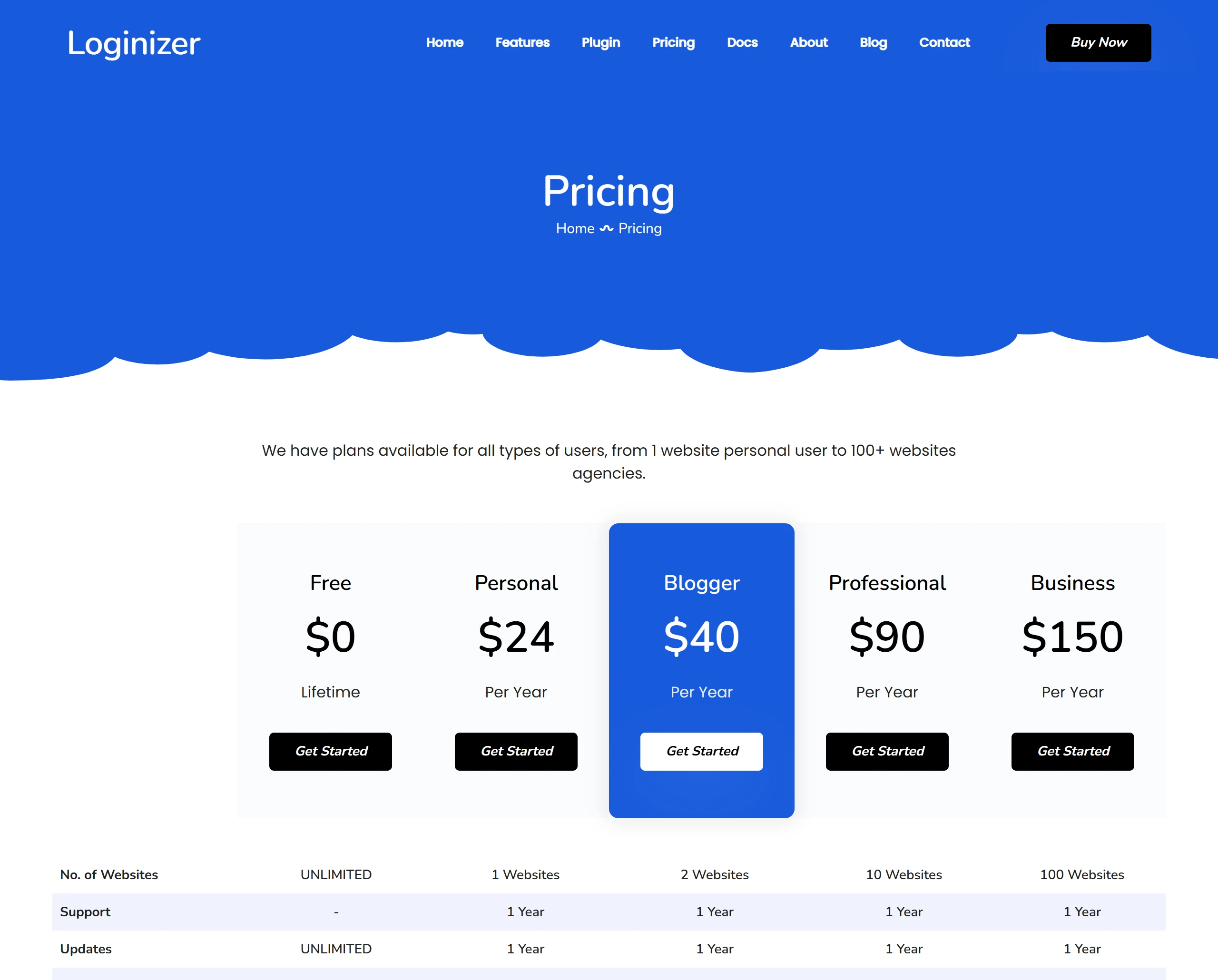
年費方案共四種,授權站台數依方案而定,每個方案都包含 1 年更新與 1 年支援:
| 方案 | 年費 | 可用站台數 |
|---|---|---|
| Free | 0 美元(終身) | 不限 |
| Personal | 24 美元 | 1 站 |
| Blogger | 40 美元 | 2 站 |
| Professional | 90 美元 | 10 站 |
| Business | 150 美元 | 100 站 |
給代理商的另有 Pay as you go 按量計價方案,可以替每個客戶網站產生獨立的授權,並依授權數量給折扣,需要直接聯絡 Loginizer 洽談。
回到最一開始的那扇門,計數器裝好之後,真正決定這道防護有沒有用的是兩個小動作:把自己的固定 IP 放進白名單,並確認儀表板上的 Your IP Address 顯示的是自己真實的位址。Loginizer 的鎖定規則完全依賴 IP 判斷,這兩件事做對了,它擋下的才會是機器人,而不是自己。