
多數人一看到 Logo 縮小後糊成一團,直覺都是螢幕解析度不夠、或印刷品質有問題。換一份向量檔重新輸出一次,畫面卻通常不會變好,問題根本不在檔案畫質。
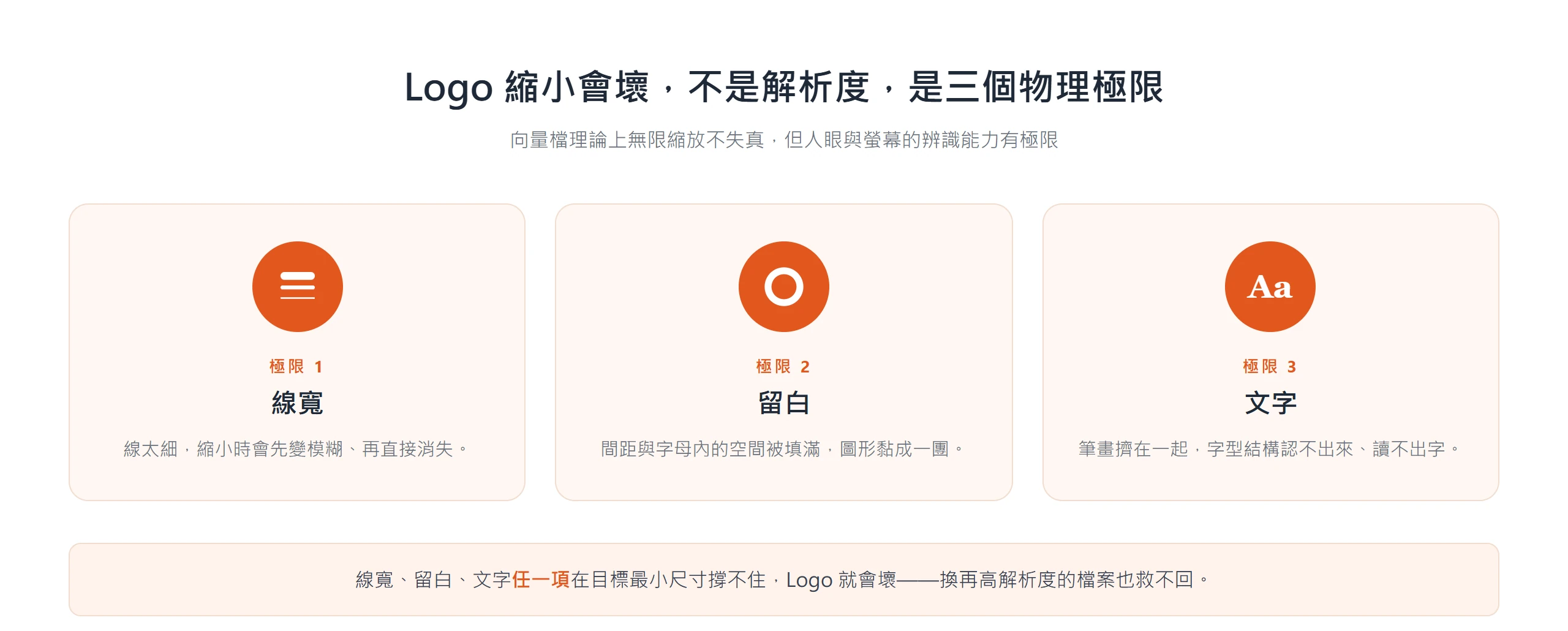
真正會出包的,是設計階段沒抓住三個物理極限:線條夠不夠粗撐得住縮小、留白夠不夠寬不讓圖案黏在一起、文字夠不夠大不會讀不出來。這三件事跟解析度沒有任何關係,不管手上的 Logo 是用 Illustrator 畫的向量檔、還是轉成 SVG 或 EPS,理論上都可以無限放大縮小不失真,但一縮到瀏覽器分頁圖示或社群頭像那麼小,照樣會壞給你看。這篇要教的不是怎麼印得更清楚,而是三個能自己動手判斷「logo 最小尺寸」能撐到哪裡的方法,先從破解這個解析度迷思講起。
向量 Logo 也有辨識的物理極限,不是解析度問題
向量圖形用數學路徑(曲線與端點)描述形狀,不像點陣圖是靠一格一格的像素堆出畫面,這也是為什麼 Illustrator 原生檔、SVG、EPS 這類向量格式,理論上放大縮小到任何尺寸都不會出現點陣圖常見的鋸齒或糊化。這是向量格式相對點陣圖最大的優勢,也是 Logo 檔案交付時多半要求向量格式的原因。
不過 Logo 縮小後看起來壞掉,問題通常不在檔案本身夠不夠精細,而在人眼跟螢幕、印刷品這些輸出端的辨識能力有它的物理極限。線條細到一定程度,眼睛就分辨不出那是一條線還是一團模糊的灰;留白窄到一定程度,兩個原本分開的圖形就會被視覺黏成一塊;文字小到一定程度,筆畫會擠在一起讓字型結構認不出來。這三件事不管檔案解析度開多高、印刷機台多精密,都救不回來,只能在設計階段先預留夠用的空間。
連全球數一數二嚴謹的品牌識別系統都得正視這個問題。IBM 官方的 8-Bar 設計語言文件裡,特別註明黑色條紋要畫得比白色條紋粗一點,讓正稿與反白稿的黑白視覺重量維持相近,如果沒有這層調整,縮小到小尺寸時肉眼看到的黑白比例就會失衡;文件也明訂 Logo 周邊必須保留一圈淨空留白,也就是 area of isolation 或 clear space,寬度要等同 Logo 本身的高度,就連字母封閉空間的轉角,正稿與反白稿都刻意做了不同處理,讓視覺完整性在深淺背景下都站得住。這些細節其實都在講同一件事——Logo 多小會壞,從來不是拉高解析度就能解決的問題,而是設計階段要先算好的物理極限。先從最容易被忽略的線寬講起。
判斷法一:線寬夠不夠撐得住縮小
線條會不會撐不住縮小,關鍵不在它實際量出來是幾公釐或幾像素,而在這個寬度占整體圖形的比例。同一條線,在一張名片大小的稿子上看起來清清楚楚,縮小到瀏覽器分頁圖示那種幾十像素高的尺寸時,雖然長度跟寬度是等比例一起縮小,視覺重量卻不是線性下降,線條會先變細、再模糊、最後直接消失,即使檔案還是同一份向量檔,理論上完全沒有失真。
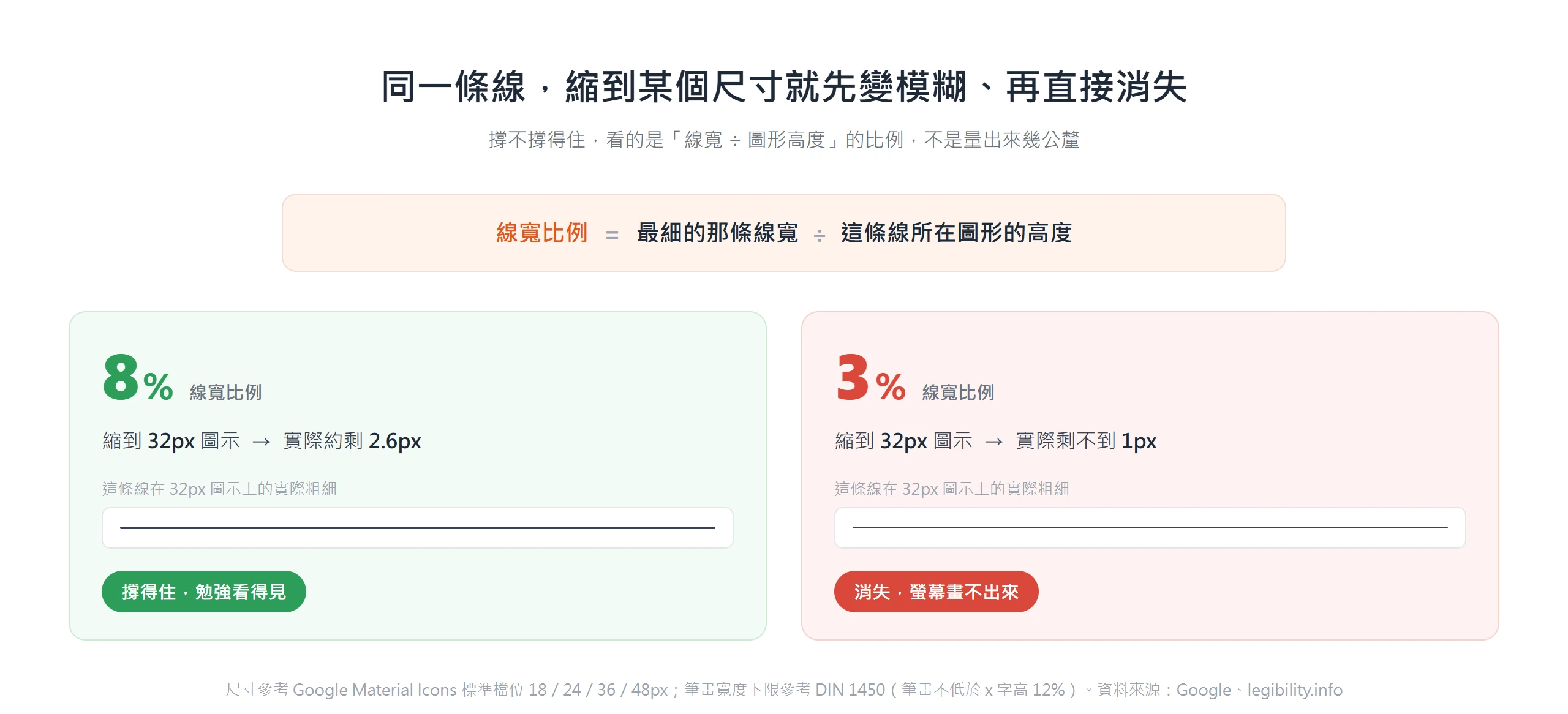
這個比例概念不是憑感覺抓的。德國國家標準 DIN 1450 針對文字筆畫寬度訂出具體區間,經德國盲人與視障者協會建置的公開易讀性平台 legibility.info 整理,內文字建議筆畫寬度落在 x 字高的 10% 到 20% 之間,標示牌文字則建議拉高到 17% 到 20%,不管哪種情境,筆畫寬度都不該低於 x 字高的 12%,低於這個下限的細筆畫(hairline strokes),在縮小時最容易先辨識不清。這套邏輯雖然是給文字排版用的,但拿來判斷 Logo 裡的線條粗細一樣說得通,把「線寬 ÷ 這條線所在圖形的高度」算成一個比值,縮小後這個比值不會變,但視覺上撐不撐得住,還是得拿目標尺寸實際測一次才準。
筆畫寬度該占整體多少比例?
量出 Logo 裡最細的那條線,除以它所在的圖形或字母高度,算出一個百分比,這就是這個 Logo 的線寬比例。接下來反推,縮小到目標尺寸時,這條線實際會剩下幾像素寬。舉例來說,一條線寬比例是 8% 的線,縮小到 32 像素高的圖示時,實際寬度只剩不到 3 像素;如果比例掉到 3% 以下,縮小到同樣尺寸,線寬可能連 1 像素都不到,而低於 1 像素,螢幕就沒辦法把它畫出來,這條線在小尺寸下等於直接消失。這是先算、再測的做法,不是憑感覺看順不順眼。
Google 官方的 Material Icons 圖示系統,把標準顯示尺寸定在 18、24、36、48 像素這幾檔,預設值是 24 像素,這個數字本身也在提醒,連圖示系統的官方標準都設了具體的像素門檻,不是留給設計師憑感覺判斷。拿這幾個尺寸,尤其是 24 像素這個常見的小尺寸應用情境,當換算線寬比例時的參考基準,會比憑空抓一個數字實在。
漸層、細襯線與裝飾線,縮小時最容易先消失
有幾種設計元素乍看沒問題,縮小之後卻最先出包。漸層效果本身的邊界就是漸變而成,沒有一條明確的線寬可以量測,縮小後邊緣經常糊成一片模糊色帶;襯線字體尾端那些裝飾用的小線條,通常遠比主筆畫細,縮小到一定程度就會先斷開或消失;疊了好幾層的裝飾線與陰影效果,單獨看每一層可能都在安全比例之內,但層層疊加之後,實際辨識起來的清晰度會被互相干擾拖垮。
這些元素在主版 Logo、大尺寸展示的場合看起來很精緻,問題是它們的線寬遠低於前面講的安全比例,一旦縮小到瀏覽器分頁圖示、社群頭像這類應用尺寸,最先不見的就是它們,結果反而讓整個 Logo 看起來缺了一角、或變形走樣。實用的結論是,這類細節適合留在主版 Logo 裡好好展示,但不該拿來當作「這個 Logo 能縮多小」的判斷依據,真正決定極限的,是主結構裡最粗的那幾條線撐不撐得住。
判斷法二:留白夠不夠,決定圖形會不會糊成一團
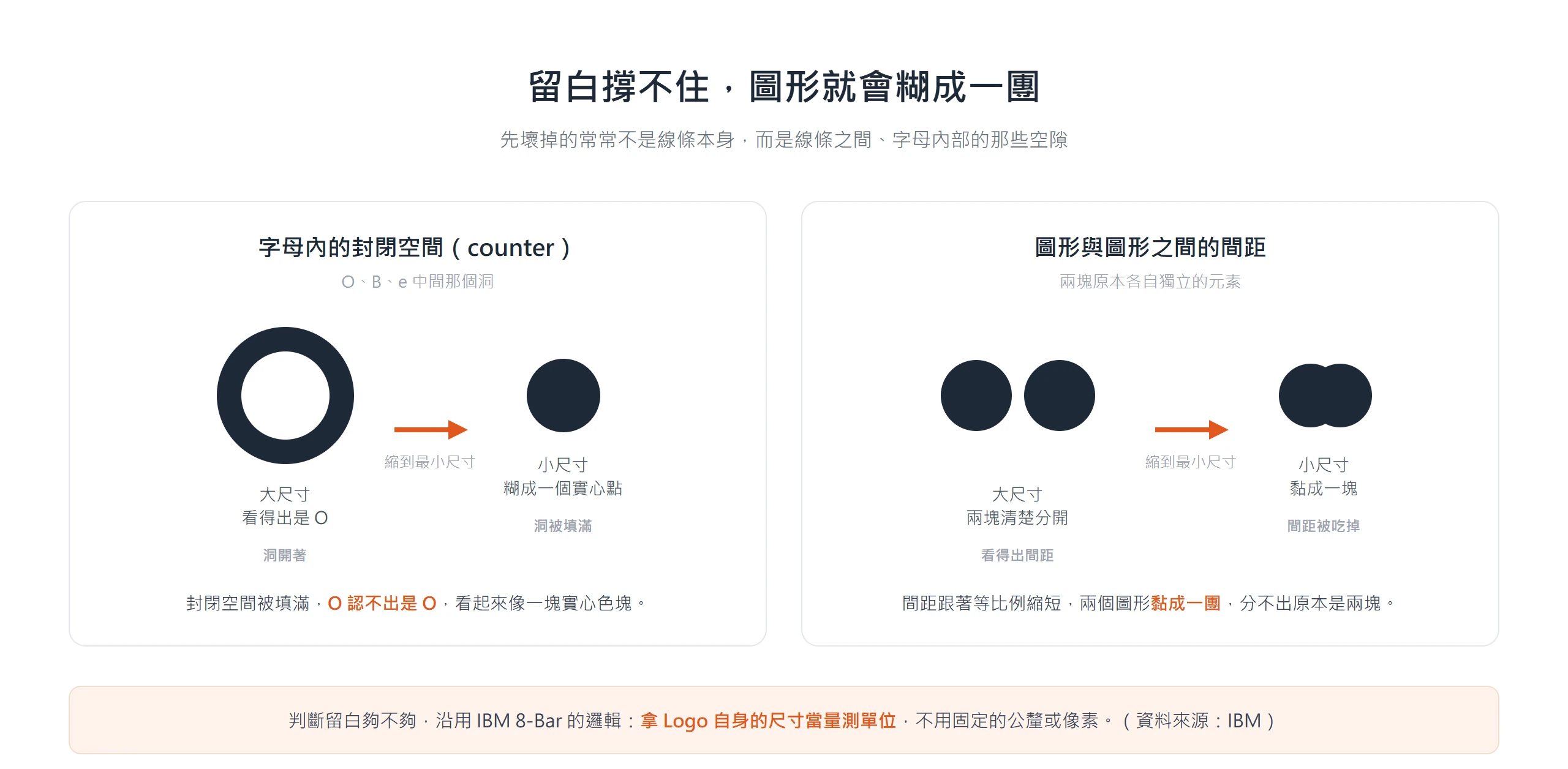
線寬只是 Logo 縮小時第一道關卡,再來要看的是留白(也叫負空間)撐不撐得住。多數人以為 Logo 縮小時先壞掉的一定是線條本身,但實際上更常先出問題的,是線條之間的空隙,兩個原本各自獨立的圖形元素,縮小之後間距跟著等比例縮短,視覺上很容易黏成一塊;字母內部原本開著的空間,像 O 或 B 中間那個洞,縮小到一定程度也會被視覺填滿,看起來像一塊實心色塊而不是一個字母。留白從來不是純裝飾用的空白,它是 Logo 在小尺寸下還能不能被正確認出形狀的關鍵。
IBM 官方 8-Bar 設計語言文件在這件事上給了一個具體的判斷邏輯,留白不是用固定的公釐或像素去訂,而是用 Logo 本身的高度當基準。這個拿 Logo 自己的尺寸當量測單位的做法,正是接下來兩個小節要教的核心方法。
字母與圖形裡的封閉空間,夠不夠打開?
把焦點放到字母或圖形內部那些封閉空間,也就是英文排版術語裡的 counter,例如 O、A、B、e 中間包起來的那塊空白。這些空間縮小後最容易先被填滿,原本一眼就能認出的字母,縮小之後看起來像個實心色塊,O 認不出是 O,B 認不出是 B。
測試方法很簡單,把 Logo 縮到打算實際使用的最小尺寸,一個一個檢查每個封閉空間是不是還開著,也就是還看得出裡面確實是空的,還是已經糊成一片。這個測試不需要任何工具,肉眼比對就能判斷,重點是一定要在目標尺寸下測,不能拿放大的版本去猜。
元素之間留多少距離才不會擠在一起?
除了字母內部的封閉空間,圖形跟圖形之間、圖形跟文字之間的距離,也要禁得起縮小。這裡的訣竅不是去記絕對的公釐或像素數字,而是找 Logo 裡本來就存在、相對穩定的一個元素當量測單位,可能是某個字母的寬度,也可能是主圖形筆畫的粗細,把間距至少維持在這個單位的某個倍數以上,才不容易在縮小後被視覺吃掉。
這個做法的好處是可以套用在任何應用尺寸上,不用每換一個場合就重新量一次絕對數字。同樣沿用 IBM 那套用 Logo 自身尺寸當量測基準的邏輯,可以照樣挑出自己 Logo 裡最穩定的一個元素,拿它當往後所有間距判斷的量尺。
判斷法三:文字縮小到什麼程度會失去可讀性
Logo 裡如果帶了標準字、口號或副標,這些文字要獨立於圖形之外另外測一次,不能把它當成圖形的一部分一起判斷。文字辨識牽涉到筆畫粗細、字腔開闊度、跟背景的對比,這套邏輯跟前面判斷線寬、留白的方法不完全一樣。
這裡有一件容易被忽略的事,Web 內容的無障礙規範 WCAG,明文把屬於 Logo 或品牌名稱一部分的文字,排除在對比度規定之外。W3C 在 WCAG 2.2 的官方說明文件裡,把大字定義為 18 點或 14 點粗體以上,換算大約等於 18.5 像素與 24 像素,同時明文寫著作為 Logo 或標準字一部分的文字不受這條對比度規定限制,理由是這類文字本來就得優先遵守品牌識別規範。換句話說,沒有一條強制規範會替 Logo 文字把關可讀性,正因為沒人管,才更需要自己主動判斷,而不是想著反正有標準會擋。
文字要先從圖形裡抽出來單獨測試
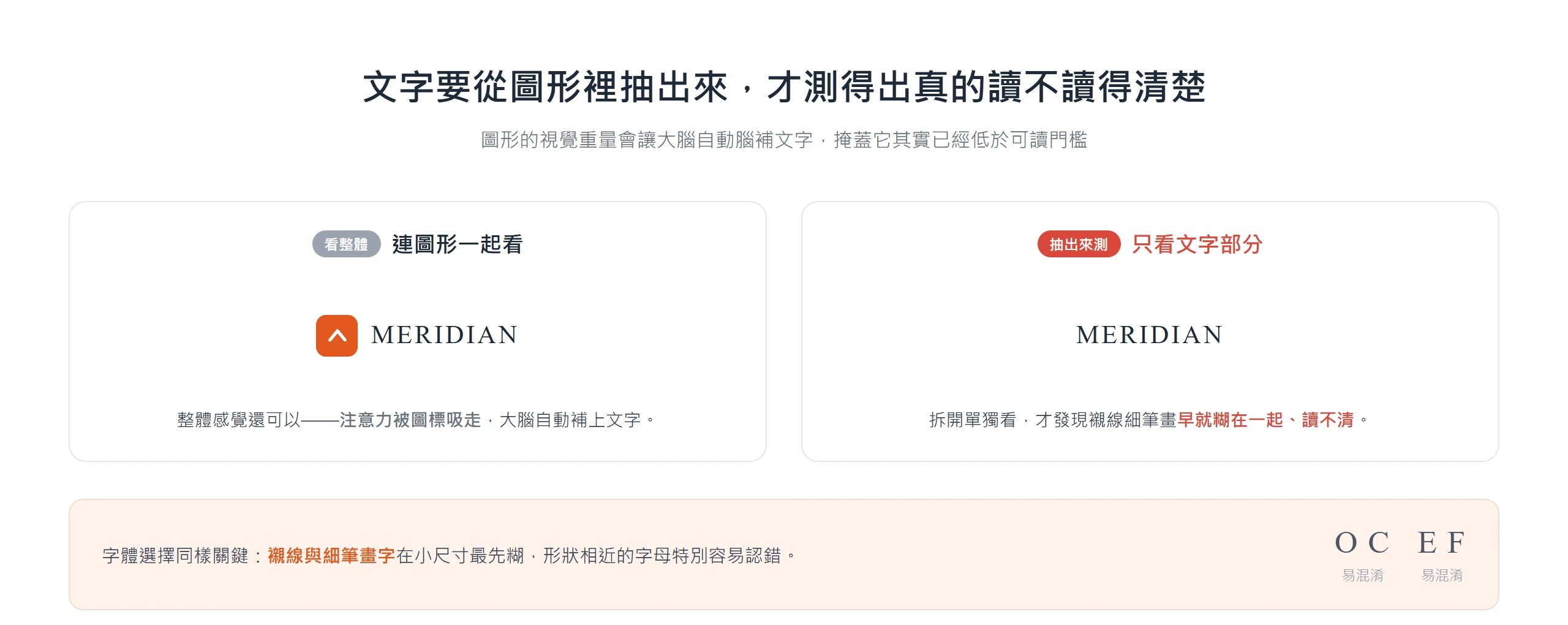
具體的操作方法是,把 Logo 裡的文字部分單獨截出來,縮小到目標最小尺寸,只看這段文字本身能不能被讀出來。不要連著圖形一起看,圖形的視覺重量會讓大腦不自覺腦補文字的形狀,掩蓋掉文字其實已經讀不清楚這件事。
這是很多人會漏掉的判斷盲點。文字和圖形擺在一起看,整體感覺還可以,很容易掩蓋文字部分早就低於可讀門檻的事實;只有把文字單獨拆出來測,才看得出真實狀況。
襯線與細筆畫字體,最容易在小尺寸失去清晰度
字體本身的選擇,會直接影響文字能撐到多小。襯線字體那些裝飾用的小線條,或是字重偏細的字體,縮小到一定程度後,襯線本身或主筆畫會先消失、或彼此糊在一起,讓原本各自獨立的字母互相干擾,像 O 跟 C、E 跟 F 這種形狀相近的字母,在小尺寸下特別容易混淆。
如果 Logo 文字部分注定會用在很小的尺寸,像瀏覽器分頁圖示或社群頭像縮圖,選字體時字重跟字腔開闊度就該優先於裝飾細節,先確保撐得住小尺寸,精緻的襯線留給主版 Logo 展示就好。
自己動手測試:多尺寸、黑白稿與簡化版
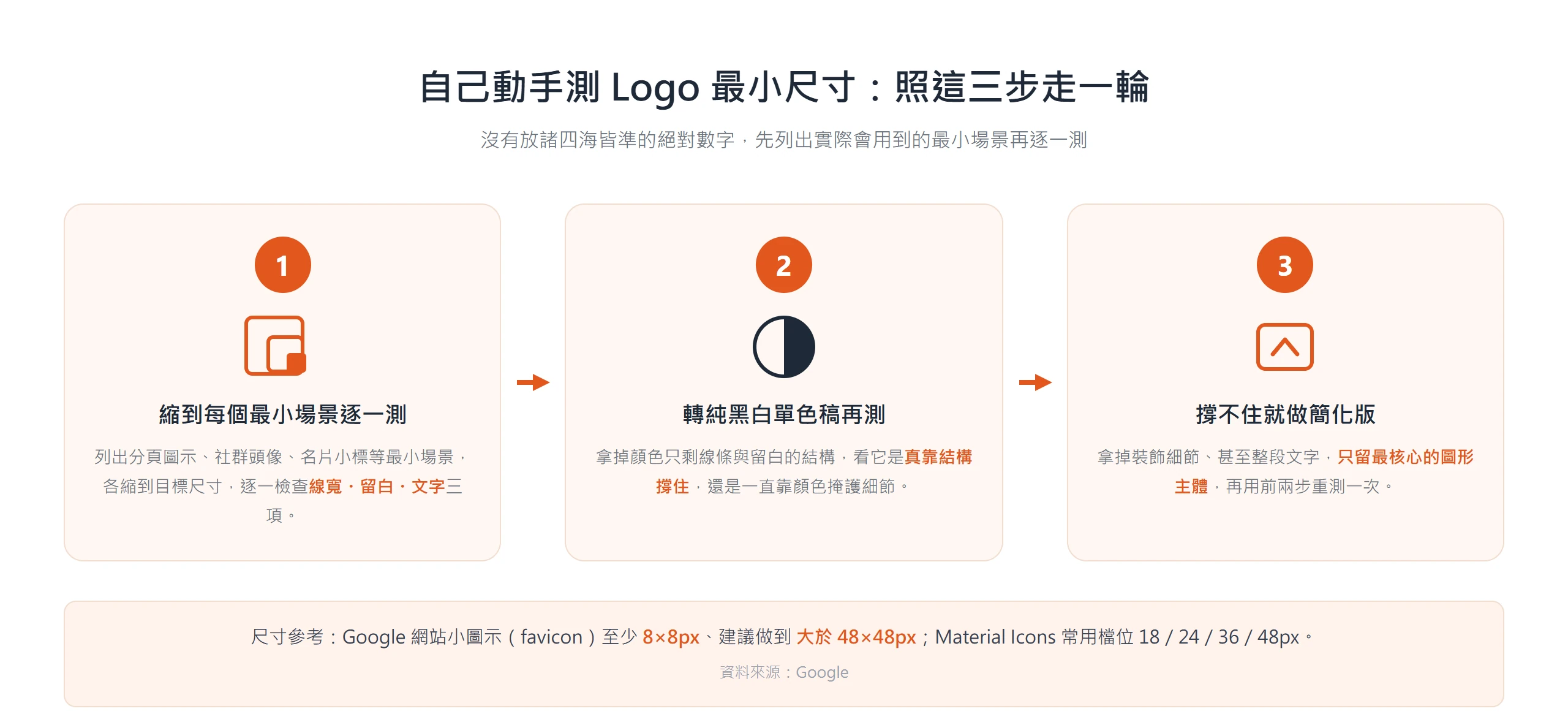
前面三個判斷法拆開來看都是具體的操作步驟,實際用的時候,建議照三個動作走一輪。
第一步,先列出這個 Logo 實際會被用到的幾個最小應用場景,像瀏覽器分頁圖示、社群頭像、名片右下角的小尺寸展示,把 Logo 依序縮到這幾個尺寸,逐一檢查線寬、留白、文字是不是都還站得住。這裡有個現成的例子可以說明「能用」跟「好用」是兩個不同的門檻,Google 官方對網站小圖示的技術規範,只要求正方形、至少 8×8 像素就符合資格,但官方自己建議做到大於 48×48 像素,才能在各種介面清楚顯示;找不到明確的測試尺寸時,也可以拿 Google Material Icons 圖示系統的 18、24、36、48 像素當參考刻度。
第二步,把同一份 Logo 轉成純黑白單色稿再測一次。拿掉顏色之後,畫面上只剩線條與留白本身的結構,很多設計其實是靠顏色對比在補救細節,彩色版看起來線條分明,轉成黑白才發現有兩個色塊原本只靠顏色區隔,結構本身根本沒有留出間隙。這個測試能幫忙分辨這個 Logo 撐得住小尺寸,是真的靠結構撐住,還是其實一直在靠顏色掩護。
第三步,如果前兩步測下來,主版 Logo 在最小應用尺寸就是撐不住,與其硬把同一版塞進所有場合,不如準備一個簡化版專門給小尺寸場合用。簡化版不是隨便縮圖,而是主動拿掉裝飾細節、甚至拿掉整段文字,只留下最核心、辨識度最高的圖形主體,搭配前面兩個判斷法重新測一次,確保這個瘦身後的版本在目標尺寸下線寬跟留白都禁得起考驗。
「logo 最小尺寸」該抓多少才算安全,沒有一個放諸四海皆準的絕對數字,得先列出這個 Logo 實際會被用到的最小應用場景,再依序照上面的方法測試,而不是套一個通用公式。也不是每個 Logo 都得準備兩個版本,多數設計扎實的 Logo 主版就能撐住常見的應用尺寸,但只要線寬、留白、文字任一項在目標最小尺寸測試不過關,準備一個簡化版就是比硬撐更務實的做法。
Logo 會不會撐不住縮小,從頭到尾都不是解析度或印刷品質的問題,而是設計階段有沒有先幫線寬、留白、文字這三件事劃好那條線。下次拿到 Logo 設計稿,先把它縮到實際會用到的最小尺寸看一眼,比等到印出來或上線後才發現字糊成一團、圖案黏在一起,要省事得多。
如果您的 Logo 一縮小就認不出來,問題通常出在造型本身。龐果的 Logo 設計服務以精準提煉品牌精華為原則,讓標誌在最小的版位也站得住。