
從一份裝訂好的文件裡抽掉幾張紙,其實有兩種完全不同的做法,一種是直接把紙從原件抽走,另一種是影印一份少了那幾張的新本。搜尋「pdf刪除頁面」時,多數人在意的是要按哪個鍵,但各種做法其實都落在這兩邊,真正的差別在於原檔會不會跟著被改掉。
有的軟體刪完頁面就自動存檔,沒先備份的話,手上那份原檔已經是少了頁面的版本;有的做法保住了原檔,卻可能讓書籤與內部連結沒有跟到新檔。這些差別在動手之前沒人提醒,做完才發現就來不及了。
不管手上是 Mac、Windows、手機,還是裝了 Acrobat,都有一條順手的路可走。要選對那一條,得先弄清楚原檔在每種做法裡會發生什麼事。
pdf刪除頁面分成原地改檔與另存新檔兩類做法
依原檔會不會被改動,刪頁的做法可以分成兩類。原地改檔是在原本的 PDF 上直接刪頁,存檔之後原檔的內容就變了,Mac 的預覽程式與 Acrobat 桌面版屬於這一類。另存新檔則是另外產生一份少了頁面的新 PDF,原檔留在原處,瀏覽器的列印轉存、Firefox 的匯出、Acrobat 線上版都屬於這一類。
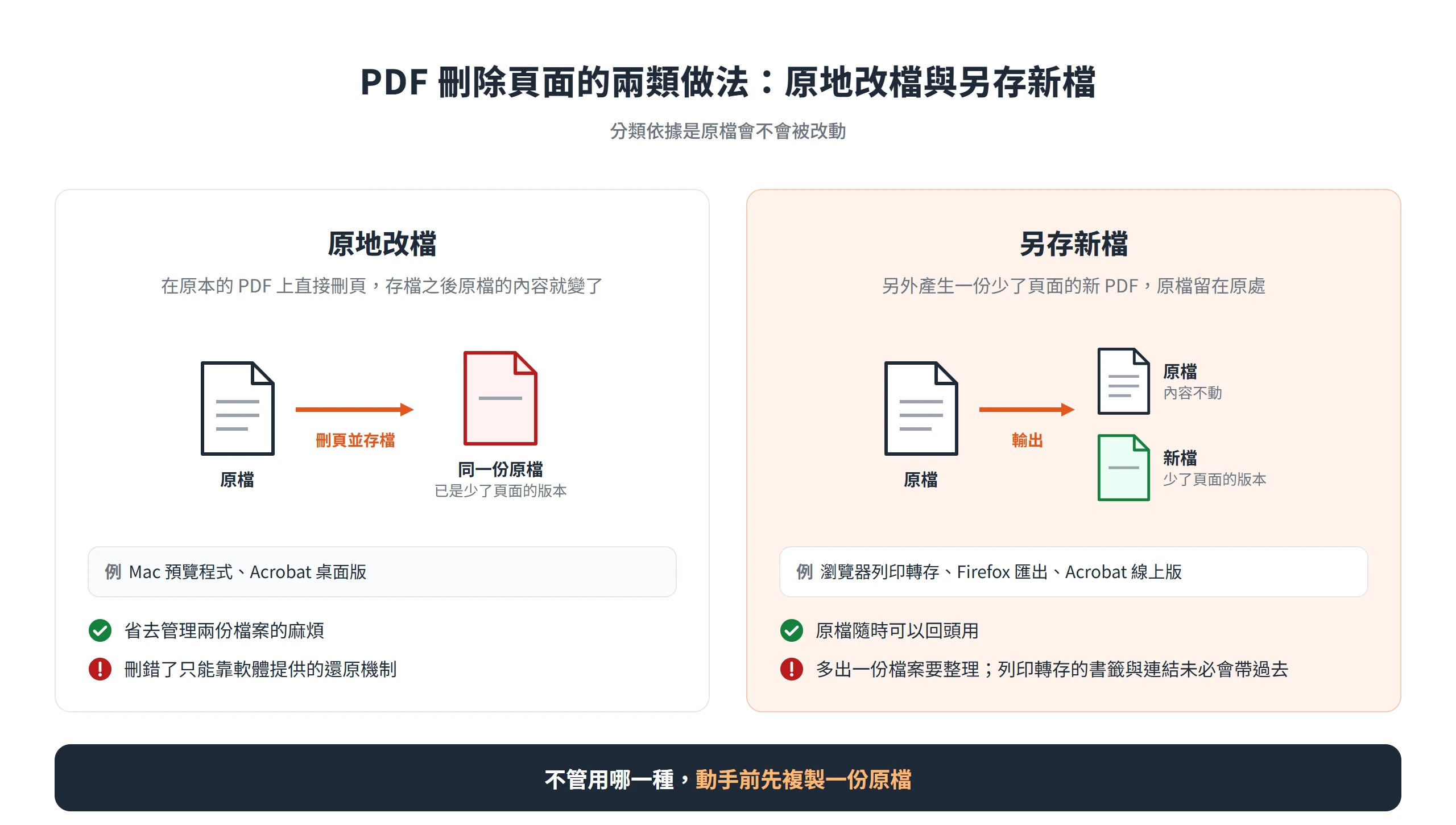
兩類各有取捨。原地改檔省去管理兩份檔案的麻煩,但刪錯了就得靠軟體提供的還原機制;另存新檔多出一份檔案要整理,換來的是原檔隨時可以回頭用。
所以不管用哪一種,動手前先複製一份原檔都值得。Apple 在預覽程式合併 PDF 的說明中提到,在預覽程式文件上所做的變更會自動儲存,若要保留原始 PDF,要先選「檔案」>「複製」做一份拷貝。Acrobat 桌面版雖然存檔時可以另存新名,但只要手一滑按成儲存,覆蓋掉的同樣是原檔。
書籤與連結是另一個差別。Adobe 說明指出,Acrobat 桌面版刪頁時會保留文件結構與書籤、連結等互動元素;列印轉存這類做法則是把頁面重新輸出成新檔,書籤與連結未必會帶過去,輸出後要另外確認。
常見做法對原檔的影響與使用條件,整理如下。
| 做法 | 適用裝置 | 對原檔的影響 | 登入或付費 |
|---|---|---|---|
| 預覽程式刪除縮覽圖 | Mac | 直接改原檔,並自動儲存 | 系統內建,不用登入 |
| 預覽程式拖出縮覽圖 | Mac | 產生一份新的 PDF | 系統內建,不用登入 |
| 瀏覽器列印轉存 | Windows,Mac 也可 | 產生新檔,原檔不動 | 不用登入 |
| Firefox 內建頁面整理 | Firefox 150 以上 | 匯出成新檔 | 不用登入 |
| 預覽 App 刪除頁面 | iPhone、iPad(iOS 26、iPadOS 26 起) | 在檔案上操作,刪完要回到檔案確認頁數 | 系統內建,不用登入 |
| 分享與列印另存 | 較舊的 iOS、Android | 產生新檔 | 不用登入,Android 需搭配雲端硬碟 App |
| Acrobat 行動版 | Android | 選取的頁面從 PDF 移除 | 需要訂閱 Adobe Acrobat |
| Acrobat 線上版 | 瀏覽器 | 存成新的 PDF | 需要登入免費的 Adobe 帳號 |
| Acrobat 桌面版 | Windows、Mac | 改原檔,存檔時可另存新名 | 以 Acrobat Pro 為說明對象,有 7 天免費試用 |
表中的 Acrobat 線上版屬於線上工具。這類工具免安裝很方便,但檔案要先傳出去,有沒有登入、被保留多久,各家寫法不同。含有個資的檔案,優先考慮表中不必上傳的本機做法。
Mac 預覽程式在縮覽圖選好頁面就能刪除
Mac 使用者不用另外裝任何東西,預覽程式的側邊欄就是刪頁的入口。直接在側邊欄刪頁屬於原地改檔,最需要留意的是自動儲存這個特性;只留少數幾頁時,把縮覽圖拖出來另做新檔會更省事。
選取縮覽圖後按 Delete 鍵,一次可刪多頁
用預覽程式開啟要修改的 PDF,接著從「顯示方式」選單選「縮覽圖」,頁面小圖會依序排在側邊欄。選「縮圖目錄」也能刪頁,差別是頁面縮圖會改在主視窗排成格狀,以下步驟以側邊欄的縮覽圖為例。
- 在側邊欄點選要刪的頁面,要多選時按住 Command 鍵逐頁點選。
- 按下鍵盤上的 Delete 鍵,或從「編輯」選單選擇「刪除」。
- 回頭看側邊欄的頁數,確認留下的是對的頁面。
刪頁有一個容易被忽略的副作用。Apple 說明指出,刪除 PDF 的頁面時,也會移除頁面上所有的註解。如果檔案裡有畫線、便利貼或手寫註記,被刪的頁面上那些內容會一起消失,要留下的話得先另外處理。
預覽程式自動儲存的特性與刪錯後的回復方式
預覽程式的修改會直接寫回原檔,沒有「按了才儲存」的緩衝。刪頁前最穩的做法,是先在預覽程式裡選「檔案」>「複製」做一份拷貝,之後所有的動作都在拷貝上進行。
萬一已經刪掉了,還有一條退路。預覽程式會定時自動儲存 PDF 的快照,也就是所謂的版本,可以拿來回復。選「檔案」>「回復成」,如果只想退回最近的狀態,可以選「上次儲存」或「上次打開」;想自己挑版本,就選「瀏覽所有版本」,點舊版本旁的箭頭或螢幕右側時間列上的刻度切換,找到要的那一版之後按「回復」。按住 Option 鍵再點「回復拷貝」,則會從舊版本另外建立一個新檔,目前這份原檔不會被動到。
不過回復靠的是定時留下的快照,並不保證每一步操作之前都有一份。所以這條退路適合當保險,不適合取代事先複製的習慣。
只留少數幾頁時把縮覽圖拖到桌面製作新 PDF
如果要留下的頁面比要刪的少很多,例如一份 40 頁的檔案只需要其中 3 頁,逐頁刪除反而費事。這時反過來做會省事得多,只要在側邊欄選取要留的縮覽圖,直接拖到桌面,預覽程式就會替這幾頁製作出一份新的 PDF。
這個動作的結果是多一份新檔,拖出去的是所選頁面的拷貝,原檔裡的頁面不會因此被移走。不過 Apple 說明對原檔沒有另外著墨,拖完之後回頭開一次原檔確認頁數,是最保險的做法。
Windows 靠瀏覽器的列印轉存,只留下要保留的頁面
多數 Windows 電腦上,檔案總管與 Edge、Chrome 內建的 PDF 檢視器都沒有現成的刪頁按鈕。免裝軟體最常見的做法,是把 PDF 放進瀏覽器開啟,用列印視窗只選要保留的頁碼,輸出成新的 PDF。這一類屬於另存新檔,原檔不會被改動。
Microsoft 365 藍圖上有一項規劃,要在 Edge 內建的 PDF 閱讀器加入整理並合併頁面的功能,可以選頁刪除再存成新 PDF。這項功能在藍圖上標示為開發中,預計 2027 年 1 月正式推出,所以現在還是得靠列印轉存;等 Edge 更新後,不妨先看一下閱讀器工具列有沒有整理頁面的入口,有的話就不必繞這一圈。
Edge 與 Chrome 列印視窗的自訂頁面範圍
兩個瀏覽器的列印視窗長相略有不同,但流程相通。介面的名稱會隨瀏覽器版本稍有出入,以下列的是常見的叫法。
- 用 Edge 或 Chrome 開啟 PDF,按 Ctrl + P 叫出列印視窗。
- 在印表機或目的地選擇輸出成 PDF 的項目,常見的名稱是「另存為 PDF」或「Microsoft Print to PDF」。
- 頁面(頁數)欄位選「自訂」,輸入要保留的頁碼。
- 按下列印或儲存,選好資料夾並命名,新的 PDF 就產生了。
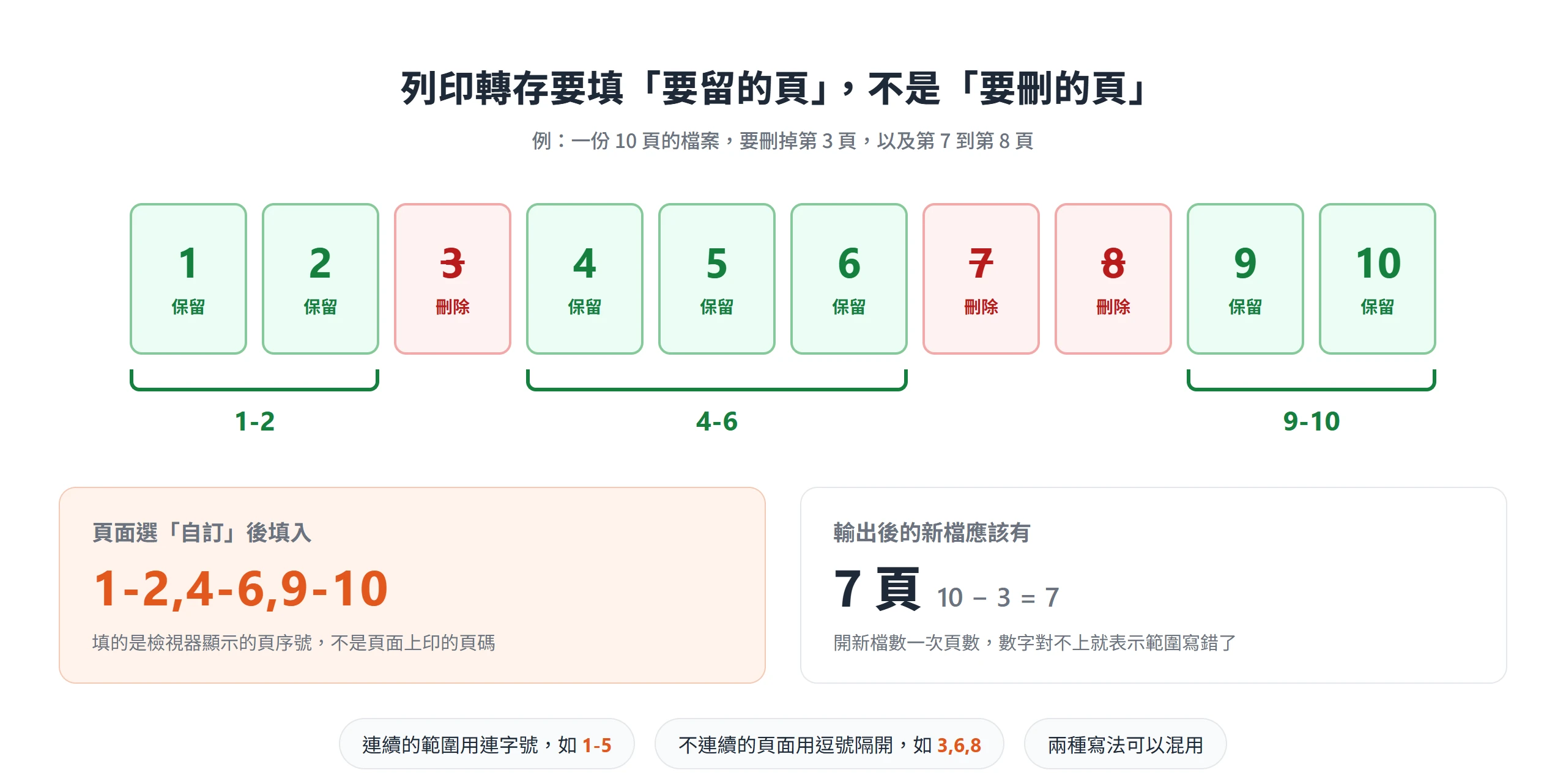
頁碼的輸入格式有兩個規則。連續的範圍用連字號,例如 1-5 代表第 1 到第 5 頁;不連續的頁面用逗號隔開,例如 3,6,8;兩種寫法也可以混用。Microsoft Edge 的列印說明中,頁面選項包含全部、僅限奇數頁、僅限偶數頁與自訂四種,選「自訂」就可以輸入頁面範圍,或以逗號分隔的特定頁面。
刪除的頁碼要換算成保留的頁面範圍
列印轉存最容易出錯的地方,在於視窗要填的是「要留的頁」,動手時心裡想的卻往往是「要刪的頁」。這兩個方向相反,沒換算就照填,結果會剛好留下不要的頁面。
舉一個可以自己驗算的例子:一份 10 頁的檔案,要刪掉第 3 頁,以及第 7 到第 8 頁。要留下的是第 1、2 頁,第 4 到 6 頁,還有第 9、10 頁,所以保留範圍要填 1-2,4-6,9-10。輸出後的新檔應該有 7 頁,因為 10 頁刪掉 3 頁剩 7 頁;開新檔數一次頁數,數字對不上就表示範圍寫錯了。
另外要注意,列印視窗接受的是檢視器顯示的頁序號,不是頁面上印的頁碼。前面如果有封面或目錄,兩者常常會差上幾頁。
列印轉存會產生新檔案,書籤與連結需要重新確認
列印轉存的本質,是把每一頁重新輸出成一份新的 PDF。Adobe 在 Windows 做法的說明中寫到,原始文件會保持不變。這是這條路的好處,新檔做壞了,隨時可以回到原檔重來。
代價是原檔裡的書籤、內部連結與表單欄位,未必會帶到新檔。這件事不同檔案、不同瀏覽器的結果可能不一樣,沒有一體適用的答案,所以重要的檔案輸出後,要打開書籤面板,再逐一點幾個內部連結,確認會跳到正確的位置。
相對地,Adobe 說明指出 Acrobat 桌面版刪頁時會保留書籤與連結等互動元素。兩種做法各有取捨。列印轉存不必安裝或付費,Acrobat 則在結構的完整度上多一層保障,選哪一種,看檔案有多重要。
Firefox 新版內建的 PDF 頁面整理功能
已經在用 Firefox 的人,有一個比列印轉存更直接的選擇。Mozilla 在 Firefox 150.0 的發行說明(2026 年 4 月 21 日)中寫到,現在可以使用 Firefox 內建的 PDF 編輯器,對 PDF 的頁面進行重新排序、複製、貼上、刪除與匯出。這個做法屬於另存新檔,需要 Firefox 150 以上的版本。
大致的做法是用 Firefox 開啟 PDF,打開側邊欄並切到頁面縮覽圖,點選要刪的頁面,在側邊欄的管理選單(英文介面是 Manage)中找到刪除,處理完再用另存的方式匯出成新檔。選單的名稱與位置可能隨版本略有不同,找不到時,從側邊欄縮覽圖附近的選單與按鈕找起。
這個做法的好處是不必列印轉存,也不必註冊線上工具,開著瀏覽器就能完成。不過它是比較新的功能,舊版 Firefox 找不到這些選項,要先更新瀏覽器。匯出之後也別省略核對的步驟,打開新檔數一次頁數,書籤與連結較多的檔案,照前一節的方式逐項確認。
手機與平板的刪頁做法依系統版本而異
手上只有手機時,刪頁的做法要看系統版本。iPhone 與 iPad 的新版系統有內建的預覽 App,舊版系統與 Android 則改走列印另存,或使用 Acrobat 行動版。
先確認系統版本與裝了哪些 App,再挑一條路。三條路的結果也不同,預覽 App 是在檔案上直接操作,列印另存則會多出一份新檔。
iPhone 與 iPad 的預覽 App 長按縮覽圖刪頁
iOS 26 與 iPadOS 26 起,iPhone 與 iPad 內建了預覽 App,可以直接刪頁。步驟很簡單,以下以 iPhone 為例,iPad 的操作大致相同。
- 在預覽 App 中開啟 PDF。
- 點一下頁數(較新的系統是縮覽圖按鈕)叫出縮覽圖;沒有看到的話,先點一下 PDF 頁面,或在頁面上兩指分開、靠攏。
- 長按要刪的縮覽圖,點選「刪除頁面」。
Apple 的使用手冊並沒有寫明刪頁之後是否會自動儲存,所以不要先入為主地認定。操作完成後,回到「檔案」App 重新開一次這份 PDF,確認頁數已經變少,是最直接的驗證方式。重要的檔案,動手前依前面講的習慣先複製一份。
未內建預覽 App 的 iOS 改走分享與列印
系統較舊、找不到預覽 App 的 iPhone,可以繞道列印功能。Adobe 說明中記載的做法是,在「檔案」App 開啟 PDF,點分享圖示並選「列印」,在預覽縮圖中取消勾選不要的頁面,再點一次分享圖示,選「儲存到檔案」。
這條路的結果是一份新的 PDF,原檔不動。它適合當成系統較舊時的備案,各版本的按鈕名稱可能有出入,遇到畫面不一樣時,以手機上實際的選項為準。
Android 在雲端硬碟 App 用列印另存為 PDF
Android 的刪頁入口因機型與 App 而異,常見的有兩條路,按鈕名稱也可能隨系統版本略有出入。
第一條是透過 Google 雲端硬碟 App。Adobe 說明記載的做法是,在雲端硬碟 App 開啟 PDF,點右上角的三個點,選「列印」,取消勾選要刪的頁面,再把印表機設為「儲存為 PDF」,然後存檔。結果是一份新的 PDF。
第二條是 Acrobat 行動版。在 Android 的 Acrobat 開啟 PDF,點「更多工具」,選「整理頁面」,點選要刪的頁面,再按刪除並確認一次,選取的頁面就會從 PDF 中移除。要注意的是,Adobe 的說明頁寫明,在行動版刪除 PDF 頁面需要訂閱 Adobe Acrobat;沒有訂閱的話,走第一條雲端硬碟的路就好。
線上工具免安裝,但選頁與下載常要先登入
搜尋「pdf刪除頁面」時排在前面的,很多是線上工具。以 Adobe 的 Acrobat 線上版為例,流程本身不難,比較容易被忽略的是兩件事,一是登入條件,二是含個資的檔案適不適合上傳。這一類同樣屬於另存新檔。
Acrobat 線上版的操作順序與登入條件
Adobe 線上刪頁工具的流程是這樣:
- 點「Select a file」按鈕,或把 PDF 拖放進方框,開始上傳。
- 上傳完成後登入;沒有帳號的人,可以註冊免費的 Adobe 帳號。
- 在畫面上點選要刪的頁面縮圖,可以選一張,也可以多選。
- 點上方工具列的垃圾桶圖示,選取的頁面就會被移除。
- 按「Save」並為新的 PDF 命名,再下載,或取得分享連結。
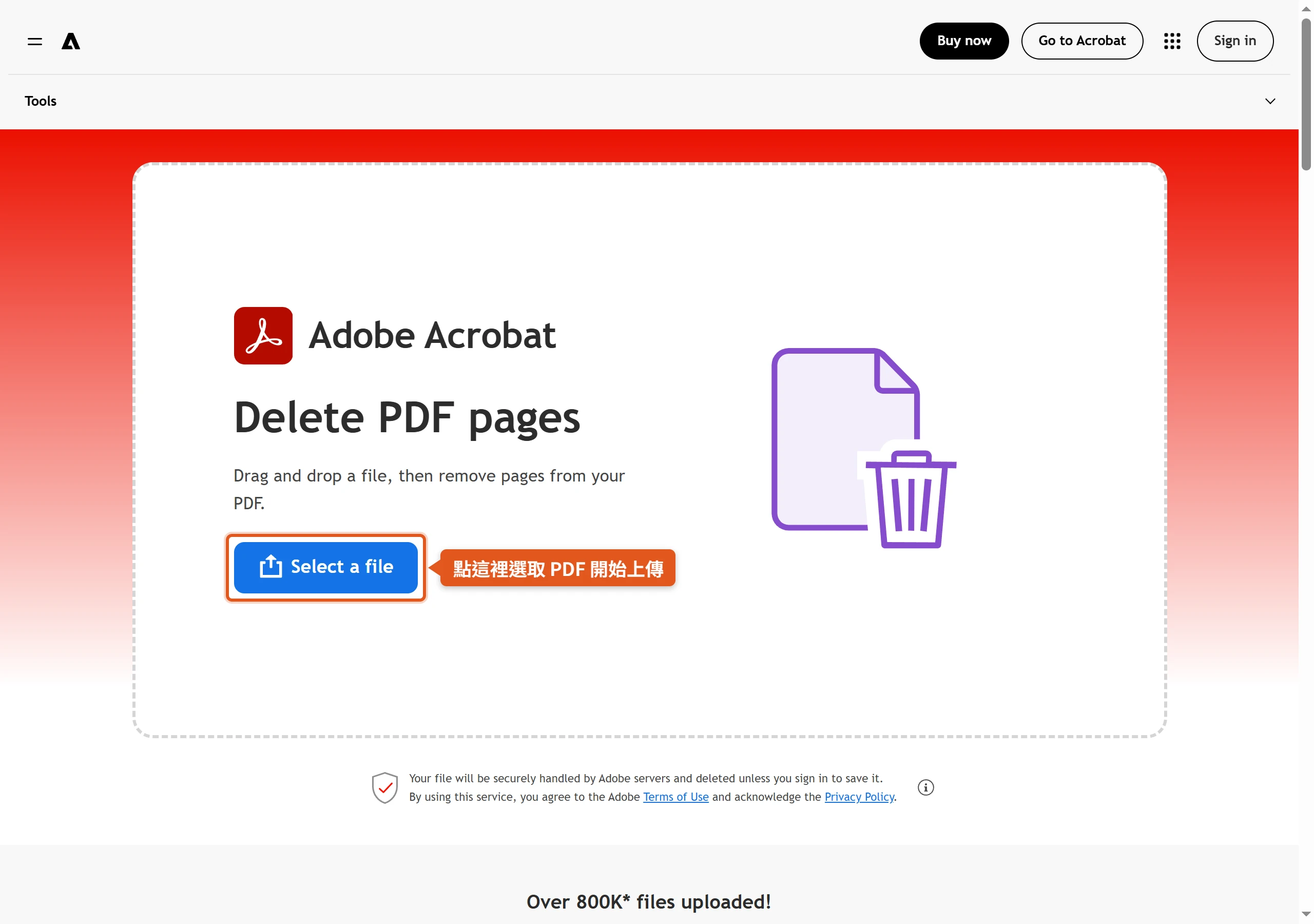
登入條件是這個流程的重點。選頁之前一定要登入,帳號本身是免費的,但沒有帳號就走不完整個流程。Adobe 頁面另外寫到,未登入時,上傳的檔案處理完會自動從伺服器刪除;只是這個工具上傳之後就會要求登入,登入後檔案怎麼保存,要以 Adobe 對帳號檔案的處理方式為準,使用前讀一下頁面的說明與隱私設定最保險。
含個資的文件不適合交給線上工具
合約、證件、還沒公開的稿件,一旦上傳就很難確認被留了多久。判斷一個線上工具能不能放心,可以看幾件事:需不需要登入、檔案的保留規則寫在哪裡、有沒有說明處理完是否刪除。這幾項各家寫法不一,使用前要實際讀過,不要只憑工具的名字或介面做判斷。
最單純的做法,是遇到敏感檔案就改用不必上傳的本機做法:Mac 的預覽程式、iPhone 的預覽 App、Firefox 內建的整理功能,或電腦裡的 Acrobat 桌面版。
Acrobat 桌面版的刪頁工具與 Reader 的功能界線
已經有 Acrobat 的人,可以直接用桌面版的工具刪頁;免費的 Reader 能不能做到,則要看 Adobe 對它的功能定位。桌面版的刪頁屬於原地改檔,存檔時可以另存新名。
Acrobat 組織頁面工具的刪頁與儲存流程
桌面版的流程如下,選單名稱以畫面上的語言與版本為準:
- 開啟 PDF,選「所有工具」>「組織頁面」(英文介面為 All tools > Organize pages),頁面縮圖會顯示在文件區。
- 要刪單一頁面,把游標移到縮圖上,點選「刪除」。
- 要刪多頁,在「已選取的頁面」欄位輸入頁面範圍。
- 點選「刪除頁面」,再按「確定」確認。
- 儲存 PDF。
有兩個容易踩到的限制。第一,文件至少要留下一頁,Adobe 說明明確寫了不允許把全部頁面都刪掉。第二,刪頁之前先檢查文件有沒有編輯限制,路徑是「檔案」>「文件內容」>「安全性」。有限制的檔案,刪頁的指令可能直接被擋下。
和前面的列印轉存相比,這條路的優勢是刪頁後文件結構、書籤與連結都會保留,不必再逐項重新確認;代價是需要 Acrobat 本身,而不是免費的瀏覽器。
Reader 免費版的功能以註解與填表為主,未列出刪頁
免費的 Acrobat Reader 能不能刪頁?手機上的答案比較明確,Adobe 的行動版說明頁寫明,刪除 PDF 頁面需要訂閱 Adobe Acrobat。桌面版的說明則沒有直接寫「Reader 無法刪頁」,只能從列出的功能範圍來判斷。Reader 的產品頁寫到,它可以加入註解、螢光標示、便利貼與文字方塊,也可以填寫並儲存表單;編輯文字與圖片的功能,則需要 Acrobat Standard 或 Acrobat Pro 的訂閱。介紹整理頁面的功能頁,也是以 Acrobat Pro 作為說明對象。
換句話說,Reader 的功能清單裡沒有列出整理頁面,實際以 Adobe 現行的功能頁與畫面為準。需要刪頁的話,用前面介紹的其他做法,通常比升級軟體來得快;如果想先體驗 Acrobat 的組織頁面工具,Adobe 頁面寫有 Acrobat Pro 的 7 天免費試用,試用期間可以編輯文字與圖片、加入頁碼與書籤、擷取頁面等。
刪完之後,頁碼、目錄與文件限制要逐項確認
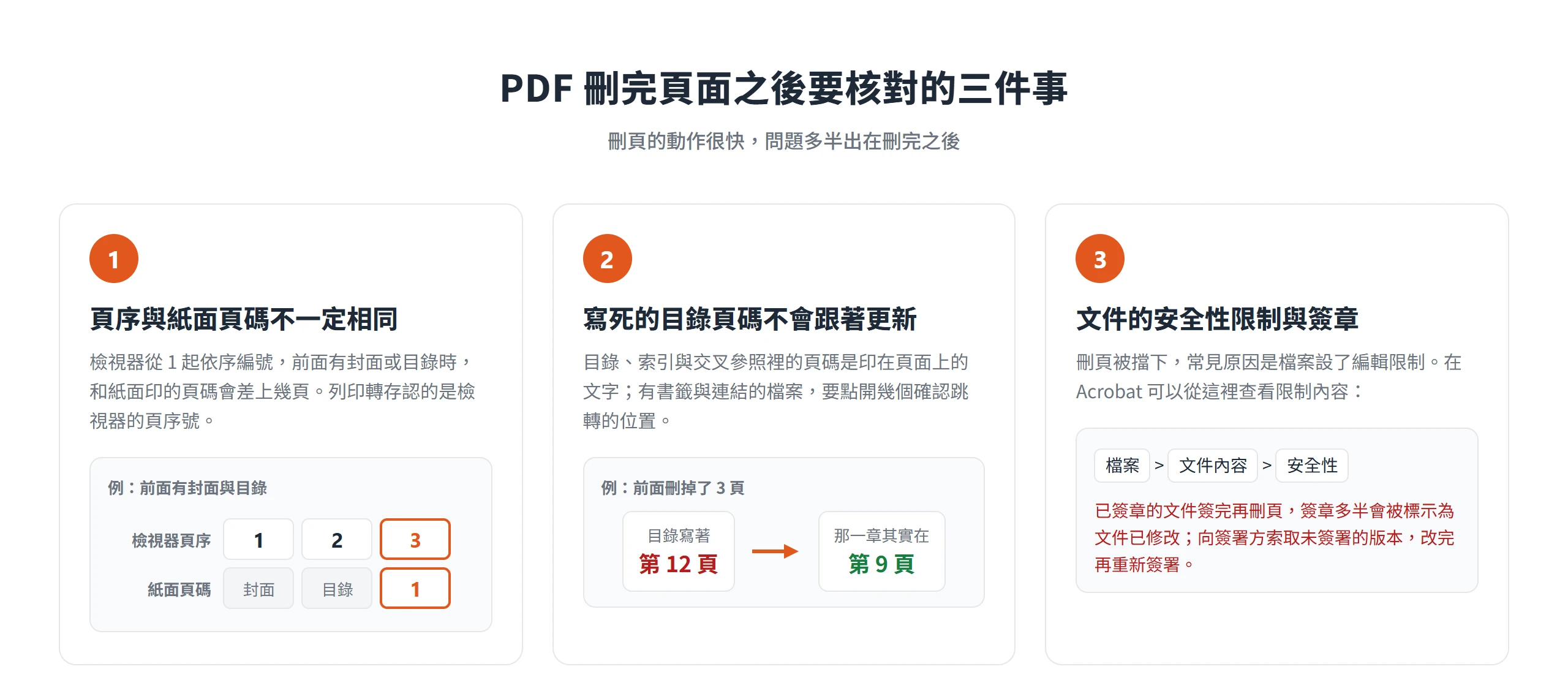
刪頁這個動作很快,問題多半出在刪完之後,像是檢視器顯示的頁碼和紙面頁碼對不上、文中寫死的目錄頁碼沒有跟著改,或是檔案有保護而刪不動。
檢視器的頁序與紙面印的頁碼不一定相同
PDF 檢視器與縮覽圖顯示的,是依序從 1 起算的頁序號,紙面上印的頁碼卻常常從內文才開始算。Adobe 說明指出,縮圖與導覽列顯示的頁碼可能與文件上印的頁碼不一致,因為檢視器預設從 1 起依序編號,而 PDF 前面常有封面或目錄等前置頁,兩種號碼就會差上幾頁。
這會直接影響列印轉存的範圍。前面談過,列印視窗認的是檢視器的頁序號,所以要刪的頁先在縮覽圖上對好位置,再換算成保留範圍,別直接抄頁面角落印的數字。
Acrobat 有「Page labels」工具,可以把縮圖與導覽列顯示的號碼改成與紙面一致,不過它只改標示,不會在頁面上加印頁碼;要在文件上顯示頁碼,得用頁首頁尾工具。
內文裡寫死的目錄頁碼不會跟著更新
目錄、索引與交叉參照裡的頁碼,是印在頁面上的文字,刪頁之後不會自動改變,就會和實際的頁序對不上。例如目錄寫著第 12 頁,但前面刪掉了 3 頁,那一章其實已經變成第 9 頁。
有書籤與連結的檔案,要點開幾個確認跳轉的位置。最乾淨的處理方式,是回到原始檔(Word、InDesign 等)改完之後重新輸出,而不是在 PDF 上逐頁修補。
文件有安全性限制或簽章時的處理
刪頁被擋下,常見的原因是檔案設了編輯限制。在 Acrobat 裡,路徑是「檔案」>「文件內容」>「安全性」,可以看到這份文件的限制內容。遇到限制,應該向檔案的提供者要一份沒有限制的版本,或請對方提供允許編輯的權限。
已簽章的文件也要小心。數位簽章是依簽署當下的檔案內容計算的,簽完再刪頁,簽章多半會被標示為文件已修改而失去效力;改用列印轉存另存新檔,新檔也不會帶著原本可以驗證的簽章。實際的結果以簽署工具跳出的提示為準。比較妥當的做法,是向簽署方索取未簽署的版本,改完之後重新簽署。
搜尋「pdf刪除」得到的教學,多半停在按下刪除的那一步,但實務上更花時間的,往往是刪完之後的確認:原檔還在不在、書籤是否完整、頁碼對不對得上。下次動手前,先複製一份原檔,選好原地改檔或另存新檔,刪完再開一次檔案。這幾個小動作做到了,pdf刪除頁面這件事就不會留下後遺症。