
多數已經裝了 Rank Math SEO 的網站,設定重心多半停在焦點關鍵字、XML Sitemap 這幾個最基本的功能,介面右上角那顆內建的 AI 寫作模組,也就是 Rank Math Content AI,很多人連點開都沒點開過。它不是要另外找外掛、另外註冊一套帳號才能用的工具,裝好 Rank Math 之後它就已經包在同一套系統裡,只是預設沒有開啟,平常也不會主動跳出來提醒你去用。
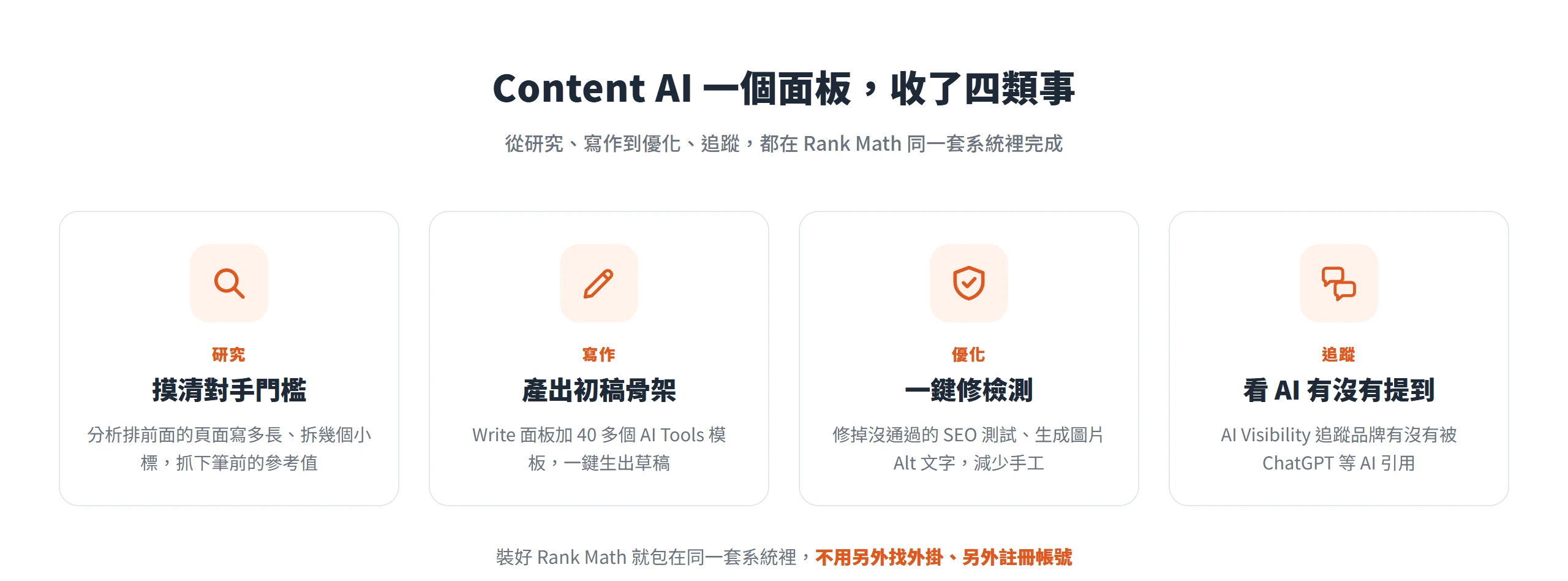
Content AI 其實是 Rank Math 底下獨立訂閱的一套寫作助理,免費版雖然沒有內建進去,但每個月都能拿到幾次免費額度先試用大部分功能,不用整套升級也摸得到。它做的事不只是產出一段文字交差:從研究一個關鍵字目前排前面的對手大概寫多長、放幾個小標,到把研究結果真的塞進正文、一鍵修掉沒通過的 SEO 檢測,甚至追蹤品牌有沒有被 ChatGPT 這類 AI 工具在回答問題時提到,都收在同一個面板裡操作。
這篇就照實際會用到的順序走一遍,先從怎麼把帳號接上、模組打開講起。
步驟一:連接帳號、啟用 Content AI 模組
要用 Content AI,得先分開處理兩件事:帳號有沒有連上,跟模組有沒有打開。這兩個各自獨立,只做一個是看不到功能的。
連接帳號的入口在 Rank Math SEO 的 Dashboard 頁面,切到 Help 分頁,會看到一顆 Connect Now 按鈕,點下去照畫面指示登入 Rank Math 帳號即可,免費版或 PRO 帳號都能連。要留意的是,Content AI 本身是一套獨立訂閱制的服務,並不含在 Rank Math PRO 的授權裡。就算你已經付費升級到 PRO、Business 甚至 Agency 方案,要用 Content AI 還是得另外訂閱這項服務,兩筆費用分開計算。
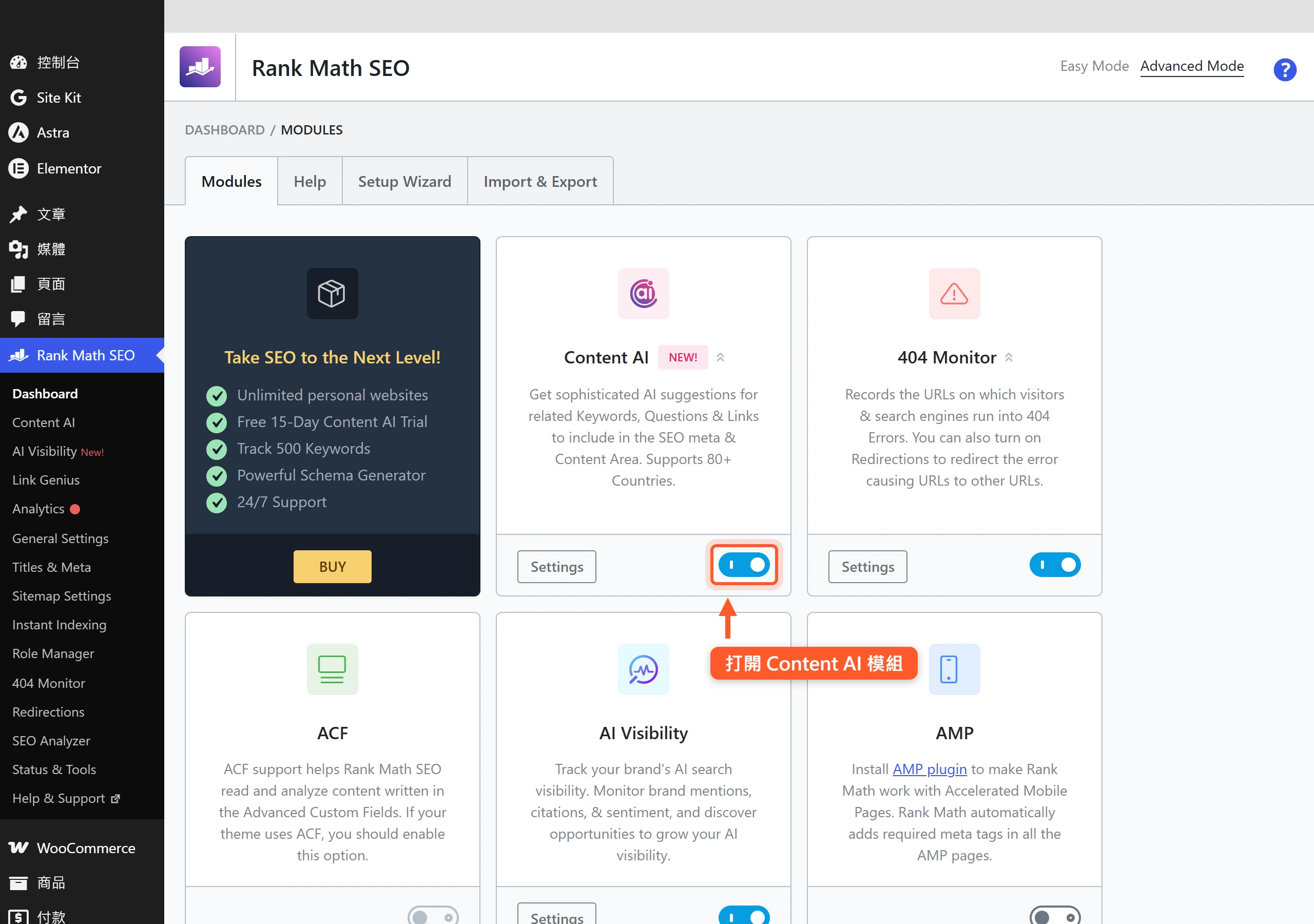
帳號連上之後,換到 Dashboard 的 Modules 分頁,找到 Content AI,把開關打開。這一步很容易被忽略。很多人以為連上帳號就等於開通功能,其實模組沒開,編輯器裡照樣看不到 Content AI 的面板。兩步都做完,之後打開文章編輯畫面,右上角才會出現 Content AI 的圖示。
免費版能不能用 Content AI?
不訂閱也能先摸一輪。如果你用的是 Rank Math 免費版,官方說法是每個月會拿到一到五次不等的免費使用額度,涵蓋大部分 AI 功能,等於是先試用再決定要不要升級。額度不多,抓一次關鍵字研究、生成一小段文字,可能一兩次就用完,但已經足夠讓你判斷這套工具合不合用,不必一開始就直接付費訂閱。等免費額度用完、覺得真的有幫助,再考慮要不要另外訂閱 Content AI 也不遲。
步驟二:先把預設偏好設定好,全站文章套用同一套語氣
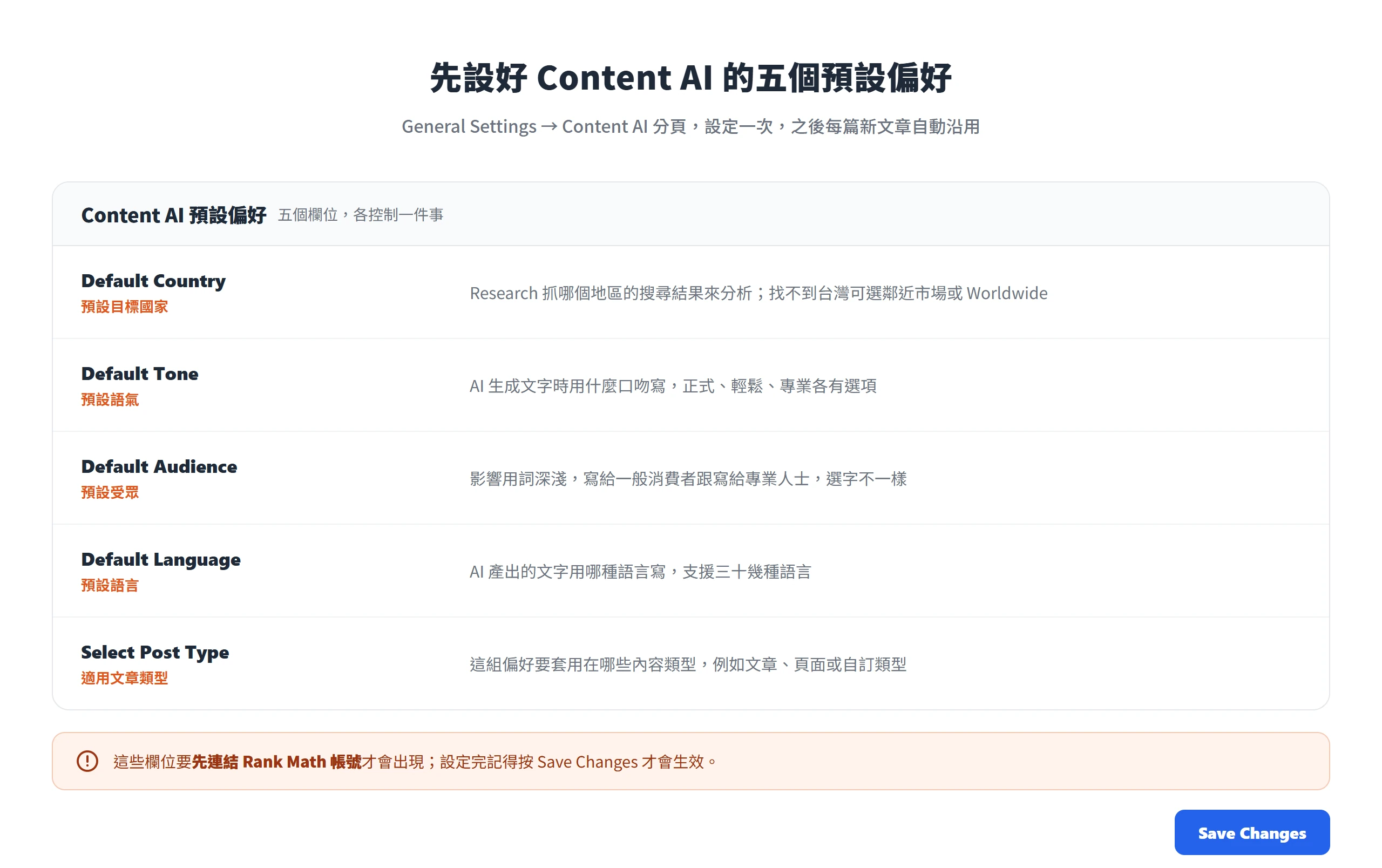
模組開通之後,別急著跳進文章編輯器亂試,先到 Rank Math SEO 的 General Settings,切到 Content AI 分頁,把幾個預設值設定好,之後每篇新文章打開 Content AI 面板,都會直接沿用這組偏好,不用每篇重新調一次。
這裡有五個欄位:
- Default Country(預設目標國家):影響 Research 功能抓哪個地區的搜尋結果來分析,Rank Math 支援八十幾個國家,找不到台灣也可以先選鄰近市場,或保留 Worldwide。
- Default Tone(預設語氣):決定 AI 生成文字時用什麼口吻寫,正式、輕鬆、專業各有選項。
- Default Audience(預設受眾):影響用詞的深淺,寫給一般消費者跟寫給專業人士,AI 選字會不一樣。
- Default Language(預設語言):Content AI 支援三十幾種語言,決定 AI 產出的文字用哪種語言寫。
- Select Post Type(適用文章類型):選這組預設偏好要套用在哪些內容類型上,例如文章、頁面或自訂文章類型。
五個欄位都設定好之後,記得按下 Save Changes 儲存,不然改了也不會生效。
輸出的中文,要自己校對嗎?
Rank Math 官方列出的語言清單裡只寫「Chinese」,並沒有特別標明是繁體還是簡體,實際生成出來的用詞、標點習慣有時候會偏向大陸用語或簡體語感,這代表把 Default Language 設成中文,不等於產出的內容就完全符合台灣讀者的用字習慣。AI 產出的段落建議還是要自己過一輪,把用詞、標點改成台灣讀者熟悉的寫法,不要整段直接複製貼上發布。這不是說這個功能不能用,只是「支援中文」跟「支援台灣繁體中文的用字習慣」是兩回事,人工校對這一步省不掉。
步驟三:用 Research 分析焦點關鍵字,抓出對手的字數與結構門檻
打開一篇文章的編輯畫面,點右上角的 Content AI 圖示叫出面板,切到 Research 分頁,這是整套工具的起點,多數功能都建立在這一步拉出來的資料上。
輸入這篇文章的焦點關鍵字,官方建議控制在三個詞以內,字串拉太長,AI 抓到的參考資料反而變少、分析也不準;接著選一個要鎖定的搜尋市場,可以沿用步驟二設好的預設國家,也可以臨時換一個,按下 Research。
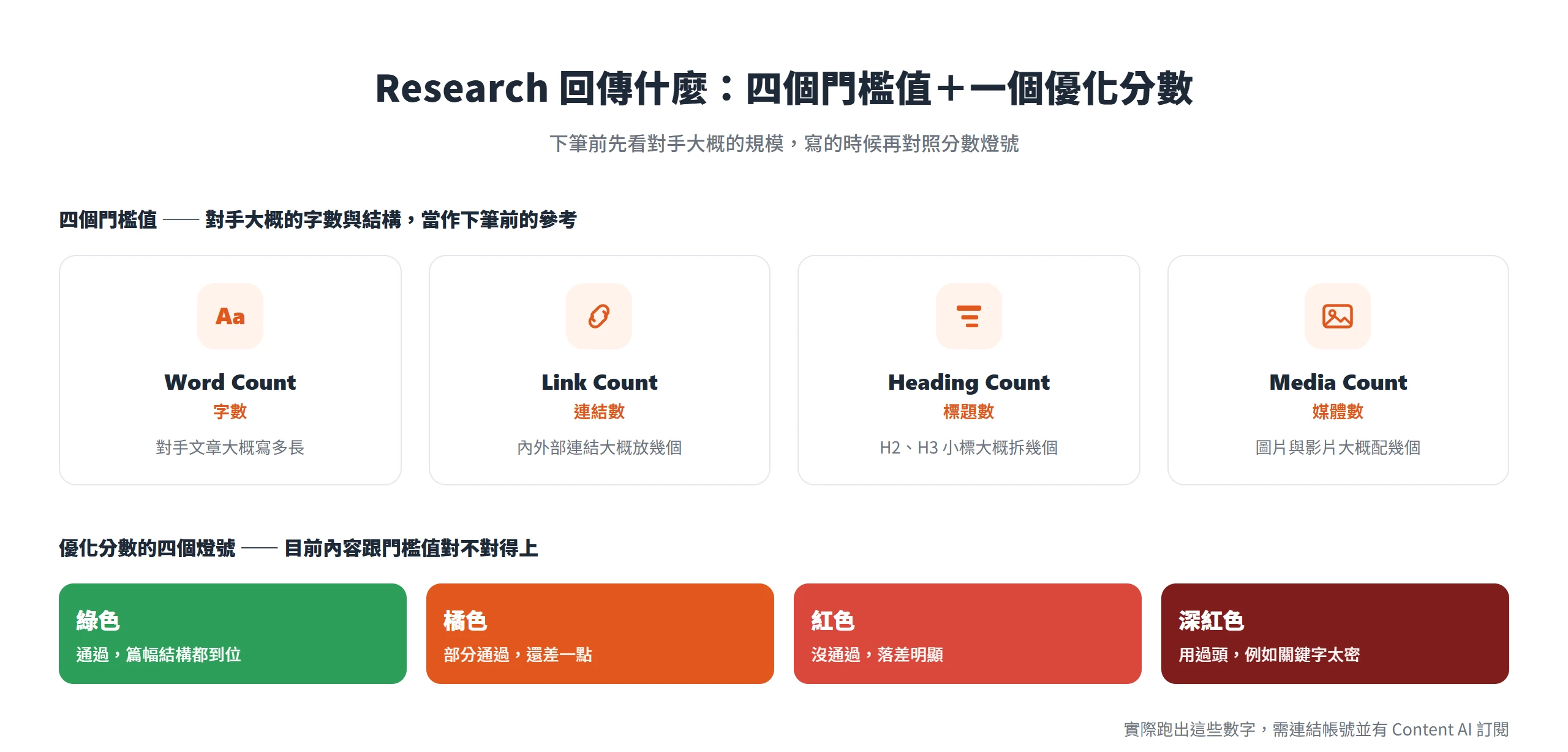
它會即時掃描這個關鍵字目前排在搜尋結果前面的頁面,回傳四個門檻值:
- Word Count(字數):對手文章大概寫多長,抓一個下筆前的字數參考值。
- Link Count(連結數):內外部連結大概放幾個。
- Heading Count(標題數):H2、H3 小標大概拆幾個。
- Media Count(媒體數):圖片與影片大概配幾個。
這四個數字不是硬性規定,但可以讓下筆前心裡有個底,大概要寫多長、要拆幾個小標、要配幾張圖,不用寫到一半才發現篇幅明顯不夠。
Content AI 優化分數怎麼看?
Research 面板上方會有一個優化分數,用顏色分成四級:綠色代表通過,橘色代表部分通過,紅色代表沒通過,深紅色代表用過頭,比如關鍵字塞得太密集。
這個分數算的是目前寫的內容跟剛剛研究出來的四個門檻值對不對得上,跟 Rank Math 原本 SEO 分析那組分數是兩套獨立的邏輯,不會互相影響。SEO 分數看的是焦點關鍵字有沒有出現在該出現的位置,Content AI 這個分數看的是篇幅、結構跟對手比起來夠不夠,兩邊都通過,才算真的把這篇文章的骨架搭好。
步驟四:關鍵字、相關問題、外部連結,怎麼真的用進內文
Research 結果下方會接著出現三個分頁,分別是 Keywords、Questions、Links,這幾組資料不是拿來看看就好,是要真的用進正文裡。
Keywords 分頁列出這個主題相關的建議關鍵字,附搜尋量、廣告競爭度跟每次點擊成本這些參考數字。點一下就複製到剪貼簿,可以自己決定要用在內文段落、小標、SEO 標題還是 SEO 描述;已經用過的字會被標記出來,提醒目前用得夠不夠。重點是把它自然接進句子裡,不是為了衝優化分數硬塞一整排關鍵字進去,塞太多,前面步驟三提到的深紅色用過頭警示就會亮起來,反而扣分。
Questions 分頁列出讀者真的會搜尋的相關提問,可以當成規劃內容時要回答哪些疑問的參考。Links 分頁則整理出幾個可以引用的外部權威連結,寫到需要佐證的地方可以參考。三個分頁擺在一起看,就是用什麼字、答什麼問題、引什麼來源這三件事一次到位。
把「相關問題」轉成小標或 FAQ 區塊
Questions 分頁列出來的問題,除了當內容規劃參考,Rank Math 本身也提供兩種直接套用的做法:一種是挑幾個問題,直接拿來當內文的 H2、H3 小標,自己寫段落回答;另一種是按面板上的 Copy 按鈕,把整批問題複製起來,貼進區塊編輯器,Rank Math 會自動把它排成一個 FAQ 區塊,前提是後台的 Schema 模組要先啟用,才會產生對應的結構化資料。
這裡講的是 Rank Math 這個工具本身有這項操作功能可以用,至於一篇文章實際要不要真的做出 FAQ 區塊,是自己內容規劃上的決定,不是這個功能非用不可。
步驟五:用 Write 面板或 AI Tools,快速產出初稿
研究做完,接下來是真正動筆的部分。Content AI 面板裡有兩種寫作方式可以選。
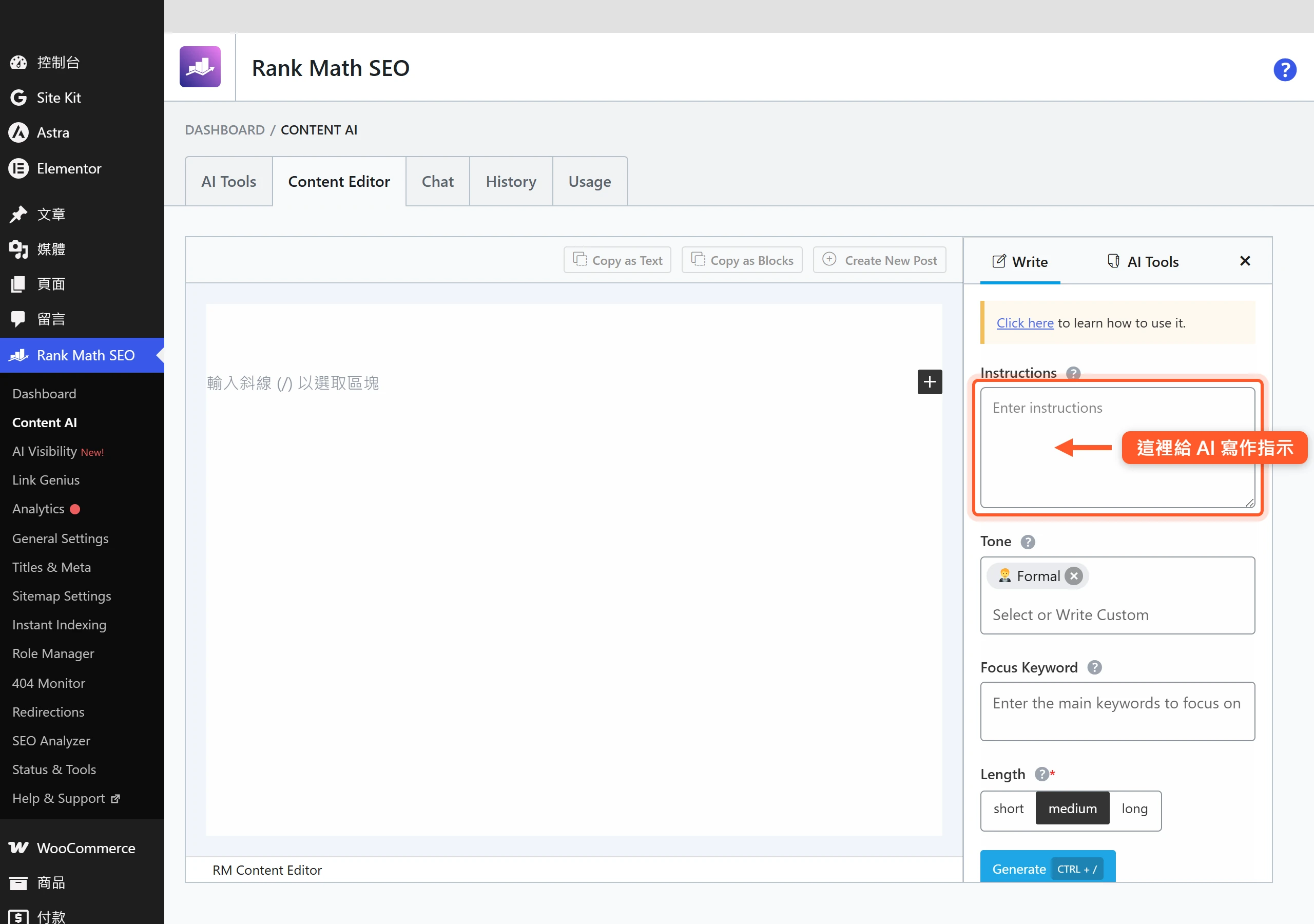
第一種是 Write 面板,填四個欄位:
- Instructions(寫作指示):給 AI 的寫作指示,限制在六百個字元以內,愈具體愈好,例如要它針對哪個子主題、用什麼角度切入。
- Tone(語氣):可以複選,跟步驟二設的預設語氣可以不一樣,這裡是針對這一段臨時調整。
- Focus Keyword(焦點關鍵字):這段要圍繞的焦點關鍵字。
- Length(長度):Short、Medium、Long 三選一。
填完按 Generate,AI 就會直接產出一段文字,讀起來不順可以按重新生成,或者要求它接著往下寫。
第二種是 AI Tools 工具庫,裡面收了四十多個針對不同任務設計好的模板,不用每次都自己下指示,填幾個欄位、按一下就出結果。常用的幾個像是寫部落格大綱、寫段落、把既有段落改寫成不同語氣、寫 SEO 標題與描述,還有寫產品描述,涵蓋從規劃到成稿的多數環節。
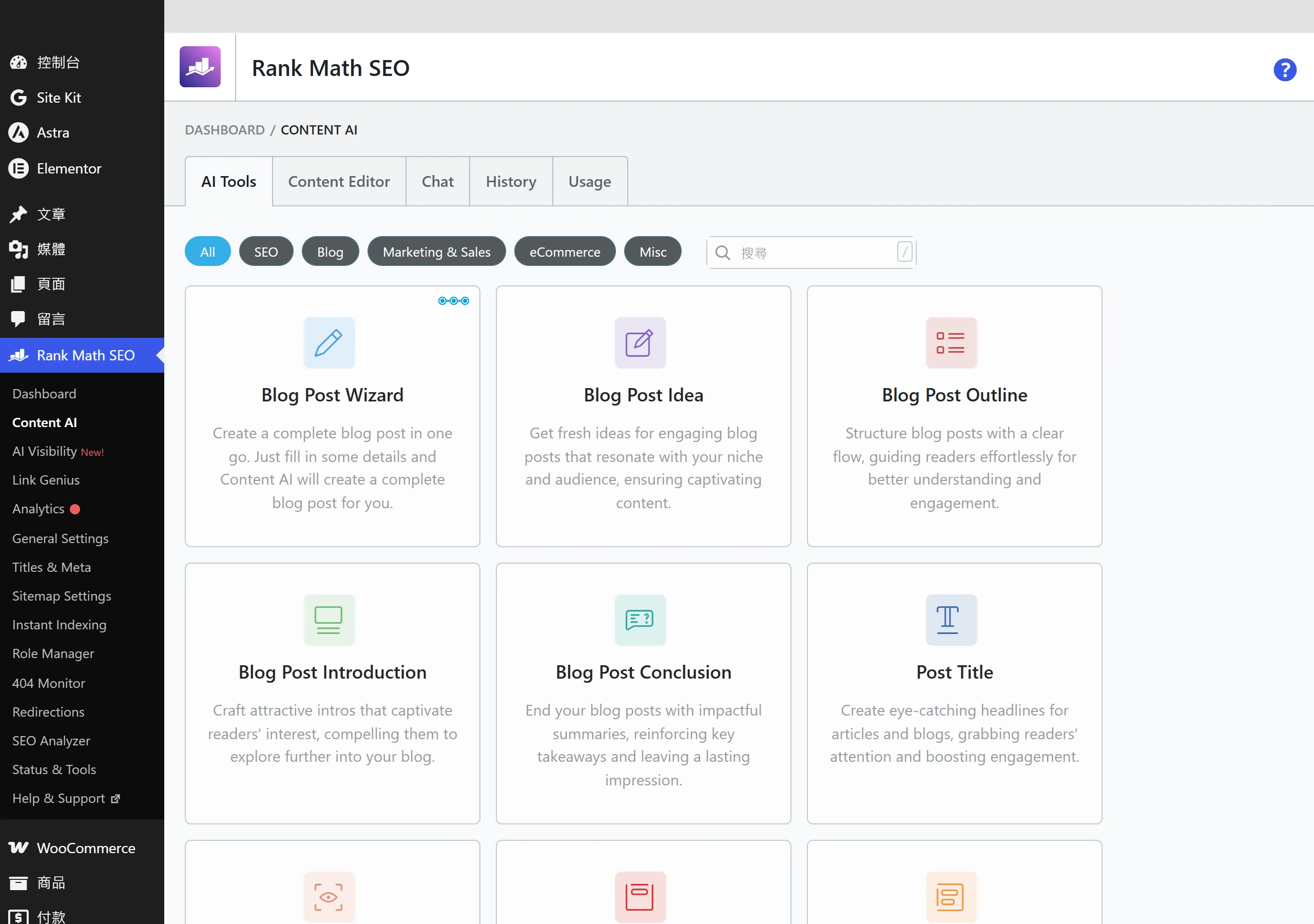
不管用哪一種方式,AI 寫出來的文字都只是草稿骨架,事實有沒有查證過、品牌語氣對不對,還是要靠人工把關,不能整段直接複製貼上就發布。
Blog Post Wizard 三步驟:想法、大綱、全文
AI Tools 工具庫裡最能看出怎麼從零開始寫一篇文章的,是 Blog Post Wizard,它把整個寫作流程拆成三步。
第一步是想法,如果連要寫什麼子主題都還沒有頭緒,可以用裡面的 Blog Post Idea 工具,輸入主要主題,它會產出幾個延伸的部落格題目給你挑。第二步是大綱,選定題目之後,先用 Topic Research 工具做一輪深度研究,再用 Blog Post Outline 工具把研究結果整理成有邏輯的架構。第三步才是全文,確認大綱沒問題,點下 Write Post,它就會照這份大綱把整篇文章做出來。
這個流程具體示範了 AI Tools 工具庫實際怎麼串著用,比起單看有四十幾個工具這種數字,更能感覺到它是設計成一套接續的工作流程,不是四十幾個互不相干的按鈕。
步驟六:用 RankBot 在編輯器裡直接問問題、找資料
Content AI 面板裡還有一個 Chat 分頁,內建的 AI 聊天助理叫 RankBot,好處是不用切出編輯畫面另外開分頁問 ChatGPT,寫到一半卡住,直接在同一個畫面裡問就好。
輸入框可以直接打問題,限制在兩千個字元以內,可以請它幫忙查資料、想切入角度,或是針對某一段給修改建議。如果懶得自己想怎麼問,面板裡有個 Prompts Library,收了一百多組專家寫好的提示詞範本,分不同任務歸類,挑一組套用之後,把裡面的占位文字換成自己的主題就能直接用,不用每次從頭想怎麼下指令。
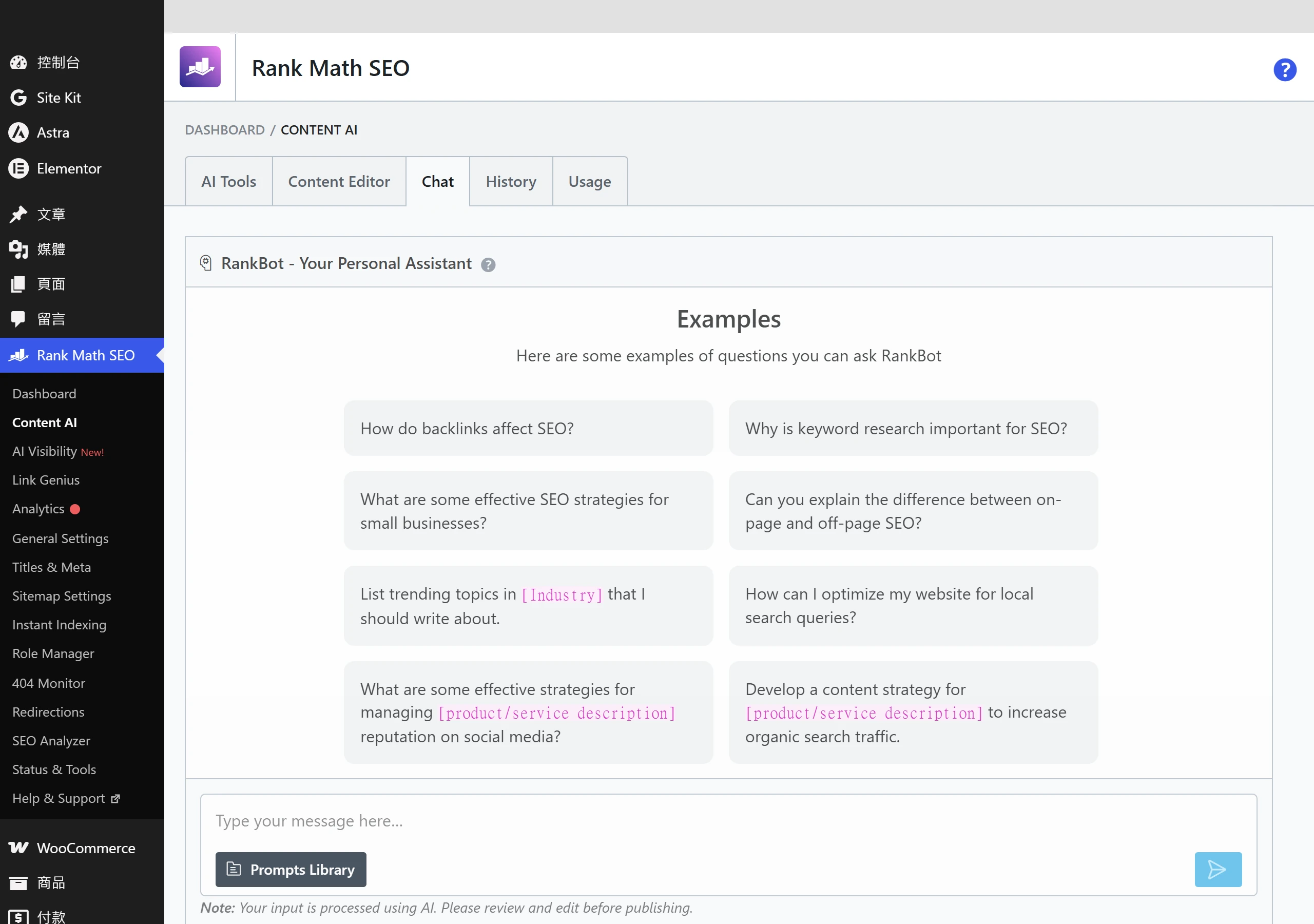
寫到一半需要補資料,或是不知道該從哪個角度切入的時候,RankBot 比起另外開瀏覽器分頁問其他 AI 工具,省下不少來回切換的時間。
步驟七:一鍵修 SEO 測試、一鍵生成圖片 Alt 文字
這一步是兩個按一下就處理好的小功能,都建立在前面已經做好的 SEO 分析基礎上。
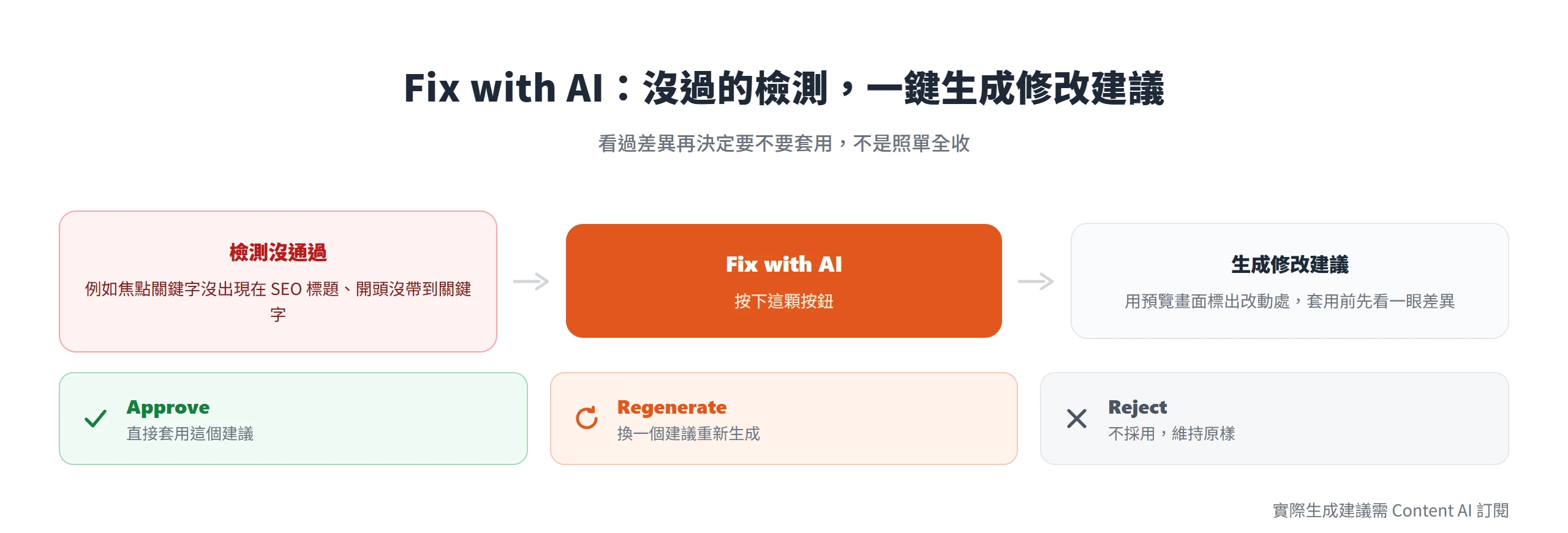
第一個是 Fix with AI。Rank Math 的 SEO 檢測欄位裡,只要有一項測試沒通過(比如焦點關鍵字沒出現在 SEO 標題裡、內文開頭沒帶到關鍵字、標題裡缺少數字或吸引力的用詞),旁邊就會出現一顆 Fix with AI 按鈕。點下去,AI 會直接生成修改建議,並且用預覽畫面把改動的地方標示出來,讓你在套用前先看一眼差異。看完之後有三個選項:Approve 直接套用,Regenerate 換一個建議重新生成,或是 Reject 不採用、維持原樣。
第二個是圖片的 Alt 文字生成。不管是剛上傳的新圖,還是文章裡已經插入的舊圖,在媒體庫或區塊編輯器的設定面板裡都會看到一個 Generate Alt 按鈕,點一下就能一鍵生成替代文字,省下自己想要怎麼描述圖片的時間。要留意的是,這個功能目前只支援英文,中文網站用它產出來的等於是一段英文草稿,還是得自己動手翻成、補上中文的 Alt 文字,不能點完就當作完成。
什麼情況該按「Regenerate」,而不是直接「Approve」?
三個選項不是機械式地照單全收。Rank Math 自己在說明裡也提醒,每一次 AI 給的修改建議都該先看過,確認它符合原本要達成的目標,不要不小心引入新的問題。
實際會遇到的判斷是,如果 AI 改出來的標題或句子讀起來不像網站平常的語氣,或者關鍵字放的位置很生硬、讀起來卡卡的,這種情況就該按 Regenerate,換一個版本再看看,不要因為測試燈號變綠了就急著按 Approve。多花幾秒鐘重新生成,通常比事後回頭手動改一輪要省事得多。
步驟八:用 AI Visibility 追蹤品牌在 ChatGPT 等平台的能見度
前面幾個功能都圍繞在怎麼把一篇文章寫好、優化好,Content AI 底下另外有一個比較新的功能,方向完全不一樣,叫 AI Visibility,二〇二六年七月才上線。
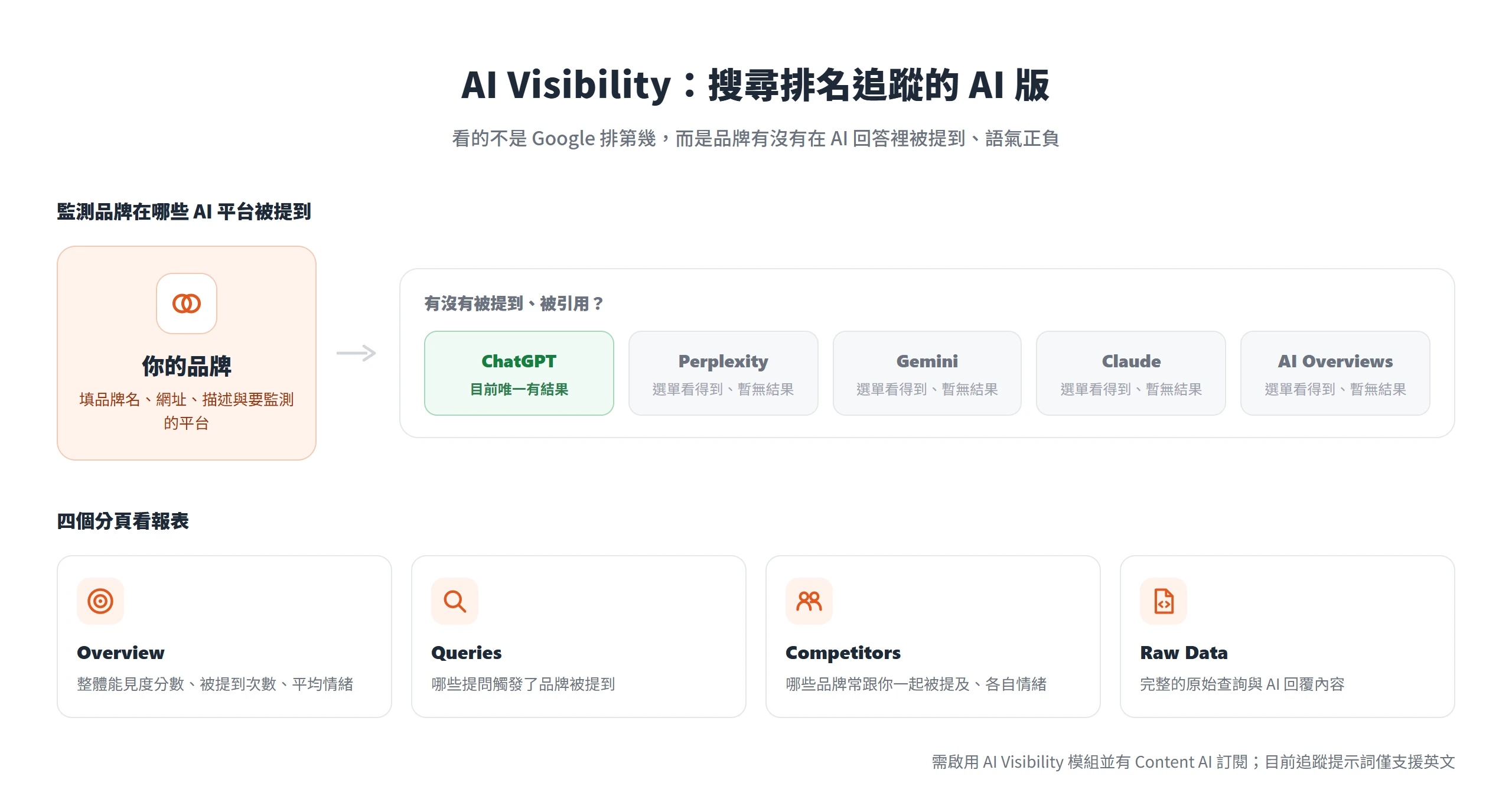
概念上,它是搜尋排名追蹤的 AI 版本,監測的不是網站在 Google 排第幾,而是品牌、產品或服務有沒有在 ChatGPT、Perplexity、Gemini、Claude、Google AI Overviews 這類 AI 工具回答問題時被提到、被引用,被提到的時候語氣是正面還是負面。
要開始追蹤,先到 AI Visibility 新增一個要監測的品牌,必填的欄位是品牌或產品名稱、對應的網址、一段描述(愈詳細,AI 判斷的準確度愈高),以及要監測哪些 AI 平台;目標國家跟更新頻率則是選填。設定完成後,可以在四個分頁裡看報表:Overview 顯示整體的能見度分數、近期被提到的次數、平均情緒,還有主要跟你一起被提到的競品;Queries 列出是哪些提問觸發了品牌被提到;Competitors 整理出哪些品牌常常跟你一起被提及、各自的情緒評分;Raw Data 則是完整的原始查詢與 AI 回覆內容,想自己核對細節可以直接翻這裡。這是 Content AI 底下的功能,得先啟用 AI Visibility 模組,而且要有 Content AI 的訂閱才能用。
AI Visibility 目前的限制:只認 ChatGPT、只吃英文提示詞
這個功能剛上線,官方自己也據實列出目前的侷限。第一,現階段只支援追蹤 ChatGPT 一個平台,官方的說法是先從 ChatGPT 開始,因為它的普及程度與影響力最大,其他 AI 平台的支援會很快陸續加入,也就是雖然新增品牌時選單上看得到 Perplexity、Gemini、Claude、Google AI Overviews 這些選項,實際能拿到結果的目前只有 ChatGPT 這一個。第二,系統目前產生的追蹤提示詞只用英文,還沒有支援中文提示詞。
對台灣讀者來說,現階段比較實際的用法,是把它當成觀察品牌在英語系 AI 對話裡有沒有被提到的一個參考指標,先不要預期它能涵蓋所有 AI 平台或反映中文語境下的能見度,這部分等官方陸續開放其他平台跟語言之後,再重新評估要不要更倚重它。
步驟九:每月用量額度怎麼查,快用完時可以怎麼做?
最後一步,是額度怎麼管理。Content AI 是按月計算的用量額度制,不同訂閱方案給的額度不一樣,用不完也不會累加到下個月,每月固定重置一次。
會扣額度的動作包括:研究一個新的關鍵字、生成一段文字、用 Fix with AI 修一項 SEO 測試,這些都算一次使用。要留意的是,同一個關鍵字如果已經研究過、資料存在系統裡,之後重複查詢不會再扣額度,只有主動按下重新整理、要求它重新抓一次最新資料時,才會再消耗一次。
想知道這個月用掉多少、什麼時候重置,可以到 Rank Math SEO 的 Content AI 頁面切到 Usage 分頁查看,或是在設定頁面裡點 Check usage;重置時間則會列在 General Settings 的 Content AI 頁面。額度快用完的時候,與其每個功能都碰一下,不如把剩下的額度優先留給真正要發布的重要文章,免得寫到一半額度見底,反而卡住進度;如果是常態性用量就是不夠,再考慮要不要升級到額度更高的方案。免費版跟付費訂閱用的是同一套額度邏輯,差別只在每月給的額度多寡。
四十多個工具、九道操作流程一次看完,不代表要一次全部摸熟。比較實際的作法是先挑一篇已經發布的舊文章,跑一次 Research,看看目前的字數、結構跟對手比起來夠不夠,再用 Fix with AI 把沒通過的檢測一鍵修掉,感受一下這兩個功能實際能省下多少時間,再慢慢往寫作面板跟 AI Visibility 延伸。
當愈來愈多人查資料是直接問 AI、不一定會點進搜尋結果頁面,網站在 Google 排第幾跟品牌有沒有被 AI 提到,正在變成兩件要一起顧的事。AI Visibility 這類功能雖然還在剛起步的階段,但這個方向只會愈來愈重要。