
多數人以為,網站做了響應式設計、打開手機版面工整、按鈕排得整整齊齊,這件事就算做完了。奇怪的是,版面明明沒有跑版,使用者卻還是常常點不準按鈕、滑老半天找不到重點內容、頁面轉了半天才跑得出來,版面服貼,用起來卻不順手。
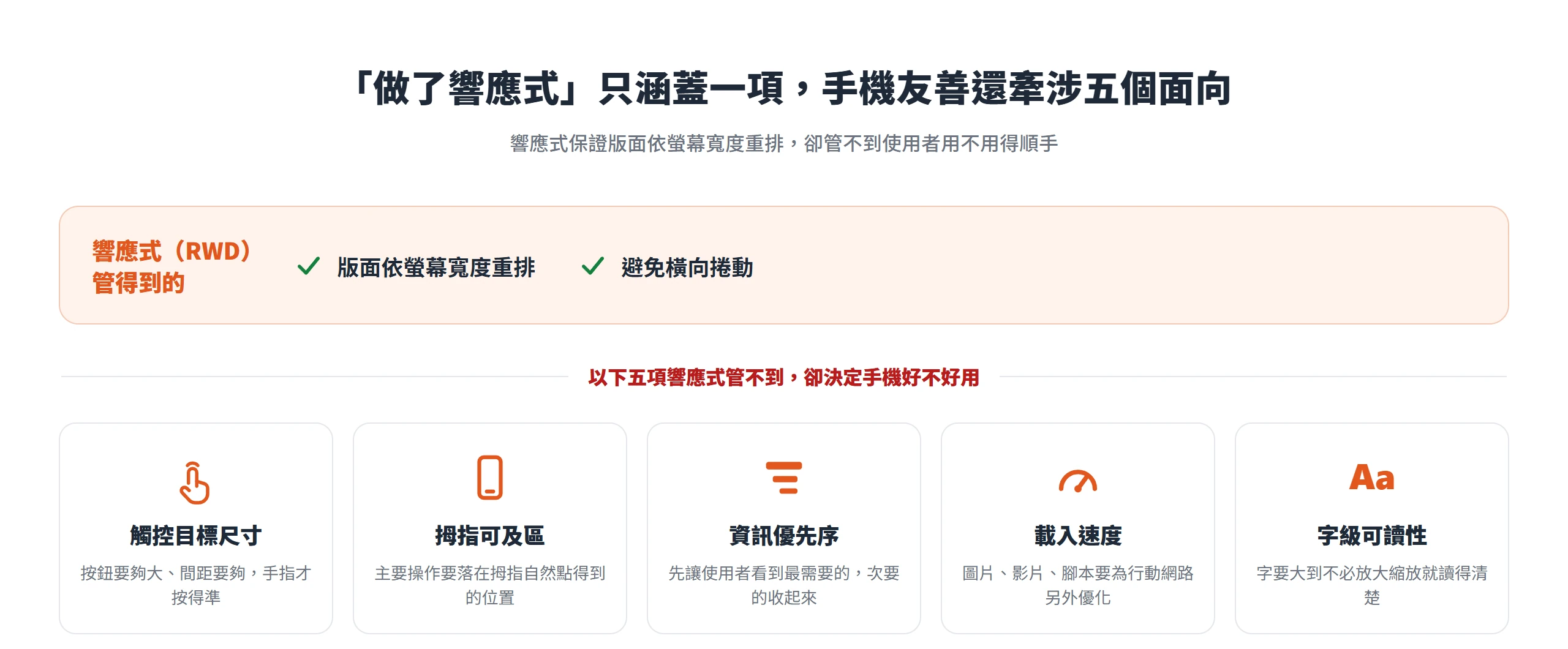
響應式設計(Responsive Web Design,RWD)解決的是「版面依螢幕寬度重新排列」這一件事,靠 CSS 媒體查詢(media query)與流式格線,螢幕一變窄就把多欄版面收成單欄、選單收進漢堡圖示。但「手機友善」牽涉的遠不只排版,手指按不按得到按鈕、拇指伸不伸得到重要功能、第一眼看到的內容是不是使用者要找的、頁面在行動網路下多久跑得出來、字級縮小之後還讀不讀得清楚,這些一項都不在媒體查詢管得到的範圍。
做了響應式,是必要條件而非充分條件,它只保證版面會依螢幕寬度重排,不保證使用者用得順手。反過來,真正做到手機友善的網站,版面一定是響應式的,只是這個包含關係只走得通單一方向。先從響應式這個技術動作實際在做什麼講起。
RWD 只負責版面寬度,管不到整個手機使用情境
RWD 做的事情很單純。CSS 媒體查詢偵測目前的螢幕寬度,配合流式格線,寬度跨過某個門檻就把版面重新排列,原本並排的三欄收成一欄、橫向選單收進漢堡圖示、圖片跟著容器等比例縮放。它解決的問題只有一個,同一份內容在不同寬度的螢幕上都排得下、不會被切斷、不必橫向捲動才看得到全部。
Google 官方對「行動裝置可用性」的判準列出的檢查項目遠遠超過這一件事:文字大小要讓使用者不必放大縮放就讀得懂、觸控目標的大小與間距要讓手指按得準、內容要符合螢幕寬度、不能有橫向捲動,還要正確設定 <meta name="viewport" content="width=device-width, initial-scale=1"> 這個視窗標籤。這幾件事裡,RWD 直接負責的只有版面重排跟避免橫向捲動這兩項,文字讀不讀得清楚、觸控目標按不按得到,都是另一套設計判斷。
這裡有個常被忽略的技術細節。viewport 標籤沒有正確設定時,行動瀏覽器會先假設頁面是為桌機設計的,用桌機寬度渲染整個版面,再把結果整體縮小塞進手機螢幕。這時候就算 CSS 寫滿了媒體查詢也不會被觸發,因為瀏覽器認定的可視寬度根本不是手機螢幕的實際寬度。這是「明明做了響應式,手機打開卻完全沒有效果」最常見的單一原因。
就算 viewport 設好了、媒體查詢也確實生效,版面重排這件事仍然管不到手指跟螢幕的物理互動、資訊塞不塞得下、載入快不快、字看不看得清楚。這些是各自獨立的設計問題,RWD 一個都碰不到。
手指觸控的物理尺寸不會因為版面縮小跟著變小
觸控目標的尺寸只解決了一半的問題,擺放的位置同樣重要。RWD 只管版面依螢幕寬度重排,完全不管使用者用什麼方式操作畫面。桌機靠滑鼠游標點擊,游標尖端再小的元件都能精準對準;手機靠手指觸壓,指腹接觸的面積遠比游標尖端大得多。版面縮小到手機寬度以後,如果按鈕跟連結的尺寸與間距沒有另外調整,桌機上看起來夠大的按鈕,換成手指去點就常常按不準,或是連帶點到旁邊的元素。
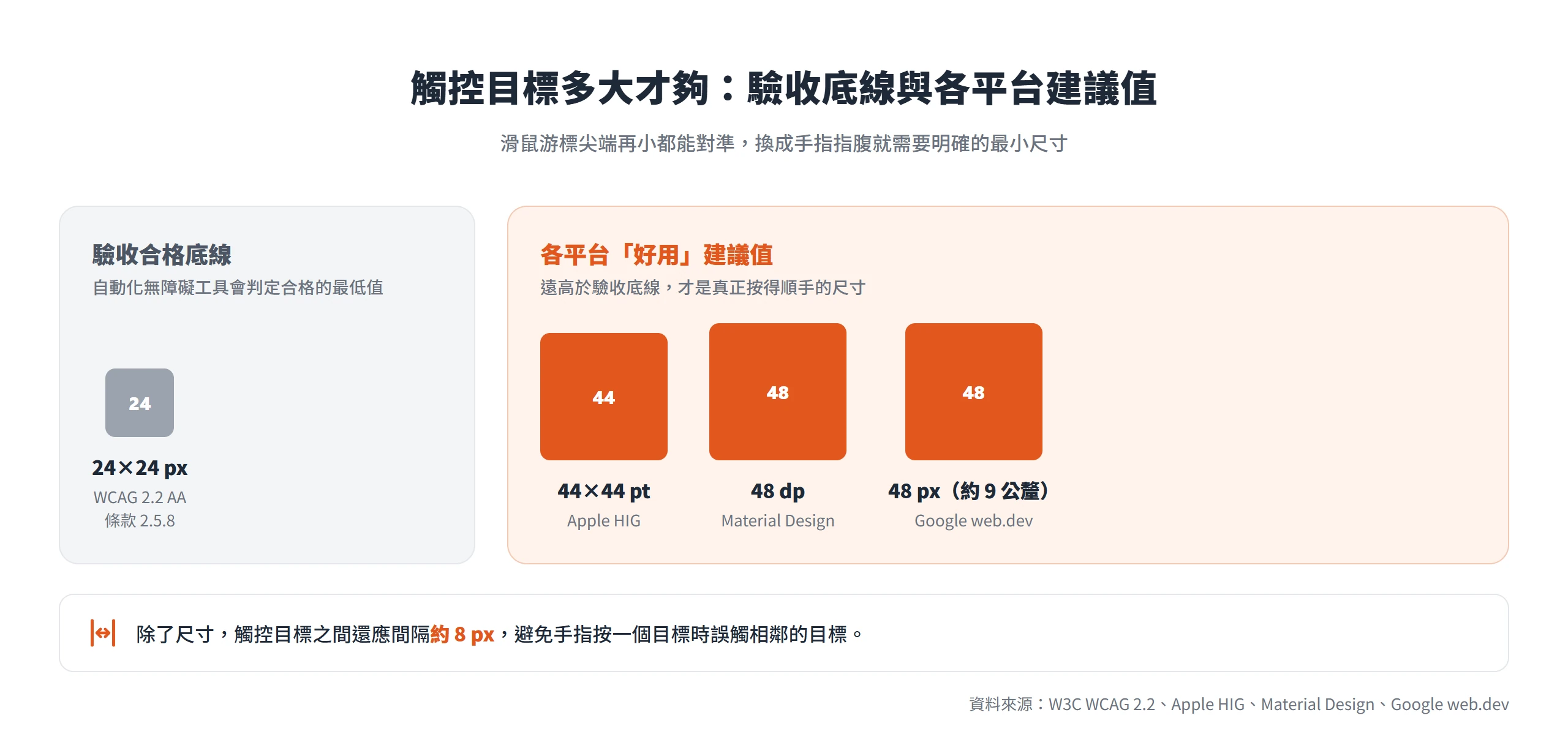
多大才算夠大不是憑感覺,而是有明確數字。W3C 在 WCAG 2.2 納入的 2.5.8 條款「Target Size (Minimum)」規定觸控目標最低要有 24×24 CSS 像素,這是 AA 等級的無障礙合格底線,不是理想值。Google 在 web.dev 上的「Accessible tap targets」建議把觸控目標撐到至少 48 個裝置獨立像素,就算圖示本身只有 24 像素寬高,也應該用額外的邊框間距把可點擊區域撐大;48 像素的區域約等於 9 公釐,接近一般人指腹的大小,觸控目標之間還應該間隔約 8 像素,避免手指按一個目標時誤觸相鄰的目標。Apple 的 Human Interface Guidelines 建議觸控目標最小為 44×44 點(pt),Google 的 Material Design 建議最小為 48dp,兩個數字略有差異,但都遠高於滑鼠游標所需的尺寸,可以當成業界公認的下限。
這裡有個層次要分清楚。24×24 像素是無障礙驗收工具會判定合格的底線,44 到 48 像素才是各平台自己認定「好用」的建議值。用 24 像素剛好能通過自動化驗收,不代表使用者按得順手,工具測得過,不等於真的好用。
實務上最常失守的地方,是那些原本用滑鼠設計邏輯做出來的元件被直接搬到手機版:懸浮才展開的下拉選單、並排擠在一起的小圖示按鈕、頁尾密密麻麻的連結群組。這些東西在桌機上用滑鼠操作沒有問題,換成手指去點,尺寸與間距都撐不到前面那些數字,自然常常按錯。
單手滑動時拇指真正打得到的螢幕範圍
桌機設計習慣把重要功能放在畫面右上角或頂端導覽列,滑鼠游標移到哪裡都一樣輕鬆;手機大多是單手拿著、用拇指操作,螢幕上有些地方拇指伸手就到,有些地方得整隻手換握姿才碰得到。RWD 只管版面會不會依螢幕寬度重排,完全不管使用者拿著手機的哪一隻手、用哪一根手指在操作。
這件事有實測研究可以參考。設計研究者 Steven Hoober 在 2013 年於 UXmatters 發表的研究,在街頭、機場、公車站、咖啡廳、火車與公車上,實際觀察了 1,333 次使用者操作手機的動作,結果發現 49% 的人採單手持機、單手拇指操作,36% 的人一手持機、另一手的手指去點按,剩下 15% 採雙手持機、雙手拇指操作。這份觀察是後來「拇指可及區」這個設計概念最早的實測依據。
依這份研究延伸出的三分法,螢幕大致可以分成三個區域:自然區,拇指不太需要伸展就能舒服點到,通常在螢幕下半部偏中央;伸展區,拇指要稍微伸展、動作跟著變慢;難以觸及區,拇指幾乎伸不到,得整隻手換握姿或用另一手輔助才點得到。這個三分法是拇指自然活動範圍歸納出的通則,不是每支手機、每個人都精準對得上,但相對位置大致成立。
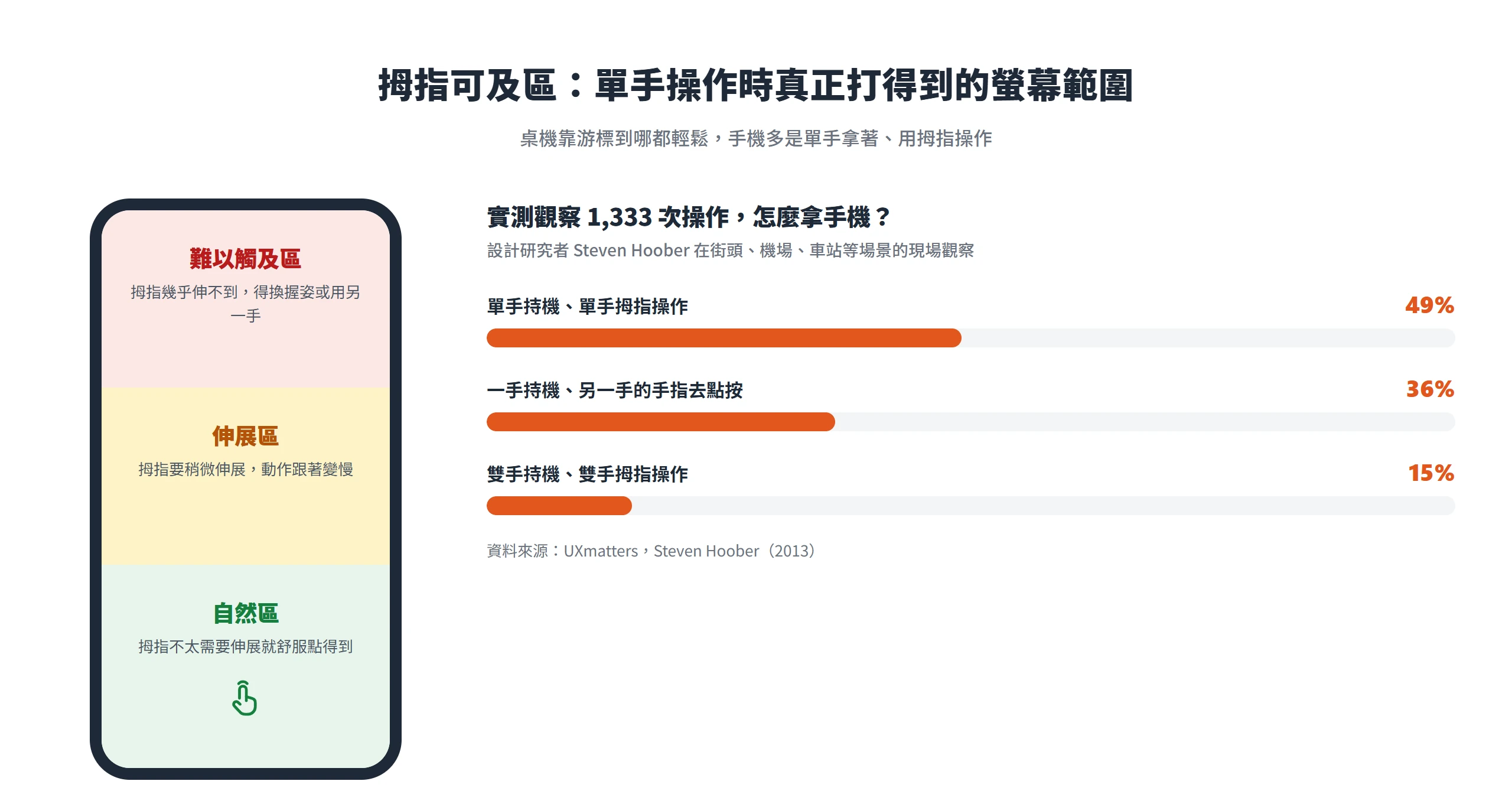
從這裡反推出的設計原則很直接:使用頻率最高的主要操作,像送出、購買、開始,該放在拇指自然區,通常是畫面下半部;不常用或風險較高的操作,像刪除、登出,反而該放在難以觸及區,避免誤觸。常見的失守情境是把「加入購物車」「送出表單」這類主要操作放在版面右上角或最上方,手機版沒有跟著挪到拇指自然落點,使用者要整隻手換握才按得到。手機導覽列常見的做法是索性搬到畫面底部,正是為了呼應這個拇指可及區的分布。
把桌機版資訊整包塞進手機首屏不算行動優先
版面排得下,不代表讀者一次消化得完。RWD 讓桌機版的每一段文字、每一張圖片都能在手機寬度下正常顯示,但顯示得出來跟讀者一次讀得完是兩回事。很多網站做完響應式後,手機首屏依然塞滿桌機版的全部資訊:大張橫幅圖片、好幾段介紹文字、一長串服務項目、輪播訊息,版面沒有跑版,讀者卻要滑很多次螢幕才找得到要的資訊,或者因為第一眼資訊量太大就直接關掉。
手機螢幕可視範圍遠小於桌機,同一批資訊塞進去自然需要更多次捲動。內容優先序(content prioritization)與漸進式揭露(progressive disclosure),像手風琴收合、展開式區塊,能讓使用者先看到最需要的資訊,次要資訊收起來,要看再展開。Nielsen Norman Group 的研究者 Kim Flaherty、Nishi Chitale、Tim Neusesser 在 2023 年做的一份研究,透過 13 場質化易用性測試與半結構式訪談發現,手風琴這類收合元件在手機上普遍好用,正是因為它能把大量資訊收進有限的小螢幕空間,同時提供內容的高層次概覽,使用者可以直接點開自己感興趣的區塊。但同一份研究也指出,如果把這種「先收合、要看才展開」的手機版設計模式原封不動搬到桌機大螢幕上,反而會讓桌機使用者要多按好幾次才找得到資訊,造成不必要的操作成本。
這剛好印證一個道理。內容要怎麼呈現,必須跟著螢幕尺寸與使用情境重新設計,不是同一套排法只換個寬度,這正是響應式本身做不到、需要另外設計的部分。同一份研究提到的背景數據是,全球超過 55% 的網路流量來自行動裝置,這也是為什麼以手機優先的設計思維這幾年變得普遍。
最常見的問題,是把桌機版的多欄式規格比較表直接等比縮小塞進手機、把好幾張輪播 banner 原封不動搬過來、把落落長的服務介紹段落整段照搬不精簡。這些內容在桌機上排得下,搬到手機版卻沒有重新判斷哪個先講、哪個收起來、哪個乾脆拿掉,只是把同一批資訊硬塞進更窄的容器,不是真正的行動優先。
行動網速與裝置效能跟桌機環境完全不同
版面排定了,不代表載入速度也跟著到位。RWD 只決定版面長什麼樣子,完全不會自動處理圖片多大、影片要不要載入、JavaScript 執行要花多久這些跟載入速度直接相關的技術面。很多網站做完響應式後,手機版收到的圖片檔案大小、影片、腳本其實跟桌機版一模一樣,只是外觀被壓縮進窄螢幕,但手機的網路環境,尤其行動網路,與硬體運算能力普遍比桌機差,同樣的資源在手機上載入得更慢,使用者在有限的耐心裡等不到頁面完整顯示就直接離開。
Google 與 SOASTA 在 2017 年合作的研究「Mobile Page Speed New Industry Benchmarks」,用深度神經網路模型分析大量行動網頁的載入與跳出數據,得出幾個具體數字:頁面載入時間從 1 秒增加到 3 秒,使用者跳出的機率提高 32%;從 1 秒拉長到 10 秒,跳出機率提高 123%;頁面上的元素數量從 400 個增加到 6,000 個,轉換率下降 95%。這組數字直接支持一件事,載入速度是獨立於版面排列之外、必須另外優化的一塊。
CSS 媒體查詢本身只負責依螢幕寬度切換版面樣式,並不會自動把圖片壓縮成適合手機的檔案大小,也不會自動延遲載入不在首屏的內容,更不會自動精簡 JavaScript,這些都得另外實作,像是用 srcset 依裝置提供不同尺寸的圖片、把不在首屏的圖片延遲載入(lazy load)。很多人以為做了響應式,速度自然會跟著變好,實際上速度問題跟版面能不能重排是兩件獨立的事,需要分開處理。
字級縮小到擠得下,不是縮小到看得清楚
很多人以為響應式做完,手機版的字自然會變得剛好,但實務上常見的失守,是為了讓桌機版的排版硬塞進窄螢幕,設計時把字級也跟著等比例縮小,結果版面確實塞得進去,但字級小到讀者要瞇眼、甚至手動放大才看得清楚。這跟前面「版面會不會跑版」是不同的判準。版面沒跑版,不代表文字大小達到可讀的門檻。
Google 官方對行動裝置可用性的文字大小判準是,使用者不應該需要放大縮放才能閱讀內文,字級太小、行距太擠都會被判定為體驗不佳、影響手機易用性評分。這個字級門檻跟前面觸控目標尺寸的邏輯是同一件事的兩面。兩者都是手機使用情境下的最低物理需求,RWD 的媒體查詢機制只負責觸發「換成手機版面」這個動作,不會自動確保換上去的版面符合這些最低需求。
另一種常見狀況,是手機版直接沿用桌機版的固定像素字級設定,沒有針對小螢幕另外放大;也有的是把多欄版面硬塞進單欄時,字級被連帶等比例壓縮。這種做法在螢幕截圖上看起來版面工整,實際交到使用者手上,卻是要瞇著眼睛才讀得完一段文字。
響應式只換了尺寸,行動優先重新排了順序
前面幾節談的觸控目標、拇指可及區、資訊優先序、載入速度、字級可讀性,全部都是響應式的技術機制本身管不到,卻決定使用者用不用得順手的關鍵環節。這裡該把「響應式」跟「行動優先」這兩個常被混用的詞彙做最後的釐清。
響應式是一種技術做法,同一份內容依螢幕寬度自動重排;行動優先是一種設計思維,一開始就以手機情境的限制與使用習慣為起點,反過來決定內容優先順序、互動方式與資訊呈現。兩者不是同一件事,真正做到行動優先的網站,版面一定會是響應式的,但做了響應式版面,不代表已經是行動優先的思維,這個單向包含關係就是整篇要拆穿的核心誤解。
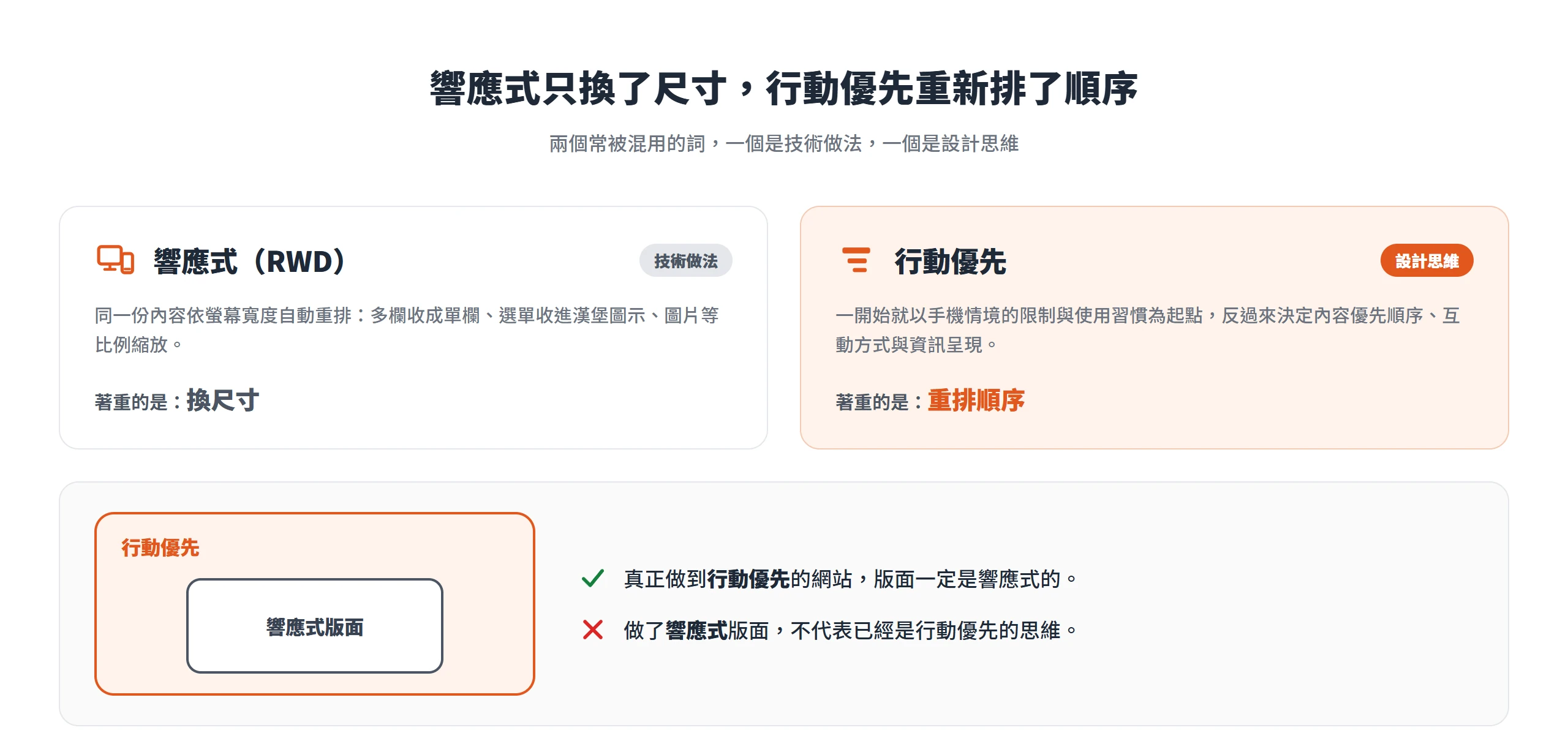
判斷一個網站是不是真的手機友善,該問的不是「手機打開會不會跑版」,而是「手機使用者能不能舒服地完成他要做的事」。
下一次驗收網站的手機體驗,不妨把檢查表從「畫面排得整不整齊」換成「使用者這次卡在哪裡」,這個問題問得夠具體,答案通常也藏不了多久。