
把 Seedance 當成許願池,丟一句話進去等結果,多半會失望;把它當成一支肯照分鏡表做事的攝影團隊,同一個模型就聽得懂指揮。差別不在咒語寫得多華麗,而在你有沒有交代清楚:這份素材拿來做什麼、第幾秒要發生什麼、哪些東西不要出現。
Seedance 是 ByteDance 推出的影片生成模型系列,最新一代 Seedance 2.5 單次最長可生成 30 秒、最多接收 50 份參考素材,素材怎麼編號、提示詞怎麼分段,直接決定畫面會不會失控。
麻煩的是,這些規則在不同入口與不同版本之間並不一致,手上拿到的是哪一代、哪一種任務,提示詞的寫法就要跟著換。
Seedance 是什麼?
Seedance 是 ByteDance 的影片與音訊生成模型系列。輸入可以是文字、圖片、影片與音訊,輸出是一支帶有聲音的影片。Dreamina、CapCut 與 BytePlus 的頁面多半把它寫成「Dreamina Seedance」,所以不同頁面上的 Seedance 與 Dreamina Seedance 指的是同一個系列。
這個系列目前有兩代並行。最新的是 Seedance 2.5,上一代的 Seedance 2.0 系列(包含 2.0、2.0 Fast 與 2.0 mini)仍在使用,不少入口提供的就是這一代。兩代能接受的輸入組合大致相同:只用文字生成影片、用首幀或首尾幀圖片生成影片、同時放入圖片、影片與音訊的全能參考(omni reference)、修改一支現有影片的編輯,以及把影片往前或往後接長的延伸。
聲音也是這個系列的特色之一。生成影片的同時,它可以一併產出對白、環境音、音效與音樂。BytePlus 的文件指出,2.5 原生支援中文、英文、西班牙文、印尼文、馬來文、泰文、阿拉伯文、葡萄牙文、越南文、日文與韓文共 11 種語言,中文對白可以直接寫進提示詞。
Seedance 2.5 與 2.0 在規格與畫面風格上的差異
同樣叫 Seedance,在 Dreamina 與 CapCut 碰到的可能是 2.5,也可能還是 2.0 系列,Adobe Firefly 查得到的說明則只有 2.0 系列。兩代的能力邊界不同,先對照一次,讀到後面的數字時才分得清是哪一代的規格。
| 項目 | Seedance 2.5 | Seedance 2.0 系列 |
|---|---|---|
| 單次時長 | 4 至 30 秒,也可填 -1 讓模型自選 | 4 至 15 秒,也可填 -1 |
| 參考素材上限 | 50 份(30 張圖、10 支影片、10 段音訊) | 15 份(9 張圖、3 支影片、3 段音訊) |
| 影片與音訊參考總長 | 各自不超過 30 秒 | 各自不超過 15 秒 |
| 只用音訊當參考 | 可以 | 須搭配圖片或影片 |
| 時間碼 | 支援整數秒 | 不回應時間碼,只認鏡頭編號 |
| 多視角主體圖 | 支援 | 不建議 |
| 輸出格式 | mp4、mov | mp4 |
| 草稿模式 | 有 | 沒有 |
| 任務分類 | 分「鎖定」與「不鎖定」 | 沒有這個區分 |
表中的數字是 BytePlus 為 API 列出的規格,Dreamina、CapCut 與 Firefly 的介面各有自己的選項與上限,實際以畫面顯示為準。例如 Firefly 提供的 2.0 系列最多接受 12 份參考素材,就比 BytePlus 文件列的 15 份少。
另一個容易忽略的差異是畫面風格。BytePlus 提醒,2.5 與 2.0 的審美偏好並不相同,同一張參考圖搭配同一段提示詞,兩代生成的風格會有明顯落差;同一個專案混用兩代的產出,就會出現風格漂移。
Dreamina、CapCut、Firefly 與 BytePlus 的使用入口
想知道現在能在哪裡用上 Seedance,要先分清楚兩種身分。一般創作者透過網頁介面操作,開發者則透過 API 把模型接進自己的工具。前者的入口主要是 Dreamina、CapCut 與 Adobe Firefly,三處提供的版本與限制各不相同。
Dreamina 首發 Seedance 2.5 並分區陸續推出
Dreamina 是 ByteDance 自家的創作平台,也是 Seedance 2.5 首發的地方。使用前要先登入帳號,進入 AI Video 頁面後,在模型選項裡找 Seedance 2.5。
Dreamina 發布 2.5 時表示,會先對歐洲、亞洲、中東與南美的訂閱帳號推出,使用者須年滿 16 歲。不過宣布推出不等於每個人現在都看得到,Dreamina 的說明頁也指出,帳號層級的可用性取決於推出進度、區域與產品介面,免費試用積分是否提供,也因帳號與地區而異。
CapCut 與 Adobe Firefly 提供的 Seedance 版本
CapCut 是 ByteDance 旗下的剪輯產品,最早引進的是 Seedance 2.0,並以付費用戶分區陸續開放。首批開放的是印尼、菲律賓、泰國、越南、馬來西亞、巴西與墨西哥的付費用戶;2026 年 3 月 25 日與 28 日再擴到非洲、南美、歐洲與中東的更多市場,3 月 31 日擴及日本,4 月 7 日擴及美國。公告逐一列出的市場裡沒有看到台灣,但也沒有說台灣不能用。CapCut 在初期開放時,另外限制了由含真人臉的圖片或影片生成影片。
2026 年 7 月 31 日,CapCut 新聞室也宣布引進 Seedance 2.5,推出範圍和 Dreamina 相同,先對歐洲、亞洲、中東與南美、年滿 16 歲的訂閱帳號陸續推出。
Adobe Firefly 提供 Seedance 2.0 與 2.0 Fast,支援文字生成影片與圖片生成影片,最多可帶 12 份參考素材(其中圖片最多 9 張、影片與音訊各最多 3 份),影片長度為 4 至 15 秒,並有開關決定是否同步產生音訊。Fast 版適合先產出 480p 的低解析度草稿確認方向,滿意之後再用 2.0 重新生成高品質版本。
Firefly 的說明頁目前只列 2.0 系列,沒有 2.5;CapCut 雖然已經宣布引進 2.5,實際看不看得到仍依帳號與地區而定。所以不要預設在這兩處看得到 2.5,以介面上實際出現的模型為準。
台灣使用者以帳號畫面的模型選單為準
查得到的文件都沒有明列「台灣開放」或「台灣不開放」,最可靠的判斷方式,是照 Dreamina 建議的做法,登入之後直接看帳號裡的模型選單有沒有出現 Seedance 2.5。可以依下面的順序確認:
- 登入 Dreamina,進入 AI Video 頁面,查看模型選項裡有沒有 Seedance 2.5。
- 有的話就直接使用,並留意帳號顯示的可用積分。
- 看不到的話,先把提示詞、參考素材與分鏡草稿備好,等入口出現再開始嘗試。
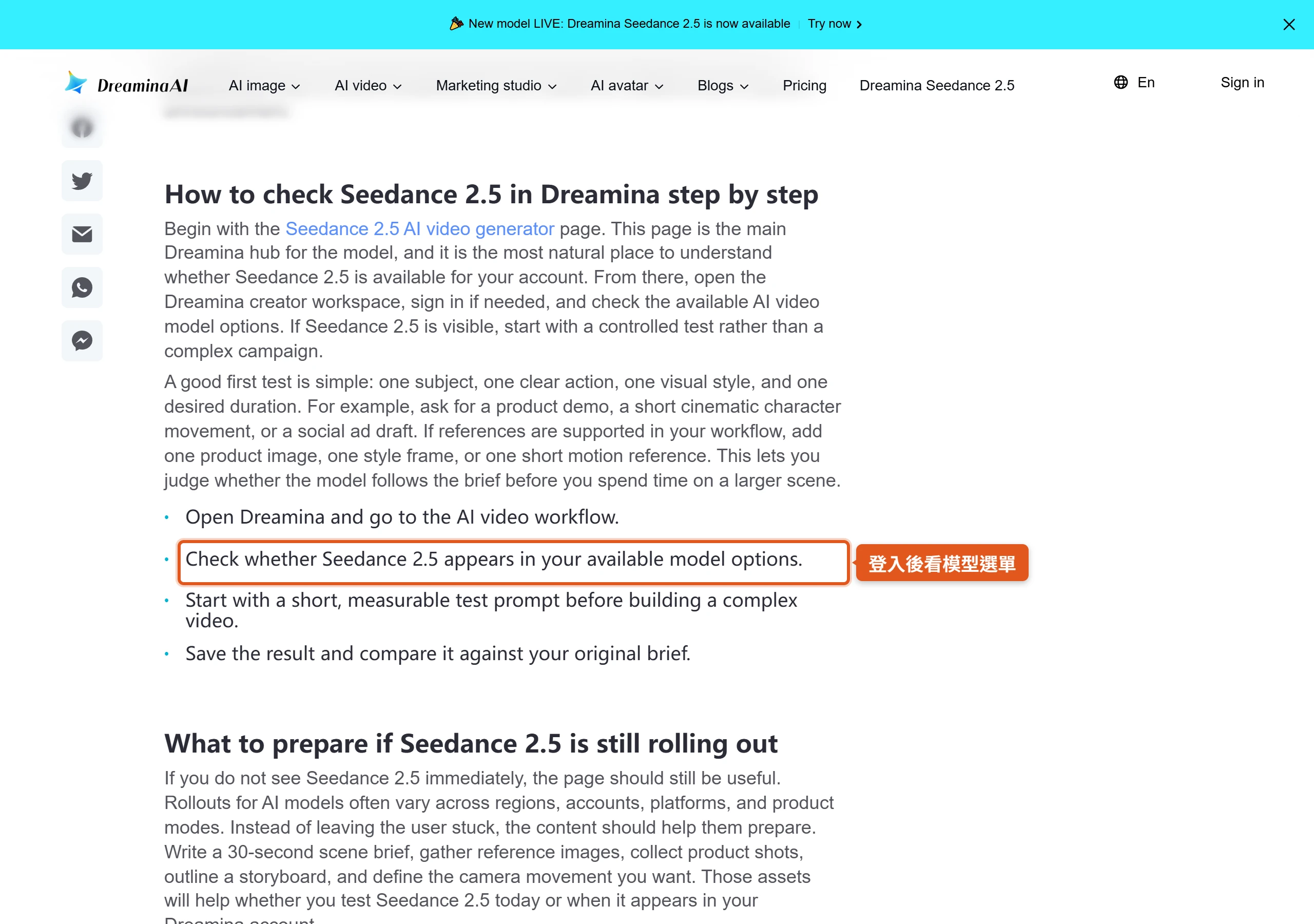
網路上的整理文不適合當判斷依據,因為推出範圍會隨進度調整,今天寫的「可以用」或「不能用」,幾週後就可能過期,帳號畫面才是最即時的依據。
另外要留意,網路上有些轉售站或號稱「免費無限用」的鏡像站,並不屬於 Dreamina、CapCut 或 Adobe 的正式服務。使用前先確認網址是這三家各自的正式網域,帳號與付款資訊都不要交給來源不明的網站。
開發者透過 BytePlus 呼叫 API 的門檻
API 是給要把 Seedance 接進自家工具或流程的開發者用的,一般創作者在 Dreamina 操作就夠了,不需要碰。呼叫 API 需要 BytePlus 帳號與 ModelArk 的 API 金鑰,接著透過影片生成任務的 API 送出請求。
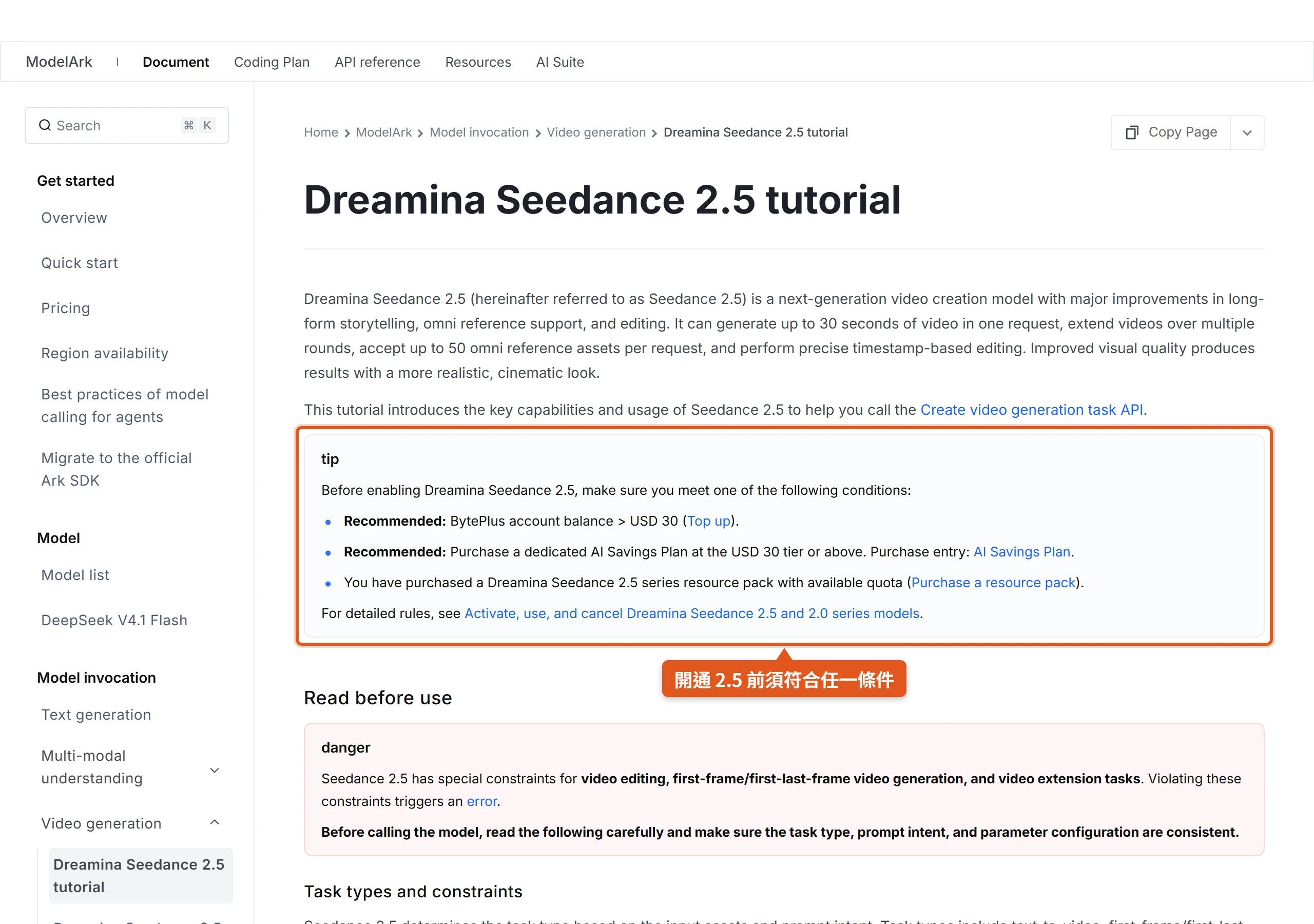
開通 2.5 之前,BytePlus 的文件建議先符合下列任一條件:帳戶餘額超過 30 美元、購買 30 美元級以上的 AI Savings Plan,或已購買附有可用額度的 Seedance 2.5 資源包。價格與資源包金額會調整,實際金額以 BytePlus 的購買頁面為準。
後面談的提示詞寫法出自 BytePlus 的指南,搬到 Dreamina 的提示詞欄位大致通用,但素材上限與可選設定仍以各自的介面為準。差別在於 API 要自己設定 ratio、duration 這類參數,網頁版則是在介面上選擇。
在 Dreamina 生成第一支影片的操作順序
第一支影片不需要追求複雜。比較穩的起點,是先決定一個明確的成品目標,例如一支 6 秒左右的產品展示短片,搭配一段短提示詞與一到兩份參考素材。第一次只測單一變數,不要同時疊上多個角色、最長的時長與複雜的運鏡,否則結果不理想時,分不出問題出在哪個設定。
這套流程的重點不在按鈕位置,而在每一步的判斷,像是為什麼要先開 Omni reference,以及素材該先準備到什麼程度。中文介面上的按鈕可能有不同的譯名,下面沿用英文原名。
步驟一,選擇模型並開啟 Omni reference 模式
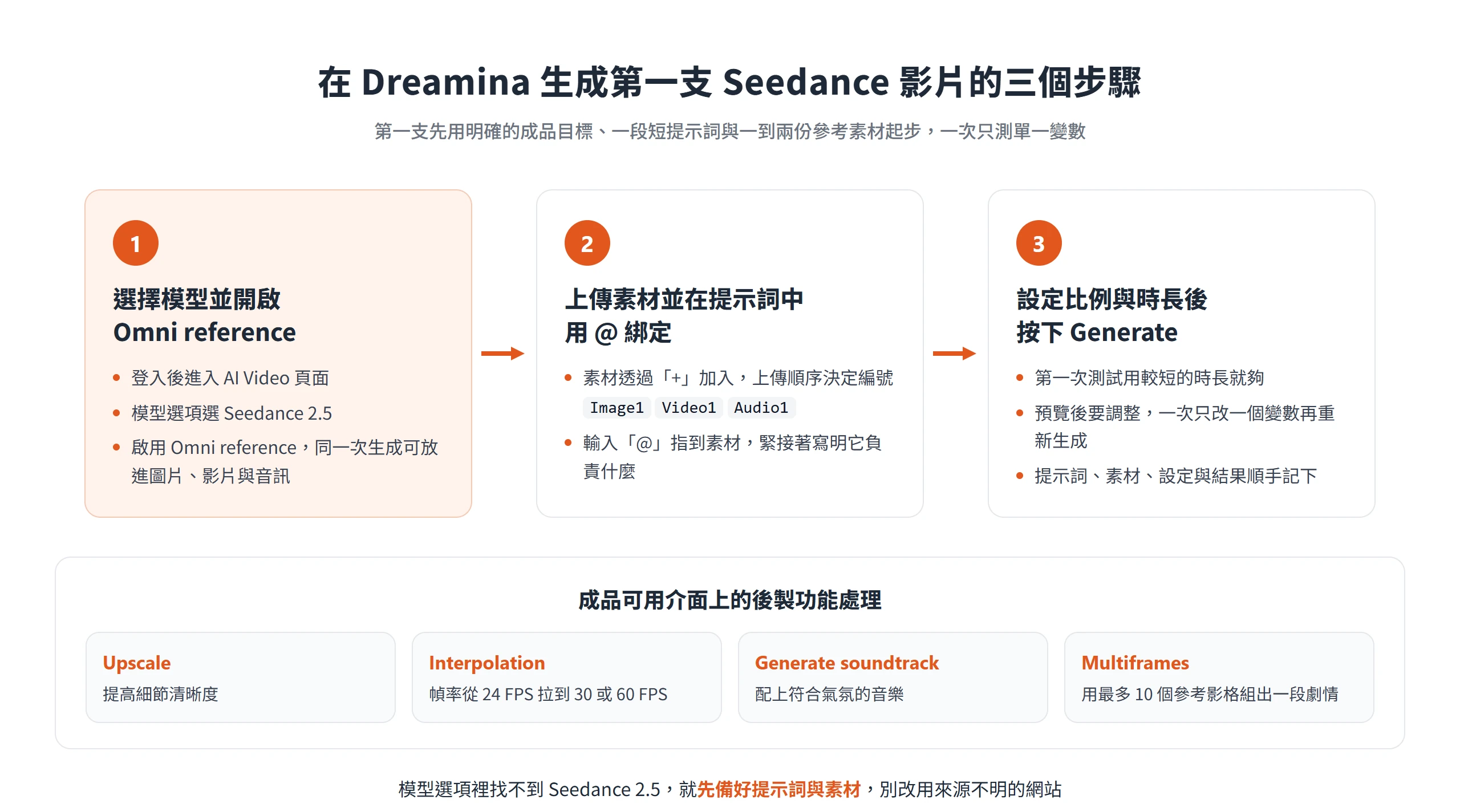
登入後進入 Dreamina 的 AI Video 頁面,在模型選項選擇 Seedance 2.5,接著啟用 Omni reference 模式。這個模式讓同一次生成可以同時放進圖片、影片與音訊,角色外觀、動作運鏡與聲音可以各由一份素材負責。
素材透過「+」加入。模型選項裡找不到 Seedance 2.5 的話,就照前面的確認順序處理,別為了嘗鮮改用來源不明的網站。
步驟二,上傳素材並在提示詞中用 @ 綁定
素材上傳的順序會決定編號,第一張圖是 Image1,第一支影片是 Video1,第一段音訊是 Audio1,依此類推。在提示詞裡輸入「@」就能指到對應的素材,後面緊接著說明這份素材負責什麼,例如「@Image1 是主角的外觀,@Video1 提供運鏡」。
不要只靠素材畫面上寫的文字讓模型認人。就算圖上標了名字,模型也不一定照著對應,綁定關係一定要在提示詞裡用文字寫明。
步驟三,設定比例與時長後生成並後製
按下 Generate 之前,先把比例與時長定好。依 Dreamina 的發布新聞稿,2.5 在標準模式下單次最長 30 秒,另有最長 3 分鐘的長影片模式,第一次測試用較短的時長就夠。如果這次任務屬於後面談的鎖定類型,比例會跟著輸入素材走。
預覽之後如果要調整,一次只改一個變數再重新生成,才分得出是哪個指令起了作用。每次的提示詞、素材、設定與結果最好順手記下,之後才有東西可以對照。
成品可以直接用介面上的後製功能處理:
- Upscale:提高細節清晰度。
- Interpolation:把幀率從 24 FPS 拉到 30 或 60 FPS,讓動作更滑順。
- Generate soundtrack:配上符合氣氛的音樂。
- Multiframes:用最多 10 個參考影格組出一段劇情。
滿意的版本從畫面上方下載。
起手的任務類型決定比例與時長的自由度
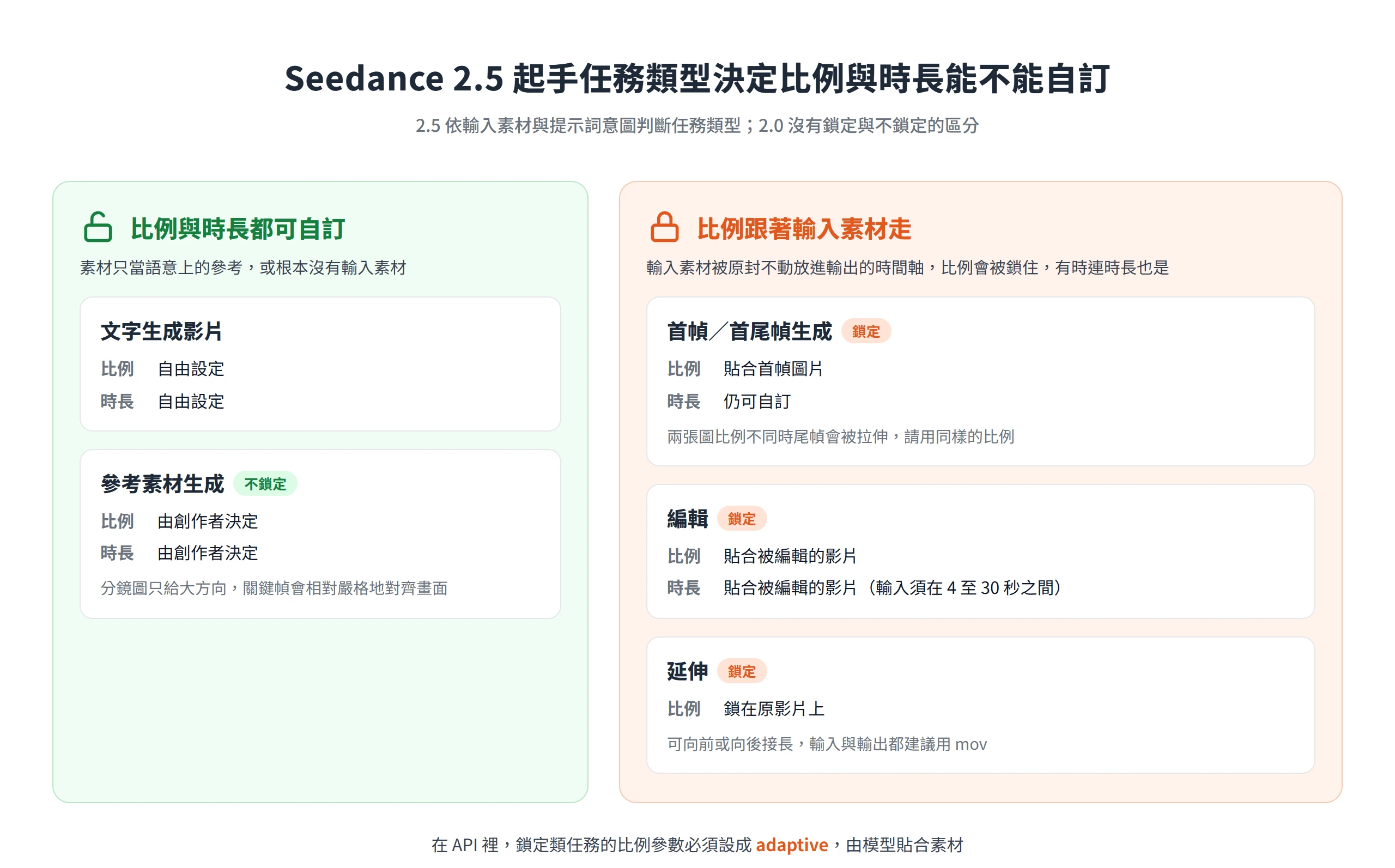
用哪種方式起手,會決定輸出的比例與時長還能不能自訂,這也是使用 2.5 時最容易出錯的地方。2.5 會依輸入素材與提示詞的意圖判斷任務類型,包括文字生成影片、首尾幀生成、參考素材生成、編輯與延伸。BytePlus 的文件再把它們分成「鎖定」與「不鎖定」兩類,2.0 沒有這個區分。
鎖定的意思是輸入素材被原封不動放進輸出的時間軸,模型的輸出得配合它,所以輸出的比例,有時連時長也會被鎖住。不鎖定則是素材只當語意上的參考,比例與時長由創作者自訂。在 API 裡,鎖定類任務的比例參數必須設成 adaptive,由模型貼合素材;Dreamina 介面是否有對應的設定,目前沒有查到相關說明。
純文字生成可自訂規格,首尾幀生成貼合首幀比例
只輸入文字的文字生成影片,比例與時長都可以自由設定。指定首幀或首尾幀圖片時,輸出比例會貼合首幀圖片,時長則仍可自訂。
首尾幀有一個細節,就是兩張圖的比例不同時,尾幀會被拉伸,所以兩張圖請用同樣的比例。另一種做法是不用首尾幀設定,改把圖片當一般參考,再於提示詞裡寫「圖片 1 是首幀」,或「圖片 3 是首幀,圖片 5 是尾幀」。這樣不會鎖定比例,但結果只會和那兩張圖相似,不保證完全一致。
要選哪一種,看畫面銜接的嚴格程度。需要第一格與最後一格都精準對上,就用首尾幀設定;願意用一點相似度換取比例彈性,才改用參考圖加文字指定的寫法。
參考素材生成不鎖定比例與時長
參考素材生成是彈性最大的一種,圖片、影片與音訊只當語意上的參考,比例與時長都由創作者決定。常見的用途有主體的外觀與聲音、動作與運鏡、畫面風格、音樂與對白等音訊資訊、分鏡,以及關鍵幀。
分鏡圖與關鍵幀雖然同屬不鎖定,嚴格程度卻不一樣,分鏡圖只提供大方向,關鍵幀則會相對嚴格地對齊畫面。
編輯與延伸會跟著原影片鎖定規格
編輯是改一支現有的影片,延伸是把它往前或往後接長,兩者的輸出比例都鎖在原影片上。這類任務最重要的是提示詞要有明確的觸發語,另外輸入影片的長度與格式也有建議值。
編輯:輸出的比例與時長都貼合被編輯的影片,被編輯的影片須在 4 至 30 秒之間。提示詞必須帶有編輯的意圖,像是「編輯影片」「新增」「刪除」「移除」「修改」「替換」「改成」這類詞。寫法上要說清楚範圍,並盡量描述從 A 變成 B,需要時還可以用時間碼限定時段,例如「把影片 1 第 4 至 6 秒男人的動作由喝咖啡改成拖地,其餘內容不變」。
影片長度在 20 秒內,編輯效果通常比較穩。輸出時長可能與輸入差最多約 0.3 秒,那只是壓縮了部分轉場幀,內容仍然完整;若輸入影片本身就是 Seedance 2.5 生成的,時長不會有落差。
延伸:可以往前接,也可以往後接,提示詞要有延伸的意圖,例如「向前延伸」「向後延伸」「接續」「延續劇情」。要接得順,輸入與輸出的影片格式都建議用 mov。
沿用 2.0 的畫面風格:如果想在 2.5 的任務裡保留 2.0 的風格,可以把 2.0 生成的影片當輸入,做延伸任務並輸出 mov,BytePlus 的文件指出這樣更能保住原本的風格。
提示詞照拍攝腳本的順序來寫
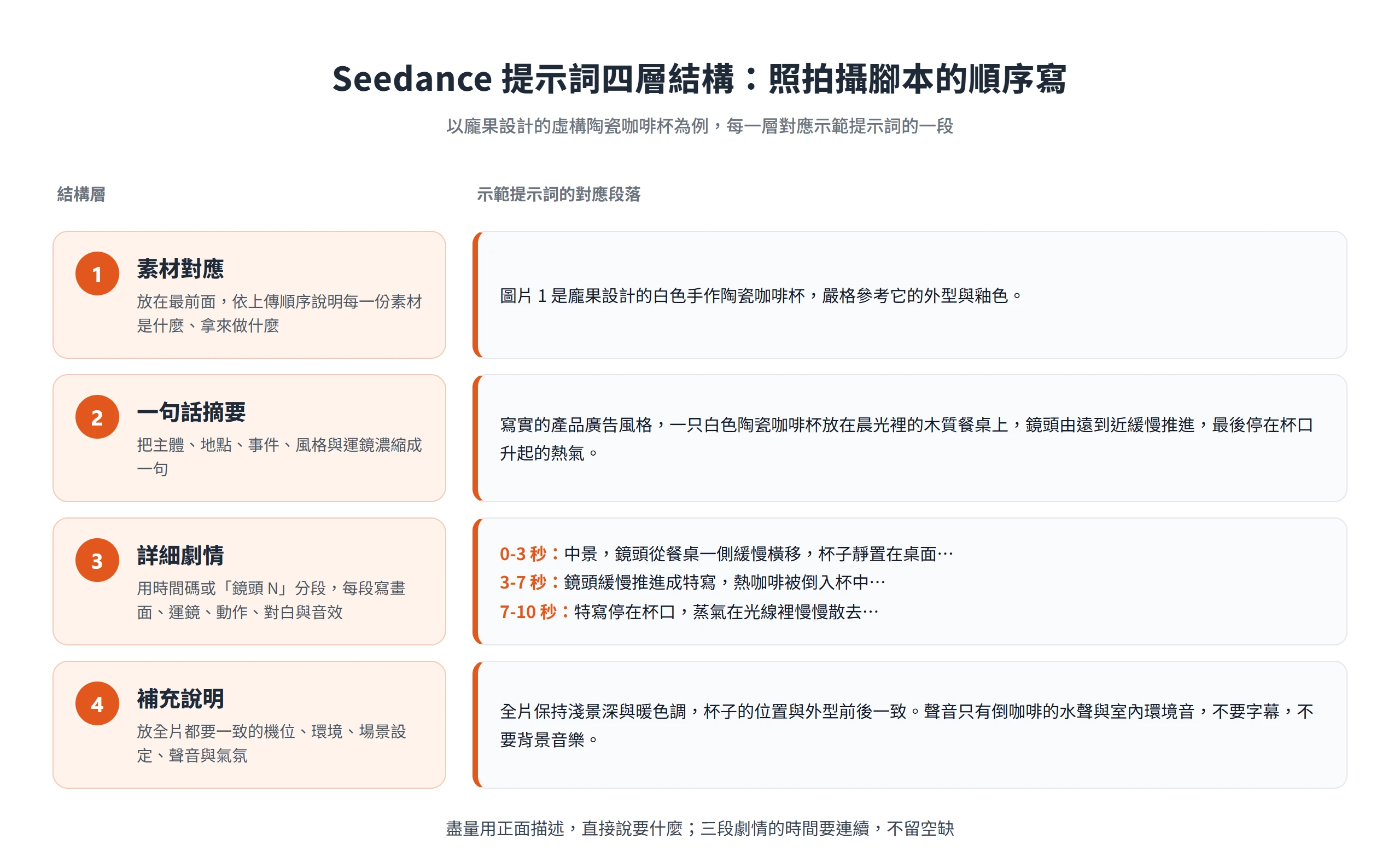
BytePlus 的提示詞指南給的核心建議,是把模型當成視覺內容製作人,用視覺敘事的結構來寫提示詞。換成日常的說法,就是像寫一份拍攝腳本,先交代有哪些素材,再說整支影片要拍什麼,接著逐段寫鏡頭裡的畫面、動作與聲音,最後補上全片一致的細節。
寫的時候盡量用正面描述,直接說要什麼,而不是列一長串不要什麼。
提示詞的四層結構,從素材對應到補充說明
提示詞可以照下面的順序排:
- 素材對應:放在最前面,依上傳順序說明每一份素材是什麼、拿來做什麼,例如哪張圖是主角、哪段音訊是配音。
- 一句話摘要:把主體、地點、事件、風格與運鏡濃縮成一句。
- 詳細劇情:用時間碼或「鏡頭 N」把影片分段,每一段寫畫面、運鏡、動作、對白與音效。
- 補充說明:放全片都要一致的細節,像是機位、環境、場景設定、聲音與氣氛。
聲音也可以用符號區分。BytePlus 在 2.0 系列的提示詞指南裡,建議用圓括號()標音樂、角括號 <> 標音效、大括號 {} 標對白、方頭括號【】標字幕,中英文以外的對白要先註明語言。2.5 的指南沒有再列這套符號,用在 2.5 時當成輔助寫法即可。
下面是套用這個骨架的示意寫法,情境是龐果設計的虛構產品,並不是實際生成結果的紀錄:
圖片 1 是龐果設計的白色手作陶瓷咖啡杯,嚴格參考它的外型與釉色。

寫實的產品廣告風格,一只白色陶瓷咖啡杯放在晨光裡的木質餐桌上,鏡頭由遠到近緩慢推進,最後停在杯口升起的熱氣。

0-3 秒:中景,鏡頭從餐桌一側緩慢橫移,杯子靜置在桌面,窗邊的陽光在釉面上形成柔和的反光。
3-7 秒:鏡頭緩慢推進成特寫,熱咖啡被倒入杯中,液面輕輕晃動,熱氣向上散開。
7-10 秒:特寫停在杯口,蒸氣在光線裡慢慢散去,畫面漸漸柔化收尾。

全片保持淺景深與暖色調,杯子的位置與外型前後一致。聲音只有倒咖啡的水聲與室內環境音,不要字幕,不要背景音樂。Code language: plaintext (plaintext)
這段示範有幾個地方可以直接借用。素材對應放在最前面,摘要只用一句話,三段劇情的時間連續沒有空缺,最後的補充說明一次講完全片一致的外觀、色調與聲音限制。
時間碼分鏡的寫法與限制
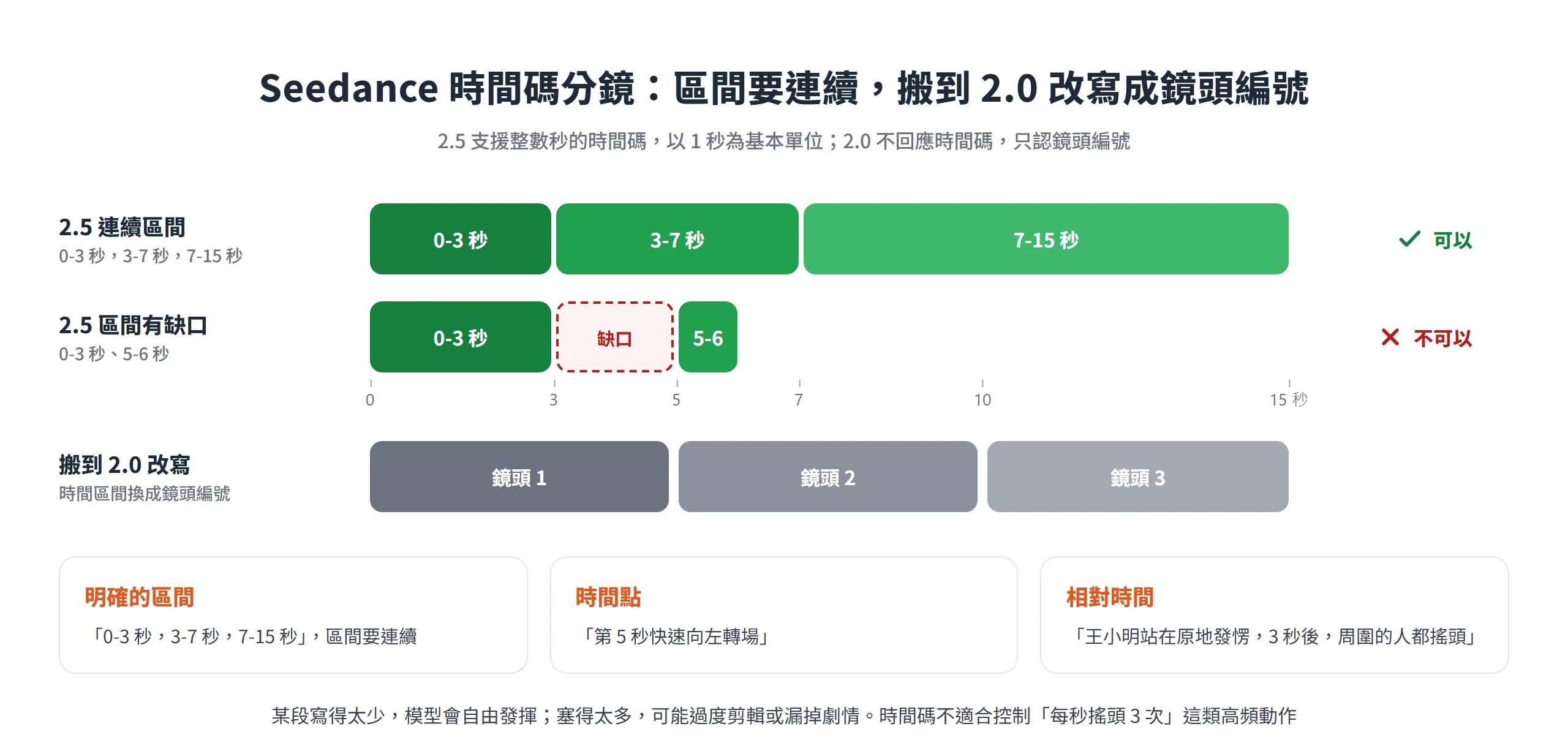
2.5 支援整數秒的時間碼,2.0 只認鏡頭編號,所以同一份提示詞搬到 2.0 時,要把時間區間改寫成「鏡頭 1」「鏡頭 2」。時間碼以 1 秒為基本單位,分配時要留意兩個極端。某個時間段寫得太少,模型會自由發揮;塞得太多,則可能出現過度剪輯或漏掉部分劇情。支援的寫法有三種:
- 明確的區間:例如「0-3 秒,3-7 秒,7-15 秒」。區間要連續,不可以出現「0-3 秒、5-6 秒」這種缺口。
- 時間點:例如「第 5 秒快速向左轉場」。
- 相對時間:例如「王小明站在原地發愣,3 秒後,周圍的人都搖頭」。
另外,時間碼不適合拿來控制高頻動作,例如「每秒搖頭 3 次」。
鏡頭語言與動作的描述原則
基本的鏡頭詞可以直接寫,包括景別(極遠景、遠景、中景、中特寫、特寫)、運鏡(推、拉、搖、跟、環繞、俯衝、後拉、上搖、手持晃動),以及角度(低角度、俯拍、第一人稱)。長鏡頭、希區考克變焦、空拍、FPV、子彈時間、手持與速度坡這類常見手法,也能直接寫進提示詞。
太冷門的術語,就改成「術語加白話說明」。例如 Rack focus 可以寫成「焦點平順移動,原本清楚的前景樹變模糊,背景的人物逐漸變清楚」。轉場則要同時寫觸發的時間與轉場的方式,像是「第 5 秒用左劃搭配自然溶解快速轉場」。
動作優先用概括的描述,例如「做幾組高抬腿與翻滾」「雙方近身纏鬥」,只替少數有記憶點的動作寫細節,並避免重複同一個動作。表情則用描述性的句子,少用成語,模型比較容易理解畫面該呈現什麼。
負向限制以字幕與聲音為主,其餘改用正面描述
BytePlus 的指南明確指出,負向限制主要支援字幕與聲音兩類。字幕可以寫「不要字幕」;聲音可以寫「不要 BGM,只要環境音與動作音」,或乾脆寫「不要任何聲音」。其他情況盡量改用正面描述,直接說明想要的畫面。
同一份提示詞裡也別出現互相矛盾的指令,像是前面要求鎖定在三腳架上的固定機位,後面又寫劇烈的手持晃動。矛盾的指令會讓模型無所適從,結果很難預期。
參考素材的數量規格與用途標註
2.5 能接受的素材很多,但放多少、怎麼編號、每一份拿來做什麼,決定了結果是穩定還是失控。這些素材可以指向同一個主體,也可以分別指向不同的角色、動物、道具與場景,原則是每一份都要有明確的職責。
各類素材的數量與長度建議
BytePlus 的指南依用途給了下面這些建議:
| 用途 | 建議 |
|---|---|
| 圖片 | 最多 30 張 |
| 影片 | 最多 10 支,總長不超過 30 秒 |
| 音訊 | 最多 10 段,總長不超過 30 秒 |
| 主體的音訊或影片參考 | 1 至 5 個主體較穩,6 至 10 個可以試,但穩定度會下降;輸入長度以 5 至 10 秒較佳 |
| 主體的圖片參考 | 1 至 8 個主體較佳,9 至 12 個可以試 |
| 多視角的主體圖 | 5 個主體以內,單視角與多視角都可以;超過 5 個建議用單視角,要多視角就拆成不同視角的獨立圖片,不要把多個視角塞進同一張圖 |
| 分鏡參考 | 15 格以內,建議用簡單線稿或火柴人,圖上別加太多文字 |
| 3D 白模 | 建議用簡單、粗略的幾何體 |
| 影片編輯 | 影片以 20 秒內為佳 |
| 以參考圖編輯影片 | 1 至 5 張較佳,6 至 8 張可以試 |
| 影片延伸 | 輸入與輸出都建議用 mov |
表裡的「較穩」是建議範圍,不是硬上限。超出範圍通常仍然可以生成,但 BytePlus 提醒穩定度會下降,可能需要多試幾次才會得到滿意的結果。
編號與用途要在提示詞逐一綁定
素材的編號對應上傳順序,也就是 Image1、Video1、Audio1,每一份素材都要在文字提示詞裡明確綁定。不要只在圖片上寫名字,例如在主角圖上標「王小明」,提示詞卻只寫「王小明在學校」,這種寫法很容易讓人物混淆或重複出現。
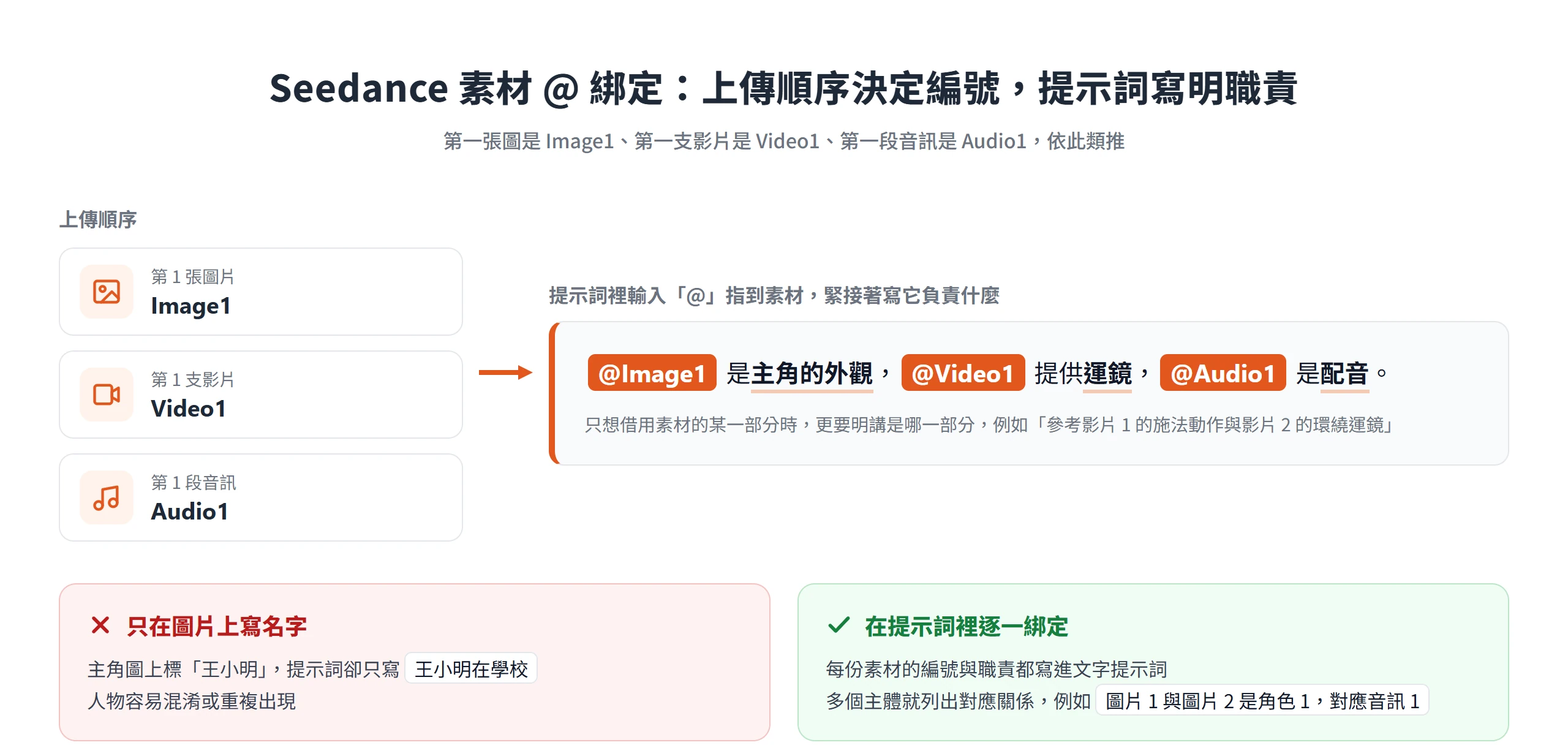
有多個主體時,逐一列出對應關係,人物多的話用清單整理,例如「圖片 1 與圖片 2 是角色 1,對應音訊 1;圖片 3 與圖片 4 是角色 2,對應音訊 2」。
每一份素材也要寫明用途,以及要參考的是哪個部分。例如「參考影片 1 的施法動作與影片 2 的環繞運鏡」,或是「圖片 1 提供光線與濾鏡」。只想借用素材的某一部分時,更要明講是哪一部分。
素材本身已經足夠準確時,只要註明嚴格參考即可,不必再把細節重述一遍。例如「嚴格參考影片 1 的動作與運鏡,順序保持一致」,就不用再描述舉手、轉身或鏡頭怎麼環繞,重複描述反而可能和素材互相干擾。
分鏡圖與關鍵幀的取捨
同樣是用圖片當分鏡,分鏡圖與關鍵幀的嚴格程度不同,選錯就容易得到預期之外的畫面。
多格分鏡圖是把多個分鏡合成一張圖,它只當劇情的大方向參考,不會逐格對齊。建議在 15 格以內,格數太多,例如 18 格,會出現靜止畫面或順序錯亂。分鏡圖也建議用簡單的線稿,太雜亂或過度銳化的 AI 分鏡圖不適合直接拿來用。動作、運鏡與風格則要在提示詞裡自己補上,寫法可以分三步:
- 先說明素材對應。
- 再寫整體故事的摘要。
- 最後依照分鏡把劇情補完整,必要時加上時間碼釐清先後。
關鍵幀則是把每個分鏡畫面當成獨立的圖片,依序上傳,畫面會相對嚴格地對齊。提示詞的第一句要寫明「依序使用圖片 1 到圖片 7 作為關鍵幀」,後面再接劇情描述,時長仍可自訂。
兩者的取捨很直接。只需要大方向的劇情,就用分鏡圖;每個畫面都要一一到位,就用關鍵幀。
動作、運鏡與 3D 白模影片的參考
用現成影片當動作或運鏡的參考時,要說明參考的是影片裡的哪些元素,可能是運鏡、動作、光線變化、節奏或音樂。影片沒有光線變化、只想參考運鏡與動作,就寫「參考影片 1 的運鏡與動作」;影片裡有光線變化、也想一併參考,就寫「參考影片 1 的光線變化、運鏡與動作」。
3D 白模影片,是用粗略的幾何體代表人物、動物或物件做成的動作影片,把走位與動作交給模型,再渲染成想要的畫面風格。BytePlus 的文件用「3D clay-model」稱呼它,越簡單粗略的白模,通常越適合當參考。搭配圖片使用時,要說明圖片與白模影片的對應關係,例如「把圖片 1 穿灰衣的男子,對應到影片 1 的紅色模型」。
即使提供了白模影片,仍然要詳細描述想要生成的內容,並且和白模一致。沒有額外圖片或影片可以參考的主體,也要寫出外觀與關鍵特徵,不能完全依賴白模。
常見失誤與對應的調整方式
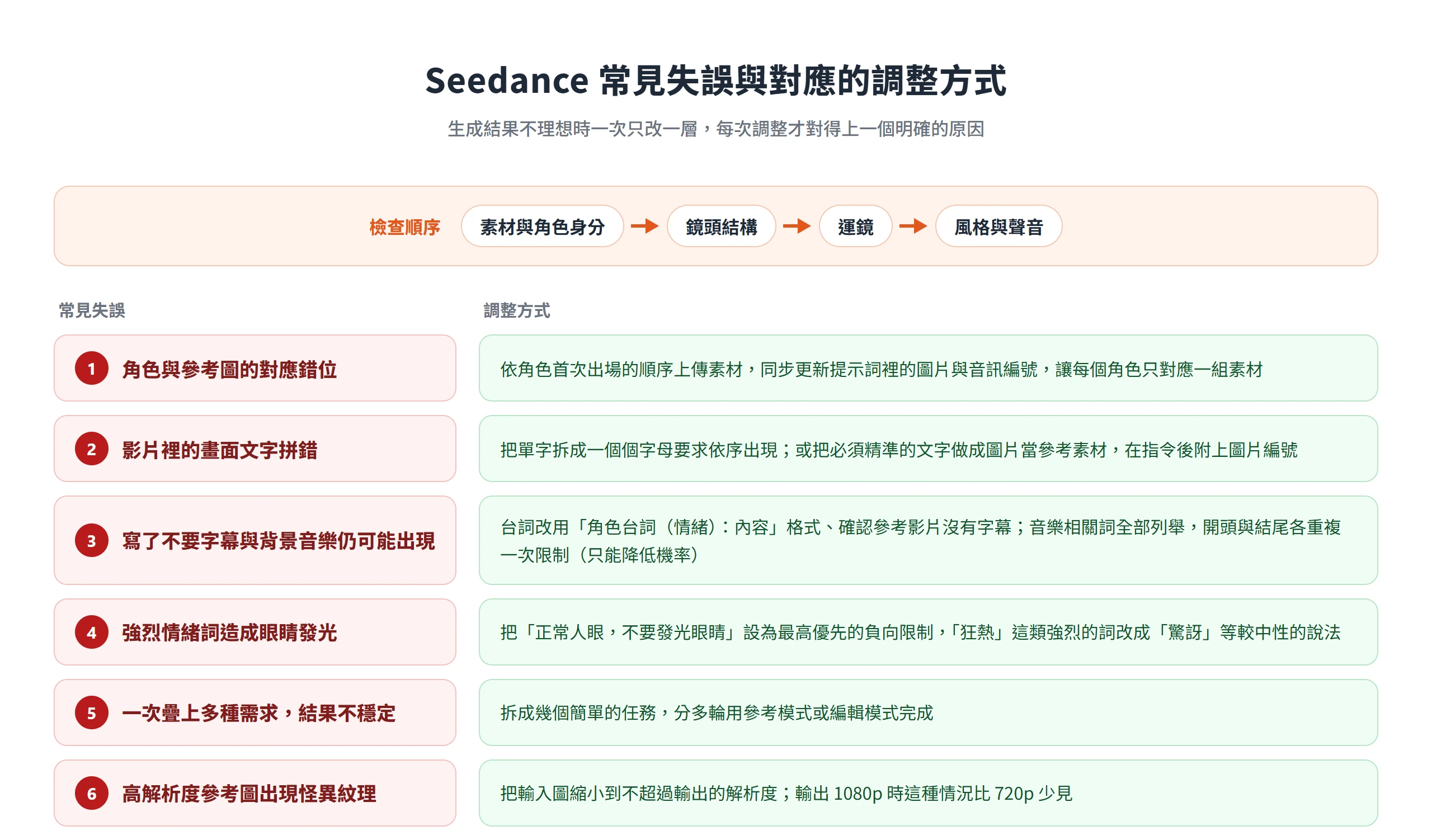
生成結果不理想時,最有效率的做法是一次只改一層。可以依序從素材與角色身分開始檢查,再看鏡頭結構,接著是運鏡,最後才處理風格與聲音,這樣每一次調整都能對上一個明確的原因。
角色與參考圖的對應錯位
多主體的影片裡,角色可能對應到錯的參考圖、聲音或出場順序,例如第一個出場的人被換成另一個參考角色。
改法是依角色首次出場的順序上傳素材,並同步更新提示詞裡的圖片與音訊編號,讓每個角色只對應一組素材。在 BytePlus 的範例中,只是把圖片 1 與圖片 3 的順序對調,讓編號順序和角色首次出場的順序一致,對應錯位就修好了。
影片裡的畫面文字拼錯
影片裡的文字可能拼錯。英文字母會被替換、增加或遺漏,常見的是 E 被畫成 A 或 I;中文也會出錯,例如「穩健」變成「穩鍵」。
有兩種改法。第一種是把單字拆成一個個字母,要求依序出現,降低模型靠語意聯想或字形簡化亂寫的機會。第二種是把必須精準呈現的文字做成圖片,當參考素材輸入,並在每一段畫面文字的指令後面附上對應的圖片編號。
寫了不要字幕與背景音樂仍可能出現
提示詞明明寫了「不要字幕」或「不要 BGM」,畫面或聲音裡還是可能冒出來。以字幕來說,2.5 已經比 2.0 改善很多,但 BytePlus 說明目前無法完全消除,下面的做法只能降低機率;背景音樂則可能是模型把部分音效處理成了配樂。
字幕方面有三個重點。第一,台詞後面不要重複台詞的字眼,也不要替個別字詞另外加上語氣或表情指示,這些都可能觸發字幕。第二,不同台詞需要不同演法時,改用「角色台詞(情緒):內容」的格式來寫。第三,確認參考影片本身沒有字幕,因為參考影片裡的字幕可能蓋過「不要字幕」的指令。
背景音樂方面,把音樂相關的詞全部列舉清楚,包括 music、background music、BGM、score、instrumental、melody 等,並在提示詞的開頭與結尾各重複一次限制。另一個做法是生成後在後製分離人聲、去除非人聲的部分,不過這樣也會把音效一併去掉。
強烈情緒詞造成的眼睛發光
強烈的情緒詞,可能讓人物的瞳孔發出藍光、紅光等不自然的光。
改法有兩個方向。其一,把「正常人眼,不要發光眼睛」設為最高優先的負向限制,並把環境光限制在臉部輪廓。其二,避免把情緒寫成與眼睛有關的視覺效果,並把「狂熱」「極度震驚」這類強烈的詞,改成「驚訝」這類較中性的說法。
複雜任務的拆分,以及比例、時長與紋理問題
一次疊上多種參考與編輯需求,結果會不穩定。改法是把任務拆成幾個簡單的任務,分多輪用參考模式或編輯模式完成。BytePlus 的範例是想在影片人物頭上加一頂飛過來的帽子,做法是先用參考任務生成帽子沿著軌跡飛行的動畫,再把這段動畫當參考素材,用編輯任務把帽子加到原影片的人物頭上。
想改變影片比例時,改用參考模式並寫出詳細的逐鏡頭劇情,會比直接編輯穩定。
編輯後如果時長比輸入短了一點,可以改用參考模式並指定時長,或是把輸入影片的幀數調成 8n+1(n 為正整數),輸出時長就會和輸入一致。
另外,用高解析度的 AI 生成圖當參考時,草地、樹葉這類紋理密集的地方,可能出現像指紋或鞋印的花紋。BytePlus 建議把輸入圖縮小到不超過輸出的解析度,並提到輸出 1080p 時,這種情況比 720p 少見。
使用前要留意的真人臉限制與 AI 標示
參考素材裡有真人臉時,各個入口的處理並不相同。Adobe Firefly 偵測到參考圖或影片含真人臉,會顯示通知並阻擋該素材,但仍可以用文字描述臉部;CapCut 在 Seedance 2.0 的初期開放中,限制由含真人臉的圖片或影片生成影片;BytePlus 的文件也指出,2.5 不支援直接上傳含真人臉的參考圖或影片,並另外提供處理人像的流程。這些規則可能隨時調整,打算用真人照片當參考的人,要先確認所用入口目前的規定。
生成的內容也會帶有 AI 標示。Dreamina 發布 2.5 時說明,生成內容會有不可見的浮水印,並附上 C2PA 內容憑證(Content Credentials)與可見的 AI 標籤;CapCut 對 2.0 也採用類似的標示方式。拿去商用或交付給別人之前,要先知道成品本身就帶有這些標示。
Seedance 的規格仍在持續更新,文中的數字與限制,到你動手的那一天可能已經被新版本改寫。第一次嘗試時,不妨從單一主體、一到兩份參考素材、不超過 10 秒的短片開始,把提示詞的每一層一次只調整一處,慢慢摸清楚它對哪些指令最敏感。