
在包裹外面貼一張寄件標籤,收件人才知道這箱東西是誰寄的、從哪個窗口寄出、為了哪一檔活動而寄。UTM 做的是同一件事。它在網址後面接上一小段文字,Google Analytics 讀到它,就知道這次點擊來自哪個平台、哪一種管道、哪一檔活動。
少了這張標籤,同一檔活動從電子報、Instagram 貼文和廣告送進來的訪客,往往混成 direct、referral 這幾個籠統的分類。活動結束後,你只知道網站來了多少人,卻說不出哪一封信、哪一則貼文真正有效。UTM 的規則本身不複雜,容易出問題的是寫法。參數值是自己取的,大小寫差一個字母,報表就拆成兩列;medium 取了 GA4 不認得的名稱,流量就掉進 Unassigned。
要避開這些情形,得先弄清楚 UTM 網址由哪幾塊組成,以及每一塊負責回答什麼問題。
UTM 是什麼?
UTM 是 Urchin Tracking Module 的縮寫,指的是接在網址後面、以 utm_ 開頭的一組參數。原本的網址是 https://www.example.com/autumn-sale/,加上 UTM 之後,後面會多出一個問號與一串文字:
https://www.example.com/autumn-sale/?utm_source=newsletter&utm_medium=email&utm_campaign=autumn-saleCode language: plaintext (plaintext)多出來的這串文字不會改變訪客看到的頁面,但訪客點擊時,Google Analytics 會把參數與參數值一起讀走。根據 Google Analytics 說明,使用者點擊帶有參數的連結時,資料會傳到 Analytics,之後可以在「獲客」>「流量開發」報表查看。簡單來說,UTM 讓你自己決定這條連結叫什麼名字,而不是等 GA4 憑訪客帶來的線索去猜。
沒有標記的點擊,GA4 只能依訪客來自哪個網站或 App 判斷來源,所以常被歸進 direct、referral,或自然搜尋、自然社群這幾個大類。從電子報按鈕點進來的訪客,就常因為來源資訊帶不過來而被算成 direct。自己發的電子報、社群貼文、合作夥伴的連結,都得靠 UTM 補上這個資訊。
UTM 屬於手動標記。Google Ads 另有一套「自動標記」,會在網址加上 Google click ID(gclid),由系統自動帶入,不需要自己寫。兩種做法可以並存,但同一條連結兩者都有時,Google Analytics 以自動標記的值為準,這個優先順序在後面談設定錯誤時還會再遇到。
UTM 的 5 個基本參數各管一件事,必填的只有 3 個
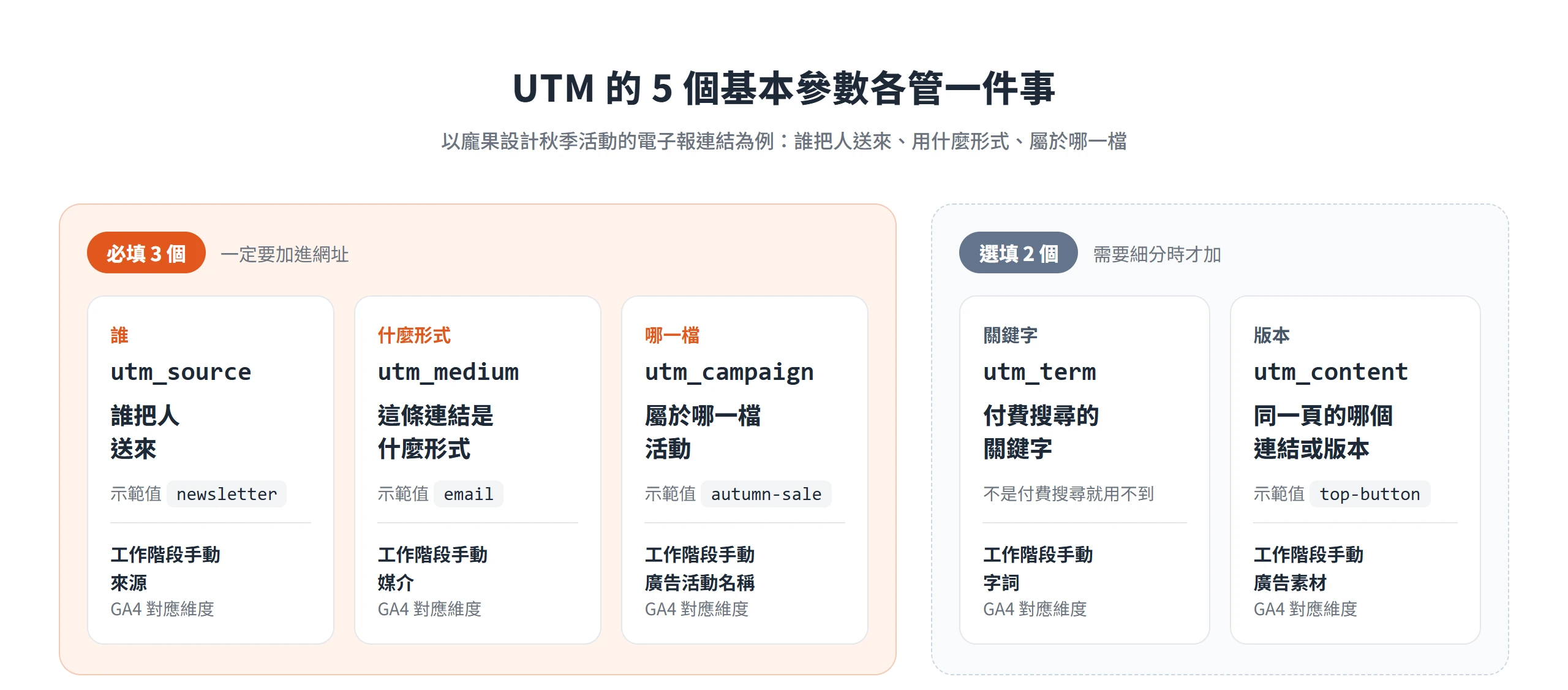
UTM 有五個基本參數:utm_source、utm_medium、utm_campaign、utm_term、utm_content。Google Analytics 說明寫明,utm_source、utm_medium 和 utm_campaign 是必用參數,一定要加進網址;utm_term 與 utm_content 則是選填。缺少參數時,報表中會顯示 (未設定) 值。
把它們想成「誰、用什麼形式、哪一檔」的分工會好記很多。假設龐果設計辦了一檔秋季活動,同時從電子報、Instagram 貼文與 Facebook 廣告,把人導到同一個活動頁,各個參數的分工就可以這樣對照。
| 參數 | 回答的問題 | 是否必放 | 示範值 | GA4 對應維度 |
|---|---|---|---|---|
utm_source | 誰把人送來 | 必放 | newsletter | 工作階段手動來源 |
utm_medium | 這條連結是什麼形式 | 必放 | 工作階段手動媒介 | |
utm_campaign | 屬於哪一檔活動 | 必放 | autumn-sale | 工作階段手動廣告活動名稱 |
utm_term | 付費搜尋的關鍵字 | 選填 | 不一定用得到 | 工作階段手動字詞 |
utm_content | 同一頁的哪個連結或版本 | 選填 | top-button | 工作階段手動廣告素材 |
Campaign URL Builder 這個工具頁(GA4 版)的必填標示,和上面這份說明略有出入。工具頁把 campaign 列為與 campaign ID 擇一填寫,而不是一律必填,所以實務上最保險的做法,是 source、medium、campaign 三個都放。
utm_source 記錄流量來自的平台或名單
utm_source 回答的是「誰把人送來」。Google Analytics 說明把它定義為參照網址(Referrer),範例有 google、newsletter4、billboard,也就是說它可以是平台、某一份電子報名單,或是合作網站。在報表裡,它會成為「工作階段手動來源」這個維度的值。
套進龐果設計的秋季活動,電子報的連結寫 utm_source=newsletter,Instagram 貼文的連結寫 utm_source=instagram。說明頁也建議,針對 Facebook、Instagram、TikTok 等不同平台,各自只使用一個不重複的 utm_source,也就是 instagram 就一律寫 instagram,不要這封信寫 ig、下一封信又寫 instagram。
utm_medium 記錄連結所屬的管道類型
utm_medium 回答的是「這條連結是什麼形式」。說明頁把它定義為行銷媒介(Marketing medium),範例是 cpc、banner、email。source 與 medium 合在一起,就是報表中最常看到的「工作階段手動來源/媒介」,例如 newsletter / email。
五個參數裡,medium 最容易填錯,因為 GA4 會拿它連同 source,去判斷這次流量屬於哪個預設管道。它描述的是管道類型,不是平台名(instagram 要放在 source),也不是活動名(秋季活動要放在 campaign)。
utm_campaign 把同一檔活動的連結歸成一組
utm_campaign 回答的是「這是哪一檔活動」。說明頁給的定義是產品、標語、優惠碼,範例有 spring_sale、summer-sale。
活動的連結通常分散在好幾個管道,只要它們共用同一個 campaign 值,報表就能把信件、貼文、廣告的成效合併起來,看出這一檔活動的總成績。龐果設計秋季活動的三條連結,campaign 都寫 autumn-sale,只有 source 與 medium 不同。Google 也建議,每一檔活動只使用一個不重複的名稱,並且與廣告活動名稱完全一致。
utm_term 與 utm_content 負責細分關鍵字和版本
這兩個參數都是選填。utm_term 原本是給付費搜尋記錄關鍵字用的,說明頁的定義就是付費關鍵字。utm_content 則用來區分廣告素材,Google 舉的例子是同一封電子郵件裡有兩個行動呼籲連結,可以分別設不同的值。
套進電子報的情境,頂部按鈕寫 utm_content=top-button,文末按鈕寫 utm_content=footer-button,活動結束後就能比較哪個位置的按鈕被點得多。這兩個參數在 GA4 分別對應「工作階段手動字詞」與「工作階段手動廣告素材」。Campaign URL Builder 頁面上的範例值是 running+shoes 和 logolink,可以當作寫法參考。
不需要的時候不用硬塞。每多一個參數,網址就長一截,貼進簡訊或社群貼文時也更占版面。同一頁只有一條連結,就不必加 utm_content;活動不是付費搜尋,也就用不到 utm_term。
GA4 另外記錄的 utm_id 與 utm_source_platform
Google Analytics 的說明頁另外列了幾個進階參數。utm_id 是廣告活動 ID,用來辨識特定的廣告活動或促銷活動,值要和上傳的廣告活動資料所用的 ID 一致;utm_source_platform 是負責把流量導向特定 Analytics 資源的平台,例如 Search Ads 360 或 Display & Video 360。這兩個參數目前都會被記錄,分別對應「工作階段手動廣告活動 ID」與「工作階段手動來源平台」。
同一份說明也註明,utm_creative_format 與 utm_marketing_tactic 這兩個參數,Google Analytics 資源目前不會記錄。這類現況會隨產品更新調整,實際以說明頁當下的內容為準。說明頁也建議,只要用了 UTM,就盡量把 source、medium、campaign、id 與 source_platform 設齊;對一般的電子報與社群連結來說,先把前三個設好是穩當的起點,需要把 GA4 資料和廣告活動資料對接時,再加上 utm_id。
用 Campaign URL Builder 組出標準格式的網址
Google 提供的 Campaign URL Builder,中文常稱 GA 網址產生器或 UTM 網址產生器,是一個公開的網頁工具,不需要登入。把網址與各欄位填好,頁面就會產生帶 UTM 的完整連結,複製即可使用。頁面上方有 WEB 與 PLAY 兩個分頁,網站連結用 WEB,Android 應用程式的廣告則用 PLAY。
以示範網址 https://www.example.com/autumn-sale/ 為例,來源填 newsletter、媒介填 email、名稱填 autumn-sale,產生出來的就是前面那條電子報連結。
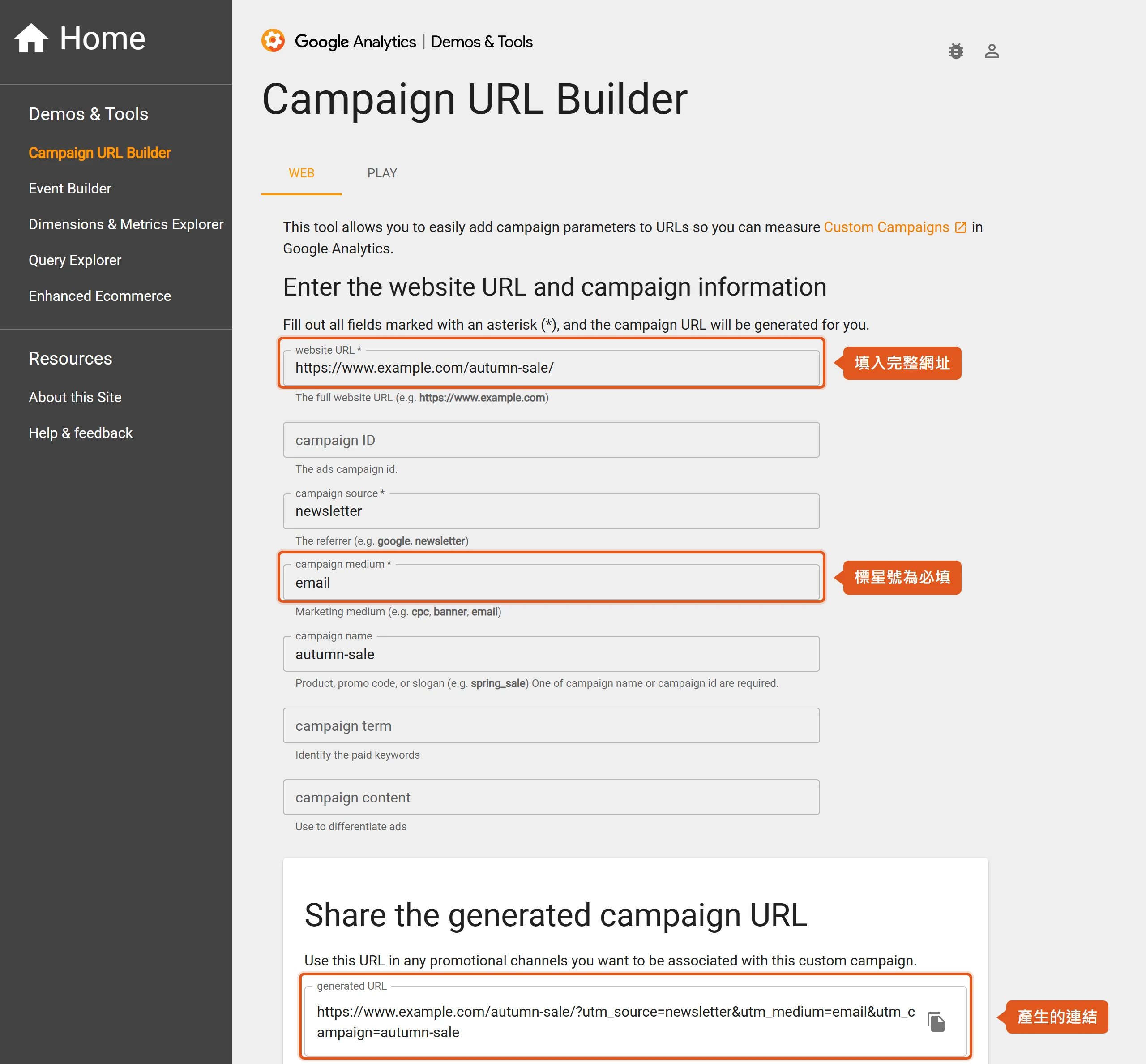
Builder 各欄位對應的 UTM 參數與必填規則
Builder 頁面的欄位由上而下,和 UTM 參數的對應如下。每個欄位下方附有一行簡短說明,頁面下方另有一張參數表,列出每個參數的範例值,填的時候可以對照。
| 欄位 | 對應參數 | 是否必填 | 頁面範例 |
|---|---|---|---|
| website URL | 原始網址 | 必填 | https://www.example.com |
| campaign ID | utm_id | 選填 | abc.123 |
| campaign source | utm_source | 必填 | |
| campaign medium | utm_medium | 必填 | cpc |
| campaign name | utm_campaign | 與 campaign ID 擇一 | spring_sale |
| campaign term | utm_term | 選填 | running+shoes |
| campaign content | utm_content | 選填 | logolink |
website URL 要填完整網址,包含開頭的 https://;格式不完整時,頁面會提示這不是有效的網址。填完所有標星號的欄位後,頁面就會產生完整的連結。
必填規則在這裡有個小落差。Google Analytics 說明頁連過去的是 GA4 版的 Builder(網址路徑含 /ga4/),這一版只在 website URL、campaign source、campaign medium 三個欄位標星號,campaign name 的說明則是「與 campaign ID 擇一必填」;路徑不含 /ga4/ 的那一版,campaign name 也標了星號。Google Analytics 說明頁本身,則把 source、medium、campaign 三個都列為必用參數。兩邊的差別在於 GA4 版工具把 campaign ID 也算成可以代替 name 的選項,而一般的電子報、社群連結沒有廣告活動 ID 可用,所以三個都填最保險,也最不容易在報表裡留下 (not set)。
手動組 UTM 網址時的符號寫法與參數順序
就算不靠工具,也該看得懂別人給的 UTM 網址。一條完整連結的結構如下:
https://www.example.com/autumn-sale/?utm_source=newsletter&utm_medium=email&utm_campaign=autumn-sale&utm_content=top-buttonCode language: plaintext (plaintext)?接在原網址後面,隔開網址與參數,整條網址只出現一次。=連接參數名與參數值,例如utm_source=newsletter。&連接兩組參數。- 參數的先後順序不影響結果,把
utm_content放到最前面也一樣會被讀到。
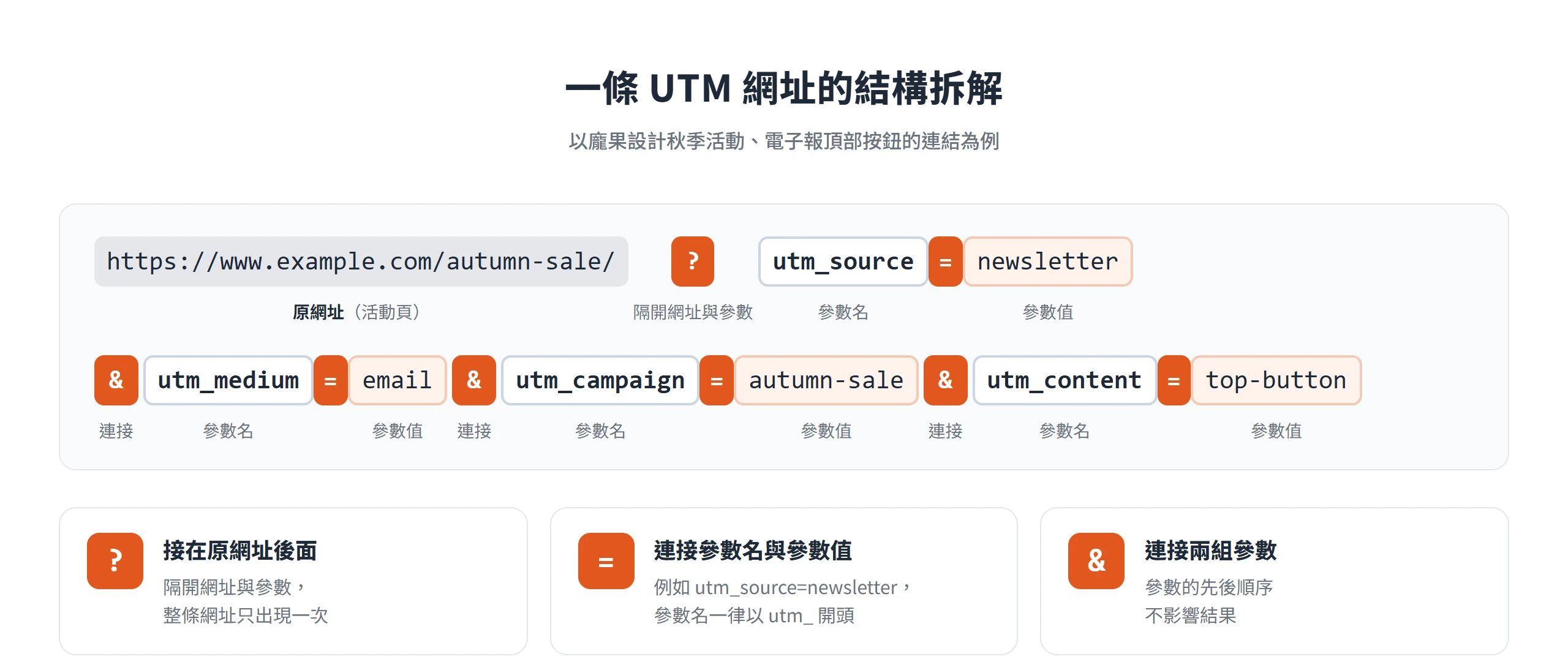
原網址如果本來就帶有問號,UTM 就要改用 & 接在後面,否則整條網址會有兩個問號。網址若帶有 # 開頭的錨點,參數則要放在 # 之前。
https://www.example.com/shop/?category=poster&utm_source=newsletter&utm_medium=email&utm_campaign=autumn-saleCode language: plaintext (plaintext)每個參數名稱都必須以 utm_ 開頭,且拼寫完全正確,少一個字母就不會被當成 UTM。參數值則是另一種風險,寫法只要稍有不同,報表就會把它們當成不同的值。
統一的 UTM 命名規則讓報表數字不被拆散
UTM 的值都是自己取的,GA4 不會替你把拼法不同的同一件事合併。newsletter 與 Newsletter 在它眼裡是兩個來源,autumn-sale 與 autumn_sale 是兩檔活動。
拼法一旦分歧,後果不是報錯,而是數字被悄悄拆成好幾列,或是流量掉進 Unassigned,要等到有人做活動總結時才發現。因此命名規則要在第一條連結發出去之前定好,並且讓每個會發連結的人都照著用。
參數值一律小寫,避免報表拆成兩列
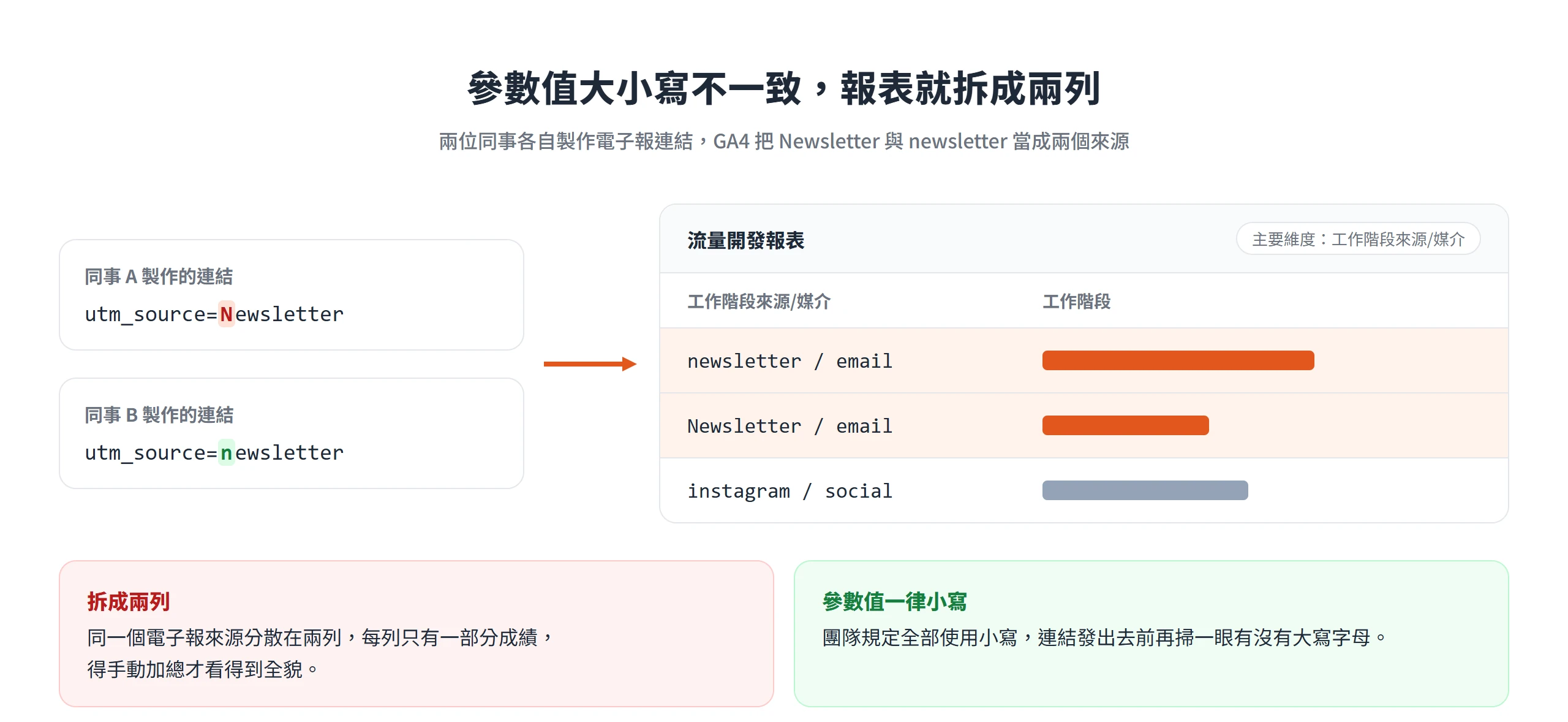
UTM 的參數值區分大小寫。Google Analytics 說明指出,所有欄位(例如來源、媒介和廣告活動)都嚴格遵守區分大小寫的命名慣例,並明確建議一律使用小寫字母。系統會把大小寫不同的字詞視為不同的值,例如 Meta 與 meta;說明中另一個例子是,SpringSale 與 Spring_Sale 會被視為不同的促銷活動。
舉個常見的情境,兩位同事分別製作秋季活動的連結,一位寫 utm_campaign=Autumn-Sale,另一位寫 utm_campaign=autumn-sale。活動結束後,campaign 報表出現兩列,每一列只有一部分成績,得手動加總才看得到全貌。規定全部小寫,再在連結發出去前掃一眼有沒有大寫字母,就能避開這個問題。
參數值的多個詞統一用連字號,避開空白、中文與特殊符號
比較穩妥的寫法,是多個詞之間用連字號 - 連接,不用空白、不用中文,也不用 #、&、=、?、/ 這些在網址裡本來就有特殊意義的符號。
連字號並不是 Google 的硬規定。Google Analytics 說明頁的範例同時出現 summer-sale 和 spring_sale,沒有要求二選一。GA4 的預設管道規則對這兩種寫法也都認得,例如 Email 的規則同時接受 e-mail 與 e_mail。所以選連字號或底線只是團隊約定,這裡選連字號,是因為它在網址裡常見、讀起來清楚,重點是整個團隊只用一種。
避開特殊符號、空白與中文,則是為了保護網址結構。& 與 = 本來就是分隔參數用的符號,值裡面出現它們,網址會在中途被切斷;空白與中文必須經過網址編碼,轉貼到不同的訊息軟體或平台時,容易變成一長串看不懂的字元,甚至被截斷。Builder 範例裡的 running+shoes,加號就是空白編碼後的樣子。全部使用英文小寫字母加連字號,是最不容易出狀況的寫法。
source、medium、campaign 各自只保留一種寫法
前面介紹各參數時提到的命名建議,放在一起看是同一個原則:每個平台只用一個 utm_source,每種管道只用一個專屬的 utm_medium,每檔活動只用一個名稱,而且要和廣告活動名稱完全一致。
做法很直接,新增連結之前先查對照表,表上已經有的寫法就沿用,沒有才新增。電子報的 medium 定為 email,之後就不要一次寫 email、下一次又寫 edm 或 mail;平台名稱也一樣,定了 facebook,就不再出現 fb。
選填的兩個參數也一樣適用。Google Analytics 說明提到,內容值可以出現在不同的廣告裡,但命名必須保持一致,這樣才比較得出各版本的差異;關鍵字也應該不重複,並遵循嚴格且一致的格式。
medium 要對上 GA4 預設管道的判斷規則
GA4 會拿 source 與 medium 的值,去套預設管道分組的規則,決定每個工作階段屬於哪個管道。自創的 medium 寫法如果套不進任何規則,這筆流量就會落到 Unassigned。下表列出常用的管道,以及 medium 該怎麼寫才會被歸到對應的位置。
| 管道 | 判斷條件 | 補充 |
|---|---|---|
| medium 或 source 為 email | 也認 e-mail、e_mail、e mail | |
| Organic Social | medium 為 social、social-network、social-media、sm、social network、social media 其中之一,或 source 屬於 GA4 認得的社群網站 | 例如 instagram / social |
| Paid Social | source 屬於社群網站,且 medium 符合付費規則 | 例如 facebook / paid-social |
| Paid Search | source 屬於搜尋網站,且 medium 符合付費規則 | 例如 google / cpc |
| Display | medium 為 display、banner、expandable、interstitial、cpm 其中之一 | 例如橫幅類廣告 |
| Referral | medium 為 referral、app、link 其中之一 | 一般的網站轉介 |
| Affiliates | medium 為 affiliate | 聯盟行銷連結 |
| SMS | source 或 medium 為 sms | 簡訊連結 |
| Audio | medium 為 audio | 音訊類連結 |
| Unassigned | 以上規則都不吻合 | 通常是 medium 寫法自創所致 |
表中的付費規則,在 Google Analytics 說明裡寫成下面這個條件:
^(.*cp.*|ppc|retargeting|paid.*)$Code language: plaintext (plaintext)也就是 medium 以 paid 開頭,或是 cpc、cpm、cpa 這類含有 cp 的寫法,或是 ppc、retargeting。表格只列出常用的管道,完整的規則以 Google 說明頁為準,管道的定義也不能自行編輯。
有一點容易混淆。管道定義不分大小寫,所以 Email 與 email 都會被歸進 Email 管道;但報表裡的 UTM 參數值仍然區分大小寫,這兩種寫法在「來源/媒介」報表上依然是兩列。這是兩件不同的事,不能因為管道認得大寫,就以為大小寫不用統一。
龐果設計秋季活動的 UTM 命名對照表
下面用龐果設計的秋季設計活動,示範一張可以直接照抄的對照表。看這張表的重點,是同一檔活動分散在三個管道的連結,只有 source 與 medium 在變,campaign 始終不變。
| 發送位置 | utm_source | utm_medium | utm_campaign | utm_content |
|---|---|---|---|---|
| 電子報頂部按鈕 | newsletter | autumn-sale | top-button | |
| 電子報文末按鈕 | newsletter | autumn-sale | footer-button | |
| Instagram 貼文 | social | autumn-sale | 不填 | |
| Facebook 廣告 | paid-social | autumn-sale | carousel-a |
這三組 source 與 medium 的組合,剛好都符合上一節的規則:newsletter / email 歸進 Email,instagram / social 歸進 Organic Social,facebook / paid-social 歸進 Paid Social。instagram 與 facebook 都列在 Google 提供的 GA4 來源分類清單裡,類別是社群網站(SOURCE_CATEGORY_SOCIAL)。這份清單 Google 會不定期調整,其他來源是否收錄,以說明頁當下提供的清單為準。依這張表組出來的連結如下:
https://www.example.com/autumn-sale/?utm_source=newsletter&utm_medium=email&utm_campaign=autumn-sale&utm_content=top-button
https://www.example.com/autumn-sale/?utm_source=instagram&utm_medium=social&utm_campaign=autumn-sale
https://www.example.com/autumn-sale/?utm_source=facebook&utm_medium=paid-social&utm_campaign=autumn-sale&utm_content=carousel-aCode language: plaintext (plaintext)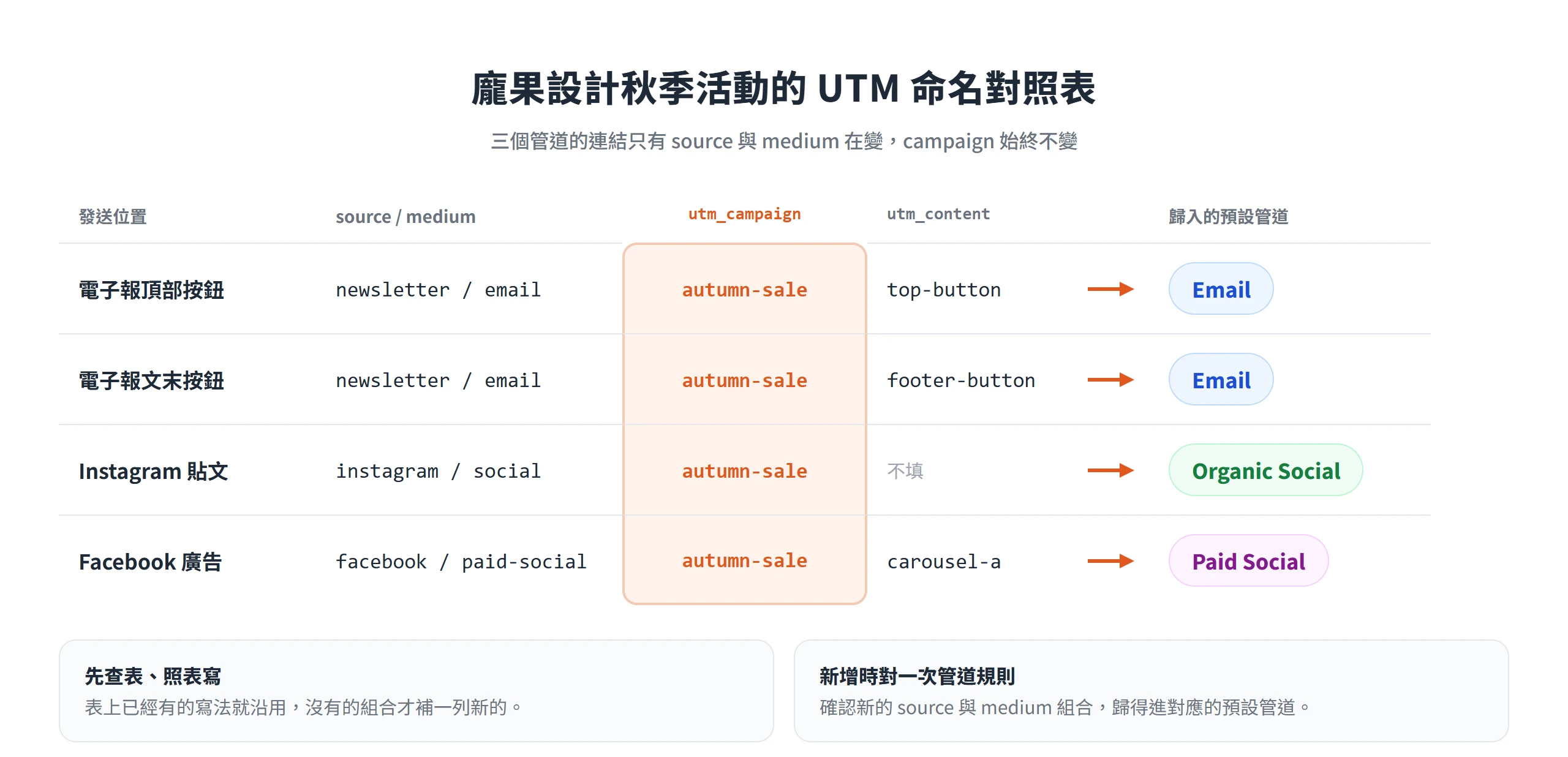
這張表要放在整個團隊都開得到的共用位置,每次要發新連結,先查表、照表寫;表上沒有的組合,才補一列新的,並同時確認它對得上上一節的管道規則。
GA4 的流量開發報表是 UTM 資料的主要入口
連結標好之後,最常被問的是「那我去哪看」。進入 Google Analytics 後,點左側選單的「報表」,再依序選「獲客」>「流量開發」。這個報表涵蓋新使用者與回訪使用者的來源,而「使用者開發」報表只看新使用者。
流量開發報表的預設維度是「工作階段預設管道分組」,表格列出的是 Direct、Email、Paid Search 這類管道,看不到一條一條的 UTM 連結。要看每一條連結的成績,得先換掉表格的主要維度。
把流量開發報表的主要維度切換成工作階段來源/媒介
在流量開發報表中,表格左上角的維度名稱旁有一個下拉箭頭,點開之後選「工作階段來源/媒介」,主要維度就換好了。除了預設的「工作階段預設管道分組」,還可以切換成工作階段廣告活動、工作階段媒介、工作階段來源與工作階段來源平台。
切換後,表格的列會變成 newsletter / email、instagram / social、facebook / paid-social 這樣的樣子,跟前面的命名對照表一一對得上。如果想同時看兩個維度,可以點主要維度旁的加號,加上次要維度;次要維度只是暫時加進報表,離開報表之後就會消失,下次進來需要重新加一次。
活動名稱、關鍵字與廣告內容各有對應的手動維度
campaign 的值,在流量開發報表裡看「工作階段廣告活動」這個維度。這個維度除了手動標記的活動,也涵蓋 Google Ads 的廣告活動與其他來源的活動,如果只想看 UTM 帶進來的資料,就可以改用更精確的手動維度:utm_campaign 對應「工作階段手動廣告活動名稱」,utm_id 對應「工作階段手動廣告活動 ID」,utm_term 對應「工作階段手動字詞」,utm_content 對應「工作階段手動廣告素材」。
這些手動維度集中在 Google 準備的「手動報表」。開啟的路徑是:「報表」>「獲客」>「總覽」,在「工作階段(按工作階段手動來源劃分)」資訊卡上,點「查看手動廣告活動」。報表若沒有出現,可能是被移除,或是沒有加入預設的報表集,編輯者或管理員可以把它加回左側導覽。這些維度只有在 UTM 參數成功送進 GA4 時才會有資料,所以標了 utm_content 卻在報表上看到空白,通常是連結沒有真正被點過,或參數寫法有誤。
另外,UTM 資訊不會出現在「到達網頁+查詢字串」與「網頁路徑+查詢字串」這兩個維度,而是填入「網頁位置」維度。想從網址反查某條 UTM 連結被點了幾次,要到「網頁位置」去找。
UTM 連結上線前先測試,報表資料有時間差
連結發出去之前,自己先點一次。點完後開啟 GA4 的即時報表,確認有活躍使用者進來。即時資料通常在幾分鐘內就會出現,但能看到的維度與指標有限。
要特別留意的是,即時報表中依「最初招攬到使用者」的來源、媒介或廣告活動呈現活躍使用者的那張卡片,根據 Google Analytics 說明,只顯示已在一般報表中處理過的既有使用者,新使用者或還沒處理完的使用者不會出現在這張卡片上。這張卡片看的又是使用者第一次從哪裡來,不是這一次點擊的來源,所以剛點一下的測試,UTM 的值不一定會出現在那張卡片上。正式的來源歸屬,還是要隔天回到流量開發報表確認。
資料處理本身也有時間差。根據 Google Analytics 說明,資料處理可能需要 24 至 48 小時,期間數字還可能變動;以一般規模的標準版資源來說,當日資料的更新間隔通常是 2 至 6 小時,每日資料約 12 小時。所以活動剛發出去、報表上看不到數字,不一定是設定錯了。另外,連結指向的目的頁本身要安裝 GA4 代碼;代碼沒有裝好,連結帶了再完整的 UTM 也收不到資料。
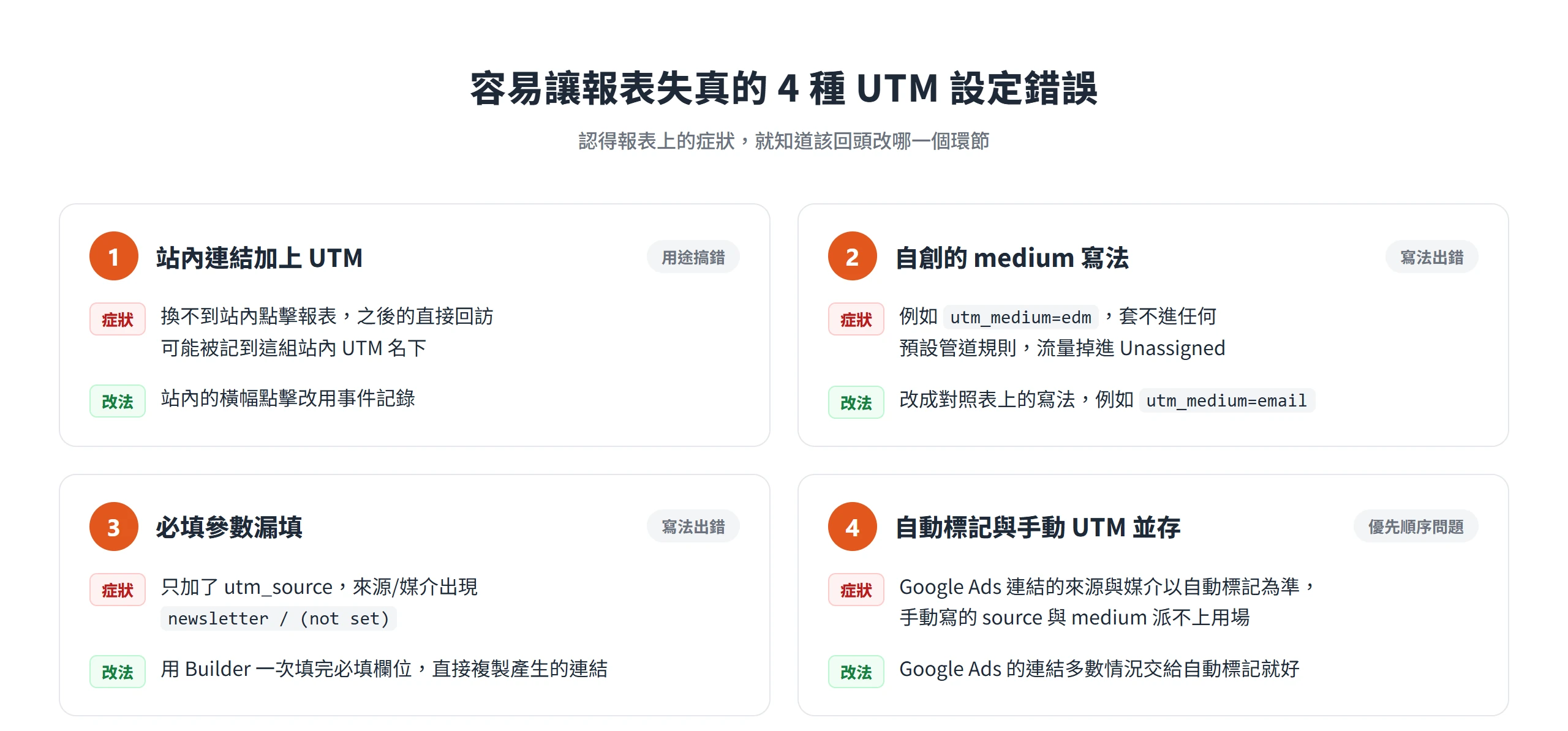
容易讓報表失真的 4 種 UTM 設定錯誤
設定錯誤多半會在報表上留下看得到的症狀,認得症狀,就知道該回頭改哪一個環節。下面四種錯誤的性質不太一樣,站內連結加 UTM 是用途搞錯,medium 自創寫法與必填參數漏填是寫法出錯,Google Ads 自動標記遇上手動 UTM,則是兩套標記機制並存時的優先順序問題。
站內連結加上 UTM,換不到點擊報表還會干擾來源歸屬
有人想知道網站裡哪個橫幅被點得最多,就在站內連結上加 UTM。問題在於,UTM 描述的是訪客從外部的哪裡來,不是訪客在站內點了哪裡,Google 的說明也沒有把站內連結列為 UTM 的用途。
GA4 的規則是每個工作階段只與一個廣告活動或流量來源建立關聯。遇到新的活動或來源值時,GA4 不會另開新的工作階段;在既有工作階段中途送進來的新值,也不會和該工作階段建立關聯,只跟收到它的那些事件有關。所以站內連結帶了新的 UTM,既換不到一份站內點擊報表,也不會改寫訪客這個工作階段的來源歸屬。
這組站內 UTM 反而會留下兩個副作用。一是回訪的歸屬,Google Analytics 說明裡的範例顯示,同一位使用者之後用書籤直接回訪所開啟的工作階段,會歸給他身上最近的 UTM 值,原本該記給外部管道的回訪,就可能被記到這組站內 UTM 名下。二是網址變體,UTM 資訊會填入「網頁位置」維度,同一個頁面在報表裡就會冒出好幾種網址。
站內的點擊本來也不需要靠 UTM 標來源,GA4 預設會自動防止自我轉介,來自自己網域內頁面的流量,不會被當成新的轉介來源。想追蹤站內的橫幅點擊,應該改用事件記錄,而不是 UTM。
自創的 medium 寫法讓流量掉進 Unassigned
最常見的症狀,是在流量開發報表裡看到一大塊 Unassigned。原因是 medium 或 source 用了自創的寫法,沒有符合任何一條預設管道規則。
舉例來說,電子報的連結寫成 utm_source=newsletter&utm_medium=edm,source 不是 email 系列的值,medium 也不在 Email 的清單裡,其他管道的規則同樣對不上,這筆流量就歸進 Unassigned。把 medium 改成 utm_medium=email,它就會歸進 Email。Google Analytics 說明指出,沒有任何規則吻合時才會套用 Unassigned,預設管道的定義也不能編輯,所以修正的方式是把 medium 改成對照表上的寫法,之後新進來的流量就會歸對。如果真的需要自己的分類邏輯,就要另外建立自訂管道群組。
還有一種更隱蔽的情形。當 source 本身是 GA4 認得的搜尋或社群網站時,medium 寫錯不一定會掉進 Unassigned。依照預設管道的規則推算,Organic Search 的條件是 source 屬於搜尋網站,或 medium 為 organic;Organic Social 的條件是 source 屬於社群網站,或 medium 為 social 類的值。例如把 facebook 當 source、medium 卻隨手寫成 newsletter,這筆流量就可能被歸進 Organic Social,而不是被標成異常,因此更難被發現。這是依規則推算出的結果,實際歸類仍以報表上看到的為準。
必填參數漏填,來源欄位顯示 (not set)
連結只加了 utm_source,忘了 medium 或 campaign,報表就會出現 (not set)。Google Analytics 說明也寫明,缺少 UTM 參數時,報表中會顯示 (未設定) 值,來源/媒介欄位會看到類似 newsletter / (not set) 的組合。下面是一組對照:
- 漏填的寫法:
https://www.example.com/autumn-sale/?utm_source=newsletter - 完整的寫法:
https://www.example.com/autumn-sale/?utm_source=newsletter&utm_medium=email&utm_campaign=autumn-sale
另一種錯誤更不容易察覺,是參數名稱沒有以 utm_ 開頭,或是拼錯。例如寫成 ?source=newsletter&medium=email&campaign=autumn-sale,GA4 不會把它們當成 UTM 參數。這時報表不會出現任何錯誤訊息,這筆流量只是照一般的來源判斷,掉進 direct 或 referral 這類籠統的分類,等到活動結束才發現沒有任何一條連結被追蹤到。改法是用 Builder 組網址,所有必填欄位一次填完,再把產生的連結直接複製使用,避免自己手打。
Google Ads 自動標記與手動 UTM 並存時以自動標記為準
投放 Google Ads 時,如果連結已經啟用自動標記,又手動加上了 UTM,兩套資訊就會同時存在。Google Analytics 說明寫得很清楚,同時使用手動標記和自動標記時,Google Analytics 會使用自動標記的值,做為來源、媒介和其他流量分類維度。手動加上的 utm_content 與 utm_term,仍然會填入「手動廣告素材」與「手動字詞」維度。
既然來源與媒介最後以自動標記為準,手動寫上去的 source 與 medium 就派不上用場,還可能讓團隊誤以為報表顯示的是自己填的值。多數情況下,Google Ads 的連結交給自動標記就好。
手動 UTM 也不是完全沒有用處。自動標記使用的 Google click ID 如果無法正常運作,而網址上又帶有 UTM,Google Analytics 就會改從 UTM 取得跨管道的來源值,這時 UTM 是後備。所以就算有自動標記,把 source、medium、campaign 這些參數照規則設齊,資料也比較不會落空。
UTM 本身不難,難的是整個團隊願意長期用同一套寫法。把每一個參數值都當成要維護的資料,而不是隨手填的備註,活動結束之後,報表才能直接回答「哪一條連結有用」。下一條要發出去的連結,不妨就從組出標準格式的網址開始,點一次確認資料有進來,再把它登記進共用的命名對照表。