
常有人以為 Whisper 是一個可以上傳錄音檔、等幾分鐘就下載逐字稿的網站,其實它是 OpenAI 釋出的開源語音辨識模型,程式與模型權重都能下載到自己的電腦上執行。
一場長訪談或會議錄音,手打逐字稿既花時間又容易漏字;交給線上服務轉,音檔多半得先上傳出去,檔案大小與次數也常受方案限制。Whisper 在自己的電腦上執行,音檔不必上傳,錄音再多也不用算額度,代價是第一次要把環境裝好。
環境備齊之後,一行指令就能把中文錄音轉成 txt 與 srt,簡體字、重複句、模型大小這幾個常見的麻煩也都有對應的處理方式。不過在敲下第一行指令之前,得先弄清楚這個模型能做什麼,又有哪些事它做不到。
Whisper 是什麼?
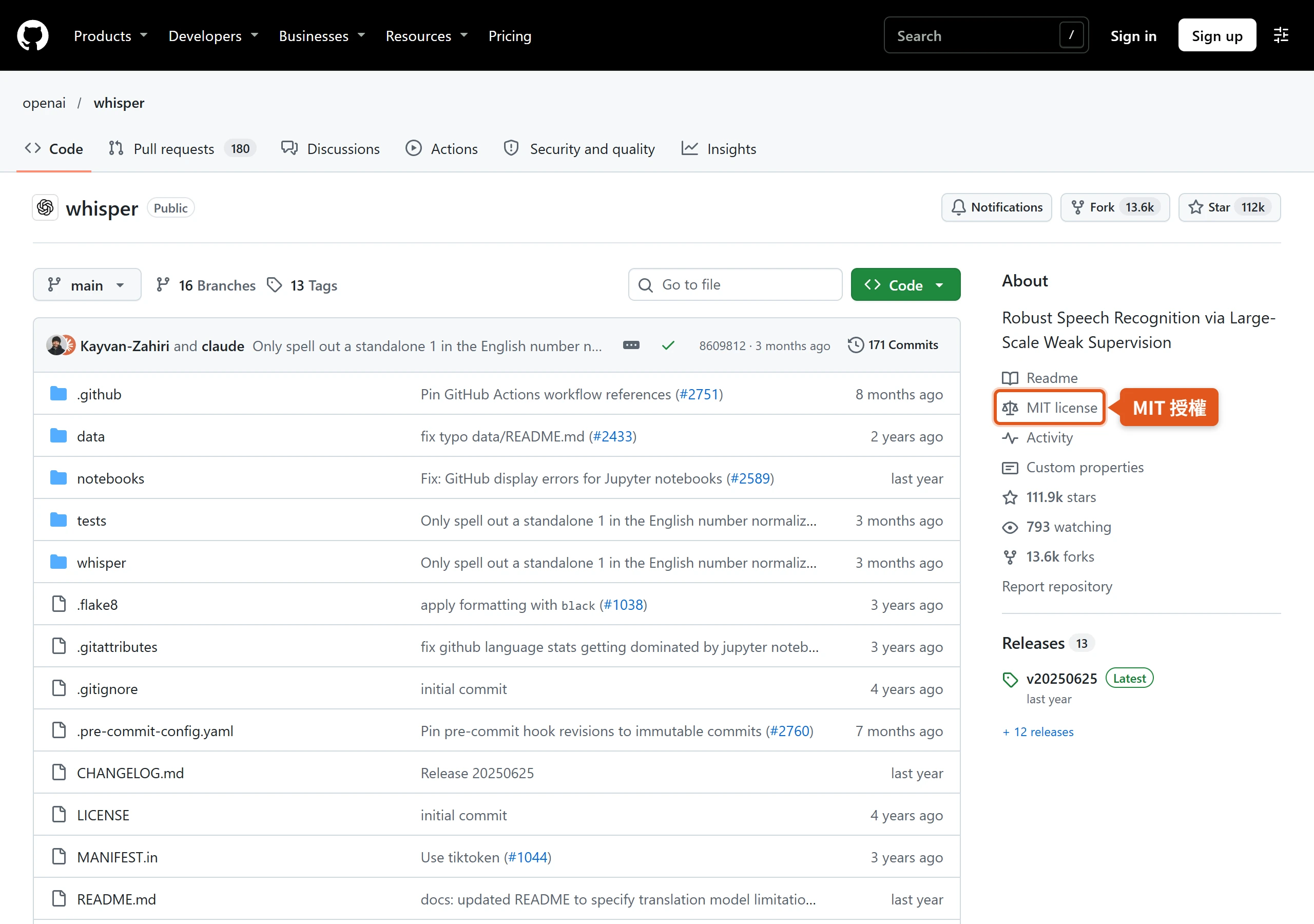
Whisper 是 OpenAI 釋出的通用語音辨識模型,能做多語言語音辨識、把語音翻譯成英文,以及判斷一段錄音說的是哪種語言。OpenAI 在專案說明中表示,程式碼與模型權重都採 MIT 授權,所以任何人都能下載使用。
它的訓練資料來自網路上蒐集的音訊與對應逐字稿,OpenAI 的 model card 寫明總量為 68 萬小時。其中 65%(約 43.8 萬小時)是英語音訊配英語逐字稿,約 18%(12.6 萬小時)是非英語音訊配英文逐字稿,其餘 17%(11.7 萬小時)是非英語音訊配原語言逐字稿,非英語的部分涵蓋 98 種語言。model card 也提醒,某個語言的辨識表現與該語言的訓練資料量直接相關,所以不同語言的準確度並不一致。
Whisper 的三種任務,指令上對應到 transcribe(把語音轉成同一種語言的文字)、translate(把非英語語音翻譯成英文),以及沒有指定語言時自動進行的語言偵測。模型也持續更新,原始系列在 2022 年 9 月發布,large-v2 在 2022 年 12 月,large-v3 在 2023 年 11 月,turbo(large-v3-turbo)則在 2024 年 9 月。
Whisper中文辨識用的就是同一個多語言模型,沒有另外的中文版。繁體與簡體共用同一個語言代碼 zh(粵語另有 yue),所以指令裡指定中文就好,輸出是簡體還是繁體則另有處理方式。
這個模型也有兩個限制。原版 Whisper 只輸出文字與時間,不會標出是誰在說話;它也可能在安靜或雜訊的段落冒出音訊裡根本沒說的句子。
本機執行 Whisper 前的 Python、ffmpeg 與顯示卡準備
本機執行 Whisper 要備齊兩樣東西,一是 Python 套件,二是 ffmpeg 指令列工具,再加上一項會影響速度的資源,也就是顯示卡。每一樣裝完都有對應的驗證指令,建議裝一樣驗一樣,出錯時才知道是哪一步的問題。
基本流程不需要寫程式,只會用到終端機(Windows 的命令提示字元、PowerShell,或 macOS 與 Linux 的終端機都可以)。
用 pip 安裝 openai-whisper 套件
安裝指令只有一行:
pip install -U openai-whisperCode language: Bash (bash)注意套件名稱是 openai-whisper,不是 whisper。PyPI 上叫 whisper 的是另一個與語音辨識無關的資料庫工具,裝錯了不會有語音辨識功能,也不會出現 whisper 這個指令。想用最新的程式碼,可以改裝 GitHub 上的版本,指令是 pip install git+https://github.com/openai/whisper.git。
Python 版本方面,OpenAI 說明 Whisper 是以 Python 3.9.9 與 PyTorch 1.10.1 訓練與測試,預期相容 Python 3.8 到 3.11 以及較新的 PyTorch。PyPI 上最新發布的版本(2025 年 6 月)在分類標示中支援到 Python 3.13,所以新一點的 Python 通常也能裝。PyTorch 的安裝頁則寫明最新穩定版需要 Python 3.11 以上,兩邊條件要一起看,3.11 到 3.13 是比較好對上的範圍。
裝完先驗證指令有沒有出現:
whisper --helpCode language: Bash (bash)看到一長串參數說明就代表裝好了。要是安裝過程出現找不到 setuptools_rust 或需要 Rust 的錯誤,原因出在 Whisper 依賴的 tiktoken 在你的平台上沒有預先編譯好的安裝包,這時才需要安裝 Rust,並用 pip install setuptools-rust 補上缺的模組;多數情況用不到。
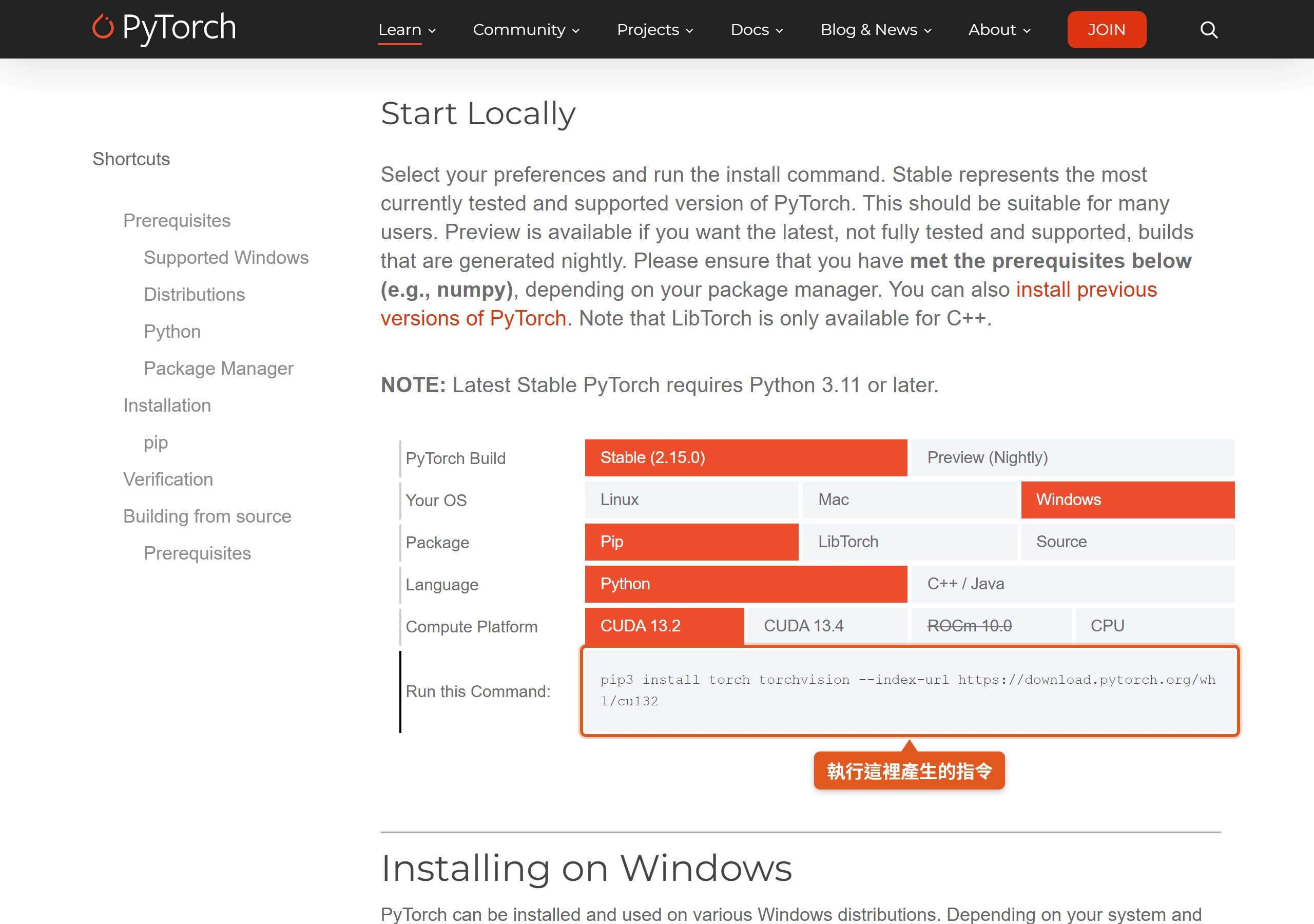
想用 NVIDIA 顯示卡加速的話,還要確認 PyTorch 是能用顯示卡的版本。PyTorch 網站的安裝頁說明,要依自己的作業系統與 CUDA 版本,在頁面的選擇器挑好選項,再執行它產生的指令。裝完用下面這行檢查:
python -c "import torch; print(torch.cuda.is_available())"Code language: Bash (bash)印出 True 代表 PyTorch 找得到顯示卡。印出 False,常見原因是裝到了不支援 CUDA 的 PyTorch,或顯示卡驅動沒裝好,這時回到 PyTorch 網站的選擇器重新挑一次。沒有 NVIDIA 顯示卡的人看到 False 是正常的,Whisper 會改用 CPU 執行。
ffmpeg 必須在 PATH 裡找得到
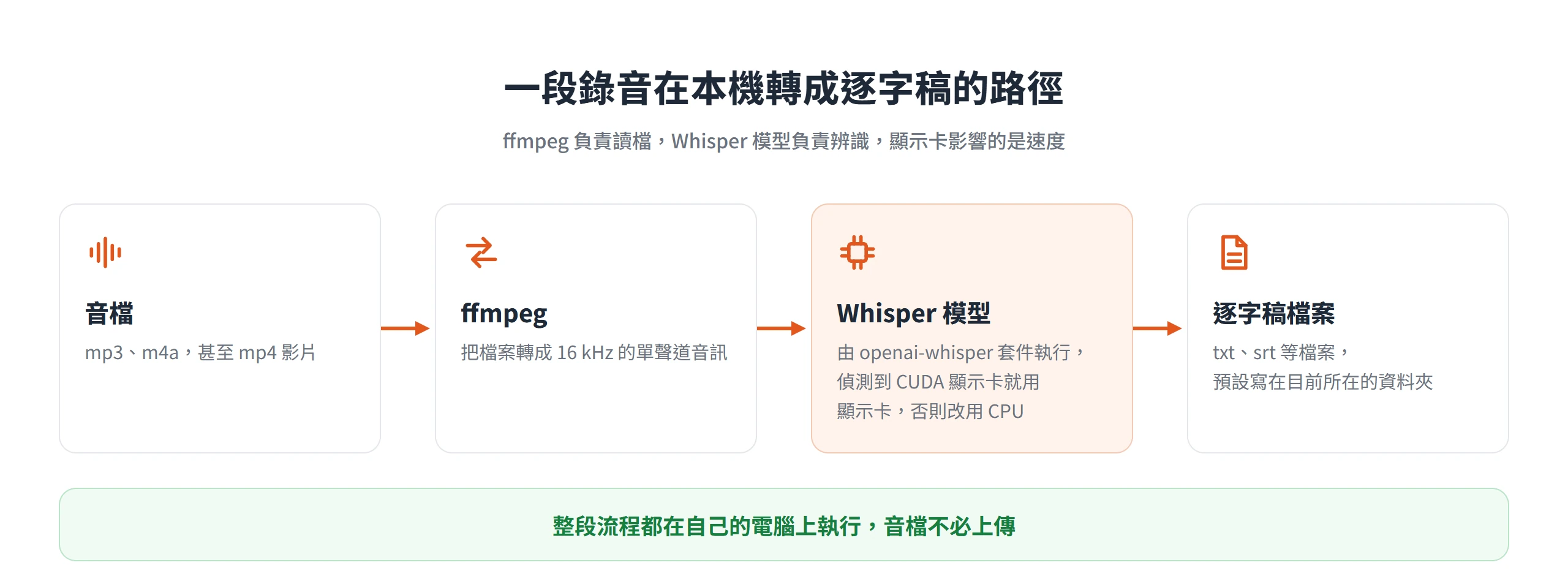
Whisper 讀音檔時,會呼叫系統上的 ffmpeg 把檔案轉成 16 kHz 的單聲道音訊,所以 mp3、m4a,甚至 mp4 影片都能直接餵給它。缺了 ffmpeg,一執行就會報錯,這也是新手很常碰到的錯誤。
各作業系統的安裝指令如下:
# Ubuntu / Debian
sudo apt update && sudo apt install ffmpeg

# macOS (Homebrew)
brew install ffmpeg

# Windows (Chocolatey)
choco install ffmpeg

# Windows (Scoop)
scoop install ffmpegCode language: Bash (bash)
裝完後重新開一個終端機視窗,再執行下面這行驗證:
ffmpeg -versionCode language: Bash (bash)有印出版本資訊,代表 ffmpeg 已經在 PATH 裡,Whisper 找得到它。如果顯示找不到指令,多半是安裝後沒有重開終端機,或是手動解壓縮 ffmpeg 時沒把它的資料夾加進系統的 PATH 環境變數。
沒有 NVIDIA 顯示卡時改用 CPU 執行
Whisper 的指令會先自動判斷裝置,偵測到可用的 CUDA 顯示卡就用顯示卡,否則改用 CPU。所以沒有 NVIDIA 顯示卡不代表不能用,只是轉得比較慢。在 CPU 上執行時,程式會跳出「FP16 is not supported on CPU; using FP32 instead」的警告,意思是 CPU 不支援 FP16,改用 FP32 運算,屬於正常現象,不用處理。
想明確指定用 CPU,加上 --device cpu 即可。用 CPU 時挑模型要保守一些,建議從較小的尺寸開始。
用一行指令轉出第一份中文逐字稿
環境備齊之後,轉中文逐字稿靠的就是這一行指令:
whisper audio.mp3 --language Chinese --model turboCode language: Bash (bash)把 audio.mp3 換成你的音檔名稱,在存放音檔的資料夾裡執行,就會開始轉錄。轉完後,同一個資料夾會多出好幾個以音檔名稱命名的檔案,其中 audio.txt 是純文字逐字稿,audio.srt 是帶時間碼的字幕檔。
Whisper 指令的基本寫法與第一次下載模型
指令由三個部分組成:音檔、--language、--model。--language 接 Chinese 或語言代碼 zh 都可以。如果不指定語言,程式會印出「Detecting language using up to the first 30 seconds」,用錄音的前 30 秒判斷語言。Whisper中文辨識直接指定語言比較穩,尤其前 30 秒是音樂、安靜或夾雜外語時,自動偵測有可能判錯。
--model 不寫的話,預設就是 turbo。一次處理多個檔案也沒問題,把檔名依序列在後面就行:
whisper audio1.mp3 audio2.mp3 audio3.mp3 --language Chinese --model turboCode language: Bash (bash)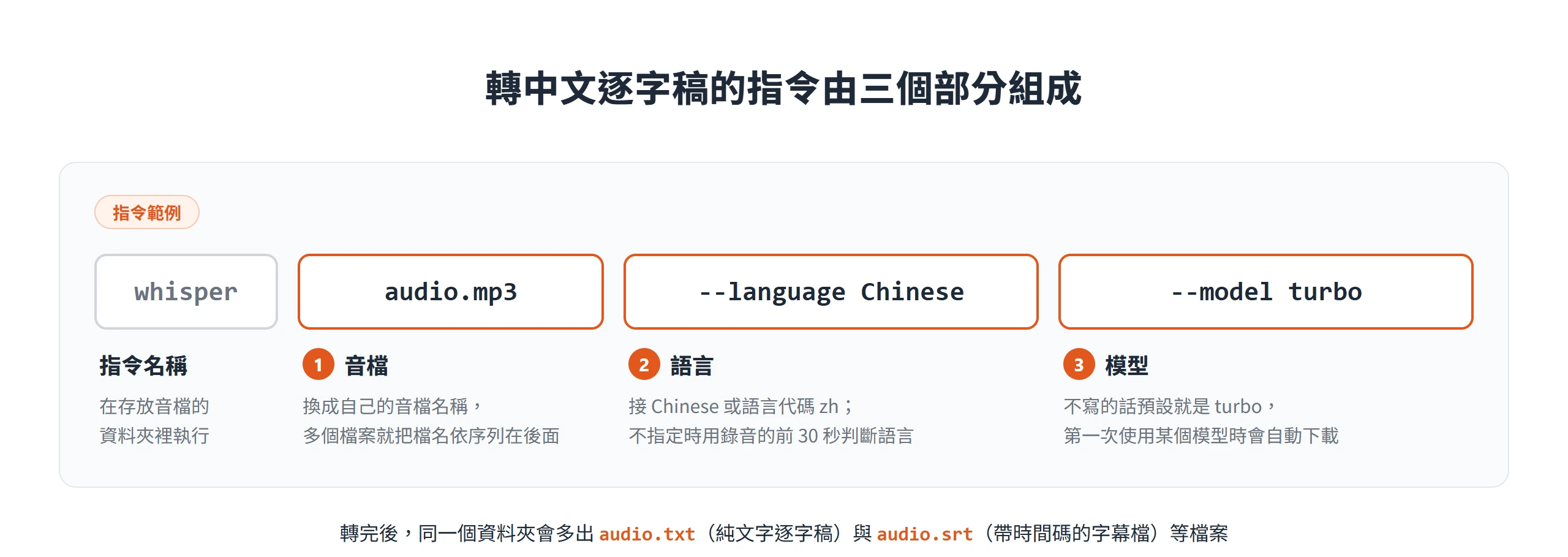
第一次使用某個模型時,程式會自動下載模型檔,所以會比後面幾次久,存放位置預設是使用者資料夾底下的 .cache/whisper(Windows 上對應 .cache\whisper),可以用 --model_dir 改成別的資料夾。同一個模型只會下載一次,之後都直接讀取本機檔案。輸出的檔案預設寫在目前所在的資料夾,想集中放到別處,加上 --output_dir 指定資料夾,輸出格式則由 --output_format 控制,預設是 all。
在 Python 腳本裡批次處理整個資料夾
有一整個資料夾的錄音要轉時,與其在終端機一個一個指令跑,不如寫一小段 Python。重點在於模型只載入一次,再用迴圈逐檔轉錄;如果每個檔案都重新執行一次 whisper 指令,每次都得把模型重新載入記憶體,檔案一多就會浪費很多時間。
from pathlib import Path

import whisper

audio_dir = Path("recordings")
out_dir = Path("transcripts")
out_dir.mkdir(exist_ok=True)

model = whisper.load_model("turbo")

for audio_path in sorted(audio_dir.iterdir()):
    if audio_path.suffix.lower() not in {".mp3", ".m4a", ".wav", ".mp4"}:
        continue
    result = model.transcribe(str(audio_path), language="zh")
    lines = [segment["text"].strip() for segment in result["segments"]]
    out_path = out_dir / f"{audio_path.stem}.txt"
    out_path.write_text("\n".join(lines), encoding="utf-8")
    print("done:", audio_path.name)Code language: Python (python)
這段腳本把 recordings 資料夾裡的音檔逐一轉成 transcripts 資料夾裡的同名 txt。transcribe() 會讀入整個檔案,再以 30 秒為單位的滑動視窗逐段預測,所以不用自己切檔;result["segments"] 裡每一段就是一個時間片段,寫成一行一段,與指令列輸出的 txt 格式一致。如果直接用 result["text"],拿到的是不分行的整份逐字稿。
Whisper 模型尺寸依顯示卡記憶體挑選
模型該選哪一個,是新手最容易猶豫的地方。判斷的標準不是「想要多準」,而是「顯示卡有多少記憶體」,因為模型一旦大到放不進顯示卡,就會因記憶體不足而報錯,根本跑不起來。
Whisper 6 種模型尺寸的 VRAM 需求與相對速度
OpenAI 的 README 把 Whisper 分成六種尺寸,整理成下表:
| 尺寸 | 多語言模型 | 英文專用版 | 所需 VRAM | 相對速度 |
|---|---|---|---|---|
| tiny | tiny | tiny.en | 約 1 GB | 約 10 倍 |
| base | base | base.en | 約 1 GB | 約 7 倍 |
| small | small | small.en | 約 2 GB | 約 4 倍 |
| medium | medium | medium.en | 約 5 GB | 約 2 倍 |
| large | large | 無 | 約 10 GB | 1 倍(基準) |
| turbo | turbo | 無 | 約 6 GB | 約 8 倍 |
依顯示卡記憶體(VRAM)來選,約 2 GB 以下適合 small 或更小的模型,約 5 GB 可以用 medium,約 6 GB 以上直接用預設的 turbo,要用 large 則約 10 GB 以上才有餘裕。沒有獨立顯示卡、只能靠 CPU 的人,從 small 或 base 起步,確認速度能接受再往上調。
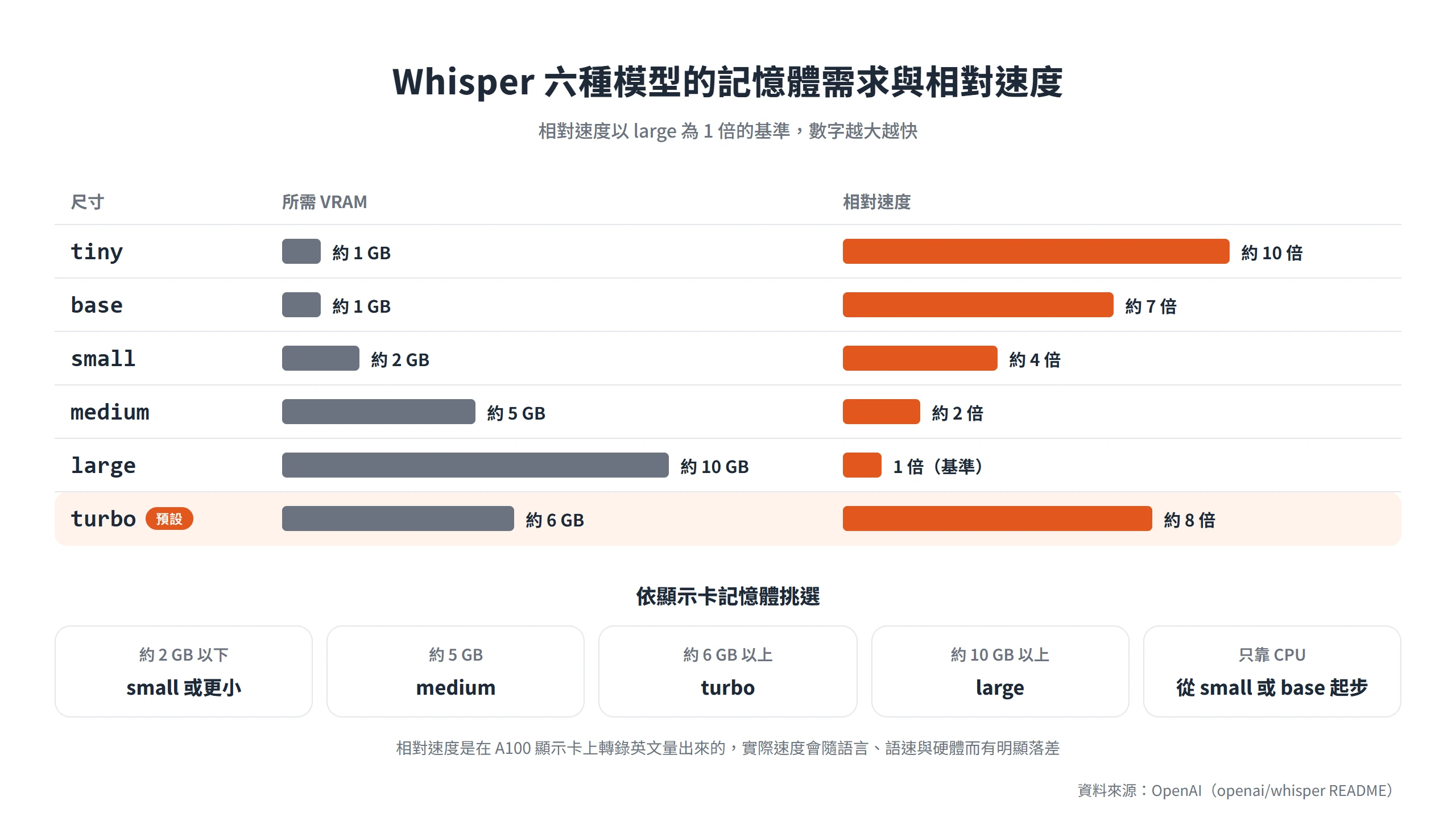
表中的相對速度要看清楚前提,OpenAI 說明這個數字是在 A100 顯示卡上轉錄英文量出來的,實際速度會隨語言、語速與硬體而有明顯落差,不能直接套到自己的電腦上。另外,tiny 雖然最快,中文卻不適合用它。OpenAI 的維護者 2022 年在 GitHub 討論區回覆使用者時表示,tiny 在許多非英語語言上表現不佳,中文建議用 medium 或 large;這是 turbo 推出前的建議。
中文錄音要選多語言模型,不選 .en 版本
表格裡有四種尺寸多了 .en 版本,也就是 tiny.en、base.en、small.en 與 medium.en。這四個是純英文模型,OpenAI 說明它們是給只處理英文的應用情境使用的。指令裡用 .en 模型又指定中文時,程式會跳出警告並改用英文處理,中文錄音自然轉不出可用的結果。
指令裡只要用 --model small、--model medium 這種不帶 .en 的名稱,就是多語言版本。如果你搜尋時看到某篇範例用了 --model base.en,那是英文錄音的寫法,轉中文時務必把 .en 拿掉。
turbo 速度快,但部分語言表現退步且不支援翻譯
turbo 是預設模型,多數人直接用它就夠。OpenAI 在 GitHub 討論區說明,turbo 是 large-v3 的最佳化版本,解碼器只有 4 層,large 系列則有 32 層,所以速度快很多。它不是用蒸餾做出來的小模型,而是從 large-v3 出發,在同一份多語言轉錄資料上多訓練了兩個 epoch;整體的多語言表現與 large-v2 相近。
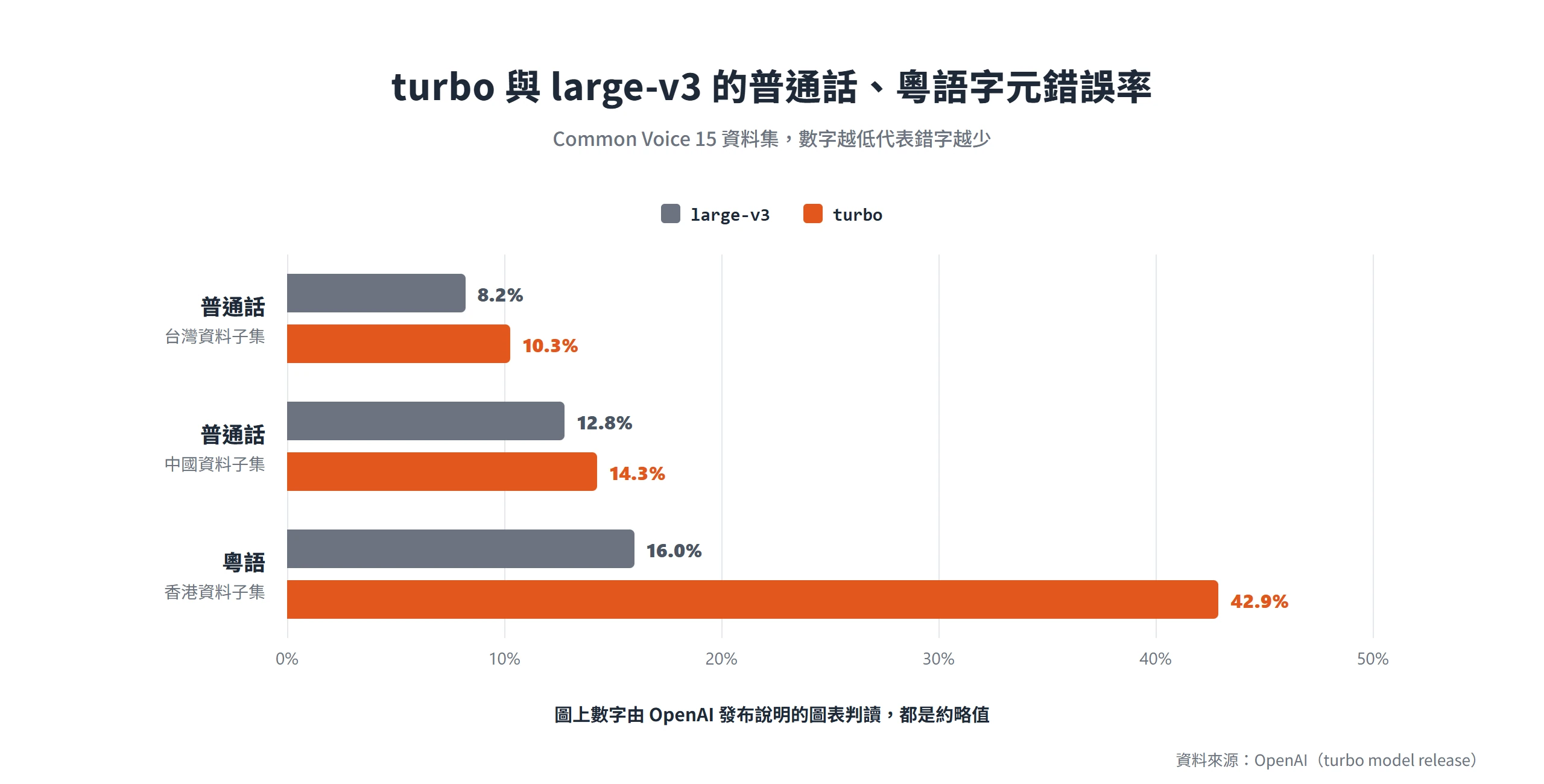
不過 turbo 有兩個限制要知道。第一,它在泰語、粵語等部分語言的表現退步比較明顯,轉粵語的錄音時,結果要特別留意。
OpenAI 在 turbo 的發布說明附了各語言的錯誤率圖表,以下數字由圖表判讀,都是約略值。在 Common Voice 15 資料集上,普通話的台灣資料子集,字元錯誤率從 large-v3 的 8.2% 變成 turbo 的 10.3%,中國資料子集是 12.8% 與 14.3%,差距相對小;粵語的香港資料子集則從 16.0% 跳到 42.9%。這些是公開資料集上的數字,想知道 turbo 在自己的錄音上表現如何,最可靠的做法是拿同一段錄音,分別用 turbo 與 medium 轉一次,對照輸出。
第二,turbo 沒有訓練翻譯任務,就算加上 --task translate,輸出的仍然是原本的語言。想把中文錄音翻成英文,README 建議改用 medium 或 large,指令像這樣:
whisper audio.mp3 --model medium --language Chinese --task translateCode language: Bash (bash)逐字稿輸出格式依用途挑選 txt 或 srt
預設的 --output_format all 會一次寫出所有格式,用 pip 安裝的 20250625 版是五種,轉完一段錄音,資料夾裡就多出一堆副檔名不同的檔。多數時候只需要其中一兩種,搞清楚各自的用途,就能只輸出想要的那一種:
whisper audio.mp3 --language Chinese --output_format txtCode language: Bash (bash)把 txt 換成 srt 或 vtt,就會只輸出對應的格式。
txt、srt、vtt、tsv 與 json 的內容與適用情境
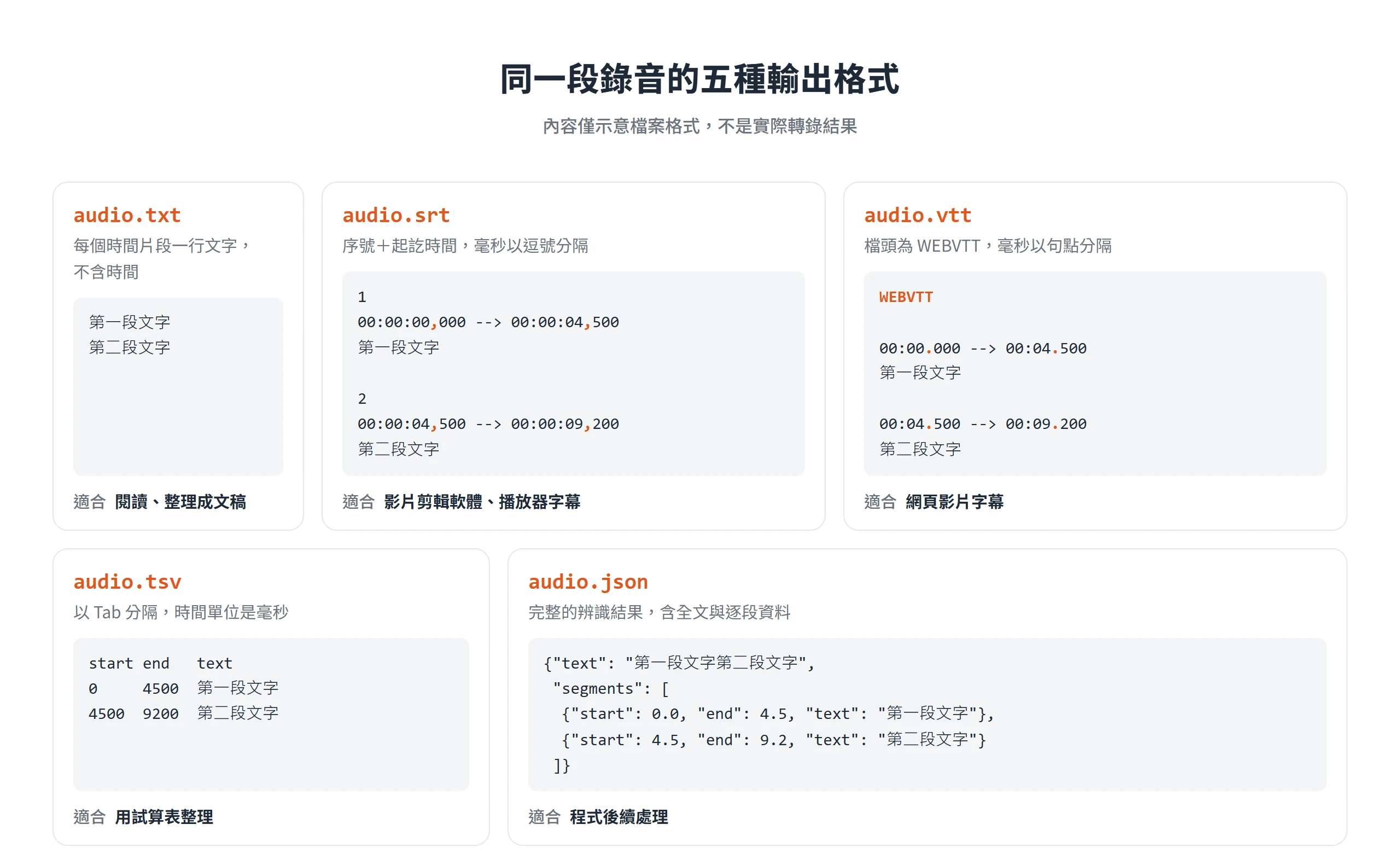
txt 只有文字,srt 與 vtt 是帶起訖時間的字幕檔,tsv 與 json 則方便試算表和程式後續處理:
| 格式 | 內容 | 適合用途 |
|---|---|---|
| txt | 每個時間片段一行文字,不含時間 | 閱讀、整理成文稿 |
| srt | 序號、起訖時間(時:分:秒,毫秒以逗號分隔)與文字 | 影片剪輯軟體、播放器字幕 |
| vtt | 檔頭為 WEBVTT,時間格式與 srt 相近,毫秒以句點分隔 | 網頁影片字幕 |
| tsv | 以 Tab 分隔的開始時間、結束時間、文字,時間單位是毫秒 | 用試算表整理 |
| json | 完整的辨識結果,含全文與逐段資料 | 程式後續處理 |
GitHub 上的最新程式碼另外多了 jsonl,每個時間片段一行 JSON,方便程式逐段讀取,要改裝 GitHub 版本才有。
txt 的一行對應 Whisper 切出來的一個時間片段,不是一個自然段,所以逐字稿看起來是一句一句斷開的,想合成自然段要自己再整理。
srt 檔的格式長這樣,每一筆之間以空行分隔:
1
00:00:00,000 --> 00:00:04,500
第一段文字

2
00:00:04,500 --> 00:00:09,200
第二段文字Code language: plaintext (plaintext)
字幕斷行要搭配逐字時間戳記參數
做字幕的人常遇到一行字太長、一個字幕塞了太多字的情況。Whisper 提供 --max_line_width(每行最多幾個字元)、--max_line_count(每個字幕最多幾行)、--max_words_per_line(每個字幕最多幾個詞)三個參數,可以控制換行,不過它們都必須同時開啟 --word_timestamps True,否則程式會直接報錯。--word_timestamps 本身在說明文件中被標為 experimental,也就是實驗性功能,行為可能隨版本變動。
實際決定斷行的是 --max_line_width。只設它,一行超過字元數就會換行,但字幕仍沿用原本的時間片段,每個字幕的行數不受限。--max_line_count 單獨設定沒有作用,程式會跳出警告;兩個一起設,程式才會打散原本的片段,依字數與行數重新組成字幕,行數滿了就開下一個字幕。--max_words_per_line 在設了 --max_line_width 時不會生效。另外還有 --highlight_words(同樣要開 --word_timestamps True),會在 srt 與 vtt 中幫正在說的字加上底線,適合做逐字高亮的字幕。
whisper audio.mp3 --language Chinese --output_format srt --word_timestamps True --max_line_width 20 --max_line_count 2Code language: Bash (bash)上面的 20 與 2 只是示範數值。中文沒有空格,「詞」要怎麼切由程式內部決定,所以先拿一小段錄音試跑,確認斷行的位置合不合用,再套用到整批檔案。
用提示詞與 OpenCC 處理 Whisper 轉出的簡體字
在台灣用 Whisper中文轉錄時,常遇到的麻煩是輸出變成簡體字。原因在於繁體與簡體共用同一個語言代碼 zh,指令裡沒有一個參數能直接指定要繁體還是簡體;OpenAI 的維護者在 GitHub 討論區也說明,訓練時對所有中文變體使用同一個語言代碼,並預期訓練資料同時包含兩種字體,所以模型理論上兩種都輸出得出來。
實際上,同一個討論串裡有使用者回報一直轉出簡體字,也有人想要簡體卻轉出繁體,輸出哪一種字形並不固定。想要繁體有兩條路,先用提示詞引導模型輸出繁體,效果不穩定時,再用轉換工具把整份文字統一轉成台灣正體。兩條路可以搭配,也可以只用後者。
用 initial_prompt 引導輸出字形,效果不穩定
--initial_prompt 是在第一個視窗之前提供給模型的一段提示文字。模型會把這段文字當作前文,依它的用字習慣續寫,所以可以借來影響輸出的字形。OpenAI 的維護者在討論區建議的寫法,是拿一句繁體字寫成的話當提示,例如:
whisper audio.mp3 --language Chinese --model turbo --initial_prompt "以下是普通話的句子。"Code language: Bash (bash)同一句話換成簡體字寫,就是在引導簡體輸出。維護者後來也補充,這句提示是用翻譯工具做出來的,只是其中一個範例,建議使用者自己試試其他提示詞,找出效果更好的。提示詞裡也可以放進專有名詞的正確寫法,幫助模型對上字。
效果則因人而異。討論串裡有使用者回報這句提示有效,也有人回報簡體版提示在 large-v3 上有時失效,想要簡體卻轉出繁體;還有人在某些口音的錄音上一直轉出簡體,直到在提示詞裡加上「請以繁體輸出」才改善。所以較穩妥的態度是,把提示詞當成降低簡體出現機率的輔助手段,不要當成保證。
這段提示只提供給第一個視窗。之後的視窗預設會接著前面的文字往下,提示還留在前文範圍內時仍有影響,錄音一長就會被擠出去。想讓提示在每個視窗都生效,可以再加上 --carry_initial_prompt True,代價是它可能削弱 --condition_on_previous_text 的效果。
用 OpenCC 把整份文字轉成台灣正體
最穩的做法是等 Whisper 轉完,再用 OpenCC 把整份文字統一轉成台灣正體。OpenCC 是開源的簡繁轉換工具,Python 套件可以直接用 pip 安裝,並附帶基本的命令列工具:
pip install opencc
opencc -c s2tw.json -i transcript.txt -o transcript_tw.txtCode language: Bash (bash)
-c 指定設定檔,-i 是輸入檔,-o 是輸出檔。srt 檔也能用同樣方式轉換,因為轉換只會改文字,時間碼與序號都不受影響:
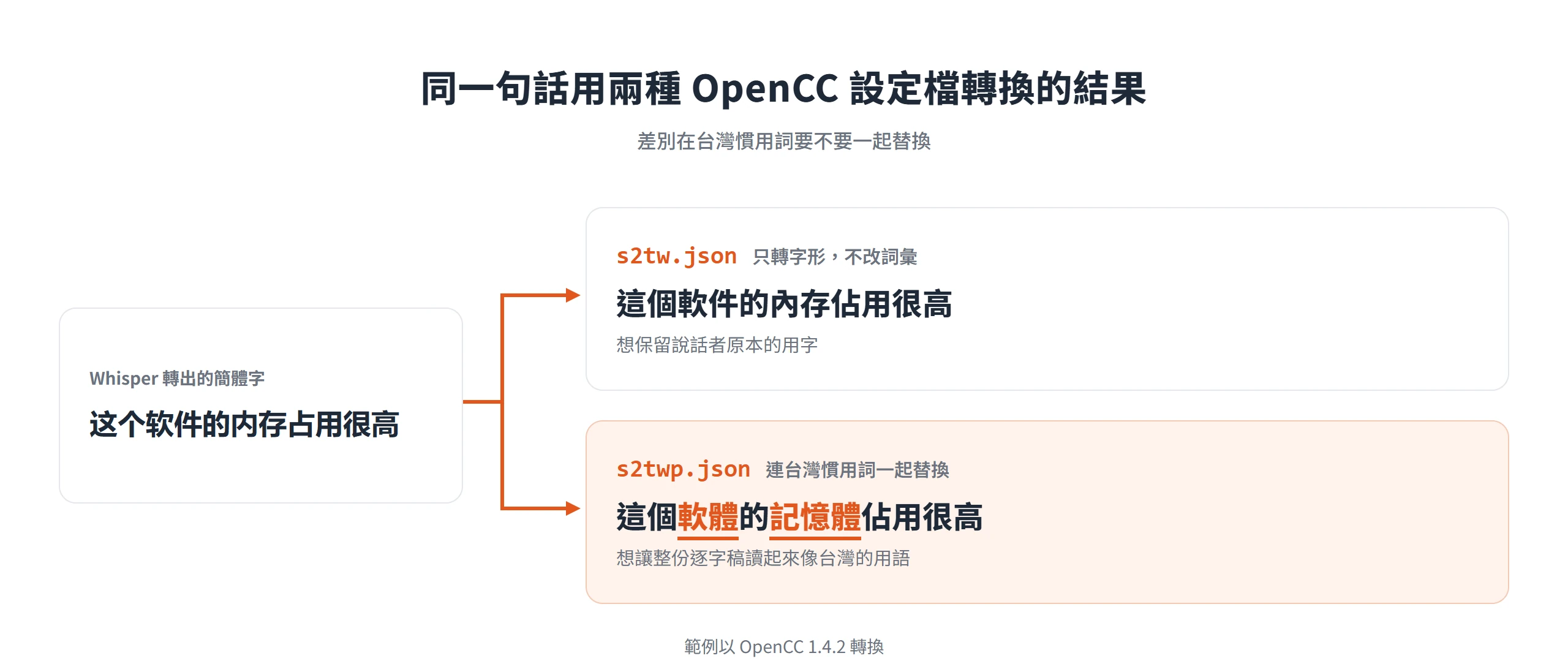
opencc -c s2tw.json -i audio.srt -o audio_tw.srtCode language: Bash (bash)常用的設定檔有兩個。s2tw.json 是簡體轉台灣正體,只轉字形,不改詞彙;s2twp.json 則在轉字形之外,連台灣慣用詞一起替換。以 OpenCC 1.4.2 轉換「这个软件的内存占用很高」為例,s2tw.json 會得到「這個軟件的內存佔用很高」,s2twp.json 則得到「這個軟體的記憶體佔用很高」。想保留說話者原本的用字,選 s2tw.json;想讓整份逐字稿讀起來像台灣的用語,選 s2twp.json。
轉換完要抽查幾處。OpenCC 是依字詞對照表處理,遇到一個簡體字對應多個繁體字的情況,少數詞仍可能轉錯;而且它只是轉換字形與詞彙,並不會修正 Whisper 本身聽錯的字,所以專有名詞與人名還是得對著錄音校對。
Whisper 輸出的重複句、憑空多出的句子與不分說話者
Whisper 的輸出一律要當成草稿來校對,特別是專有名詞與數字,這些最容易聽錯,後續被引用時也最容易出問題。除此之外,它有三種比較特殊的狀況,分別是安靜段落冒出沒說過的句子、長錄音後半段一直重複同一句,以及不分辨說話者。
靜音段落冒出的幻覺文字與 2 個調整參數
錄音裡的安靜片段或背景音樂,有時會被轉成一段根本沒人說過的文字,這種現象稱為幻覺(hallucination)。OpenAI 的 model card 說明,模型的預測可能包含音訊裡實際沒說的文字,推測的原因是模型同時在做兩件事,一邊預測下一個字,一邊轉錄音訊。
有兩個參數可以調整。--no_speech_threshold 預設是 0.6,當模型判定某一段「沒有人聲」的機率高於這個數值,而且解碼失敗時,就會把該段視為靜音。另一個是 --hallucination_silence_threshold,需要同時開啟 --word_timestamps True,它會在偵測到可能是幻覺時,略過超過門檻秒數的長靜音:
whisper audio.mp3 --language Chinese --word_timestamps True --hallucination_silence_threshold 2Code language: Bash (bash)上面的 2 代表略過超過 2 秒的靜音,這個數值要依錄音的狀況調整。由於 --word_timestamps 是實驗性功能,這個做法最好先在一小段有長靜音的錄音上試過,再套到整批檔案。
長錄音重複同一句時,關閉 condition_on_previous_text
長錄音轉到後半段,整段一直重複同一句話,是 Whisper 常見的失敗樣式。OpenAI 的 model card 指出,這類序列到序列的模型容易產生重複文字,用 beam search 與 temperature 排程可以部分緩解,但無法完全避免。
預設情況下,每個視窗都會參考前一個視窗輸出的文字當作提示,一旦前面出現錯誤,後面就可能跟著錯下去。把 --condition_on_previous_text 設成 False,模型比較不容易陷入失敗循環:
whisper audio.mp3 --language Chinese --condition_on_previous_text FalseCode language: Bash (bash)這個做法有代價,各視窗之間的文字可能前後不一致,例如同一個專有名詞在不同段落出現不同的寫法。所以只有真的遇到重複循環時才建議關掉,沒有問題的錄音保持預設值即可。
Whisper 不負責分辨說話者
訪談與會議錄音常需要標出是誰在說話,原版 Whisper 只輸出文字與時間,做不到這件事。OpenAI 的 model card 說明,模型經過微調後有可能具備說話者分類的能力,但這方面還沒有經過穩健的評估,所以不能當成現成功能來使用。
需要標示說話者時,得在 Whisper 轉出文字之後另外處理,最簡單的做法是對照錄音,在逐字稿裡手動標上發言人,再整理成對話格式。
電腦硬體不足時,改走 faster-whisper、Colab 或 OpenAI API
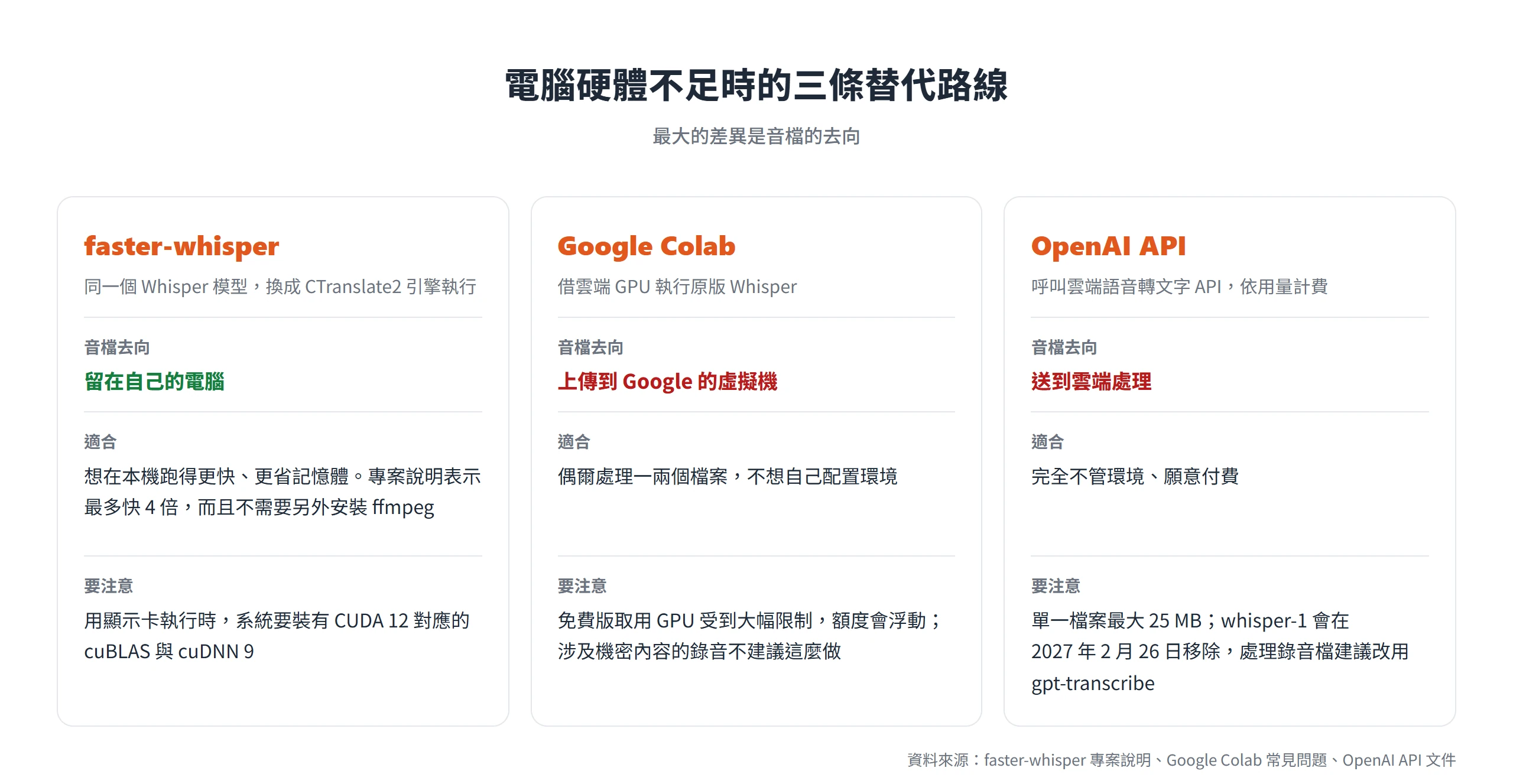
電腦沒有顯示卡、或顯示卡的記憶體不夠,不代表只能放棄。前兩條路線仍然用 Whisper 這個模型,只是換了執行方式,一條用同模型的加速實作,一條借雲端 GPU 跑原版;第三條改呼叫 OpenAI 的雲端 API,那裡的 whisper-1 即將停用,建議改用另一系列模型。三條路線的取捨落在速度、記憶體、隱私與費用。
最大的差異是音檔的去向。本機執行時,音檔始終在自己的電腦上;Colab 與 API 則會把音檔送到雲端,錄音內容涉及客戶資料或不方便外流時,要先想清楚這一點。
faster-whisper 沿用同一模型,速度更快也更省記憶體
faster-whisper 是用 CTranslate2 重新實作 Whisper 推論引擎的開源專案,採 MIT 授權,需要 Python 3.9 以上。它與原版用的是同一個 Whisper 模型,只是換了跑得比較有效率的引擎,所以不是另一種語音辨識工具。專案說明表示,它在準確度相同的前提下,最多比 openai/whisper 快 4 倍,記憶體用量也更少。
安裝只要一行 pip install faster-whisper,而且不需要另外安裝 ffmpeg,因為它用 PyAV 解碼音訊,PyAV 已經內含 FFmpeg 的函式庫。用法與原版接近:
from faster_whisper import WhisperModel

model = WhisperModel("turbo", device="cuda", compute_type="float16")
segments, info = model.transcribe("audio.mp3", language="zh", beam_size=5)

for segment in segments:
    print(f"[{segment.start:.2f}s -> {segment.end:.2f}s] {segment.text}")Code language: Python (python)
沒有顯示卡的人,把 device 改成 "cpu"、compute_type 改成 "int8",就能用 CPU 執行。transcribe() 回傳的 segments 是逐段產生的,要經過迴圈才會真的開始轉錄。
這個專案的 README 附了自己的測試數據。在 13 分鐘的音檔、large-v2 模型、beam size 5、RTX 3070 Ti 8GB 顯示卡與 CUDA 12.4 的條件下,原版 Whisper(fp16)花 2 分 23 秒、用掉 4708 MB 顯示卡記憶體;faster-whisper(fp16)花 1 分 03 秒、用掉 4525 MB;改用 int8 量化後花 59 秒、只用 2926 MB。這組數字換了電腦或音檔就會不同,當成方向參考即可。
用顯示卡執行 faster-whisper 時,專案說明要求系統裝有 CUDA 12 對應的 cuBLAS 與 cuDNN 9,這也是容易出錯的地方;缺了這兩個函式庫,就算 pip 安裝成功,一跑起來也會報錯。
透過 Google Colab 借用雲端 GPU 執行原版 Whisper
電腦沒有顯示卡、又不想自己配置環境的人,可以在 Google Colab 開一個 GPU 執行階段來跑原版 Whisper。操作上,先在 Colab 選單的「執行階段」選擇「變更執行階段類型」,把硬體加速器設為 GPU,接著在儲存格輸入 !pip install -U openai-whisper 並執行,再從左側的檔案面板上傳音檔,最後執行 !whisper 檔名 --language Chinese --model turbo。轉完的 txt 與 srt 會出現在檔案面板,記得在關閉前下載。
Google 在 Colab 常見問題中列了免費版的幾項限制。取用 GPU 這類昂貴資源受到大幅限制;使用額度並不固定,會浮動變化,Google 也不公布這些上限;筆記本最長可以執行 12 小時,視資源可用性與使用狀況而定;閒置一段時間,執行階段會逾時並被刪除;可用的 GPU 類型也會隨時間改變。
這些限制代表 Colab 適合偶爾處理一兩個檔案,不適合當成每天固定要跑的工作流程。音檔也會上傳到 Google 的虛擬機上處理,涉及機密內容的錄音不建議這麼做。
OpenAI API 的檔案上限與模型停用日
想完全不管環境、又願意付費的人,可以直接呼叫 OpenAI 的語音轉文字 API,這條路線依用量計費,單價以 OpenAI 的價格頁為準。決定要不要走這條路,有兩件事要先知道。
第一是檔案大小上限。根據 OpenAI 的語音轉文字指南,單一檔案最大 25 MB,支援 flac、mp3、mp4、mpeg、mpga、m4a、ogg、wav 與 webm 格式。超過 25 MB 的錄音,要先壓縮或切成多段,切的時候避免切在句子中間,否則會失去上下文、降低準確度。
第二是模型的停用日期。OpenAI 在停用公告中說明,whisper-1、gpt-4o-transcribe、gpt-4o-mini-transcribe 與 gpt-4o-transcribe-diarize 都會在 2027 年 2 月 26 日從 API 移除,並已在 2026 年 8 月 26 日通知開發者,建議改用 gpt-transcribe(處理錄音檔)或 gpt-live-transcribe(即時轉錄)。同一天移除的還有把語音翻成英文的 /v1/audio/translations 端點,公告列的替代方案是 /v1/realtime/translations。現在才開始接 API 的人,直接選建議的新模型,不要再用快要停用的舊名稱。
另外,指南頁寫明回傳逐字時間戳記的 timestamp_granularities 參數目前只有 whisper-1 支援。需要逐字時間戳記或精準字幕的人,用本機執行的 Whisper 反而更單純。
Whisper 的門檻在環境,不在指令。Python、ffmpeg、顯示卡記憶體三件事備齊,之後轉錄就是一行指令。先挑一段幾分鐘長的錄音,用 turbo 加上 --language Chinese 跑一次,看輸出的簡繁、斷句與專有名詞合不合用,再決定要不要換模型、加上 OpenCC 轉換,或改走雲端。
轉出來的逐字稿仍然是草稿,專有名詞與數字對著錄音校對一遍,才是真正能交出去的版本。