
一支 MP4 影片很像一個便當盒,影像放一格,聲音放另一格,外面再蓋同一個蓋子。影片轉音檔這件事,多半就是把聲音那一格整個拿出來,換一個只裝聲音的盒子。
需要這麼做的場合通常都很實際。會議錄影要丟進逐字稿或 AI 摘要工具,上傳時卻被告知檔案太大;一段訪談想放進手機通勤時聽;一支自己拍的活動影片,只想留下裡面的現場音。這些時候畫面都用不上,卻佔掉了檔案的大半容量。
而同樣是影片轉音檔,Mac、Windows、iPhone 的內建做法,和 VLC、FFmpeg 拿到的結果並不一樣,有的給 MP3,有的只給 M4A。不想裝軟體的話,也有幾款線上轉檔網站能直接把影片轉成 MP3,只是上傳前得先想清楚檔案能不能交出去。要弄清楚這些落差從何而來,得先看影片檔的內部是怎麼裝的。
影片轉音檔的兩種做法,複製原音軌與重新編碼
MP4、MOV、MKV 這些副檔名指的是「容器」,它像便當盒的外殼,本身不決定裡面裝什麼。盒子裡可以同時有一條影像軌,加上一條或多條音軌,例如同一支影片附兩種語言的配音。每條音軌各自用某種方式編碼過,常見的是 AAC。
既然聲音本來就是獨立的一條,影片轉音檔其實有兩種做法:
- 複製原音軌:把那條音軌原封不動拿出來,換一個只裝聲音的容器。因為沒有重新壓縮,品質零損失,速度也快,輸出格式則跟著原音軌走,原音軌是 AAC 的話,通常存成 M4A。
- 重新編碼:把聲音解開,再壓成指定的格式,例如 MP3。相容性最廣,代價是多壓一次,而且整個過程比單純複製慢。
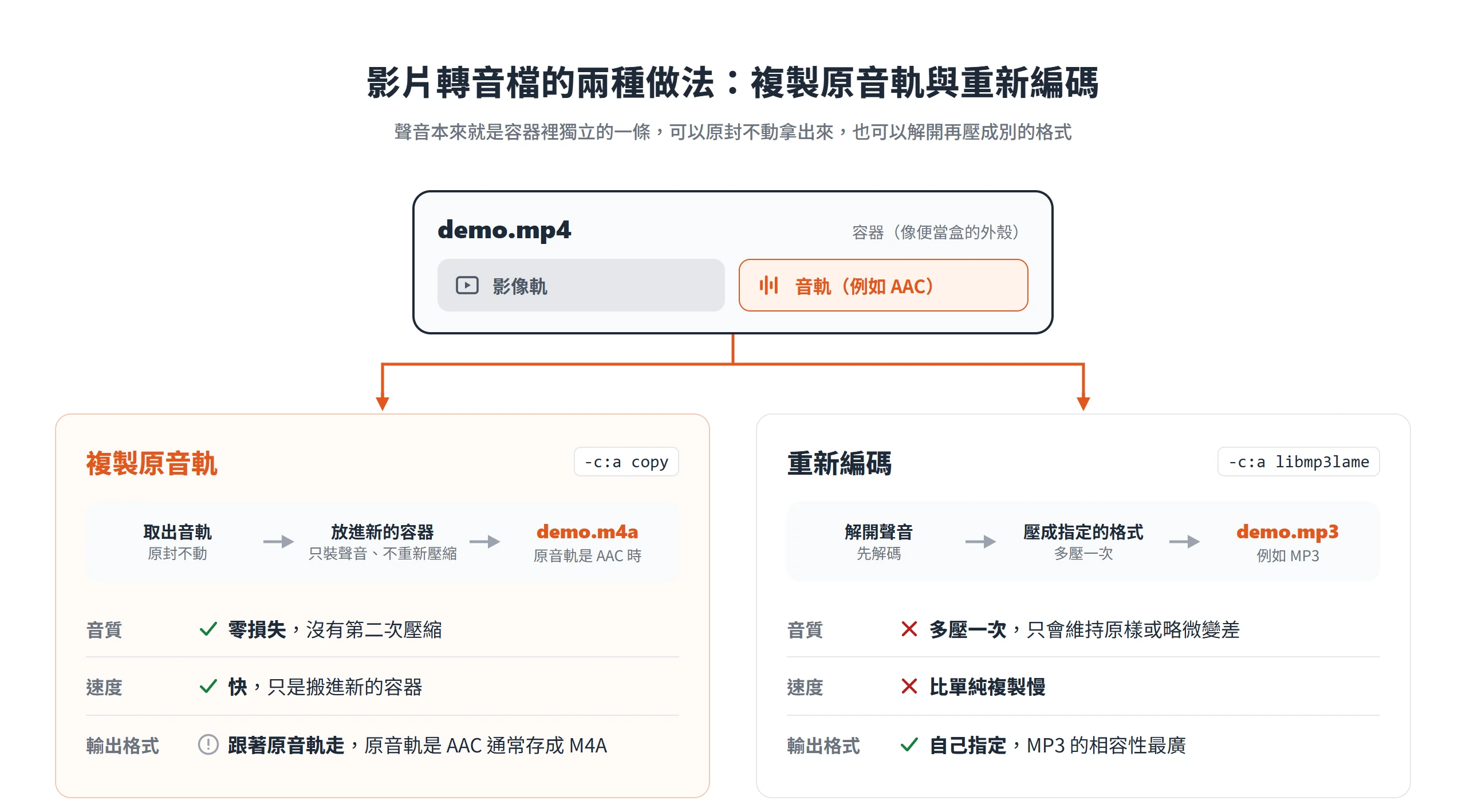
根據 FFmpeg 的說明文件,copy 是一個特殊值,用來指示串流不要重新編碼;後面 FFmpeg 的指令就是靠它來做複製。至於系統內建的工具,輸出的多半是內含 AAC 音軌的 M4A,而不是 MP3。
想知道自己這支影片的音軌是什麼編碼,最直接的辦法是用 FFmpeg 附帶的 ffprobe 查一次,後面的 FFmpeg 段落會示範。這一步決定了你可以直接複製,還是得重新編碼。
這篇處理的是自己拍攝、自己錄製,或已取得授權使用的影片,例如活動紀錄、會議錄影、教學素材。受版權保護的影片,以及串流平台上他人的內容,不在範圍內。
輸出格式依用途選 MP3、M4A 或 WAV
格式沒有絕對的好壞,要看這個音檔接下來要去哪裡。選錯的代價通常不是品質,而是相容性:播放器不認、上傳欄位不收,或檔案大到傳不上去。
MP3、M4A 與 WAV 的取捨
三種格式的性格可以先用一張表看清楚:
| 格式 | 特性 | 適合的情境 |
|---|---|---|
| MP3 | 有損壓縮,相容性最廣 | 舊播放器、車用音響、要求 MP3 的上傳欄位 |
| M4A(AAC) | 有損壓縮,Apple 裝置與多數現代播放器普遍支援 | iPhone、Mac 與 Windows Clipchamp 的內建輸出,原音軌本來就是 AAC 時直接複製 |
| WAV | 未壓縮,檔案很大 | 要拿去繼續剪輯、混音的素材 |
WAV 的大小可以直接算出來。以 16 位元、44.1 kHz、立體聲為例,每秒 44,100 × 16 × 2 = 1,411,200 位元,約 1,411 kbps,換成檔案大小是每分鐘約 10.6 MB。同樣一分鐘的聲音,用 192 kbps 的 MP3 保存,只有約 1.4 MB。所以除非接下來要繼續剪輯,一般聆聽用不著 WAV。
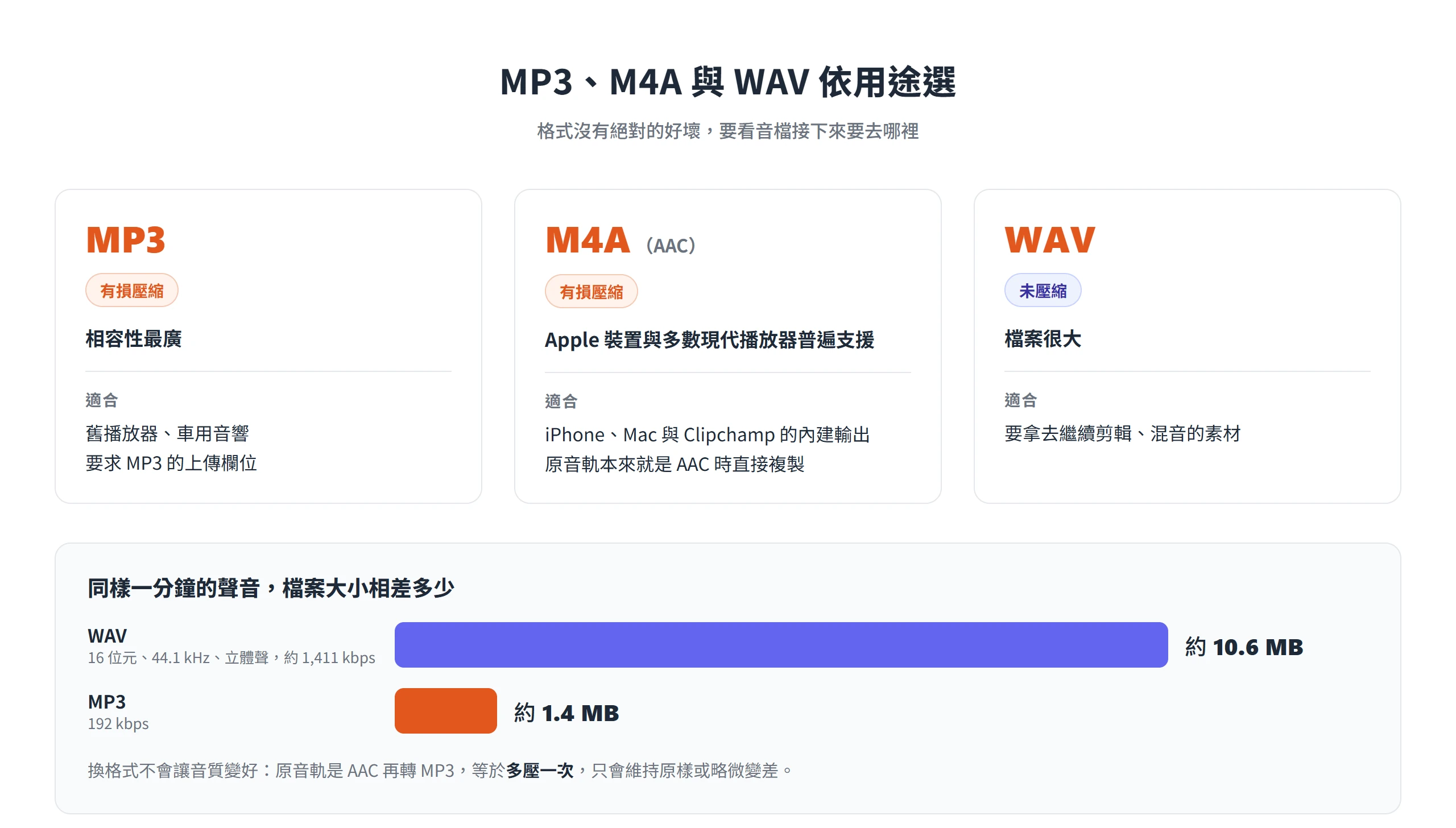
另一個常被忽略的事實是,音質不會因為換格式而變好。影片裡的音軌如果本來就是 AAC,轉成 MP3 等於從一種有損壓縮換成另一種有損壓縮,多壓了一次,聲音只會維持原樣或略微變差。如果目的只是把聲音取出來聽,直接複製成 M4A 通常是最乾淨的做法;只有對方明確要求 MP3 時,才值得多轉這一次。
送進逐字稿或 AI 摘要工具前先壓縮音檔
把錄影丟進轉錄或摘要工具,是影片轉音檔最常見的動機之一。這類工具對上傳檔案幾乎都有大小上限,一支一小時的會議錄影動輒數百 MB,影片先抽成音檔才傳得上去。
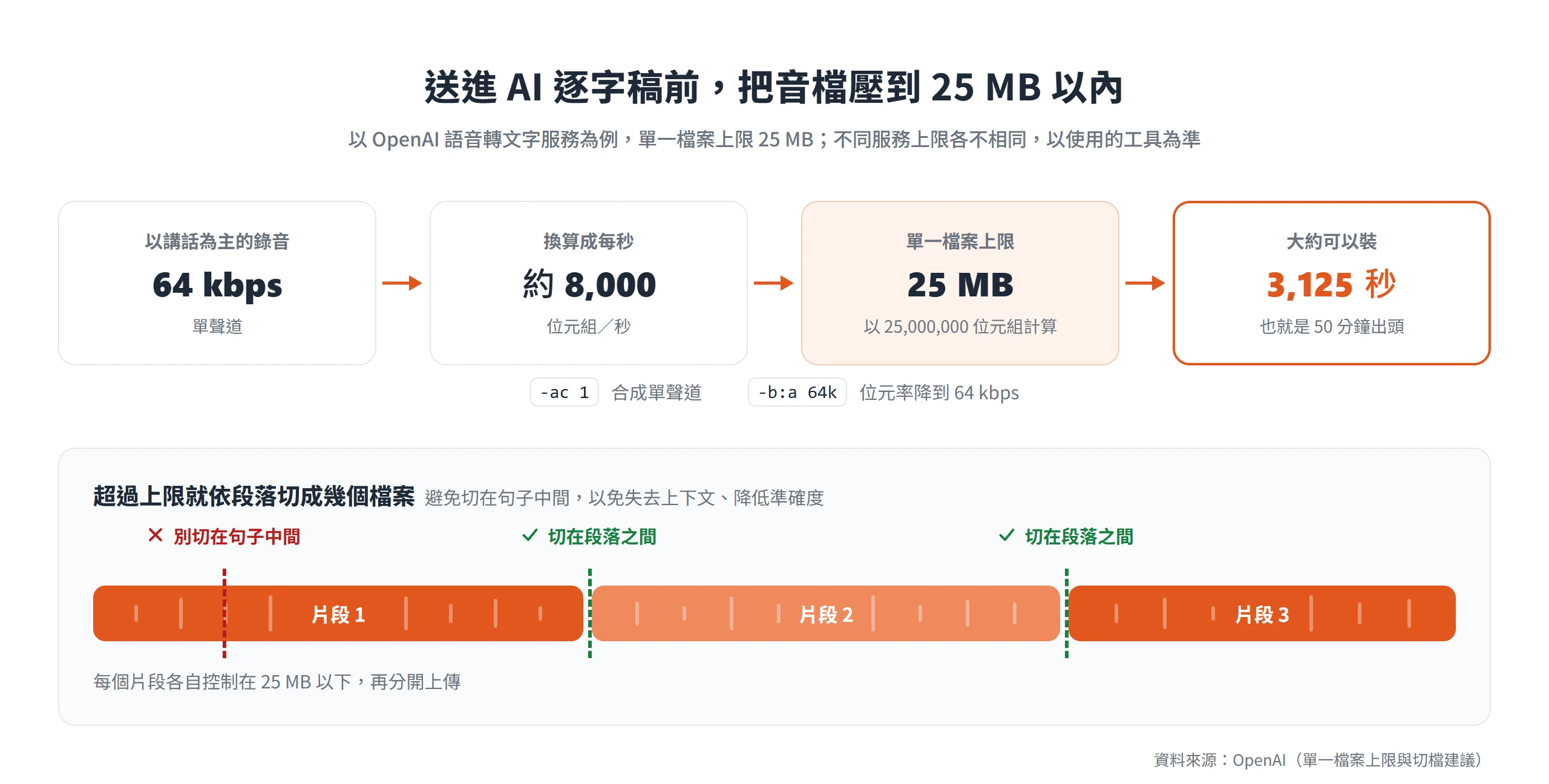
以 OpenAI 的語音轉文字服務為例,說明文件寫明單一檔案上限是 25 MB,支援的輸入格式包括 mp3、mp4、mpeg、mpga、m4a、wav 與 webm;對於較長的錄音,它建議使用壓縮過的音訊格式,或切成 25 MB 以下的片段,並提醒切檔時避免切在句子中間,以免失去上下文、降低準確度。不同服務的上限各不相同,實際以使用的工具為準。
好消息是,以講話為主的錄音通常不需要用到高位元率。以單聲道、64 kbps 的音檔為例,每秒約 8,000 位元組,25 MB 以 25,000,000 位元組計算,大約可以裝 3,125 秒,也就是 50 分鐘出頭。超過的話,就依段落切成幾個檔案分開上傳。具體的壓縮指令放在後面 FFmpeg 的段落,核心是 -ac 1 與 -b:a 64k 這兩個參數。
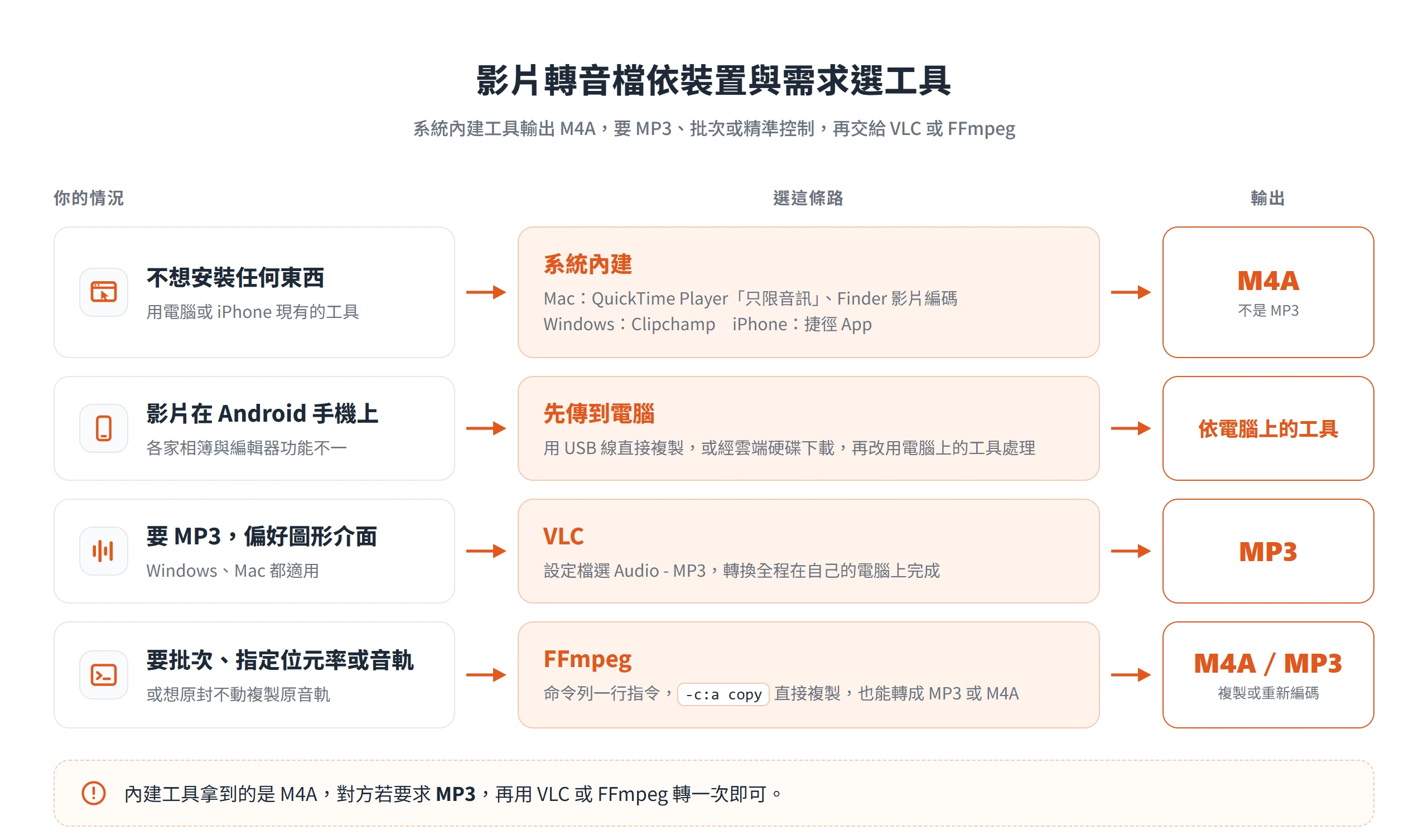
Mac 與 Windows 系統自帶的抽音訊做法
不想安裝任何東西的話,Mac 與 Windows 各有一條現成的路。兩條路都有個共通點,輸出的是 M4A,不是 MP3。
Mac 的 QuickTime Player 只限音訊輸出與 Finder 影片編碼
Mac 上最省事的做法是 QuickTime Player。用它開啟影片,選單走「檔案」→「輸出為」→「只限音訊」,命名並選好存放位置後按「儲存」,就會得到一個 M4A 檔。Apple 的說明寫明,只輸出為音訊的影片會輸出為 MPEG 4 音訊檔案,內含 AAC 音軌。選單用字依系統語言與版本略有不同,英文介面是 File > Export As > Audio Only。
也可以在 Finder 裡直接處理,按住 Control 鍵點選影片檔(或按右鍵),在選單裡找「為所選的影片檔案編碼」,較新的 macOS 可能把它收在「快速動作」底下。Apple 的說明提到,這個動作除了調整解析度,也可以從影片中擷取音軌。跳出的設定視窗選項會隨 macOS 版本略有差異,要抽音訊就選只輸出音訊的那一項。不想一支一支開 QuickTime 時,這條路比較順手。
兩種做法的限制相同,輸出是 M4A,要 MP3 得另外轉一次。另一個狀況是「輸出」選單裡看不到任何可用的選項,依 Apple 的說明,這可能是因為錄製的版權受到保護、無法散佈,並不是軟體壞了。
Windows 的 Clipchamp,標示 MP3 的匯出其實是 M4A
Windows 的影片播放與相簿工具沒有一條直接抽音訊的路,最接近的內建選項是 Clipchamp。這是 Microsoft 推出的影片編輯器,說明文件提到 Windows 11 可能已經內建,可以從開始功能表搜尋 Clipchamp 確認;沒有的話,從 Microsoft Store 安裝,相容的 Windows 10 裝置同樣能用桌面版,也可以用 Edge、Chrome 開啟瀏覽器版。個人使用需要以 Microsoft 帳戶登入。
做法是把影片當成剪輯專案來處理:
- 開啟 Clipchamp,建立新影片,匯入要處理的影片。
- 把影片拖到下方時間軸。
- 點選時間軸上的影片片段,按右鍵從音訊相關的選項裡選擇分離,或按右側屬性面板上的分離音訊按鈕(英文介面為 Detach audio),中文介面的用字依版本可能不同。
- 分離之後,影片片段與音訊片段變成兩條,刪除影像那條,只留下音訊。
- 按匯出,選純音訊的選項。
第 4 步不能省。Microsoft 的說明提到,專案裡只有音訊時,才能選純音訊的匯出選項;影像軌還在的話,匯出的仍是影片。
另一個容易誤會的地方出現在匯出格式。Microsoft 說明文件的開頭寫著可以匯出純音訊為「MP3(M4A)」,但匯出步驟裡寫得更明確,只含音訊的專案選純音訊選項,得到的是 MPEG-4(.m4a)音訊檔。所以下載到的是 M4A,不是真正的 MP3。如果對方要求的是 MP3,還得再轉一次,後面的 VLC 與 FFmpeg 就派得上用場。
iPhone 的捷徑 App 與 Android 的替代做法
手機上的做法不像 Mac 那麼直接,iPhone 與 Android 的相簿都沒有把「抽出音訊」當成常駐功能。
iPhone 建立一支只輸出音訊的捷徑
照片 App 沒有提供一個直接把影片抽成音訊的按鈕,可行的做法是自己在「捷徑」App 裡組一支小捷徑。以下步驟描述的是每個動作的用途,實際的動作名稱依 iOS 版本與語言可能不同,加入動作時可以用照片、編碼、儲存這類關鍵字搜尋:
- 開啟「捷徑」App,新增一個捷徑。
- 加入一個從照片圖庫挑選項目的動作,讓捷徑可以挑一支影片。
- 加入一個為媒體重新編碼的動作,展開它的選項,把只輸出音訊的設定打開。
- 加入一個儲存檔案的動作,視需要設定成每次儲存前先詢問,這樣就能自己選存放位置。
- 幫捷徑命名,並在捷徑的設定裡讓它出現在分享選單,輸入類型限制為媒體或影片。
組好以後,從照片或檔案 App 對影片按分享,就能在分享選單裡找到這支捷徑。輸出的通常是 M4A,不是 MP3。
幾個常見的失敗原因可以直接對號入座。編碼動作裡沒有打開只輸出音訊的設定,輸出的仍然是影片;影片必須是存在照片或檔案裡的本機檔案,只在串流或社群 App 內播放的影片抓不到;另外,把副檔名手動改成 .m4a 並不會轉檔,只是換了個名字,播放器照樣打不開。
Android 把影片傳到電腦再處理
Android 手機的品牌與機型很多,內建的相簿與影片編輯器長得都不一樣,不同機型不一定有抽音訊的功能。與其逐一找各家編輯器的隱藏選項,更穩的做法是把影片傳到電腦,再用前面的系統自帶工具,或後面的 VLC 與 FFmpeg 處理。
傳輸方式很簡單,用 USB 線直接複製,或先上傳到雲端硬碟,再從電腦下載都可以。檔案到了電腦上,之後的步驟就跟手機品牌沒有關係了。
VLC 的轉換功能,Windows 和 Mac 通用
VLC 是免費開源的播放器,很多人早就裝好了。它在 Windows 與 Mac 上都能直接輸出 MP3,而且轉換全程在自己的電腦上完成,檔案不會離開本機,這一點是它相對線上工具的優勢。
VLC 從匯入影片到輸出 MP3 的步驟
Windows 版的路徑在選單的「媒體」→「轉換/儲存」(Convert / Save);Mac 版則在「檔案」選單裡的 Convert / Stream(轉換/串流)。兩邊的視窗略有不同,但流程相同:
- 開啟轉換視窗,把影片檔加入清單。Windows 版是按「加入」,再按下方的「轉換/儲存」;Mac 版則是把檔案拖進視窗,或按「開啟媒體」(Open media)。
- 在「設定檔」(Profile)下拉選單選擇 Audio – MP3。
- 指定目的地檔案,Windows 版在「目的檔案」旁按「瀏覽」,Mac 版先選「另存新檔」(Save as File)再按「瀏覽」(Browse)。
- 確認檔名是以 .mp3 結尾。如果檔名裡已經寫了副檔名,VLC 不會自動替你改掉;沿用 .mp4 的話,輸出的檔案就會帶著錯誤的副檔名。
- Windows 版按「開始」(Start),Mac 版按「儲存」(Save),等轉換跑完,到目的地資料夾確認檔案即可。
VLC 的版本更新後,按鈕位置與名稱可能略有調整,找不到時以選單裡意思相近的項目為準。
VLC 設定檔選錯的後果與位元率調整
新手最常出狀況的地方是設定檔。預設選到的設定檔不一定是音訊類,選到影片類的結果,就是輸出仍然是影片,或得到一個打不開的檔案。確認下拉選單選的是 Audio – MP3,再開始轉換。
想控制音質的話,Windows 版在設定檔旁邊有一個編輯設定檔的按鈕(滑鼠移上去會顯示「編輯選擇的設定檔」),Mac 版則是「Customize」按鈕,點開後進入「音訊編解碼器」分頁,可以調整位元率、聲道數與取樣率。數值可依用途調整,要拿來聆聽的設高一些,以講話為主的會議錄音可以設低一些,檔案會小很多。
FFmpeg 一行指令抽音訊,也能批次處理
FFmpeg 是開源的命令列工具,沒有圖形介面,但控制得最精準,一行指令就能決定要複製音軌還是轉成 MP3 或 M4A、要不要指定位元率、要取哪一條音軌,也能一次處理整個資料夾。需要重複做、要控制細節,或是要處理很多支影片時,它比圖形介面的軟體省事得多。
下面的指令都以一支叫 demo.mp4 的影片為例,換成自己的檔名即可。命令列會把空格當成參數之間的分隔,檔名若有空格,記得用雙引號把整個檔名包起來。
取得 FFmpeg 並先用 ffprobe 查看音軌編碼
FFmpeg 的下載頁寫明,FFmpeg 本身只提供原始碼;頁面列出的是第三方預先編譯好的版本,Windows 與 macOS 都有連結可以選。下載後解壓縮,把含有 ffmpeg 與 ffprobe 的資料夾加入系統的 PATH,之後在任何位置都能直接呼叫;不想動 PATH 的話,在解壓縮後的資料夾裡執行也可以。
ffprobe 是隨 FFmpeg 附帶的檢查工具,用來查看多媒體檔案的串流資訊。先對影片執行一次:
ffprobe demo.mp4Code language: Bash (bash)輸出會列出影片內的每一條串流。下面是節錄並簡化過的示意內容,實際輸出的欄位會更多,數字也依影片而異:
Stream #0:0[0x1](und): Video: h264 (High), yuv420p, 1920x1080
Stream #0:1[0x2](und): Audio: aac (LC), 48000 Hz, stereo, fltp, 128 kb/sCode language: plaintext (plaintext)
找開頭是 Audio 的那一行。後面寫 aac,就可以直接複製成 .m4a;寫的是 ac3、opus 之類其他編碼,就得重新編碼成 MP3 或 M4A,或換成相容的容器。同一支影片出現不只一行 Audio,代表它有多條音軌,後面會講怎麼挑。
直接複製原音軌,不經過第二次壓縮
多數情況下,建議先用這一行:
ffmpeg -i demo.mp4 -vn -c:a copy demo.m4aCode language: Bash (bash)-i demo.mp4 指定輸入;-vn 表示不要影像,FFmpeg 的說明寫它會停用影像串流的自動選取與對應;-c:a copy 是音訊不重新編碼,原音軌原封不動搬進新的容器。最後的 demo.m4a 是輸出檔名。
這樣做速度極快,因為沒有重新壓縮的過程,也完全沒有音質損失。前提是原音軌的編碼要能放進輸出的容器,AAC 放進 .m4a 是標準搭配。如果原音軌是別種編碼,指令可能會失敗或產生一個播不出來的檔案,這時就改用下一段的重新編碼。這也是「轉成 MP3」與「單純抽出來」的分界,前者換了編碼,後者沒有。
轉成 MP3 或 M4A 並指定位元率
需要 MP3 的時候,指令是:
ffmpeg -i demo.mp4 -vn -c:a libmp3lame -q:a 2 demo.mp3Code language: Bash (bash)-c:a libmp3lame 指定用 LAME 這個 MP3 編碼器;-q:a 2 是可變位元率的品質設定,libmp3lame 的範圍是 0 到 9,數值越小品質越高。FFmpeg 的 MP3 編碼指南拿 2 當範例,對應的平均位元率約 170 到 210 kbps。可變位元率會依聲音的複雜度自動調整,是最省事的選擇。
如果對方指定了固定位元率,例如某個平台要求 192 kbps,就改用 -b:a:
ffmpeg -i demo.mp4 -vn -c:a libmp3lame -b:a 192k demo.mp3Code language: Bash (bash)想要 M4A,但原音軌不是 AAC 時,用內建的 AAC 編碼器重新編碼:
ffmpeg -i demo.mp4 -vn -c:a aac -b:a 192k demo.m4aCode language: Bash (bash)FFmpeg 的說明提到,AAC 編碼器沒有指定位元率時,預設是 128 kbps;設了 -b:a,就會啟用固定位元率模式。這就是這行指令明確寫出 192k 的原因。
回到前面的逐字稿情境,要把檔案壓小,改成單聲道加低位元率即可:
ffmpeg -i demo.mp4 -vn -ac 1 -c:a libmp3lame -b:a 64k demo.mp3Code language: Bash (bash)-ac 1 把聲道合成單聲道,-b:a 64k 把位元率降到 64 kbps,檔案會小很多,適合以講話為主的錄音。要提醒的是,位元率的數字再高,也無法讓一條已經壓縮過的音軌變好,它只會讓檔案變大。
多條音軌與整個資料夾的批次處理
有些影片附了多語言或評論音軌,預設只會取其中一條。FFmpeg 的說明寫明,自動選取時會挑聲道數最多的那條音軌,條件相同時取編號最小的那條。要指定別條,用 -map:
ffmpeg -i demo.mp4 -map 0:a:1 -c:a libmp3lame -q:a 2 demo_track2.mp3Code language: Bash (bash)0:a:1 的意思是第一個輸入檔(編號從 0 起算)裡的第二條音軌(同樣從 0 起算,所以第二條是 1)。FFmpeg 的說明也提到,使用 -map 時,輸出檔只會包含手動指定的串流,因此不必再加 -vn。音軌的編號與順序,先用前面的 ffprobe 看清楚再下指令,才不會抽到錯的那一條。
一次轉整個資料夾,Mac 與 Linux 的終端機可以用 for 迴圈:
for f in *.mp4; do ffmpeg -i "$f" -vn -c:a libmp3lame -q:a 2 "${f%.mp4}.mp3"; doneCode language: Bash (bash)Windows 的 PowerShell 則用 ForEach-Object:
Get-ChildItem *.mp4 | ForEach-Object { ffmpeg -i $_.FullName -vn -c:a libmp3lame -q:a 2 ($_.BaseName + ".mp3") }Code language: plaintext (plaintext)兩段都是把目前所在資料夾裡的 .mp4 逐一轉成同名的 .mp3。第一次用批次指令時,先拿一支影片單獨試跑,確認輸出正確,再一次處理整批。
不用安裝的 4 款線上抽音訊工具與免費限制
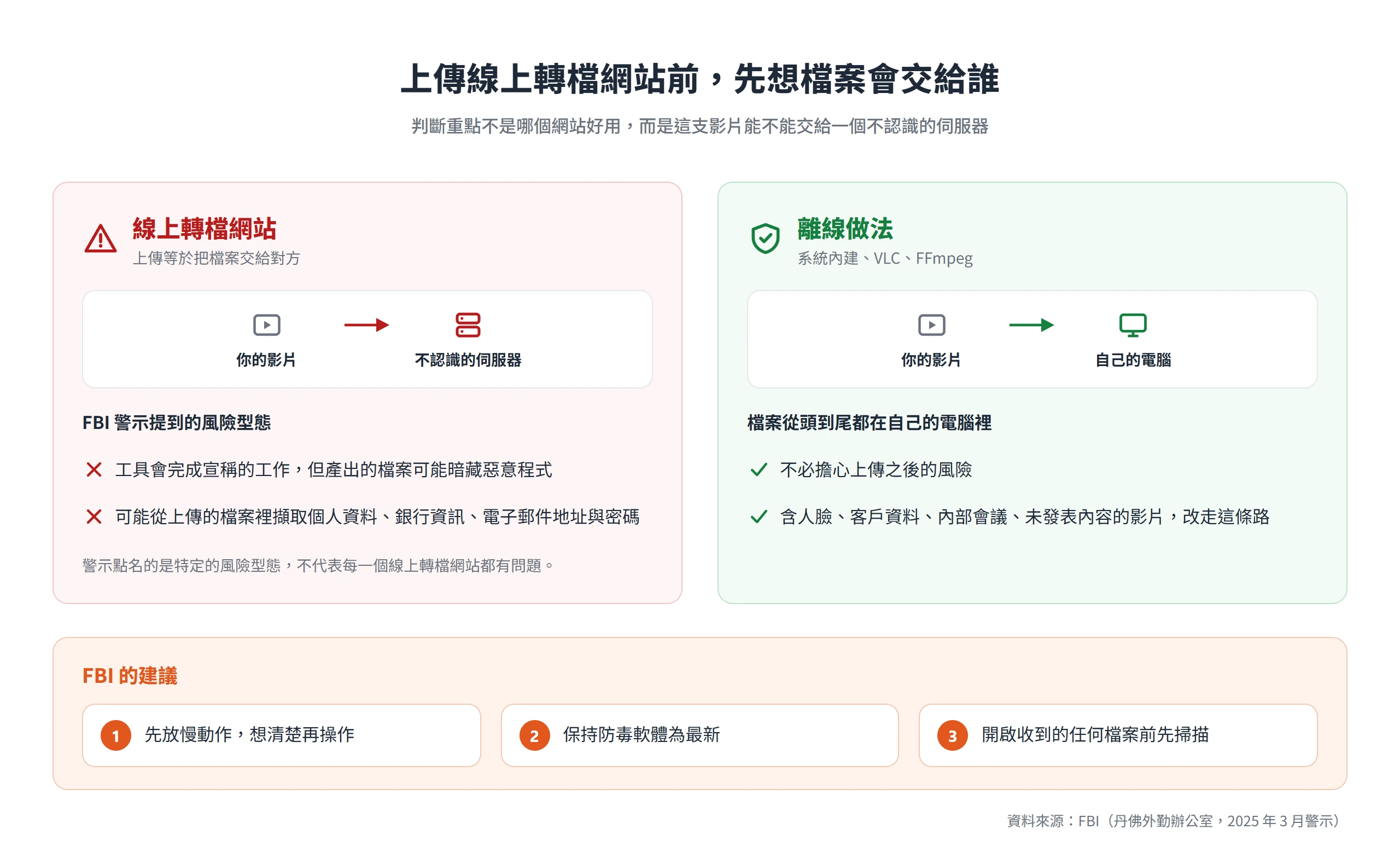
線上轉檔網站用起來最省力,不必安裝任何東西,打開瀏覽器上傳影片就能取回 MP3,代價是上傳等於把檔案交給對方。所以挑工具之前,要先判斷這支影片能不能交給一個不認識的伺服器。
上傳前先依影片內容判斷能不能交出去
依影片的內容,可以這樣分:
| 影片內容 | 建議做法 |
|---|---|
| 已經公開發佈的內容,例如自己發過的宣傳影片 | 上傳的風險較低,可以考慮 |
| 含人臉、客戶資料、內部會議、未發表的內容 | 不要上傳,改用前面離線的做法 |
| 網站要求先安裝程式或瀏覽器擴充功能才給下載 | 直接離開 |
美國聯邦調查局(FBI)丹佛外勤辦公室在 2025 年 3 月發出警示,指出有犯罪者利用免費的線上文件轉換工具,把惡意程式植入受害者的電腦。這類轉換或下載工具,包括宣稱是 MP3 或 MP4 下載工具的程式,會完成它宣稱的工作,但產出的檔案可能暗藏惡意程式;這些工具也可能從上傳的檔案裡擷取個人資料、銀行資訊、電子郵件地址與密碼等內容。FBI 的建議是先放慢動作、想清楚再操作,保持防毒軟體為最新,並在開啟收到的任何檔案前先掃描。
要注意這份警示點名的是特定的風險型態,並不是說每一個線上轉檔網站都有問題。不過它點出了一個判斷原則:離線的做法,包括系統內建、VLC 與 FFmpeg,檔案從頭到尾都在自己的電腦裡,也就不必擔心上傳之後的風險。另外,線上工具多半也有檔案大小或長度的限制,大檔案可能傳不上去,或要付費才能處理。
4 款工具的免費限制與檔案保存時間
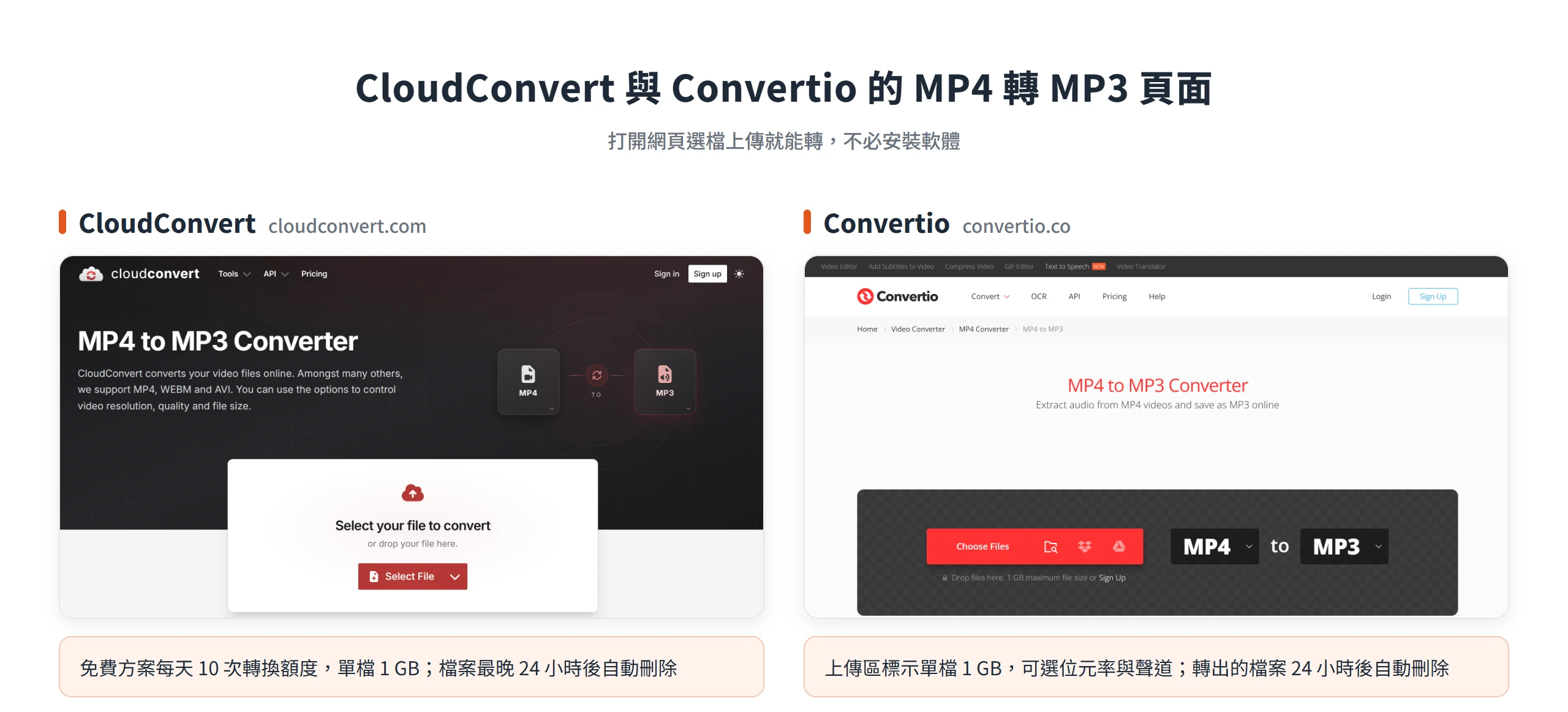
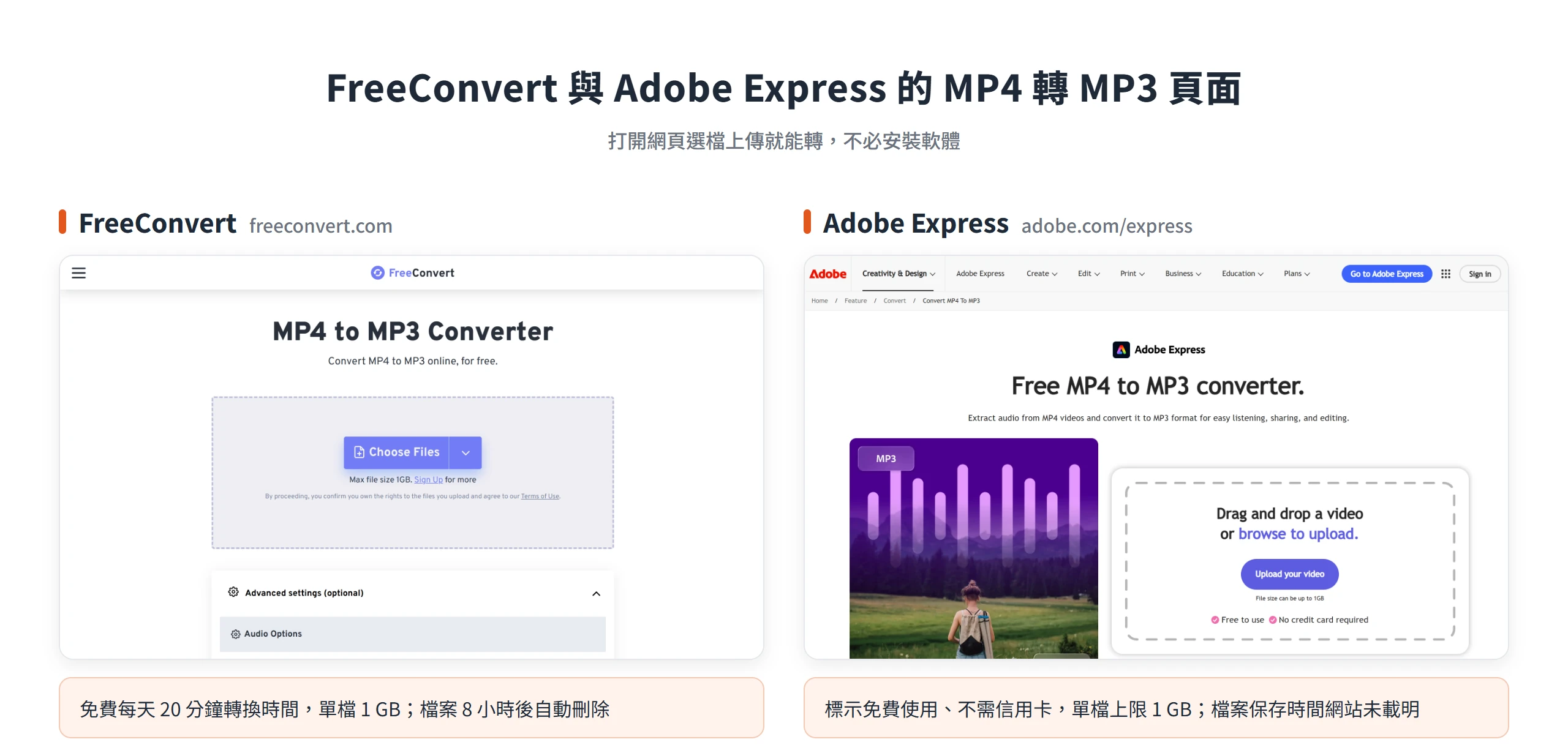
這 4 款都是把自己手上的影片檔上傳轉檔,不涉及從影音平台下載他人的影片。Windows 的 Clipchamp 也有瀏覽器版,同樣不用安裝,但需要以 Microsoft 帳戶登入、輸出是 M4A;這 4 款則是上傳影片、直接取回 MP3。以下資料整理自各網站的轉檔頁、價格頁與隱私權政策,依自己的檔案大小、轉換次數與檔案保存時間挑選即可:
| 工具 | 能做什麼 | 免費版限制 | 檔案保存 |
|---|---|---|---|
| CloudConvert(cloudconvert.com) | 上傳 MP4 等影片轉成 MP3 | 每天 10 次轉換額度,單檔 1 GB,單次處理 5 分鐘 | 按刪除鍵立即刪除,否則最晚 24 小時後自動刪除 |
| Convertio(convertio.co) | MP4 轉 MP3,可選位元率,也可改成單聲道 | 上傳區標示單檔 1 GB,免費額度的次數網站未載明,不必提供電子郵件 | 原檔轉完立即刪除,轉出的檔案 24 小時後自動刪除,可手動提前刪除 |
| FreeConvert(freeconvert.com) | MP4 轉 MP3,可選沿用原音訊(Copy)、調整音量、淡入淡出、裁切起訖時間 | 單檔 1 GB,每天 20 分鐘轉換時間,每個檔案最多 5 分鐘,在網站上使用不必註冊 | 8 小時後自動刪除 |
| Adobe Express(adobe.com/express) | MP4 轉 MP3,轉好可直接下載,或接著裁切音訊 | 單檔 1 GB,標示免費使用、不需信用卡,是否需要登入網站未載明 | 網站未載明 |
CloudConvert 的免費方案每天有 10 次轉換額度,每天重置。額度不只看次數,價格頁寫明轉換時間超過 1 分鐘的話,每多 1 分鐘會再多扣額度,所以長影片轉一次,可能用掉不只 1 次的額度。價格頁的免費方案是從註冊帳號開始,未註冊能否直接使用,網站未載明。
Convertio 的轉檔頁寫明,MP4 轉 MP3 的過程全在它的伺服器上執行。位元率可以選固定或可變,可變位元率的預設檔從約 45~85 kbps 到 220~260 kbps;聲道可以維持原樣,或改成單聲道、立體聲。隱私權政策寫明,在免費額度內使用不必提供電子郵件,但免費額度是多少次,網站未載明;上傳區標示的 1 GB 是否也適用於免費使用,網站同樣沒有說明。
FreeConvert 的免費額度以「轉換分鐘」計算,指的是檔案在它的伺服器上轉換所花的時間,不是影片本身的長度。價格頁寫明,免費使用者每天有 20 分鐘,每個檔案最多 5 分鐘,在網站上使用不必建立帳號;多數轉換在 1 分鐘以內完成,大約等於每天 20 個檔案。進階設定裡的 Copy 選項,概念跟 FFmpeg 的 -c:a copy 一樣,直接沿用原音訊、不重新編碼,網站也註明只有在輸出格式支援時才適用。原音軌是 AAC、輸出選 MP3 的話,仍然得重新編碼。
Adobe Express 的 MP4 轉 MP3 頁面標示免費使用、不需信用卡,單檔上限 1 GB,轉好的 MP3 可以直接下載,也可以接著在 Adobe Express 裡裁切音訊、加上聲音特效。頁面只提到 MP4,其他影片格式能不能上傳、需不需要登入,以及上傳的檔案保存多久,網站都未載明。
原音軌是 AAC 的影片,轉成 MP3 就是重新編碼,這 4 款也不例外;只想把原音軌原封不動取出時,離線的 FFmpeg 複製指令仍是最直接的做法。各網站的免費額度與限制會調整,實際以網站當下的說明為準,而含人臉、客戶資料或內部會議的影片,不論挑哪一款,都不建議上傳。
音訊抽取失敗或格式不符時的排查方向
輸出結果不對時,多半能從症狀反推是哪個設定出了錯,找到自己遇到的那一條對照處理就好。
輸出仍是影片、副檔名不符或格式不是 MP3
常見的狀況有三種,各自指向前面某一段的某個步驟:
- 輸出仍然有畫面:多半是 iPhone 捷徑的編碼動作沒打開只輸出音訊的設定,或 VLC 的設定檔選到了影片類。回頭確認這兩個設定。
- 把檔名手動改成 .mp3,播放器卻打不開或出現亂碼:改副檔名只是換了名字,內容仍然是原本的編碼,沒有轉檔。要真的得到 MP3,需要用 VLC 或 FFmpeg 重新編碼。
- 要的是 MP3,拿到的卻是 M4A:QuickTime Player、Clipchamp 與 iPhone 捷徑的輸出都是 M4A。這不是做錯,而是這幾個工具本來就只給 M4A。需要 MP3 的話,可以再用 VLC 的 Audio – MP3 設定檔,或前面 FFmpeg 的 libmp3lame 指令轉一次。
受保護、串流平台或未下載完整的影片抽不出音訊
抽不出來並不一定是軟體故障,有時候是預期中的行為。前面提過,Mac 的「輸出」選單沒有可用選項時,可能是錄製的版權受到保護;有數位版權保護(DRM)的檔案,一般的轉檔與音訊編輯軟體通常也處理不了。串流平台上他人的影片也是同樣的道理,這篇不處理,也不提供任何下載或擷取的做法。
如果手上是自己錄製或有授權的素材,卻怎麼都抽不出來,先檢查檔案本身:是不是完整存在本機,而不是還在雲端沒下載、下載到一半,或檔案已經損毀。換一個播放器能正常播放的話,通常就能用前面的方法順利抽出音訊。
影片轉音檔其實不需要複雜的軟體,需要的是先想清楚這個音檔接下來要去哪裡。用途確定了,再看檔案能不能上傳,從系統內建、VLC、FFmpeg 或線上轉檔網站裡挑一條最順的路,拿一支短影片動手轉一次,確認聲音和格式都正確,再處理其餘的檔案。