
價目表中間多插了一欄,原本回傳單價的 VLOOKUP 公式,從此抓到的是別的欄位。數字看起來都很合理,Excel 也沒有跳出任何錯誤,直到對帳時才有人發現金額全部不對。問題出在 VLOOKUP 靠「第幾欄」這個數字取值,欄位一多一少,這個數字就指到別的地方去了,XLOOKUP 要解決的正是這件事。
XLOOKUP 是 Excel 後來加入的查表函數,改成用兩個範圍分別交代「在哪一欄找」與「從哪一欄拿」,不必再數第幾欄。它還能向左查找、一次回傳好幾欄、從最後一筆往回找,也能處理最接近值與萬用字元,這些在 VLOOKUP 裡都得另外搭配輔助欄或其他函數才做得到。
XLOOKUP 的六個引數只有前三個必填,後三個選填的引數各自對應一種新查法,把每個引數的用途分開弄清楚,之後遇到不同的表格,才知道該動哪一個設定。
XLOOKUP 是什麼?
XLOOKUP 的工作很單純:在一欄裡找到查找值,再從另一欄的同一列取回結果,回傳欄放在查找欄的左邊或右邊都可以。Microsoft 的說明頁以「用零件編號查價格」當典型用途,範例裡拿它對照 VLOOKUP 的寫法,也提到它能取代 HLOOKUP;直向與橫向的查表,現在用一個函數就能處理。
完整寫法如下,方括號裡的三個引數可以省略:
=XLOOKUP(lookup_value, lookup_array, return_array, [if_not_found], [match_mode], [search_mode])Code language: plaintext (plaintext)六個引數依序是查找值、查找範圍、回傳範圍、查無資料時顯示的內容、比對方式與搜尋方向。後面三個一旦省略,就會套用預設值,所以最基本的寫法只要前三個。
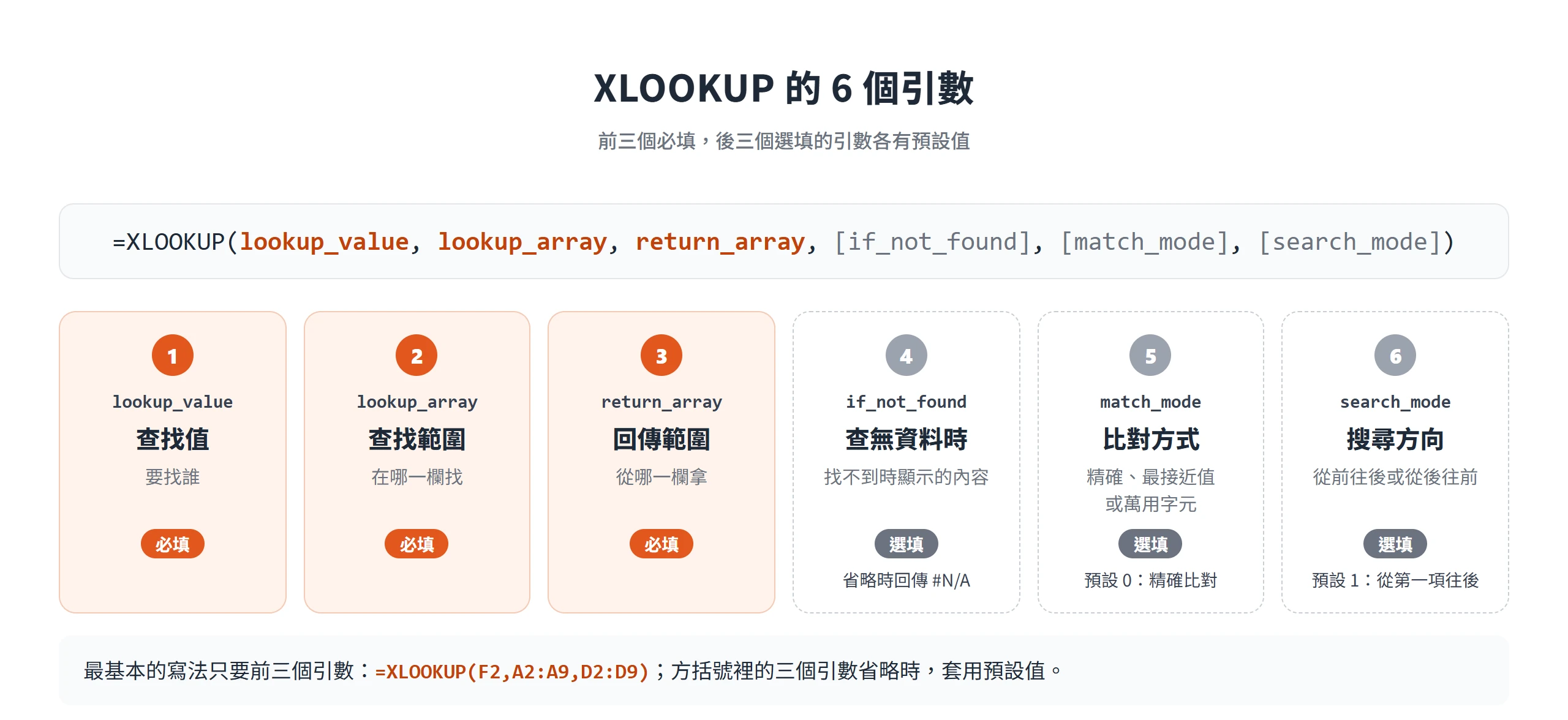
這個函數要 Microsoft 365 或 Excel 2021 以後的版本才有,Excel 2016 與 2019 的使用者得改用其他寫法。
查找值、查找範圍與回傳範圍三個必填引數
以一張價目表示範,資料放在 A1:E9,第 1 列是欄位名稱:
| 品號 | 品名 | 類別 | 單價 | 庫存 |
|---|---|---|---|---|
| P001 | 筆記本 | 文具 | 120 | 50 |
| P002 | 原子筆 | 文具 | 25 | 300 |
| P003 | 帆布袋 | 袋類 | 280 | 40 |
| P004 | 馬克杯 | 杯類 | 220 | 60 |
| P005 | 貼紙組 | 文具 | 85 | 120 |
| P006 | 便當盒 | 餐具 | 350 | 25 |
| P007 | 保溫水壺 | 杯類 | 420 | 18 |
| P008 | 筆袋 | 袋類 | 150 | 70 |
要用品號查單價,先在 F2 填入要查的品號 P003,再寫下這條公式:
=XLOOKUP(F2,A2:A9,D2:D9)Code language: plaintext (plaintext)結果是 280。三個引數各管一件事:F2 是查找值,也就是要找誰;A2:A9 是查找範圍,只在這一欄裡找;D2:D9 是回傳範圍,找到之後從這一欄的同一列拿答案。
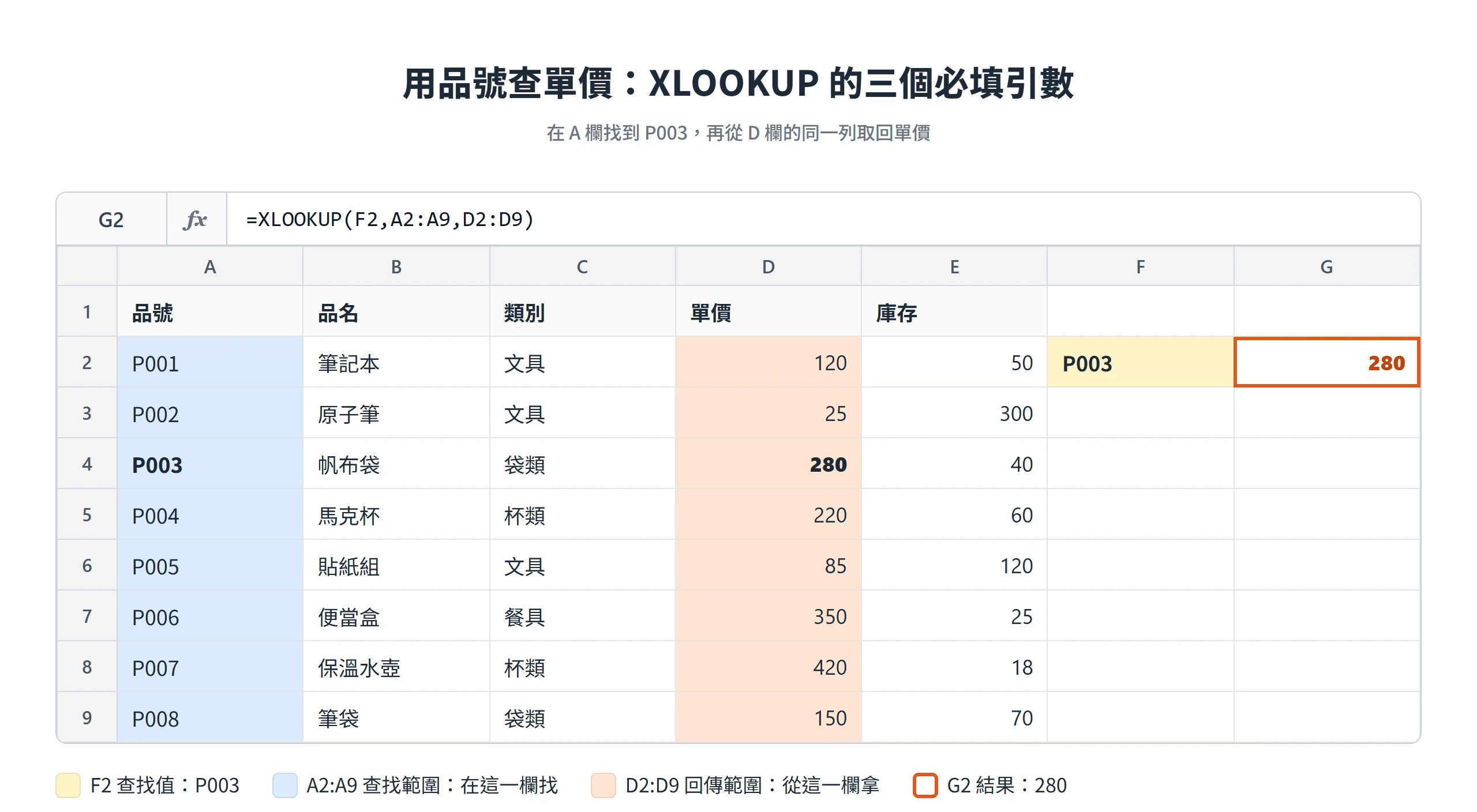
「在哪裡找」與「從哪裡拿」拆成兩個獨立範圍,是這個函數和 VLOOKUP 最根本的差別,所以不必再數欄位。兩個範圍要選成相同大小,公式才能一列對一列配對;如果把資料轉成 Excel 表格,再用欄位名稱引用,例如 =XLOOKUP(F2,價目表[品號],價目表[單價]),新增資料列時範圍會自動延伸,最不容易選錯。
預設就是精確比對,不必像 VLOOKUP 那樣補一個 FALSE。另外,Microsoft 的說明頁提到,查找值若省略,XLOOKUP 會回傳它在查找範圍裡找到的空白儲存格。
XLOOKUP 與 VLOOKUP 在欄號、預設比對與查找方向的差異
同一筆查詢,兩種函數的寫法並排來看:
=VLOOKUP(F2,A2:E9,4,FALSE)
=XLOOKUP(F2,A2:A9,D2:D9)Code language: plaintext (plaintext)
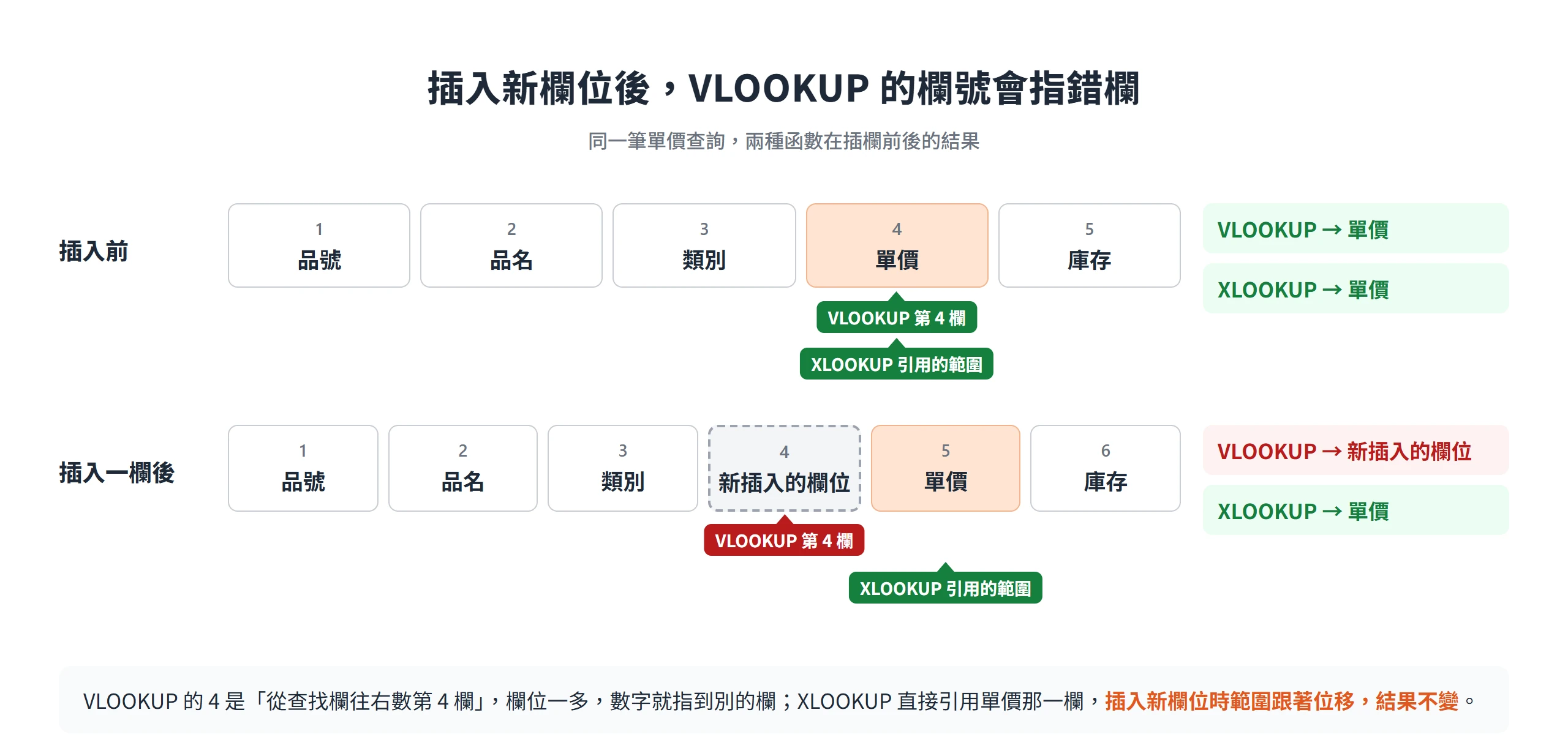
兩條公式都回傳 280。第一個差異在欄號:VLOOKUP 的 4 是「從查找欄往右數第 4 欄」,XLOOKUP 則直接引用單價那一欄,在價目表中間插入新欄位時,引用的範圍會跟著位移,結果不會改變。第二個差異在預設比對:XLOOKUP 預設就是精確比對,VLOOKUP 的第四個引數漏補時,會變成近似比對。
第三個差異是查找方向。VLOOKUP 只能從查找欄往右取值,品號在品名的左邊時,就得改用別的函數組合;XLOOKUP 只要把回傳範圍指到 A 欄,=XLOOKUP("馬克杯",B2:B9,A2:A9) 就能由品名查回品號 P004。
if_not_found 讓查無資料時直接顯示指定文字
第四個引數 if_not_found 決定查不到時要顯示什麼。仍然用前面的價目表,把 F2 改成不存在的品號 P009:
=XLOOKUP(F2,A2:A9,D2:D9,"查無此品號")Code language: plaintext (plaintext)儲存格會顯示「查無此品號」。如果沒有給第四個引數,找不到的時候就會回傳 #N/A。
這個引數取代的是過去在 VLOOKUP 外面包一層 IFERROR 的寫法,例如 =IFERROR(VLOOKUP(F2,A2:E9,4,FALSE),"查無此品號")。兩者的差別在攔截的範圍。IFERROR 會把所有錯誤都換成同一句話,連範圍選錯造成的錯誤也一起蓋掉;if_not_found 依 Microsoft 的定義,只在找不到有效相符項目時才回傳你指定的內容,其他錯誤依舊照常顯示,公式本身出問題時,不會被一句「查無此品號」遮住。
第四個引數也可以填數字,後續要加總時特別好用。=XLOOKUP(F2,A2:A9,D2:D9,0) 查不到時回傳 0,下游的 SUM 不會因為一個 #N/A 整欄算不出來。不過 0 會被當成真實的單價,「單價為 0」與「查無資料」就分不出來,所以要給人閱讀的欄位用文字提示,只有要接著計算時才填 0。
回傳範圍選多欄,一個公式帶出整列資料
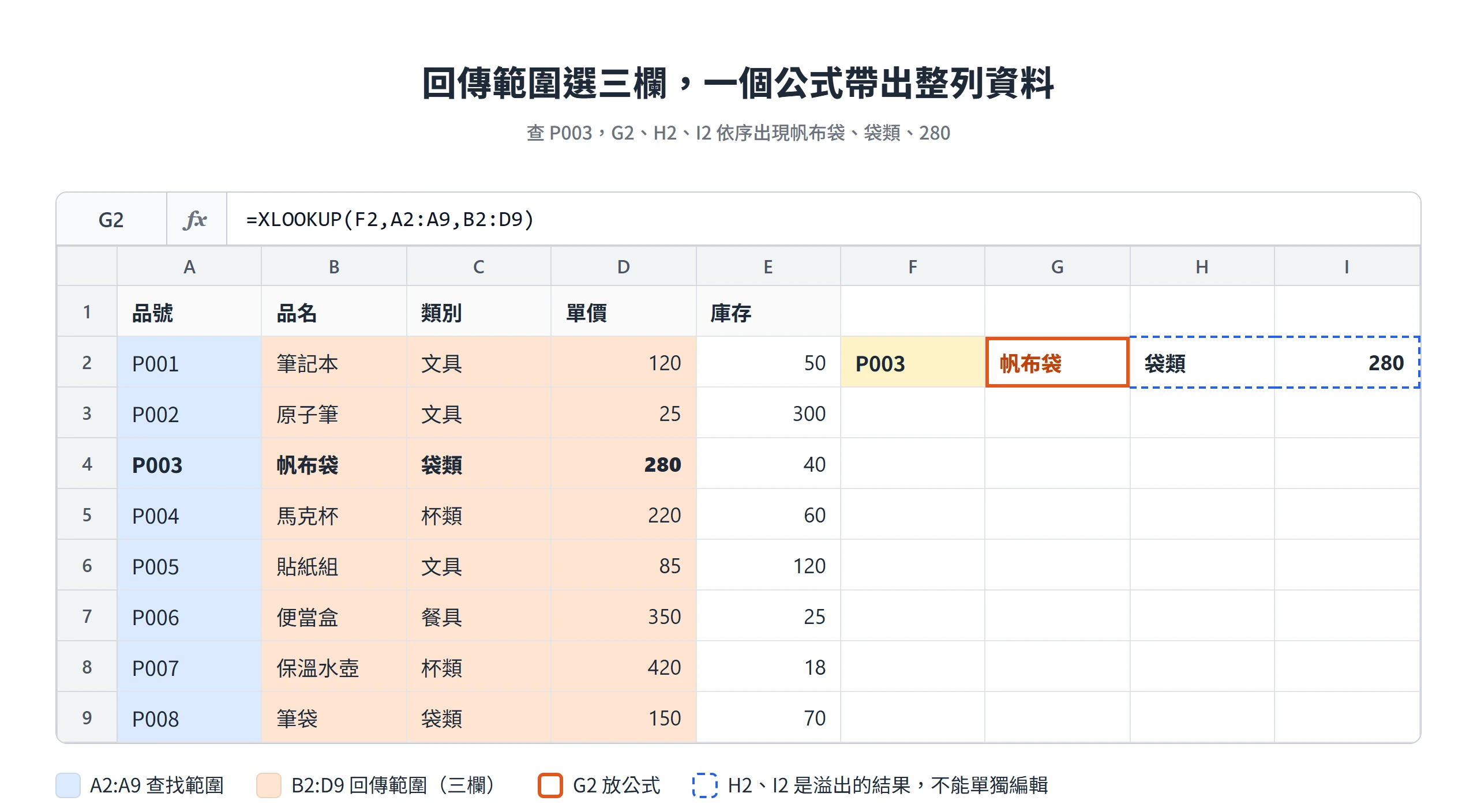
回傳範圍不限一欄。把 return_array 選成 B2:D9,查詢一次就能帶出品名、類別與單價三欄:
=XLOOKUP(F2,A2:A9,B2:D9)Code language: plaintext (plaintext)公式寫在 G2,查 P003 時,G2、H2、I2 會依序出現帆布袋、袋類、280。Microsoft 的說明頁也提到,XLOOKUP 可以回傳含多個項目的陣列,單一公式就能同時取回員工名稱與部門,不必為每一欄各寫一條公式。
這種「一個公式的結果自動填進相鄰儲存格」的行為,叫做溢出(spill)。只有最左上角的 G2 放著公式,H2、I2 是溢出出來的結果,不能單獨編輯,要修改就改 G2。如果 H2 或 I2 已經有資料擋著,公式會回傳 #SPILL!,把擋住的資料清掉,結果就會正常溢出。
還有兩個限制要知道。溢出公式不支援放在 Excel 表格(Table)裡面,要寫在表格外;另外,連結到其他活頁簿的溢出公式,只有兩個檔案都開著的時候才有效,來源活頁簿關閉後重新計算,結果會變成 #REF!。
match_mode 決定精確、最接近值或萬用字元比對
第五個引數 match_mode 決定「找不到完全相同的值」時要怎麼處理。它有四個設定值:
| 設定值 | 比對方式 | 找不到完全相符時 |
|---|---|---|
| 0 | 精確比對(預設) | 回傳 #N/A |
| -1 | 精確比對 | 回傳下一個較小的項目 |
| 1 | 精確比對 | 回傳下一個較大的項目 |
| 2 | 萬用字元比對 | *、?、~ 具有特殊意義 |
平常維持預設的精確比對即可,需要取最接近值或用萬用字元查詢時,才需要更改這個設定。
級距表用 -1 或 1 取最接近值
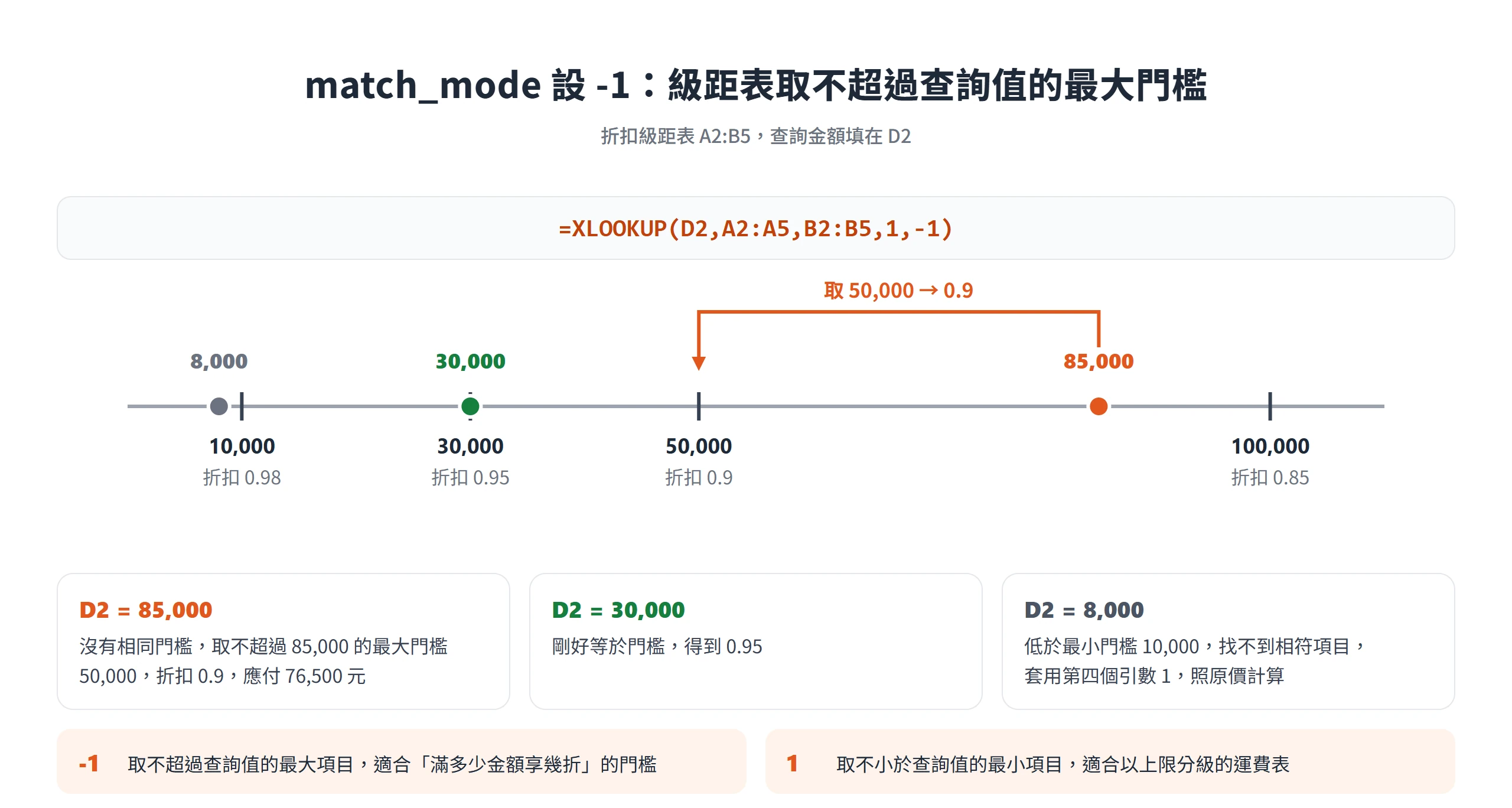
折扣級距表是最常見的情境。表放在 A1:B5,A 欄是訂購金額門檻,B 欄是對應的折扣:
| 訂購金額門檻 | 折扣 |
|---|---|
| 10,000 | 0.98 |
| 30,000 | 0.95 |
| 50,000 | 0.9 |
| 100,000 | 0.85 |
在 D2 填入訂購金額 85,000,公式寫成:
=XLOOKUP(D2,A2:A5,B2:B5,1,-1)Code language: plaintext (plaintext)85,000 沒有剛好相同的門檻,match_mode 設 -1,就會取「不超過 85,000 的最大門檻」,也就是 50,000 那一列,折扣 0.9,應付金額是 85,000 × 0.9 = 76,500 元。D2 填 30,000,剛好等於門檻,得到 0.95;D2 填 8,000,低於最小的門檻 10,000,找不到相符項目,於是套用第四個引數 1,也就是照原價計算。
-1 與 1 的方向剛好相反。-1 取不超過查詢值的最大項目,適合「滿多少金額享幾折」這種門檻;1 取不小於查詢值的最小項目,適合「500 公克以內、1,000 公克以內」這種以上限分級的運費表。省略第四個引數時,要用 ,,-1 留空,也就是 =XLOOKUP(D2,A2:A5,B2:B5,,-1),低於最小門檻就會回傳 #N/A。
另一個實務差別是排序。VLOOKUP 的近似比對要求查找欄由小到大排好;XLOOKUP 預設從第一項一路搜尋到最後一項,Microsoft 只有在二分搜尋模式(search_mode 2 與 -2)才註明範圍要先排序,所以一般的級距表不必特別排序。
match_mode 要設為 2 才能使用萬用字元
只記得品名開頭的時候,可以用萬用字元。回到最前面的價目表,查「保溫」開頭的品項:
=XLOOKUP("保溫*",B2:B9,D2:D9,"查無",2)Code language: plaintext (plaintext)結果是 420,也就是保溫水壺的單價。三個符號各有分工:* 代表任意長度的字元,? 代表剛好一個字元,~ 放在前面表示要找符號本身。例如 "筆?" 只會找到兩個字的筆袋,回傳 150,三個字的筆記本不符合;品名裡真的有星號時,寫成 "特價~*" 才會找那個星號。
要用萬用字元,match_mode 必須設成 2;設成預設的 0,星號與問號只會被當成一般字元。這點從 VLOOKUP 搬公式過來時最容易漏掉,因為 VLOOKUP 的精確比對本來就接受萬用字元。查詢值如果放在儲存格裡,就要用 & 把星號接上去,F2 填「保溫」時,寫成 =XLOOKUP(F2&"*",B2:B9,D2:D9,"查無",2)。
萬用字元模式仍然只回傳第一個符合項。"*袋" 同時符合帆布袋與筆袋,公式只會回傳排在前面的帆布袋,單價 280;要把符合的項目全部列出來,就得另外用 FILTER 函數。
search_mode 設為 -1,從最後一筆往回找
第六個引數 search_mode 預設是 1,從第一個項目往後搜尋,所以重複的查找值只會取到第一筆。以出貨紀錄為例,資料放在 A1:D9,同一位客戶有好幾筆:
| 日期 | 客戶 | 品號 | 金額 |
|---|---|---|---|
| 2026/10/03 | 王小明 | P001 | 480 |
| 2026/10/05 | 龐果協會 | P004 | 1,320 |
| 2026/10/08 | 王小明 | P003 | 840 |
| 2026/10/10 | 龐果設計 | P002 | 250 |
| 2026/10/12 | 王小明 | P005 | 340 |
| 2026/10/15 | 龐果協會 | P006 | 1,050 |
| 2026/10/19 | 王小明 | P002 | 125 |
| 2026/10/22 | 龐果設計 | P007 | 1,260 |
要查王小明最近一次的出貨金額,search_mode 設成 -1,從最後一項往前找:
=XLOOKUP("王小明",B2:B9,D2:D9,,,-1)Code language: plaintext (plaintext)結果是 125,也就是 10 月 19 日那一筆。公式裡連續的兩個逗號,是把第四個 if_not_found 與第五個 match_mode 留空,直接跳到第六個引數;若不設 -1,同一條公式會回傳第一筆的 480。
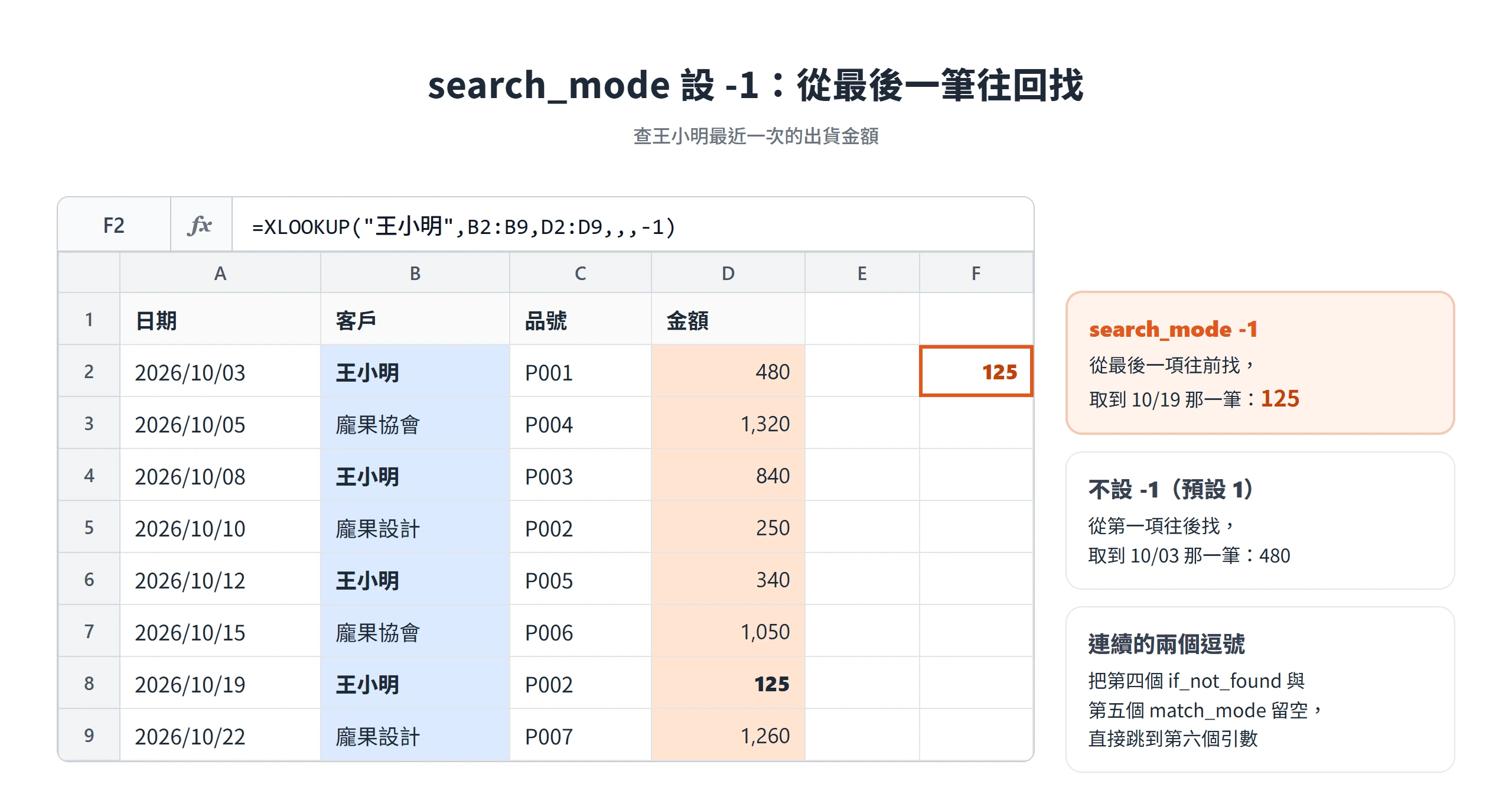
當紀錄依日期由舊到新排列時,-1 就等於「最新一筆」。除了出貨紀錄,價格異動表、狀態日誌這類「同一個對象會反覆出現、只想看最後狀態」的表,都適合這樣查。
二分搜尋模式要求查找範圍已排序
search_mode 還有 2 與 -2 兩個設定值,分別是查找範圍依遞增順序、遞減順序排好時使用的二分搜尋。這種搜尋會直接從中間開始縮小範圍,資料量很大時查得比較快,代價是範圍必須事先排好,沒排好就會得到無效的結果,而且不會出現錯誤提示。
資料量不大時,用預設的 1 就夠了;只有資料量很大、又確定已經排序好,才值得改成 2 或 -2。
巢狀 XLOOKUP 同時對準列與欄
要找「某品項在某季度的數字」,得同時對準列與欄。以季度銷售矩陣為例,表放在 A1:E5,列是品項、欄是季度,單位為件:
| 品項 | Q1 | Q2 | Q3 | Q4 |
|---|---|---|---|---|
| 筆記本 | 120 | 135 | 150 | 180 |
| 帆布袋 | 80 | 95 | 110 | 140 |
| 馬克杯 | 60 | 72 | 66 | 90 |
| 保溫水壺 | 30 | 45 | 52 | 78 |
G1 填季度 Q3,G2 填品項馬克杯,在 G3 寫下巢狀公式:
=XLOOKUP(G1,B1:E1,XLOOKUP(G2,A2:A5,B2:E5))Code language: plaintext (plaintext)由內往外讀。內層的 XLOOKUP(G2,A2:A5,B2:E5) 依列標題找到馬克杯那一列,回傳整列的 60、72、66、90;外層再到 B1:E1 找 Q3,它排第 3 個,就從內層回傳的那一列取出第 3 個,得到 66。Microsoft 的說明頁也示範了這種巢狀寫法,並指出效果類似搭配 INDEX 與 MATCH。
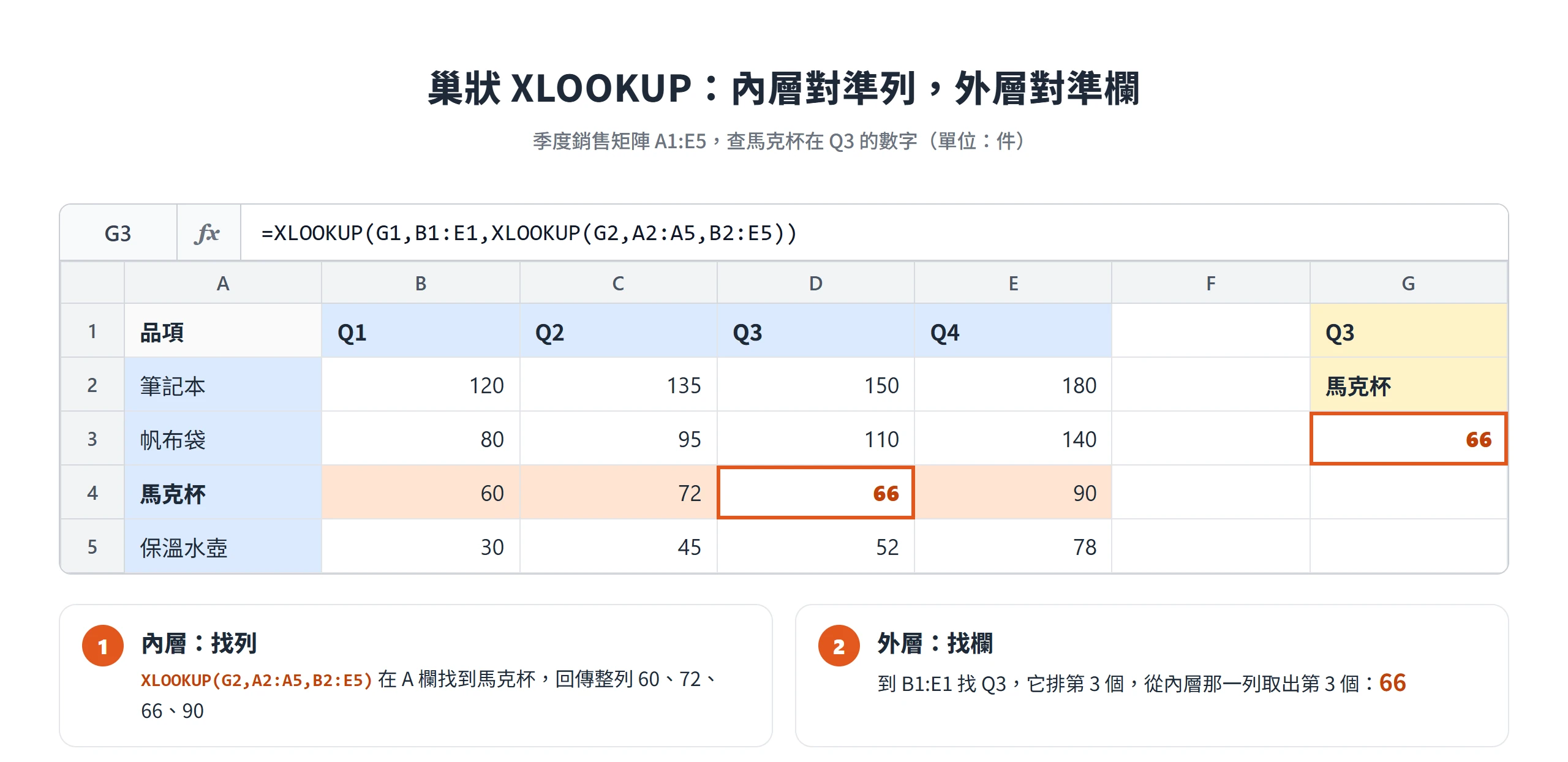
兩種寫法的差異只在長度。同樣的查詢用 INDEX 加 MATCH 要寫成 =INDEX(B2:E5,MATCH(G2,A2:A5,0),MATCH(G1,B1:E1,0)),XLOOKUP 版本少了兩個 MATCH 和比對類型的 0。查詢值放在儲存格之後,把各個範圍加上 $ 鎖定成絕對參照,例如 $A$2:$A$5,公式就能向下、向右複製。
兩個 XLOOKUP 以冒號相接,直接加總區間
XLOOKUP 回傳的是範圍,所以能用冒號把兩個 XLOOKUP 接成一段區間,再交給 SUM。沿用同一張矩陣,J1 填起點品項帆布袋,J2 填終點品項保溫水壺,加總 Q3 這一欄從起點到終點之間的所有數字:
=SUM(XLOOKUP(J1,A2:A5,D2:D5):XLOOKUP(J2,A2:A5,D2:D5))Code language: plaintext (plaintext)結果是 110 + 66 + 52 = 228。計算的時候,Excel 會把兩個 XLOOKUP 換成實際位置,公式等同於 =SUM($D$3:$D$5)。想看每一步怎麼換,可以用「公式」→「公式稽核」→「評估公式」逐步檢視。這種寫法多用在按區間加總的報表,日常的單筆查表比較少用到。
多個條件合成查詢鍵,不必另建輔助欄
VLOOKUP 要用兩個條件查,得先建一欄輔助欄把條件接起來;XLOOKUP 可以直接在引數裡組合條件。以一張訂製價目表為例,表放在 A1:C7,品名與尺寸合起來才能決定單價:
| 品名 | 尺寸 | 單價 |
|---|---|---|
| 帆布袋 | 小 | 220 |
| 帆布袋 | 大 | 280 |
| 馬克杯 | 小 | 180 |
| 馬克杯 | 大 | 220 |
| 貼紙組 | 小 | 60 |
| 貼紙組 | 大 | 85 |
G2 填品名馬克杯,G3 填尺寸大,有兩種寫法:
=XLOOKUP(G2&G3,A2:A7&B2:B7,C2:C7)
=XLOOKUP(1,(A2:A7=G2)*(B2:B7=G3),C2:C7)Code language: plaintext (plaintext)
兩條公式都回傳 220。第一種用 & 把兩欄連成一個鍵,查找值變成「馬克杯大」,去比對每一列連起來的結果,寫法最好讀。第二種讓每個條件各自得出 TRUE 或 FALSE,相乘之後只有兩個條件都成立的那一列會是 1,再去找 1;它的好處是可以搭配大於、小於這類比較運算子,例如 (C2:C7>=100)。
若想要「任一條件成立」就算符合,可以把乘號換成加號,並加上比較:=XLOOKUP(TRUE,((A2:A7=G2)+(B2:B7=G3))>0,C2:C7),結果是 280,因為第一個符合任一條件的是帆布袋的大尺寸。不論哪一種寫法,符合的列有好幾筆時,都只會取第一筆。
這類寫法依賴動態陣列運算,但 XLOOKUP 本來就只存在於支援動態陣列的 Excel 版本(Microsoft 365、Excel 2021 之後),所以不必另外按 Ctrl+Shift+Enter。
XMATCH 回傳位置,不回傳值
XMATCH 是 XLOOKUP 的姊妹函數,分工很明確:XLOOKUP 給你「值」,XMATCH 給你「位置」,也就是查找值在範圍裡排第幾個。語法如下:
=XMATCH(lookup_value, lookup_array, [match_mode], [search_mode])Code language: plaintext (plaintext)延續價目表,F2 填 P003,=XMATCH(F2,A2:A9) 會回傳 3,因為 P003 是 A2:A9 的第 3 個項目。拿這個位置搭配 INDEX,就能取回對應的值:=INDEX(D2:D9,XMATCH(F2,A2:A9)) 回傳 280,和前面的 XLOOKUP 結果相同。Microsoft 的說明頁還示範了用兩個 XMATCH 搭配 INDEX 做雙向查找。
XMATCH 的 match_mode 與 search_mode 設定值和 XLOOKUP 相同,預設精確比對,找不到時回傳 #N/A。它適用的版本也和 XLOOKUP 一致,包括 Microsoft 365、Excel 2021 與 Excel 2024。需要的是「這個項目排第幾」,或是要拿位置去做別的計算時,用 XMATCH 比整個 XLOOKUP 來得直接。
舊版 Excel 不支援 XLOOKUP,Google 試算表可以使用
版本相容是 XLOOKUP 最大的實務門檻。在 Excel 裡,有些版本能用、有些版本不能,檔案交給別人之前要先確認對方的版本;Google 試算表也有 XLOOKUP,但引數名稱與支援範圍略有不同。
要不要用 XLOOKUP,取決於檔案要給誰用。對方都是新版 Excel 或 Google 試算表,就放心用 XLOOKUP;只要有人用 Excel 2016 或 2019,就改用 VLOOKUP 或 INDEX 加 MATCH。
舊版 Excel 無法計算 XLOOKUP 時的替代寫法
Microsoft 的說明頁註明,XLOOKUP 不適用於 Excel 2016 與 Excel 2019;可以使用的版本是 Microsoft 365、Excel 2021 與 Excel 2024。同一頁也提到,使用者可能會在 Excel 2016 或 2019 裡,打開別人以較新版本建立、含有 XLOOKUP 的活頁簿,這時舊版沒有這個函數,公式就沒辦法正常計算。
如果檔案要在這兩個舊版本裡編輯,就得改寫成相容的公式。最簡單的是 VLOOKUP;需要向左查找時,可以用 INDEX 加 MATCH,例如前面的單價查詢,寫成 =INDEX(D2:D9,MATCH(F2,A2:A9,0)),同樣回傳 280,品號與單價的相對位置不受限制。
Google 試算表的引數名稱不同,順序與 Excel 相同
Google 試算表的 XLOOKUP 同樣有六個引數,順序與 Excel 完全一致,只是名稱不同:
| Excel | Google 試算表 |
|---|---|
| lookup_value | search_key |
| lookup_array | lookup_range |
| return_array | result_range |
| if_not_found | missing_value |
| match_mode | match_mode |
| search_mode | search_mode |
match_mode 的 0、1、-1、2 與 search_mode 的 1、-1、2、-2,意義和 Excel 相同;missing_value 選填,預設也是 #N/A。Google 的說明頁用 XLOOKUP("Apple", A2:A, E2:E) 取代 VLOOKUP("Apple", A2:E, 5, FALSE),示範的正是同樣的思路。
Google 試算表還有兩個限制要留意。查詢範圍必須是單一欄或單一列;結果範圍若多於一欄或一列,輸出的會是整欄或整列,不會只取其中一格。
XLOOKUP 的核心價值,是把「在哪一欄找、從哪一欄拿」交代得清清楚楚,欄位怎麼增減都不影響結果。手上的表格若是只在新版 Excel 或 Google 試算表開啟,不妨先把最常出錯的幾條 VLOOKUP 換成 XLOOKUP,再依需要慢慢加上 if_not_found、match_mode 與 search_mode,一次只動一個引數,也比較容易確認結果是否符合預期。