
AI生成圖片的過程,像是在跟一位看不見你腦中畫面的插畫師來回溝通,你描述一句,對方交出一張草稿,你再指出哪裡要改,對方才一步步畫到接近你要的樣子。很多人第一次嘗試,以為輸入一句話就該拿到成品,結果圖的構圖平淡、字拼錯、比例也不對,便直接認定這類工具不好用。
其實問題多半出在期待值。現行常見的入口,包括 ChatGPT、Gemini、Copilot 和 Firefly,都是用文字描述來下指令,圖能不能用,取決於提示詞寫得夠不夠具體,以及出圖之後有沒有耐心一次只改一處。把這個節奏抓熟,不管是小店家的貼文主圖、簡報插圖還是網站橫幅,AI繪圖都能成為相當順手的製圖幫手。
動手之前,值得先看看這類工具的開發商自己承認了哪些限制,每一步都要先出草稿再修改,原因就在這裡。
AI生成圖片靠對話反覆修改,第一張很少直接定稿
Google Cloud 在 Gemini 圖像生成的最佳做法裡寫道:「第一次嘗試時,請別期待能生成完美的圖片。」並建議用後續提示詞逐步微調,例如把光線調暖,或讓角色的表情更嚴肅。目前的 AI生圖工具大致都是這樣運作的,先把想要的畫面用文字寫出來,工具出圖,再用追問一次調整一處,整個過程是來回對話,而不是一次下單、直接收貨。
至於工具做不到的地方,開發商也寫在文件裡。Google 在 Gemini 應用程式的提示技巧中,把風格化表現有時不一致、或出現意外結果,列為目前的限制之一;OpenAI 的圖片生成開發者文件則提到,複雜的提示詞最長可能需要 2 分鐘才能處理完。圖中文字拼錯、長寬比不照指定、同一個角色換張圖就變樣,這幾類狀況也都很常見,各有對應的處理辦法。
所以比較合理的做法,是把第一張圖當成草稿,先確認方向對不對,再逐處修改,最後才進設計軟體做收尾。抱著這個預期,後面每個步驟的用意就清楚了。
免費生成圖片的入口,依手上已有的帳號來分
想找 AI生成圖免費的入口,可以先從手上已經有的帳號開始。常見的四個入口分別綁在 OpenAI、Google、Microsoft 和 Adobe 的帳號上,各自都有免費可用的範圍。各家的免費額度與功能隨時會調整,張數以登入後介面上的提示為準,與其記住張數,不如記住每個入口需要什麼帳號、免費帳號能不能用,以及額度在哪裡看。
至於哪一個入口最符合長期的用途,要依需求另外評估;只是想先拿一張 AI圖試試手感的話,四個入口都足夠。
ChatGPT 內建的圖片生成
有 OpenAI 帳號的話,最直接的方式是在 ChatGPT 的對話裡用文字要求它畫圖,也能上傳既有的圖片請它修改。根據 OpenAI 的說明頁,免費方案可以使用圖片生成。
額度方面,同一份說明提到,免費使用者的圖片生成有獨立於文字對話的使用上限,達到上限時 ChatGPT 會通知,要等一段時間後才能再用;付費方案的上限則比較高。OpenAI 並沒有公布免費帳號固定的每日張數,網路上流傳的「每天幾張」都沒有可查證的出處,不適合當作規劃的依據。
Gemini 的圖片入口與 Nano Banana 2
有 Google 帳號的話,在電腦上開啟 gemini.google.com,點選左上方的「開啟側欄」圖示,再點「圖片」,接著選擇範本或直接輸入提示詞,就會以 Nano Banana 2 生成圖片。
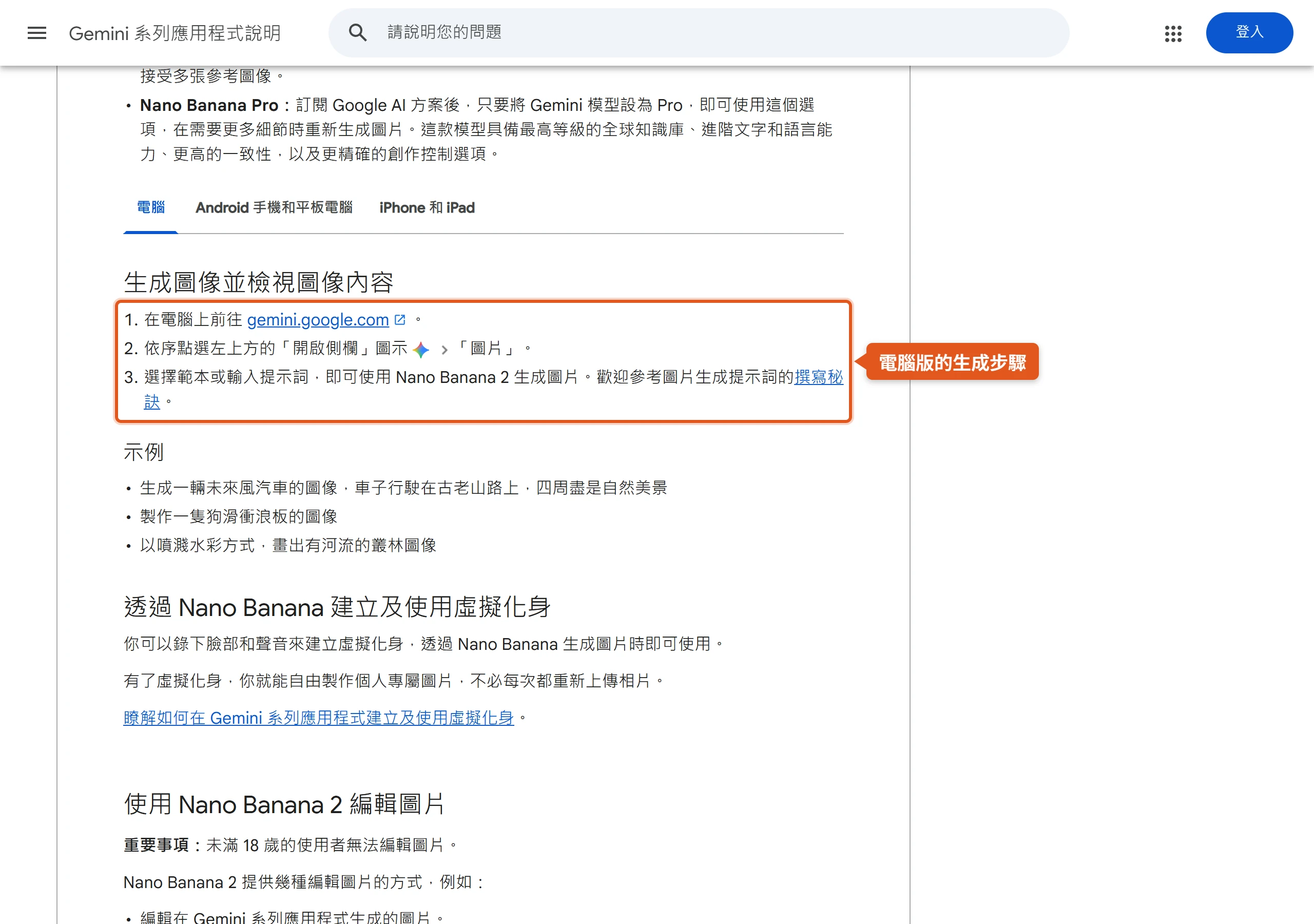
有幾項規定要先知道。Google 的說明頁寫明,未訂閱方案可以下載 1K 解析度的圖像,訂閱 Google AI 方案後則可下載 2K;編輯圖片須年滿 18 歲,使用學校帳戶時,可用範圍也可能不同。付費訂閱者另外可以在圖片右下方點「更多」,選擇「用 Pro 重新生成」,改用 Nano Banana Pro 重畫一次。
用量方面,Google 的用量限制頁說明未訂閱方案適用標準限制,而且會動態調整,所以每天能生成幾張,要以帳號內的顯示為準。
Microsoft Copilot 的對話式生成
Copilot 的用法很單純,在對話框直接輸入想要的畫面描述,它就會生成圖片,描述得越具體,越容易貼近想要的風格與氣氛。也可以上傳自己的圖片請它修改,做法是點「+」,選「Add images or files」(繁體中文介面的名稱可能不同),選好圖片後用提示詞下指令,例如移除背景裡的人物、把場景換成森林,並可在同一個對話裡繼續追加修改。
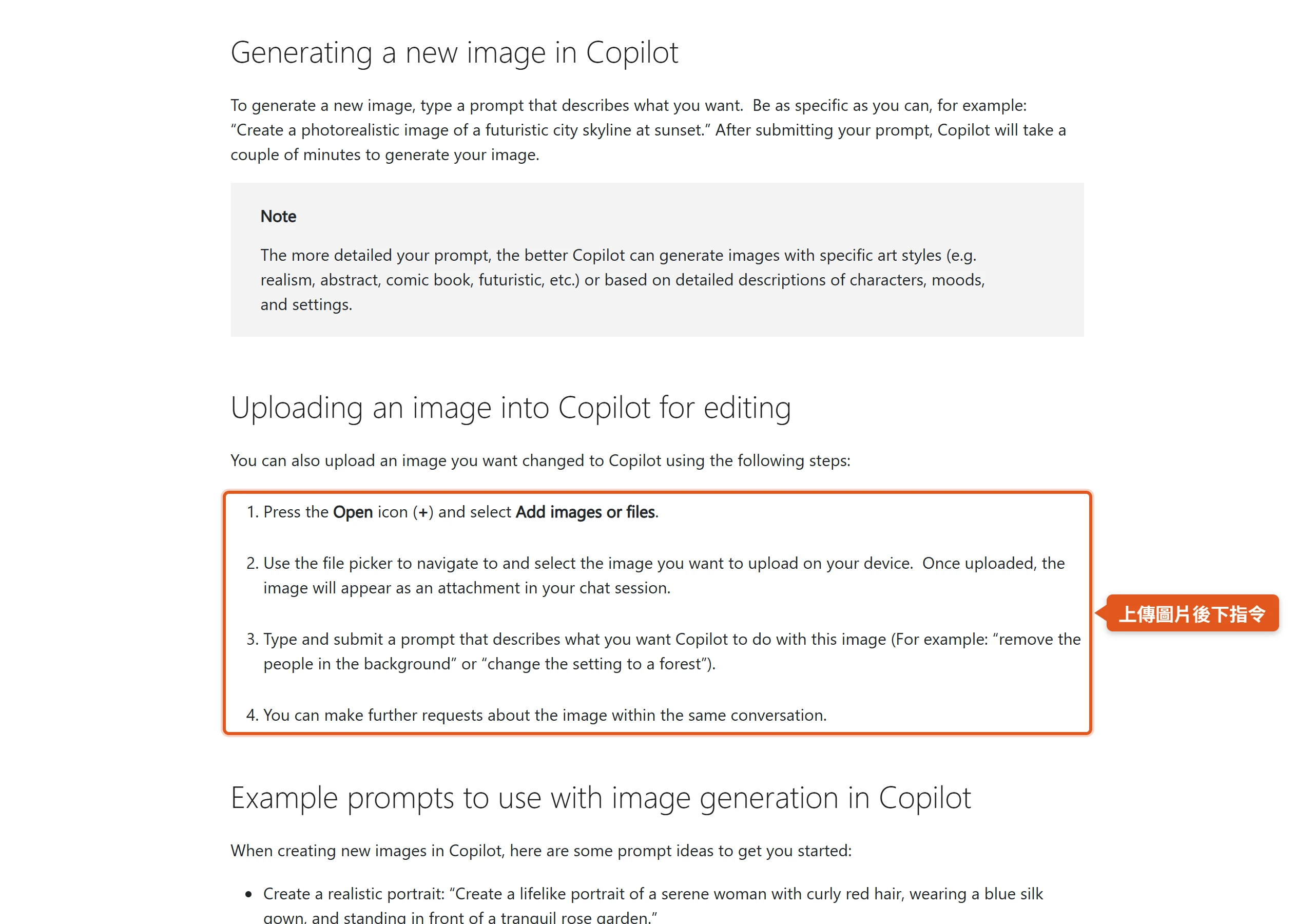
上傳圖片有條件。Microsoft 的說明寫明,上傳的圖片應該是自己擁有或有權使用的原始圖片,並由上傳者自行負責。圖片在 Microsoft 的系統中最長保留 18 個月,之後會被刪除,也可以提早從對話紀錄中刪掉。這份說明頁沒有列出免費帳號能生成多少張,實際額度同樣以介面顯示為準。
Adobe Firefly 的每日免費生成
Adobe Firefly 登入網頁版就能使用。依 Adobe 產品頁常見問題的說明,免費方案提供每日免費生成次數讓使用者試用;需要更多的話,就得訂閱付費方案才能繼續生成。
輸出方面,Adobe 指出 Firefly 可將生成的圖片匯出成 PNG、JPG 等標準格式,要放進簡報、網站或後續的設計軟體都能直接使用。
AI繪圖提示詞要交代主體、用途、構圖、場景與風格
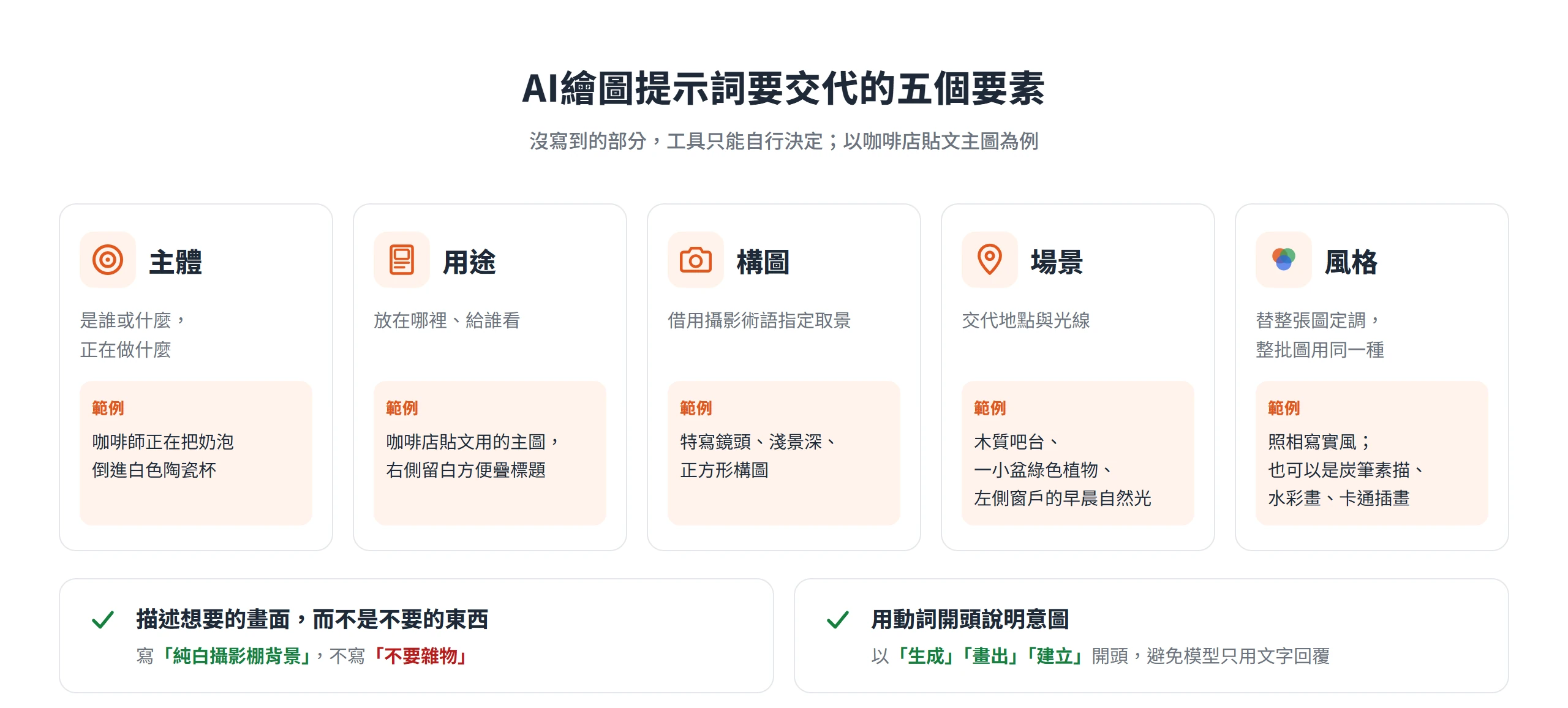
Google 在 Gemini 應用程式的提示技巧中指出,簡單的一兩句輸入就能得到不錯的結果;想要更細緻的控制,可以再加入六個要素:主體、構圖、動作、地點、風格,以及修改既有圖片時的編輯指令。Google Cloud 的最佳做法則多了一項:說明圖片的用途。把這些要素組合起來,就是寫 AI繪圖提示詞時最實用的骨架。
為什麼要寫得這麼細?因為工具只能根據文字推測畫面,沒寫到的部分就只能由它自行決定,決定出來的結果未必是你要的。Google Cloud 也指出,提供越多詳細資訊,生成結果就越貼近需求。
主體和場景寫到能畫出來的程度
主體要說清楚是誰或什麼、在做什麼、在哪裡。Google Cloud 的最佳做法舉了一組對照,與其寫「奇幻盔甲」,不如寫「華麗的精靈板甲,刻有銀葉圖案,高領和肩甲形狀像獵鷹翅膀」。前者把畫面交給工具自由發揮,後者幾乎已經把細節都指定好了。Google 的提示技巧也建議把主體寫得具體,例如戴著小巫師帽的蓬鬆三花貓。
換成做生意的情境,落差一樣明顯。想替咖啡店做一張貼文主圖,「一杯拿鐵」只是一個物件;「木桌上的白色陶瓷杯,拿鐵表面拉出葉子形狀的奶泡,早晨的自然光從左側窗戶照進來」就同時有了主體、地點與光線。設計工作室的題材也是一樣,寫「桌面」遠不如寫「龐果設計的工作桌面上,攤開一本色票手冊,旁邊放著數位筆和一杯咖啡」。
動作也別漏掉。同樣是一杯拿鐵,寫「咖啡師正在倒出奶泡」和寫「靜靜放在桌上」,傳達的氣氛完全不同。
圖片用途與風格一併交代
先說明這張圖要放在哪裡、給誰看,結果通常更貼近需求。Google Cloud 舉的例子是,「為極簡風的高檔護膚品牌設計標誌」比單純的「設計標誌」更有效,因為工具知道這是品牌用途,風格和氣質才有依據。網站橫幅與貼文主圖也是同樣的邏輯:「餐飲業官網首頁用的橫幅,左側預留放標題的空間」,會比「畫一張餐廳的圖」有用得多。
風格詞則負責定調。Gemini 說明頁列出的寫法有照相寫實風、炭筆素描、水彩畫和卡通插畫。同一個主體換一個風格詞,整張圖的氛圍就完全不同。如果要用 AI圖片生成做一組網站或社群素材,建議先決定整批圖統一用哪一種風格,再逐張出圖,不然同一個網站裡會出現好幾種畫風,看起來不像同一個品牌。
構圖借用攝影術語指定
構圖是控制取景最直接的方式。Google Cloud 的最佳做法建議,使用攝影和電影術語描述構圖,例如「廣角鏡頭」、「微距鏡頭」或「低角度透視」。Google 的提示技巧也列出特寫、廣角、低角度、人像這幾種取景方式。
每個詞對畫面的效果各不相同。廣角能容納更多環境,適合需要交代場景的橫幅;微距把鏡頭拉到物件表面,適合呈現食物的紋理或商品細節;低角度由下往上看,會讓主體顯得高大、有份量;特寫則把整個畫面留給單一重點,縮圖尺寸下也看得清楚。這些都是攝影裡的通用概念,拿來指定 AI生成圖的取景,剛好不需要另外學一套語言。
正面描述與動詞開頭的寫法
有兩個小地方很容易被忽略。第一是描述想要的畫面,而不是不要的東西。Google Cloud 的寫法是「空蕩蕩的街道,沒有任何交通跡象」,而不是「沒有車」。同樣的道理,想要乾淨的背景就寫「純白攝影棚背景」,而不是「不要雜物」。
第二是用動詞開頭。Google Cloud 提醒,要用「製作…的圖片」或「生成圖片」等詞組說明意圖,否則多模態模型可能以文字回覆,而不是出圖。Gemini 說明頁也建議以「畫出」、「生成」和「建立」等詞開頭。這兩個寫法不用多花時間,卻能避開不少重來的狀況。
一句模糊描述改寫成完整提示詞
以咖啡店的貼文主圖為例,原本的需求可能只有這一句:
畫一張咖啡店的圖Code language: plaintext (plaintext)這句話能出圖,但主體、場景、構圖、風格和用途,全部交給工具自行決定。逐項補上之後,就變成這樣:
生成一張咖啡店貼文用的主圖:咖啡師正在把奶泡倒進白色陶瓷杯,拉出葉子形狀的拉花,木質吧台上放著一小盆綠色植物,早晨的自然光從左側窗戶照進來。使用特寫鏡頭,淺景深,照相寫實風,畫面右側留白,方便之後疊上標題文字,正方形構圖。Code language: plaintext (plaintext)改寫的過程,其實就是把前面幾個要素一項一項補進去:
- 用途與動詞:開頭的「生成…貼文用的主圖」同時交代了動作和用途。
- 主體與動作:咖啡師正在把奶泡倒進白色陶瓷杯,取代了籠統的「咖啡店」。
- 地點與光線:木質吧台、綠色植物和左側窗戶的自然光,把場景補齊。
- 構圖與風格:特寫鏡頭、淺景深、照相寫實風,分別指定了取景和質感。
- 預留空間:右側留白是為後製疊字準備的位置。
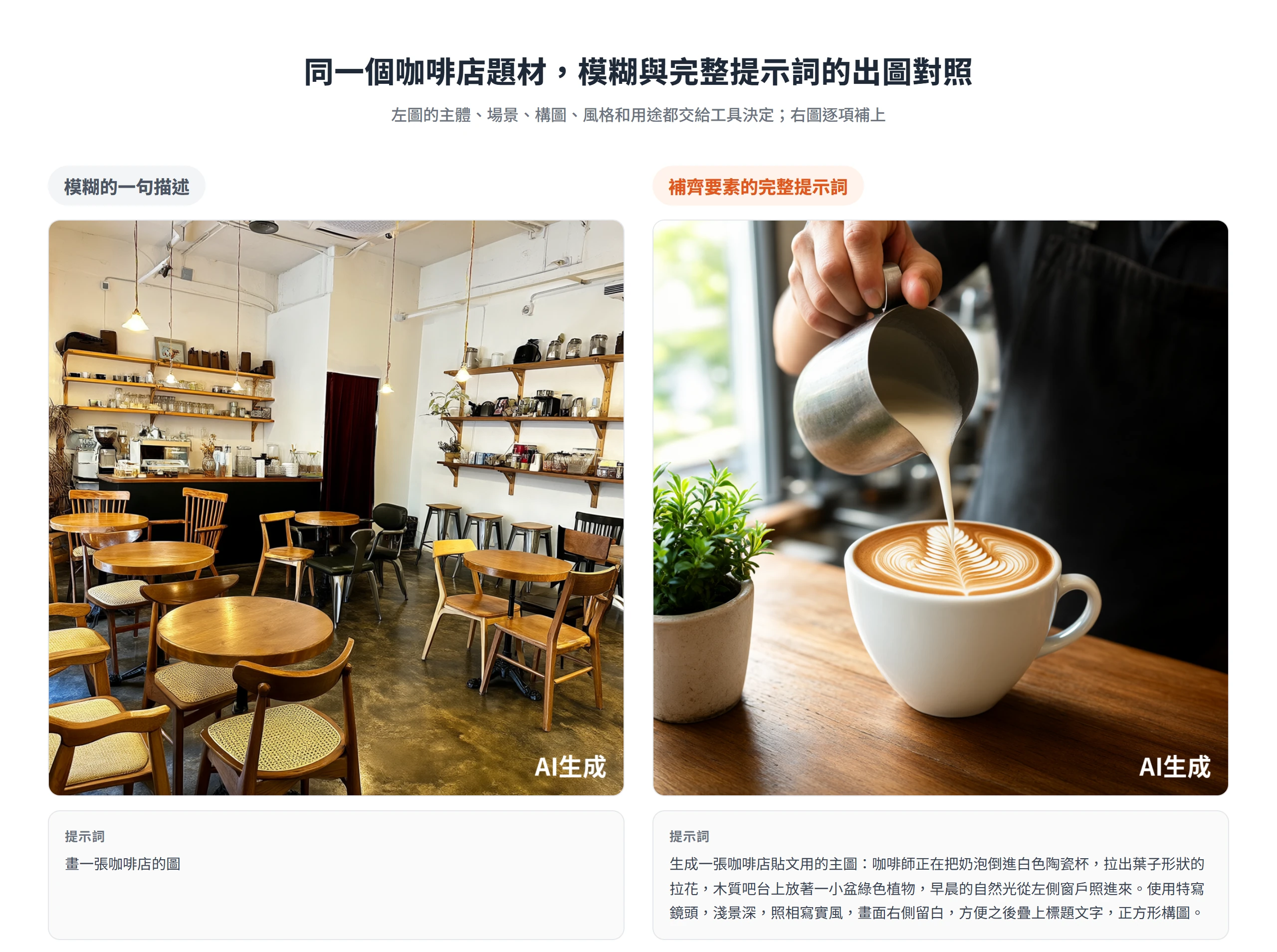
補上這些要素之後,圖更有機會貼近需求。不過這仍然只是一張更像樣的草稿,同一段提示詞每次出來的結果都不盡相同,剩下的差距,就要靠出圖後的追問去修正。
出圖後一次只追問一個修改項目
拿到第一張圖,先看哪一處離需求最遠,只追問那一處。若同時要求光線改暖、杯子換成黑色、背景加人、構圖拉遠,結果往往不穩定,也很難分辨是哪一個指令造成了新的問題。分開追問,每次的差異都看得出來,想退回上一版也容易。
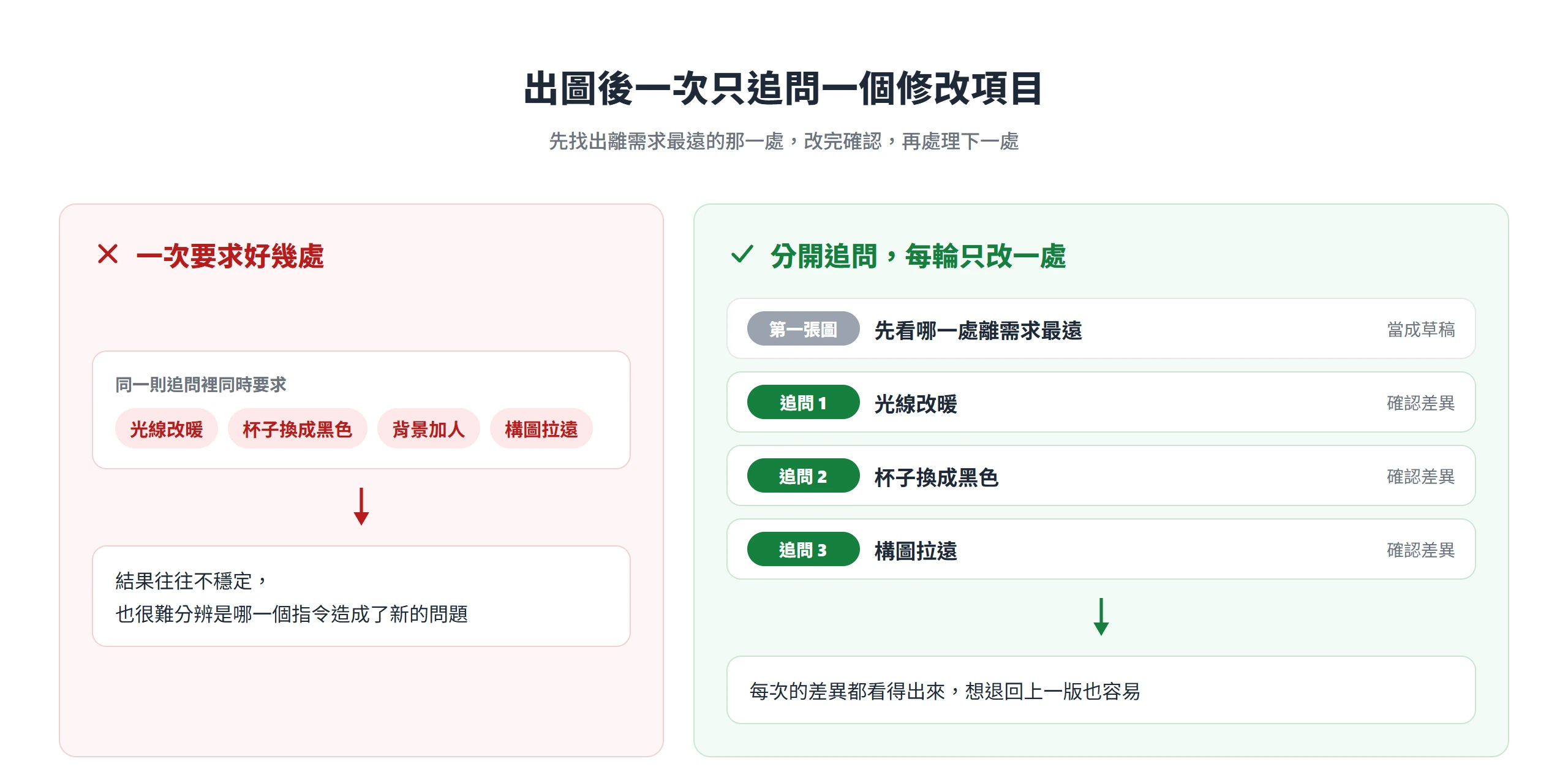
複雜的場景則可以分步驟下指令。Google Cloud 舉的例子是:「首先,在黎明時分建立寧靜的霧林背景。然後,在前景中加入長滿青苔的古老石祭壇。最後,在祭壇頂端放置一把發光的劍。」先把背景定下來,再疊上主體,每一層都能單獨確認。Google 的 Gemini API 文件也寫明,多輪對話是反覆修改圖片的建議方式,這正是 AI生圖最省力的節奏。
同一個對話裡追問,角色特徵才會延續
如果要讓同一個角色出現在不同場景,第一則提示詞就要把特徵寫清楚。Google 的範例是先描述一隻蘑菇精靈:頭戴大型發光的蘑菇帽、有好奇的大眼睛、身體由藤蔓編織而成;接著在同一個對話裡要求同一隻精靈騎在長滿青苔的蝸牛背上,Gemini 會保留臉部特徵、外觀與服裝。
套用到品牌或網站的情境也一樣。替龐果設計的文章設定一位名叫王小明的虛構角色,第一則提示詞先寫清楚髮型、服裝和配色,後續再要求他出現在辦公桌前、咖啡店或簡報台上,整組圖看起來才像同一個人。
Google 的示範都是在同一個對話裡接著追問,換到新的對話時,最好把同一段角色描述重新貼一次,或附上前一張圖當參考。而且 Google 在限制清單中也坦承,角色特徵的一致性不一定每次都正確,所以需要角色保持穩定時,每出一張圖都要核對臉部與服裝。
用參考圖生成新圖,或把幾張圖合成一張
除了純文字,上傳圖片當參考也是常見的做法,可以請工具修改既有的圖、換風格,或把多張圖的元素合成一張。Google 的範例是先分別生成太空人和雜草叢生的雨林籃球場兩張圖,再把兩張一起上傳,下指令「讓太空人在這個球場灌籃」。OpenAI 的開發者文件則示範了用四張商品參考圖,生成一張包含所有商品的禮籃圖。
最常見的商業用途,是把自己拍的商品照放進指定的場景,例如放到木桌加自然光的情境裡。有了參考圖,圖片生成的結果在構圖與外觀上通常更貼近手上的素材,也比純文字省下不少描述的功夫。
不論用哪個入口,上傳的都應該是自己擁有或有權使用的圖。別人的商品照、模特兒照片和有版權的插畫,都不適合拿來當參考圖。
尺寸比例無法只靠提示詞指定
長寬比是最常讓人頭痛的地方。Google 在限制清單中寫明,雖然可以用提示詞要求所需的尺寸,但輸出內容不一定符合要求。OpenAI 的開發者文件列出的建議尺寸是 1024×1024(正方形)、1536×1024(橫式)和 1024×1536(直式),自訂尺寸時寬與高必須是 16 的倍數;這是給開發者的 API 規格,一般用對話介面的人只要知道,圖片的尺寸本來就有幾個標準級距即可。
實務上的做法,是先在提示詞中寫明想要的比例,例如「正方形構圖」或「橫幅」,拿到接近的圖之後,再用設計軟體裁切。貼文方圖是 1:1,橫式簡報或影片封面是 16:9。提示詞中記得替主體預留邊緣空間,裁切時才不會切到重點。
後製分成局部修改、補上文字與輸出尺寸三件事
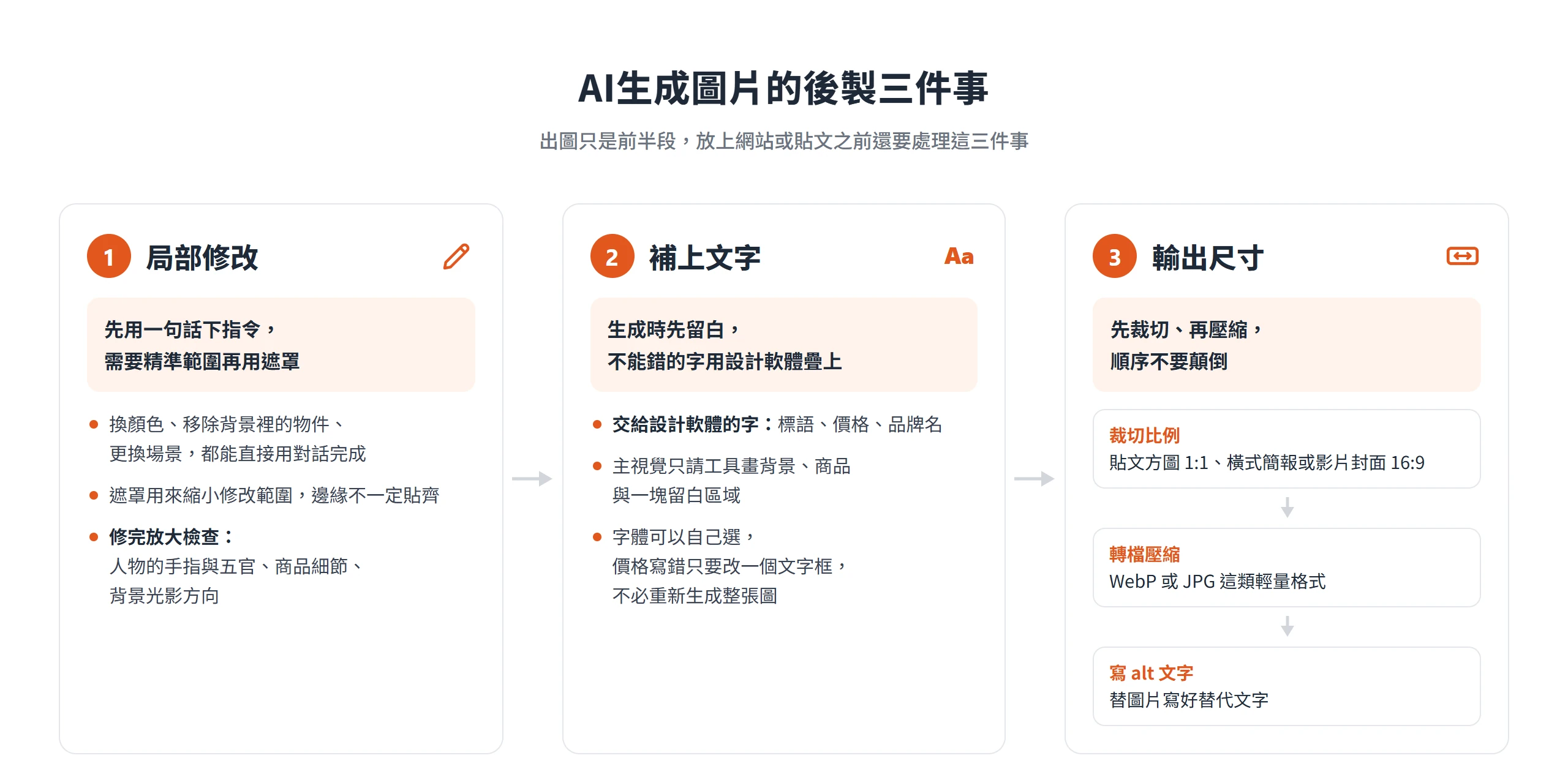
出圖只是前半段,真正放上網站或貼文之前,還有三件事要處理:局部不滿意的地方修掉、不能錯的字另外補上、檔案輸出成網站能用的樣子。這幾件事做得扎實,AI製圖的成品才會是一張能直接用的圖,而不是半成品。無論使用哪一款繪圖AI,這三件事都適用。
局部修改用對話指令,需要精準範圍再用遮罩
換顏色、移除背景裡的物件、更換場景,都可以直接用一句話下指令,不需要選取範圍和圖層。Google 的示範是先生成一張有灰色沙發、淺木色咖啡桌的客廳,接著要求把沙發顏色改成深海軍藍,再要求在咖啡桌上加一疊三本書,每次只動一處。Microsoft 的說明頁也列出類似的指令,例如移除背景裡的人物,或把場景換成森林。Google 的說明頁還指出,Nano Banana 2 可以快速調整及修改圖像的特定部分。
需要精準範圍時,有些工具提供遮罩功能。OpenAI 的開發者文件說明,GPT Image 的遮罩編輯完全以提示詞為導向,模型會把遮罩當成引導,但不一定完全貼合遮罩的形狀。換句話說,遮罩的作用是縮小修改的範圍,不是精準的剪裁工具,邊緣不一定貼齊。
修完之後,記得把圖放大,檢查遮罩邊緣,以及最容易出現瑕疵的幾個位置:人物的手指與五官、商品的細節,以及背景光影的方向是否一致。
圖中文字交給設計軟體補上
標語、價格和品牌名這類不能出錯的字,建議生成時先留白,再用設計軟體疊上去。OpenAI 的開發者文件寫道,文字渲染雖然已大幅改善,模型仍可能在精準的文字位置與清晰度上吃力。Google 的說明頁則指出,Nano Banana 2 在所有支援的語言中,加入圖像內的文字時拼寫更準確。文字顯示確實在進步,但進步不等於可以免除逐字檢查。
以促銷海報為例,可以請工具先畫出主視覺:背景、商品和一塊留白的區域;「新品上市」、「2 件 9 折」這些字樣,則用 Canva 或 Figma 這類通用的設計軟體疊上去。字體可以自己選,價格寫錯也只要改一個文字框,不必重新生成整張圖。
下載解析度與網站用圖的處理
解析度要看出圖的工具。Gemini 的未訂閱方案可以下載 1K 解析度,訂閱後可下載 2K;OpenAI 建議的尺寸,則以 1024 級距為主。這些數字說明,AI生成圖放在網頁和社群通常夠用,若要大尺寸輸出,需要先確認解析度是否足夠。
放上網站之前,建議先裁切成需要的比例,再轉成 WebP 或 JPG 這類輕量格式並壓縮,最後替圖片寫好 alt 文字。順序不要顛倒,先壓縮再裁切的話,每重新存檔一次,畫質都可能再損失一些。
商用前要確認著作權、平台條款與標示方式
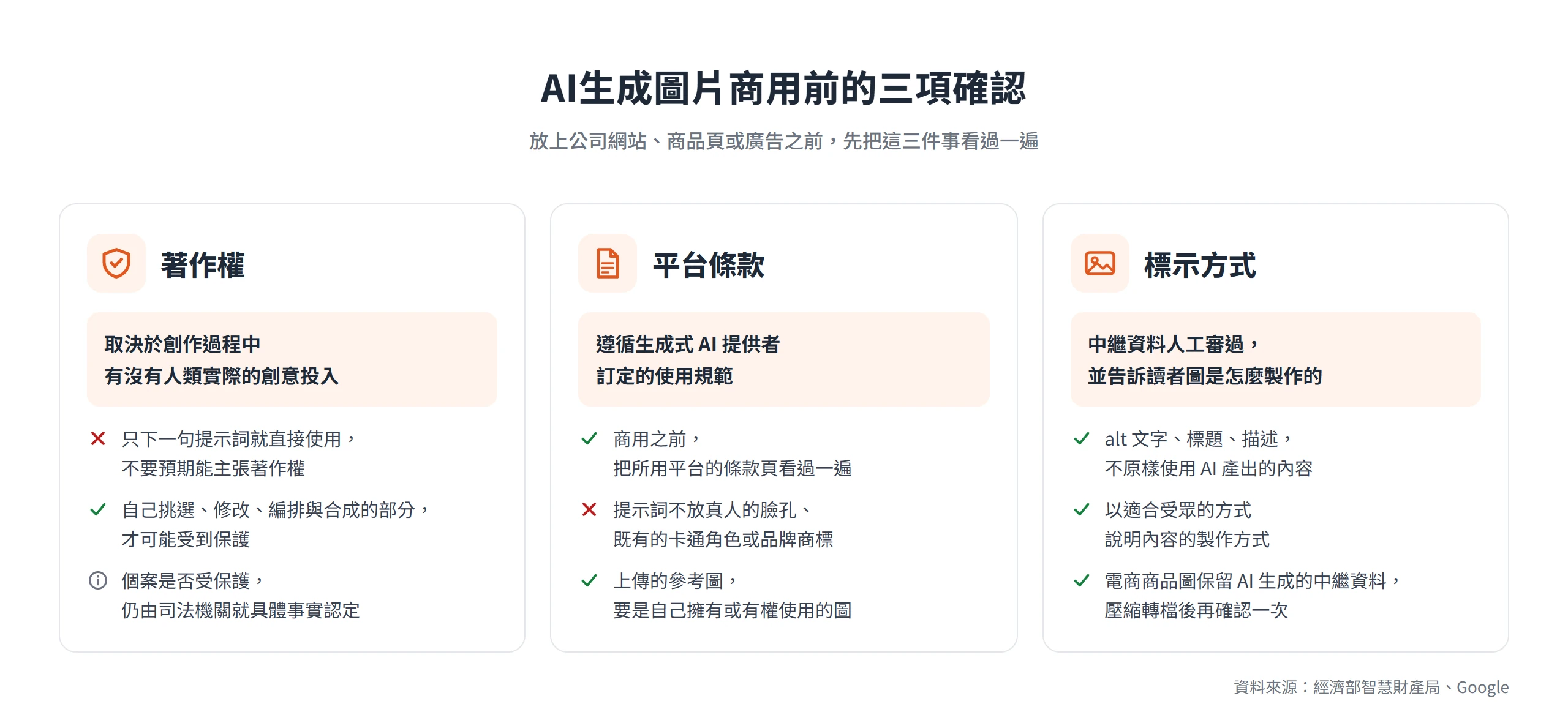
做圖做到最後,多數人最在意的,是這張圖能不能放在公司網站、商品頁或廣告上。商用前要先確認的事有三件,分別是著作權取決於人類投入多少創意、各平台有自己的使用規範,以及圖放上網站之後的 alt 文字與標示得人工處理。
AI生成圖的著作權取決於人類創意投入
經濟部智慧財產局在一則回覆「用 ChatGPT 輸入指令生成的圖畫」相關詢問的函釋中指出,AI 生成的圖畫是否享有著作權,要看創作過程中有沒有人類實際的創意投入。若只是把 AI 當作輔助工具(例如繪圖軟體)來使用,且有人類實際的創意投入,完成的創作仍可受著作權保護;若創作過程完全由 AI 的演算功能獨立完成,沒有人類精神文明的投入,該圖畫就無法享有著作權。
換成實際的做法,只下了一句提示詞就直接使用的 AI生成圖,不要預期能主張著作權;自己挑選、修改、編排與合成的部分,才是可能受到保護的地方。函釋同時強調,著作權屬於私權,個案是否受保護,仍應由司法機關就具體事實認定,所以以上只能當作判斷方向,不是保證。
平台條款與近似既有作品的風險
同一份函釋也提醒,若 AI 生成的圖畫與 AI 訓練資料中的原始著作構成實質近似,後續作為商業用途可能產生侵權問題。智慧財產局建議先向 AI 模型的開發或管理者釐清,是否已取得著作財產權人的授權、能否轉授權給第三人商業利用,並遵循生成式 AI 提供者訂定的使用規範。
各平台的說明頁也有類似的提醒。Google 的 Gemini 說明頁寫明,使用 Gemini 生成圖像,即表示同意 Google 的服務條款,包括使用限制政策,並請使用者不要侵犯他人的著作權或隱私權。Microsoft 對上傳圖片的要求,前面已經提過。
具體可做的動作有兩個。第一,商用之前把所用平台的條款頁看過一遍;第二,提示詞裡不要放真人的臉孔、既有的卡通角色或品牌商標,想用 AI生圖替品牌做素材時,更要避開這幾類內容。
放上網站後的 alt 文字和 AI 來源標示
圖放上網站之後,有兩件事要處理。第一,alt 文字、標題、描述這些中繼資料也要人工審過,不能原樣使用 AI 產出的內容。Google 的說明指出,發布前務必手動查證並審查所有 AI 生成內容,範圍涵蓋圖片的替代文字。第二,告訴讀者圖是怎麼製作的。Google 建議以適合受眾的方式說明內容的製作方式,並可加入圖片中繼資料。
經營電商商品頁的話,還要多留意 Google Merchant Center 的規定,用生成式 AI 製作的圖像,必須含有標示 AI 生成的中繼資料,例如 IPTC DigitalSourceType 的 TrainedAlgorithmicMedia 標記,也不可移除這類內嵌標記。圖片經過壓縮與轉檔之後,這項標記有沒有保留下來,上架前要再確認一次。
另外,Google 的 Gemini API 開發者文件寫明,透過 API 以 Nano Banana 系列模型生成的圖片,都含有 SynthID 浮水印。各平台的標示做法會隨政策調整,實際情況以各平台當下的說明為準。
AI生成圖片的第一張從來不是終點。先挑一個手上已有帳號的入口,拿一張自己真的會放上網站或貼文的圖,從第一則提示詞開始,一處一處改到能用為止。走完一次,就會知道自己的需求在哪一步最需要補強。