
一張 10 號 F 型的油畫布,量起來是 530×455 毫米;把同樣的大小搬進電腦,畫布尺寸卻要寫成 6260×5374 像素(以 300 ppi 計算)。同一塊畫面,兩邊用的數字完全對不上。
這正是搜尋畫布尺寸的人最常遇到的處境。畫材賣場只標「10F」或「20P」,Procreate 的新畫布與 Photoshop 的新增文件視窗卻只認寬、高與 ppi。買實體畫布的人想知道 F、P、M 有什麼差異,開電繪畫布的人想知道要開多大才印得出來,而兩邊的資料很少被接在一起。
其實兩套標示量的是同一件事,只是單位不同。實體畫布用「號數」對應固定的毫米長寬,數位畫布用「像素數」記錄畫面資料,中間只隔著一道「成品尺寸 × ppi = 像素」的算式。弄懂這道算式,號數表就能直接變成電繪畫布的像素數,印刷用與社群用的畫布也都能由此推出來。
畫布尺寸分成實體號數與數位像素兩套標示
會用到畫布尺寸的情境大致分成兩種。一種是挑選油畫或壓克力用的實體畫布,看到的是 F4、P10、M20 這種「號數加型別」;另一種是在 iPad 或電腦上開新畫布,看到的是寬、高、單位和 ppi 的欄位。兩邊的單位完全不同,所以同樣叫「畫布尺寸」,在畫材區和在繪圖軟體裡指的其實是兩種東西。
實體畫布的號數對應一組固定的長寬,買到手就是那個大小,沒有任何彈性。數位畫布則相反。Adobe 的說明文件把一張影像拆成三個互相牽動的屬性。像素尺寸是寬乘高共有多少像素,也是檔案裡真正存在的資料;解析度是每英寸容納多少像素;實體尺寸則是印出來的英寸或公分。像素尺寸一旦定了,解析度只決定這些像素要攤在多大的紙上,三者的關係可以寫成:
- 實體尺寸=像素尺寸 ÷ 解析度
- 像素尺寸=實體尺寸 × 解析度
這也是號數表不能直接拿來開電繪畫布的原因。表上的 530×455 是毫米,電繪軟體要的是像素,中間一定得再乘上 ppi 換算一次。至於只在螢幕上看的畫面,顯示大小取決於像素尺寸與螢幕解析度,ppi 並不影響。
| 項目 | 實體畫布 | 數位畫布 |
|---|---|---|
| 標示方式 | 號數加型別,對應固定毫米 | 像素寬高加 ppi |
| 尺寸由誰決定 | 製造規格,買到就是那個大小 | 開畫布時自己填 |
| 開工前要先查 | 型別與毫米尺寸 | 用途,再推出成品尺寸與 ppi |
油畫號數的 F、P、M、S 四種型別
號數是畫布與木製畫板的規格化標示。武藏野美術大學的說明指出,日本現行的號數規格從 0 號到 500 號,含特殊規格共約 25 種,而且每個號數會依型別有不同的長短邊比例。所以光說「10 號」還不夠,必須說成「10 號 F」或「10 號 P」,才對得到一組確定的毫米尺寸。
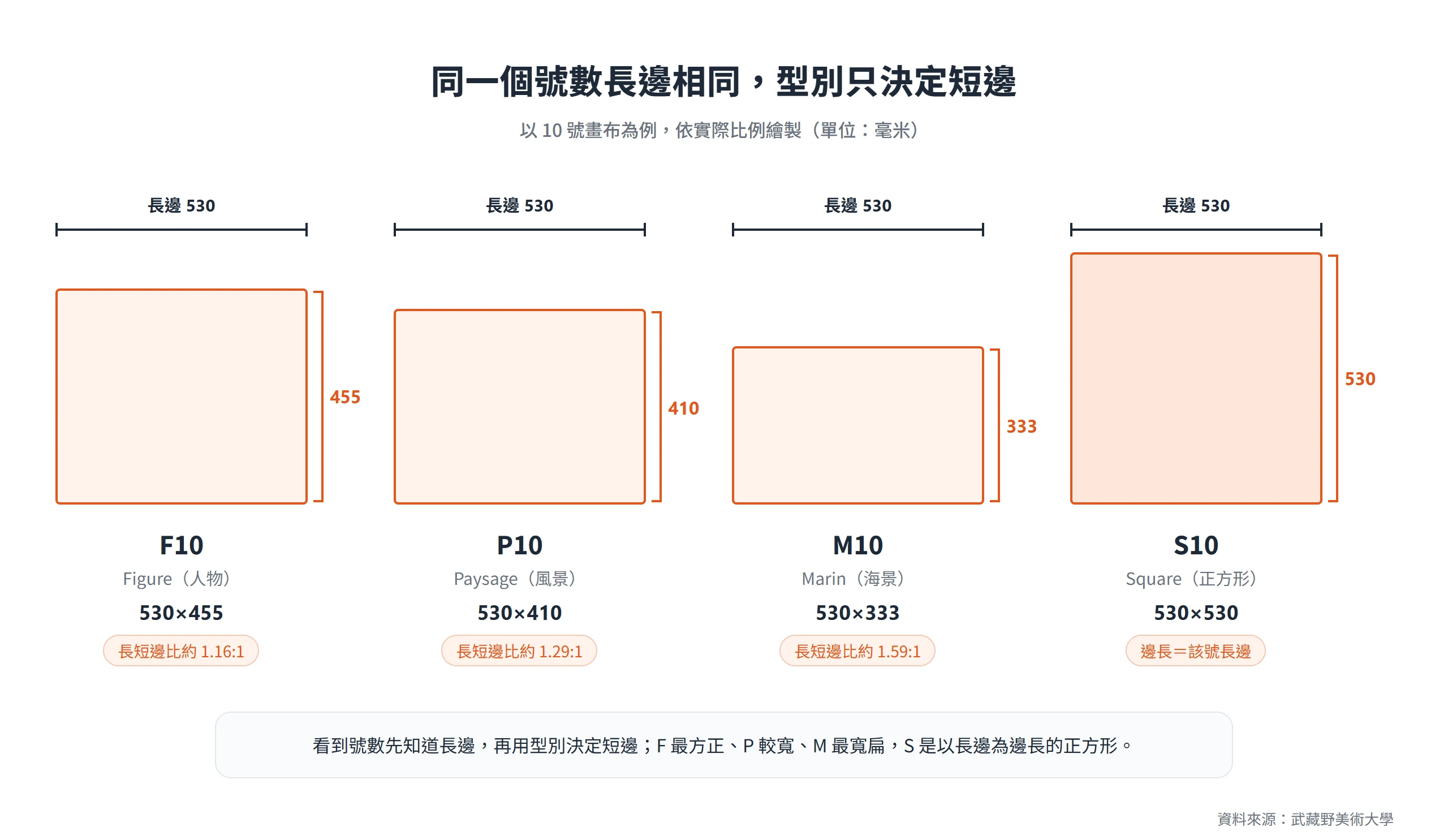
好在這套標示有個很好用的規律,同一個號數,長邊都一樣,型別只決定短邊。以 10 號來說,長邊一律是 530 毫米,F 型的短邊是 455、P 型是 410、M 型是 333。看到號數就知道長邊,再用型別決定短邊,是讀號數表最省力的方式。
F、P、M 型的名稱與長寬比例
三個字母都來自法文,F 是 Figure(人物),P 是 Paysage(風景),M 是 Marin(海景)。名稱對應的是各題材慣用的畫面形狀,畫人物的 F 最方正,畫風景的 P 較寬,畫海景的 M 最寬扁。
| 型別 | 全名 | 題材 | 長短邊比(理論值) | 換算成小數 |
|---|---|---|---|---|
| F | Figure | 人物 | (√5−1):1 | 約 1.24:1 |
| P | Paysage | 風景 | √2:1 | 約 1.41:1 |
| M | Marin | 海景 | (√5+1):2 | 約 1.62:1 |
這些是武藏野美術大學說明頁給的理論比例,小數是依公式換算的。說明頁也提到一個有趣的性質,兩張同號的 F 型畫布沿長邊併在一起,理論上會剛好形成黃金矩形。不過理論比例和實際賣場裡的尺寸並不完全相符。
S 型方形畫布的邊長取自該號長邊
S 是 Square,也就是正方形。每個 S 號數的高與寬,都等於該號數的長邊長度。所以 S10 就是 530×530 毫米的正方形,S8 是 455×455 毫米,S6 是 410×410 毫米。
想買方形畫布時,只要先查同號的長邊,那個數字就是邊長。順帶一提,S10 的面積約是同號 F 型的 1.16 倍(530÷455),方形畫布比同號的長方形畫布大上一圈,擺放空間也要多留一點。
理論比例與實際號數表之間的出入
網路上常說號數「照黃金比例設計」,實際上並不成立。Nguyen Dinh Dang 在 arXiv 發表的論文檢視了 19 世紀法國建立的畫布與木框尺寸標準,結論是它們並未遵循常被宣稱的黃金比例或 porte d’harmonie 數。在 25 個號數中,長寬比貼近黃金或白銀比例的只有 7 個,不到 30%;以 F 型來說,只有 F3、F6、F12、F25、F40、F100、F150。
日本規格的毫米表也看得出同樣的跳動。把毫米數換算成長短邊比,F 型的 F3 約 1.24、F6 約 1.29、F10 約 1.16、F20 約 1.20,同一個型別的各號比例起伏不定。10 號的三種型別分別是 F 約 1.16、P 約 1.29、M 約 1.59,F10 與 P10 都低於理論值,只有 M10 接近。
那麼號數的尺寸從何而來?論文整理了 Anthea Callen 的研究,這些規格主要取決於經濟因素,例如怎麼把固定寬度的織布機織出的布幅用到最省,而不是出於美學考量。論文也引用 Pernety 在 1757 年的記載,號數的「點」數對應的是預製畫布的價格,例如 20 號畫布價 20 sous。所以挑畫布時不必拿黃金比例當依據,直接查實際的毫米數最準。
常用 0 到 120 號畫布的毫米尺寸一覽
下表整理日本現行規格中 0 到 120 號常用號數的毫米尺寸,數字取自武藏野美術大學說明頁的標準畫布尺寸表。表中三型並排,每格寫的是長邊×短邊,單位是毫米。
| 號數 | F 型 | P 型 | M 型 |
|---|---|---|---|
| 0 號 | 180×140 | 180×120 | 180×100 |
| 1 號 | 220×160 | 220×140 | 220×120 |
| 2 號 | 240×190 | 240×160 | 240×140 |
| 3 號 | 273×220 | 273×190 | 273×160 |
| 4 號 | 333×242 | 333×220 | 333×190 |
| 5 號 | 350×270 | 350×240 | 350×220 |
| 6 號 | 410×318 | 410×273 | 410×242 |
| 8 號 | 455×380 | 455×333 | 455×273 |
| 10 號 | 530×455 | 530×410 | 530×333 |
| 12 號 | 606×500 | 606×455 | 606×410 |
| 15 號 | 652×530 | 652×500 | 652×455 |
| 20 號 | 727×606 | 727×530 | 727×500 |
| 25 號 | 803×652 | 803×606 | 803×530 |
| 30 號 | 910×727 | 910×652 | 910×606 |
| 40 號 | 1000×803 | 1000×727 | 1000×652 |
| 50 號 | 1167×910 | 1167×803 | 1167×727 |
| 60 號 | 1303×970 | 1303×894 | 1303×803 |
| 80 號 | 1455×1120 | 1455×970 | 1455×894 |
| 100 號 | 1620×1303 | 1620×1120 | 1620×970 |
| 120 號 | 1940×1303 | 1940×1120 | 1940×970 |
查表時先找號數那一列,再按型別看欄位,格子裡的第一個數字是長邊,第二個才是短邊。例如 20 號 F 型是 727×606 毫米,同樣 20 號換成 P 型,長邊不變,短邊縮成 530。表上只記長短邊,橫放或直放由你自己決定。
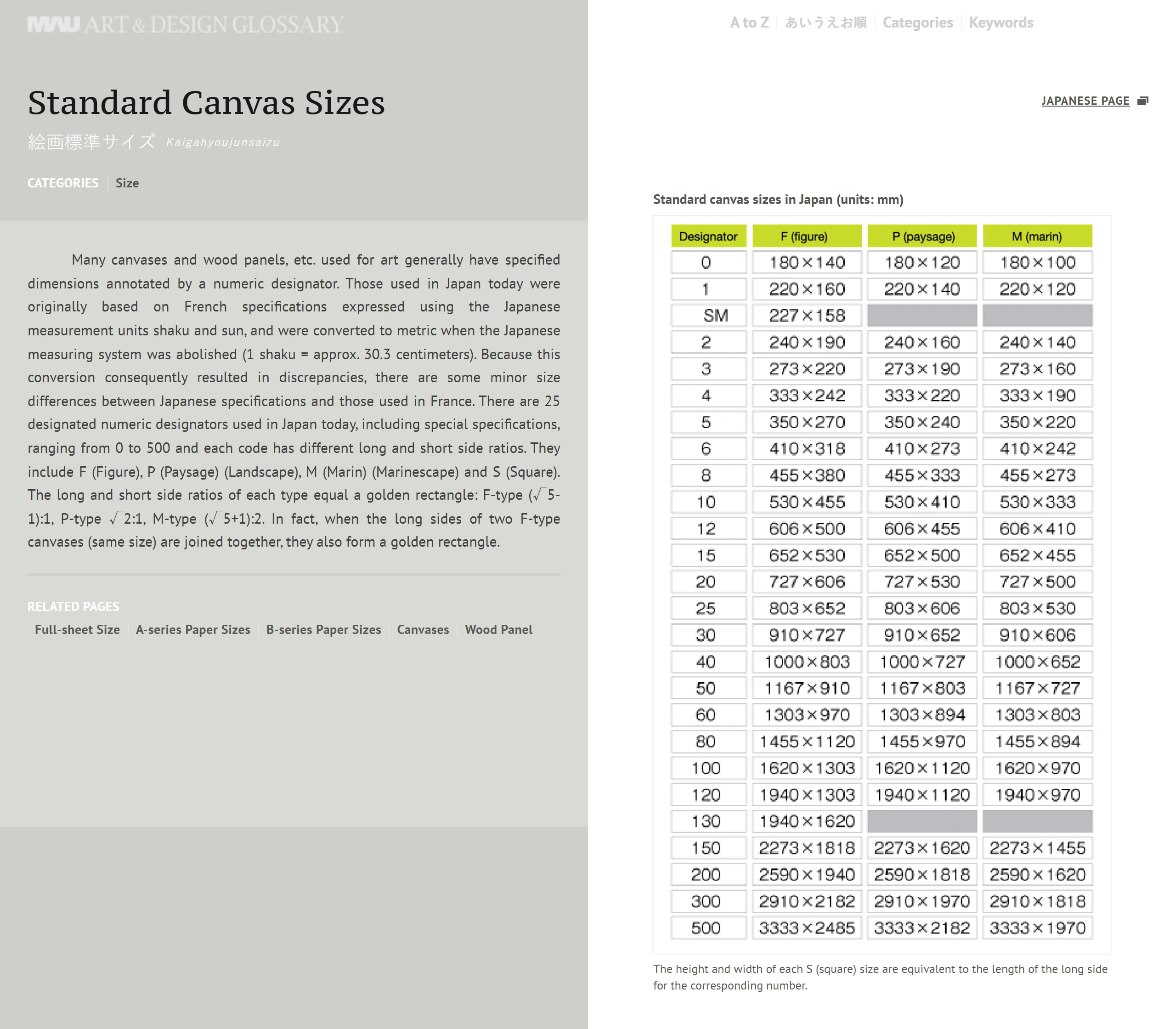
日本規格以毫米標示,與法國規格的公分數略有出入
網路上會看到兩套看起來不一樣的號數表,例如同樣是 10 號 F 型,一邊寫 530×455,另一邊寫 55×46。前者是日本規格的毫米數,後者是法國規格的公分數,上述論文的表格就把法國規格的 10 號 F 型列為 55×46 公分。兩者換成同一單位,差距分別是長邊 20 毫米、短邊 5 毫米,所以日本規格與法國規格的表不可混用。
差距的來由,武藏野美術大學的說明頁交代得很清楚,日本現行規格原本以法國規格為底,先換成日本舊有的尺度,後來尺貫法廢止,又換算成公制(1 尺約 30.3 公分),換算過程產生了誤差,所以現行日本規格與法國規格略有出入。
實際買畫布時,以賣場標示的實際毫米為準,不要只看號數。同一個號數,不同廠牌也可能差上幾毫米,下單前先看商品頁寫的尺寸。需要裝框的話,拿畫布的實際尺寸去核對畫框的開口尺寸,比單看號數穩當得多。
130 號以上與 SM 號屬於特殊規格
並不是每個號數都三型齊全。SM 號只有 F 型,尺寸是 227×158 毫米;130 號也只有 F 型,尺寸是 1940×1620 毫米。
150 號以上則三種型別都有,只是尺寸愈來愈大。150 號的 F 型是 2273×1818 毫米,200 號的 F 型是 2590×1940 毫米,300 號的 F 型是 2910×2182 毫米,500 號的 F 型是 3333×2485 毫米。上表只列到 120 號,更大的規格請以賣場標示的實際尺寸為準。
把號數換成電繪畫布的像素數
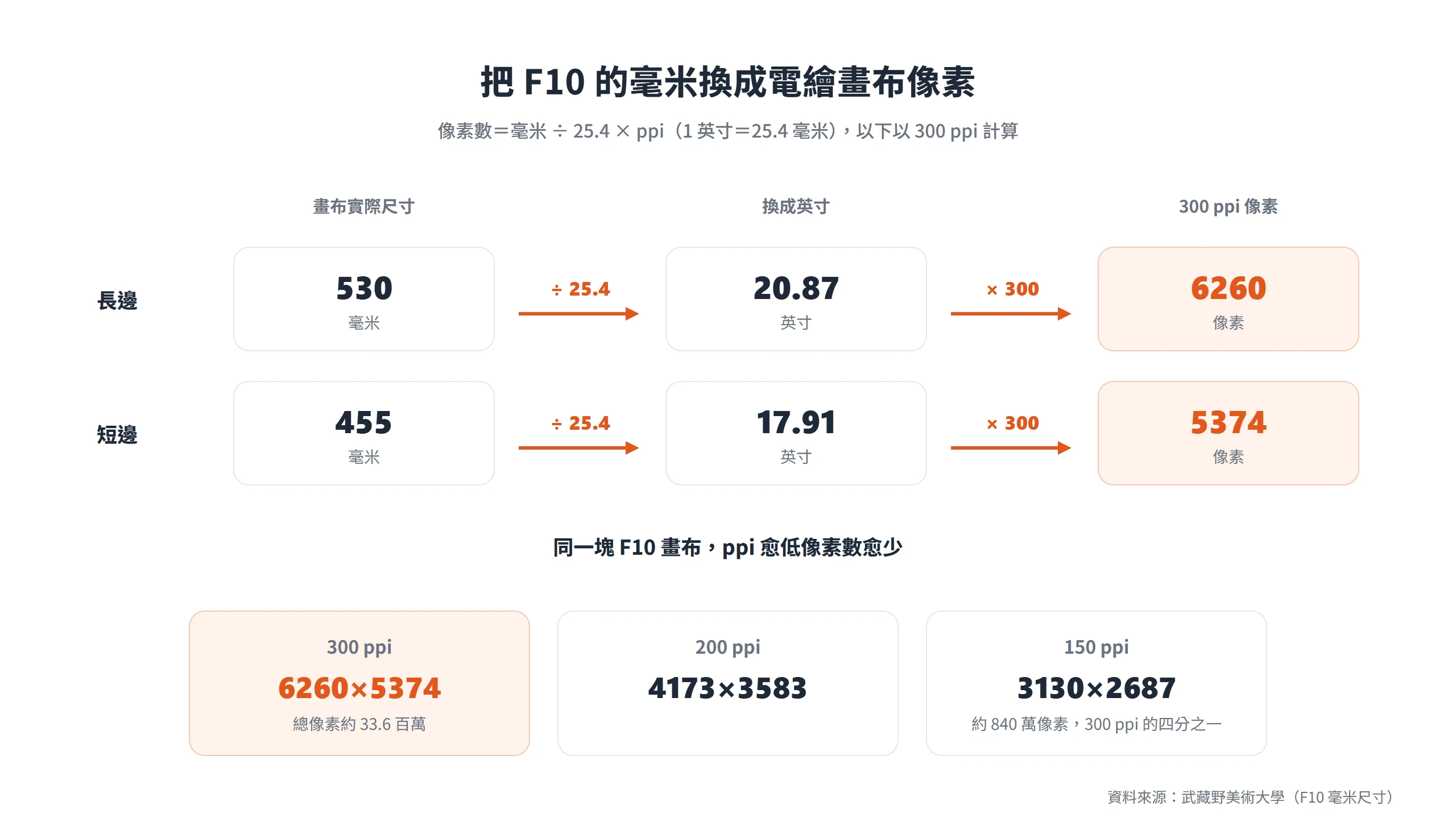
想在電腦或 iPad 上畫一幅和實體畫布同尺寸、之後能印出來裱框的作品,就得把號數的毫米換成像素。算式只有一行,像素數=毫米 ÷ 25.4 × ppi,其中 1 英寸等於 25.4 毫米。
以 10 號 F 型、300 ppi 為例。長邊 530 毫米等於 20.87 英寸,乘上 300 得到 6260 像素;短邊 455 毫米等於 17.91 英寸,乘上 300 得到 5374 像素。300 ppi 從何而來,站上另有專文說明原理,這裡直接把它當作換算用的乘數。
F4、F6、F10、F20 換算後的像素數
下表用日本規格的毫米表,換算四個常用號數在 300 ppi 下的畫布像素。
| 號數(F 型) | 毫米 | 300 ppi 像素 | 總像素(百萬) |
|---|---|---|---|
| F4 | 333×242 | 3933×2858 | 約 11.2 |
| F6 | 410×318 | 4843×3756 | 約 18.2 |
| F10 | 530×455 | 6260×5374 | 約 33.6 |
| F20 | 727×606 | 8587×7157 | 約 61.5 |
號數愈大,像素數增加得愈快。F20 的號數是 F4 的 5 倍,總像素卻是它的 5.5 倍左右,因為畫面是長與寬同時變大。
ppi 也會直接影響這個數字。把 F10 的 ppi 從 300 降到 200,像素變成 4173×3583;降到 150,則是 3130×2687,只剩約 840 萬像素,是 300 ppi 時的四分之一。
號數畫面比例與 A4、A3 不同,印成紙本要留白或裁切
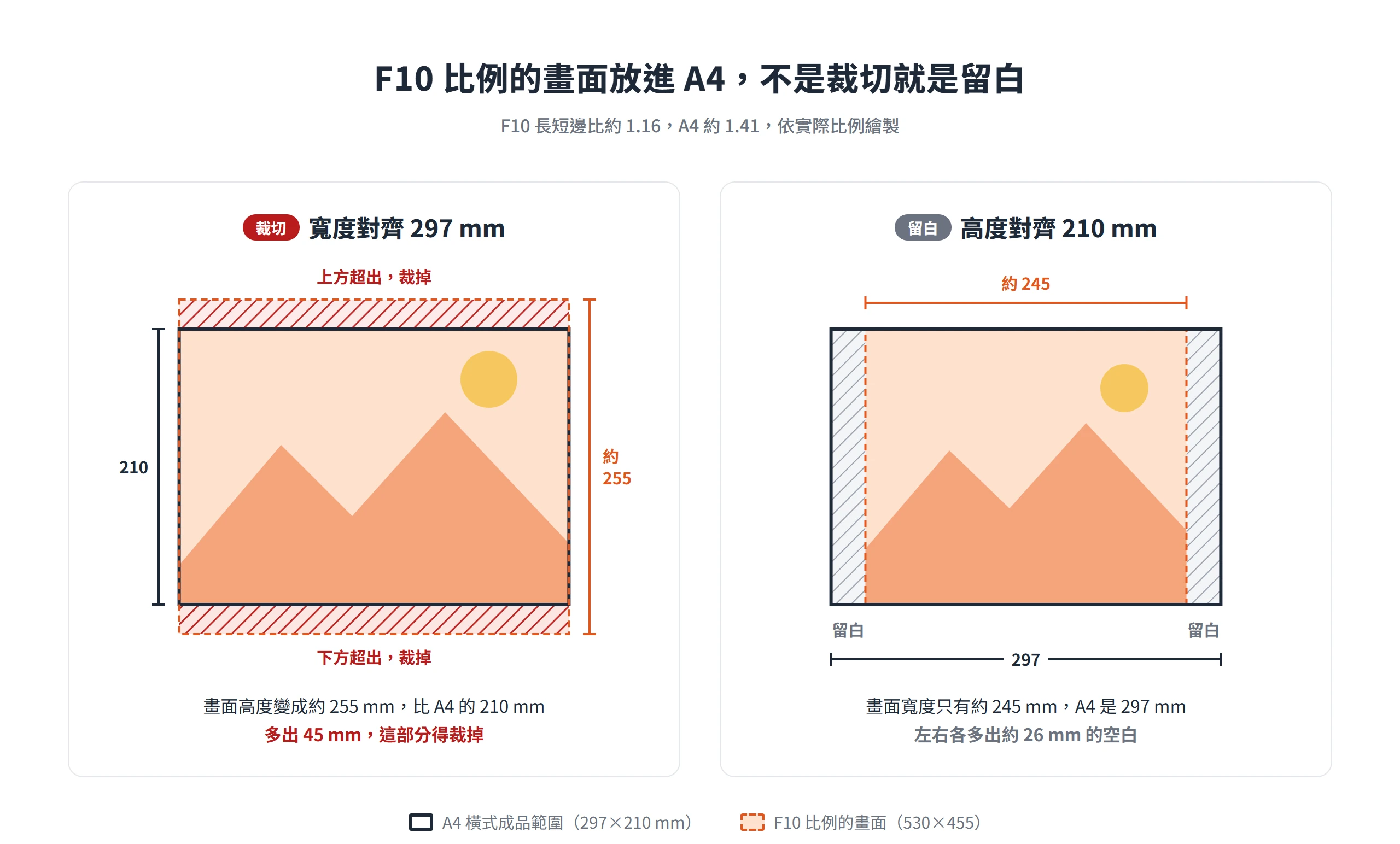
實體畫布和常見的印刷紙張,走的是兩套不同的比例。F10 的長短邊比約 1.16(530÷455),而 A 系列紙張的長短邊比固定約 1.41,A4 是 210×297 毫米,A3 是 297×420 毫米,兩者的長邊除以短邊都是 1.414。
所以拿 F10 比例畫好的作品印在 A4 上,不是縮放就好。把 530×455 的橫式畫面放進 297×210 的橫式 A4,如果寬度對齊 297,高度會變成約 255,比 A4 的 210 多出 45 毫米,這部分得裁掉;如果改成高度對齊 210,寬度只有約 245,左右各會多出約 26 毫米的空白。
因此作品用途決定該先選哪一套標示。要掛牆裝框,就依號數開畫布;要印成紙本海報或明信片,則直接依成品紙張的尺寸開,不必先套號數再想辦法塞進去。
超大畫布會壓縮圖層數量,觀看距離遠時可以降低 ppi
F20 在 300 ppi 下已經是約 6150 萬像素,這種畫布在 iPad 上很容易遇到圖層限制。Procreate Handbook 說明,自訂畫布可以小到 1×1 像素,大到單一方向 16K,實際上限依 iPad 機型而定;畫布愈大,可用的圖層愈少,畫布愈小,圖層愈多。
遇到這種情況,有兩個應對方向。第一,降低 ppi 之前先問印刷廠或裱框店,確認他們實際需要多少 ppi。第二,作品是要掛在牆上、觀看距離偏遠的話,所需的 ppi 可以低於 300,觀看距離與所需密度的關係,站上的 DPI 專文另有說明。
印刷用電繪畫布先定成品尺寸,再加上出血
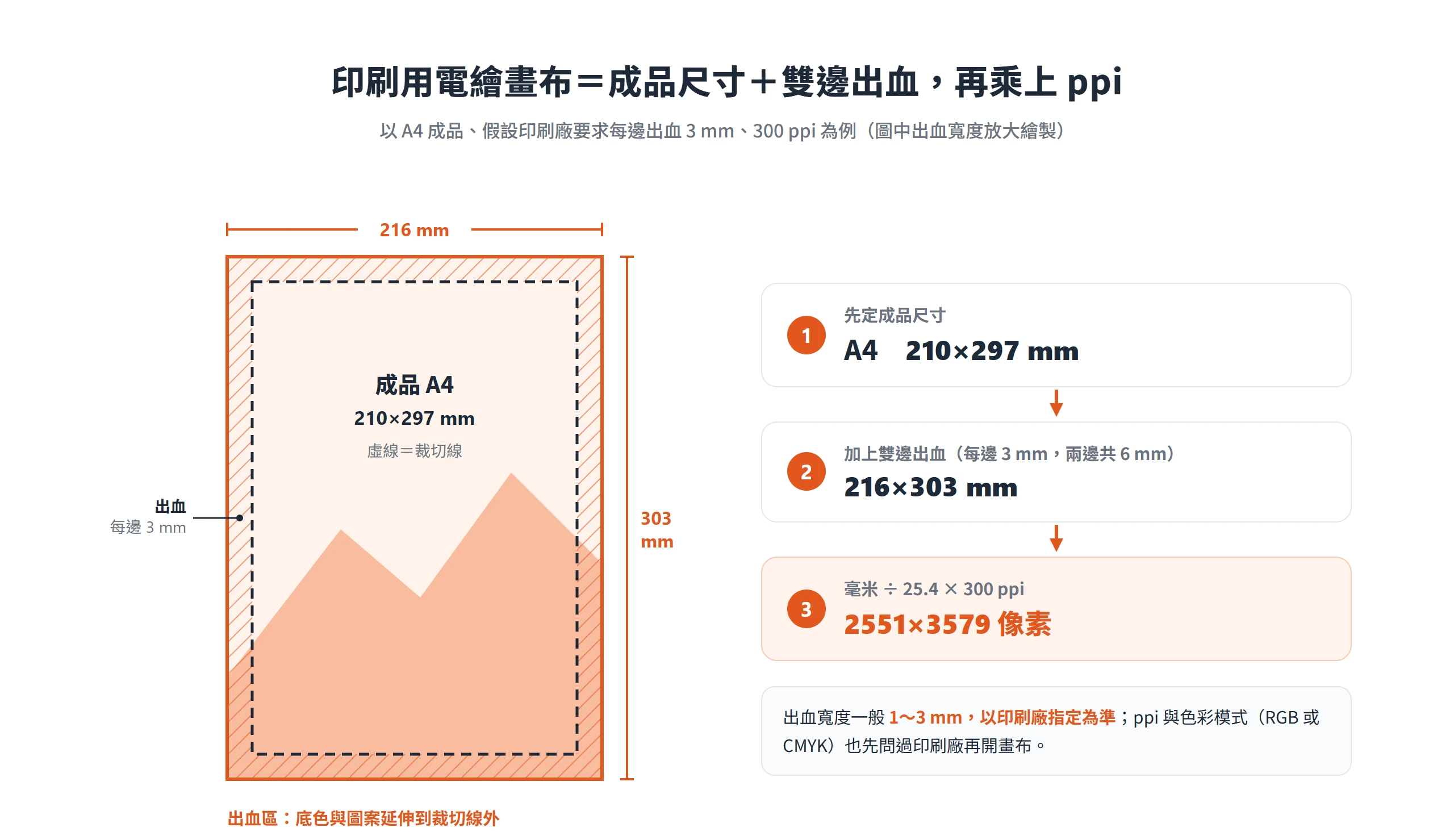
要把電繪作品拿去印成明信片、海報或版畫,畫布大小不是自己決定的,而是由成品往回推。成品尺寸加上雙邊出血,再乘上印刷廠要的 ppi,就是畫布的像素寬高。出血是讓底色與圖案延伸到裁切線外,避免裁切時露出白邊;寬度與 ppi 都以印刷廠指定為準,一般是 1~3 mm。
舉例來說,假設印刷廠要求單邊出血 3 mm,成品是 A4(210×297 毫米),畫布就要開成 216×303 毫米;以 300 ppi 計算,等於 2551×3579 像素。此外,色彩模式要先問印刷廠要 RGB 還是 CMYK,因為兩種模式的顏色表現不同,畫到一半才轉換,顏色可能和畫面上看到的不一樣。
Photoshop 新增文件的列印與網頁預設值
Photoshop 的新增文件視窗把預設分成六類:相片(Photo)、列印(Print)、線條圖和插圖(Art & Illustration)、網頁(Web)、行動裝置(Mobile)、影片和視訊(Film & Video),每一類各自帶一組不同的尺寸與解析度。寬高的單位可以選像素、英寸或公分,也能改方向、色彩模式與背景內容,常用的設定還能存成自訂預設。
Adobe 的說明建議,印刷專案使用 CMYK 模式與 300 ppi,網頁與螢幕設計使用 RGB 模式與 72 ppi。不過預設值只是起點,套用之後,色彩模式、ppi 與出血仍要依印刷廠的指定重新核對,確認沒有被預設值帶偏。
Procreate 的內建畫布與色彩描述檔
Procreate 的新畫布選單有六個內建預設:Screen Size、Square、4K、A4 paper、4×6 Photo 與 US Paper。需要特定尺寸時,改點自訂畫布,單位可以選毫米、公分、英寸或像素。
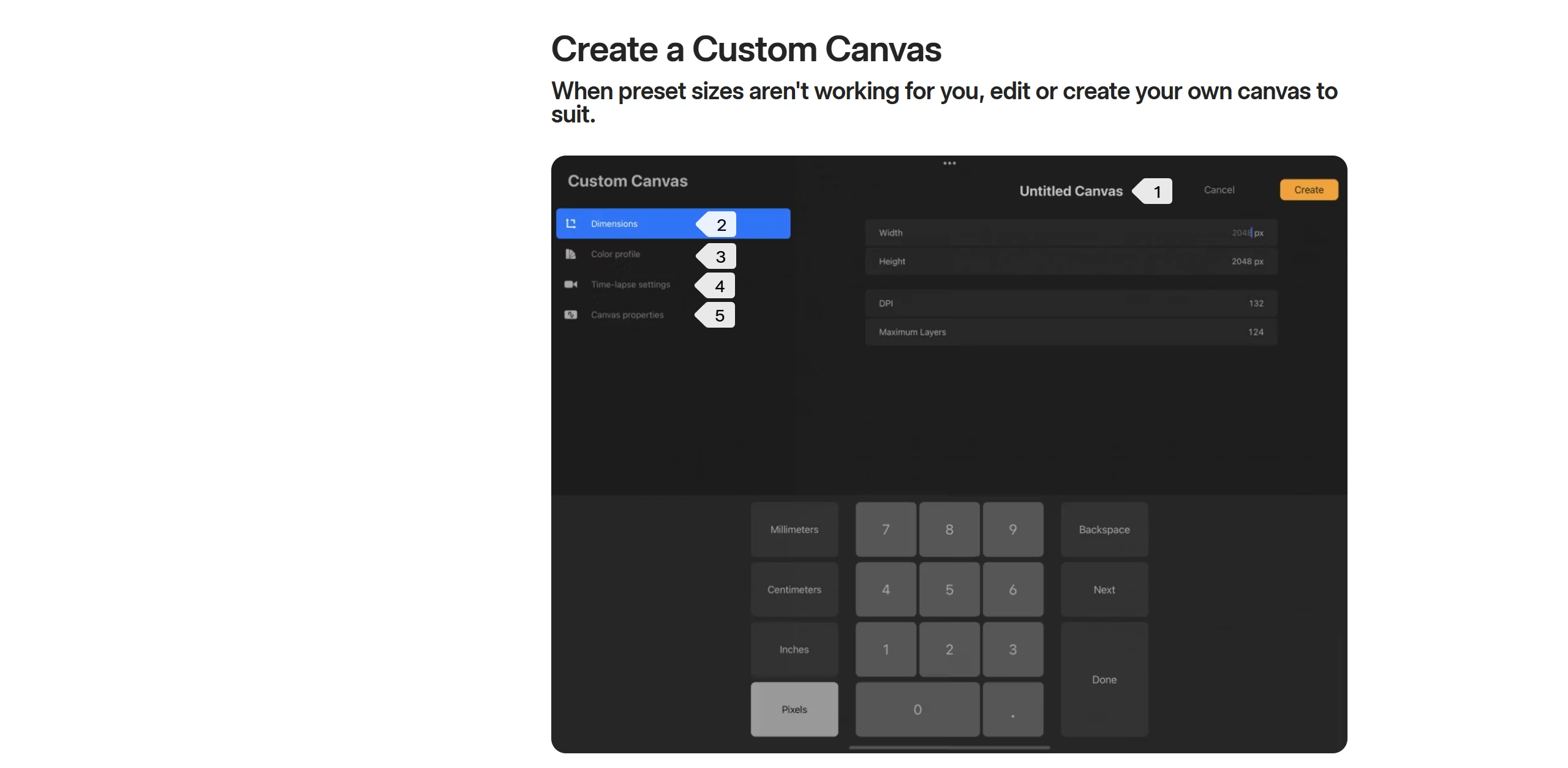
色彩描述檔的選擇也在這裡。Procreate 的說明指出,RGB 最適合在螢幕上檢視,CMYK 最適合準備印刷的作品,不確定時可以直接用預設的 Display P3 與 Generic CMYK Profile。
DPI 的建議則在 Procreate Handbook 的畫布說明裡,印刷的標準 DPI 是 300,要印就至少設為 300,螢幕的標準則是 72 到 144 DPI。要特別注意的是,改 DPI 只會改變以毫米、公分、英寸計算的實體尺寸,不會改變像素尺寸,所以事後把 72 改成 300,畫面並不會因此變細,細節還是原本那些像素。
螢幕顯示只看像素數,ppi 不影響畫面大小
和印刷相反,只在螢幕上看的畫布不必糾結 300 ppi。Adobe 的說明指出,螢幕顯示取決於影像的像素尺寸與螢幕解析度;1920×1080 的螢幕剛好顯示 1920×1080 個像素。同一張 960×540 的圖,在 1920×1080 的螢幕上佔四分之一的螢幕面積,放到 3840×2160 的螢幕上,只佔十六分之一,看起來就更小。
所以螢幕用的畫布,ppi 欄位填 72 還是 300 都看不出差別,真正有影響的是像素寬高。做法是先決定這張圖要放在哪個裝置或版位,直接用該處的像素寬高來開。橫式螢幕、簡報、YouTube 這類 16:9 畫布的像素清單,另有專文整理。
另外,上傳到平台的圖片常會被自動壓縮或縮小,把畫布開到平台要求的寬度就足夠,沒有必要無限放大。
社群貼文的畫布先選比例,再把寬度開到 1080
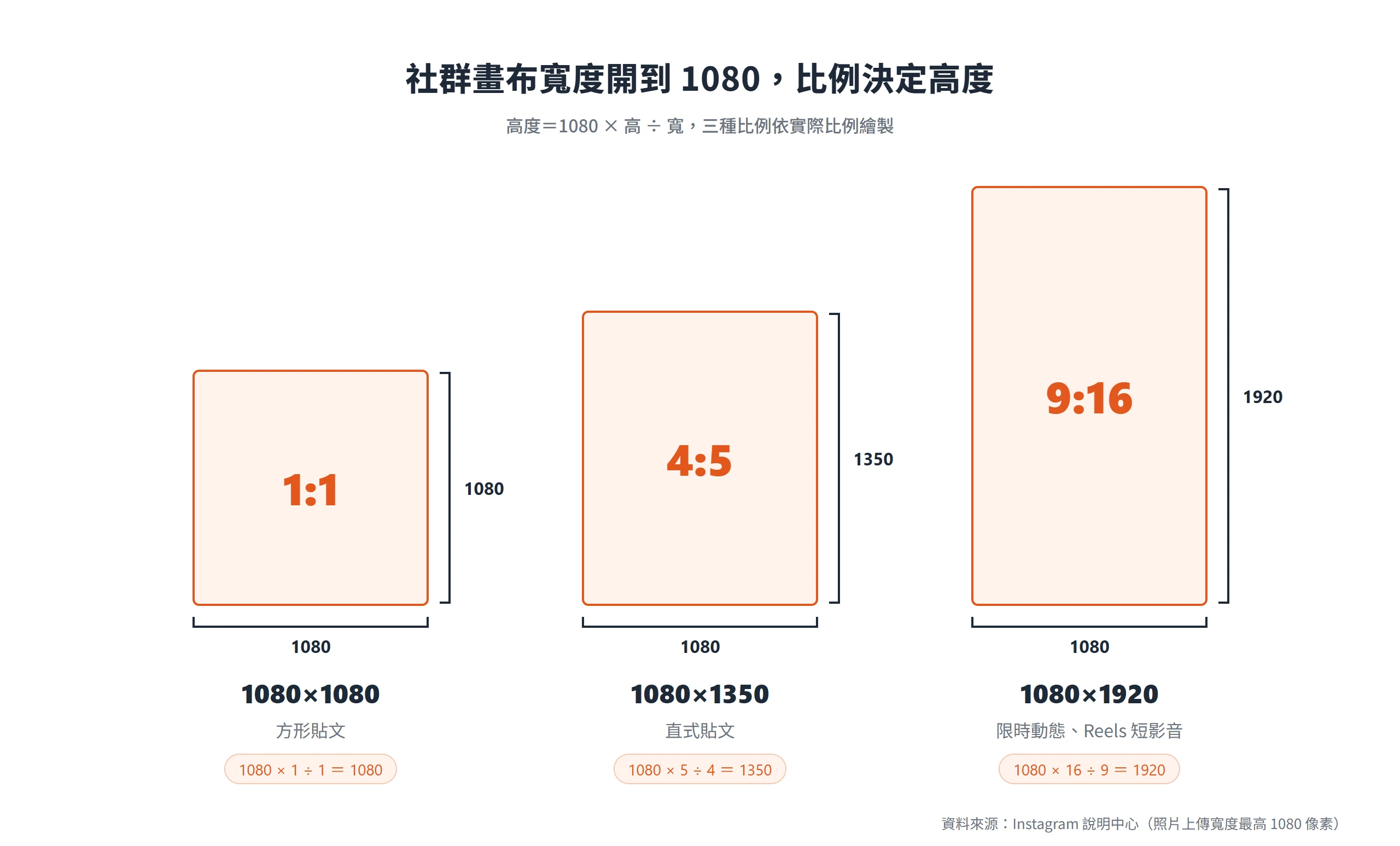
社群圖片的畫布問題其實只有兩步,先選比例,再把寬度開到 1080 像素。Instagram 說明中心提到,照片上傳的寬度最高以 1080 像素為限,所以把畫布寬度開到 1080 就夠用,開得更寬也用不上。
比例決定之後,寬度固定是 1080,高度就是 1080 × 高 ÷ 寬。至於各平台的版位名稱與完整規格,站上另有專文逐一列出。
方形、直式與全螢幕直式三種比例的畫布像素
社群圖片最常用的三種比例,換算成畫布像素如下。
| 比例 | 畫布像素 | 常見版位 |
|---|---|---|
| 1:1 | 1080×1080 | 方形貼文 |
| 4:5 | 1080×1350 | 直式貼文 |
| 9:16 | 1080×1920 | 限時動態、Reels 短影音 |
高度是這樣算出來的。4:5 的高度是 1080 × 5 ÷ 4,得到 1350;9:16 的高度是 1080 × 16 ÷ 9,得到 1920。橫式的 16:9 與其他平台的尺寸,同樣有專文可查。
主體放在中央,邊緣會因版位而被裁切
同一張圖在動態牆、個人主頁的預覽與限時動態裡,顯示的範圍不盡相同,邊緣常會被裁掉一部分。所以文字與 logo 要盡量往中央放,邊緣只留給可以被裁掉的背景。
這是設計上的習慣做法,並不是哪個平台的規定。實際被裁掉多少,每個版位不一樣,把重點放在中央,就不用逐一去猜。
Photoshop 的版面尺寸與影像尺寸是兩個不同指令
調整畫布尺寸在 Photoshop 裡有專屬的選單指令,繁體中文版叫「影像 > 版面尺寸」(英文版是 Image > Canvas Size),旁邊還有一個「影像 > 影像尺寸」。搜尋這個詞的人常把兩者搞混,結果想放大畫面,得到的卻是一圈空白,或是一張變糊的圖。
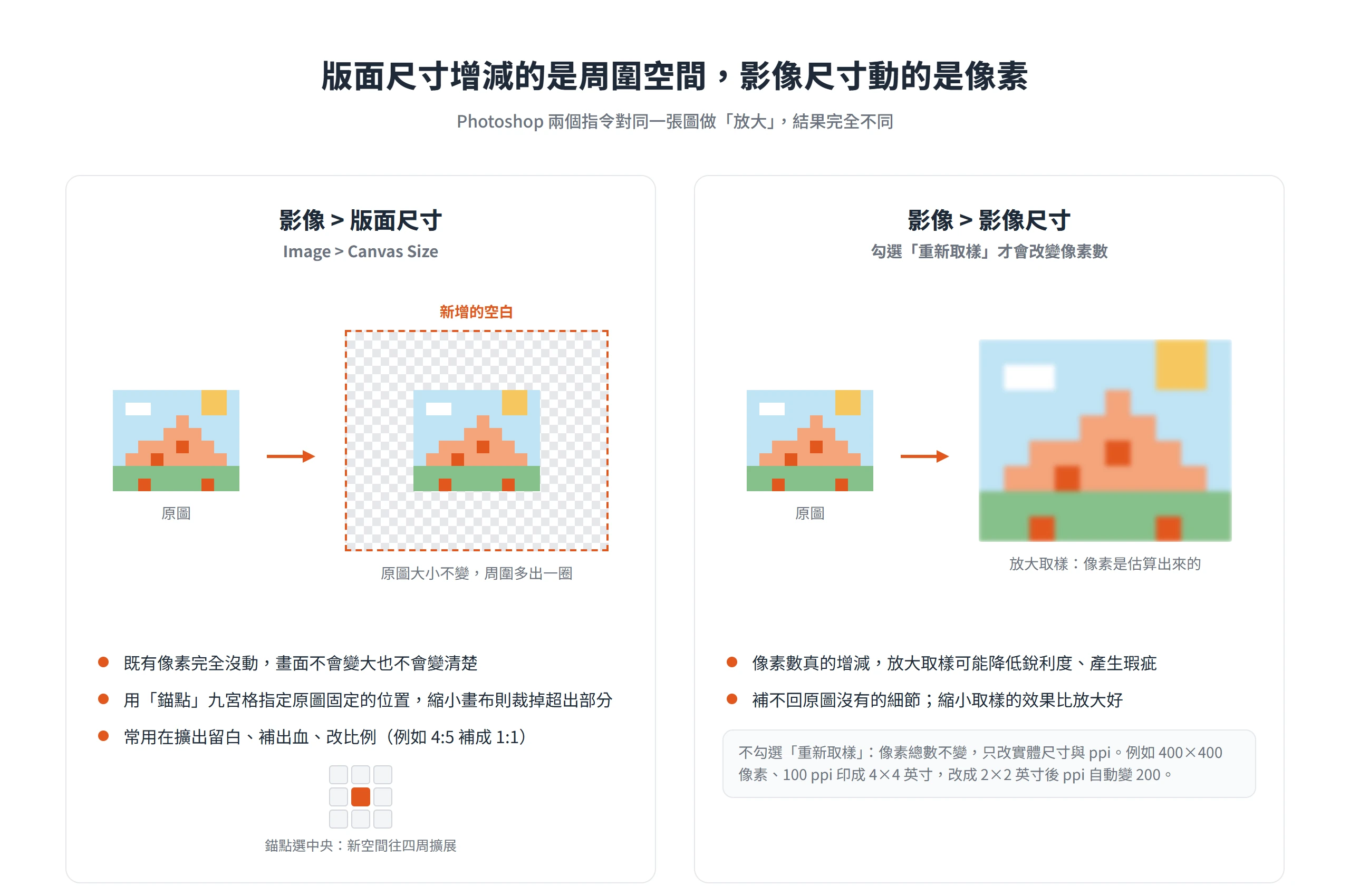
兩個指令的差別可以這樣記,版面尺寸是在原圖周圍增減工作空間,不縮放既有的像素;影像尺寸則要勾選「重新取樣」,才會改變像素的數量。
版面尺寸只增減邊緣空間,不縮放既有像素
版面尺寸的操作很直接,在寬度與高度欄位輸入新的尺寸;勾選「相對」的話,輸入的就是增減量,正數加大、負數縮小。接著在「錨點」的九宮格裡點一格,指定原圖固定在新畫布的哪個位置,新增的空間就往其他方向擴展。縮小畫布則會把超出的部分裁掉。
它常用在擴出留白、補出血,或把畫面改成別的比例,例如把 4:5 的圖補成 1:1。要注意的是,這個指令不會把原有的畫面放大或變清楚,畫面本身的像素完全沒動,只是周圍多出一圈空白。
影像尺寸勾選重新取樣才會改變像素數
影像尺寸有兩種用法。不勾選「重新取樣」時,像素總數不變,只改實體尺寸與 ppi。Adobe 舉的例子是一張 400×400 像素、100 ppi 的圖,印出來是 4×4 英寸;不重新取樣,直接改成 2×2 英寸,ppi 會自動變成 200,像素還是 400×400。
勾選「重新取樣」之後,像素數才會真的增減。放大取樣時,Photoshop 會估算新的像素,可能降低銳利度並產生瑕疵,也無法補出原圖沒有的細節;縮小取樣則是把多個像素合成一個,效果比放大好。想「放大畫布」卻用錯指令,就會得到一張糊掉的圖。
先開小再放大補不回細節,改比例要裁切或補邊
畫布開得太小,事後放大只是把像素拉開,補不回細節;縮小比放大安全得多,所以不確定輸出大小時,寧可先開大再縮小。Procreate 也是同樣的邏輯,它的說明提到用重新取樣縮放整張畫面時使用雙三次內插,放大時會從既有像素推算新的資料,可能產生預期之外的結果。
比例開錯的處理方式也有限。改比例一定要動到畫面邊緣,不是裁掉一部分畫面,就是用版面尺寸補邊;補上的那一圈原本並不存在,只能留白,或是靠生成、延伸做出原圖沒有的內容。這就是為什麼「先決定用途再開畫布」比事後補救有效得多。
畫布尺寸沒有放諸四海皆準的數字,只有「這張圖最後要去哪裡」這個問題。要掛牆裝框,就從號數的毫米推算像素;要印成紙本,從成品尺寸加出血開始往回算;只在螢幕或社群上看,就直接用該處要求的像素寬度。去處決定了,再動手開畫布,後面的放大、裁切與補空白,才不會成為補救工程。