
印刷廠問一句「這個檔案幾 DPI」,多數人腦中閃過的其實是螢幕解析度,或圖片屬性裡那組像素數字。這幾樣聽起來很像,跟印表機真正在乎的 DPI 卻完全不是同一件事。
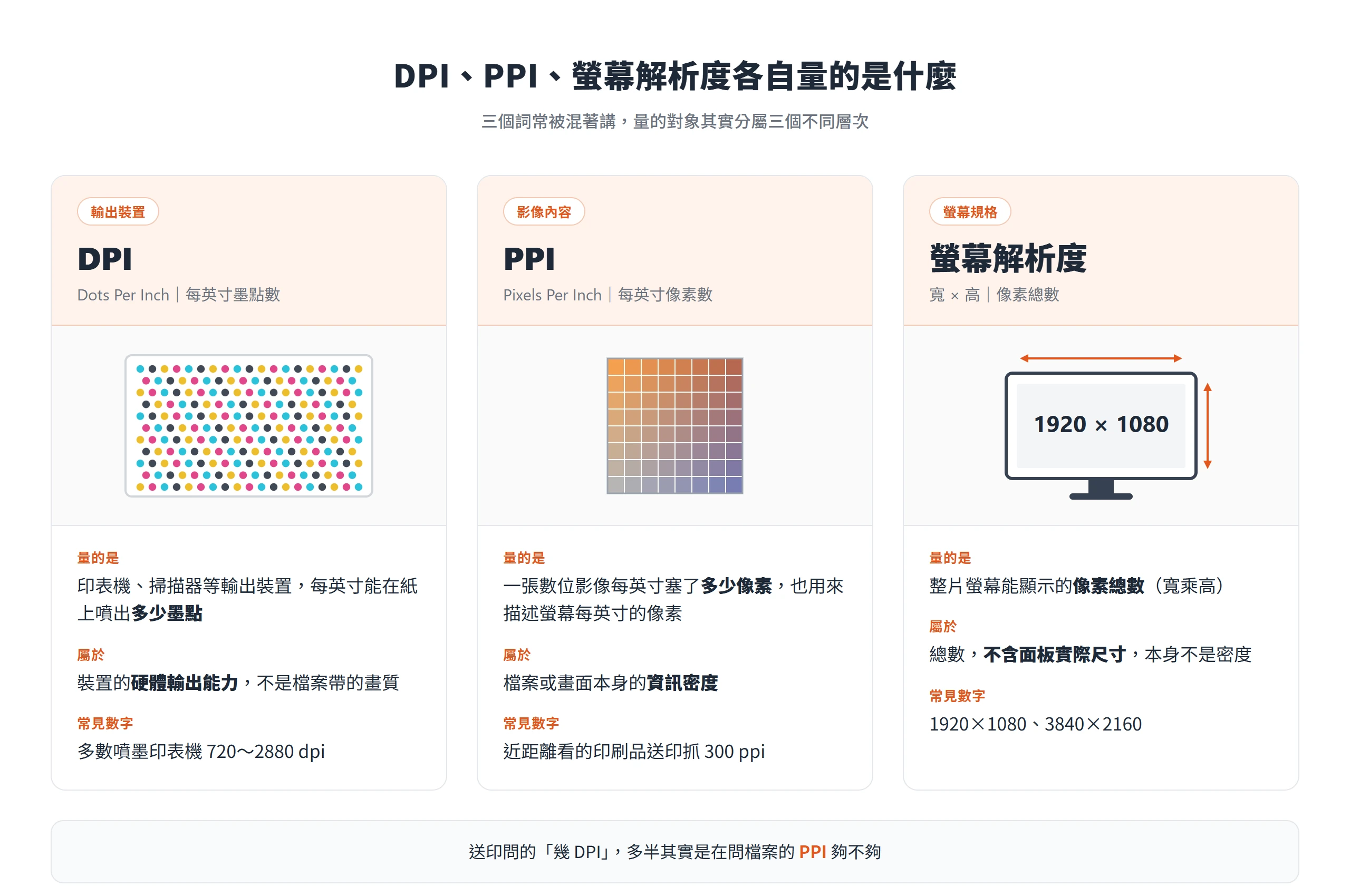
DPI(Dots Per Inch)原本量的是印表機在紙上能噴出多密的墨點,是印表機這台機器的硬體規格,不是檔案本身帶著多少畫質資訊。真正決定一張圖清不清晰的,是另一個常被拿來取代 DPI 講的詞,也就是 PPI(Pixels Per Inch)。DPI、PPI、螢幕解析度分屬三個不同的層次,送印會模糊、螢幕看起來有顆粒感,多半都是把這三層混在一起講才出的錯。
只要分清楚這三層各自量的是什麼,再弄懂「300」這個送印門檻的來由,以後不管自己出圖還是跟印刷廠對規格,檔案該準備多少像素都能自己算出來,不必再用猜的。
DPI 是什麼?
日常說「這張圖要存多少 DPI 才夠」時,其實已經把這個詞用錯地方了。DPI 全稱是 Dots Per Inch,字面意思是每英寸的點數,但這裡講的點,指的是印表機、掃描器這類輸出裝置在紙上噴出的墨點,不是檔案裡的像素。Adobe 對 DPI 的定義寫得很直接,DPI 指的是印表機在列印一張影像時,每英寸能製造出多少個墨滴。換句話說,DPI 量的是硬體的輸出能力,跟你電腦裡那個檔案本身完全是兩件事。
這個定義帶出一個重要的分野。DPI 越高,代表墨點排得越密,放大細看時線條與漸層也越平滑細膩,Adobe 就把 600 DPI 列為多數產業情境下已算高解析度的門檻,正是因為墨點密度到了那個程度,肉眼幾乎看不出顆粒感。但這裡講的解析度,是印表機能不能印得夠密,跟你的檔案存了多少畫質資訊,是不同的量。
問題在於,DPI 這個詞在日常對話裡被泛用成所有解析度的代名詞。設計師、客戶、印刷廠彼此在講「這張圖的 dpi 夠不夠」時,多半想問的是「這個檔案的像素密度夠不夠」,那個詞正確來說該叫 PPI。這種混用不算誰的錯,是整個業界幾十年來講習慣了;但如果你想真正把送印、螢幕顯示這幾件事搞懂,DPI、PPI、螢幕解析度就得先拆成三層各自獨立的東西來看。
PPI 與 DPI 屬於完全不同層次的密度單位
DPI 量的是印表機能印多密,一張影像本身清不清晰,則要看跟它常被混用的 PPI。兩者最大的差別,在於 PPI 量的對象不是裝置,而是影像本身。
PPI 量的是影像本身帶的像素密度
PPI 全稱 Pixels Per Inch,依 Adobe 的定義,一張數位影像裡每英寸塞了多少個像素,就是它的 PPI;同一個詞也用來描述螢幕本身每英寸能顯示多少像素。換句話說,PPI 量的是檔案或畫面本身帶的資訊密度,屬於內容的屬性;DPI 量的是輸出裝置的硬體能力,屬於裝置的屬性。Adobe 也說明,PPI 越高,影像看起來越細緻平滑;PPI 太低,畫面就會出現塊狀的鋸齒,也就是常聽到的顆粒感(pixelated)。
有意思的是,軟體介面其實早就用對了詞。打開 Photoshop 的 Image Size 對話框,Adobe 說明文件對 Resolution 欄位的描述是「指定用於列印品質的每英寸像素數(ppi)」,用的是 ppi 這個字,可是設計師、印刷廠平常講到這個欄位,十之八九還是脫口而出這張圖是 300 dpi。軟體寫 ppi、使用者講 dpi,正是這兩個詞在實務上被混著用的真實案例,不是誰搞不清楚,而是整個業界的講法本來就沒對齊。
印表機規格上的高 DPI 數字,不是檔案該存的 PPI 數字
另一個常見誤會,是看到印表機規格寫著 2880 dpi,就以為自己的檔案也該存到那麼高才夠格送印。這個邏輯跳過了一個關鍵環節。印表機能用的墨水顏色有限,通常只有幾種基本色,要模擬出照片裡豐富的漸層與色調,得靠密集排列的墨點做視覺混色;檔案裡的一個像素,印出來往往需要動用許多顆墨點去拼湊出接近的顏色。也因為這樣,印表機的 dpi 數字天生就會比檔案該用的 ppi 數字高出一大截,兩者本來就不是同一個量級,不能拿印表機規格表上的數字去反推檔案要存多高。
Adobe 的說明頁剛好把這個落差寫得很清楚。多數噴墨印表機的操作範圍落在 720 到 2880 dpi 之間,但緊接著又說,一張影像只要有 220 ppi 左右的解析度,通常就足以在噴墨印表機上印出高品質的照片。同一頁裡,印表機的 dpi 從 720 到 2880,檔案該用的 ppi 卻只要 220 起跳,差距最大到十倍以上,這組數字本身就是最直接的證據,證明兩者從來不是可以互相套用的同一種單位。
螢幕解析度標示的其實是總像素數而非密度
離開印刷、換到螢幕,買螢幕、筆電、手機時看到的解析度規格又是另一種講法。這組數字看起來眼熟,代表的意義卻跟印刷用的 PPI、DPI 不在同一個層次。
同一組 1920×1080 在越大的面板上密度越低
規格表上寫的螢幕解析度,像 1920×1080、3840×2160 這種寫法,講的是整片螢幕能顯示的像素總數,也就是寬乘高的結果,跟 DPI、PPI 這種每英寸密度的單位,是不同維度的東西。這也是為什麼同樣標著 1920×1080,裝在 13 吋筆電上跟裝在 32 吋桌上型螢幕上,看起來的細緻程度會有明顯落差。面板越大,同樣這些像素被拉得越開,密度自然越低,畫面就顯得沒那麼銳利。單純一組解析度數字,並不包含這片面板實際有多大這個資訊,兩台螢幕就算解析度數字一樣,密度也可能相去甚遠。
選購螢幕、筆電時,這一點常被忽略。規格表把解析度、面板尺寸分開列成兩行,多數人卻習慣只看解析度那一行,以為數字越大畫面就一定越細緻。真正該一起看的是這兩個數字的比例,同一組總像素塞進越小的面板,密度才會越高,畫面才會越銳利;塞進越大的面板,密度反而被稀釋。只看解析度數字容易被誤導,原因就在這裡。
螢幕 PPI 和網頁 CSS 的 96 dpi 基準,都不能套用印刷的 300
螢幕確實也有自己的 PPI,算法是先用寬、高的像素數算出對角線上有多少像素,再除以面板實際的對角英寸,密度越高的面板,PPI 數字就越高,畫面看起來也越細緻。關鍵差異在於,印刷的 PPI 是在問這張圖打算印在多大的紙上,螢幕的 PPI 是在問這片面板物理上塞了多少像素,兩者的換算基準不同,所以不能把印刷習慣用的 300 這個數字直接套到螢幕規格上。
網頁設計的世界裡,密度還有另一套自己的基準。W3C 的 CSS 規範定義了一個叫參考像素(reference pixel)的概念,假設裝置的像素密度是 96 dpi,觀看者與螢幕的距離抓一臂長,約 28 英寸,在這個假設下換算出來的視覺角度,就是 CSS 裡 1 個像素的定義,換算成實際長度大約是 0.26 公釐。規範也定義了解析度單位 dppx(dots per px unit),指每 1 個 CSS 像素對應到幾個裝置上的點,並訂出 1 dppx 等於 96 dpi 這個換算基準。網頁的密度換算建立在另一套假設條件上,跟印刷送印常用的 300 這個門檻屬於不同場景的基準,兩邊不能互相搬用。
把解析度欄位從 72 改成 300,像素數量並不會跟著變多
分清楚三種密度單位各自量什麼之後,還有一個常見的操作誤會,很多人以為只要在軟體裡把數字欄位打大,畫質就會跟著變好。這個誤會的根源,在於沒看出解析度欄位跟像素數量根本是兩件事。
Photoshop 解析度欄位與重新取樣是兩個獨立設定
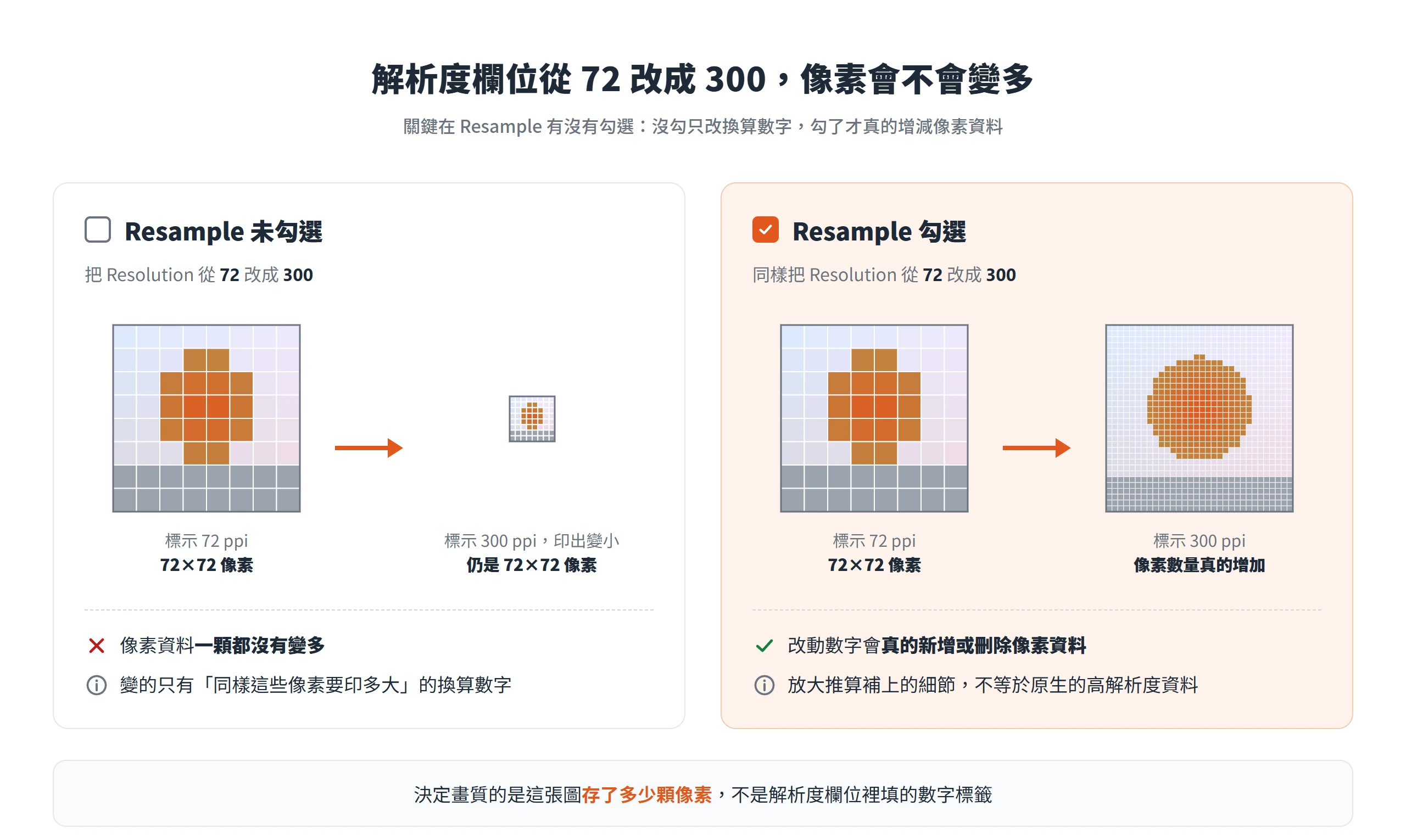
打開 Photoshop 的 Image Size 對話框,裡面有兩個看起來相關、實際上各自獨立運作的設定。前面提過的 Resolution 欄位,單純標示著這些像素打算用多少 ppi 輸出、印出來會是多大;Resample 則是另一個核取方塊,Adobe 說明文件的定義是「在不改變解析度的前提下增減像素,藉此調整影像尺寸」。兩者的關鍵差別在於,只有勾選 Resample 之後,改動數字才會真的新增或刪除像素資料。
Resample 沒有勾選時,把 Resolution 欄位從 72 改成 300,動到的只是同樣這些像素要印多大尺寸這個換算數字,畫面裡實際存在的像素資料,一顆都不會因此變多。這也是很多人踩過的坑,以為改了那個數字檔案就升級了,結果送去印,才發現畫質完全沒變。
決定畫質的一直是像素數量本身
真正決定畫質的,從頭到尾都是這張圖存了多少顆像素,不是解析度欄位裡填的那個數字標籤。一張原始檔案只有 72×72 像素的縮圖,就算把 Resolution 欄位打成 300,畫面裡能用的資料還是那麼少,印出來一樣模糊。Adobe 說明 DPI 時提到,墨點的密度越高,印出來能看到的細節越多;放到檔案上也是同樣道理,前提是真的有那麼多像素資料可以用,把數字欄位改大並不會憑空冒出細節。
要讓一張圖真的變清楚,實務上只有兩條路。一開始拍攝、繪製或掃描時,就存下足夠多的像素;或者交給專門的放大工具去推算額外的細節。但放大工具算出來的細節,是演算法根據周邊像素推測、補上去的資訊,跟原生檔案本來就帶著的高解析度資料不是同一回事。
300 是從印刷網線數反推回來的門檻值
送印時最常聽到的門檻,就是 300 這個數字。它不是隨口訂出來的整數,而是從印刷機的網點運作方式回推出來的結果。
影像解析度通常落在網線數的 1.5 到 2 倍
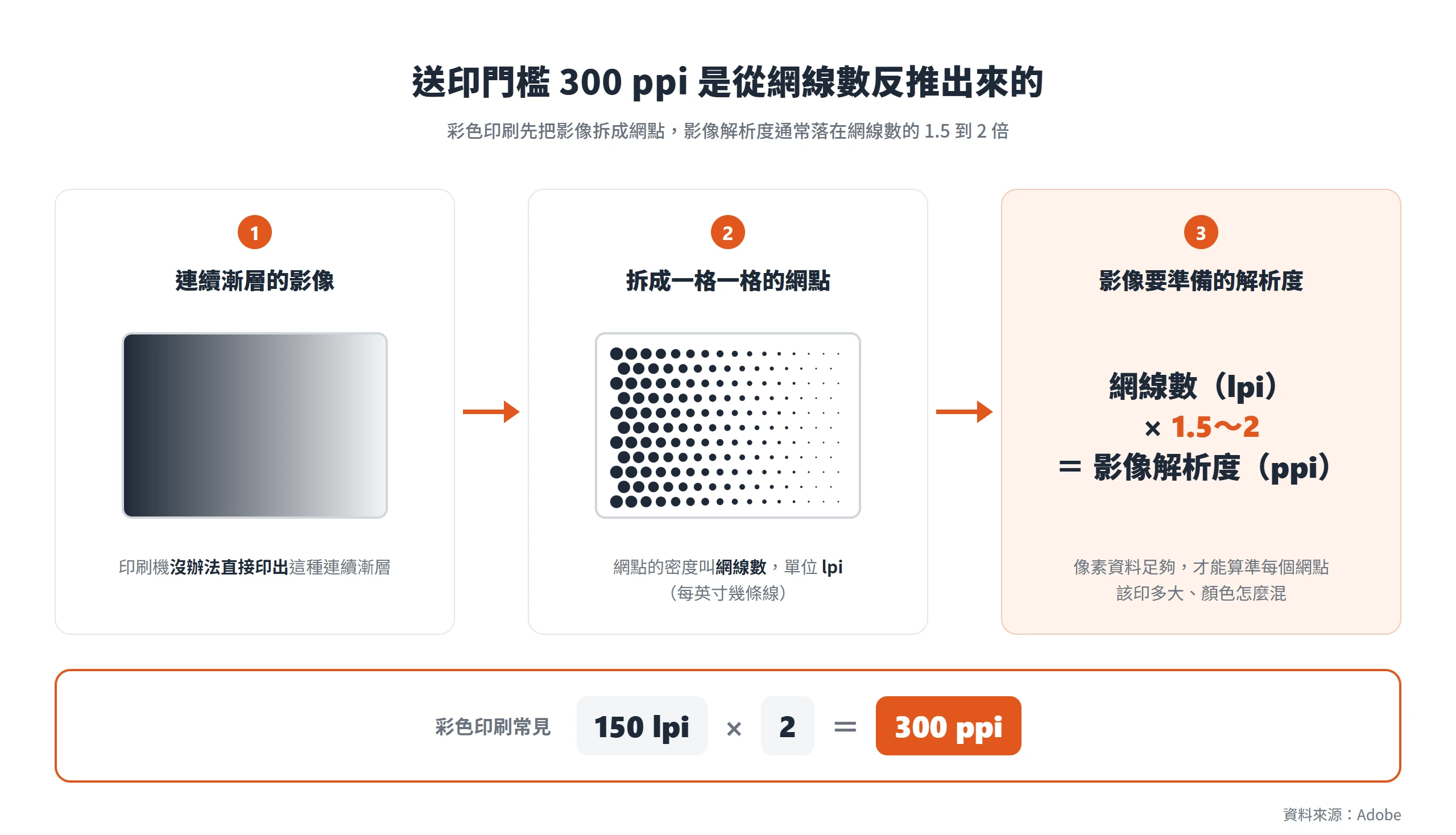
彩色印刷沒辦法直接印出連續漸層,得先把影像拆解成一格一格細密的網點,網點的密度叫做網線數(screen frequency,也稱 screen ruling 或 line screen),單位是每英寸幾條線(lpi)。Adobe 說明文件給出的經驗法則是,影像解析度通常應該落在網線數的 1.5 到 2 倍之間,網點的呈現效果才會最好;像素資料夠多,輸出裝置才能精準算出每個網點該印多大、顏色該怎麼混。
以彩色印刷常見的 150 lpi 來算,乘上 2 倍正好是 300 ppi。這條比例關係,加上 Adobe 直接把 300 ppi 定位為產出高品質列印成品的業界標準,兩件事合在一起,說明了 300 為什麼會變成現在這個被廣泛沿用的預設門檻。
觀看距離拉遠會讓眼睛需要的密度跟著往下降
300 ppi 不是放諸四海皆準的鐵律,它是針對近距離觀看的印刷品訂出來的基準,像名片、雜誌內頁、手拿著看的 DM,讀者的眼睛離紙面很近,密度不夠馬上看得出來。但大型輸出物,像海報、看板、展場背板,觀看距離遠得多,眼睛在那個距離本來就分辨不出那麼密的墨點,送印檔案的 ppi 可以明顯低於 300,實際掛出來看起來一樣銳利。Adobe 的說明文件就直接舉了看板當例子,看板可以用比較低的解析度印刷,卻不會犧牲視覺效果,因為從遠處看,細節本來就不明顯。
這也解釋了一個常見的現象。把一張準備印大型看板的圖檔在電腦螢幕上放大檢查,常常會覺得它糊得離譜,但實際掛到牆上、拉開真正的觀看距離去看,畫面完全正常。另外要留意,Adobe 也提到多數印表機預設的輸出解析度就是 300 ppi,如果送進去的檔案解析度比這個數字低,印表機會自動調整設定、維持它的預設解析度去處理,而不是真的照著那個更低的密度去印。
送印前,需要的像素數只要一條公式就能反推
300 怎麼來、什麼時候該往下調都清楚之後,實際送印時剩下的問題就是這次要印的東西,檔案該存多少像素,而這只要兩個數字相乘就算得出來。
印出的英寸尺寸乘上目標 PPI 就是換算公式
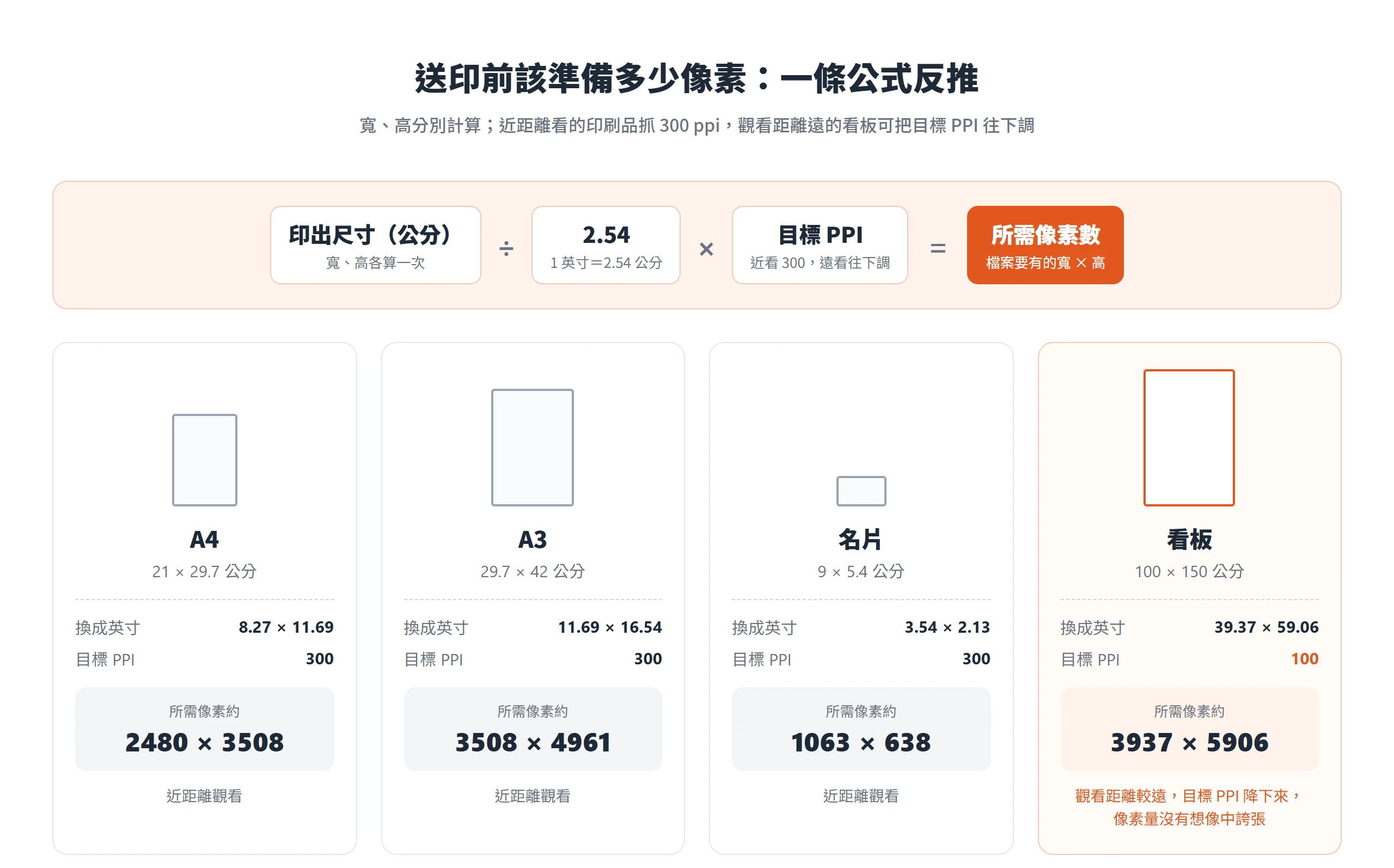
所需像素數(寬、高分別計算)等於印出尺寸(英寸)乘上目標 PPI。換算步驟是先把公分換算成英寸,1 英寸等於 2.54 公分,再乘上想要的目標 PPI,近距離看的印刷品抓 300,大型看板類的東西則依上一節的觀看距離邏輯,把目標 PPI 往下調。
用幾個實際案例把公式跑一遍,會更清楚:
- 國際標準化組織訂定的 A4 紙張(21×29.7 公分),換算成英寸是 8.27×11.69 英寸,乘上 300 ppi,得出的所需像素數約為 2480×3508 像素。
- 同一套規格的 A3 紙張(29.7×42 公分),換算成英寸是 11.69×16.54 英寸,乘上 300 ppi,得出約 3508×4961 像素。
- 台灣設計實務常見的名片尺寸 9×5.4 公分,換算成英寸是 3.54×2.13 英寸,乘上 300 ppi,得出約 1063×638 像素。
- 一張 100×150 公分、觀看距離較遠、目標 PPI 只需要 100 的看板圖,換算成英寸是 39.37×59.06 英寸,乘上 100 ppi,得出約 3937×5906 像素。面積雖然是名片的三百多倍,但因為目標 PPI 跟著降下來,需要準備的像素量反而沒有想像中誇張。
把這條公式記熟,之後不管接到什麼尺寸的印刷需求,都能自己反推出這次該準備多少像素,不用每次都猜一個數字送印再等結果。
排版時把圖框放大超過 100%,有效 PPI 就會跟著下降
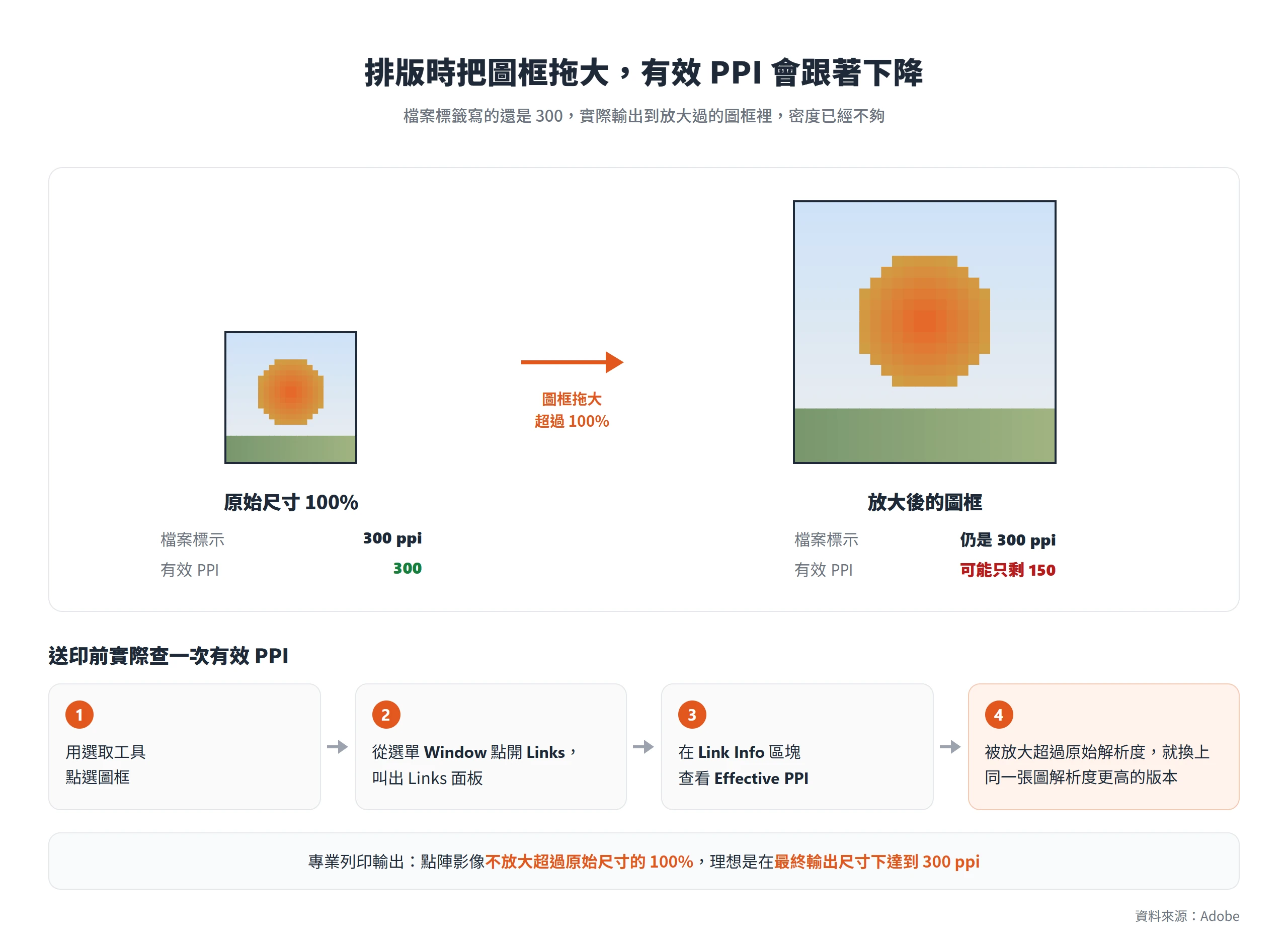
有一種情況特別容易被忽略。原始檔案本身像素數量足夠,也確實標示著 300 ppi,但被放進 InDesign 這類排版軟體之後,使用者又用滑鼠把圖框拖大到超過原始尺寸的 100%,這時候有效 PPI 會跟著往下掉。就算檔案原始標示是 300,實際輸出到那個被放大過的框裡,有效密度可能只剩 150,甚至更低,一樣會印出模糊的結果,而且送印的人往往完全沒發現,因為檔案標籤上寫的還是 300。
Adobe 的 InDesign 說明頁對這個情況寫得很清楚,影像有可能被放大超過原始解析度,導致有效 PPI 下降;對專業列印輸出來說,點陣影像原則上不應該被放大超過原始尺寸的 100%,送印圖檔理想的解析度是最終輸出尺寸下的 300 ppi。同一份文件也給出檢查的步驟,用選取工具點選圖框,接著從選單 Window 裡點開 Links 叫出 Links 面板,在 Link Info 區塊查看 Effective PPI,如果影像被放大超過原始解析度,就換上同一張圖解析度更高的版本。送印前與其只看檔案原始標示的數字就放心,不如照這個路徑,實際查一次那個有效 PPI。
送印前那個看起來很技術的欄位,其實只是在回答一個很單純的問題——這張圖有沒有足夠的像素撐得起要印的尺寸。DPI 量的是印表機噴墨的密度,PPI 量的是影像本身帶的像素密度,螢幕解析度講的又是整片面板的總像素數,三層各自獨立,不能拿其中一個的數字去套另一個。
下次拿到印刷廠回報的規格,或是在排版軟體裡把圖框拖大時,多花幾秒查一下實際的像素數量與有效 PPI,比事後才發現送印檔案模糊,省下的時間多得多。