
傳統畫圖的時候,描圖紙是一張一張疊上去的,底稿放最下面,線稿描在上面那張,顏色再鋪在另一張,哪一張畫壞了就抽掉重來,其他幾張完全不受影響。Procreate 做的事,就是把這套習慣整個搬進 iPad,再配上畫布尺寸、色彩模式與各種匯出格式,讓插畫、角色設計、社群圖和設計草稿都能在同一個 App 裡完成。
Procreate 是 iPad 專用的繪圖 App,採買斷制、沒有訂閱,畫出來的是點陣圖而不是向量圖。這幾個條件會影響後面所有的決定:手上那台 iPad 裝不裝得了、畫布一開始要開多大、完成後要輸出成哪種格式。偏偏這些決定都得在動筆之前做好,因為畫布一旦建立,像素尺寸、RGB 或 CMYK 的色彩模式,以及可用的圖層數量也就跟著定了。
而要判斷這些選擇合不合理,得先弄清楚 Procreate 屬於哪一類工具,又不適合拿來做哪一類工作。
Procreate 是什麼?
Procreate 是專為 iPad 開發的繪圖與插畫 App,產品頁把它定位成「Sketch. Paint. Create.」,內建 300 支以上手工筆刷,可以用 Brush Studio 自訂筆刷或另外下載,搭配 Apple Pencil 使用的體驗最佳。它拿過 2 次 Apple Design Award,第一次是 2013 年的設計與創新獎,第二次是 2022 年。
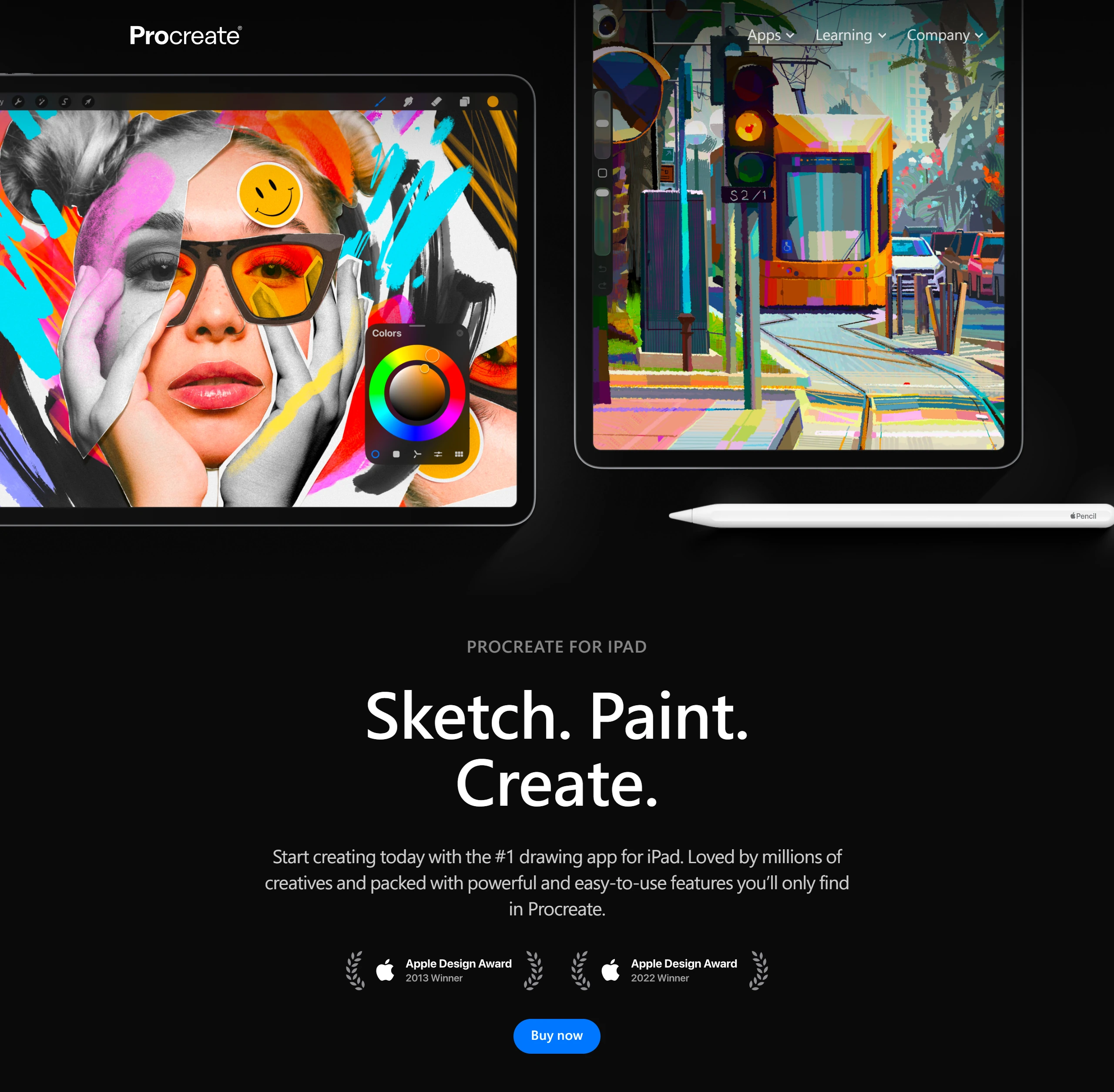
這個定位要分清楚。Procreate 是點陣繪圖工具,畫面由像素組成,擅長的是手繪的線條、上色與筆觸質感;它不是向量工具,也不是排版軟體。內建的 300 多支筆刷涵蓋鉛筆、墨線、炭筆等常見類型。
點陣畫布的特性與適合的用途
點陣畫布是用像素與 DPI 定義的。根據 Procreate 的 Handbook,畫布最小可以是 1×1 像素,最大單邊可到 16K,實際上限依 iPad 型號而定;尺寸單位可以選毫米、公分、英寸或像素。這表示建立畫布的那一刻,就等於決定了作品的解析度。
點陣的特性也讓「事後放大」變得不太划算。畫布建立之後若要放大內容,用的是 Resample,它以雙三次內插(bicubic interpolation)從既有像素補出新的像素,Handbook 提醒這樣的結果可能不如預期。匯入 PDF 時也一樣,檔案裡的向量與文字都會被點陣化。所以尺寸要在建畫布時就想清楚,別指望畫完再放大。
這些特性決定了適合的用途。插畫、角色、社群圖、設計草稿與手繪素材,都是點陣畫布能發揮的場合;需要無限放大的 Logo,或是多頁的長篇排版,則更適合交給向量與排版工具處理。
內建的分鏡、動畫輔助與 3D 上色
Procreate 不只能畫單張圖。Actions(扳手圖示)→ Canvas 底下可以開關 3 個內建的輔助功能,不需要另外購買:
- Page Assist:把圖層變成一本書的書頁,並附上時間軸,適合畫分鏡、漫畫與概念草稿,也能開啟匯入的多頁 PDF 來標註。
- Animation Assist:提供視覺化的時間軸、洋蔥皮與播放控制,讓同一張畫布可以逐格畫動畫。
- Drawing Guide:提供 2D 網格、透視、對稱等輔助線,畫透視場景或對稱圖案時用來定位。
另外,Procreate 支援 .USDZ 與 .OBJ 這兩種 3D 模型格式,可以直接在匯入的模型上上色。不過 Procreate 的 FAQ 說得很清楚,只能替匯入的模型上色,沒辦法在 Procreate 裡建立自己的 3D 模型。至於 FacePaint,則需要具備 TrueDepth 相機或 A12 以上晶片的 iPad,啟用後會把畫布上的內容即時對應到臉上。
買斷制收費、同系列 App 與 Procreate 對生成式 AI 的立場
Procreate 在 iPad 上採買斷制,產品頁寫的是「No subscriptions. Exclusively from the App Store.」,也就是只能從 App Store 購買,沒有月費或年費。各地區的定價不同,也可能調整,所以實際金額以 App Store 當下顯示的為準。
名字相近的還有 2 個 App。Procreate Pocket 是 iPhone 版,同樣是買斷、只在 App Store 販售;Procreate Dreams 則是專做 2D 動畫的 App,提供 Flipbook、關鍵幀、濾鏡與效果,也能匯入影音。這 2 個都是獨立的 App,不是 iPad 版 Procreate 裡的功能。
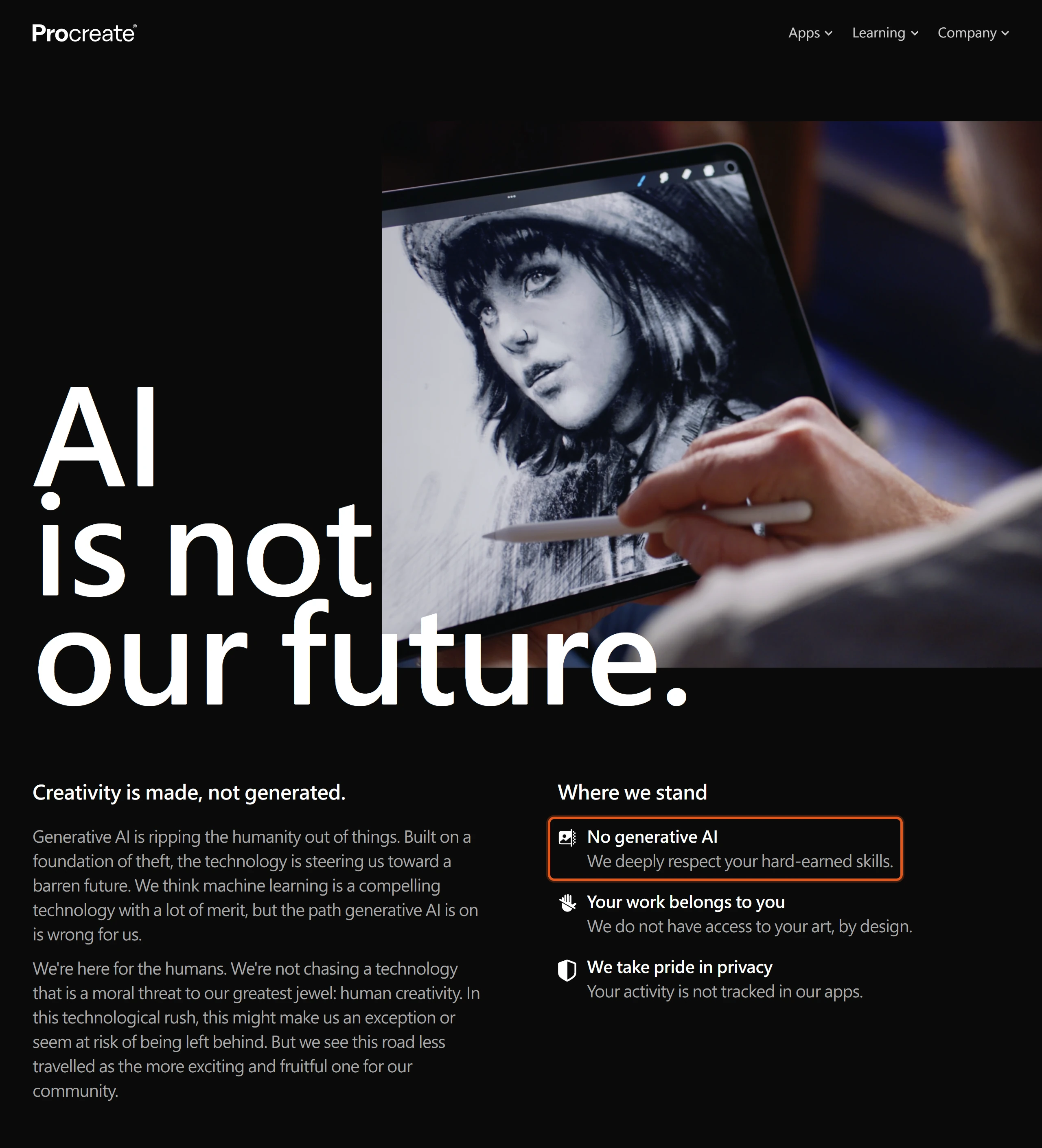
設計師在決定要不要用 Procreate 時,常會查它對生成式 AI 的態度。Procreate 在 AI 立場頁寫明不採用生成式 AI,也強調設計上無法存取使用者的作品、不追蹤使用者在 App 裡的活動。它並不反對機器學習本身,反對的是生成式 AI 的路線。
作品的授權也是常被問到的點。依 Procreate 的 FAQ,用 Procreate 預設內建的筆刷與色票創作的作品,包含縮時錄影,都屬於創作者自己的內容,可以自由運用;內建字體可用於個人與商業用途,其他字體則要自行確認授權。
iPad 機型、系統版本與 Apple Pencil 的需求
根據 Procreate 的 FAQ,目前 iPad 版的最新版本是 5.4.14,需要 iPadOS 16.3 以上。換句話說,能升級到 iPadOS 16.3 的 iPad 才裝得了。FAQ 沒有另外列出機型清單,而是請使用者到 Apple 的支援網站,確認手上的 iPad 能不能執行對應版本的 iPadOS。機型可以在 iPad 的「設定 → 一般 → 關於本機」查到,系統版本則到「設定 → 一般 → 軟體更新」確認。
介面語言包含繁體中文。切換方式是到 iPadOS 的「設定」,找到 Procreate,再選「偏好語言」(Preferred Language)。
Apple Pencil 不是必要配備。Handbook 明說不需要 Apple Pencil 也能開始創作,直接用手指就能在畫布上畫。有 Apple Pencil 的好處則在筆壓與精準度。另外還有一項限定機型的懸停(Hover)手勢,使用條件是 iPadOS 16.1 以上、iPad Pro 12.9 吋第 6 代或 iPad Pro 11 吋第 4 代之後的機型,並搭配第二代 Apple Pencil 或 Apple Pencil Pro。條件都符合時,先到 Actions → Prefs → Gesture Controls → Hover 開啟懸停手勢,再讓筆尖懸在螢幕上方,往內捏合可以縮小筆刷、往外捏合則放大筆刷,左右滑動則調整筆刷的不透明度。
介面三個區塊與最常用的手勢
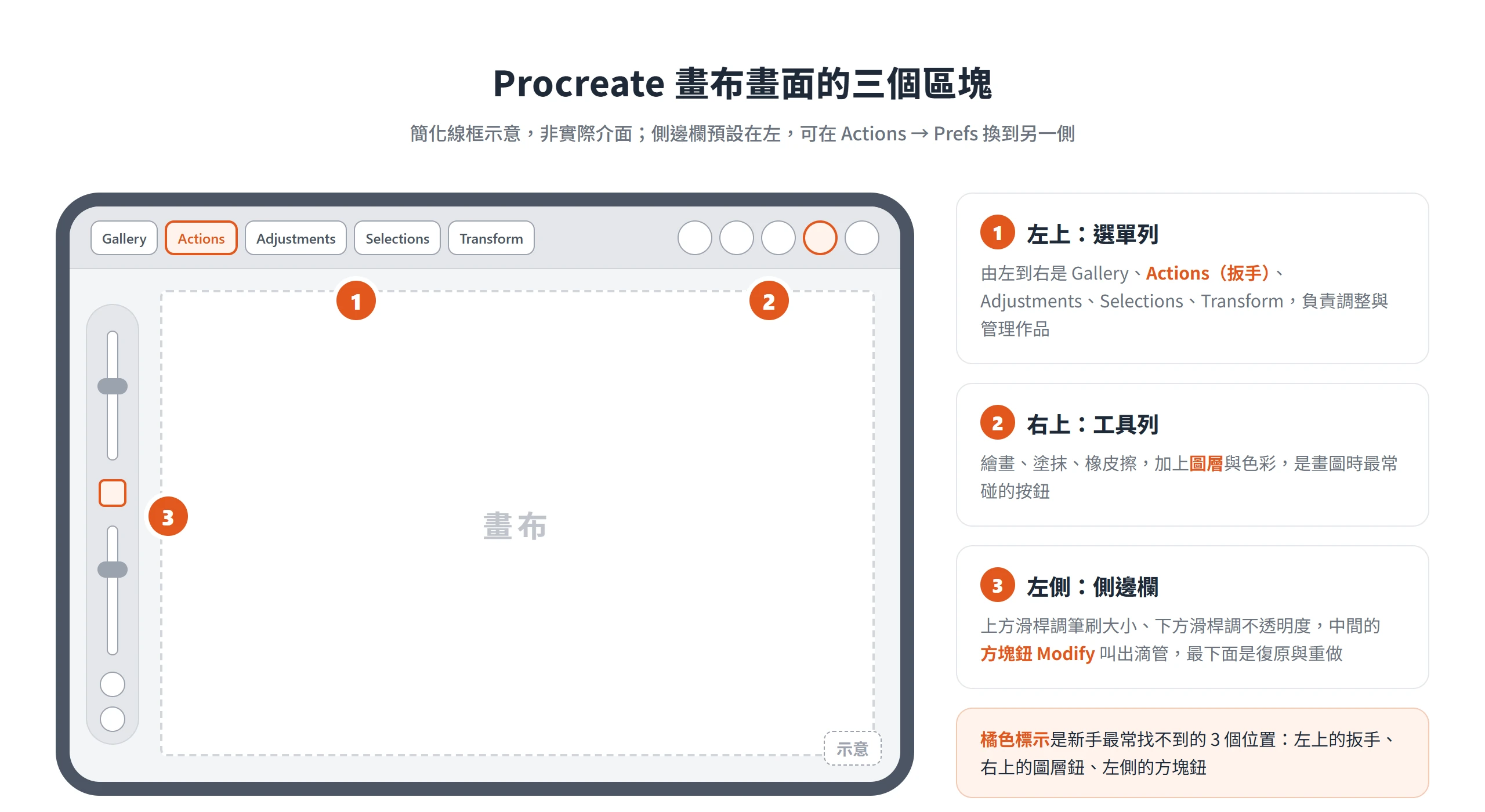
打開畫布之後,畫面分成 3 個區塊:左上的選單列、右上的工具列,以及左側的側邊欄。先認得位置,再記手勢,上手會快很多。介面預設是深色模式,到 Actions → Prefs 可以切換成亮色介面,側邊欄預設在左邊,方便右手畫圖時左手操作,習慣放另一側的人,可以到 Actions → Prefs 開啟 Right-hand interface,把側邊欄換到畫布的另一側。
左上選單、右上工具列與左側滑桿
左上選單列放的是調整與管理作品的功能,由左到右依序是 Gallery、Actions、Adjustments、Selections 與 Transform。Gallery 用來回到圖庫;Actions 是扳手圖示,插入檔案與照片、畫布設定、分享與偏好設定都收在裡面,之後建畫布與匯出都會一再用到;Adjustments 負責色彩與效果調整,Selections 負責選取範圍,Transform 負責移動與變形。
右上工具列則是畫圖時最常碰的按鈕:繪畫、塗抹、橡皮擦,加上圖層與色彩。左側邊欄的上方滑桿調整筆刷大小,下方滑桿調整不透明度,往上拖會讓筆刷變大、筆觸變得更不透明;中間的方塊鈕是 Modify,點一下可以叫出滴管;最下面是復原與重做的箭頭,最多可以復原 250 步。新手最常找不到的是 3 個位置:圖層鈕在右上、滴管在左側的方塊鈕、Actions 是左上的扳手。
兩指復原、三指重做與四指全螢幕
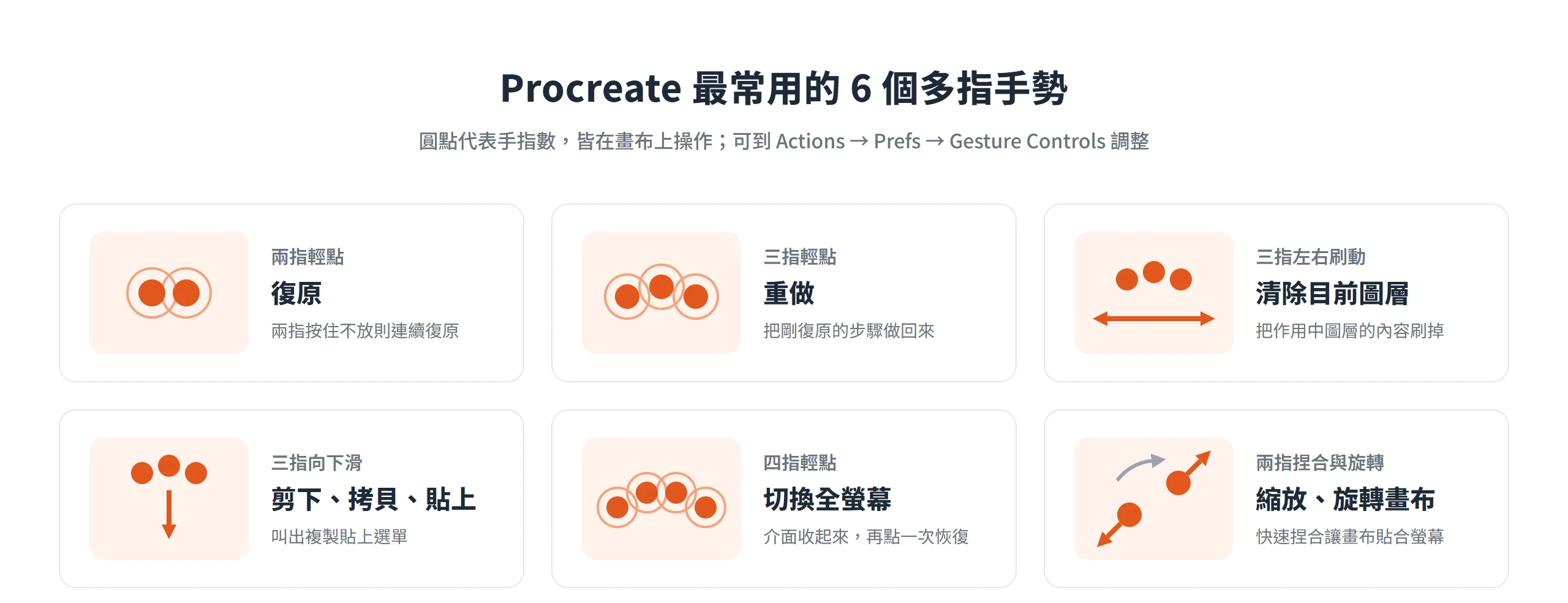
Procreate 的許多操作靠多指手勢完成,手不用離開畫面去找按鈕,這也是優先記這幾個手勢的原因。Handbook 列出的常用手勢如下:
- 兩指輕點畫布:復原上一步;兩指按住則連續復原。
- 三指輕點畫布:重做。
- 三指左右刷動:把目前圖層的內容刷掉。
- 三指向下滑:叫出剪下、拷貝、貼上的選單。
- 四指輕點:進入或離開全螢幕,介面會收起來。
- 兩指捏合與旋轉:縮放與旋轉畫布;快速捏合則讓畫布貼合螢幕。
還有一個常用的手勢叫 QuickShape。畫完一條線之後,筆尖或手指先停住不放開,Procreate 就會把線拉直,或吸附成最接近的形狀。如果覺得多指手勢不好操作,可以到 iPadOS 設定 → Procreate,開啟 Single Touch Gestures Companion,把多指手勢換成單指就能按的按鈕;想改成自己習慣的手勢,則到 Actions → Prefs → Gesture Controls 調整。
新畫布的尺寸、解析度與色彩描述檔
對設計師來說,建立畫布是最需要先想清楚的一步,解析度、色彩模式與圖層上限都在這時定案。點圖庫右上角的 + 號,會跳出新增畫布的選單;選單右上角有一個矩形加上 + 號的圖示,點下去就會進入自訂畫布的畫面。
預設畫布與自訂畫布的欄位
新增畫布選單裡有 6 種預設範本:Screen Size、Square、4K 高解析度、A4、4×6 Photo 與 US Paper。範本可以左滑編輯或刪除,不想每次重設時,把常用的尺寸留成範本最省事。
自訂畫布有 5 組欄位:名稱、尺寸、色彩描述檔、縮時錄影設定與畫布屬性。尺寸要設定寬、高與 DPI;縮時錄影(Time-lapse)的解析度可選 1080p 到 4K,品質從 Low(檔案較小,適合分享)到 Lossless,而且每張畫布可以獨立設定,錄下的縮時資料也會一併存進 .procreate 檔。另外,縮時影片若要輸出成透明背景的 HEVC,畫布的色彩描述檔必須是 sRGB IEC61966-2.1,縮時錄影設定裡也要開啟 HEVC。
螢幕用 RGB,印刷用 CMYK
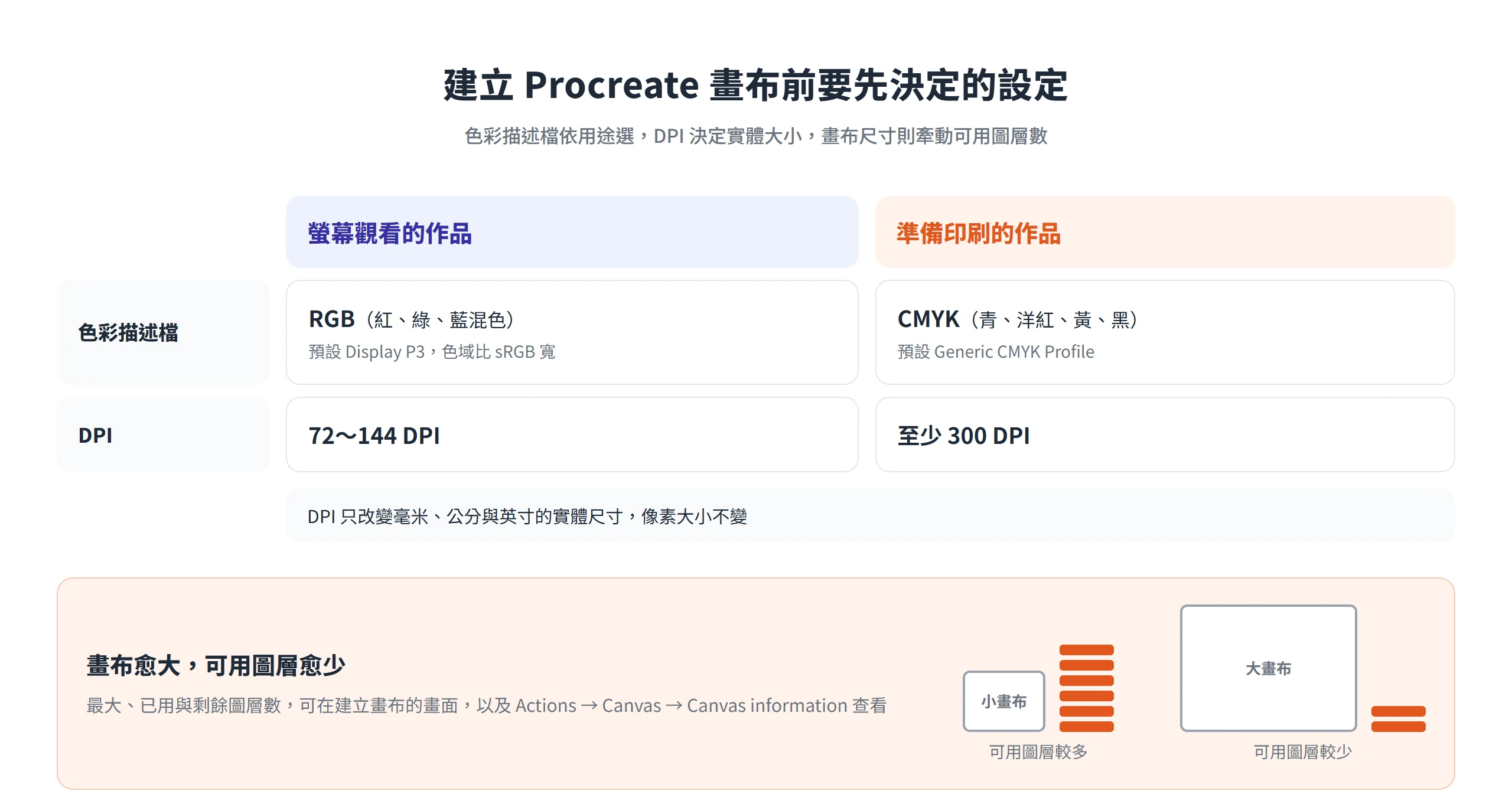
色彩描述檔的選擇,原則是依用途決定。RGB 用紅、綠、藍混色,是螢幕呈現色彩的方式,Handbook 說它最適合用在螢幕上觀看的作品;CMYK 用青、洋紅、黃、黑,是商業印刷的做法,適合準備印出來的作品。
Procreate 內建 17 組色彩描述檔,也可以匯入自己的。預設的 RGB 描述檔是 Display P3,色域比一般的 sRGB 更寬,Handbook 提到在這種畫布上可以用到更飽和的綠色、紅色與橘色;預設的 CMYK 描述檔是 Generic CMYK Profile。Handbook 的建議很實際,不確定該選哪一個的時候,用預設值就好。畫布建立之後,仍可以到 Actions → Canvas → Canvas information → Color profile 換成同一個色彩空間裡的其他描述檔,但 RGB 和 CMYK 之間無法互轉,所以作品要給螢幕看還是拿去印刷,得在動筆前就決定。
解析度愈高,可用圖層愈少
DPI 決定的是作品的實體大小,而不是像素的多寡。Handbook 的說法是,印刷的標準是 300 DPI,準備印出來的作品至少要設定 300 DPI;螢幕觀看則是 72 到 144 DPI。改變 DPI 只會改變毫米、公分與英寸的實體尺寸,不會改變像素大小。
解析度的另一個連動是圖層數量,畫布愈大,可用的圖層愈少,畫布愈小則愈多。建立畫布的畫面,以及 Actions → Canvas → Canvas information,都看得到最大圖層數、已用與剩餘的圖層數。為了「以後也許會印」而一開始就把畫布開到最大,有可能讓圖層不夠用,所以尺寸與圖層需求要一起衡量。
建立之後調整尺寸的 Crop and Resize
畫布建好之後仍然可以調整,入口在 Actions → Canvas → Crop and Resize。拖曳格線的邊緣可以裁切或擴大單一方向,拖角落則同時調整寬與高,也可以直接輸入數值;格線邊緣會自動吸附畫布的邊緣、中心,以及作品中內容的邊界,Aspect Lock 則負責鎖定長寬比。
要小心的是「擴大畫布」和「放大圖」是兩回事。沒有開啟 Resample 時,這個功能只是裁切或擴大畫布範圍,內容的大小不變;開啟 Resample 才會縮放整個內容,同時鎖定比例,並且用前面提過的雙三次內插補像素。放大時補出來的是新的像素,結果可能出現非預期的效果。
圖庫的整理與匯入檔案
作品一多,圖庫(Gallery)就像檔案總管。整理的方式是向左滑縮圖,出現 Share、Duplicate 與 Delete 三個選項,其中刪除是無法復原的;進入 Select 模式則可以一次選取多件作品來分享、複製、刪除,或組成 Stack。Stack 也可以直接把一張縮圖拖到另一張上面來建立,預設名稱就叫 Stack,點標題欄可以改名。Procreate 會在作畫時自動儲存,不必手動存檔。
要把外面的檔案帶進來,可以點圖庫右上角的 Import 開啟檔案 App,或點 Photo 開啟照片 App,也可以從其他 App 直接拖放進來。可匯入的格式很多,包含 .procreate、PSD、JPEG、PNG、TIFF、GIF、PDF、MP4、HEVC、HEIC,以及 OBJ 與 USDZ 的 3D 專案。
設計師常從 PSD 與 PDF 開始,這兩種格式的匯入行為值得先知道。匯入 PSD 時,Procreate 會保留鎖定的圖層、圖層群組、相容的濾鏡與混合模式;匯入多頁 PDF 時,每一頁會各自成為一個圖層,畫面底部多出時間軸,向量與文字都會被點陣化,白色的頁面背景則會變成透明。
圖層面板的運作方式
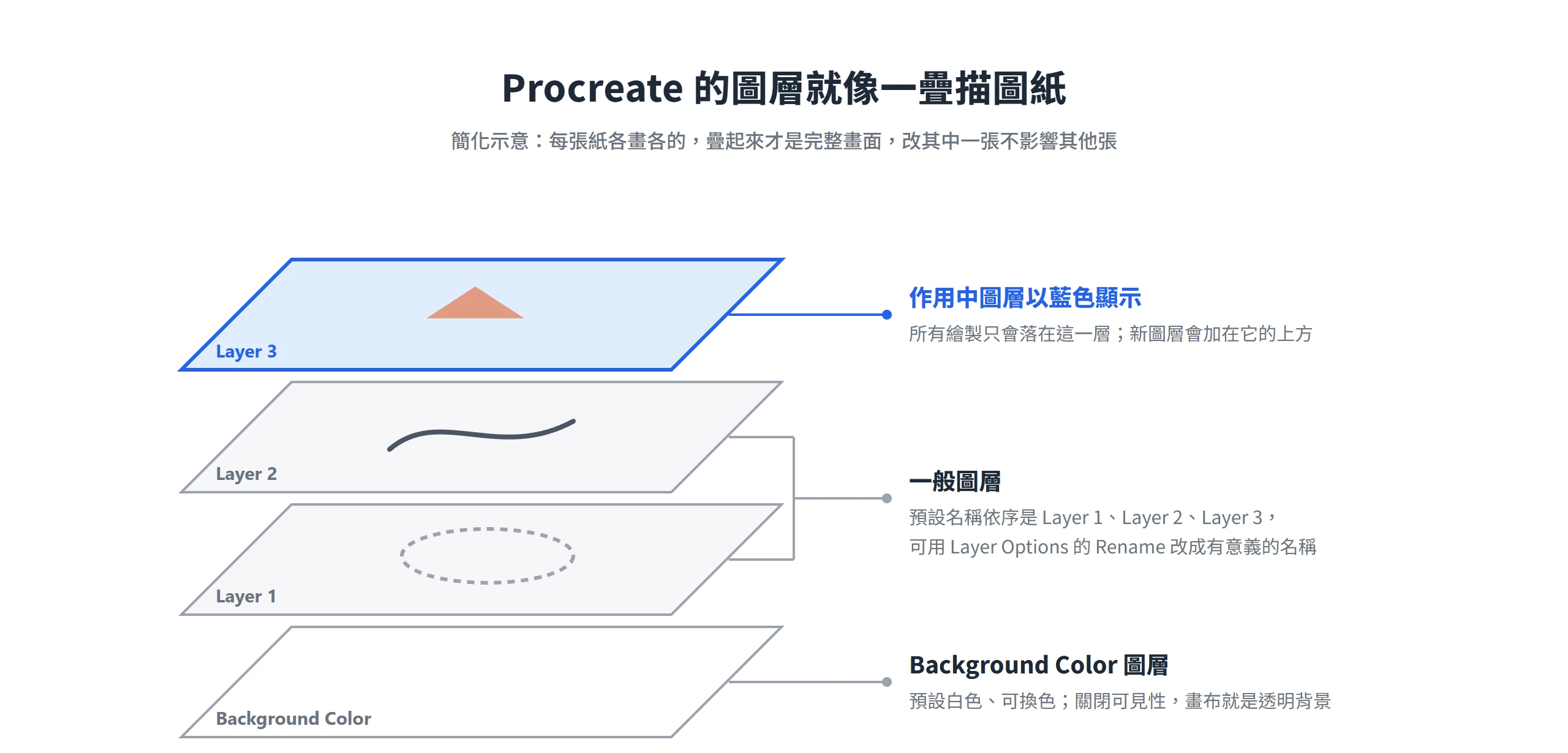
圖層是整個 Procreate 的核心,開頭提到那一張張疊起來的描圖紙,在這裡就是一個個圖層。圖層鈕位在右上角,是兩個疊在一起的方塊。打開之後,面板右上的 + 可以新增圖層,目前作用中的圖層以藍色顯示,所有繪製都只會落在這一層。
每個圖層的右側有可見性的勾選框,以及一個代表混合模式的字母,預設是 N,也就是 Normal。長按可見性勾選框會進入 Solo visibility,暫時只顯示這一層,在作用中圖層的勾選框上再長按一次,就會恢復顯示所有圖層。圖層面板上方的 Layers 選單,則可以批次全選、群組、合併、複製與刪除。
新增、命名與背景色圖層
新圖層會加在作用中圖層的上方,預設名稱依序是 Layer 1、Layer 2、Layer 3。要改名時,先點選圖層,再點一次叫出 Layer Options 選單,選 Rename 即可。圖層一多,改成有意義的名稱,找圖層時會輕鬆許多。
每件作品還有一個 Background Color 圖層,預設是白色,點它可以換顏色。這個圖層可以關閉可見性,關掉之後畫布就是透明背景,這也是後面匯出透明 PNG 的做法。另外還有 Private Layer,要從 Actions → Add 把檔案或照片以私人圖層的方式插入,這種圖層不會出現在圖庫的預覽與縮時影片裡,適合放參考圖。
不透明度、混合模式與 Alpha Lock
上色與畫光影時,最常用的就是這 3 個功能。不透明度控制整個圖層有多透明,在圖層面板上用兩指輕點那個圖層,叫出不透明度控制,再到畫布上往左拖曳,圖層就會變得更透明,往右拖則變得較不透明。混合模式決定圖層和底下的圖層怎麼疊在一起,點圖層右側的字母 N 會打開清單,邊捲動邊預覽效果。
混合模式有幾十種,不必全記,先認得 3 種就夠用。Handbook 說明 Multiply 適合加暗與畫陰影,Screen 適合提亮與畫高光,Color 適合替灰階的稿子上色。開啟 Alpha Lock 的方式則是用兩指在圖層上由左往右滑,縮圖會變成棋盤格,之後只能在圖層上已經有內容的像素作畫;先畫好輪廓再開啟 Alpha Lock,就可以放心塗色而不會超出線條。
剪裁遮色片與圖層遮色片
這兩個功能的共通價值是非破壞性修改,也就是不動到原本的圖層。Clipping Mask 在 Layer Options 裡開啟,運作方式像 Alpha Lock,但不綁定單一圖層,所以可以疊很多層。要留意的是,位在最底下的圖層沒有這個選項,因為它下面沒有可以參照的圖層。
Layer Mask 則是用灰階決定圖層的顯示與隱藏,在遮色片上用白色畫的地方會顯示,用黑色畫的地方會隱藏,灰色則呈現半透明。畫錯了不需要重畫原圖,直接刪掉遮色片,原本的圖層完全不受影響。
群組、合併與無法還原的限制
圖層多了就要整理。點選圖層是主要選取(Primary,亮藍色),向右滑則加選其他圖層(Secondary,深藍色)。選了多層之後,從圖層選單選 Group 可以組成群組,群組可以收合,畫面會乾淨很多。另外,在 Actions → Prefs → Gesture Controls → Layer Select 開啟對應設定後,直接點畫面上的內容,會跳出那個位置所有相關圖層的清單,點選就能切到該圖層。
合併要特別小心。Merge Down 會把作用中的圖層併入下一層,併完之後會套用混合模式,也會忽略原本設定的 Alpha Lock。Handbook 寫明,合併後不能在之後的作畫過程中把圖層拆回來,唯一的補救是立刻用兩指輕點復原。圖層數量用完的時候,先合併確定不會再動的圖層,是最直接的做法。
草稿、線稿到上色的分層順序
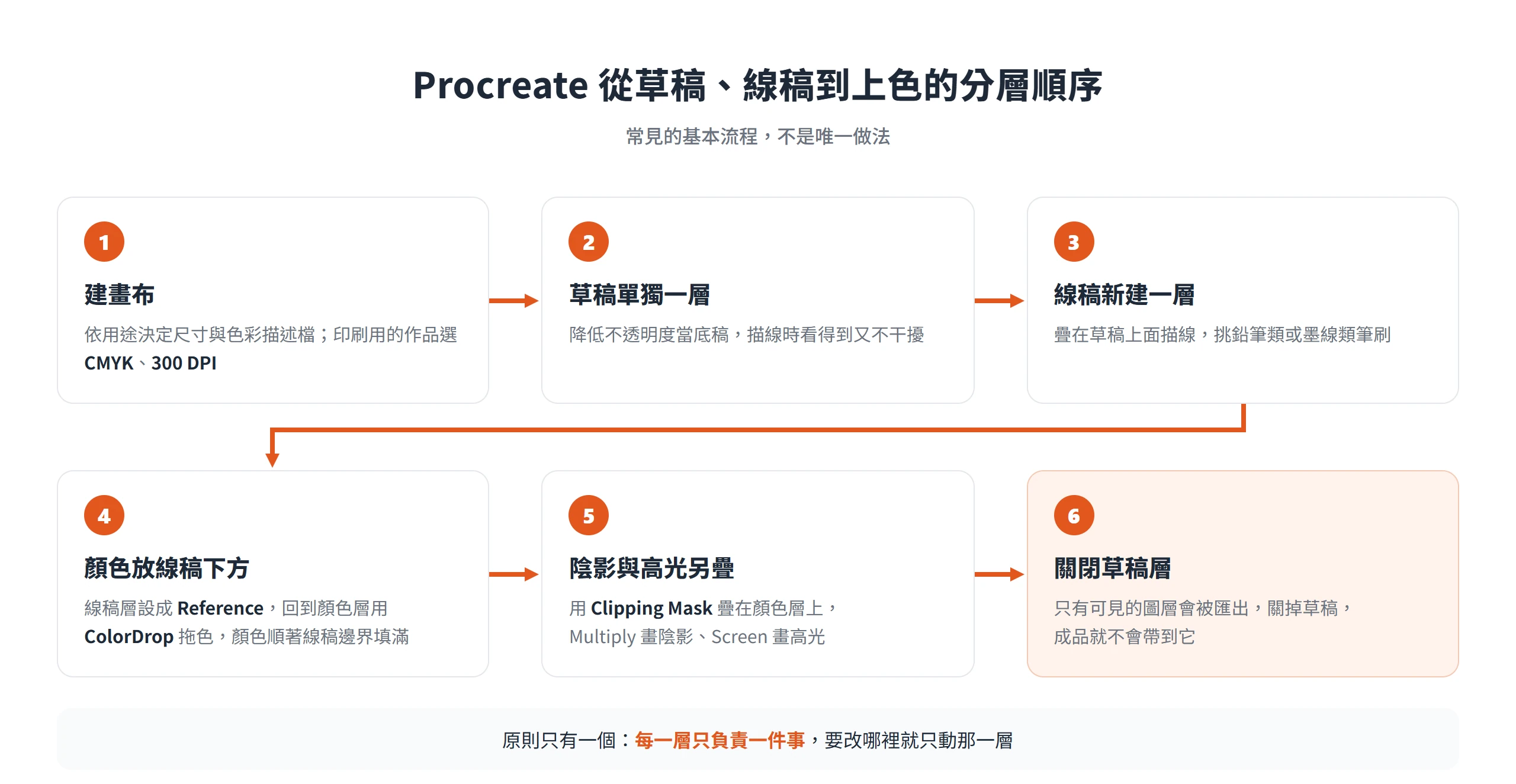
把前面的畫布與圖層功能串起來,就是一條常見的基本流程。這不是 Procreate 規定的唯一做法,而是靠圖層的特性自然形成的習慣,原則只有一個,就是每一層只負責一件事,改起來才不會牽連到別處。
- 建畫布:依用途決定尺寸與色彩描述檔,印刷用的作品在這時就選好 CMYK 與 300 DPI。
- 草稿單獨一層:降低不透明度當作底稿,這樣後面描線時看得到又不會被干擾。
- 線稿新建一層:疊在草稿上面描線,挑一支鉛筆類或墨線類的筆刷即可。
- 顏色放在線稿下方的獨立圖層:線稿圖層設成 Reference,再選回顏色圖層,用 ColorDrop 把顏色拖進線稿圍起來的區域,顏色就會順著線稿的邊界填滿。Handbook 提到,線稿與顏色分開存放,之後可以各自重新上色與調整。
- 陰影與光影用 Clipping Mask 疊在顏色層上:搭配 Multiply 畫陰影、Screen 畫高光,畫壞了刪掉那一層就好。
- 完成後關閉草稿層的可見性:只有可見的圖層才會被匯出,關掉草稿,成品裡就不會有它。
這套分層的好處,在於客戶或自己想改某個地方時,只動對應的那一層。
匯出前先決定檔案用途
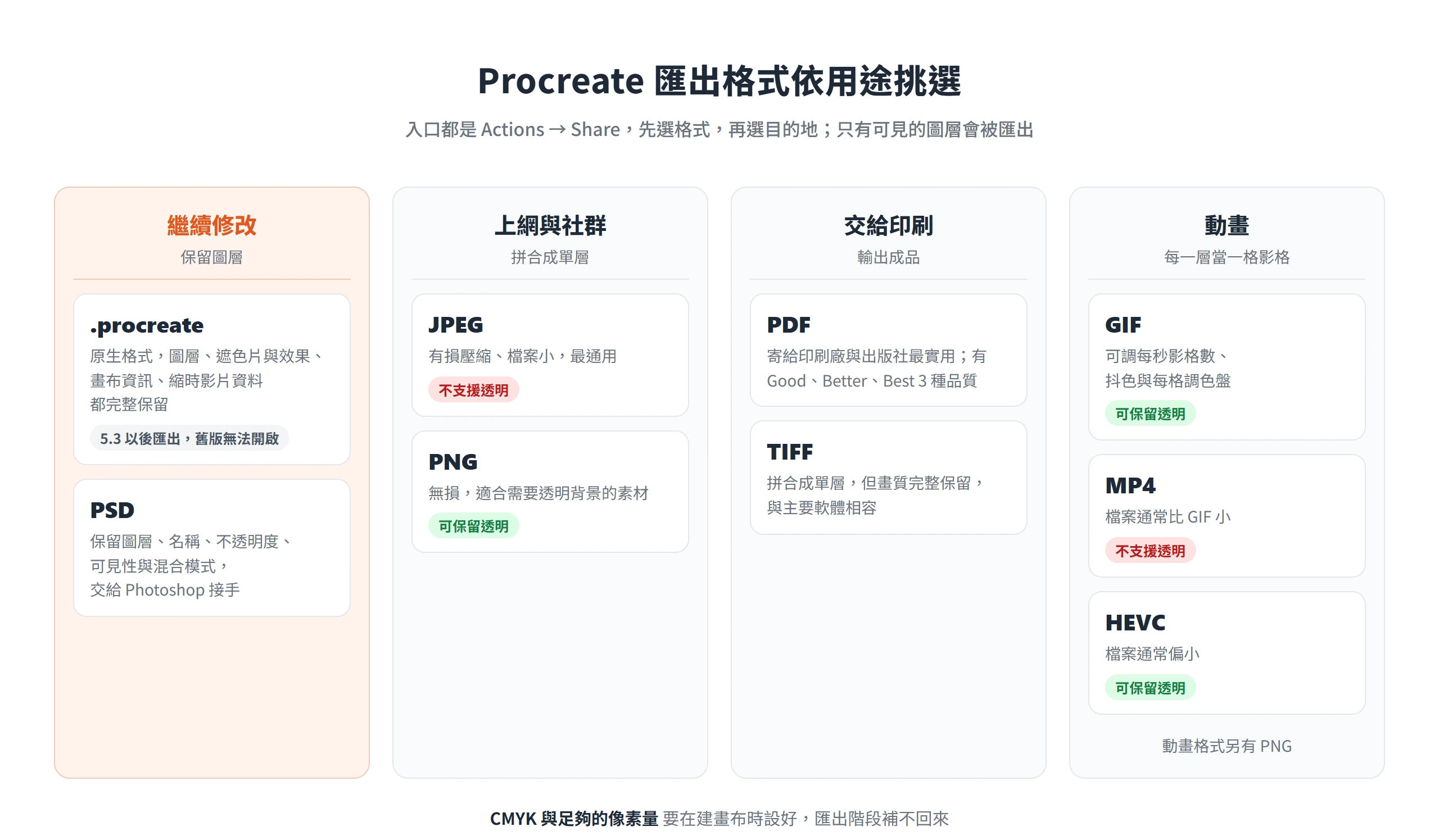
作品畫完之後,格式要依接下來的用途來挑。要繼續修改,就選保留圖層的格式;要上網,就選通用的圖片格式;要交給印刷廠,就選 PDF 或 TIFF。入口都是 Actions → Share,先選格式,再選目的地。
不同格式保留與丟掉的東西不一樣,挑錯了,不是圖層全被拼合,就是檔案大到傳不動。
.procreate 與 PSD 保留圖層
.procreate 是 Procreate 的原生格式。Handbook 的說法是,用這個格式能確保所有與作品相關的資料完整保留,包含所有圖層、遮色片與效果、畫布資訊(簽名),以及縮時影片的資料。要備份、或交給別人接手編輯,這是最保險的格式。
不過 Procreate 5.3 改進了檔案的壓縮方式,用 5.3 以後的版本匯出的 .procreate,無法在舊版的 Procreate 與 Procreate Pocket 開啟,對方得先更新 App。PSD 則保留圖層、圖層名稱、不透明度、可見性與混合模式,適合交給沒有 Procreate 的人,讓對方用 Photoshop 繼續編輯。
JPEG、PNG、PDF 與 TIFF 輸出成品
這 4 種格式是輸出成品用的,要保留圖層繼續修改,得回到上一節的格式;其中 JPEG、PNG 與 TIFF 都會把所有圖層拼合成單層,輸出之後就不能再分層修改了。
| 格式 | 保留與取捨 | 常見用途 |
|---|---|---|
| JPEG | 有損壓縮,拼合成單層,檔案小 | 最通用,網頁與社群貼文 |
| PNG | 無損,拼合成單層,可保留透明 | 需要透明背景的素材 |
| 適合數位發送,有 Good、Better、Best 3 種品質 | 寄給印刷廠與出版社 | |
| TIFF | 拼合成單層,保真,與主要軟體相容 | 印刷流程 |
Handbook 把 PDF 形容為寄給印刷廠與出版社最實用的格式,TIFF 則是印刷領域用了幾十年、與主要軟體都相容的格式。TIFF 雖然會把圖層拼合,畫質卻能完整保留。要印刷的作品,記得回頭確認畫布當初是不是用了 CMYK,像素量又夠不夠在 300 DPI 下印出需要的尺寸。RGB 與 CMYK 無法互轉,事後放大也只能靠 Resample 補像素,這兩件事都不是匯出階段補得回來的。
透明背景 PNG 要先關閉背景色圖層
貼圖、去背素材與社群元素,最常用到透明背景。做法是先關閉 Background Color 圖層的可見性,再用 Actions → Share → PNG 匯出。Handbook 也提到,隱藏背景色之後得到的透明作品,很適合存成 PNG。
要注意兩件事。第一,JPEG 不支援透明,所以這個需求只能選 PNG。第二,只有「可見」的圖層會被匯出,關掉的草稿層不會進到成品裡,匯出前順手確認圖層的勾選狀態,就不會出現多餘的線條。
逐層匯出成 PDF、PNG 檔或動畫
圖層本身也可以單獨匯出。在 Actions → Share 的 Share Layers 區,可以把整份作品輸出成多頁 PDF,一層一頁,底層是第一頁;也可以輸出成一批 PNG 檔,檔名是作品名稱加上流水號,例如 Masterpiece-1,底層同樣是第一個檔案。直接把圖層拖到別的 App 或 Files,則能匯出單一圖層。
如果把每一層都當成一格影格,就能輸出成動畫,格式有 GIF、PNG、MP4 與 HEVC。GIF 可以調整每秒影格數、抖色與每格調色盤,也能保留透明背景;MP4 不支援透明背景,檔案通常比 GIF 小;HEVC 則能保留透明,檔案大小也偏小。同樣只有可見的圖層會被輸出,所以要先決定哪些層要進動畫。
用 AirDrop 與 Files 傳送及備份
格式選好之後,會跳出 iPadOS 的分享選單,可以用 AirDrop、AirPrint、存到照片、存到 Files,或傳給其他 App。存到 Files 時,可以選 iCloud Drive 或 On My iPad,選擇 iCloud Drive 的話,其他裝置也能取用。
作品要備份的話,最直接的做法是存成 .procreate 放到 iCloud Drive,Mac 或其他裝置都能取用。把作品從 Procreate 拖到其他 App 時,如果目的 App 沒有指定格式,預設會輸出成 .procreate 或 PNG。
Procreate 的操作本身並不複雜,真正容易後悔的決定,都集中在動筆之前,像是畫布要開多大、用 RGB 還是 CMYK、成品最後要輸出成什麼格式。這幾件事先想好,再開始畫,之後不管是改色、換背景還是交給印刷廠,Procreate 裡一層一層分開的圖層,都能讓修改的成本小很多。