
把一整個網頁存成一張圖,聽起來應該很簡單,捲到最底、按下系統內建的擷取畫面快捷鍵、存檔即可。可是打開那張圖一看,畫面卻只停在最上面那一小截,往下捲才看得到的內容全部不見。
問題其實不在操作,而在系統內建的擷取畫面功能(像 Windows 的 Win + Shift + S、Mac 的 Shift + Command + 4)天生只認得眼睛看得到的那一塊畫面,網頁只要超出視窗高度,捲動出去的部分就完全不在擷取範圍裡。要把整份網頁,連要捲動才看得到的內容一次收進同一張圖,得靠瀏覽器另外準備的整頁截圖功能,而它的運作邏輯,又跟系統內建的擷取畫面完全不一樣。

整頁截圖與一般螢幕截圖的本質差異
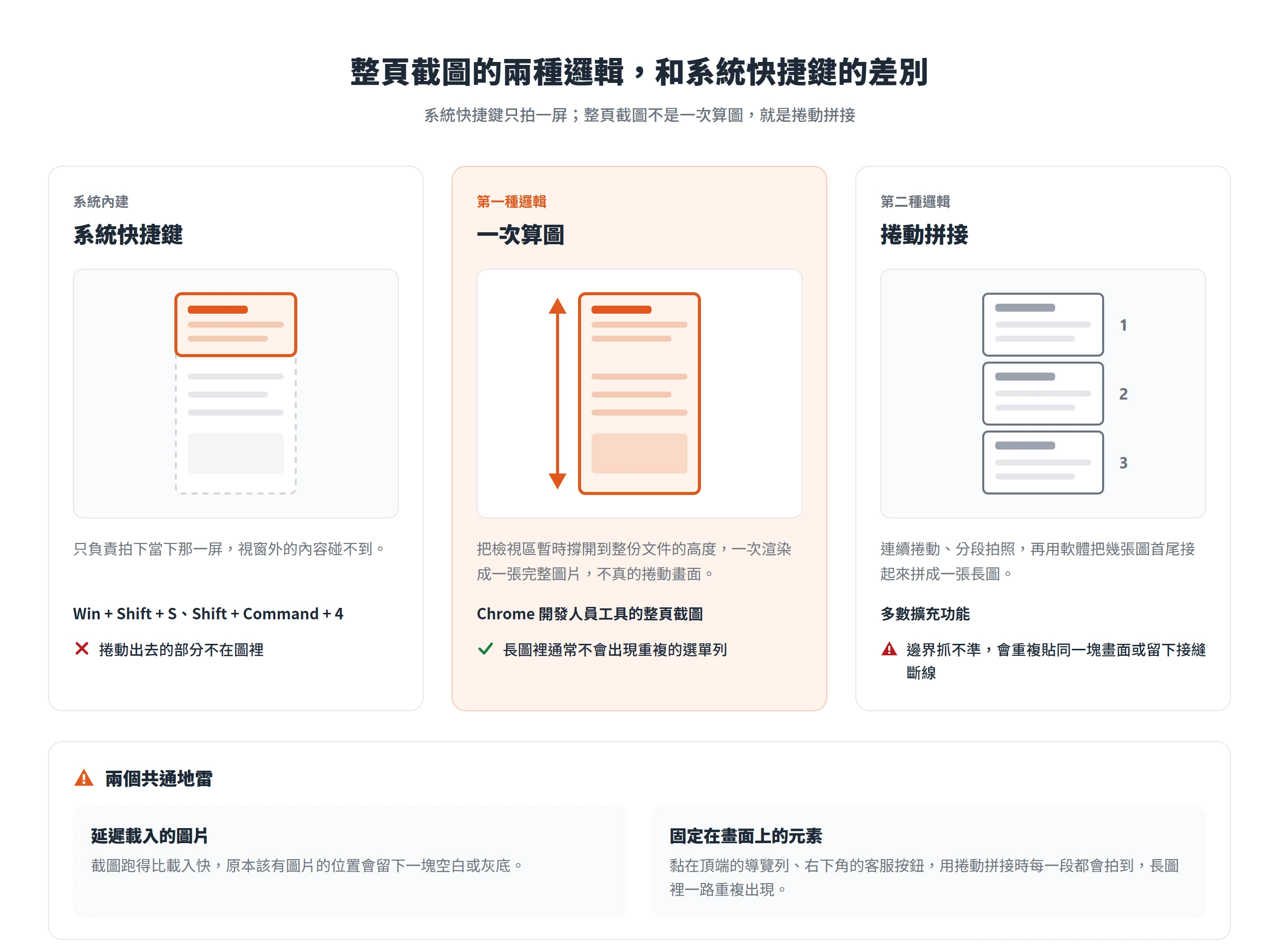
整頁截圖之所以需要另外的工具,是因為瀏覽器要有辦法把使用者看得到的畫面,跟文件實際的完整高度對起來。目前的做法只有 2 種邏輯。
第一種是把檢視區的高度暫時撐開,撐到跟整份文件一樣高,再針對這個放大後的版面一次算圖,直接渲染成一張完整的圖片,過程中不會真的捲動畫面,而是讓瀏覽器把原本看不到的部分也一起畫出來。Chrome 開發人員工具的整頁截圖走的就是這套邏輯,Google 官方文件說明它會截下整個頁面,連檢視區裡看不到的內容也包含在內。因為是一次算圖、不是把好幾張畫面接起來,原生方法的長圖裡通常不會出現重複的選單列。
第二種邏輯是連續捲動、分段拍照,再用軟體把幾張圖首尾接起來拼成一張長圖,多數擴充功能用的就是這一套。這種做法先天上比較容易出錯,因為每一段的邊界要抓得準,拼接演算法才不會把同一塊畫面重複貼兩次,或是接縫處留下一條斷線。
至於系統內建的畫面截圖快捷鍵(Windows 的 Win + Shift + S、Mac 的 Shift + Command + 4),本來就只負責拍下當下那一屏,不會、也不能碰到視窗外的內容。
整頁截圖也有 2 個共通的地雷,不管哪一種瀏覽器或哪一套工具都可能踩到。第一個是延遲載入的圖片,很多網站為了加快首屏速度,只有捲到某張圖附近才會真的把圖抓進來,如果截圖工具跑得比載入速度快,那個位置就會留下一塊空白或灰底,而不是原本該有的圖片。第二個是固定在畫面上的元素,像是黏在頂端的導覽列、右下角浮動的客服按鈕,用捲動拼接方式截圖時,因為每一段畫面都會重新拍到同一個固定元素,拼起來的長圖裡它就會一路重複出現好幾次。
Chrome 靠開發人員工具的指令選單截出整頁
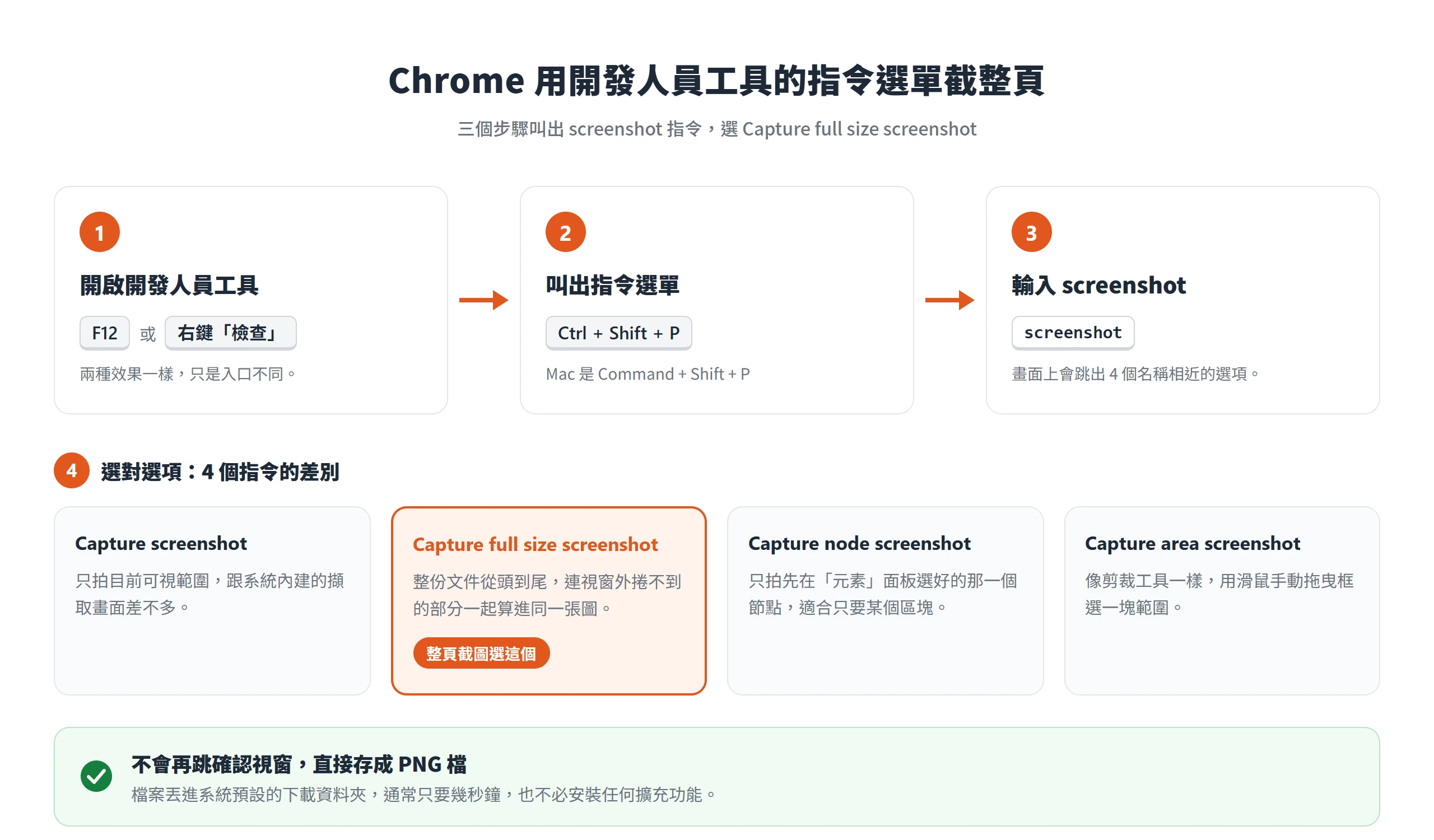
Chrome 目前沒有一顆按了就能拍整頁的按鈕,要用的話得先繞進開發人員工具。開啟方式有 2 種,按下 F12,或是在網頁上任何地方按右鍵選「檢查」,兩種效果一樣,只是入口不同。開發人員工具是給工程師偵錯用的面板,但截圖用得到的只是裡面一個很小的角落,不需要看懂其他任何東西。
進到開發人員工具之後,按下 Ctrl + Shift + P(Mac 是 Command + Shift + P)會叫出一個指令選單,在裡面輸入 screenshot,畫面上會跳出 4 個名稱相近但功能完全不同的選項。Capture screenshot 只拍下目前可視範圍,效果跟系統內建的擷取畫面差不多;Capture full size screenshot 才是要找的整頁截圖,會把整份文件從頭到尾,連視窗外捲不到的部分一起算進同一張圖裡;Capture node screenshot 只拍先在「元素」面板選好的那一個節點,適合只想要頁面裡某個區塊、不要整頁的時候用;Capture area screenshot 則是像剪裁工具一樣,用滑鼠在畫面上手動拖曳框選一塊範圍。
選好 Capture full size screenshot 之後不會再跳出任何確認視窗,瀏覽器會直接把整頁畫面算好、存成 PNG 檔,丟進系統預設的下載資料夾,整個過程通常只要幾秒鐘。因為完全不必額外安裝任何擴充功能,這是最輕量、也最不用把個人瀏覽資料交給第三方的做法。
Edge 內建「螢幕擷取畫面」,一鍵存下整頁畫面
Edge 跟 Chrome 同樣是 Chromium 核心,上一節那套開發人員工具的指令選單在 Edge 一樣能用。但 Edge 額外內建一個不必碰開發人員工具的功能,微軟目前官方稱為「螢幕擷取畫面」(這個功能早年叫「網頁擷取」,這幾年已經改名,操作邏輯沒有變),操作門檻低很多,不熟工程師工具的人也能直接上手。
叫出螢幕擷取畫面的方式有 2 種,在網頁空白處按右鍵,選單裡就有這個選項;或是直接按快捷鍵 Ctrl + Shift + S,兩種殊途同歸。叫出來之後,畫面上方會出現一排工具,「擷取區域」跟「擷取整頁」是兩個核心選項,「擷取區域」要自己用滑鼠框選要拍的範圍,「擷取整頁」則不用框,按下去就直接把整個網頁,從最上面到最下面捲不到的部分全部拍進同一張圖。
拍完之後不用另外找軟體編修,右側就內建簡單的標註工具,可以直接用畫筆或螢光筆在截圖上圈重點、寫字,標完可以直接複製到剪貼簿貼去別的地方,也可以存成 JPEG 檔案。Microsoft 官方的螢幕擷取畫面功能說明頁也提到,這個功能連必須捲動才看得到的部分都收得進去,不只是眼前那一屏。
如果臨時找不到螢幕擷取畫面的入口,前一節 Chrome 開發人員工具那套指令選單做法在 Edge 上一樣能用,可以當備用手段。
Firefox 的拍攝畫面工具藏在右鍵選單裡
Firefox 原生就有截圖工具,只是入口跟前 2 款瀏覽器都不一樣,既不是靠開發人員工具,也不是一顆獨立的工具列按鈕,而是藏在右鍵選單裡。在網頁空白處按右鍵,選單裡有一個「拍攝畫面擷圖」,點下去就會進入截圖模式,也可以直接按快捷鍵 Ctrl + Shift + S(Mac 是 Command + Shift + S)叫出同樣的工具,兩種入口指向同一個功能。
進到截圖模式後,畫面上會給 3 個選擇,用滑鼠拖曳自己框一塊範圍;「儲存完整頁面」會把整份網頁從頭拍到尾;「儲存可見範圍」只拍目前捲動停在的那一屏。整頁截圖要用的就是「儲存完整頁面」這個選項。
這個功能早年還有一個雲端保存的版本,拍完的截圖可以直接存到 Mozilla 的伺服器上,方便產生連結分享給別人。不過這個雲端服務已經在 2019 年隨 Firefox 67 一起下架,Mozilla 官方在當時的公告裡表示,多數使用者實際上更常用複製到剪貼簿跟下載到本機這 2 種方式,雲端保存反而是相對少人用的功能,拿掉之後可以把介面做得更單純。現在拍完的整頁截圖,只能選擇下載成本機檔案,或是複製到剪貼簿貼到別的地方,沒有雲端連結可以用了。
macOS Safari 沒有原生整頁功能,改用網頁檢閱器
Safari 在這件事上是個例外。iPhone、iPad 上的 Safari 很早就有整頁截圖,但同一家公司做的 macOS 版 Safari,到現在都沒有一顆對應的按鈕,這點常常讓人以為自己是不是漏看了什麼設定,其實不是漏看,是真的沒有。
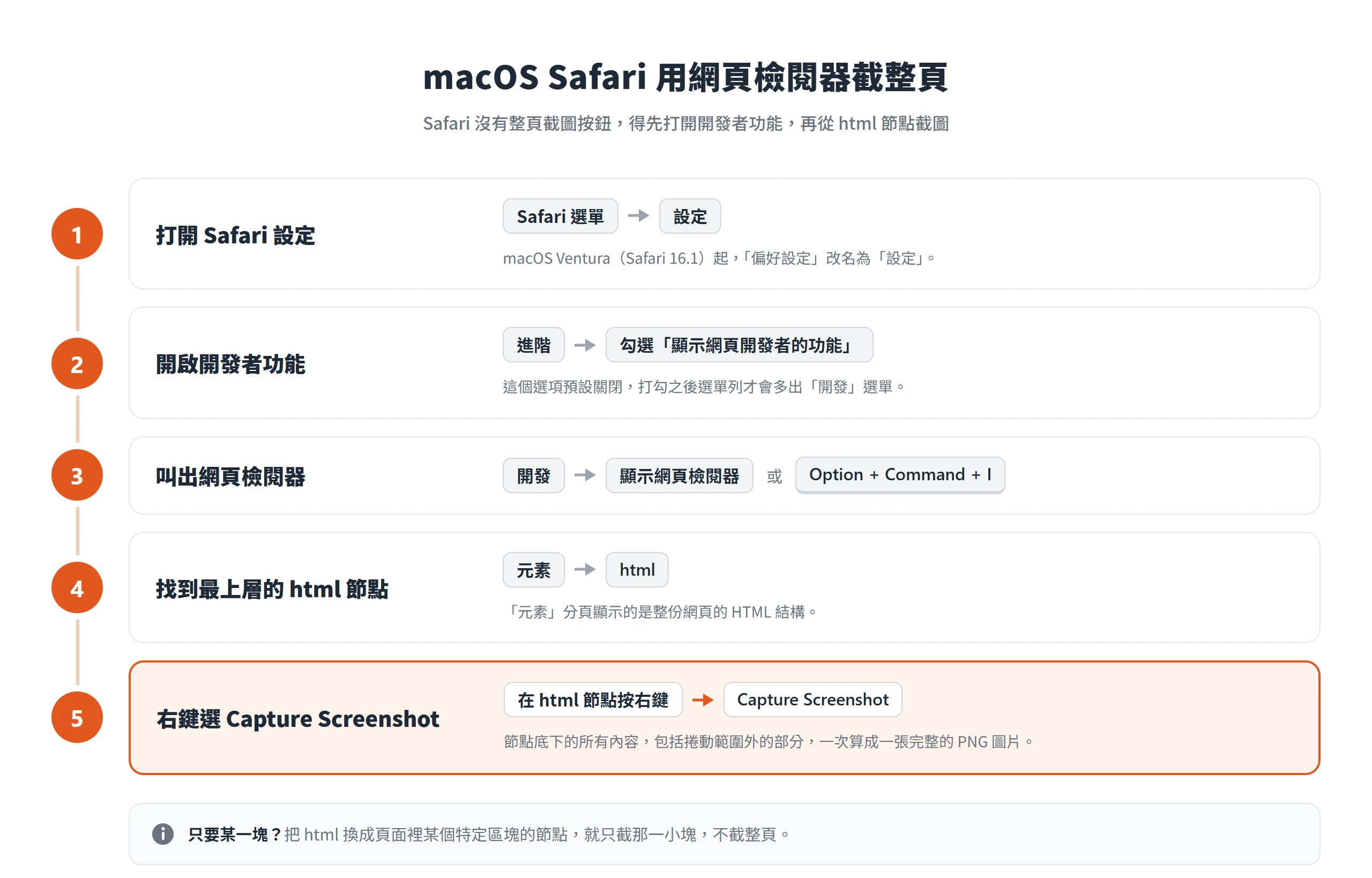
要在 Mac 上用 Safari 截整頁,得繞去開發者用的「網頁檢閱器」。第一步先點選單列的 Safari 選單,選「設定」(macOS Ventura 起,Safari 把原本的「偏好設定」改名為「設定」)。切到「進階」分頁,把「顯示網頁開發者的功能」打勾,這個選項預設是關閉的,打開之後選單列才會多出一個「開發」選單。接著從「開發」選單裡選「顯示網頁檢閱器」,或是直接按 Option + Command + I 叫出來。
打開網頁檢閱器之後,切到「元素」分頁,這裡顯示的是整份網頁的 HTML 結構。找到最上層的 html 節點,在上面按右鍵,選單裡有一個 Capture Screenshot,點下去,Safari 就會把這個節點底下的所有內容,包括捲動範圍以外看不到的部分,一次算成一張完整的 PNG 圖片存起來,這個節點也可以換成頁面裡某個特定的區塊,只截那一小塊而不是整頁。
如果不想碰網頁檢閱器,還有一個替代做法,把網頁用「列印」功能輸出成 PDF,同樣能把整份內容保存下來,只是排版會依照印刷樣式重新分頁,畫面跟原本網頁的外觀不會完全一樣。
iOS 與 Android 手機瀏覽器擷取整頁的不同做法
手機上做整頁截圖,邏輯又不一樣了。前面幾款桌面瀏覽器都是各自在瀏覽器裡塞功能,手機端則是直接整合進系統層級的截圖流程。
iOS 跟 Android 兩邊的做法完全不同,一個認瀏覽器、一個認系統截圖工具,步驟不能互相套用。
iPhone 在螢幕截圖預覽切到整頁分頁
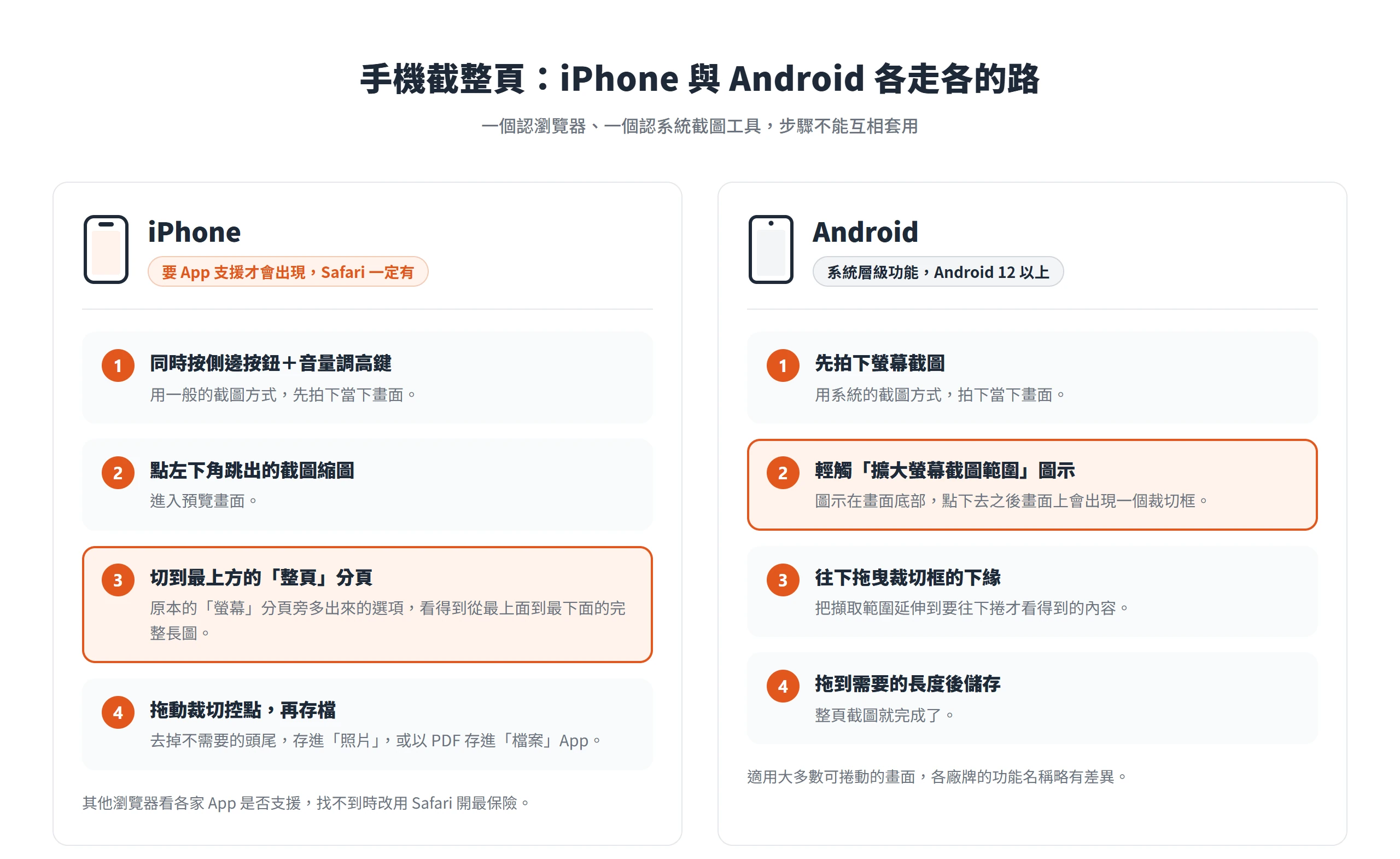
iPhone 上的整頁截圖是 iOS 系統內建的功能,但要 App 本身有支援才會出現,Safari 開的網頁一定有,操作前得先弄清楚這個限制,才不會在不支援的 App 裡白找一場。先用一般的截圖方式,同時按下側邊按鈕跟音量調高鍵,拍下當下畫面,左下角會跳出一張截圖縮圖,點下去進入預覽畫面。
預覽畫面最上方有分頁可以切,除了原本的「螢幕」分頁,Safari 開的網頁還會多一個「整頁」分頁,切過去就能看到從網頁最上面到最下面的完整長圖,左上角的裁切控點可以拖動,去掉不需要的頭尾。看好之後,可以存進「照片」,也可以選擇以 PDF 存進「檔案」App。Apple 官方說明舉的例子正是在 Safari 截取整個網頁,其他瀏覽器有沒有這個「整頁」分頁,要看各家 App 是否支援,在別的瀏覽器裡找不到時,改用 Safari 開同一個網頁最保險。
Android 系統截圖的延伸拖曳整頁功能
Android 這個功能同樣是系統層級的,不是 Chrome 專屬,各家品牌介面雖然入口位置跟名稱略有差異,但拖曳延伸的邏輯大同小異,這裡以 Google 官方說明的操作為準。
截圖之後,先輕觸畫面底部的「擴大螢幕截圖範圍」圖示,畫面上會出現一個裁切框,往下拖曳裁切框的下緣,就能把擷取範圍延伸到目前螢幕看不到、要往下捲才有的內容,拖到需要的長度後儲存,整頁截圖就完成了。Google 官方說明這個功能適用於 Android 12 以上版本、大多數可以捲動的畫面,不同手機廠牌介面上,這個功能的名稱可能略有出入,做法都是同一套拖曳邏輯,不必逐一比較每個廠牌的介面差異。
整頁截圖擴充功能的三種常見類型
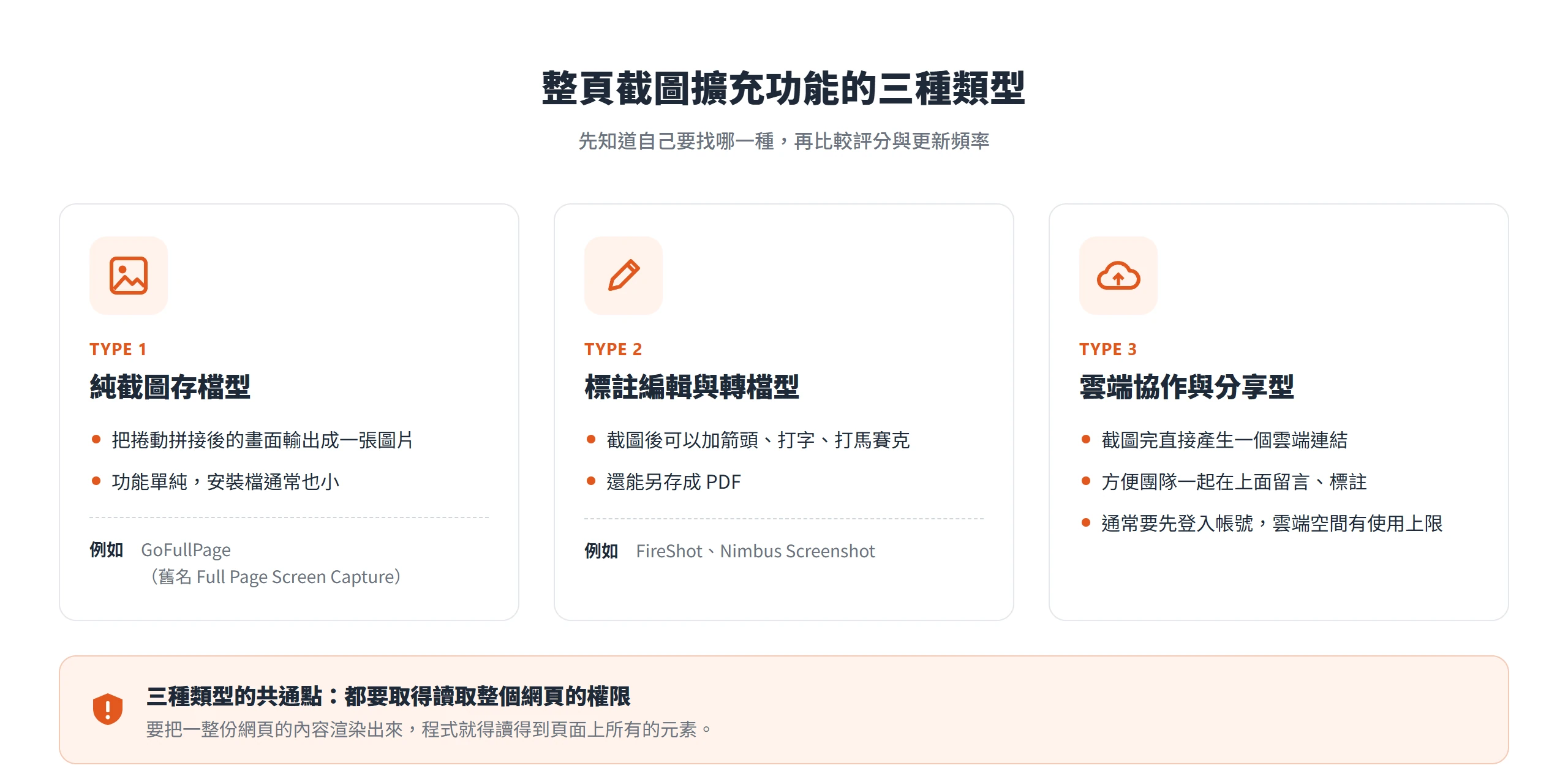
前面幾種都是瀏覽器原生功能,不用另外裝任何東西。如果想要更多整理、標註功能,市面上也有一整批專門做整頁截圖的擴充功能,多到不容易一次看完,這些擴充功能大致可以分成幾種功能定位,知道自己要找哪一種,再自己挑順眼的比較評分跟更新頻率就好,這裡不點名評比特定產品優劣。
第一種是純截圖存檔型,功能很單純,就是把捲動拼接後的畫面輸出成一張圖片,安裝檔通常也小,Chrome 線上應用程式商店裡的 GoFullPage(舊名 Full Page Screen Capture)就屬於這一類。第二種是標註編輯與轉檔型,截圖之後可以加箭頭、打字、打馬賽克,還能另存成 PDF,FireShot、Nimbus Screenshot 是這一類的代表。第三種是雲端協作與分享型,截圖完直接產生一個雲端連結,方便團隊一起在上面留言、標註,通常需要先登入帳號,雲端空間也有使用上限。
這 3 種類型有一個共通點,要能讀懂捲動拼接的畫面內容,勢必得取得讀取整個網頁的權限。
安裝前該留意的擷取權限與隱私風險
整頁截圖擴充功能的原理,決定了它天生就得要求比較寬的權限。要把一整份網頁的內容渲染出來,程式就得讀得到頁面上所有的元素,Chrome 線上應用程式商店官方說明把「您造訪過的所有網站上的資料」這種存取要求列為中度警示,代表擴充功能可以讀取使用者造訪過的所有頁面(例如網路銀行、Facebook),還能向網站要求或修改資料,頁面上輸入的內容也在範圍內。這不代表這類擴充功能就一定有問題,多數確實只是拿這個權限來做拼接跟渲染,但權限本身給得夠寬,使用者最好知道自己同意了什麼。
實際可行的做法,是把擴充功能的網站存取權從「所有網站」改成「特定網站」或「選取時」,需要用到整頁截圖的時候才臨時授權,用完可以再收回;平常沒在用的擴充功能,也別讓它一直留在背景常駐,直接關閉或移除,減少它持續讀取瀏覽內容的機會。裝擴充功能這件事,養成只留真正常用那一兩個的習慣,比裝一整排以防萬一要安全得多。
整頁截圖不是什麼高深的技術,它一直都在,只是每家瀏覽器把入口藏的位置不一樣,有的埋在開發人員工具裡,有的乾脆做成一顆按鈕。原生功能唯一的代價是要多繞一點路去找到它,換來的好處是不必交出任何瀏覽權限給第三方;擴充功能能省下這幾步操作,前提是先看清楚自己給了它多寬的存取範圍。捲動拼接跟一次算圖這 2 套邏輯,決定了一張整頁截圖的長圖裡,畫面會不會多出一段空白,或是同一個選單重複貼了好幾次,抓準這個原理,遇到新的瀏覽器版本或新的擴充功能,也能自己判斷它做的是哪一種。下一次網頁長到要捲好幾屏才看得完,直接用瀏覽器自帶的那個功能,比截好幾張再自己拼接省事得多。