
全球每十個網站,就有超過四個是用 WordPress 打造的。這是 W3Techs 在 2026 年 7 月的統計數字,若只計算能明確判斷所用系統的網站,WordPress 的占比還會再往上拉到 59.2%。這麼多網站,每天發佈內容用的都是同一套工具,從 2018 年 12 月 WordPress 5.0 版本起,它就是所有網站的預設編輯器,也就是俗稱的區塊編輯器,或古騰堡編輯器(Gutenberg)。
這篇古騰堡編輯器教學不會要你一次學完所有功能,而是把新手最容易卡住的畫面拆開來看:工具列藏在哪裡、怎麼加出第一個區塊、寫完要按哪個鍵才算真的發佈出去。你不用先搞懂每一個圖示的意思,跟著五個步驟走一遍,10 分鐘就能寫出第一篇文章並讓它上線。
先從打開編輯器後,畫面本身長什麼樣子看起,再依照這五個步驟,一路走到你按下發佈的那一刻。
步驟一:打開新文章,先看懂畫面的三個區域
這篇古騰堡編輯器教學的第一步,就是先弄懂編輯器打開後,眼前這個畫面在做什麼。要打開它,在後台點「文章」再點「新增文章」;若是頁面,則是「頁面」點「新增頁面」,兩者用的是同一套編輯器。點進去之後,編輯器預設會用全螢幕呈現,畫面大致可以分成三塊,最上面是工具列,中間是實際下筆的內容區,右側則是設定欄。
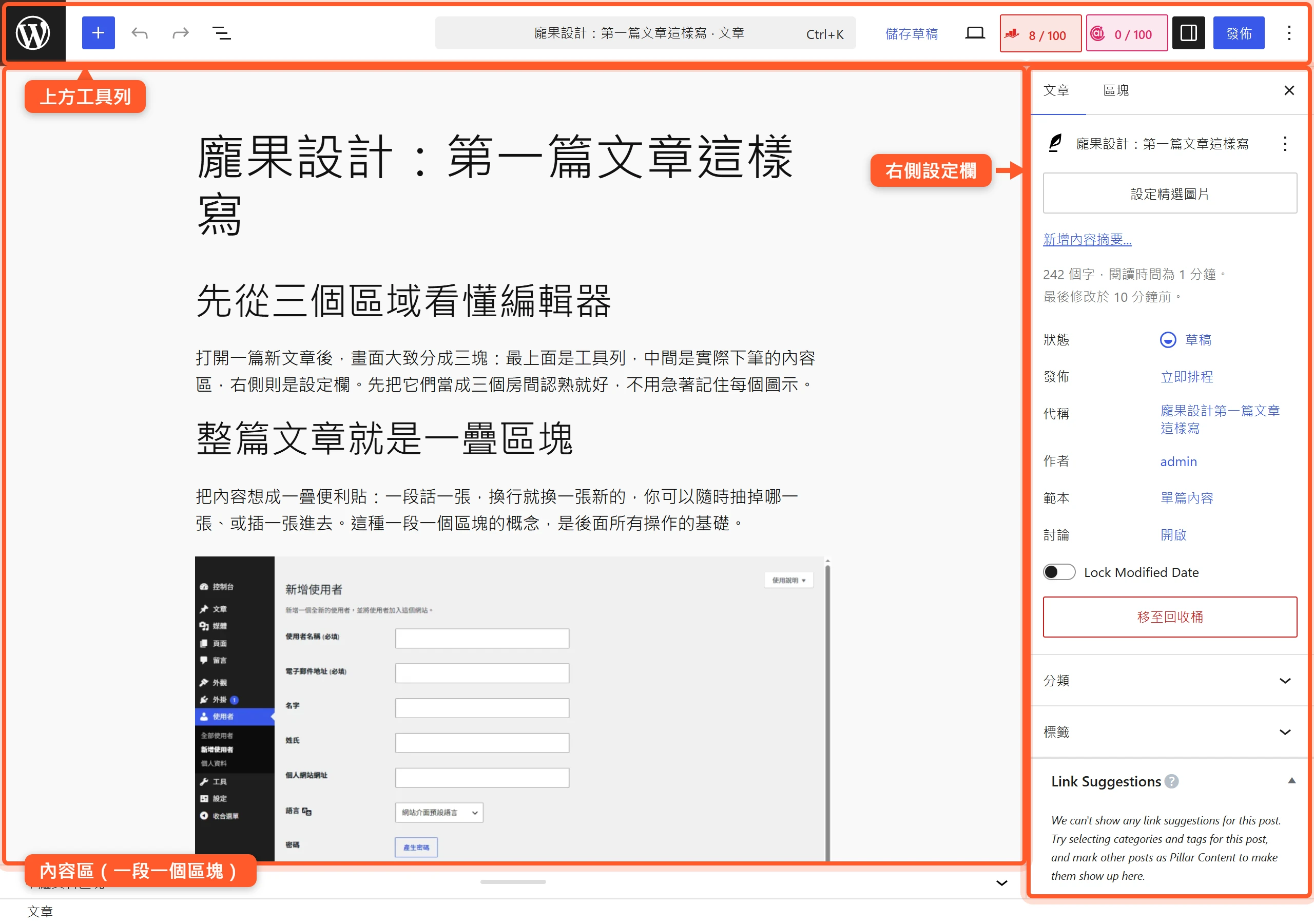
先把這三個區域當成三個房間認熟就好,不用急著搞懂裡面每一個圖示的意思。其實越熟悉編輯器的人,畫面反而越乾淨,因為熟手通常只留著常用的功能,其餘面板都收起來;這個習慣,留到後面談無干擾模式時再細說。
上方工具列在做什麼?
工具列上放的,是整篇文章共用的功能,由左到右大致包含:區塊插入器的開關(就是那個圓圈加號)、復原與取消復原、可以看到整篇文章區塊結構的文件總覽、儲存草稿、預覽、發佈,還有一個「更多選項」,裡面收著無干擾模式、全螢幕模式這類進階設定。
你不用一次把每個圖示都記起來,只要知道「要用的時候去這裡找」就夠了;真正常按的其實只有插入器、復原,還有右上角那顆發佈鍵。
正中間的內容區,由上而下疊區塊
內容區就是你實際下筆的地方。打開一篇新文章,第一個看到的區塊永遠是標題,往下按一次 Enter,就會新增一個段落區塊;整篇文章,其實就是由上而下疊起來的一連串區塊。
比較貼近寫作情境的說法,是把它想成一疊便利貼:一段話一張,換行就換一張新的,你可以隨時抽掉哪一張、或是插一張進去。這種「一段一個區塊」的概念,是後面所有操作的基礎,先建立起來,後面談新增、搬動、刪除區塊時就不會卡關。
右側設定欄,什麼時候才要點開?
設定欄分成兩個分頁:「文章設定」跟「區塊設定」。前者管的是整篇文章層級的東西,像分類、標籤、精選圖片、發佈時間;後者只在你選到某個區塊時才會出現對應的細節設定,例如圖片的替代文字、按鈕的連結目標。
平常寫作時,這個面板可以整個收起來,不會影響你打字;只有想設定分類、換精選圖片,或是要調整某個區塊的細節時,才需要點開它。先破除「一定要先搞懂右邊那排」的迷思,之後真的用到再回頭查就好。
步驟二:新增第一個區塊,三種方法選一種就好
新增一個區塊,WordPress 提供三種方式,你不用三種都學會,挑一種順手的固定用就好。就算不小心加錯區塊也不用緊張,直接刪掉重加即可,不會影響其他內容。
點「+」號挑一個區塊
左上角工具列,還有內容區裡每一段落之間,都會出現一個圓形的「+」號。點下去會跳出一份清單,可以照分類瀏覽,也可以直接打字搜尋;滑鼠移到某個區塊項目上,還會跳出小小的預覽畫面跟一句簡短說明,方便你確認這是不是你要的區塊。
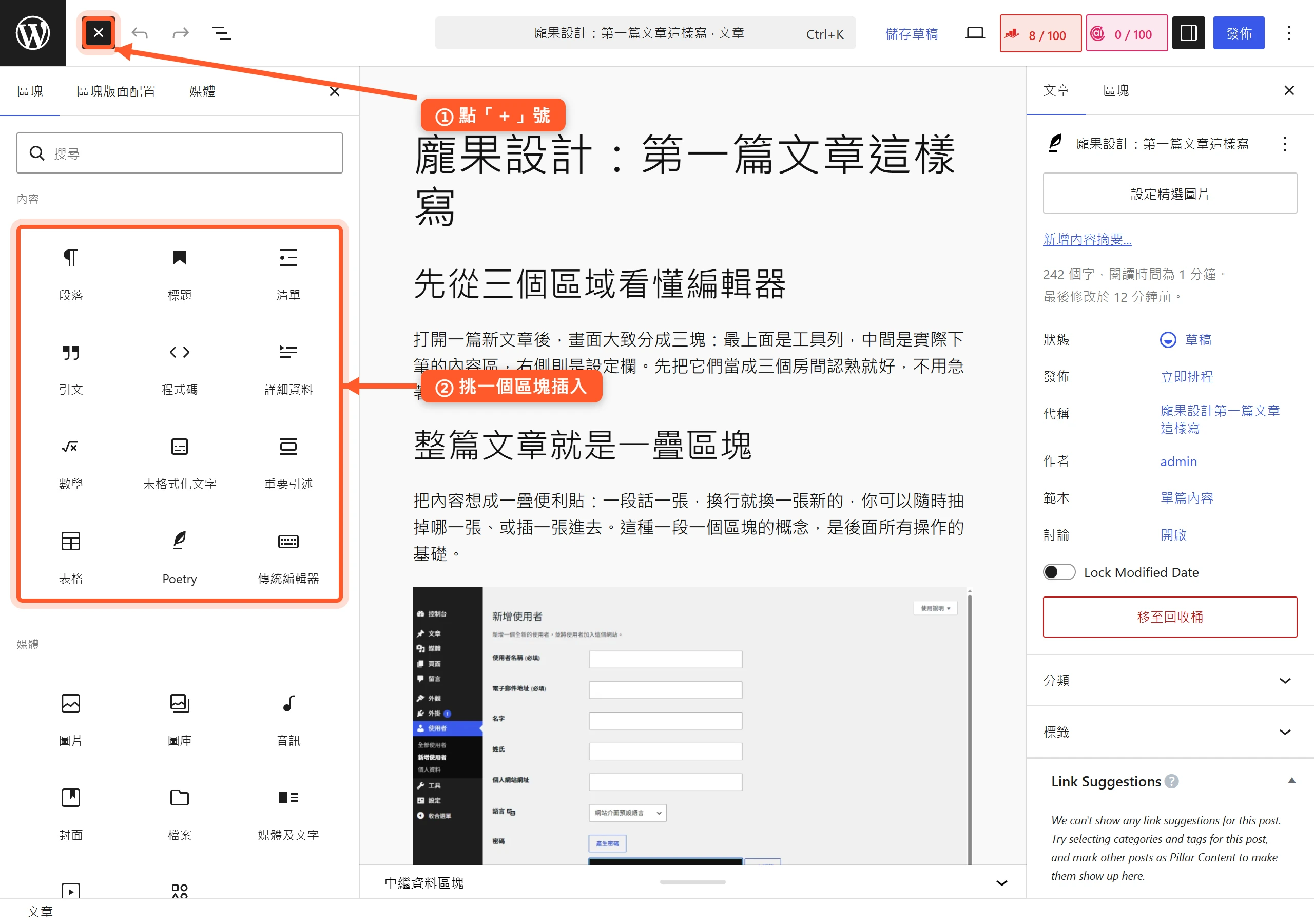
打斜線「/」快速叫出選單
在空白的段落裡打「/」,後面接著打區塊名稱的關鍵字,編輯器就會即時篩出符合的選項,按 Enter 就能插入。這個方法不用滑鼠移動找按鈕,對打字速度比滑鼠操作快的人來說最順手,也是熟悉編輯器之後最常用的方式。
直接貼上文字或圖片,自動變成區塊
如果你習慣先在別的地方打草稿,把整段文字複製過來貼上,WordPress 會自動判斷內容,轉成對應的區塊;就連從 Google 文件整篇貼過來,原本的標題階層也會保留下來。把電腦裡的圖片檔案直接拖進編輯器,也會自動轉成圖片區塊,不用先跑一趟媒體庫上傳。
步驟三:段落、標題、圖片,新手最先會用到的幾種區塊
WordPress 的區塊種類其實不少,但新手要寫出並發佈第一篇文章,用得到的沒幾種:段落、標題、圖片,加上清單、按鈕。先把這幾種弄熟,就已經足夠應付大部分的文章需求,其餘區塊留到之後有需要再慢慢認識。
段落與標題,撐起文章的基本骨架
打開編輯器看到的第一個內容區塊,就是段落,這是整套系統的預設值,直接打字就能用。標題區塊則決定文章的階層結構,一般會從 H2 開始下、用 H3 分小段,H1 留給文章標題本身、不要在內文裡再用一次。這個階層習慣,對想把文章結構寫清楚的新手特別重要,日後也會影響搜尋引擎怎麼解讀你的文章架構。
圖片、清單、按鈕,讓內容不只是文字
圖片區塊可以直接上傳新檔案,也可以從媒體庫裡挑已經上傳過的圖片;選定圖片之後,右側設定欄會跳出這張圖專屬的細節設定,像替代文字、連結、對齊方式。清單區塊負責處理條列內容,項目符號跟數字編號可以隨時切換。按鈕區塊則用來放一句行動呼籲的文字,選好文字後在區塊工具列貼上連結,就能讓讀者點下去跳轉到指定頁面。
步驟四:搬動、複製、刪除區塊,工具列跟拖曳都能用
選取任何一個區塊,上方(或依你的設定固定在編輯器頂端)就會跳出一條專屬的浮動工具列,可以搬移位置、切換對齊方式,或轉換成別種區塊。排錯順序不是問題,你隨時可以再搬一次,或是用復原鍵回到前一步。
每個區塊上方會跳出的浮動工具列
工具列的圖示由左到右大致是:轉換區塊類型、拖曳把手、上下移動的箭頭、對齊方式,還有一個「更多選項」的三個點。選取一個已經寫好的段落區塊,這條工具列就會自動浮現,跟著游標對照著看,比死記圖示位置好懂得多。
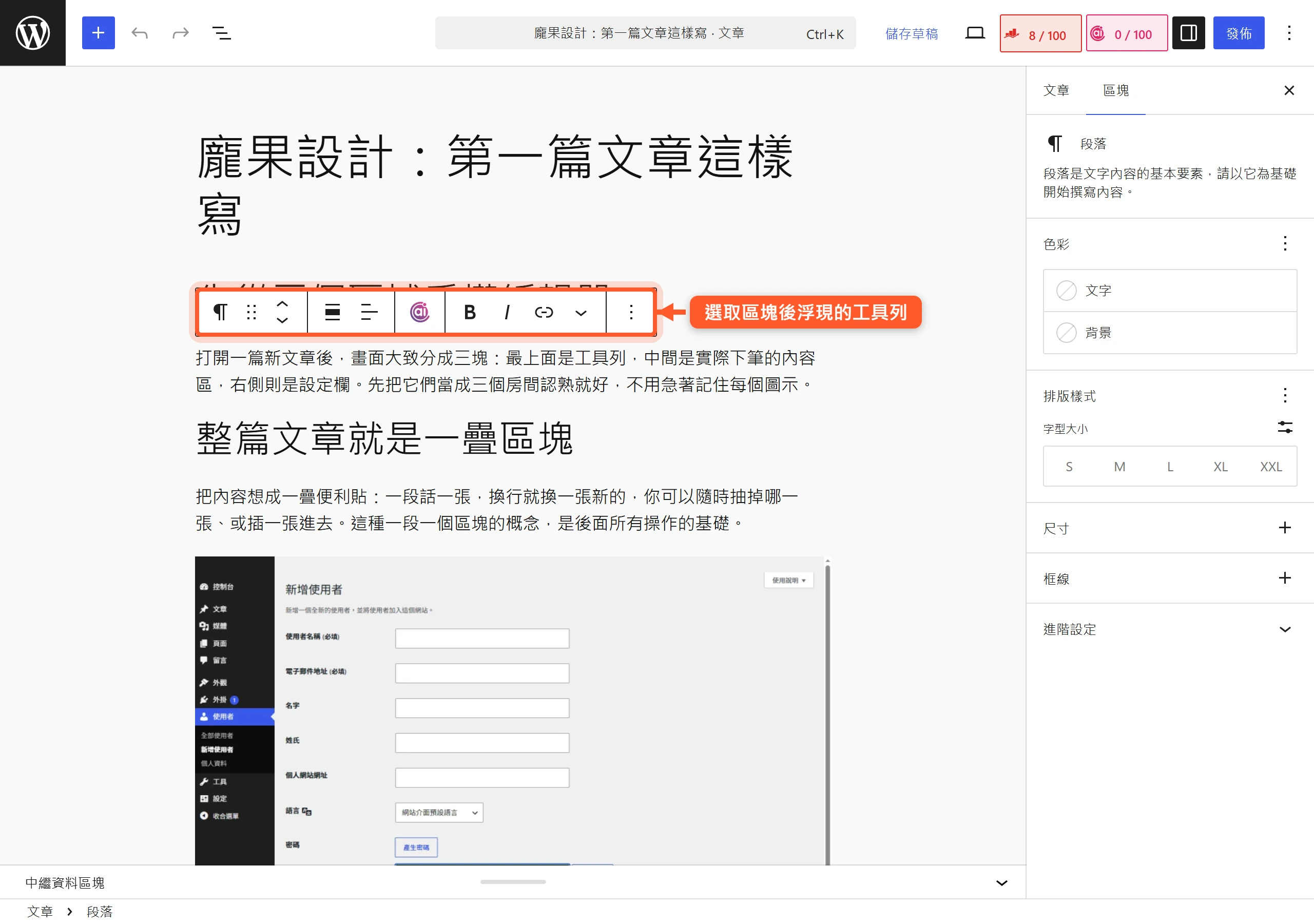
用拖曳點搬位置,或按上下箭頭
拖曳把手適合大幅調整位置,像是把某一段從文章中段整個搬到最前面;上下箭頭則適合微調一兩格,例如把兩個相鄰段落順序對調。哪一種比較順手,看你要搬的距離遠不遠。
刪錯了不用慌,復原鍵在這裡
不小心刪掉區塊,或是改壞了內容,按 Ctrl+Z(Mac 用 Cmd+Z)就能復原,連續按好幾次可以一路回溯好幾步;想拿回剛剛復原掉的東西,Ctrl+Shift+Z 則是取消復原。編輯器也會自動存草稿,就算瀏覽器當機或不小心關掉分頁,也不用擔心整篇文章憑空消失。
步驟五:草稿、預覽、發佈,這三個按鈕有什麼差異?
寫文章最容易搞混的,是右上角這三個按鈕:儲存草稿、預覽、發佈。搞懂它們的差別,你才能放心分段寫、確認排版沒跑掉,最後再正式把文章送出去。
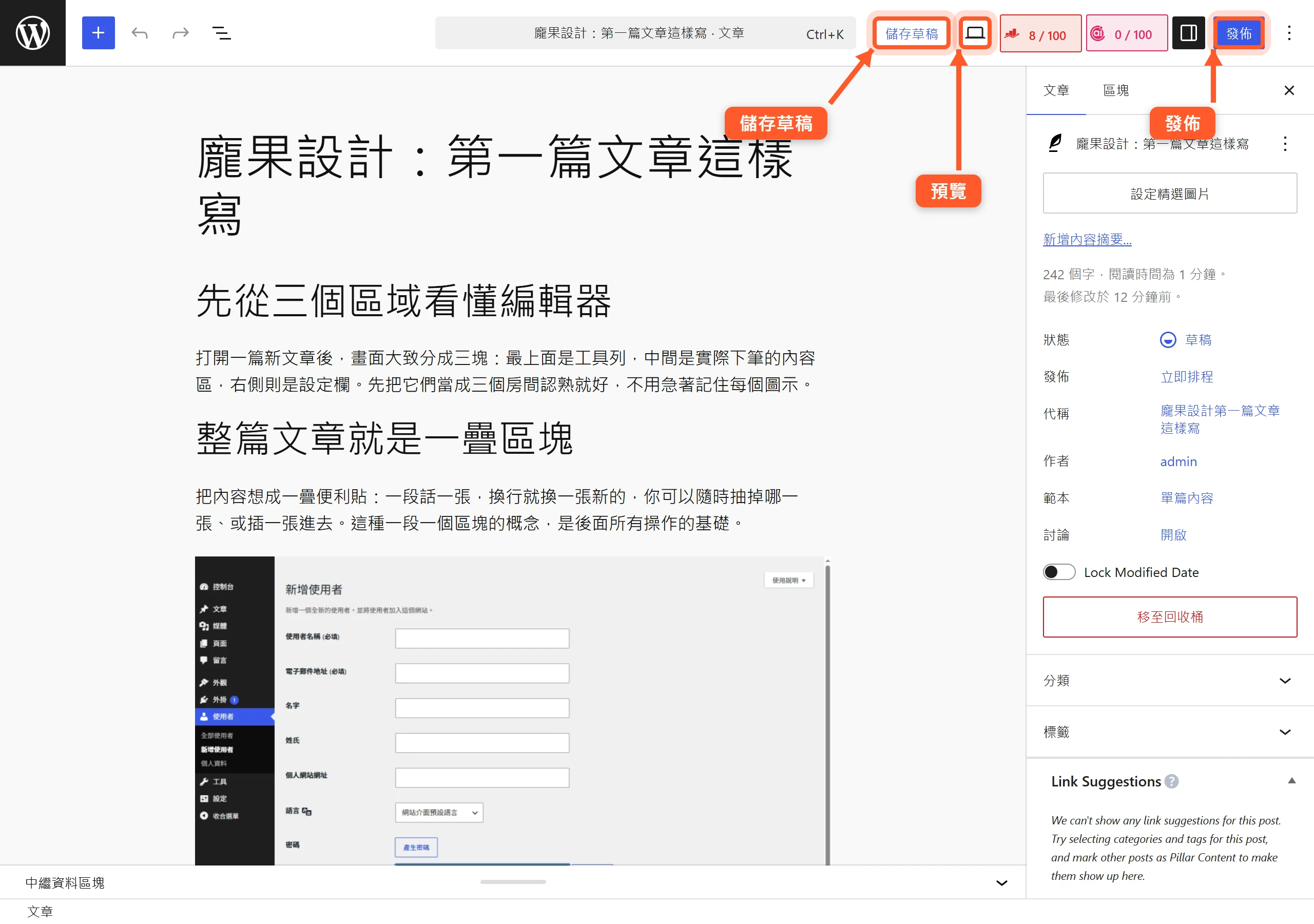
存成草稿,晚點再回來改
離開編輯器之前按下「儲存草稿」,進度就會被留住,草稿只有登入後台的人看得到,讀者在前台看不到任何蹤影。你可以放心分好幾次寫完一篇文章,不用擔心中途離開就前功盡棄。
預覽一次,看前台實際長相
發佈之前,先按一次預覽,用讀者實際會看到的樣子檢查排版跟圖片有沒有跑掉,這比只盯著編輯器畫面準確得多。預覽會在新分頁開啟,不會影響正式頁面,也不算真的發佈出去。
按下發佈,或設定時間讓它自動上線
按下發佈,文章就正式上線,任何人都能搜尋得到、點進來看。如果你想晚一點才讓讀者看見,只要在發佈設定裡把時間改成未來的日期,系統就會自動排程,時間一到就自動上線,不用整篇重新走一次流程。發佈前,這裡也能設定文章的可見度,公開、私密或加密碼保護,一般文章用預設的公開就好。
新手常遇到的三個狀況,這樣排除就好
前面幾個步驟練熟之後,還有三個很實際、卻常被忽略的狀況,值得先弄懂,讓你之後真的動手寫的時候不會卡住。
按錯、刪錯內容,回頭救得回來。 只要按 Ctrl+Z(Mac 用 Cmd+Z),就能一步一步撤銷剛剛的動作,連刪掉整個區塊都救得回來;復原鍵可以連續按好幾次,不用擔心一次只能後悔一步。
寫到後面搞不清楚區塊順序,打開列表檢視就能整理。 文章篇幅一長,你很難單靠捲動畫面確認整體結構;工具列裡的「列表檢視」會把整篇文章的區塊,照順序列成一份清單,點哪一項就跳到對應位置,比在畫面上一格一格找快得多。
畫面按鈕太多容易分心,切到無干擾模式就乾淨了。 工具列的「更多選項」裡有一個「無干擾模式」,開啟之後,兩側的工具列跟設定欄都會收起來,畫面只留下你正在寫的內容,適合需要專心打完一大段文字的時候用。
這篇古騰堡編輯器教學練到這裡,你已經具備寫一篇文章、並把它發佈出去的完整能力。上手不代表要記住每一個按鈕,用得到的時候再查就好。區塊編輯器仍在持續加入新工具,WordPress 7.0 在 2026 年推出之後,後台新增了任何畫面都能用鍵盤呼叫的指令選單(Cmd/Ctrl+K),也開始把 AI 功能接進後台核心;但今天練熟的這套操作邏輯不會變,之後遇到新功能,你也能很快抓到訣竅。