
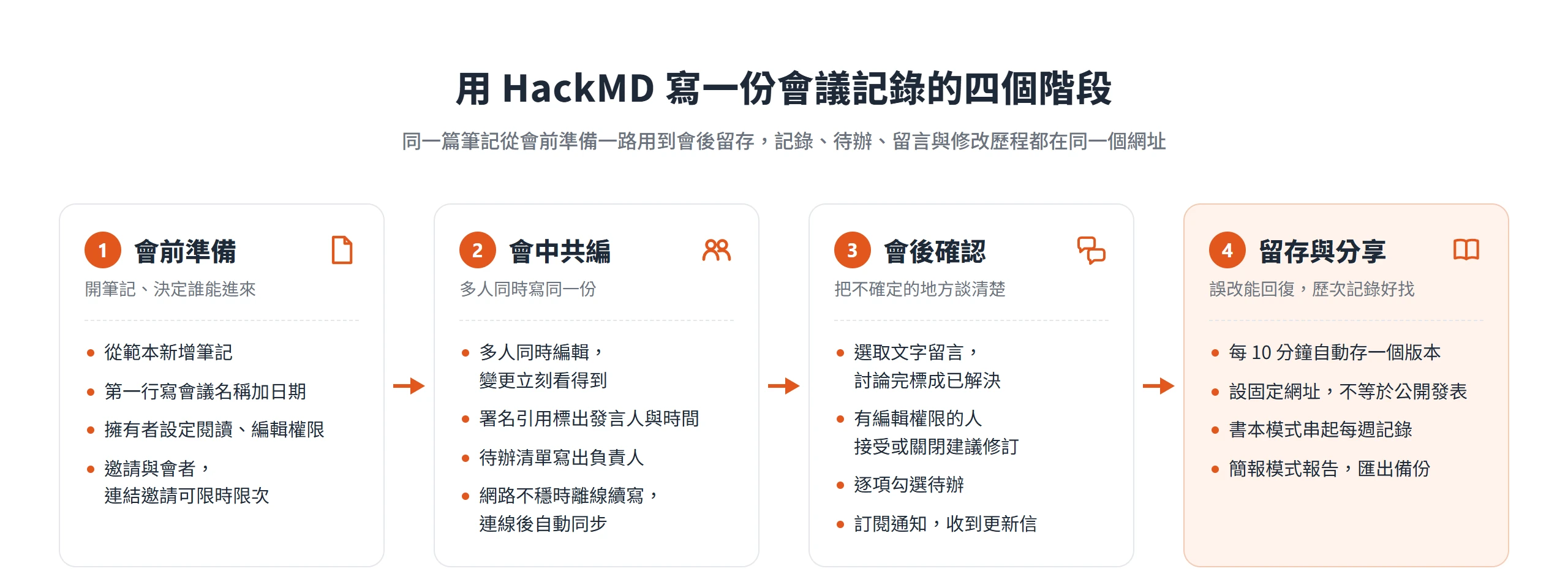
共筆文件最理想的樣子,就像會議室裡那塊白板,每個人都能走上前寫一筆,大家同時看得到,只是它放得進口袋,散會之後也不會被擦掉。HackMD 做的就是這件事,把一份用 Markdown 寫成的筆記放上瀏覽器,讓多個人同時編輯同一份內容。
少了這塊白板,同一場會議往往會留下好幾個版本:主持人的筆電裡一份、助理手機備忘錄裡一份,群組裡又有人貼了一張截圖,會後光是確認哪一份才對,就要來回好幾輪。HackMD 把這些版本收進同一個網址,記錄、待辦、留言和修改歷程都留在同一處。
不過共筆越方便,越要先弄清楚筆記歸誰、誰看得到、誰能修改,否則同一個網址也可能變成最大的漏洞。
HackMD 是什麼?
HackMD 是一個跨平台的 Markdown 即時協作知識庫,不論用電腦、平板還是手機,都能和其他人一起編輯筆記,而且免費就能開始使用。它和一般文書軟體最大的差別,在於筆記內容是以純文字儲存的。
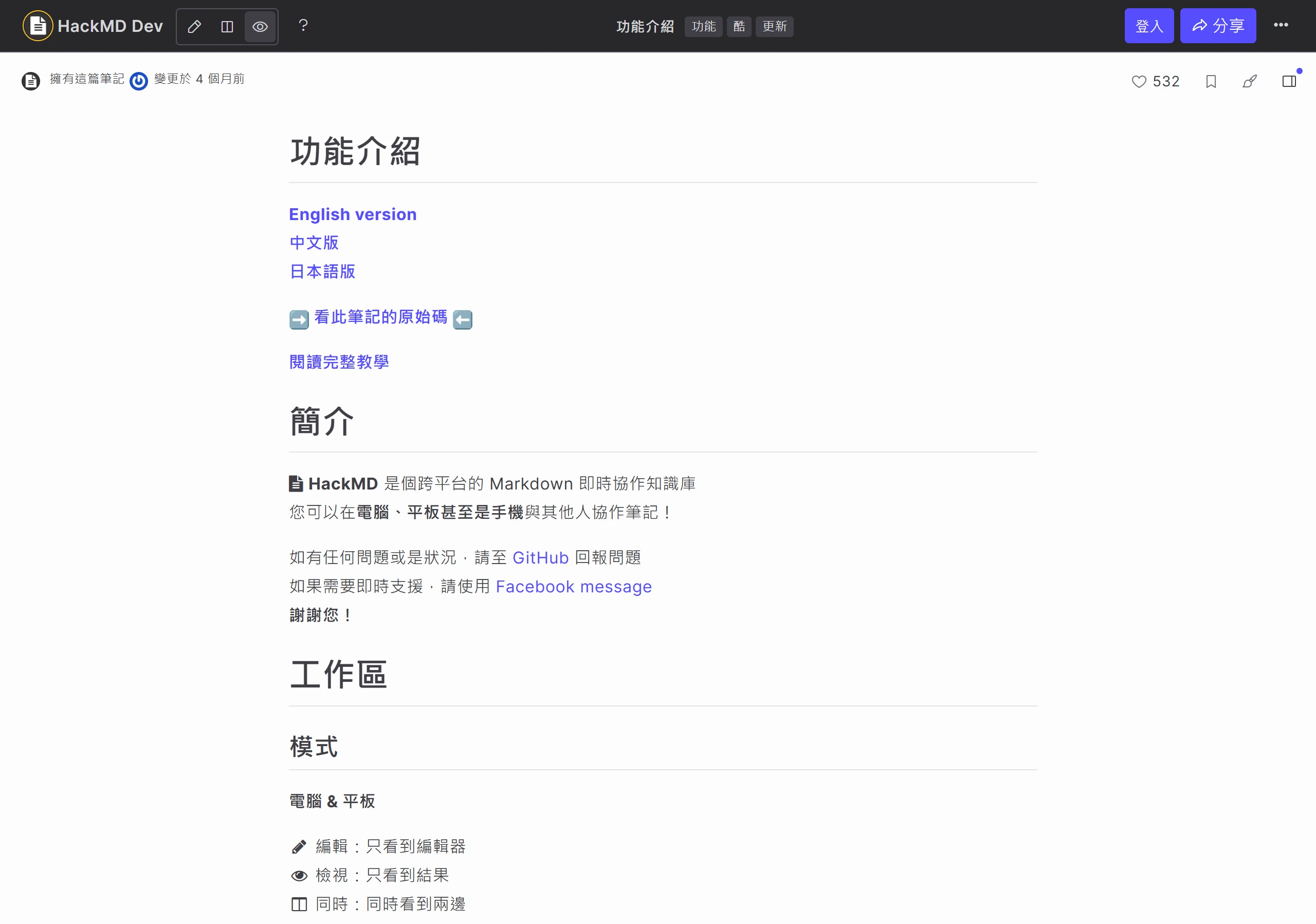
Markdown 是只用文字與符號就能排版的寫法,例如在文字前面打 #,那一行就變成標題。因為存的是純文字,打字時手不必離開鍵盤去點工具列,格式也不容易在複製貼上時跑掉。HackMD 的快速入門還提到,它重視編輯器的協作體驗,中文輸入不會像部分軟體那樣出現「中文打字裂掉」的問題。
這樣的設計適合會議記錄、技術文件、學習筆記、簡報,也適合把多篇筆記串成一本手冊。反過來說,需要複雜表格計算,或習慣所見即所得排版的人,就不是它擅長的場景。
拿來寫會議記錄尤其順手,會中多人可以同時補充,會後直接留言、勾選待辦。至於標題、清單、粗斜體這些基礎語法,屬於 Markdown 的通用寫法,換到其他 Markdown 編輯器也一樣適用。
註冊後建立第一篇筆記,由擁有者決定權限
第一次進來,可以用 Google、GitHub 這類第三方帳號登入,也能用 Email 註冊,實際可選的方式以註冊頁顯示為準。登入後按下新增筆記,就會得到一份空白文件,之後的權限與邀請怎麼運作,都跟這篇筆記的擁有者是誰有關。
誰新增筆記,誰就是這篇筆記的擁有者,權限怎麼開、要不要邀請別人,都由擁有者決定。如果是在團隊空間裡新增團隊筆記,擁有者就是整個團隊,筆記不綁在任何一位成員身上。個人空間和團隊空間之間,筆記的擁有權也可以轉移,個人使用者能從筆記的權限按鈕,把擁有權轉給團隊;團隊成員則能把團隊筆記轉給另一個自己所屬的團隊。免費方案的團隊成員上限是 3 位。
另外有兩個小地方先處理好,之後會少很多麻煩。第一,到設定頁填好 Email,之後筆記的更新通知信才收得到;對方如果註冊時沒填 Email,邀請時也會搜尋不到他。第二,筆記裡的第一個一級標題,也就是以單一 # 開頭的那一行,會被當成這篇筆記的標題,所以會議記錄的第一行不妨直接寫上「會議名稱加日期」。
雙欄模式邊寫邊預覽,截圖也能直接貼上
會議當下沒有時間回頭檢查格式,雙欄模式正好解決這件事。按下編輯頁上方功能列的雙欄按鈕,左邊是編輯區、右邊是預覽區,打下去的符號立刻變成排好的樣子,格式有沒有寫對,一眼就看得出來。
電腦和平板有三種檢視方式:「編輯」只看得到編輯器,「檢視」只看得到結果,「同時」則是雙欄並排。手機的螢幕比較小,只提供檢視與編輯兩種。編輯區上方有工具列,可以快速插入語法,或選取文字後加上格式,不熟悉符號的人點按鈕就能完成。
編輯器還有自動完成功能,在行首輸入 # 會跳出標題提示,輸入 : 會出現表情符號清單,輸入 ::: 會出現色塊選單,輸入 {} 會列出外部內容的嵌入語法,輸入 ! 則出現圖片語法。這些提示讓人不用背符號,邊打邊選就行。
會議中常需要貼白板照片或畫面截圖,HackMD 允許直接把圖片拖放或貼進編輯器,系統會自動上傳。免費方案單檔上限是 1 MB,付費方案是 20 MB,用免費方案貼手機拍的原圖,常常得先壓縮。還有一點容易漏掉,圖片的閱讀權限跟著上傳它的原始筆記走。要是你把別篇筆記裡的圖插進會議記錄再分享出去,而那篇原始筆記只有擁有者能讀,對方看到的會是無法讀取的圖,所以記錄要分享給誰,圖片來源的筆記權限也得跟著放寬。
記錄變長以後,檢視區有個目錄小按鈕,點開會列出整份筆記的標題結構,並標示你正在閱讀的位置,支援到第三階標題。
待辦清單與署名引用,會議記錄用得上的擴充語法
寫會議記錄時,真正用得到的 HackMD 擴充語法其實只有幾種,每一種都對應到會議裡的一件事。
追蹤行動項目用待辦清單,- [ ] 是還沒做的項目,- [x] 是已完成,會後逐項勾選,大家一眼就能看出哪些事還沒完成。標出誰說了什麼,則用引用區塊的標籤,寫成 > [name=王小明] [time=Mon, Oct 12, 2026 10:05 AM] [color=#907bf7],一次標明姓名、時間與顏色,不同發言人用不同顏色區分;引用區塊也可以巢狀。
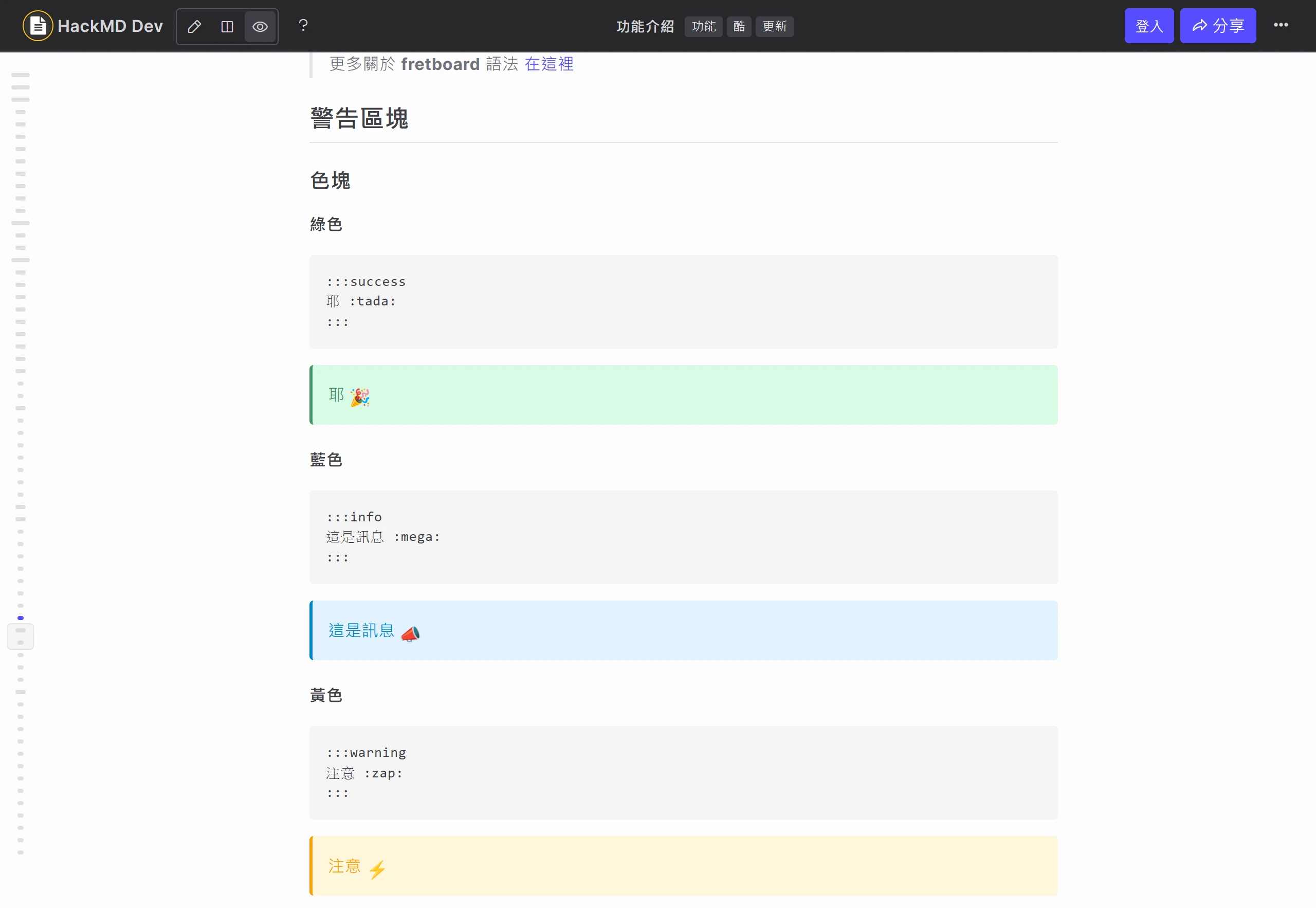
決議和待釐清的事項,適合用色塊醒目標示,輸入 ::: 後選擇 info、success、warning 等類型,就會得到不同顏色的區塊。想提醒大家注意某個數字,可以用 ==螢光筆== 把文字標起來;想用 GitHub 風格的提示框,輸入 >[!] 會跳出選單,像 >[!Note] 就是備註框。筆記開頭放一行 [TOC],就能把整份目錄嵌進文章裡,長篇記錄查找起來快得多。表格則沿用一般的 Markdown 表格語法。
把這幾種語法拼在一起,一份會議記錄的骨架大概只要十行左右。以虛構的「龐果設計」每週例會為例,搭起來大致是這樣,內容只是語法示範,不是建議的記錄格式:
# 龐果設計 每週例會 2026-10-12
[TOC]

> [name=王小明] [time=Mon, Oct 12, 2026 10:05 AM] [color=#907bf7]
> 先確認官網改版的上線日期。

:::success
決議:官網改版維持 10 月底上線。
:::

- [ ] 王小明:10/16 前交出首頁設計稿
- [x] 王小明:確認字體授權Code language: plaintext (plaintext)
用範本固定每次會議記錄的骨架
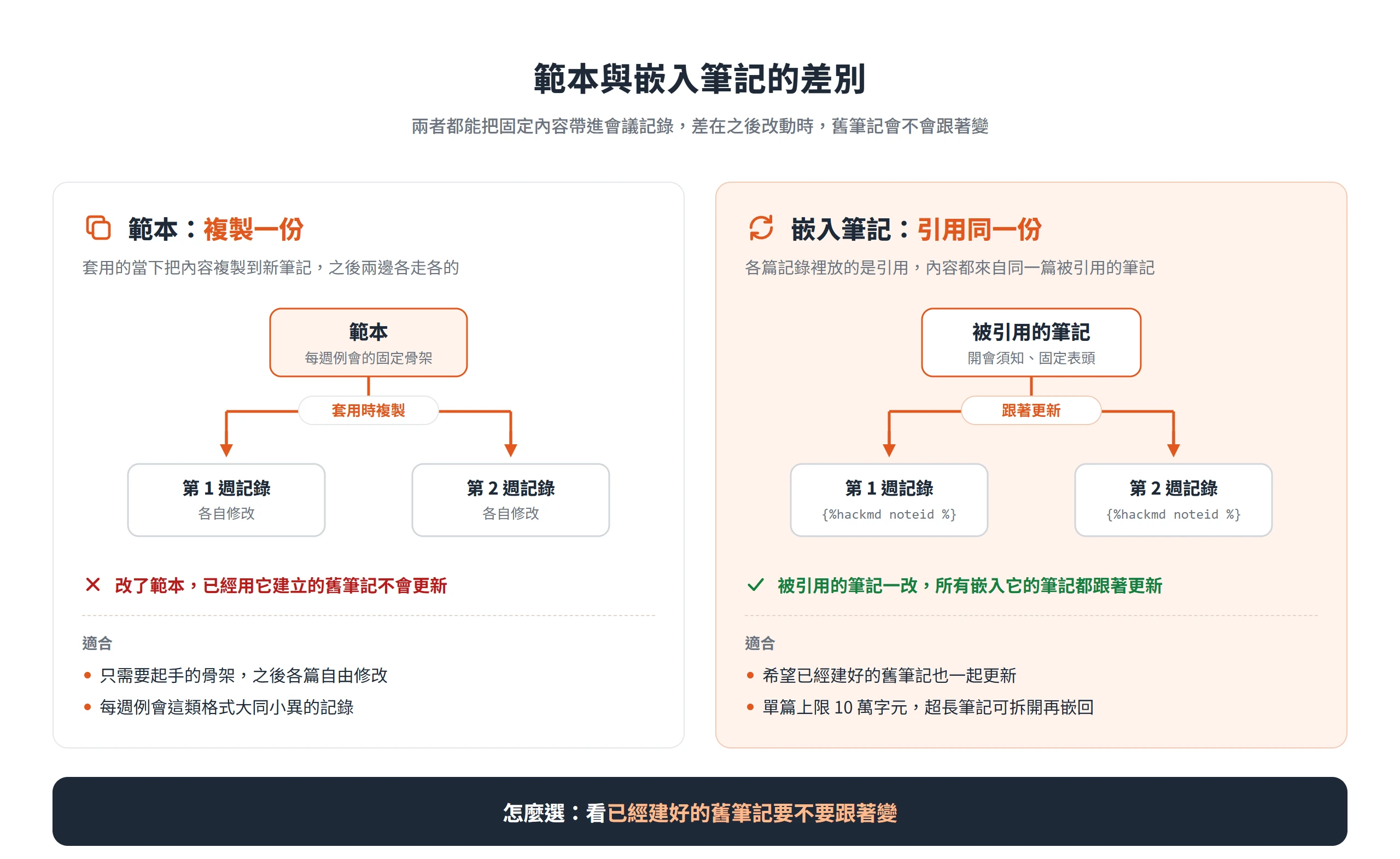
每週例會的格式大同小異,重複複製上一週的內容再改,既費工又容易把舊資料留在裡面。HackMD 的範本功能就是為這種情況設計的,說明文件把它的用途歸納成三件事:省去從舊筆記反覆複製貼上的時間、讓內容風格保持一致,以及重複使用複雜的元件,例如 UML 圖表。
要用範本開新筆記,按「新增筆記」旁邊的選單,選「從範本新增筆記」,選好範本再按「套用範本」。開一份空白新筆記時,頁面下方也會列出最常用的前 3 個範本,直接點選就能套用。如果筆記已經寫了一半,想插入一段固定內容,可以從功能列的選單選「插入範本」,內容會放在游標所在的位置。
自訂範本可以把目前這篇筆記「存為範本」並取個名字,也可以在範本面板按「建立新範本」。範本之後還能改名、編輯或刪除,刪除時可以選擇是否保留內容,轉成一般筆記。要注意的是,範本只是被標記過的一般筆記,改了範本,不會回頭更新已經用它建立的舊筆記。依方案頁目前列出的內容,免費版可以建 3 個自訂範本,Prime 則沒有數量限制。
範本也有「預設範本」的設定,讓每次新增筆記時自動套用同一份,但說明文件與方案頁都把它列為 Prime 功能,免費版沒有。個人空間在設定中的筆記項目裡設定,團隊空間則在團隊設定裡處理;個人範本不能設為團隊的預設範本。
範本複製內容,嵌入筆記引用同一份
範本的邏輯是「複製一份」,套用的當下把內容複製到新筆記,之後兩邊各走各的。嵌入筆記則是「引用同一份」,被引用的那篇筆記一改,所有嵌入它的筆記都會跟著更新。
會議記錄裡有些內容適合用嵌入,例如固定的表頭、開會須知,或每次都要附的注意事項。做法是在編輯區輸入 {},選擇 {%hackmd noteid %},再把 noteid 換成目標筆記網址末端的隨機碼,也可以用 @使用者名稱/固定網址 的寫法。這樣日後只要改一個地方,所有會議記錄都同步更新。
兩者怎麼選,看的是舊筆記要不要跟著變。只需要起手的骨架、之後各篇自由修改,就用範本;希望已經建好的舊筆記也一起更新,就用嵌入。嵌入還有一個額外的用途,單篇筆記有 10 萬字元的上限,超長的筆記可以拆成幾篇再嵌回來,繞過這個限制。
權限分成三層,開放給所有人時要留意搜尋引擎
共筆的核心是權限,設定入口在筆記右上角的分享選單,而且只有擁有者能更改權限。權限分成閱讀、編輯、留言三層,每一層能開放給誰是各自獨立設定的。
閱讀和編輯都可以選三個等級:擁有者、已登入者、所有人。留言權限要按「更多設定」才會出現,可以選不開放留言、擁有者、已登入者、所有人,也能直接用開關把留言整個關掉。
有兩個風險要特別留意。第一,閱讀權限一設為所有人,這篇筆記就可能被搜尋引擎收錄進索引。第二,閱讀權限設為所有人時,任何知道網址的人都能瀏覽;設為已登入者時,只要登入 HackMD 帳號、拿到網址也看得到,網址一旦被轉貼出去就收不回來。想把對象限定在特定人,就要改用邀請功能。
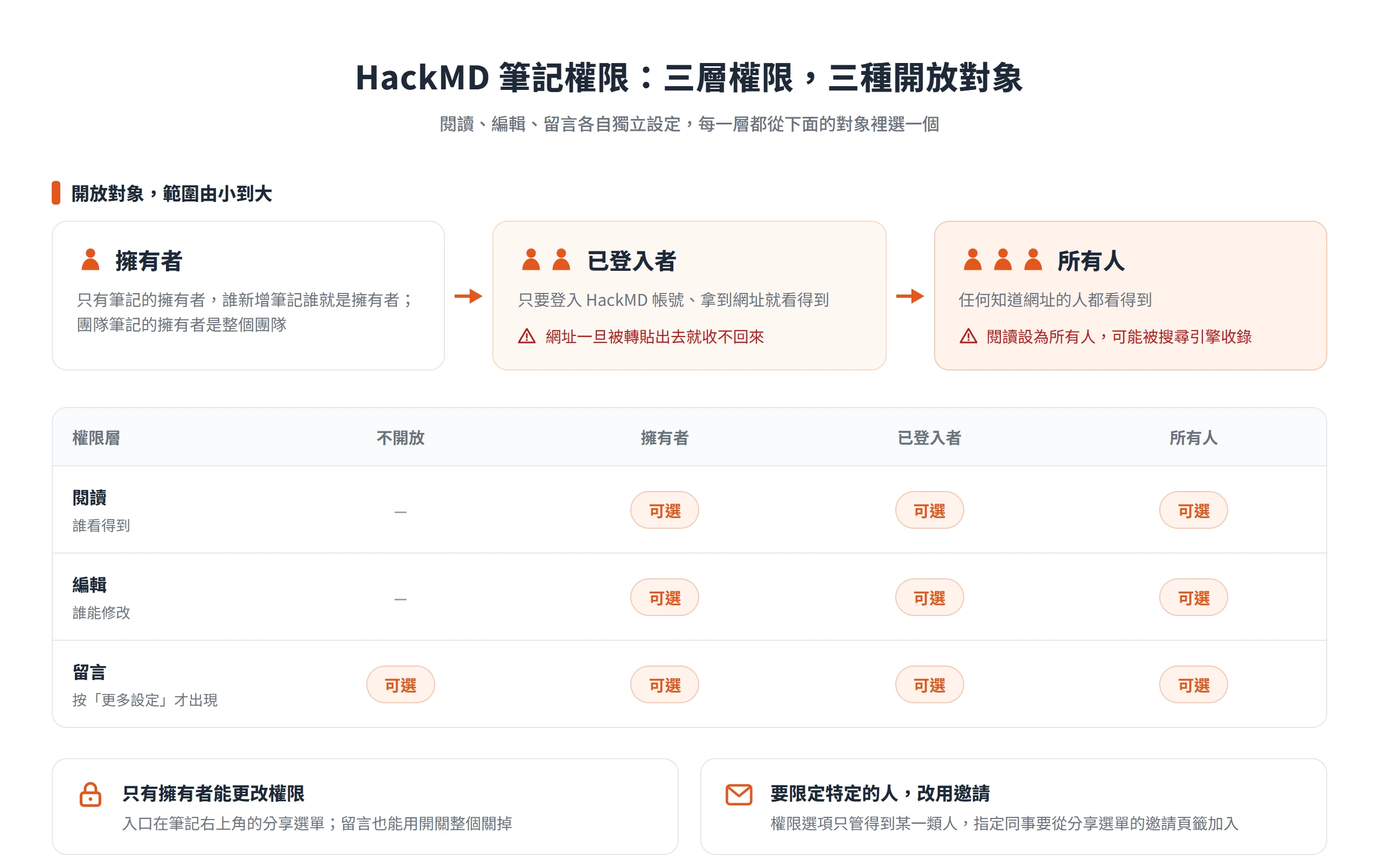
會議記錄的權限有一種常見的搭配可以參考,內部會議把閱讀與編輯都限定為受邀的人;對外公開的共筆,則把閱讀開放給所有人、編輯限定已登入者。另外,Prime 提供預設筆記權限,可以分別設定編輯、閱讀、留言和建議修訂的預設值,套用到該工作空間之後新增的所有筆記,不必每開一篇就重設一次。
邀請指定成員共編,連結邀請可限時限次
權限選項只管得到「某一類人」,要讓特定同事進來就得用邀請,方式有兩種。第一種是電子郵件邀請,在分享選單的邀請頁籤輸入對方的使用者名稱或信箱,如果信箱還沒註冊,HackMD 會自動寄邀請信過去。
受邀者的權限有三種:可讀只能閱讀;可寫能閱讀也能編輯;管理者除了能讀能寫,還可以管理其他受邀者,並指定筆記的主持人。開會時通常把大多數與會者設成可寫,只有負責整理記錄的人才需要管理者。
第二種是 2025 年 10 月加入的連結邀請,可以為單篇筆記建立專屬的邀請連結,並設定有效時間、生效次數,以及受邀者拿到連結後的預設權限,只有拿到連結的人才能加入協作。這很適合在會議開始前把連結丟進群組,讓大家一次進場;過了期限或名額用完,連結就自動失效。
人數上要留意,免費版單篇筆記的受邀共編上限是 3 人,升級為 Prime 個人方案或團隊方案後則沒有限制。人數多的例會,這是評估方案時最先會碰到的門檻。
會議中多人同時編輯和離線續寫
即時協作是 HackMD 的基本功能,所有方案都有,多人可以在同一份筆記裡同時輸入,每個人的變更,其他人都會立刻看到。沒有人需要等別人存檔,也不會出現「誰的版本才對」的問題。
人一多,同時打字難免互相干擾,事先分好工會順暢許多。常見的分工方式有這幾種,可以依團隊習慣調整:
- 指定一個人主記錄,用署名引用標明發言人與時間,掌握整場會議的主線。
- 其他與會者在自己負責的段落補充細節,不去動別人的段落。
- 行動項目直接用待辦清單寫出負責人,會後逐項勾選。
臨時不在電腦前,切到手機的編輯模式一樣能補一筆。HackMD 在 2024 年 5 月加入離線編輯,網路不穩時,已經開啟的筆記仍能繼續寫,修改會先暫存在瀏覽器裡,重新連線後自動同步。要是離線期間有人改了同一段而發生衝突,系統會跳出提示,讓你決定要套用哪些修改。離線期間記得別關掉瀏覽器,也別清除瀏覽器快取,以免暫存的修改遺失。
如果擔心有人不小心改壞內容,還有版本紀錄可以回復到先前的版本。
會後用留言與建議修訂確認內容
會議結束後,常有「這段我不確定」「這個數字要改」的來回。留言和建議修訂就是為這種往返準備的,兩者分工不同,用對了,記錄才不會越討論越亂。
選取文字留言,討論完標成已解決或隱藏
選取想討論的那段文字,按跳出來的留言按鈕,右邊的留言框就會打開,輸入完按 Cmd/Ctrl + Enter 送出,按 Esc 則放棄。有留言的段落會出現淺藍色底色,點一下就能展開對話。留言面板預設是收合的,可以按圖釘釘選,避免遮住預覽區。
討論有結論時,把留言串標為「已解決」,它就不能再被回覆,但之後還能重新開啟。已解決的留言可以隱藏,想回頭看時再到留言設定打開即可。留言還能加表情回應,簡單表示同意時,不必特地多寫一句。
誰能留言可以在分享選單調整,例如只讓團隊成員留言,或是開放所有讀者提意見。
建議修訂與留言的差別
留言用來提問和討論,適合「這段我不確定」這種還沒有答案的意見;建議修訂則直接寫出「我建議改成這樣」的文字,適合發現錯字,或想換個更通順的說法時使用。有人留下建議後,筆記的擁有者、管理者或有編輯權限的人會收到通知,由他們決定接受或關閉。接受會直接把原文換成建議的內容,重複或不採用的建議就關閉。免費版也能使用建議修訂。
處理完的意見不必刪除,留言標成已解決或隱藏,建議修訂則接受或關閉,討論過程留得下來,頁面也不會變得雜亂。對外公開的共筆文件,常見的做法是把編輯權限收緊,只開放留言與建議修訂。
留言轉成新筆記與訂閱通知
討論時常會冒出新的待辦。留言右側的選單提供「轉為我的筆記」或「轉為團隊筆記」,新筆記會自動帶入標題、留言內容、留言者、原筆記資訊與時間,同一則留言也可以轉成多篇。在留言裡貼上 HackMD 的筆記連結,則會顯示成預覽卡片。
不常打開筆記的人,可以靠訂閱通知收到更新信。預設會自動訂閱你自己建立的筆記,編輯別人的筆記時也會自動訂閱,另外還能按瀏覽頁右上角的訂閱按鈕手動訂閱。通知頻率可以選每 5 分鐘、每 15 分鐘或最多一小時一次,團隊空間的通知可以另外設定。
自動存檔的版本紀錄和段落編輯紀錄
共筆最怕內容被誤改或誤刪,HackMD 準備了兩層後悔藥,一層是整份筆記的版本紀錄,另一層是單一行的編輯紀錄。
HackMD 每 10 分鐘會自動存一個版本,隨時可以回復到先前的版本。也可以手動儲存並替版本命名,儲存後,先前尚未命名的自動版本會收合進新命名的版本裡;版本的名稱與描述可以修改或刪除,但修訂內容本身不能改。任選兩個版本做比較,新增的文字會以綠底標示,刪除的文字以紅底標示,也能只篩選手動儲存的版本,找起來更快。
每個版本還能複製專屬的連結分享給別人,只要對方擁有這篇筆記的閱讀權限就看得到,適合會後告知大家「請看這一版」。
更細的追蹤在段落層級,在雙欄模式點擊行號開啟選單,選「查看編輯紀錄」,就會從新到舊列出這一行的修改過程,紅色是刪除、綠色是新增。免費版的版本紀錄保留最近 10 個版本,段落編輯紀錄可以查看最近 3 則,Prime 則都沒有限制。
誤刪筆記時,垃圾桶是最後一道保險。免費版的垃圾桶保留 3 天,Prime 是 30 天,發現刪錯就要儘早處理。
固定網址、書本模式與簡報模式
會議記錄寫完後,還有留存與展示的需求。留存時可以把網址換成好記的固定網址、把歷次記錄收成一本書,需要報告時再轉成簡報。
固定網址不等於公開發表
HackMD 預設給的是一串隨機碼網址,不好記也不好傳。筆記可以改設固定網址,格式是 https://hackmd.io/@使用者名稱/固定網址,固定網址的部分可以用中文甚至表情符號。要留意的是,HackMD 只會記錄每篇筆記最新的固定網址,一旦改了固定網址或使用者名稱,之前分享出去的舊固定網址就會失效;原本自動產生的隨機網址則會轉址到最新的固定網址。
設好固定網址,筆記並不會因此公開,私人筆記一樣可以設固定網址。公開發表是另一個動作。發表後,筆記會出現在你的個人介紹頁,2026 年 7 月起也會出現在依主題瀏覽的 HackMD Community 社群頁,並開放搜尋引擎索引;閱讀權限會被強制設為所有人,編輯權限則維持原本的設定。
公開發表可以撤回,撤回後閱讀權限會恢復成發表前的設定,但說明文件特別提醒,內容一旦公開過,就算撤回,也不能再當成祕密看待。內部會議記錄因此別為了網址好看,就順手按下發表。另外,固定網址這一頁還能指定筆記預設的瀏覽模式,包括編輯、瀏覽、書本和簡報。
書本模式在側邊欄把歷次記錄編成一本書
每週一篇的例會記錄,時間久了不好找,書本模式可以把它們串成一本書。閱讀時左邊會出現章節式導覽,讀者很快就能跳到想看的那一次。
HackMD 在 2026 年 9 月改版書本模式,編排改到書本的側邊欄進行,可以加入既有筆記、新筆記、從範本新增的筆記或外部網址。順序用拖曳調整,把一個項目拖到另一個項目上就會建立章節,章節最多可以巢狀三層,也能插入分隔線、直接改名。以「龐果設計」的每週例會為例,可以依月份分成章節,每個章節放當月各週的記錄。建立書本時會先選定權限,分成私人、公開瀏覽與協作三種;書本結構目前只能在電腦上編輯,手機則可以閱讀、瀏覽與分享。
書本的結構底層仍是 Markdown,也就是一到三級標題當章節,搭配以 - 加一個空格開頭的連結清單。舊版用這種寫法手動建立的書,第一次開啟時 HackMD 會詢問要轉到新版還是保留舊版(Classic)。轉換後,目錄筆記裡標題與連結清單以外的段落、表格或自訂 HTML 不會保留,不過系統會先存一個版本紀錄,原本的內容找得回來。
書本裡的內容別人看不看得到,取決於每一篇被連結的筆記權限;只把書本設成公開,點進去卻是無法讀取的頁面,這本書就等於白做。分享書本時,HackMD 會列出權限比書本更窄的筆記,可以一次調成一致,不想開放的也能取消勾選,送出前逐篇確認一次就好。
簡報模式用分隔線切投影片
同一份筆記不必另做簡報,用分隔線就能切成投影片。--- 分隔橫向排列的投影片,---- 分隔往下的分支投影片,會議報告可以直接從記錄轉出來。
從分享選單選擇簡報模式,再按預覽就能看到效果。播放時按空白鍵翻頁,按 ESC 可以進入總覽。簡報底層使用 reveal.js,轉場、逐項顯示這類進階效果,照 reveal.js 的文件設定即可。
匯出備份、匯入既有檔案與 GitHub 同步
共筆內容放在線上,難免讓人擔心被綁死。HackMD 的筆記是純文字,要搬進來或帶出去都有現成的路。
匯出方面,可以把筆記下載成 .md 或 .html 檔存到本機,也能從筆記選單匯出到 Dropbox、Google Drive 或 GitHub,設定頁還有一次下載所有筆記的按鈕;匯出成 PDF 則是付費功能。匯入可以從 Dropbox、Google Drive、GitHub 取檔,或直接從剪貼簿貼入。2026 年 5 月起還能在總覽頁直接上傳一個或多個 Markdown 檔,既有的文件不必再逐篇複製貼上。
已經用 GitHub 管理文件的團隊,可以透過 HackMD 的 GitHub 整合同步,免費版每月有 20 次推送,Prime 則沒有次數限制;GitLab 整合只有企業方案才有。另外還有 API 可以串接,免費版每月 400 次呼叫,單純寫會議記錄通常用不到。
免費版與 Prime 方案的實際限制
免費版能不能用來開會,要看團隊多大、記錄量多大。兩種方案的差異整理如下,數字以 HackMD 的方案頁與說明文件為準:
| 項目 | 免費版 | Prime |
|---|---|---|
| 單篇筆記受邀共編人數 | 3 人 | 無限制 |
| 版本紀錄 | 最近 10 個版本 | 無限制 |
| 段落編輯紀錄 | 最近 3 則 | 全部 |
| 垃圾桶保留時間 | 3 天 | 30 天 |
| 圖片單檔上限 | 1 MB | 20 MB |
| 自訂範本 | 3 個 | 無限制 |
| GitHub 推送 | 每月 20 次 | 無限制 |
| API 呼叫 | 每月 400 次 | 每月 20,000 次 |
| 全文搜尋 | 無 | 有 |
| 匯出 PDF | 無 | 有 |
| 預設筆記權限 | 無 | 有 |
兩種方案都不限筆記數量,即時協作、留言與建議修訂也都有。企業方案另外提供單一登入、自訂網域、依角色自訂權限等功能,對象是規模較大的組織。Prime 以每位使用者計價,年繳比月繳便宜,實際金額以方案頁為準。
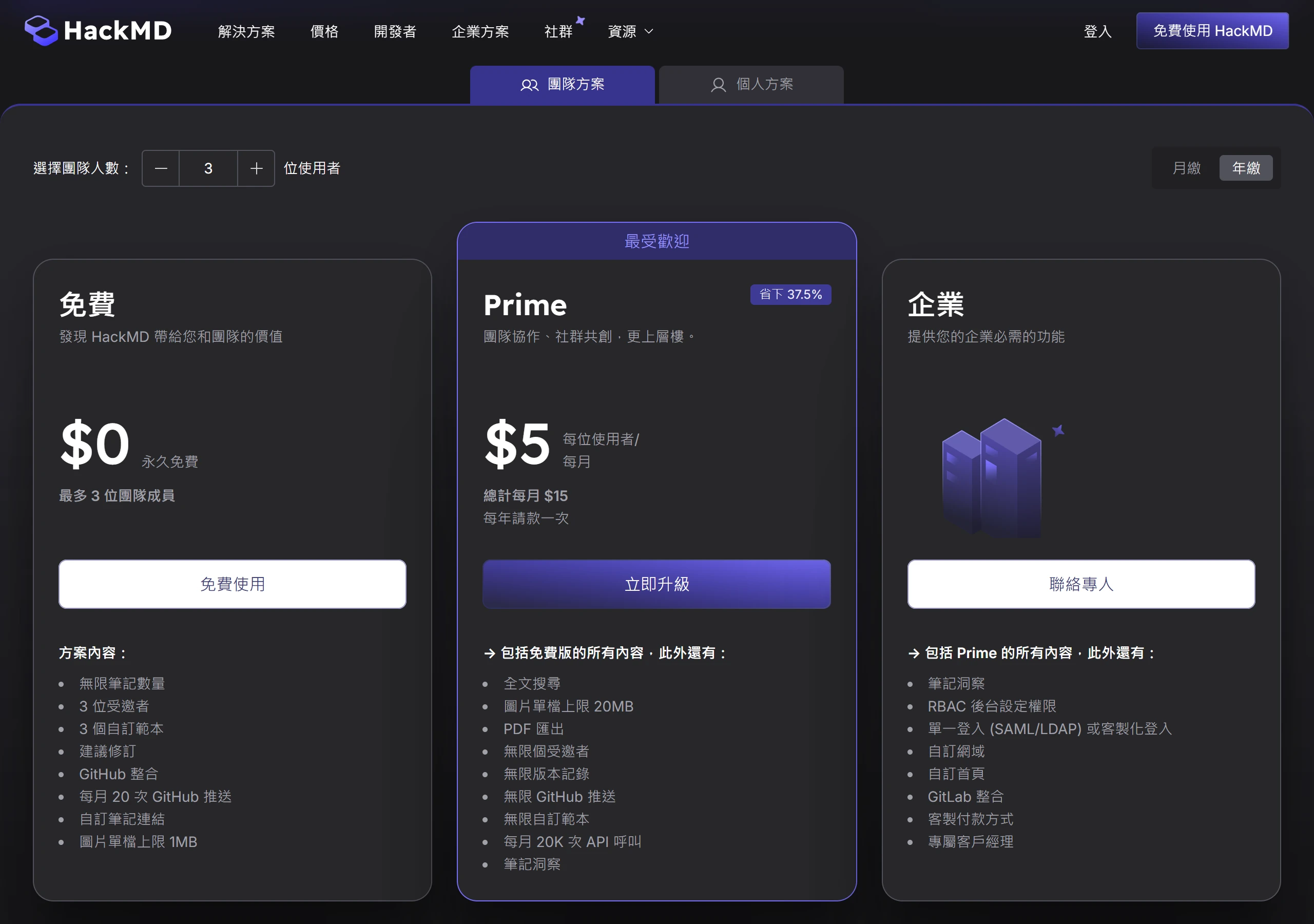
回到會議記錄的情境,成員少、記錄量不大的團隊,免費版的功能已經涵蓋即時協作、留言、建議修訂與版本回復。真正會碰到上限的,通常是需要邀請超過 3 位同事進同一篇筆記、想保留完整的版本歷程,或經常貼大尺寸圖片的團隊,這時再評估 Prime 也不遲。
試用 HackMD 最簡單的方式,是拿下一場例會開一篇筆記,邀請同事進來,把閱讀與編輯都限定為受邀的人。從第一次開會寫到會後留言收尾,走完一輪,就會知道它適不適合你的團隊。