
LINE 是台灣人民必備的溝通工具,不管是跟親朋好友談天說地,還是與廠商、顧客交陪感情,都離不開 LINE 這款社群軟體。LINE 其實依帳號類型分成個人帳號與官方帳號,個人帳號顧名思義是私人使用,LINE 官方帳號則延伸成為企業或商家對外的窗口。
為什麼要申請 LINE 官方帳號?
就算是一人商家公司,也會建議你要申請官方帳號,除了公私分明外,LINE 官方帳號平台上提供的功能還能省下你不少回覆的力氣,像是自動回覆機器人、圖文表單、分類標籤、群發圖文訊息、電子優惠券發放…等等,一切都會比你用個人帳號經營還要來得好。
尤其之後有幸擴展,使用個人帳號想要開放 LINE 的經營權限,又要多費一番力氣,初期經營時,不如就開始使用官方帳號。LINE 官方帳號與個人帳號在介面上的使用都相當直覺,不需要擔心官方帳號是專業工具會過於複雜,它實質上就是多了很多輔助工具的個人帳號而已。
LINE 官方帳號與個人帳號有什麼差異?
兩者的差異主要在於「能不能對多數顧客做行銷」,個人帳號終究是設計給私人聊天用的,官方帳號才有完整的行銷與後台管理工具:
| 項目 | LINE 官方帳號 | LINE 個人帳號 |
|---|---|---|
| 使用對象 | 企業、商家、品牌 | 一般民眾 |
| 好友人數上限 | 無上限(依訊息方案計費) | 上限 5,000 人 |
| 群發訊息 | 可一次群發給所有好友 | 無群發功能,僅能建立群組聊天 |
| 自動回覆/關鍵字回應 | 支援 | 不支援 |
| 圖文選單、圖文訊息、優惠券 | 支援 | 不支援 |
| 後台數據分析 | 提供好友增減、訊息開封等報表 | 無 |
| 認證與被搜尋 | 可申請認證帳號、企業帳號,能被商家名稱搜尋 | 僅能用 ID 或 QR code 加好友 |
| 費用 | 依輕/中/高用量方案計費 | 完全免費 |
簡單來說,個人帳號適合私下聯繫,一旦要對外做行銷、客服、數據追蹤,官方帳號才是真正派得上用場的工具。
如何申請 LINE 官方帳號?
LINE 官方帳號申請難度不高,但當中有些細節需要稍微留意,下面把每個步驟走過一次,順便將其中的眉角註明清楚,跟著做就能在這篇文章搞定 LINE 官方帳號的註冊。以下步驟都是從 LINE 官方帳號管理頁面設定,後面也會說明該如何設定 LINE 官方帳號。
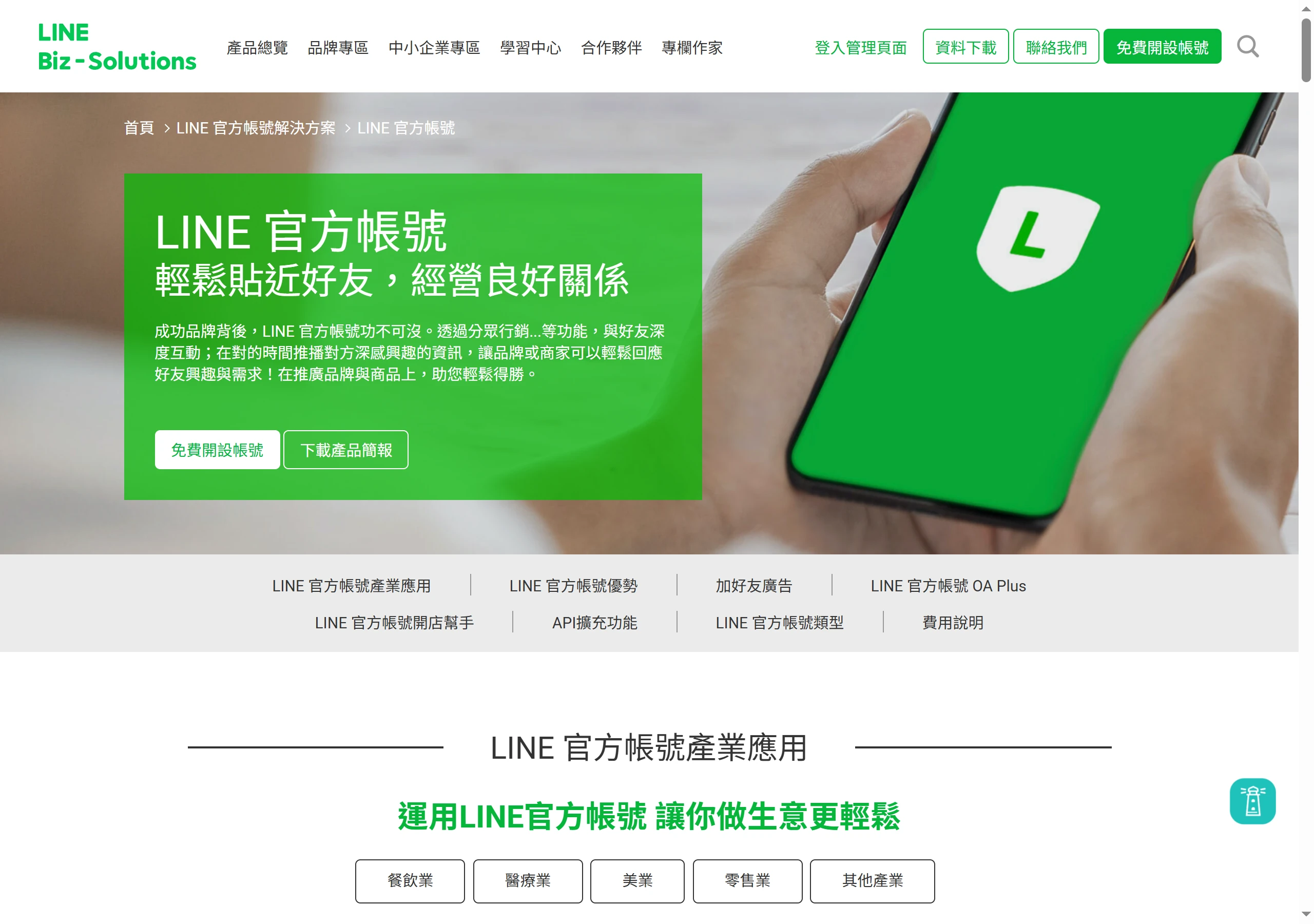
步驟 1:進入 LINE Biz-Solutions 的 LINE 官方帳號頁面,點擊「免費開設帳號」按鈕;接著會先到一頁開設帳號的介紹頁,在「LINE 官方帳號」區塊再點一次「免費開設帳號」,才會進入申請程序。
步驟 2:跳轉到 LINE Business ID 登入頁,這裡提供「LINE帳號」「商用帳號」「通行金鑰」三種登入方式,點選第一個「LINE帳號」就能進入掃描行動條碼、輸入帳號密碼的頁面,與一般 LINE 登入的畫面相差無幾。
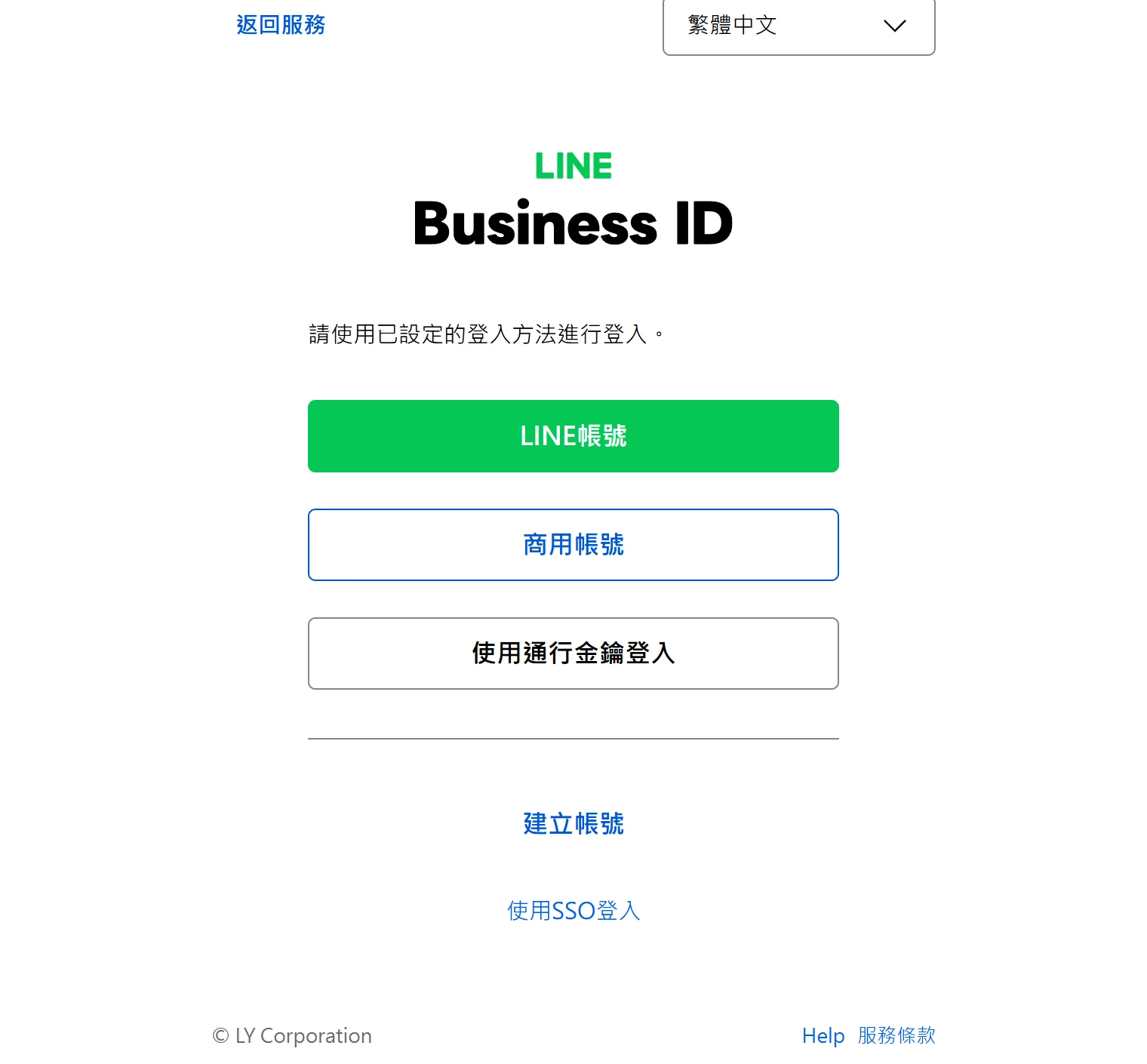
如果你原本就是使用公司的電子郵件帳號或是其他電子郵件註冊,在這裡你也能選擇用商用帳號登入。已經持有商用 ID 且在登入狀態的話,這一步會自動略過、直接進到建立帳號的表單。
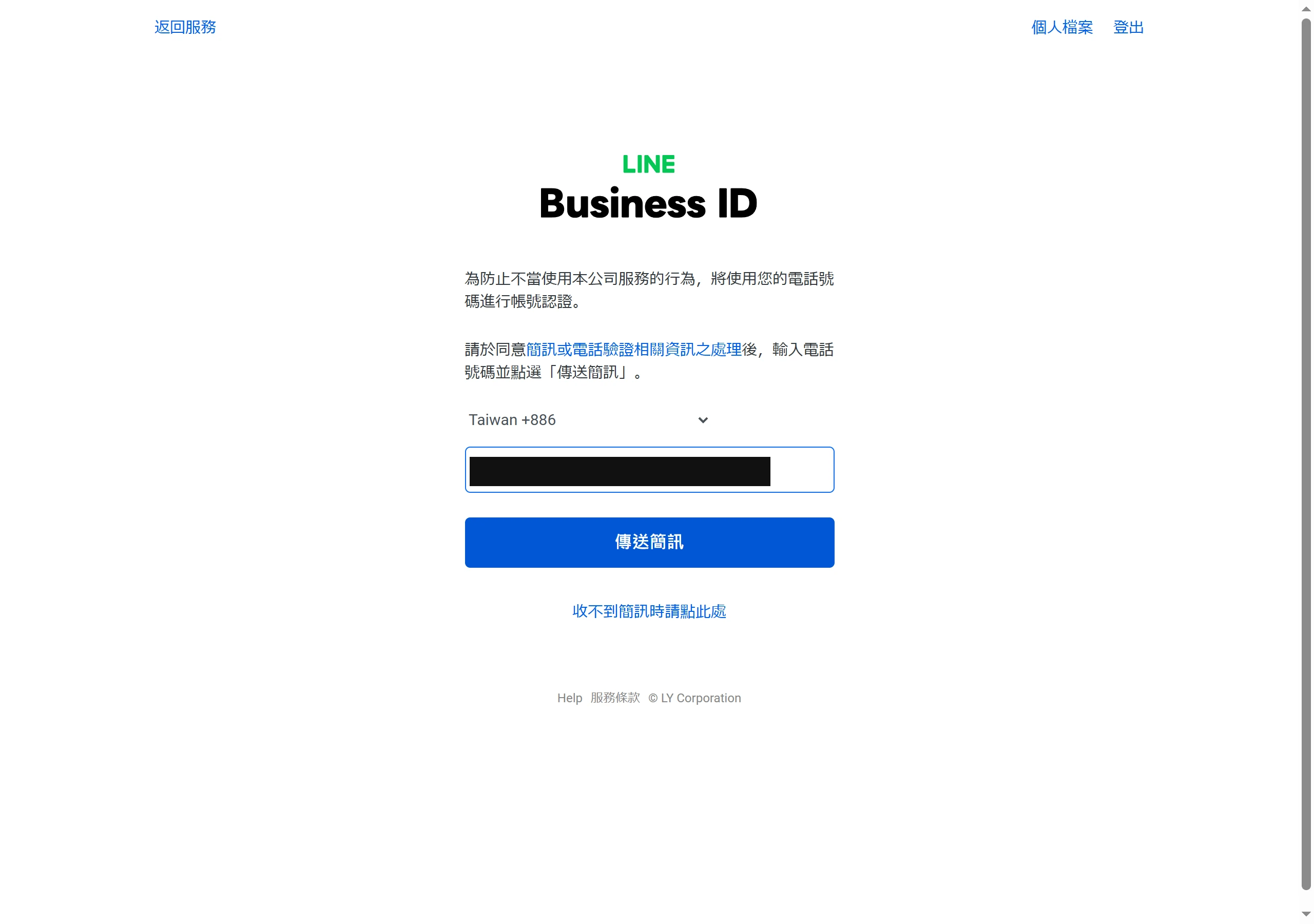
另外要留意,現在建立新的 LINE 官方帳號之前,系統會先要求完成簡訊認證:輸入手機號碼接收驗證碼,這組號碼只用於身分認證,不會公開給好友或其他使用者看到。沒有完成簡訊認證,就無法往下建立帳號。
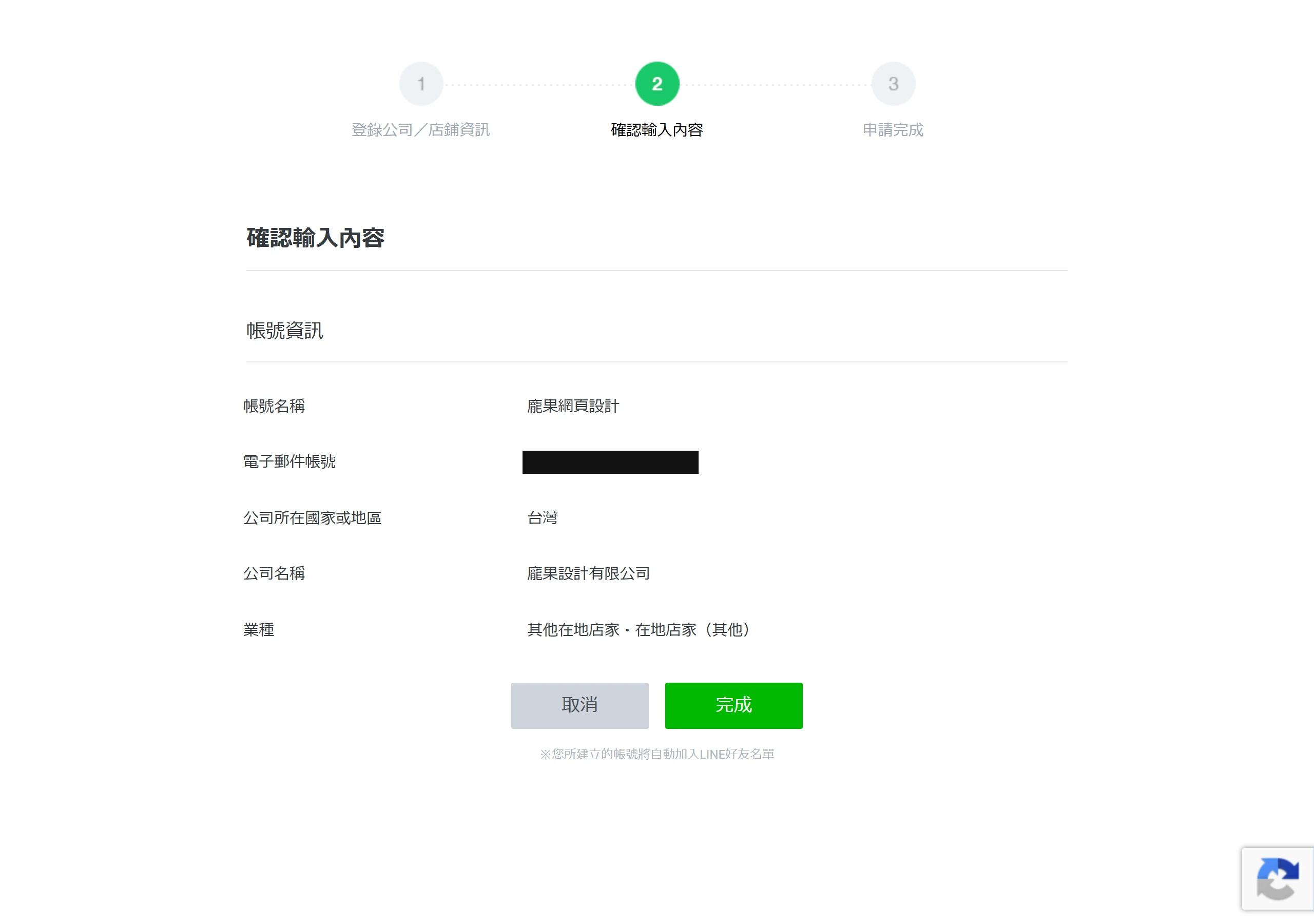
步驟 3:進入到正式的申請程序後,會需要登記公司/店舖的資訊,像:帳號名稱、電子郵件帳號、公司所在國家或地區、公司名稱,以及業種(分成大分類與小分類兩層),除了公司名稱不一定要填寫,其餘都要填入資料。
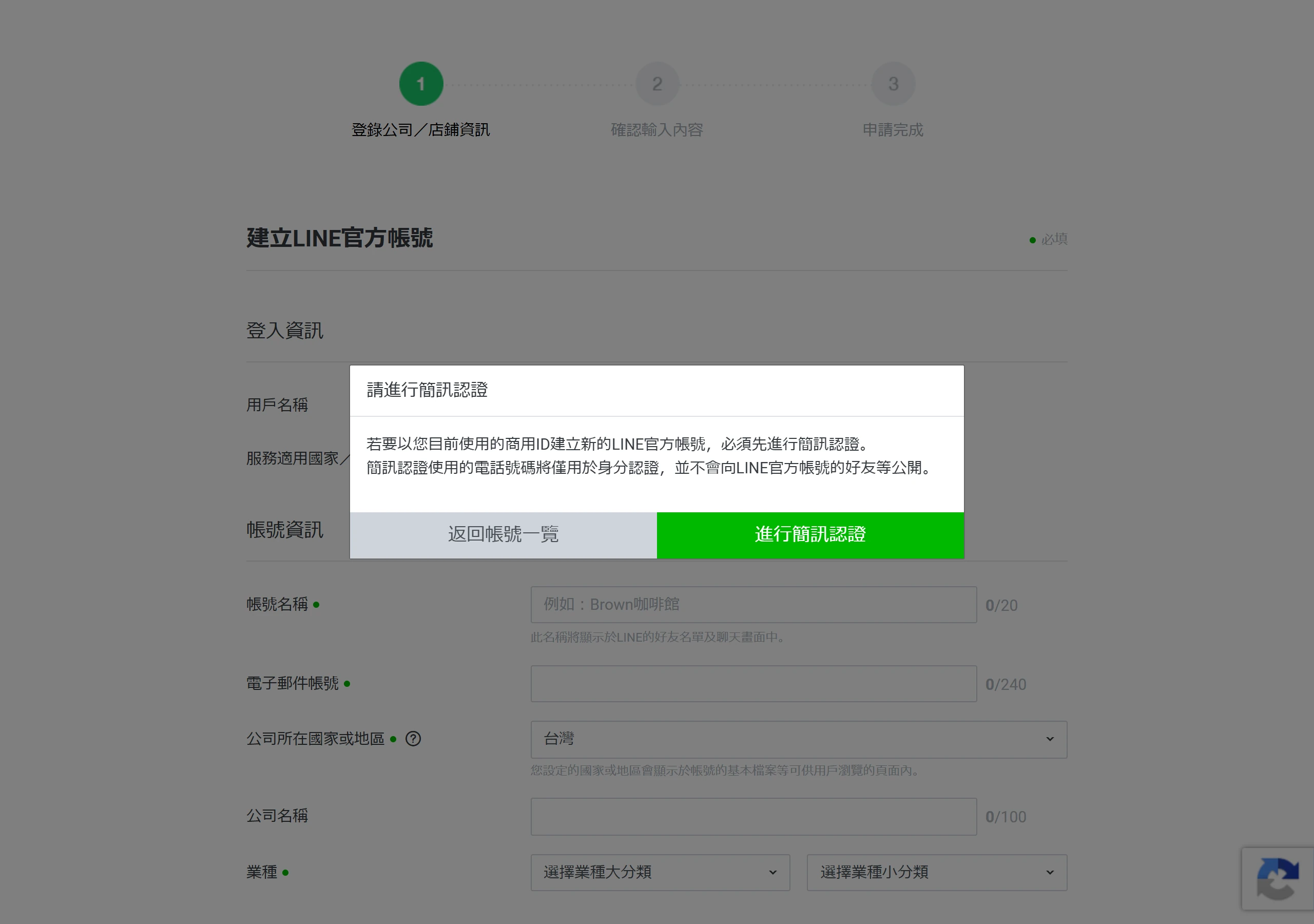
需要注意的部分在於帳號名稱的理解,這裡指的帳號並非用來登入的一連串英文字母,而是你對外的名稱,像我們是龐果設計,那在帳號名稱就會輸入龐果設計,而非英數混合體。
這裡也提醒一下 LINE 對帳號名稱的規範:名稱限制在 20 個字以內,僅能使用中文、英文、數字及部分符號組成,不能放 Emoji 表情符號、特殊符號或誇大宣傳字句,且必須與你的公司名稱、品牌或實體店名一致;之後如果有申請認證帳號,這個名稱通過審核後就無法再自行修改,建議在申請前就先想清楚要對外呈現的名稱。
步驟 4:表單送出後,會依照頁面上方的進度(登錄公司/店鋪資訊 → 確認輸入內容 → 申請完成)先進到確認頁核對剛剛填的資料,沒問題按下「完成」,帳號就建立了。
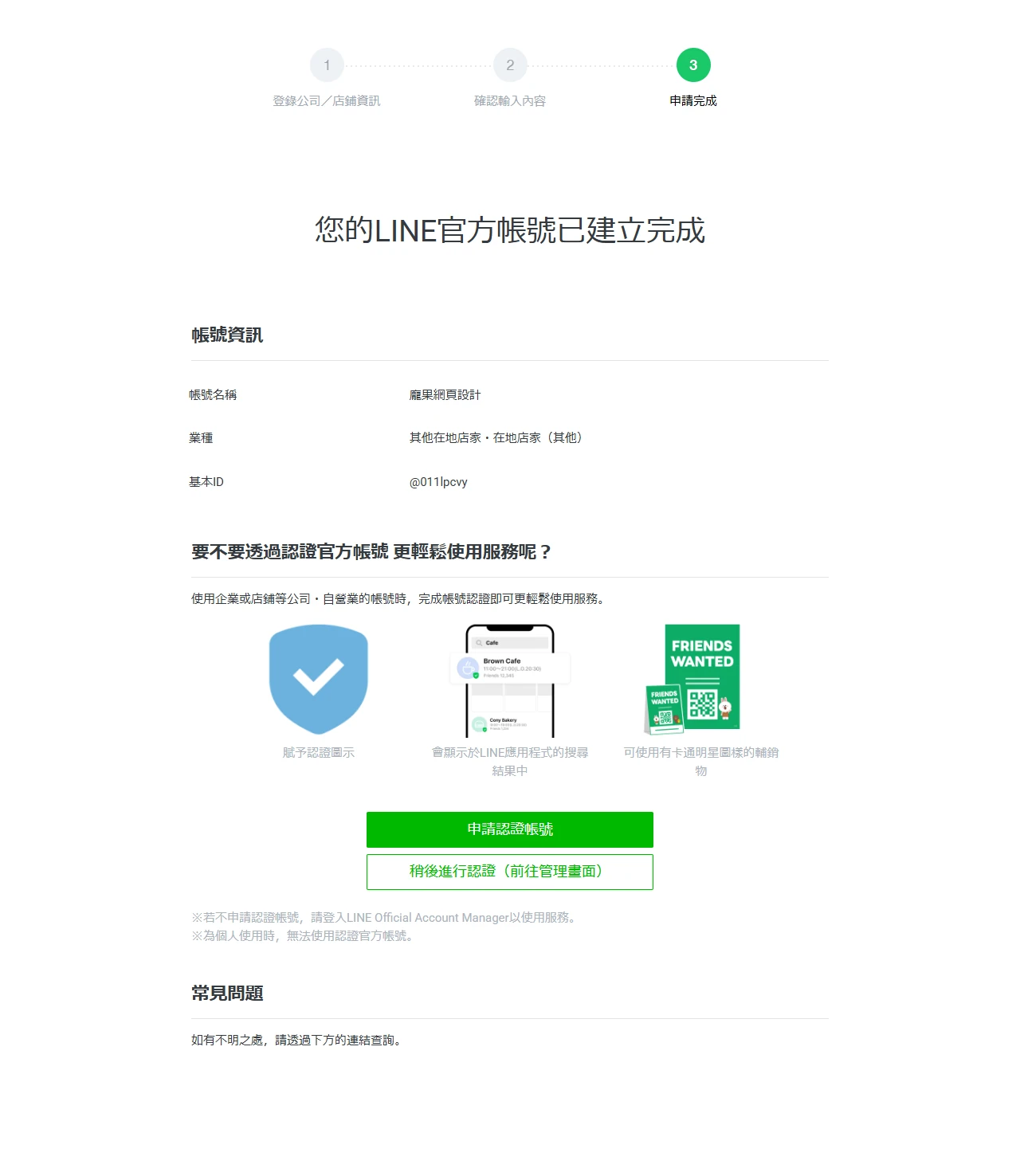
申請完成頁上會列出帳號名稱與系統配發的基本 ID,這裡可以直接點「申請認證帳號」繼續走認證流程,或選「稍後進行認證(前往管理畫面)」先進入官方帳號後台。
假設你一時手快以為註冊完就點掉了頁面,可以回到 LINE Biz-Solutions 官網重新登入,或你有保留登入的話,也會直接進入下面的程序。
如何設定 LINE 官方帳號?
同意了 LINE 的相關規則後,就正式進入 LINE 官方帳號的後台了,同時你的個人帳號應該也會收到官方帳號的資訊,之後你發布的訊息都能在手機看到,但如果你是用個人帳號回覆,那就會變成你在跟你的官方帳號說話,而不是用官方帳號的身分發言。
想要在手機上管理官方帳號?你需要先在手機商店裡下載這一款管理 APP「LINE Official Account」(iOS 版與 Android 版皆可下載),使用個人帳號登入後就會到相同的後台介面,不過這裡還是要先回歸網頁後台設定其他資訊。
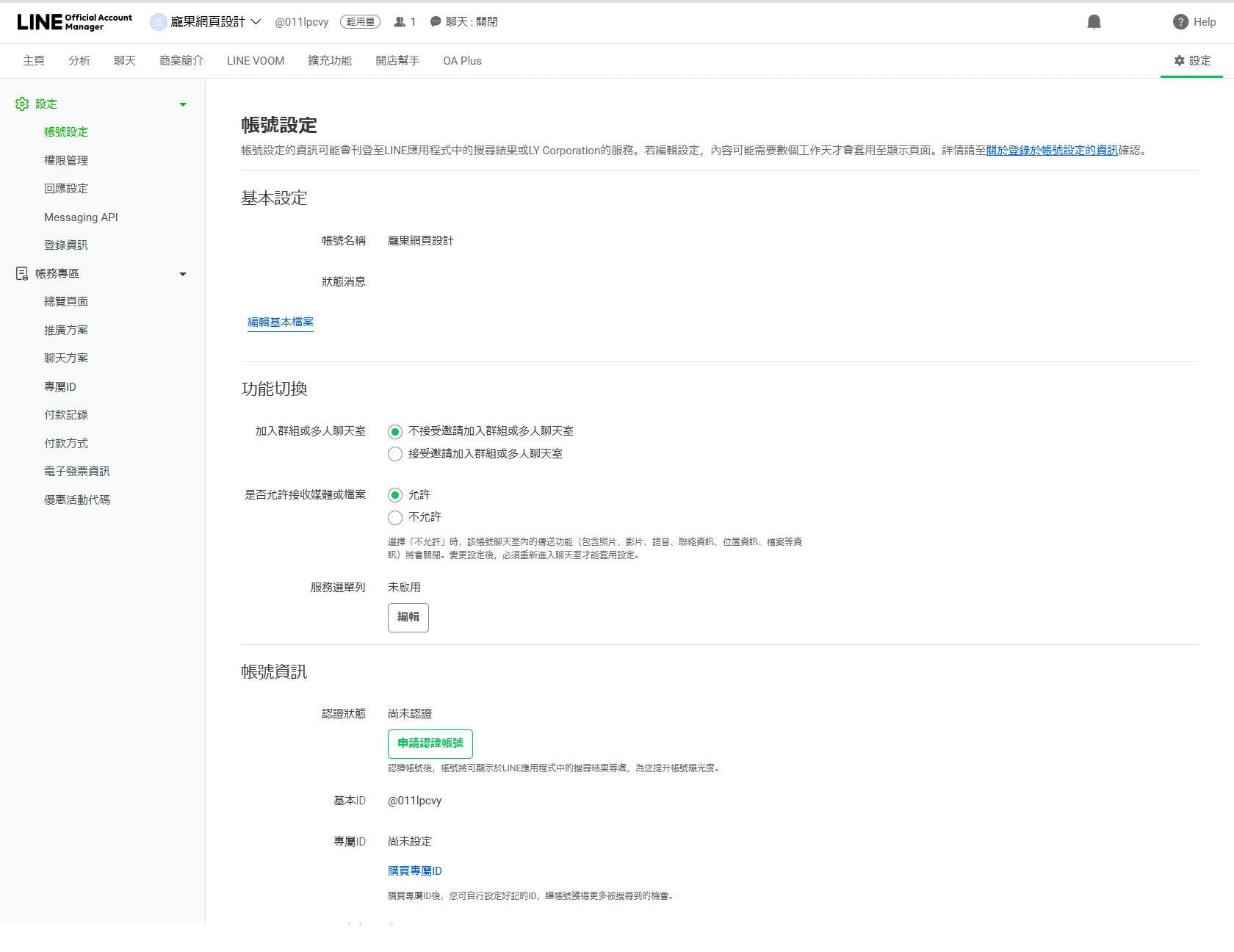
在 LINE 官方帳號後台介面右上角有一個設定選項,進入頁面會看到大部分的基本資料、權限、回應設定、模組功能集,還有與帳務相關的資訊都在這裡。初期帳號在設定需要以下列這些項目為優先,剩餘的可以等之後有需求,或要擴展功能時再行設置,不需要急著一時就要把所有的資訊填寫完畢。
LINE 官方帳號頭貼上傳
不管是商家或企業都需要一個對外的形象,這個形象可以是一個 LOGO 標誌、商家招牌外觀或吉祥物,只要能夠讓消費者一眼就清楚地識別出品牌就好了。整體來說,比較不建議放置產品照、商家大樓外觀照…等,這些與強化品牌識別比較不相關的圖片,當位置有天發生改變或要推廣新的產品,先前積累的印象就會有所損耗。
在上傳前,你可以根據 LINE 官方提供的格式規定,像是:圖片不得大於 3MB,類型能選擇 JPG、JPEG、PNG 三種檔案,圖片尺寸則是 640px × 640px 等,先行調整好圖片才能在順利上傳時,逐步累積即將啟用 LINE 官方帳號的成就感。
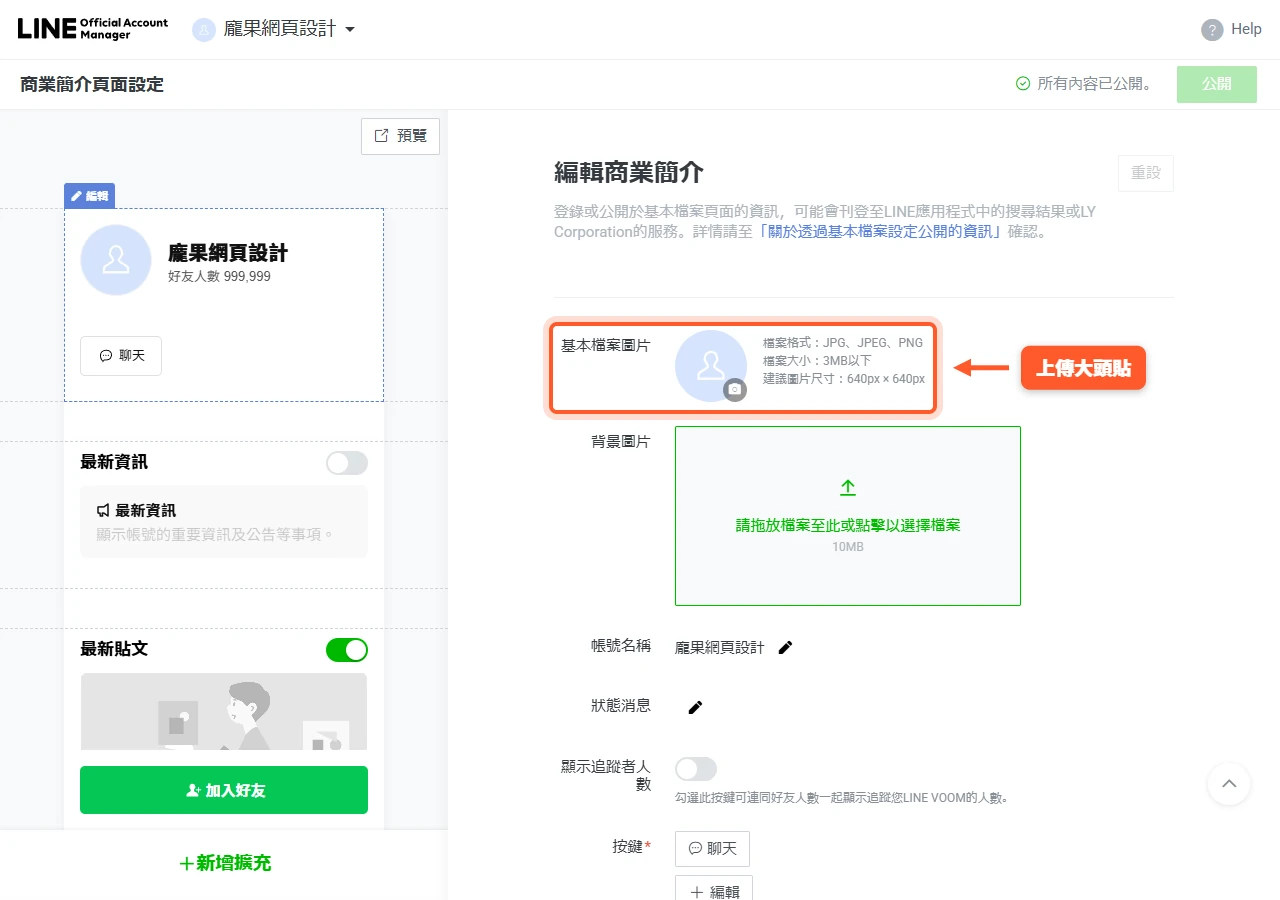
- 編輯位置:商業簡介 – 編輯商業簡介 – 基本檔案圖片
- 檔案格式:JPG、JPEG、PNG
- 檔案容量:3MB 以下
- 建議圖片尺寸:640px × 640px
LINE 官方帳號封面照片設置
封面照片主要的功能是用於補充說明,因為大頭貼能傳遞的資訊有限,可以在封面照片放置促銷橫幅、形象照、新品推廣照…等來強化企業意象,或告知消費者最近又推出了什麼新活動,雖然大多數已加入 LINE 官方帳號的使用者不太會看到封面圖片的變更,但對潛在消費者來說,封面圖片就有可能成為認識品牌的一股推力。
要先留意的是,現行後台已把「封面照片」改稱為「背景圖片」,並移到「商業簡介 – 編輯商業簡介」頁,用拖放的方式上傳,檔案上限也從過去的 3MB 放寬到 10MB。製作時建議以 1080px 左右的寬度、比例貼近後台顯示框來設計,避免重要資訊被裁切。另外通常大頭貼都會擋住部分背景圖片,最好在設計時就將重要元素的擺放位置遠離被擋住的區域,才能讓背景圖片有效發揮它的功用。
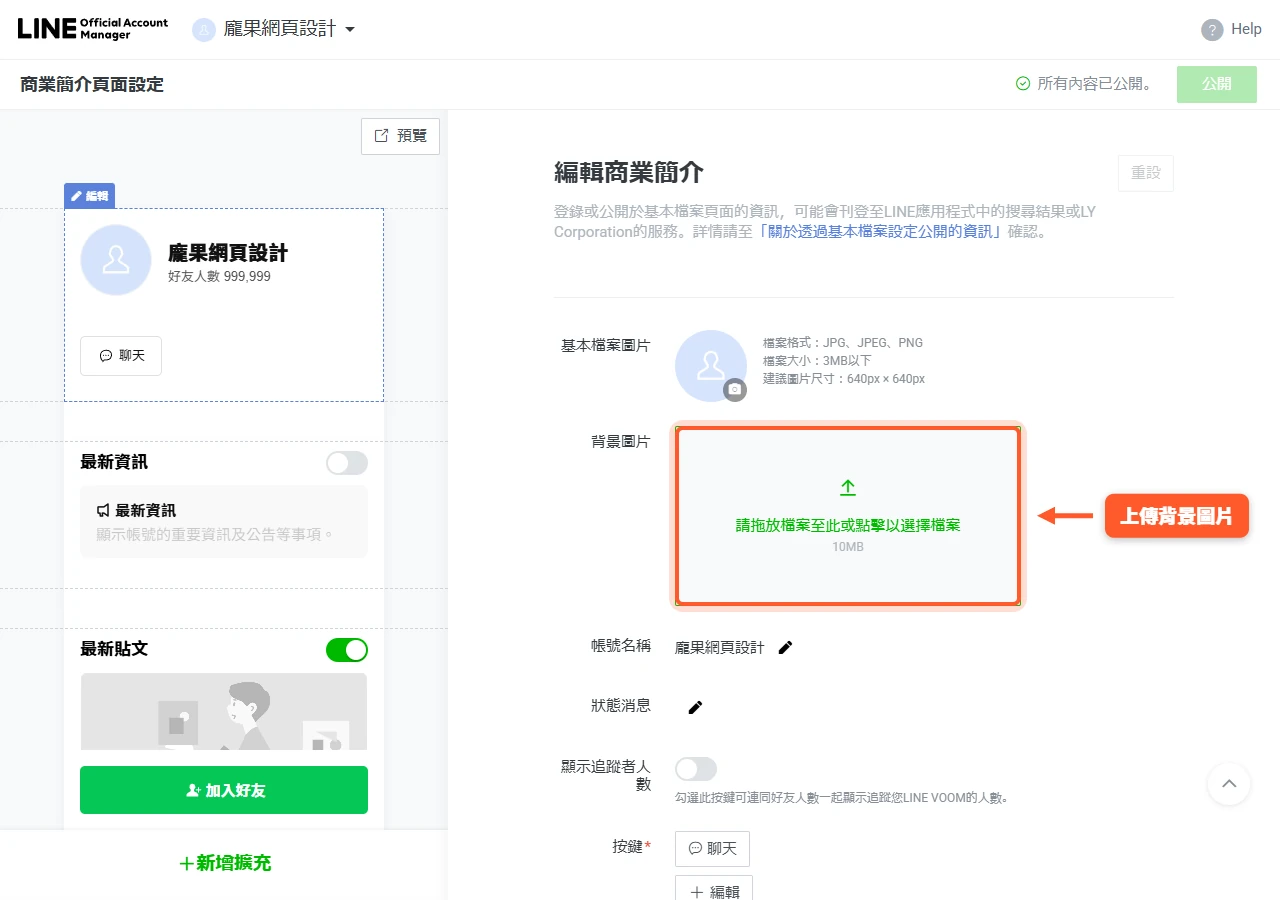
- 編輯位置:商業簡介 – 編輯商業簡介 – 背景圖片(原封面照片)
- 檔案格式:JPG、JPEG、PNG
- 檔案容量:10MB 以下
- 建議圖片尺寸:約 1080px 寬(比例貼近後台顯示框,避免被裁切)
新增 LINE 官方帳號管理員
當你的一人團隊擴張之後,就會需要用到這個功能讓更多人員能一同經營。LINE 官方帳號的管理員也跟其他社群網站一樣有職責之分,避免非核心人物隨意地將網站註銷,職權分類的方式如下圖:
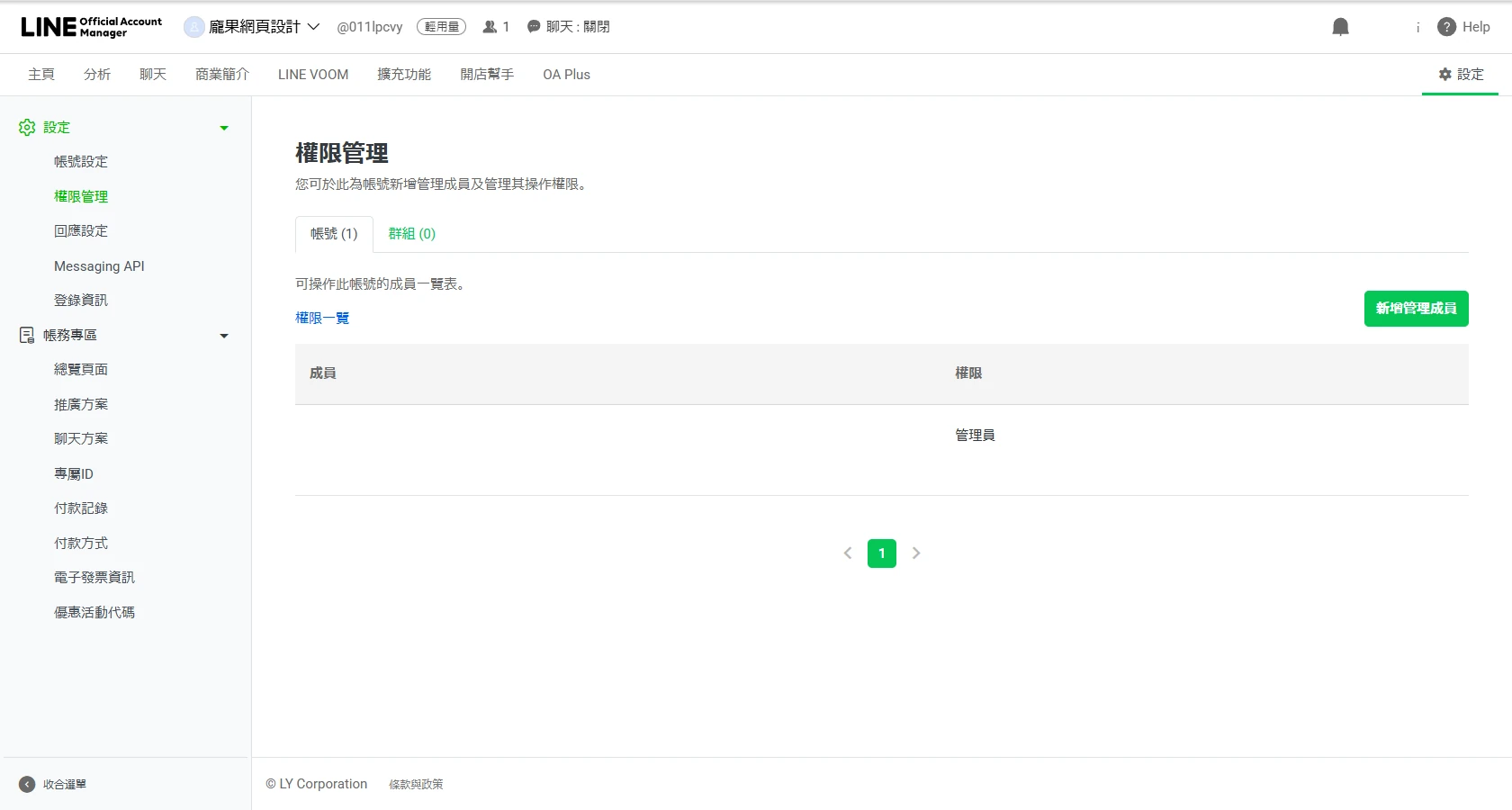
賦予權責的操作方式也很簡單,選擇完權限種類後,點擊發行網址傳給該位人員,只要在 24 小時內完成認證,他就會出現在管理成員名單中,之後如果他在職責上有變化,也可以從管理成員進行變更,唯一要留意的是,管理員彼此能夠更改對方的權限。
- 編輯位置:權限管理 – 新增管理成員
設定加入好友的歡迎訊息
客服人員不可能一天 24 小時都在座位上,但加入好友第一瞬間收到的訊息,例如今天有五折優惠…等等,又會左右消費者對品牌的熱度。為了抓住消費者加入好友的第一秒,設置歡迎訊息是非常有必要的,自動回覆的歡迎訊息能在第一時間提供吸引人的資訊、優惠,增加消費者對商家企業的黏著度。
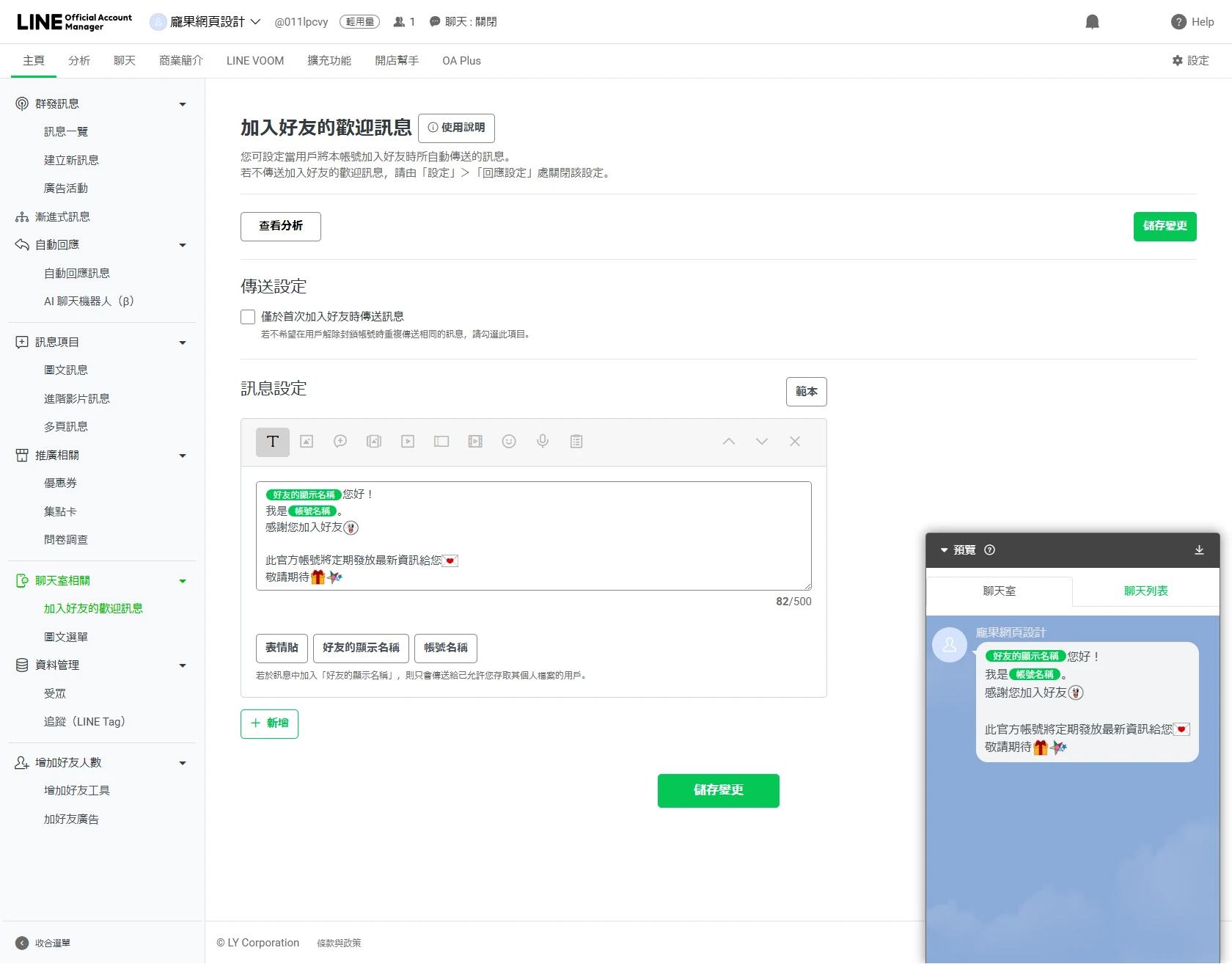
歡迎訊息能以不同類型呈現,像是:文字、貼圖、圖片、優惠券、圖文訊息、影片問卷、多頁訊息等,同時能使用不只一則、一種類型來製作,你可以在統整資訊後,用更豐富的回應方式讓消費者產生興趣。最重要的是,歡迎訊息並不會被納入每個月的訊息量,能在前頭將資訊傳遞完畢就能節省後面需要群發的則數。
- 編輯位置:主頁 – 加入好友的歡迎訊息(是否啟用可在「設定 – 回應設定」切換)
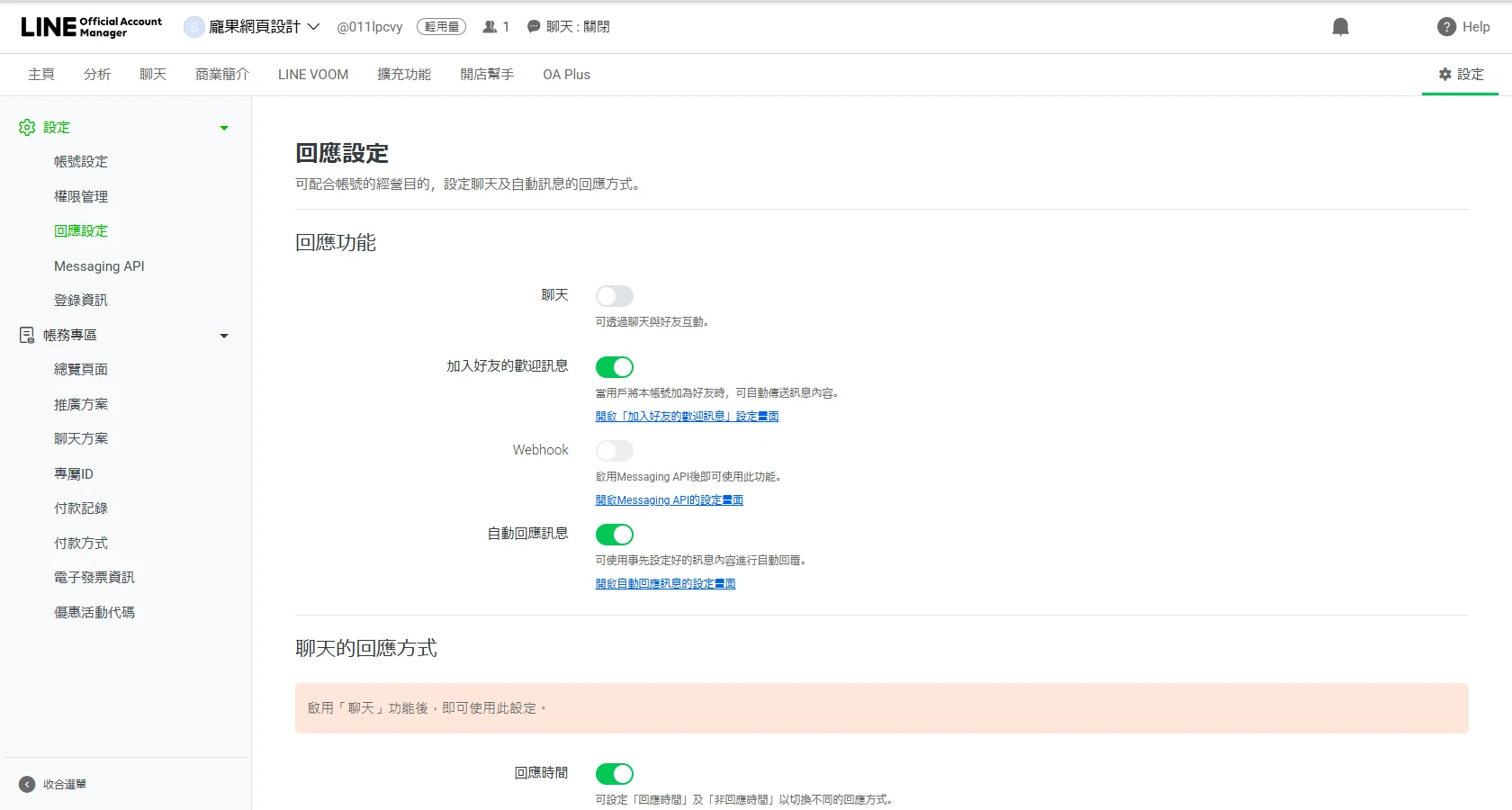
若沒有要淘汰客服人員,記得到「設定 – 回應設定」把回應方式選成「手動聊天」或「手動聊天+自動回應訊息」,才能開啟專人聊天的功能。
關鍵字回應訊息設定
關鍵字回應訊息與歡迎訊息都是不會列入計價的訊息量,不管重複觸發幾次都沒關係,所以會看到有商家企業因為擔心歡迎訊息的資訊量過於龐大,而運用關鍵字設置,讓使用者在有需求時,能透過關鍵字輸入隨時獲取需要的資訊。
設定方面基本與歡迎訊息相差無幾,可以運用的訊息類型都差不多,只是多了指定期間與關鍵字的設置,其中指定期間的設定尤其重要。如果是一般導引作品集或產品目錄的關鍵字還好,但如果放在促銷活動上、又沒做好時間控管,一時忙昏頭忘記關掉關鍵字回覆,就會發生活動已經結束、還有人在領取優惠券的窘況,讓促銷活動形同虛設。
- 編輯位置:主頁 – 自動回應訊息(是否啟用可在「設定 – 回應設定」切換)
要記得到「設定 – 回應設定」確認自動回應訊息有沒有啟用,不然就算關鍵字設定好了,也無法在 LINE 官方帳號測試成功。
登錄商家企業各種資訊
有線上網站或線下實體地址都要在這裡確實登錄,讓使用者能根據這些資訊核實真偽,進而願意採取下一步行動;如果沒有這類資訊曝光在檔案上,使用者對官方帳號的真實性就會存疑。除了確實登記資訊外,稍後還會提到一個像 FB 勾勾的認證帳號,同樣是為了強化消費者信心所設置。
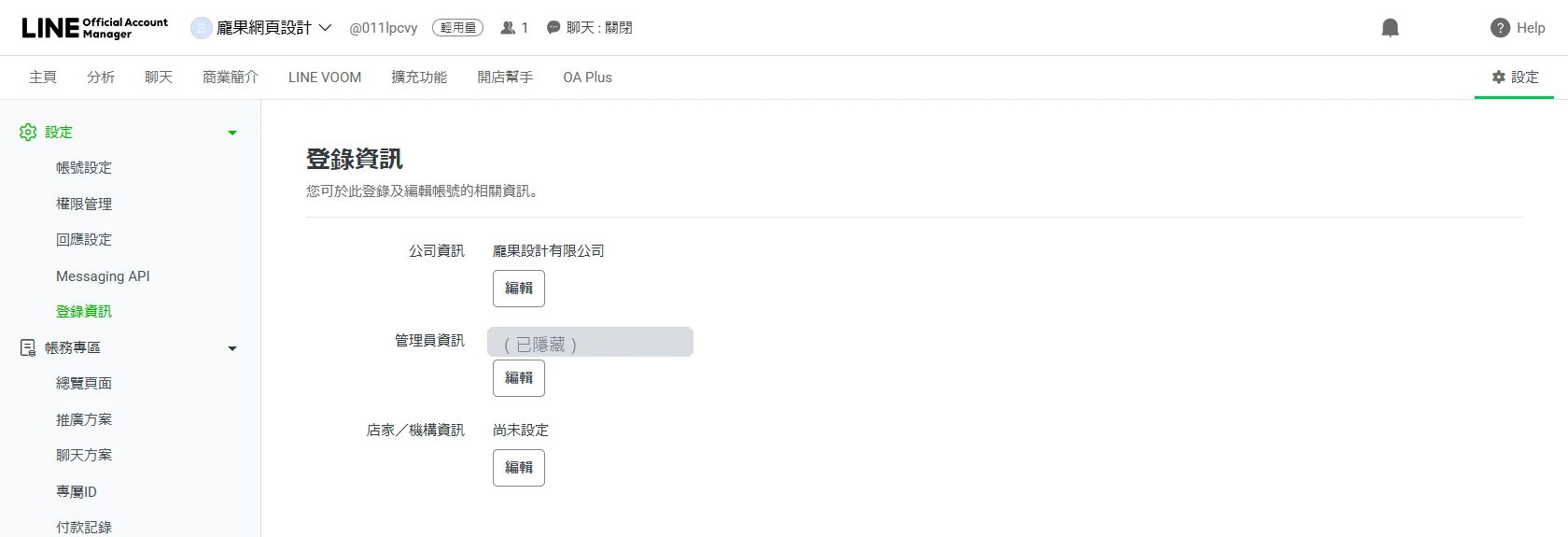
項目中的公司資訊與店家機構資訊擇一填寫就好。LINE 官方帳號是能夠培養地域性的工具,有些商家企業會將各個分店、面向不同國家的帳號分開,好讓該官方帳號能根據地區人們的喜好獲得更深入的顧客資訊,藉此強化商家企業的認同。不過這些操作的前提都是要保持一致對外的形象、人設,免得到最後自家的官方帳號形象會與其他管道呈現出來的有極大落差。
- 編輯位置:登錄資訊
如何申請 LINE 官方認證帳號?
與 FB 藍勾勾一樣能提升帳號的可信度,但申請的流程會比較繁雜,因為需要經過 LINE 官方的核實,還需要處理專屬 ID 的設定,而專屬 ID 又是需要購買的項目,會動到帳務專區的設定,一步步的認證都環環相扣,所以接下來的每一個步驟會講解得更為詳盡。
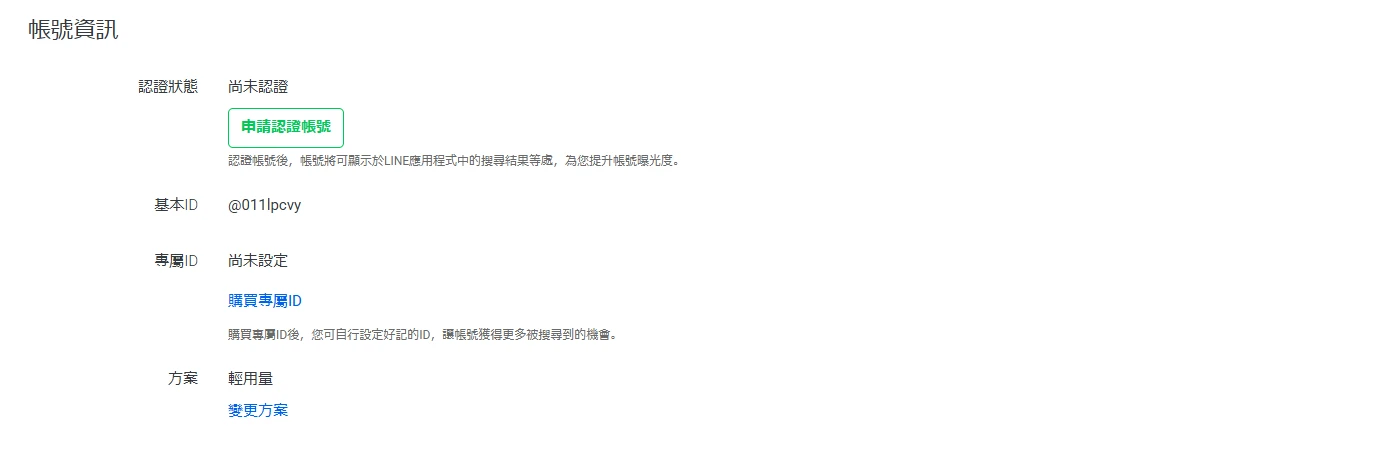
第一步:找到認證帳號的編輯位置,一樣是從設定去找到帳號設定的資訊顯示,頁面上會有申請認證帳號的按鈕,點選之後就會跳轉申請的頁面。
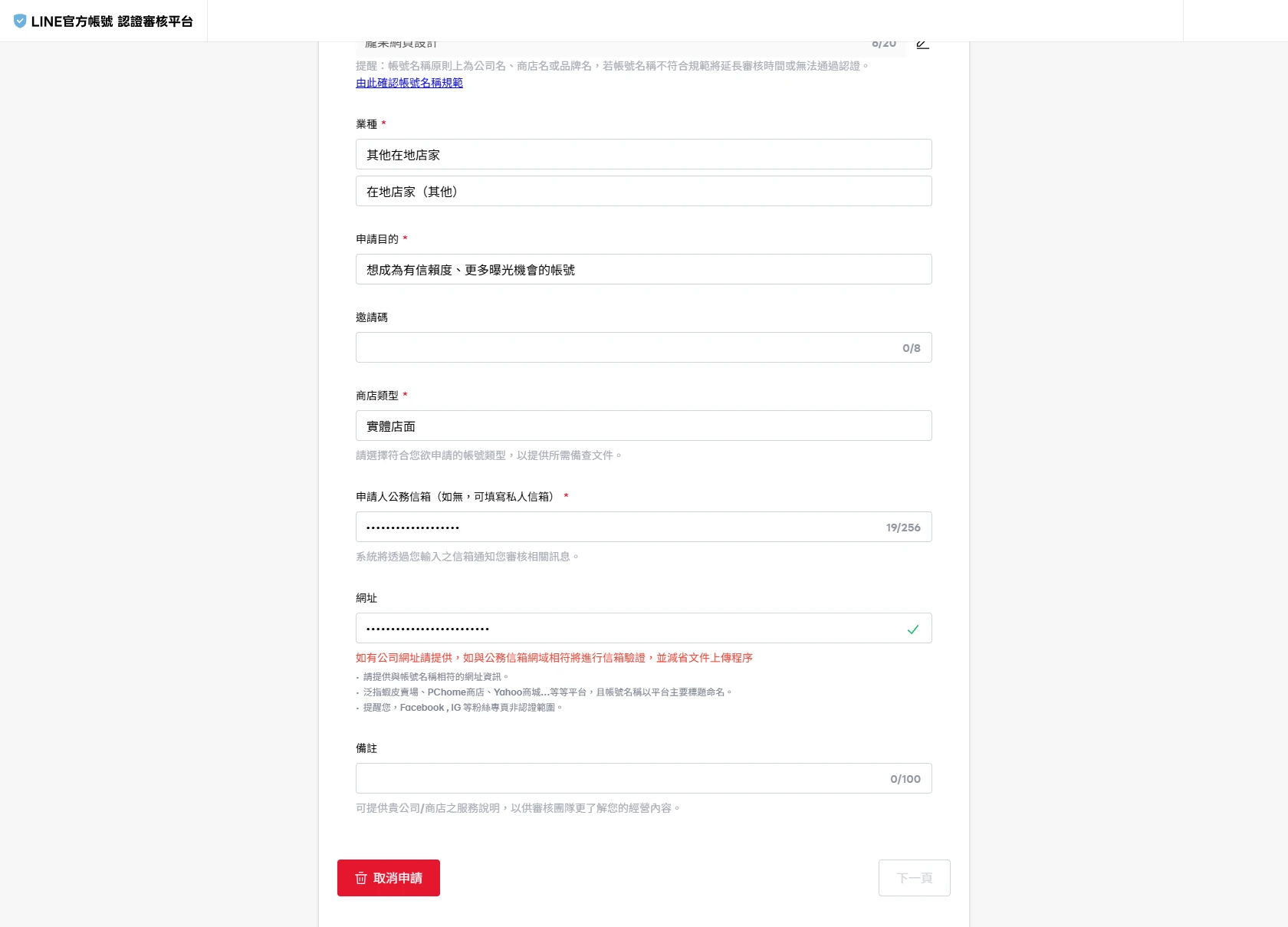
第二步:認證帳號的申請頁面與一般官方帳號申請的頁面很類似,但詢問的項目詳細了許多,需要留下真正能證實商家企業存在的證明,與聯絡人的資料。
第三步:經歷填寫、確認資料後,在提交之前不要忘記把受理編號記著,因為之後再提交備查資料時需要一併提供。如果忘記了也沒關係,當初申請的 E-mail 信箱中或 LINE 官方帳號 APP 申請成功頁面都能查看受理編號,再不然你也能寫信向 LINE 官方帳號的客服信箱做詢問。
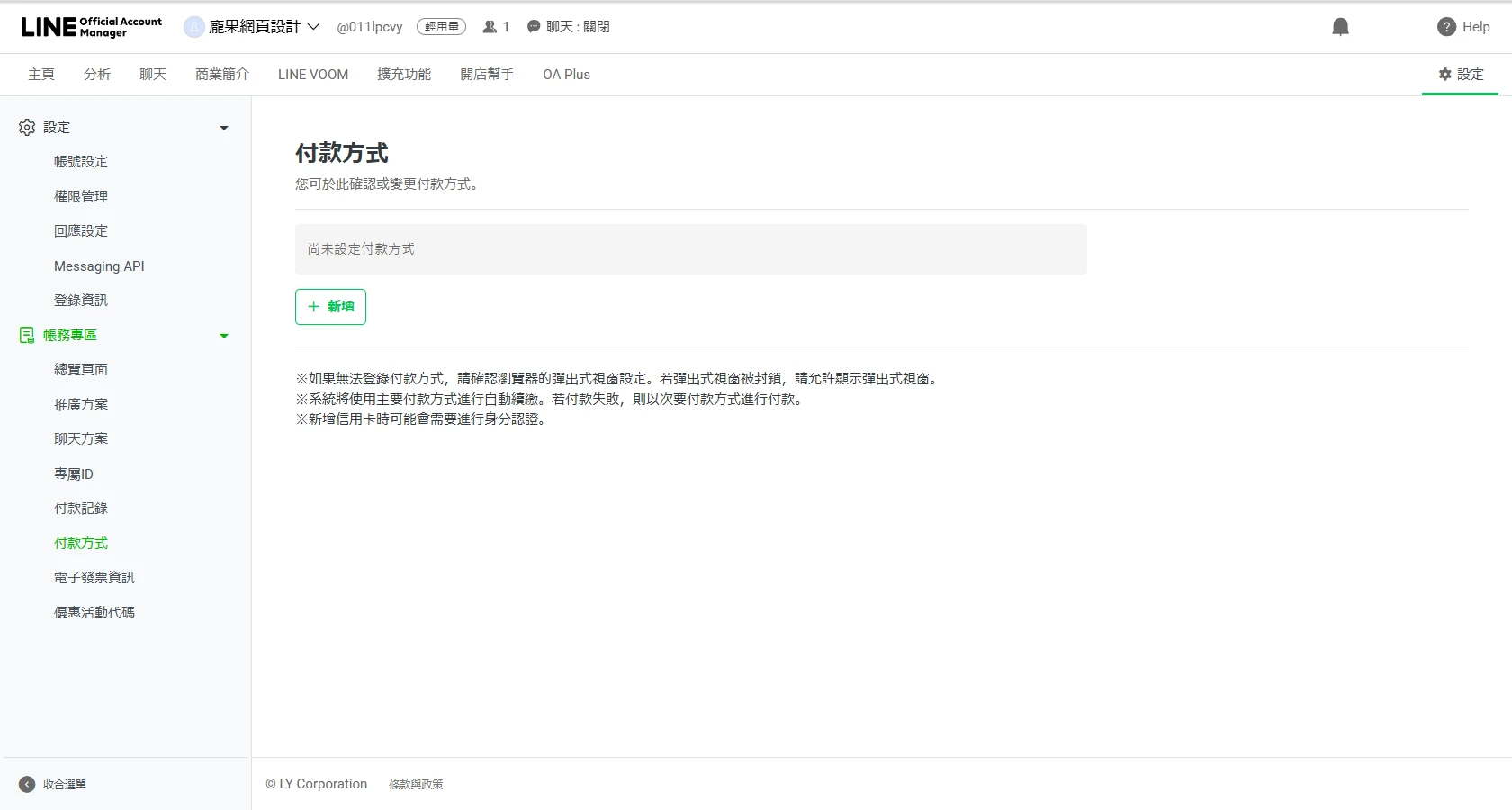
第四步:這一步就需要先登錄付款方式,因為再來要申請的專屬 ID 是需要一筆費用的,這個設定位於帳務專區裡的付款方式頁籤,在這裡能確認或更改付款方式。
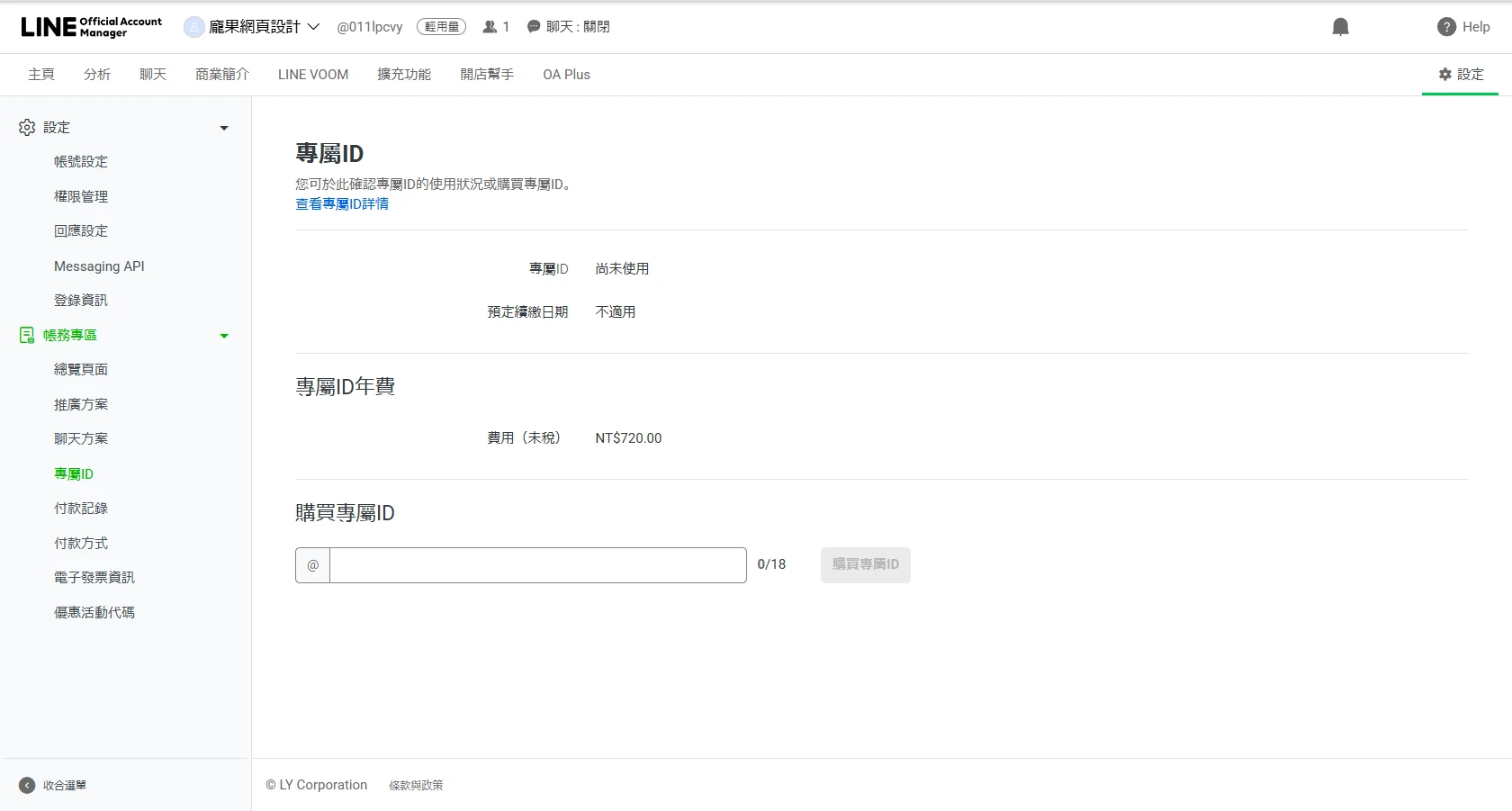
第五步:到帳務專區的專屬 ID 購買你想要的 ID,命名只限用半形英文字母、數字及「.」、「-」、「_」符號,購買完成後這裡就會出現預定續繳的年限。目前專屬 ID 的年費是 720 元(未稅),如果是透過 iOS 版 LINE 官方帳號 App 內購買,年費則會提高到 1,038 元(未稅),建議優先在電腦版後台申請購買比較划算。
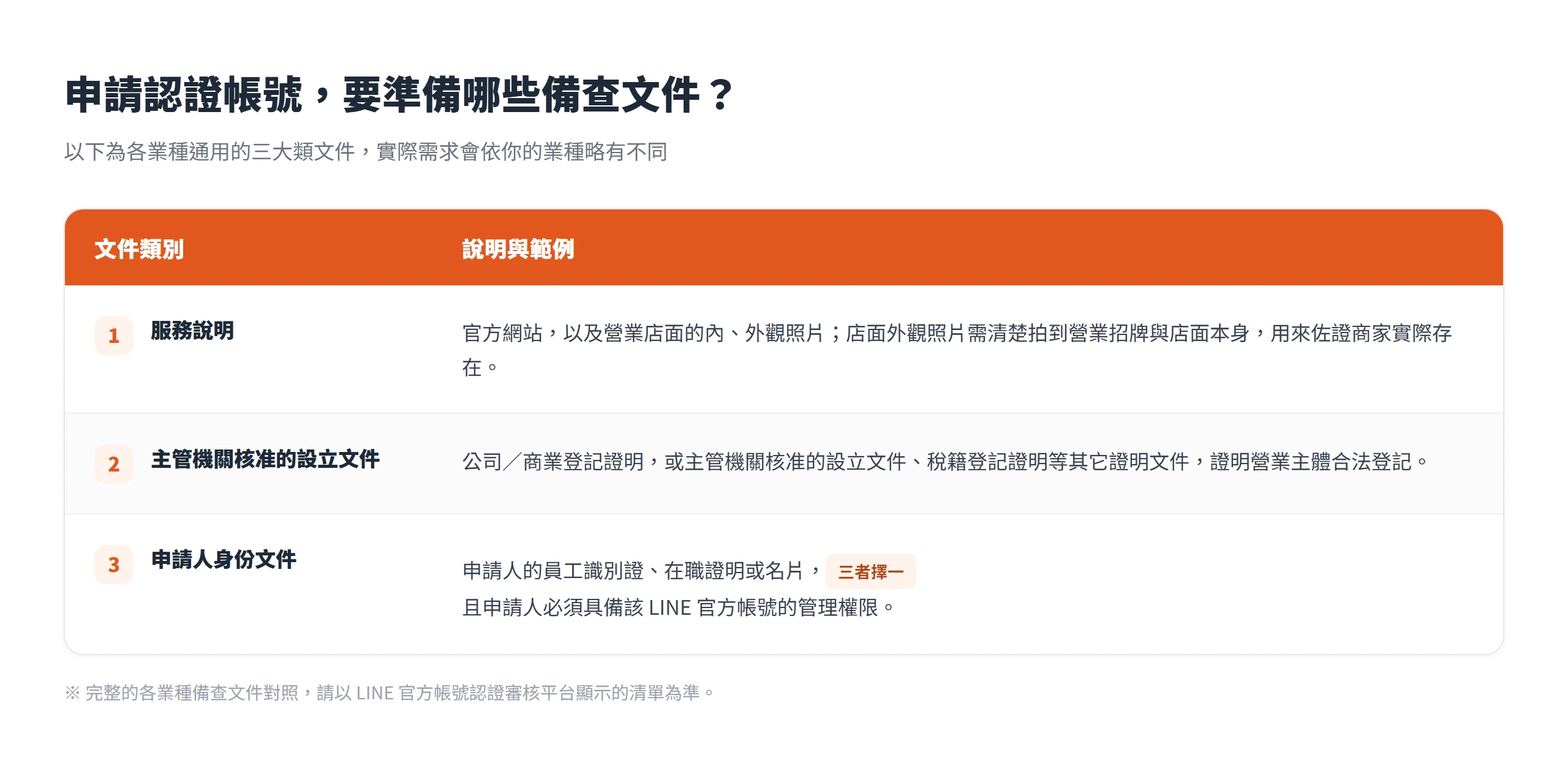
第六步:最後的一步就是要提供前面提到的備查資料給 LINE 官方,根據不同的行業別需要提供的資料也不同,但相同的部分是都要給出:
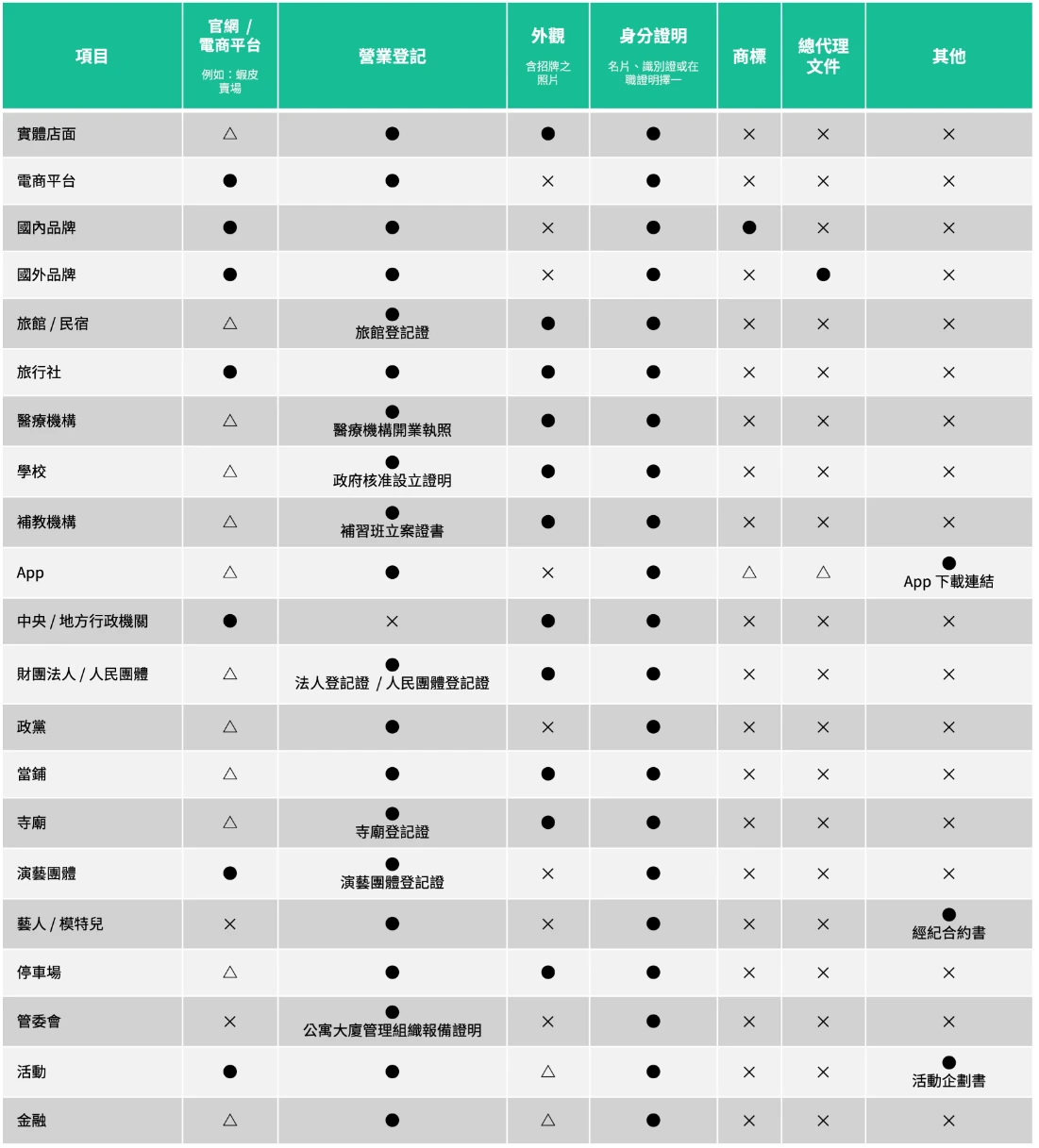
看到這裡的你,可能會被這繁複的申請過程激起一個念頭,那我能不能申請認證帳號,不要使用專屬 ID?又或者是乾脆就不要申請認證帳號了?
一般帳號與認證帳號有什麼差異?
你可以先看一下 LINE 官方帳號認證標示的差異,不過這裡有一個要留意的更新,根據 LINE 官方公告,LINE 從 2026 年 4 月起調整了帳號標示的呈現方式,原本一開始申請完成、還沒通過認證的帳號會顯示「灰色盾牌」,現在已經改為「不顯示盾牌」;而通過認證的帳號,原本的綠色、藍色盾牌樣式也同步優化為辨識度更高的打勾圖示,一樣顯示在帳號名稱前方。換句話說,現在只要看名稱旁邊有沒有打勾標示,就能一眼判斷這個帳號是否經過 LINE 官方認證,只有通過認證的帳號才能被直接用商家企業名稱搜尋到,未認證的一般帳號仍然只能用基本 ID 加好友的方式找到。
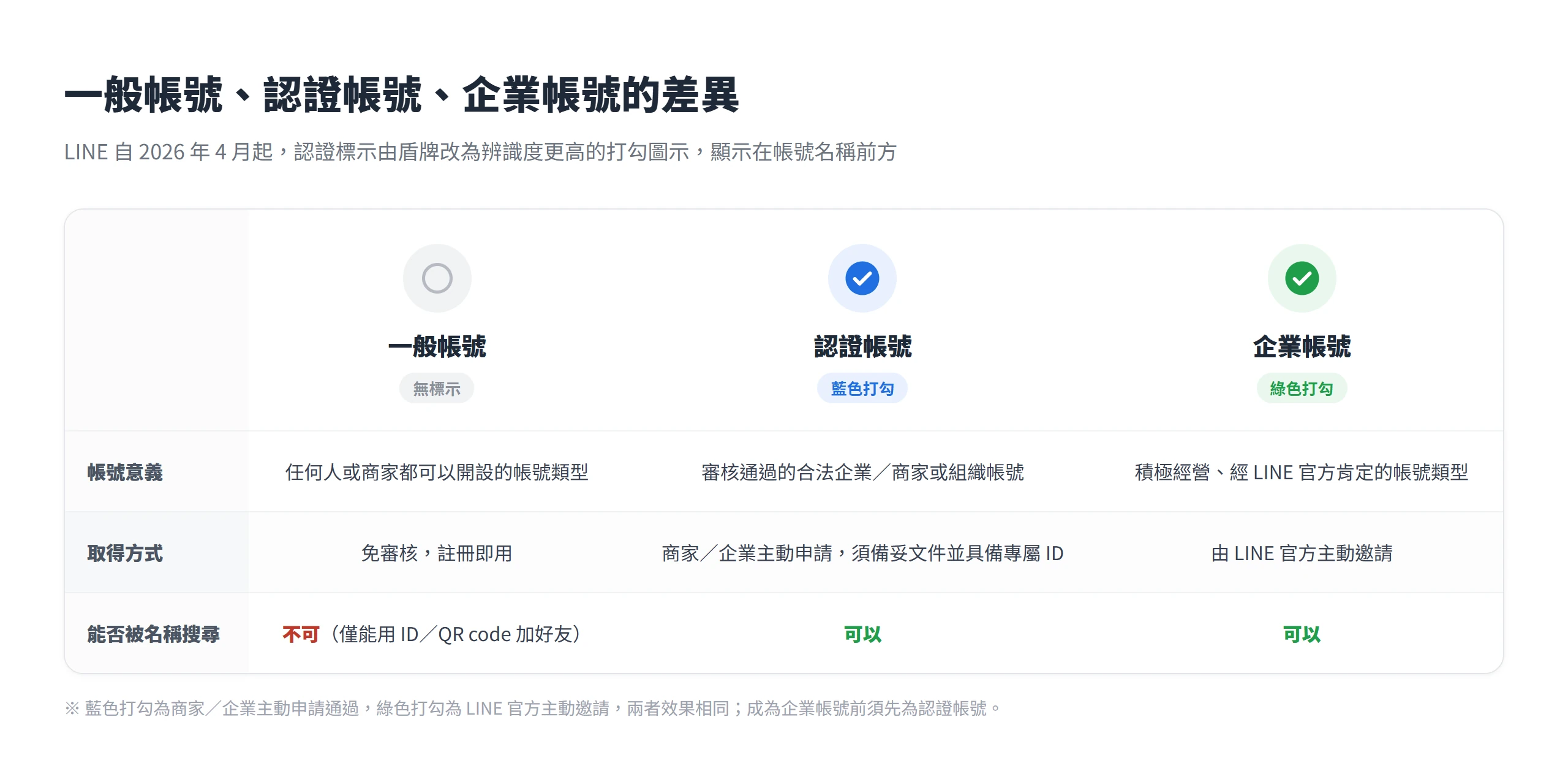
再來解答前面提到的問題:能不能只申請認證、不購買專屬 ID?答案是不行,不管哪種認證帳號,都需要具備專屬 ID,而綠色與藍色認證標示的差異在於,藍色是商家企業主動申請,綠色則是 LINE 官方主動邀請,所以當你完成認證帳號程序時,拿到的會是藍色標示。
至於有沒有什麼方式能晉升綠色標示,這就不得而知,因為邀請制意味著標準掌握在 LINE 官方手裡,但可以觀察其他擁有綠色標示的官方帳號具有什麼特質,例如對 LINE 有一定的黏著度…等,不過不管藍綠標示,其實都能達到相同的效果。
LINE 官方帳號的推廣方案要升級嗎?
LINE 官方帳號目前共分成輕用量、中用量、高用量三種訊息方案,剛申請完成的帳號預設會被配給輕用量方案,也就是每月可免費發送 200 則訊息,這個額度用完後無法加購,必須直接升級到中用量或高用量方案才能繼續發送。商家企業剛加入 LINE 官方平台時,通常會建議先以輕用量開場,等粉絲累積一定人數,或已經在 LINE 官方帳號訂好行銷策略,再改變方案的使用模式。
| 方案 | 月費 | 每月免費訊息則數 | 加購訊息 |
|---|---|---|---|
| 輕用量 | 免費 | 200 則 | 不可加購 |
| 中用量 | 800 元 | 3,000 則 | 不可加購 |
| 高用量 | 1,200 元 | 6,000 則 | 可加購,每則 0.2 元起,依用量採階梯式遞減計價 |
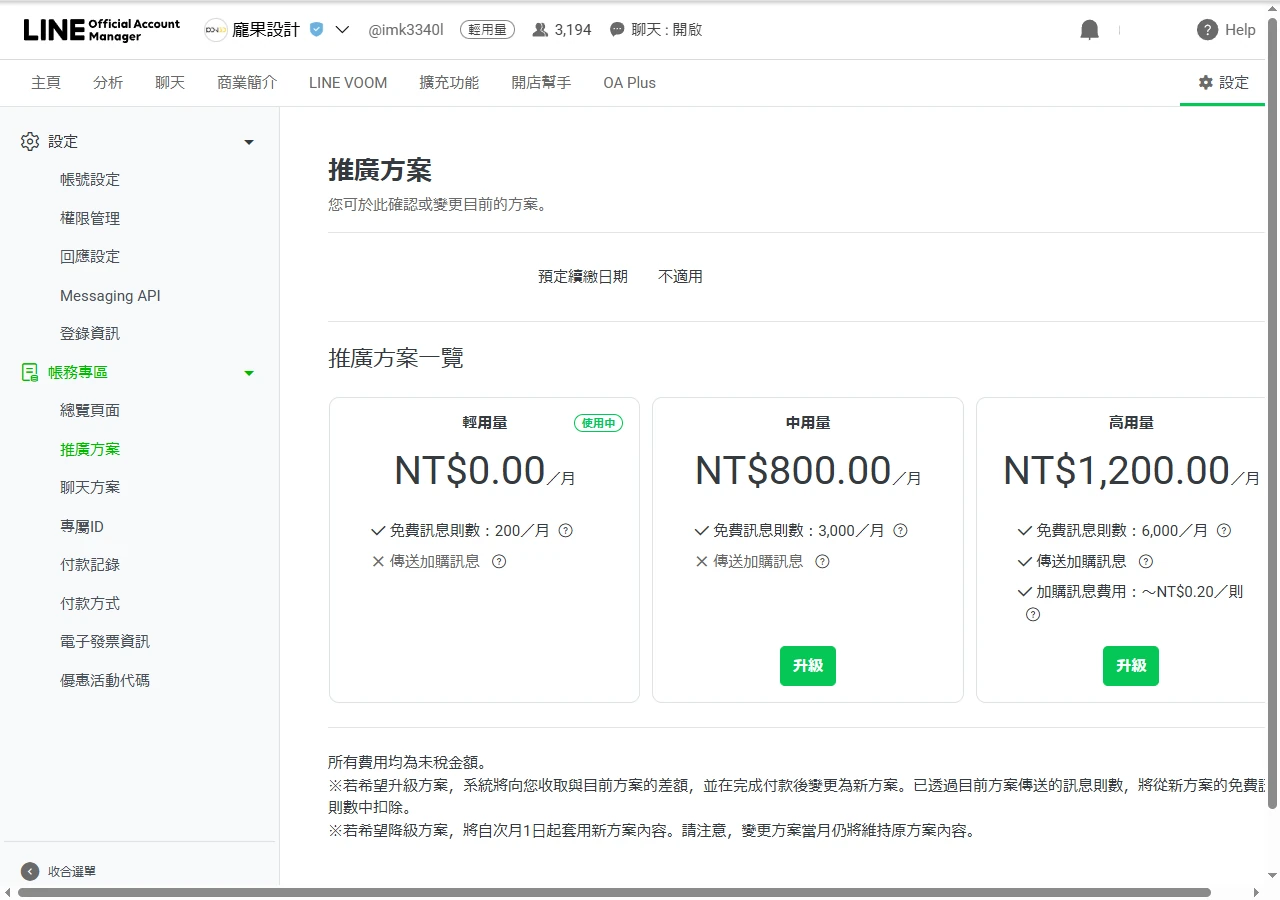
不過,訊息在使用上仍需要稍微留意數量的超支,你可以透過後台直接設定發送訊息的上限,也可以運用顧客分類標籤的工具,選擇要針對哪一類顧客發起行銷,避免訊息亂槍打鳥、超額發送,讓行銷還沒開始轉換,荷包就先扁了。
現在的使用者能一天不開 FB 或 IG,但要一天都不打開 LINE 回覆訊息實屬困難,LINE 官方帳號是一個很好拉近消費者距離的工具,尤其在台灣,民眾對 LINE 的黏著度比 WhatsApp、FB 或 IG 都來得強,也距離使用者更近,現在臉書發文不一定會有人瀏覽,但在 LINE 官方帳號上發訊息,曝光率還是比較高。
再者,近年 LINE 官方帳號一直在針對分眾行銷做優化,分類標籤讓使用者甚至可以針對不同的受眾設置不一樣的圖文表單、圖文訊息,達到精準行銷的效果。與此同時,LINE 還偕同許多企業開發出很多不同的模組,讓你能直接在官方帳號串接電商功能、訂房功能…等,琳瑯滿目的功能值得你立即申請一組帳號試試。