
napkin 這個字,英文裡原本是餐巾。拿餐巾紙隨手畫下點子的老習慣,被 Napkin 這個工具換成另一種做法。你不用動筆,只要把寫好的文字貼進去,它就會替你把內容整理成流程圖、心智圖或資訊圖。
Napkin(也常寫成 Napkin AI)是要登入才能使用的網頁工具,吃進去的是文字,吐出來的是圖解。它不是讓你下一句提示詞、憑空畫出一張新圖,而是讀你已經寫好的段落,判斷這段話適合畫成什麼結構。所以手上已經有說明、筆記或文章,卻缺一張結構圖的人,最容易從它身上得到好處。
不過中文內容能不能直接用、免費額度能撐多久、做出來的圖能不能商用,每一項的答案都有限定條件,先弄清楚條件再動手,才不會做到一半發現用不了。
Napkin AI 是什麼?
Napkin 對自己的定位,是一個幫人把想法變成圖像與簡報的視覺溝通平台。它的核心產品 Napkin Visuals 會把文字轉成圖解,輸出類型包括流程圖(flowchart)、心智圖(mind map)、資訊圖(infographic)、一般圖表(diagram)與資料圖表(data chart)。內容可以直接在編輯器裡寫、從別處貼上,也可以匯入現成的檔案。
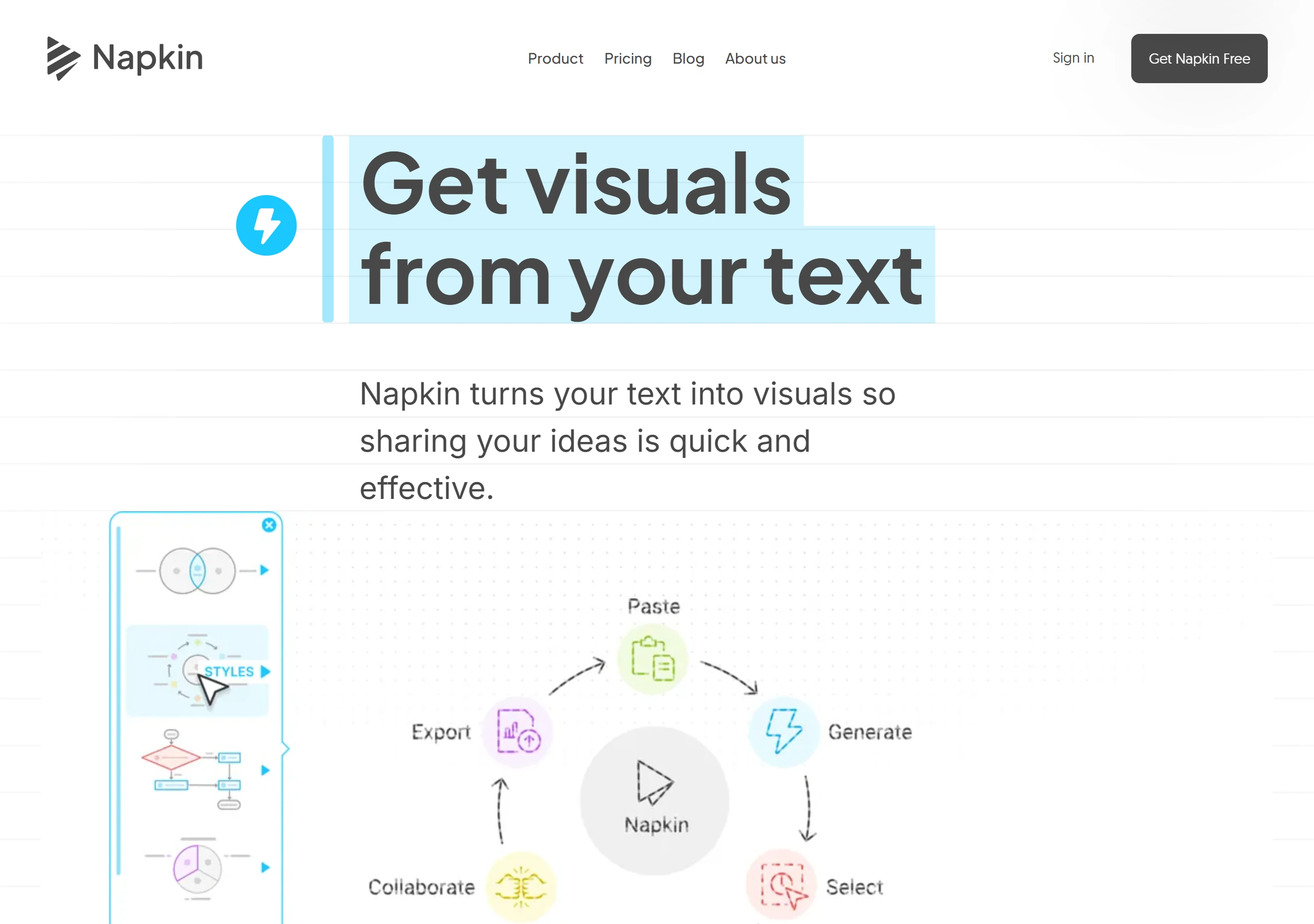
最大的特色是不必寫提示詞。依 Napkin 說明文件的描述,它會直接讀你貼上的文字,你只要點一下生成圖示(介面稱為 Auto Spark)就能開始,不需要先學怎麼下指令。換句話說,圖解長什麼樣子,主要由你選取的那段文字決定,而不是由你描述的畫面決定。
Napkin Visuals 與 Napkin Slides 的分工
Napkin 目前有兩條產品線。Napkin Visuals 負責把文字轉成單張圖解;Napkin Slides 則會先和你來回討論內容,再動手產生整份可以直接簡報的投影片。兩者定位不同,一個產出的是文件裡的一張圖,另一個產出的是一整套投影片。
這兩個產品共用同一份訂閱,Slides 在 Free、Plus、Pro 方案都有,不需要為它另外付費。下文提到的生成流程、編輯與匯出,指的都是 Visuals。
需要登入與連網的網頁工具,生成圖解要在電腦上進行
使用 Napkin 要先註冊帳號,可以用 Google 帳號,也可以用 email 加密碼。電腦、手機、平板都能建立帳號,但單張圖解的生成需要在電腦上進行;手機比較適合查看既有作品,以及建立與編輯簡報。
它沒有離線模式。開啟、生成、儲存都需要連網,所以要在沒有網路的地方使用,就得先把圖解匯出成檔案帶著走。如果是多人合作,團隊可以建立 Teamspace,支援即時共編、留言與標註。
從貼上文字到挑出圖解,操作只有三個動作
Napkin 的新手流程可以濃縮成三個動作,依序是先把文字放進文件,再選取想畫成圖的段落按下生成,最後從候選圖解裡挑一款加進文件。三個動作做完,圖解就已經在文件裡了,之後才輪到編輯與匯出。
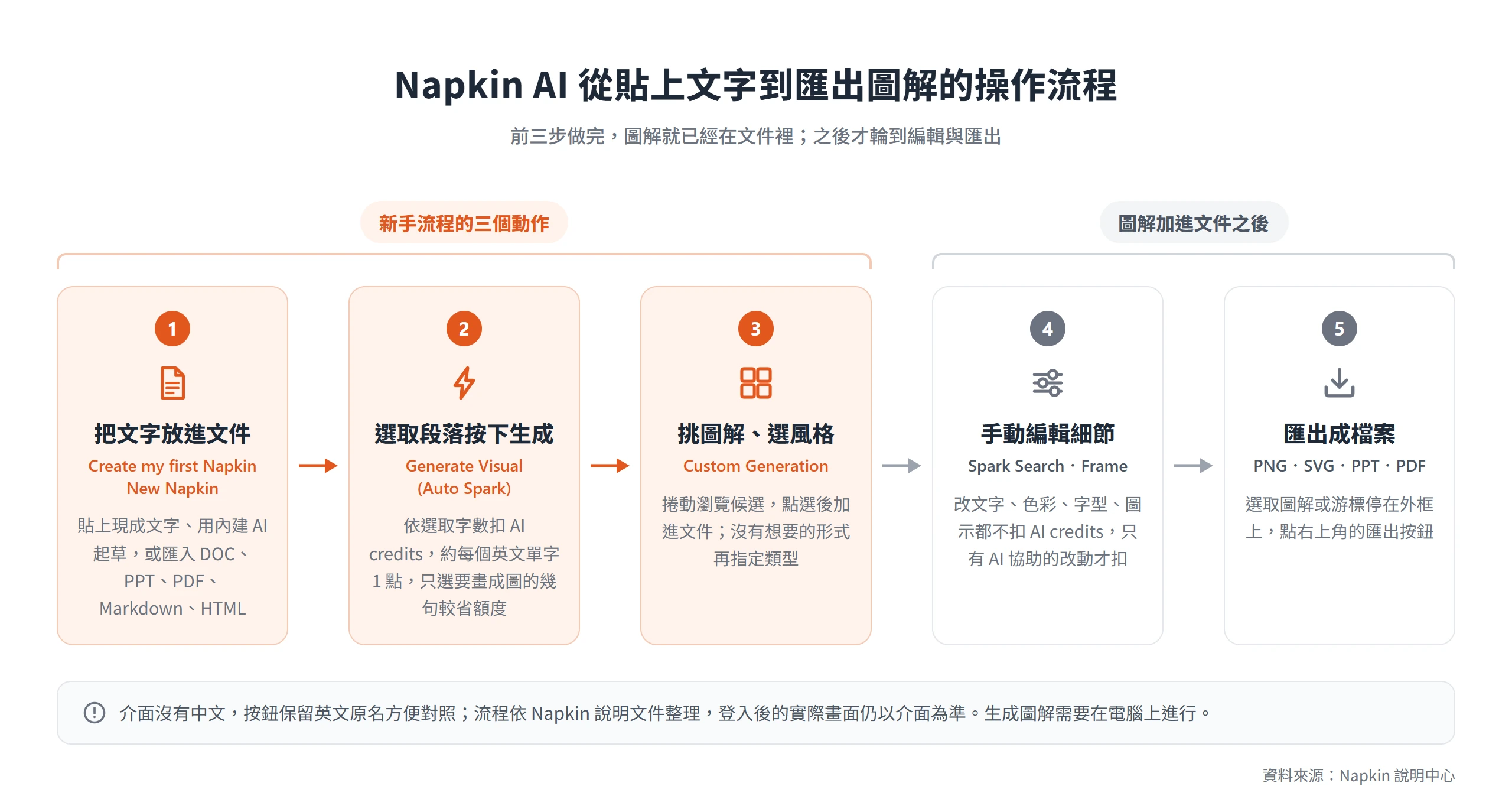
介面沒有中文,按鈕名稱一律保留英文原名(Create my first Napkin、New Napkin、Generate Visual、Auto Spark),方便對照畫面;流程依 Napkin 說明文件整理,登入後的實際畫面仍以你看到的為準。
貼上文字、匯入文件或用內建 AI 起草
動手之前先決定內容從哪裡來。第一次進入時,新手導覽會引導你按 Create my first Napkin,接著可以貼上手邊現成的文字,也可以用內建的生成功能輸入一句話,讓它先產生一份範例文件。什麼都還沒寫的人,從這裡起步最省事。
如果內容本來就存在檔案裡,改走左上角的 New Napkin,選 Import from File。支援的格式有 DOC、PPT、PDF、Markdown 與 HTML,可以拖放,也可以點選上傳,匯入大約需要數秒。Napkin 定價頁把無限匯入檔案列在 Free 方案裡,所以不用為了這一步先付費。
選取段落後按下 Generate Visual
觸發生成有兩種方式。把滑鼠移到某個文字區塊上,左側會出現藍色的 Generate Visual 按鈕;或者先選取一段文字,再按下同一個按鈕。要畫成圖的範圍由你選的文字決定,選得精準,候選圖解就會緊扣那幾句話。
生成需要幾秒鐘,完成後會出現一份候選清單。每次生成會依選取的字數扣 AI credits,約每個英文單字(word)扣 1 點,Napkin 也註明這個算法未來可能因輸出較複雜而調整。範圍選得越大,扣得越多,所以只選真正要畫成圖的那幾句,會比整篇全選更省額度。
從候選圖解中挑一款再套用視覺風格
候選清單出現後,用捲動的方式瀏覽,挑一款形式合適的圖解,再選視覺風格,點選之後它才會加進文件。形式與風格是兩個獨立的選擇,所以同一個結構可以換不同的外觀,不必重新生成。
候選不會只有一種圖表,Napkin 會依文字內容建議適合的形式。圖解加進文件後,就能匯出成 PNG、SVG、PPT 或 PDF。如果候選裡沒有想要的形式,可以改用 Custom Generation 指定類型。
用 Custom Generation 指定圖表類型
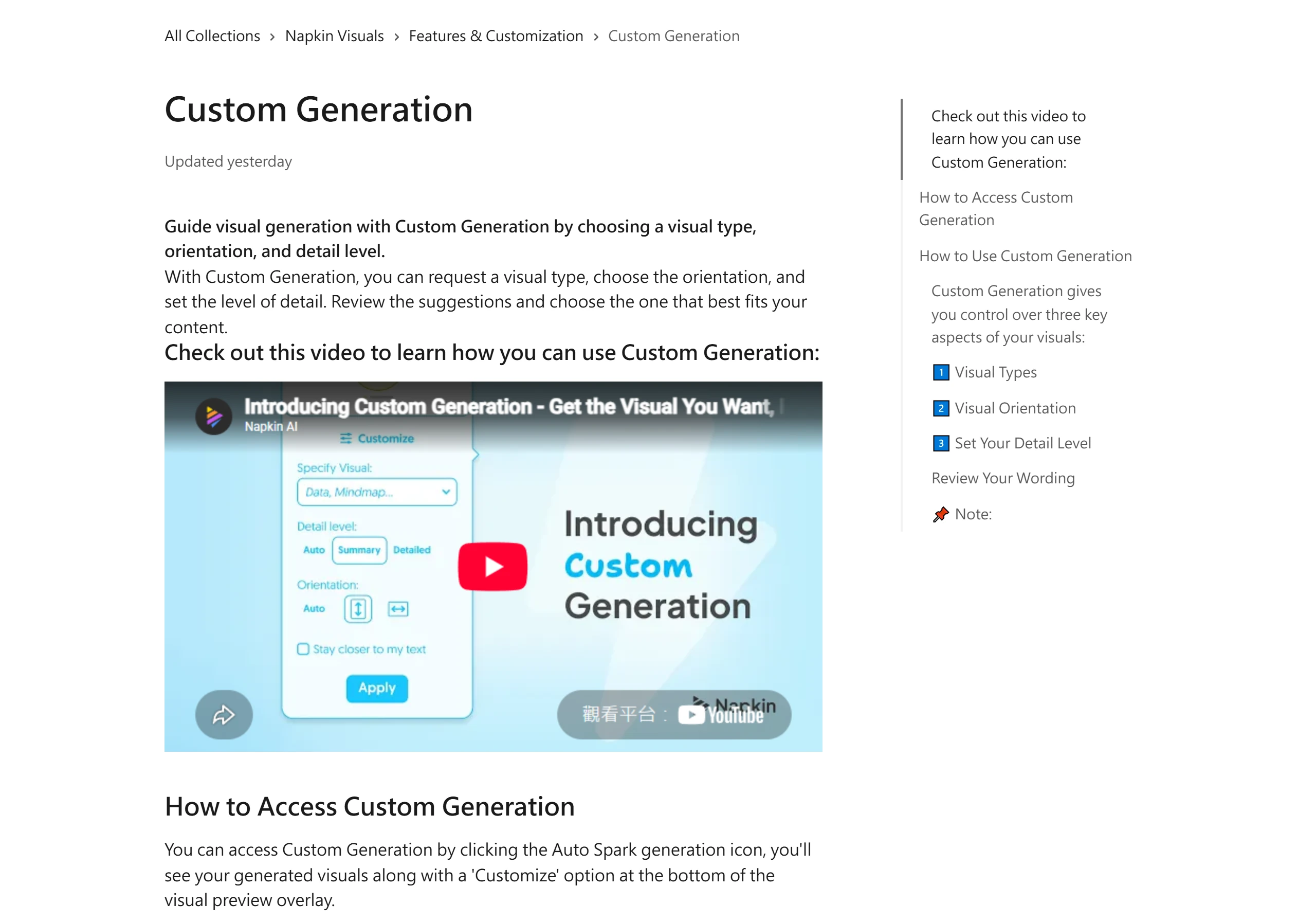
自動建議的圖解,不一定正好是你想要的形式。Napkin 提供的指定方式叫 Custom Generation,用 Auto Spark 生成之後,候選預覽的下方會出現 Customize,從這裡就能進入設定。
進去之後,在 Specify visual 欄位輸入想要的類型,輸入時系統會提示可能的選項。如果之前用過某個圖解版型,也可以點圖解上的 i 按鈕複製版型名稱(layout name),貼回這個欄位,再要一次同樣的版型。不過 Napkin 說明寫得很清楚,指定只是引導建議,並不保證做出一模一樣的版面。
心智圖、流程圖與時間軸的指定方式
以心智圖為例,Napkin 說明提供兩條路:
- 選取文字後按 Auto Spark,在預覽裡找看看有沒有心智圖的建議。
- 如果沒有,就進入 Customize,在 Specify visual 輸入 mind map,再按 Apply。
文字本身的整理方式會影響成功率。Napkin 說明建議把文字寫成清楚的主題與子主題,用階層的方式呈現資訊,這樣比較容易產出心智圖。其他類型的對應也類似,流程可以輸入 flowchart,依序發生的事件可以輸入 timeline,表格、比較圖等也都能用同一個欄位指定。
版面方向和細節層級依用途選擇
Custom Generation 另外有兩個控制項。第一個是版面方向,共有四種:Auto 由系統決定;Portrait 是直式,適合社群貼文、手機與文件;Landscape 是橫式,適合簡報與寬螢幕;Square 是方形。依用途先選好方向,生成出來的圖就不必再裁切。
第二個是細節層級,同樣有 Auto,另外 Summary 只保留精簡的重點,Detailed 則會帶出較多說明文字。文字很長、只想要骨架時選 Summary;需要把論述寫進圖裡時選 Detailed。這兩項也能搭配 Custom Brand 一起使用,直接套上你自己的色彩與字型。
生成後的圖解元素都能修改,手動編輯不扣 AI credits
很多人擔心 AI 生成的圖一旦出爐就改不動。依 Napkin 說明,圖解裡的每個元素都能個別修改,色彩、字型、版面與圖示都能換,也能重塑單一元素或把整個視覺換掉,生成之後沒有任何東西被鎖住。
更實際的好處是額度。直接在編輯器裡改文字、色彩、字型或元素,都不會扣 AI credits,只有 AI 協助的改動與生成才會扣。所以生成一次拿到八成像的圖解,剩下的細節用手動修,不會多花額度。
圖示與形狀的替換和縮放
想換圖示,先點選那個圖示,工具列會出現藍色的 spark 圖示,從這裡可以換成別的圖示。如果找不到合適的,可以用 Spark Search 搜尋圖示與形狀,例如輸入 circle、triangle 就能找到對應的基本形狀。
點選元素後會出現控制點,拖曳就能縮放。結構化的版面裡,圖示要個別選取再調整,這樣才不會牽動整個版面而跑版。
雙擊元素改配色,自訂色碼可存進色盤
要改顏色,雙擊任何元素(文字、圖示、形狀都可以),就會叫出色彩選單。文字色、邊框色與背景色都從這裡調整,不需要跑到別的面板。
如果色盤裡沒有你要的顏色,色盤上有個 + 圖示,按下去會開啟取色器,輸入 hex 色碼之後再按一次 +,這個顏色就會加進色盤,下次可以直接選用。品牌色這類固定的色碼,先存進色盤最方便。
用 Frame 切換風格與比例,畫布設定可調語言與分頁
Napkin 部落格介紹過 Frame 與畫布設定。每個視覺都內建一個外框(Frame),可以切換視覺風格而不必重做,也能選擇比例,例如簡報用的 16:9、LinkedIn 的 1:1 與 Instagram 的 4:5;游標停在外框上,還能一鍵匯出。
畫布設定另外還有幾個選項。Set Visual Language 可以讓內容的語言與圖解的語言分開指定;畫布樣式可以選橫格筆記本或空白;分頁指示則有 A4、US Letter 與 16:9。這是 Napkin 部落格當時的介紹,現行介面實際有哪些選項,登入後以畫面為準。
品牌樣式與自訂字型受方案限制
品牌化的功能跟方案綁在一起。Free 方案使用內建的樣式與字型;Plus 方案有 3 組 Brand Styles;Pro 方案則是無限自訂品牌,並且可以上傳自己的字型。
品牌色與字型都在 Brand Studio 裡設定。需求若是讓每張圖都符合公司的視覺規範,就要留意這條方案分界,能上傳自己字型的只有 Pro,免費方案做不到。
Napkin中文內容可生成,介面沒有中文選項
想知道 Napkin中文 能不能用,要先分清楚內容語言與介面語言這兩件事。兩者互相獨立,答案也不一樣。
內容語言方面,Napkin 說明表示可以用 60 多種語言建立視覺與簡報,做法是直接寫或貼上你要的語言的內容;Napkin 部落格宣布多語言支援時,也點名中文在支援之列。介面語言則只有英文、法文、西班牙文、義大利文、韓文與葡萄牙文,沒有中文選項,要用語言選單切換。所以你看到的按鈕和選單會是外文,但貼進去的內容可以是中文。
中文內容不必先翻譯,圖解語言可另外指定
貼上中文內容,就用中文內容去生成,不需要先翻成英文。切換介面語言只會改變按鈕與選單的文字,不會改動文件本身的語言,所以不用擔心換了介面,圖解裡的字就跟著變。
如果想讓內容是一種語言、圖解又用另一種語言呈現,畫布設定裡的 Set Visual Language 可以分開指定。Napkin 部落格有提到這項功能,但公開資料沒有列出可選的語言清單,具體選項要登入後才看得到。另外,Napkin 說明沒有逐一列出 60 多種語言的清單,也沒有單獨說明繁體與簡體中文的處理方式,使用前最好自己用一段內容試生成看看。
生成後逐字檢查名稱、數字與用詞
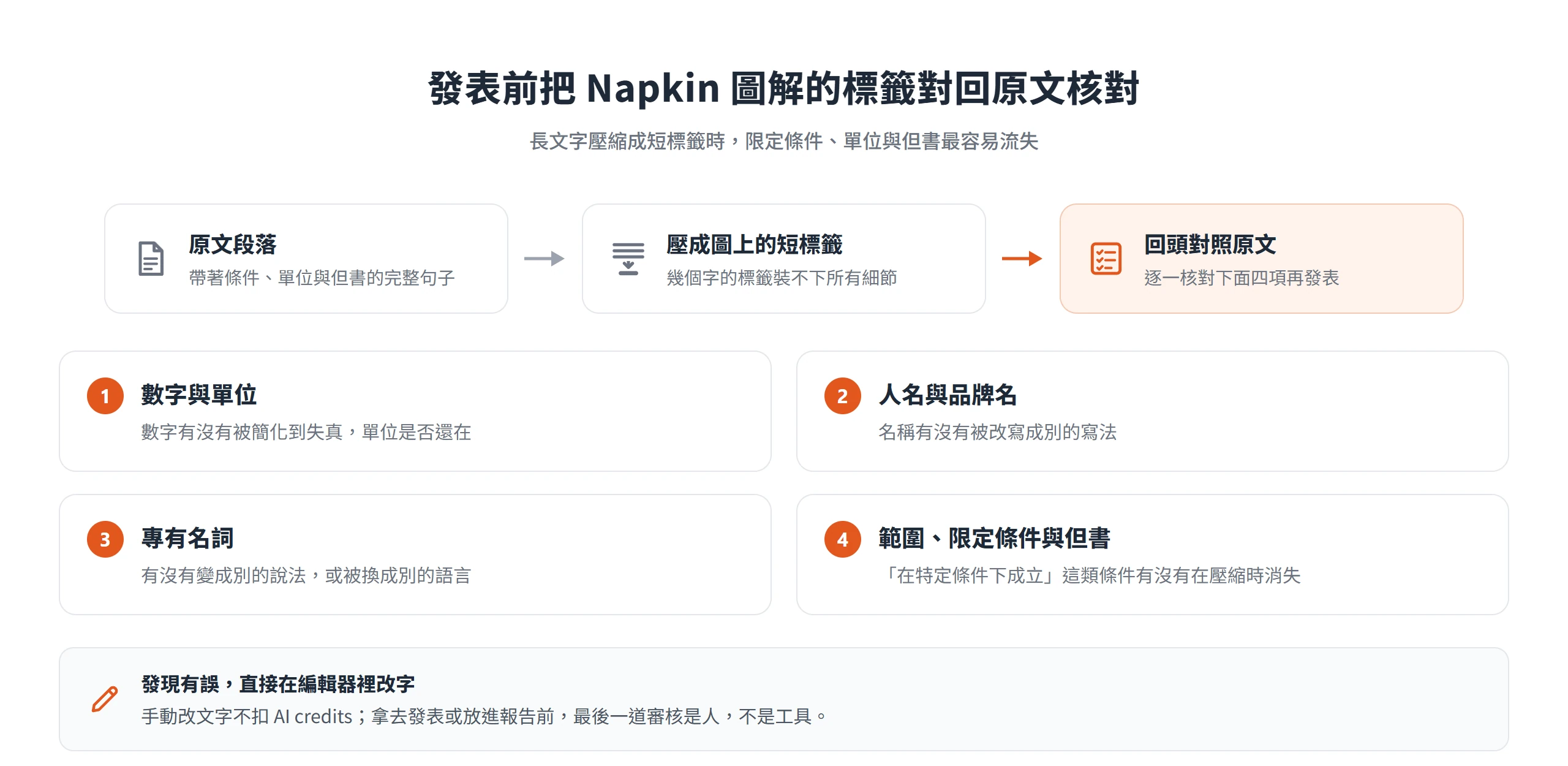
Napkin 說明要求使用者在分享前,先檢查生成的文字。中文圖解尤其值得逐字核對:人名與品牌名有沒有被改寫、數字的單位是否還在、專有名詞有沒有變成別的說法或別的語言,這幾項最容易在壓縮成短標籤的過程中走樣。
發現有誤,直接在編輯器裡改字就好,改文字不會扣 AI credits。把檢查當成生成之後固定的一步,比期待工具一次就完全正確更實際。
四種匯出格式的用途與方案限制
單張圖解的匯出方式很單純,先選取或把游標停在外框上,再點右上角的匯出按鈕,開啟的匯出視窗裡可以選 PNG、SVG、PDF、PPT,另外也有 Google Slides 選項;選好格式後,下方會出現 Napkin Logo、色彩模式等設定。Napkin 首頁也提到,匯出的成果可以放進 PowerPoint、Google Slides、Keynote、Notion 等工具。
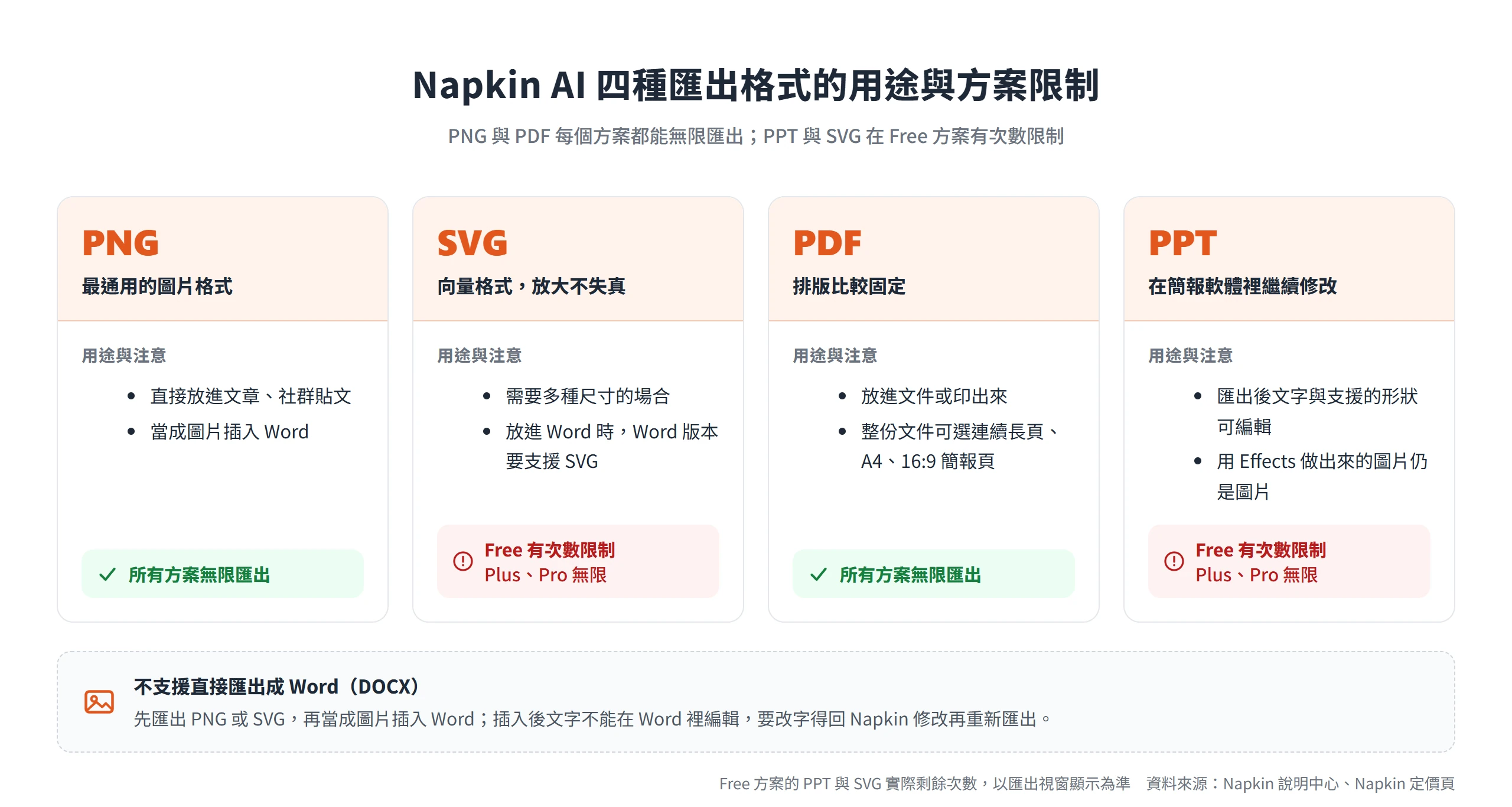
方案的差別主要在格式上。依 Napkin 說明,PNG 與 PDF 在每個方案都能無限匯出,包含 Free;PPT 與 SVG 則在 Free 有次數限制,升級後這個限制就會消失。
PNG、SVG、PDF 與 PPT 的取捨
PNG 是最通用的圖片格式,直接放進文章、社群貼文都沒問題。SVG 是向量格式,放大也不會失真,適合需要多種尺寸的場合,只是若要放進 Word,你的 Word 版本得支援 SVG。PDF 適合放進文件或印出來,排版比較固定。
PPT 則是想在簡報軟體裡繼續修改時的選擇。Napkin 部落格介紹過,圖解匯成 PPT 之後,可以在任何簡報工具裡調整字型、顏色、大小,甚至加動畫。Napkin 說明也提到,匯出後的文字與支援的形狀可以編輯,但用 Effects 做出來的圖片仍然是圖片。Free 方案的 PPT 與 SVG 匯出實際還剩多少次,以匯出視窗顯示為準。
整份文件匯出成 PDF 的三種頁面
整份 Napkin 文件(文字加圖解)要一起輸出時,從 Share 選 Export PDF,可以選三種頁面:
- 單一連續長頁,圖文會連在一起,閱讀起來維持連貫。
- A4 頁面,適合列印。
- 16:9 簡報頁面,適合拿去做簡報。
如果要把整份筆記寄給別人看,連續長頁最省事;要列印存檔就選 A4。
圖解放進 Word 前要先匯出成 PNG 或 SVG
許多人想把圖解放進 Word 報告,卻找不到 DOCX 匯出。Napkin 說明給的答案很直接,它不支援直接匯出成 Word(DOCX)格式。
做法是先匯出 PNG,再當成圖片插入 Word;如果你的 Word 版本支援 SVG,也可以用 SVG 取得可縮放的圖片。圖片插入之後,文字就不能在 Word 裡編輯,要改字得回 Napkin 修改再重新匯出。
Napkin 免費方案的內容與付費方案的價格
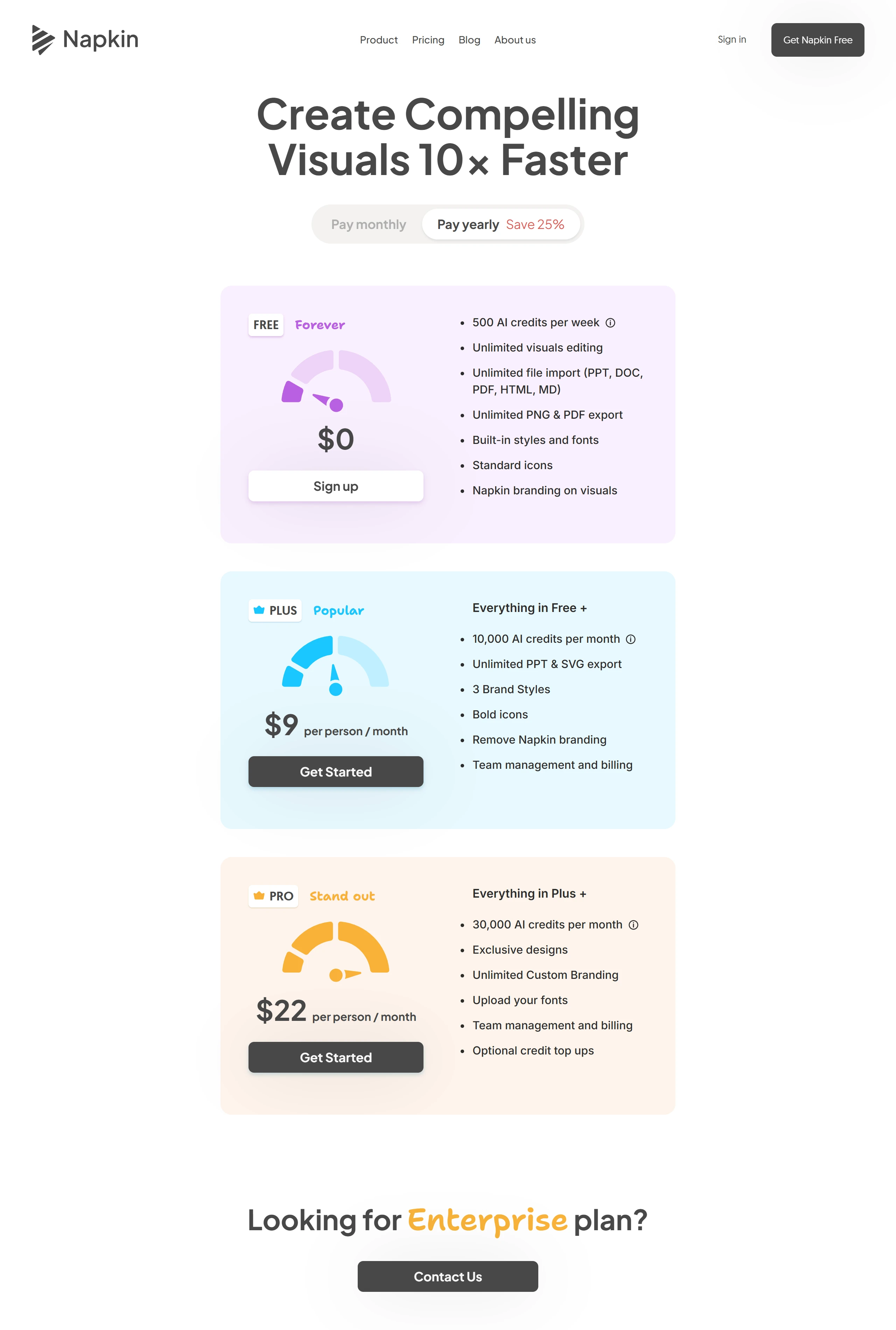
Free 方案是永久免費。它每週有 500 AI credits,可以無限編輯、無限匯入檔案、無限匯出 PNG 與 PDF,使用內建的樣式、字型與標準圖示,但圖解上會帶有 Napkin 的品牌標示。Plus 與 Pro 是在這個基礎上增加額度、匯出格式與品牌化功能。
價格方面,Napkin 定價頁有月繳與年繳的切換。年繳換算下來,Plus 是每人每月 US$9,Pro 是每人每月 US$22;月繳則是 Plus 每人每月 US$12,Pro 每人每月 US$30,定價頁標示年繳可省 25%。Enterprise 方案不公開價格,需要洽詢業務。價格可能調整,實際金額以定價頁為準。
AI credits 的計算方式與重置週期
AI credits 是 Napkin 衡量使用量的單位,生成圖解時扣除。依定價頁的說法,大約每選取一個英文單字(word)扣 1 點,並註明未來可能因輸出較複雜或進階功能而調整。直接在編輯器裡改文字、色彩、字型,則不會扣。
重置週期因方案而異,Free 的 credits 每週重置,付費方案每月重置,沒用完的額度不會累積到下一期。額度用完時,可以升級方案或等下次重置;另外加購 credits 這條路,定價頁只在 Pro 欄明列,Napkin 說明也寫明已是 Pro 方案才能加購。加購的 credits 不會隨方案額度重置而歸零,也不會過期。
用「約 1 個單字 1 點」概算,Free 每週 500 點,大約相當於每週選取 500 個英文單字左右的生成量。這只是概算,定價頁以英文的 word 為單位描述,沒有說明中文內容怎麼換算;Napkin 說明也提到,請它修改、套用 Effects 等動作扣多少點依動作而定。實際扣多少,請以生成當下顯示的額度為準。
Free、Plus、Pro 的內容對照
三個方案的差異,整理成下表(「—」表示定價頁方案欄沒有列出):
| 項目 | Free | Plus | Pro |
|---|---|---|---|
| AI credits | 每週 500 | 每月 10,000 | 每月 30,000 |
| PNG、PDF 匯出 | 無限 | 無限 | 無限 |
| PPT、SVG 匯出 | 有次數上限 | 無限 | 無限 |
| Napkin 品牌標示 | 有 | 可移除 | 可移除 |
| 品牌樣式 | 內建樣式與字型 | 3 組 Brand Styles | 無限自訂品牌 |
| 上傳自己的字型 | — | — | 可以 |
| 加購 credits | — | — | 可選加購 |
| 團隊管理與帳單 | — | 有 | 有 |
Pro 包含 Plus 的全部功能,再加上專屬設計、無限自訂品牌與上傳字型。方案欄沒有列出的項目,不代表一定做不到,使用前以定價頁的最新內容為準。
年繳折扣、降級與取消後的內容保留
付費前常見的幾個疑問,定價頁 FAQ 都有回答。年繳比月繳省 25%;團隊每有一位成員接受邀請,付費方案就多算一個席位。
降級在目前的計費期結束後才生效,用較高方案建立的內容仍可存取,但部分編輯功能可能受到限制。取消訂閱後,已建立的內容依然保留,只是不能再使用付費功能。如果付款連續失敗,Napkin 最多會重試 8 次、約一個月,仍未成功就把帳號降回 Free。
商用授權的範圍和元件的使用限制
依 Napkin 說明,完整的圖解可以放上網站、用在簡報與書籍,也能用於商業用途,前提是遵守 Napkin 的使用條款。
但授權範圍有明確的邊界。圖解裡的圖示、插畫、模板等個別元件,所有權仍屬於 Napkin 或它的授權方,可以使用完成的整張圖,卻不能把元件單獨抽出來另作他用。Napkin 也不保證輸出獨一無二,相似的輸入可能得到相似的輸出。你提供的內容是否有權使用、用途是否合規,也要自己確認。
另外,使用條款也寫到,Napkin 可能在支援的生成輸出裡加入機器可讀的 AI 來源資訊,用來標示內容由 AI 生成,這類資訊會不會保留,依檔案格式與後續處理而定。
內容用於模型訓練的選項可自行關閉
依 Napkin 的使用條款,圖解本身的內容不會拿去訓練 AI 模型,但預設情況下,Napkin 可能收集你使用 AI 功能時的互動資料(例如拿去生成的文字段落與你挑選的圖解),先匿名化再用於改進產品與模型。如果不希望這樣,可以到帳號設定的資料隱私分頁,關閉「Use my content for product improvements」這個選項。說明文件沒有把這個開關限定在特定方案;如果是在 Teamspace 裡,這項設定由管理員負責。
定價頁也寫明,關閉資料分享之後,Napkin 不會用你的資料訓練模型,並說明與 AI 子處理商之間的合約,禁止對方使用客戶資料訓練他們的模型。打算貼上公司內部文件的人,建議先確認這個開關的狀態再貼。
Napkin 的適用情境與使用限制
Napkin 首頁列出的使用場景有簡報、部落格、社群貼文與文件。落到日常的做法,比如把一段流程說明變成流程圖、把文章重點變成資訊圖、把零散的筆記整理成心智圖,這些都是用途舉例,不是保證每次都能得到完美的結果。手上已經有文字,需要快速補一張結構圖的人,是最對症的使用者。
它也有明確的限制。一張圖解能容納多少資訊,由你選取的文字決定,這跟設計軟體可以自由排版是兩回事。生成需要連網、需要用電腦操作;介面沒有中文,不過內容可以用中文,所以 Napkin中文 的實際用法,就是介面看英文、內容用中文,生成後再逐字檢查。
圖解生成出來之後,配色、分組與留白是否好讀,仍要自己用讀者的眼光再看一次,自動排出來的版面不一定最清楚。
長文字壓成短標籤可能漏掉但書,發表前仍需人工核對
Napkin 的使用條款寫明,生成的結果可能不準確、不完整,或不適合特定用途,也不能取代專業建議或獨立查證;你仍然要為自己輸入的內容、對結果的使用,以及依此做出的決定、發表或揭露負責。這是工具的本質限制,不是某一次生成出錯。
圖解的做法是把長文字壓縮成短標籤,可想而知,這個過程容易丟掉限定條件、單位與但書。一句「在特定條件下成立」被壓成幾個字的標籤後,條件可能就不見了。把圖上的標籤回頭對照原文,確認數字、名稱與範圍沒有被簡化到失真,拿去發表或放進報告之前,最後一道審核是人,不是工具。
Napkin 適合替已經寫好的內容補上結構,省下排版與整理的時間,但每個標籤是否站得住腳,仍然得由你自己確認。想試試看的話,可以先拿一段手邊現成的說明文字,用免費方案生成一次,看看候選圖解的形式、中文內容的呈現與匯出的格式是否符合需求,再決定要不要升級。