
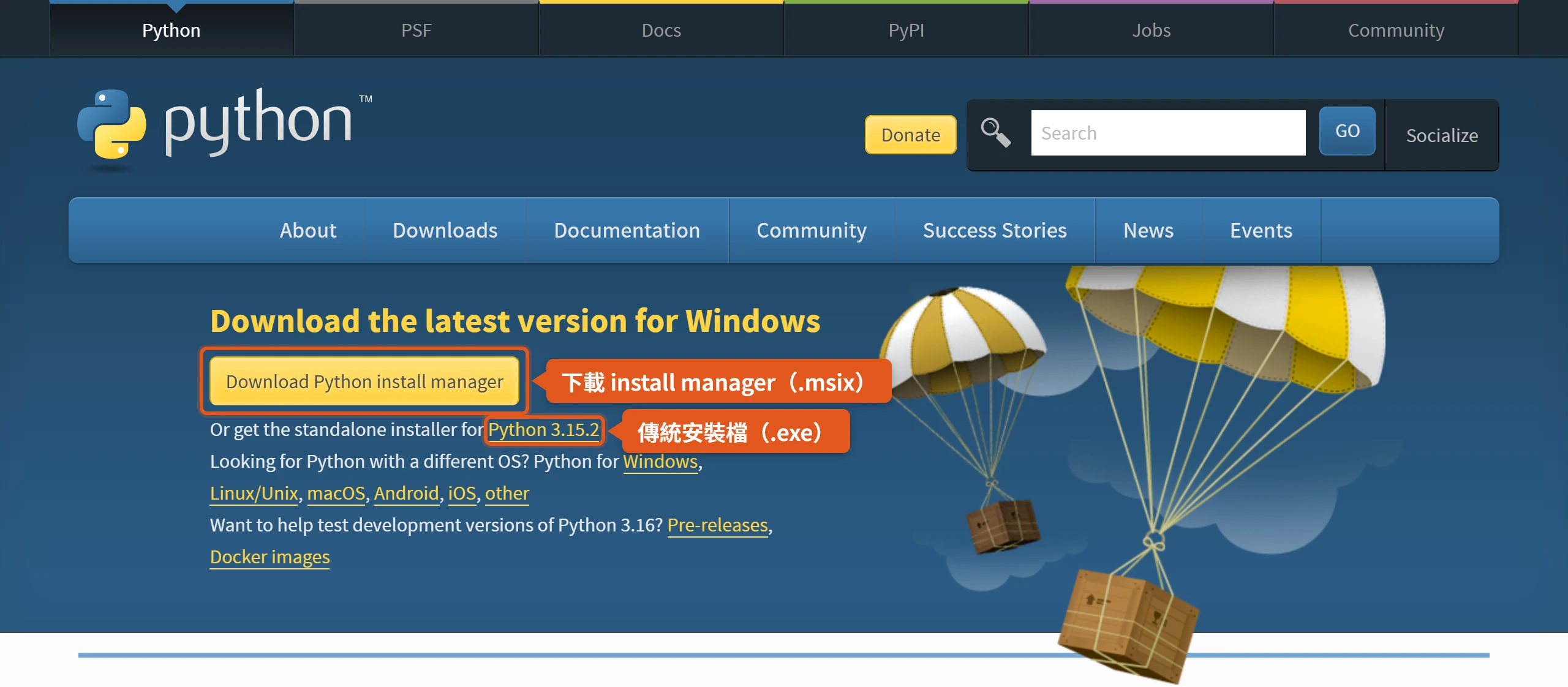
打開 python.org 的下載頁,Windows 區塊最顯眼的那顆按鈕,下載到的不是大家印象中的 .exe 安裝檔,而是一個叫 Python install manager 的 .msix 檔案。照著舊教學找 .exe、再找「Add Python to PATH」的讀者,第一步就會對不上畫面,python下載 這件看似單純的事,在 Windows 上也因此多出一個分岔。
會對不上,是因為 Python 說明文件已經把 install manager 列為建議的取得方式,傳統安裝檔則從 3.14 起列為棄用。Mac 簡單得多,只有一個 .pkg 檔,但安裝的最後一步很容易漏掉,漏了之後,要等到 Python 連上 https 網站,才可能冒出憑證錯誤。
讀完這篇,你可以在 Windows 或 Mac 上把 Python 裝好,用一行指令確認成功,再執行第一支程式。第一步,是認對下載來源。
Python下載認準 python.org 的下載頁
要從網站下載 Python,只認 python.org,頁面網址是 python.org/downloads。其他網站提供的安裝檔,來路與內容都沒有保證,不管搜尋結果排得多前面,都不要從那裡下載。
進到頁面後,Windows 與 macOS 各有各的下載區塊,按鈕下載到的檔案也不一樣。頁面上現在標示的最新穩定版是 Python 3.15.2:
| 系統 | 頁面上的按鈕或連結 | 拿到的檔案 |
|---|---|---|
| Windows | Download Python install manager | python-manager-26.4.msix |
| Windows(傳統安裝檔) | Or get the standalone installer for Python 3.15.2 | python-3.15.2-amd64.exe |
| macOS | Download Python 3.15.2 | python-3.15.2-macos11.pkg |
表中 python-manager-26.4.msix 檔名裡的 26.4,是 install manager 自己的版本號,跟 Python 3.15 的版本號是兩回事。
下載與使用都不用花錢,Python 說明文件寫明所有版本都是開源的,沒有需要另外購買的付費版。還在 python入門 階段的讀者,不必先準備任何預算。
從版本號與支援狀態判斷要安裝的版本
3.15.2 這串數字,可以拆成兩段來讀。3.15 是一個大版本,也就是 Python 的一個世代;最後的 2 則是這個世代的第 2 次維護更新,通常是修掉錯誤與安全問題。所以下載頁按鈕給的 3.15.2,不是 3.15 剛問世時的第一版,而是這一代已經修過兩次的版本。
python.org 的版本表替每一代標了狀態,意思各不相同:
- pre-release:預覽階段,功能與行為還可能變動,不適合拿來日常使用。
- bugfix:正常維護中,會定期釋出錯誤修正與安全修正。
- security:只收安全性修正,不再補一般錯誤。
- end-of-life:已結束支援,不會再有任何更新。
根據 python.org 的版本表,3.16 還在 pre-release,預計 2027 年 10 月 6 日首發;3.15 與 3.14 屬於 bugfix,其中 3.15 於 2026 年 10 月 9 日首發,支援到 2031 年 10 月;3.13、3.12、3.11 屬於 security;3.10 已在 2026 年 10 月結束支援。
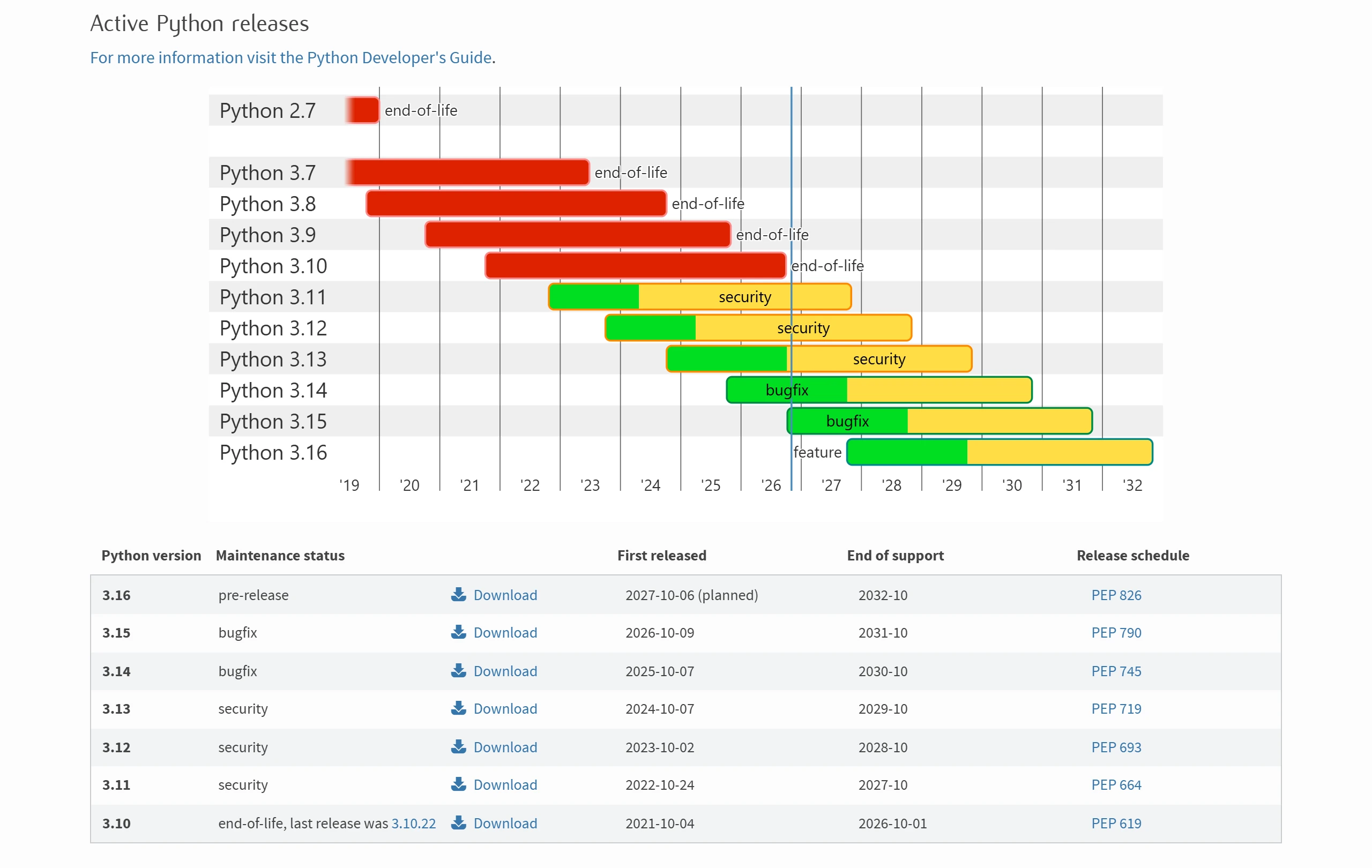
沒有特殊需求,就裝下載頁按鈕給的那一版;課程或專案指定了版本,就依指定的版本裝;已結束支援的版本,不要再去裝。
舊電腦要多留意系統版本。Python 說明文件寫明,Python 3.15 支援 Windows 10 以上;還在用 Windows 8.1,需要改裝 3.12;Windows 7 則只能裝 3.8,而 3.8 已不在上面的支援名單內,能升級系統就升級。Mac 的安裝程式是 universal2 格式,Apple Silicon 與 Intel 的 Mac 都能原生執行,說明文件寫的最低門檻大致是 macOS 10.15 Catalina,3.15.2 的 pkg 也標示適用 macOS 10.15 以上,檔名裡的 macos11 不代表最低只支援到 macOS 11。
Windows 有兩種安裝方式,傳統安裝檔已列為棄用
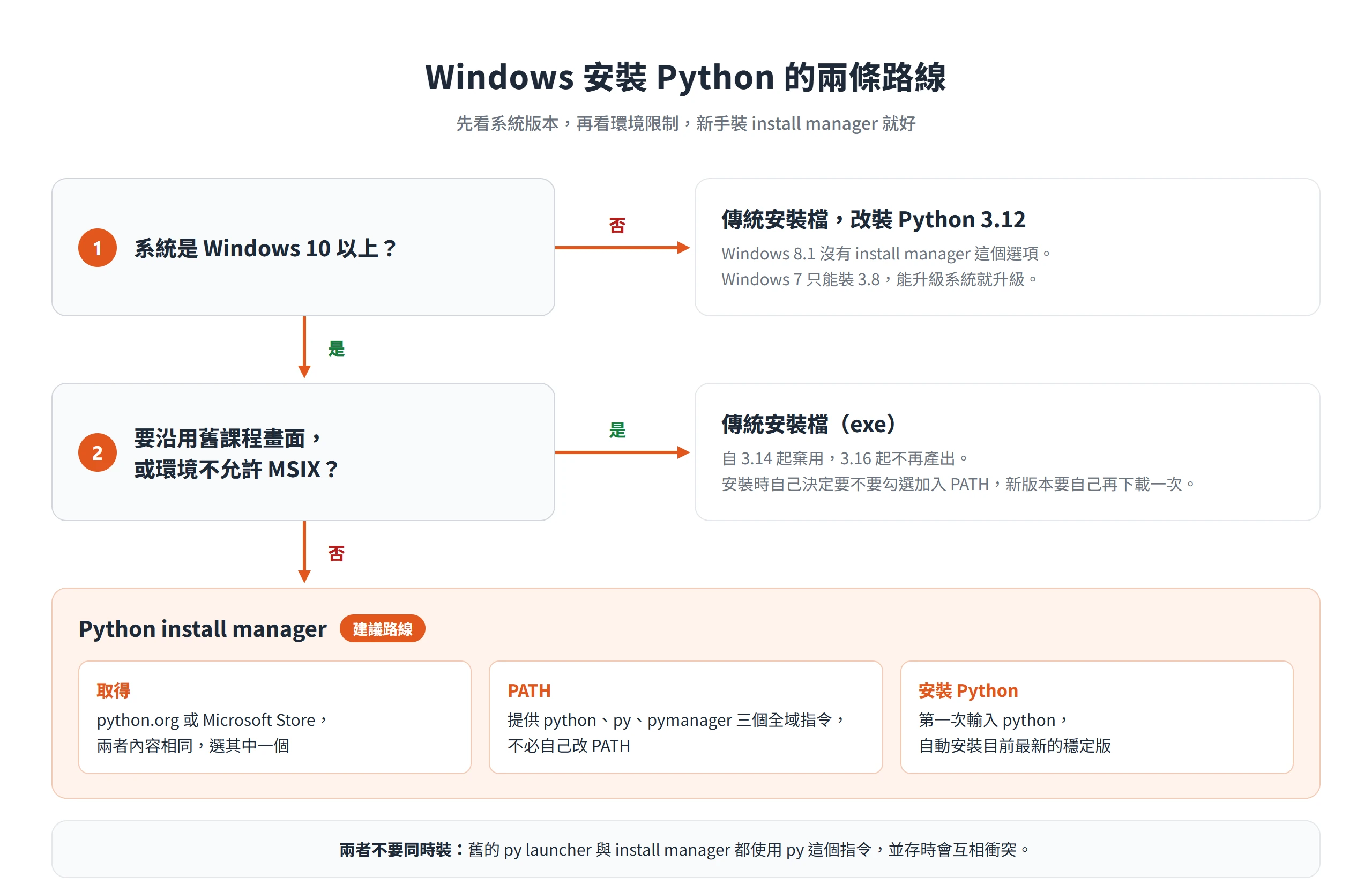
新手裝 Python install manager 就好,只有需要沿用舊課程畫面、或環境不允許 MSIX 的人,才用傳統安裝檔。
Python 說明文件寫得很直接,要取得 CPython 團隊釋出的 Python,建議使用 Python install manager;傳統安裝檔的段落則標示,這種安裝檔自 3.14 起棄用,3.16 起不再產出。也就是說,只教「下載 exe、勾選 Add Python to PATH」的做法,走的是一條已經被標上期限的路。
兩種方式的差別,主要在 PATH、更新與多版本三件事:
| 項目 | Python install manager | 傳統安裝檔(exe) |
|---|---|---|
| 取得來源 | python.org 或 Microsoft Store,兩者相同 | python.org 的 Windows installer |
| PATH | 提供 python、py、pymanager 三個全域指令,不必自己改 PATH | 安裝時自己決定要不要勾選加入 PATH |
| 更新 | install manager 本身會自動更新,已裝的 Python 用 py install --update 更新 | 新版本要自己再下載一次安裝檔 |
| 多版本 | 用 py install 就能裝其他版本並存 | 需要其他版本時,另外下載該版本的安裝檔 |
| 系統需求 | Windows 10 以上 | 依各版本的系統需求而定 |
兩者不要同時裝。舊的 py launcher 與 install manager 都使用 py 這個指令,並存時會互相衝突,所以已經裝過傳統安裝檔的電腦,要先移除舊的 launcher,再改用 install manager。
另外,install manager 只支援 Windows 10 以上的電腦,Windows 8.1 沒有這個選項,只能走前面提到的 3.12 傳統安裝檔。
用 Python install manager 安裝,Windows 建議的路線
走這條路線,整個過程不需要系統管理員權限,也不必手動設定 PATH。
從 python.org 或 Microsoft Store 取得 install manager
第一個管道是 python.org。按下 Windows 區塊最顯眼的那顆按鈕下載 MSIX,雙擊檔案後按 Install 即可。習慣用命令列的人,也可以在 PowerShell 用 Add-AppxPackage 指令安裝,後面接下載下來的 MSIX 檔案路徑:
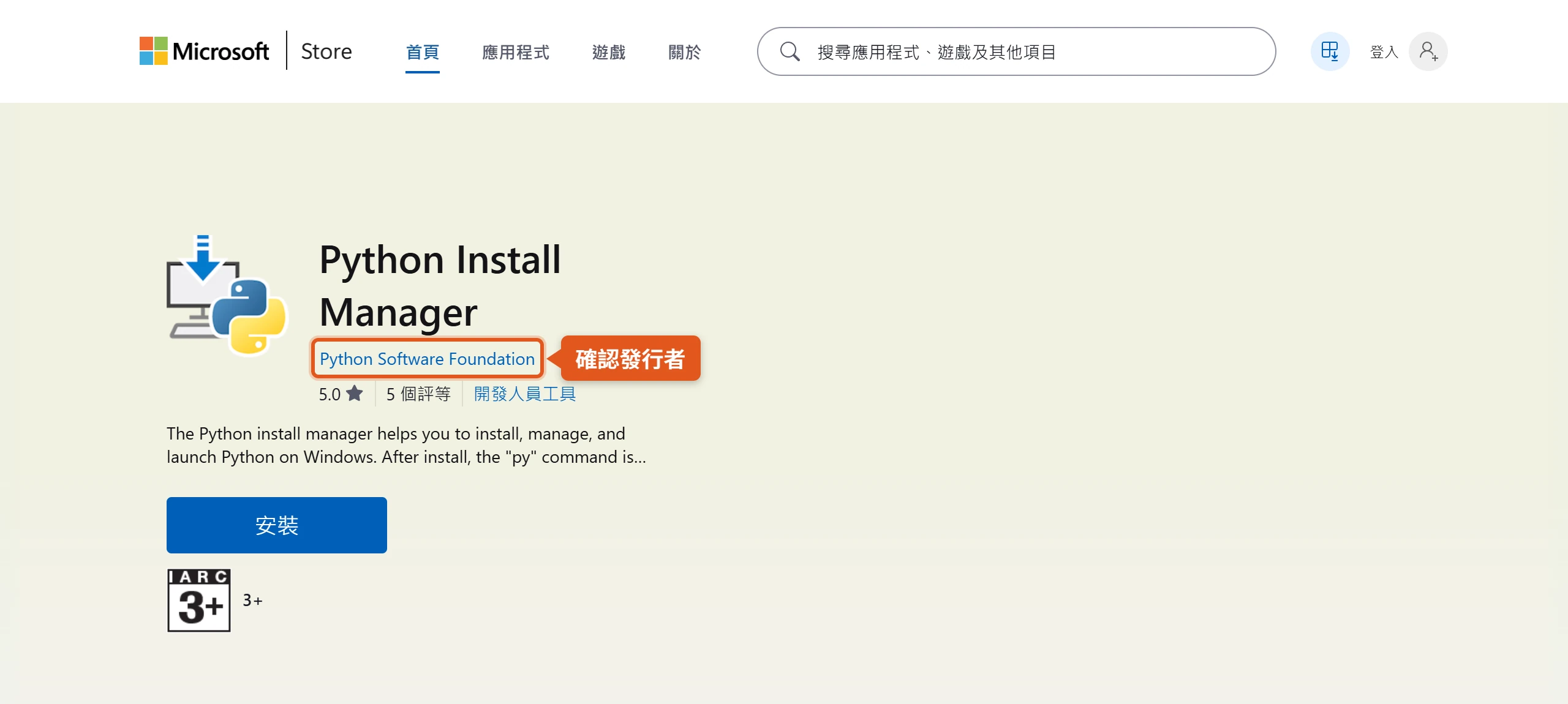
Add-AppxPackage <MSIX 檔案路徑>Code language: PowerShell (powershell)第二個管道是 Microsoft Store。搜尋 Python install manager,確認發行者是 Python Software Foundation、價格是免費,按下安裝。Store 頁面對應的產品 ID 是 9NQ7512CXL7T。Python 說明文件寫明兩個管道的內容相同,但兩份 MSIX 不能同時裝,選其中一個就好;python.org 的 install manager 頁面則建議多數使用者走 Microsoft Store。至於 Windows Server 2019 這種不支援 MSIX 的環境,改用 MSI 版本,它沒有操作介面,只能裝給整台電腦使用。
install manager 本身會自動更新,而且更新它不會影響已經裝好的 Python 版本;就算日後解除安裝 install manager,也不會把 Python 執行環境一併移除。
第一次輸入 python 自動安裝最新版,多版本交給 py 指令
install manager 裝好之後,電腦上其實還沒有任何 Python。這時開啟終端機輸入 python(或 py),install manager 發現沒有任何執行環境,就會自動安裝目前最新的穩定版,裝完直接進入 Python。
之後想查看目前裝了什麼、切換版本或並存多個版本,只需要記住三個指令:
py list
py install 3.14
py -V:3.14Code language: Bash (bash)
py list 會列出已安裝的版本與目前的預設版本;py install 3.14 會另外安裝 3.14 這一代;py -V:3.14 則指定用 3.14 啟動 Python。要注意的是,裝過任一版本之後,自動代裝缺少版本的動作,只有 py exec 這個子指令會做,其他指令遇到沒裝的版本,只會提示你先執行 py install。
install manager 的加入 PATH 提示可以略過
第一次安裝執行環境時,install manager 可能會詢問,是否把 %LocalAppData%\Python\bin 加入 PATH。Python 說明文件寫明這一步並非必要,習慣用 py 指令的話,大可以略過。
原因在於,python 與 py 這兩個指令,是靠 Windows 的 App Execution Aliases 提供的,本來就不必改動 PATH。這個選項影響的只是 python3.15.exe 這類帶版本號的別名。
另一個容易混淆的地方是每個執行環境各自的 Scripts 資料夾,裡面的指令要直接呼叫,才需要另外加進 PATH。想在 install manager 的環境裡使用 pip,最簡單的做法是改用 python -m pip,不需要處理任何 PATH 設定。
傳統安裝檔第一個畫面要看清楚的兩個勾選項目
仍要用 exe 的讀者,通常有三種處境:跟著舊課程操作、公司電腦限制 MSIX,或需要離線安裝。這些情況下,傳統安裝檔還能用,只是要把第一個畫面的兩個勾選看清楚。
在 python.org 的 3.15.2 頁面,可以找到三個 Windows 安裝檔。python-3.15.2-amd64.exe 標示為 Recommended,是一般 64 位元 Windows 的選擇;python-3.15.2.exe 是 32 位元版;python-3.15.2-arm64.exe 則給 ARM 架構的 Windows 裝置。
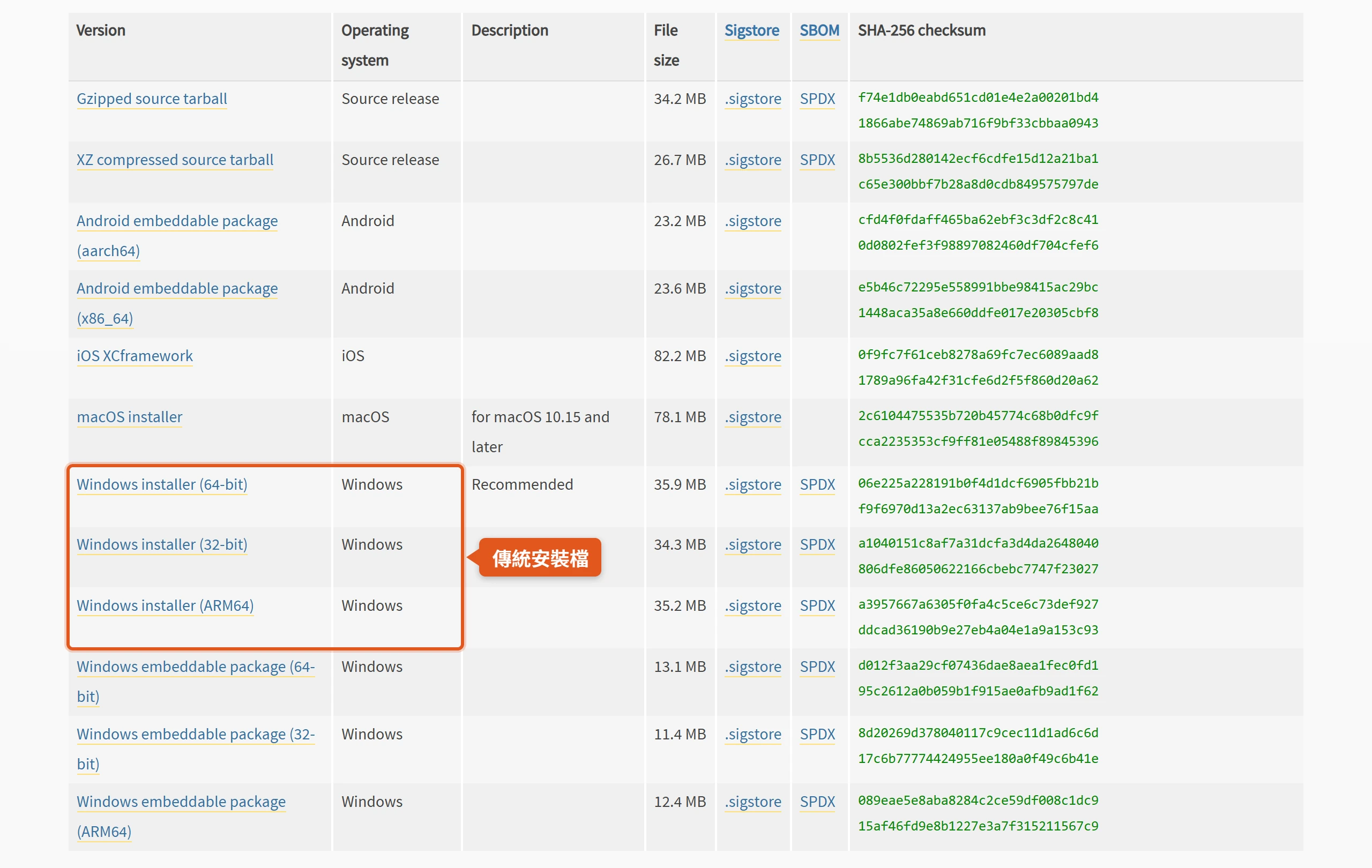
打開安裝程式後,第一個畫面最需要看的,是這兩個勾選項目:
- Use admin privileges when installing py.exe:勾選後,py launcher 會以系統管理員權限安裝,供電腦上所有使用者共用。
- Add python.exe to PATH:決定終端機能不能直接找到
python指令。
選完這兩項,再決定走 Install Now 還是 Customize installation。
Add python.exe to PATH 要手動勾選
PATH 是一份資料夾清單,終端機輸入指令時,會依序到這些資料夾裡找對應的程式;只要 Python 的資料夾在清單裡,不管你人在哪個資料夾,都能直接輸入 python。
這一格的預設值是沒有勾選,所以要自己動手勾上。沒勾的話,安裝過程一切順利,開啟終端機輸入 python 卻只得到找不到指令的訊息,很多新手的第一個挫折就出在這裡。
勾選之後還要留意,終端機是在開啟的當下才讀取 PATH,所以安裝完成後,要把舊的終端機視窗關掉、新開一個,新的設定才會生效。
Install Now 與 Customize installation 的取捨
如果是自己一個人用的電腦,直接選 Install Now 就好。Python 說明文件寫明,Install Now 會把 Python 裝在目前使用者的資料夾,不需要系統管理員權限,除非你在第一個畫面勾選了為所有使用者安裝 py launcher;安裝內容則包含標準函式庫、測試套件、py launcher 與 pip。
需要所有使用者共用、想改安裝位置,或想取消 IDLE、pip 這類功能時,才選 Customize installation。這個路徑會多出幾個畫面,讓你選擇要安裝的功能、安裝位置,以及是否為所有使用者安裝。自訂頁面裡跟 PATH 對應的選項,標籤是 Add Python to environment variables,意思與第一個畫面的勾選相同。
安裝完成的畫面上,還有一顆 Disable path length limit 按鈕。Windows 歷來限制路徑長度最多 260 個字元,新版 Windows 可以放寬到約 32,000 個字元,這顆按鈕的作用,就是替你修改登錄檔的 LongPathsEnabled 設定。它只解除路徑長度的限制,不會動到 PATH。專案資料夾層層相疊、路徑特別長的人可以按;沒碰過這類錯誤的讀者,不按也不影響日常使用。
Mac 的安裝流程,最後要補跑 Install Certificates
Mac 在 python.org 上只有一條路線,就是 .pkg 安裝檔,沒有 Windows 那樣的分流。這個安裝程式經過簽署與公證,簽署者是 Python Software Foundation,可以放心雙擊。
安裝過程只需要一路按 Continue,不過要準備一個管理員帳號。
- 雙擊下載好的
.pkg檔案,按 Continue 進入安裝流程。 - 依序走過 Read Me、授權同意(Agree)、Installation Type 幾個畫面,最後按 Install。
- 系統詢問時,輸入管理員帳號的密碼。
- 安裝完成後,到「應用程式」裡的 Python 3.15 資料夾,雙擊裡面的
Install Certificates.command。 - 跳出的終端機視窗出現
Successfully installed certifi與update complete,才算真正裝完。
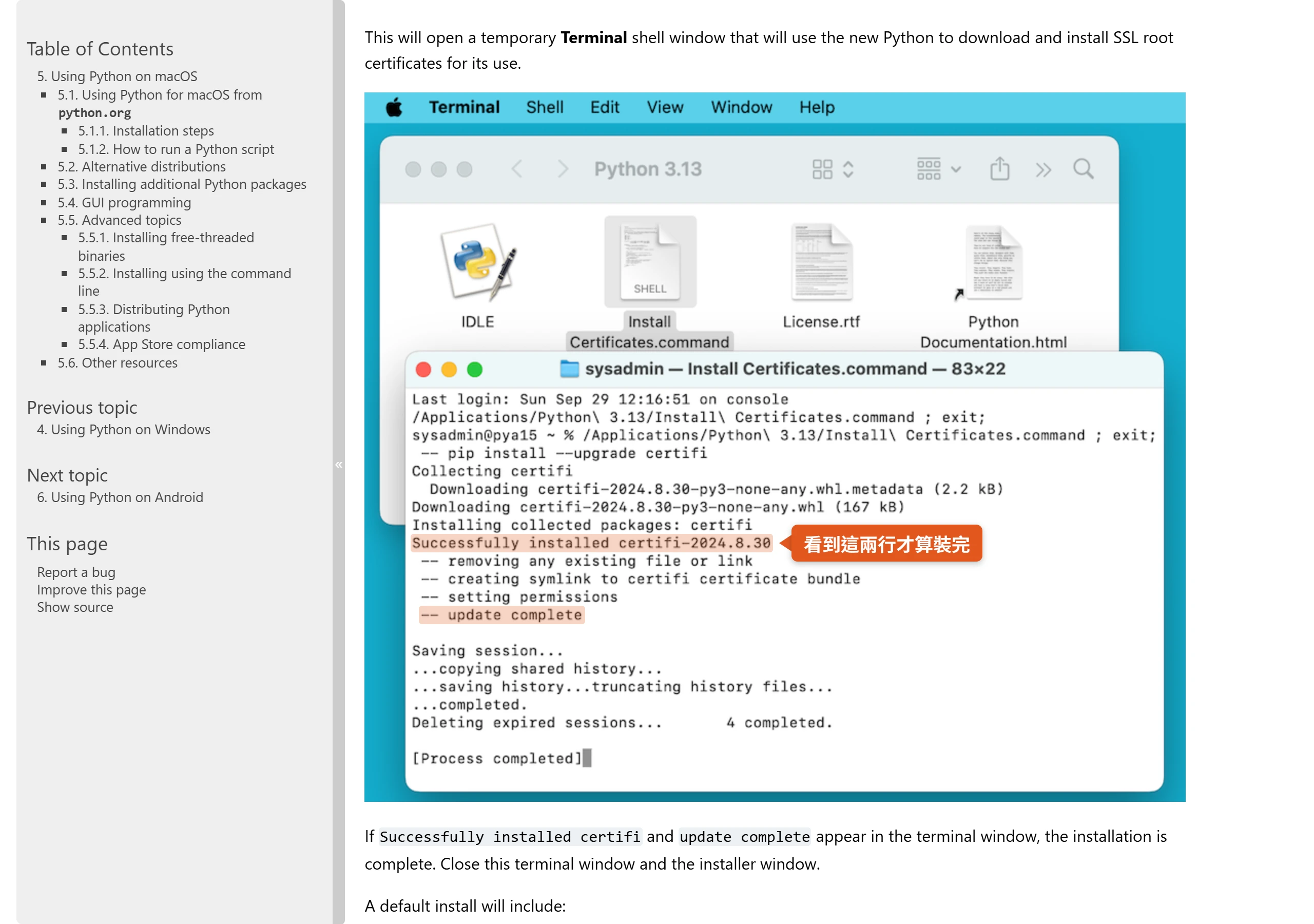
雙擊 Install Certificates 這一步最容易漏掉。這個指令檔的作用是安裝一份憑證套件,沒有執行的話,日後用 Python 連線到 https 網站,可能會遇到憑證驗證的錯誤,而且錯誤訊息看起來跟「Python 沒裝好」毫無關係,不容易聯想到是這一步漏了。
安裝完成後,「應用程式」裡的 Python 3.15 資料夾會有 IDLE 與 Python Launcher 兩個程式。IDLE 是 Python 隨附的簡易編輯器,不少 python教學 的第一堂課,就是從開啟 IDLE 開始,不必另外安裝編輯器。
Python 本體則放在 /Library/Frameworks/Python.framework,終端機的指令連結放在 /usr/local/bin。這個安裝程式是 universal2 格式,Apple Silicon 與 Intel 的 Mac 通用。
Mac 內建的 python3 不要動,新裝版本會並存
Mac 本來就有一個 /usr/bin/python3,是 Apple 開發工具(Xcode 或 Command Line Tools)附帶的版本。Python 說明文件提醒,這份安裝由 Apple 控管,絕對不要修改,也不要嘗試刪除它。
新裝的 python.org 版本會和它並存,不會覆蓋它。說明文件寫明,預設的安裝選項會讓終端機輸入 python3 時,優先使用新裝的版本,而不是系統內建的那一份。所以裝完之後,不需要清理舊版,專心用新版就好。
Homebrew 版 Python 由第三方維護,新版本可能較晚跟上
已經在用 Homebrew 的讀者,也可以直接用它安裝 Python。不過 Python 說明文件對這類發行方式的提醒,是它們不一定收錄最新的 Python 版本,也不由 Python 核心團隊維護或支援。
換句話說,Homebrew 版可能晚一步跟上新版。另外,Homebrew 把 tkinter 拆成獨立的 python-tk 套件,之後要用 tkinter 圖形介面或 IDLE 時,得另外安裝;python.org 的安裝程式則已內含 Tk。
用版本指令確認 Python 安裝成功
安裝是否成功,用一行指令就能驗證。重點是一定要新開一個終端機視窗,因為舊視窗不會讀到新的 PATH 設定。
Windows 請開啟 PowerShell 或 Windows Terminal,輸入:
python --versionCode language: Bash (bash)也可以改用 py --version。Mac 則開啟「終端機」,輸入:
python3 --versionCode language: Bash (bash)預期的輸出是 Python 3.15.x,x 依你下載的版本而定。輸出的版本與下載時一致,就代表裝好了。
如果看到的是找不到指令、或是跳出 Microsoft Store,那是下一節要處理的狀況,不代表要整個重裝。
安裝完成後找不到 python 指令或版本不符的三種狀況
安裝程式顯示成功之後還出現這類問題,多半不是裝壞了,而是系統找不到 Python,或是找到的不是你預期的那一份。對照自己的症狀,處理相符的那一條就好,其他可以跳過。
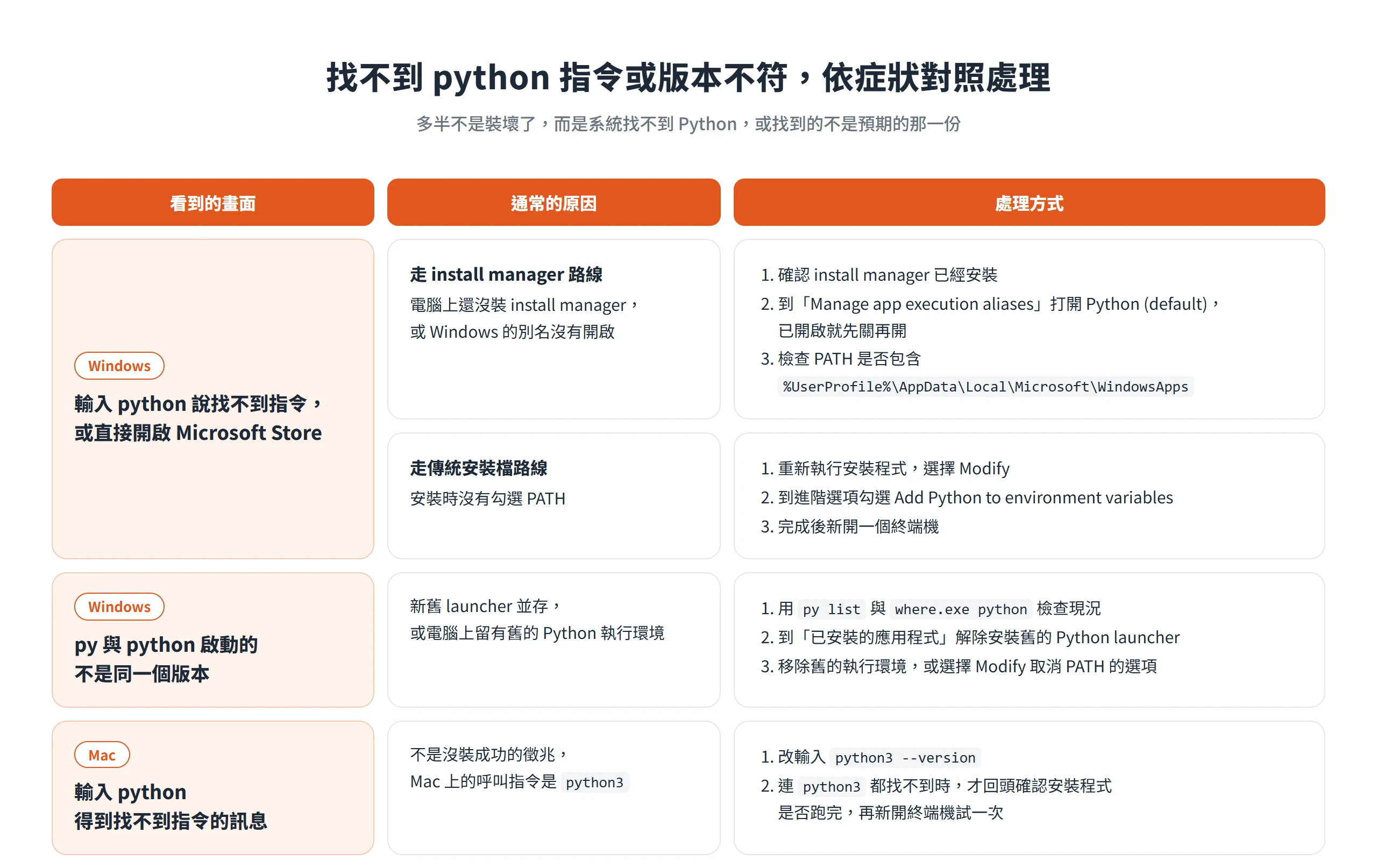
Windows 上輸入 python 跳出 Microsoft Store 或找不到指令
看到的畫面:在 Windows 輸入 python,終端機說找不到指令,或是直接開啟 Microsoft Store。
走 install manager 路線的處理方式:這通常代表電腦上還沒有裝 install manager,或是 Windows 的別名沒有開啟。先確認 install manager 已經安裝;再到 Windows 設定的「Manage app execution aliases」(管理應用程式執行別名),把 Python (default) 這個別名打開。如果它本來就是開啟的,先關掉再重新開啟,讓系統重整一次。最後檢查 PATH 是否包含 %UserProfile%\AppData\Local\Microsoft\WindowsApps。
走傳統安裝檔路線的處理方式:最常見的原因是安裝時沒有勾選 PATH。補救不用整個解除安裝,重新執行安裝程式,選擇 Modify,到進階選項勾選 Add Python to environment variables,完成後再新開一個終端機即可。
py 與 python 啟動的不是同一個版本
看到的畫面:py 與 python 啟動的是不同版本,或者 py 顯示 can’t open file 之類的錯誤。
通常的原因:這多半發生在新舊 launcher 並存,或是電腦上留有舊的 Python 執行環境。舊版 launcher 的優先順序會高於 install manager,所以 py 就被舊的那一份搶走了。
可以先用這兩個指令檢查現況,py list 看目前的預設版本,where.exe python 看 python 實際指向哪個路徑:
py list
where.exe pythonCode language: PowerShell (powershell)處理方式:到 Windows 的「已安裝的應用程式」,找到舊的「Python launcher」解除安裝;若還有舊的 Python 執行環境,就移除它,或是選擇 Modify 取消 PATH 的選項,讓 PATH 只剩下想用的那一份。
Mac 上輸入 python 找不到指令,改用 python3
看到的畫面:在 Mac 的終端機輸入 python,得到找不到指令的訊息。
通常的原因:這在 Mac 上並不是沒裝成功的徵兆。Python 說明文件在 Mac 的章節,寫的呼叫指令是 python3.15 或 python3,驗證版本與執行程式都請以 python3 為準。
處理方式:改輸入 python3 --version。只有連 python3 都找不到時,才需要回頭確認安裝程式是否跑完,再新開一個終端機視窗試一次。
Python入門的第一支程式,從 print 開始
裝好之後,最直接的練習是在終端機輸入 python(Mac 輸入 python3),進入互動模式。畫面上出現的 >>>,就是主要的提示符號,在後面輸入一行程式,按 Enter 就會立刻看到結果:
>>> print("Hello, World!")
Hello, World!Code language: plaintext (plaintext)
要離開互動模式,Windows 按 Ctrl+Z 再按 Enter,Mac 按 Ctrl+D,兩個系統也都可以輸入 quit()。
另一種做法是把程式存成檔案。用安裝時一併附上的 IDLE,新增一個檔案,輸入同一行 print("Hello, World!"),存成 hello.py;這樣就不必先找別的編輯器。
存好之後,用終端機執行它。要留意的是,終端機所在的資料夾必須和檔案位置一致,所以如果 hello.py 存在「Documents」資料夾,就要先用 cd 切過去。Windows 的指令如下:
cd Documents
python hello.pyCode language: Bash (bash)
Mac 的寫法幾乎一樣,只是把 python 換成 python3:
cd Documents
python3 hello.pyCode language: Bash (bash)
看到終端機印出 Hello, World!,就代表環境已經能正常運作。
pip 與虛擬環境,安裝後的下一步
pip 是 Python 的套件安裝工具,隨著安裝程式一起附上,不需要另外安裝。Python 說明文件把它列為首選的安裝工具,建議用 python -m pip 的寫法來呼叫,這樣可以確保套件裝進你正在用的那一份 Python:
python -m pip install requestsCode language: Bash (bash)專案一多,不同專案需要的套件版本可能互相衝突,這時建議每個專案各自建立一個虛擬環境。Python 說明文件指出,venv 是建立虛擬環境的標準工具,用下面的指令就能建立:
python -m venv myenvCode language: Bash (bash)Mac 上這兩行的 python 都要換成 python3。這裡的 myenv 是自己取的資料夾名稱,啟用它之後(Windows 執行 myenv\Scripts\Activate,Mac 執行 source myenv/bin/activate),專案的套件就會裝在這個資料夾裡,不會影響其他專案。如果需要資料科學的一整套環境,或是想用工具集中管理多個 Python 版本,則可以考慮 Anaconda 這類發行版。
python下載與安裝只是起點,環境裝好之後,最快抓到手感的方式,是替手邊的一件小事寫個小程式。不妨現在就打開終端機,挑一個瑣碎的重複工作,例如把一個資料夾裡的檔名改成統一格式,用剛裝好的 Python 試著把它交給程式處理。