
WiFi 看不見也摸不著,卻像一條穿過整間店的走道。顧客的手機、員工的電腦、收銀機、刷卡機、監視器,只要連上同一台分享器,就等於站在同一條走道上,誰都有機會走到誰旁邊。
WiFi 本身,是讓手機、電腦透過無線電連到分享器的區域網路技術;分享器再接上寬頻,才通往網際網路。所以「連上 WiFi」和「連上網際網路」其實是兩件事,中間那台分享器決定誰能看到誰。店家要提供給顧客用的 WiFi,最該動手的就是這個地方。
把顧客用的網路獨立出來,選對加密方式,再用 QR Code 讓人一掃就連,這幾件事不需要資安人員,多數小店用現有的分享器就做得到。只是設定選項上會出現一堆頻段與世代的名稱,先把 WiFi 的基本分類弄清楚,後面看到選項才不會被名詞搞亂。
WiFi 是什麼?
WiFi 的運作很單純,裝置透過無線電連到分享器(也叫無線基地台或路由器),分享器再連到寬頻,網際網路才進得來。這條路上有三個角色,分別是裝置、分享器和寬頻,裝置並不是直接連到網際網路。
它的技術基礎是 IEEE 802.11 標準系列。根據 IEEE 標準協會的說明,802.11 於 1997 年發佈,使用 2.4 GHz 的免授權頻譜,最高速度只有 2 Mbit/s。現在手機能順暢看影片,是這個系列持續改版累積出來的結果。
Wi-Fi 這個名字則是 Wi-Fi Alliance 擁有的註冊商標,屬於品牌名稱,不是技術規格。同一個聯盟另外有 Wi-Fi CERTIFIED 認證標章,產品必須通過互通性、安全性與多種應用協定的測試,才能掛上這個標章。換句話說,802.11 是技術標準,Wi-Fi 是認證與商標,兩者常被混著講,指的卻不是同一件事。
有了這個基本概念,店家的處境就好懂了。同一台分享器要同時服務顧客的手機和店內的設備,分享器怎麼分配權限,直接決定顧客碰得到什麼。
三個頻段與 WiFi 4 到 7 的名稱對照
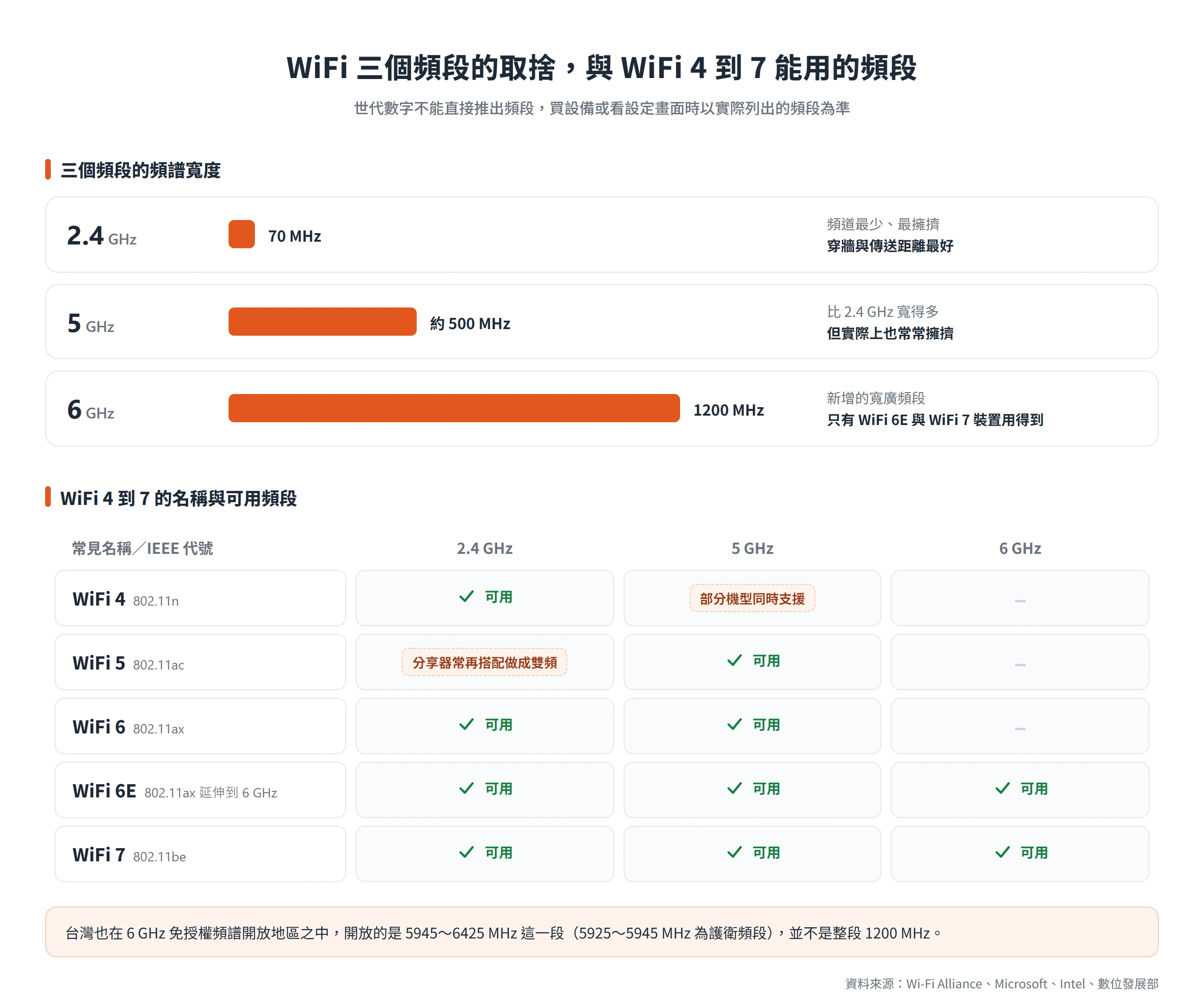
WiFi 的世代名稱與頻段,用一張表就能對照清楚。
| 常見名稱 | IEEE 代號 | 可用頻段 |
|---|---|---|
| WiFi 4 | 802.11n | 2.4 GHz,部分機型同時支援 5 GHz |
| WiFi 5 | 802.11ac | 5 GHz,分享器常再搭配 2.4 GHz 做成雙頻 |
| WiFi 6 | 802.11ax | 2.4 GHz、5 GHz |
| WiFi 6E | 802.11ax 延伸到 6 GHz | 2.4 GHz、5 GHz、6 GHz |
| WiFi 7 | 802.11be | 2.4 GHz、5 GHz、6 GHz |
這些「WiFi 數字」的名稱,是 Wi-Fi Alliance 為了讓一般人好記而取的,背後對應的是 802.11n、ac、ax、be 這串工程代號。Microsoft 的說明文件也把 WiFi 7 對應到 802.11be、WiFi 6 對應到 802.11ax,WiFi 6E 則是把 WiFi 6 延伸到 6 GHz。
要注意的是,世代不能直接推出頻段。根據 Intel 的整理,WiFi 4 有只支援 2.4 GHz 的版本,也有雙頻版本;WiFi 6 制定時 6 GHz 還沒開放,所以在 WiFi 6 這一代,只有 WiFi 6E 的裝置三個頻段都用得到。買設備或看設定畫面時,要看它實際列出的頻段,而不是只看世代數字。
三個頻段各有取捨。2.4 GHz 的頻譜只有 70 MHz 寬,頻道最少、也最擁擠,但穿牆與傳送距離最好。5 GHz 的頻譜約 500 MHz 寬,比 2.4 GHz 寬得多,但影音串流、遊戲與雲端應用大多擠在這裡,實際上也常常擁擠。6 GHz 的頻譜有 1200 MHz 寬,是新增的寬廣頻段,而且只有 WiFi 6E 與 WiFi 7 的裝置用得到。台灣也在 Wi-Fi Alliance 列出的 6 GHz 免授權頻譜開放地區之中,不過開放的是 5945~6425 MHz 這一段(5925~5945 MHz 保留作護衛頻段),並不是整段 1200 MHz。
回到店面,顧客手機有新有舊,有的只認 2.4 GHz,有的三個頻段都能用。所以訪客網路不要為了追求速度,把舊頻段或舊的無線模式關掉,各頻段的名稱也要保持一致。
店內設備與顧客手機要分在兩條網路
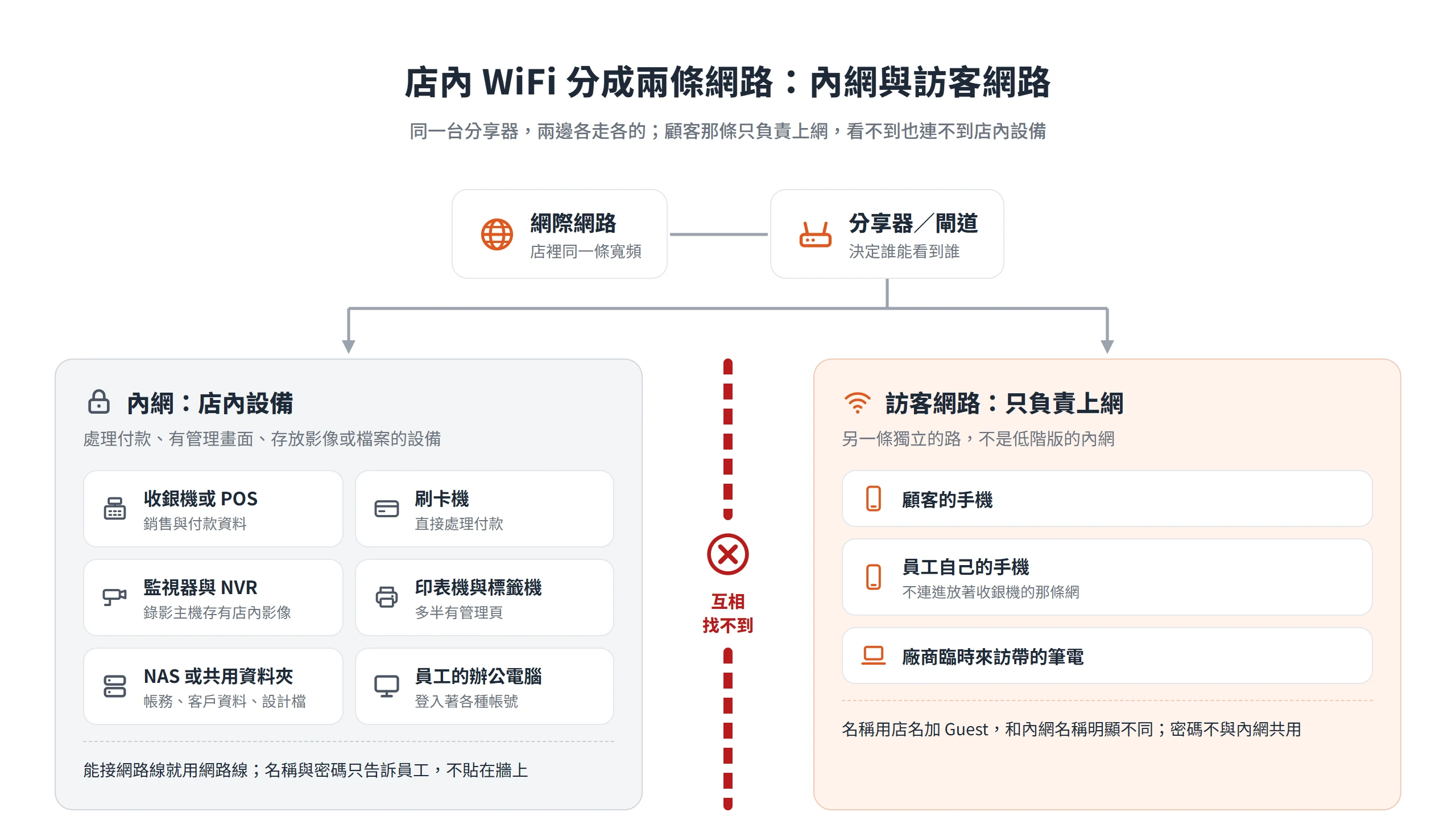
店裡的 WiFi 常常是一台分享器包辦所有人:顧客手機、員工電腦、收銀機、刷卡機、監視器、印表機全連在一起。裝置處在同一條內部網路時,彼此多半能互相找到,只要有一台顧客的裝置帶有惡意,理論上就有機會摸到收銀機或監視器的管理畫面。
美國國家標準暨技術研究院(NIST)的無線區域網路安全指引,對這件事的立場很明確。不同安全設定的使用者,應該分成邏輯上獨立的無線網路,一邊的裝置不應該連到另一邊的裝置;為了給訪客上網而設的對外網路,流量也不該經過組織內部網路。
支付卡產業安全標準委員會(PCI SSC)給小型商家的指南,也提到同樣的做法。指南所說的支付系統,包含刷卡機、電子收銀機,以及連到它們的其他設備。店家提供顧客免費 WiFi 時,支付系統要放在另一個網路,這種做法稱為網路分段(network segmentation);指南也建議請網路安裝人員協助完成安全設定。
那如果訪客網路乾脆不設密碼、只開放一下子呢?Apple 的路由器建議設定提醒,關閉安全性會讓任何人都能加入網路、使用店裡的網際網路連線並監控流量;即使只是暫時關閉安全性,或只用在訪客網路上,風險一樣存在。
中小店家沒有資安人員,也不需要先買什麼昂貴的設備。優先要做的是「分開」,讓顧客那條網路只負責上網,其他的事都不歸它管。
收銀機、刷卡機與監視器留在內網
哪些設備該留在內網,判斷標準很簡單。凡是處理付款資料、有管理畫面、存放影像或檔案的設備,都不該讓顧客手機在同一個網段上找得到。
- 收銀機或 POS:處理銷售與付款資料。
- 刷卡機:直接處理付款。
- 監視器與錄影主機(NVR):存有店內影像,管理介面更不該被外人碰到。
- 印表機與標籤機:多半有管理頁,而且常常沒設任何防護。
- NAS 或共用資料夾:放著帳務、客戶資料或設計檔。
- 員工的辦公電腦:登入著各種帳號,是最有價值的目標。
能接網路線的設備,盡量用網路線,收銀機與 NVR 最適合。這樣不但減少對無線的依賴,連線也更穩定。內網的 WiFi 名稱與密碼只告訴員工,不貼在牆上,員工離職時就把密碼換掉。
訪客網路的使用對象和好辨認的網路名稱
訪客網路的定位很簡單,只要能上網就好。顧客的手機、員工自己的手機(避免個人手機連進放著收銀機的那條網)、廠商臨時來訪帶的筆電,都走訪客網路。它不是低階版的內網,而是另一條獨立的路,沒有權限看到店內任何設備。
名稱也是設計的一部分。訪客網路的名稱要讓顧客一眼認得,例如店名加上 Guest,並和內網名稱明顯不同,避免員工或顧客連錯。Apple 建議使用獨有的網路名稱,不要用預設或常見的通用名稱,否則裝置容易自動連到同名的其他網路。
名稱清楚還有另一個用處。美國 CISA 提醒過「山寨熱點」(evil twin)這種手法,攻擊者會模仿公共網路的存取點,用更強的訊號讓人連過去,所以連線前務必確認熱點的名稱。數位發展部資安署提醒民眾的「四不六要」裡,也有一條是「不連接可疑的 Wi-Fi」。顧客只要確認看到的名稱和告示牌上寫的一致,就少了一層被騙的可能。
訪客網路隔離,不是多一組密碼就算數
多開一個 WiFi 名稱、多設一組密碼,不代表網路真的分開了。兩個名稱如果最後仍在同一個網段,顧客的手機和收銀機就依舊互相找得到,等於沒有分開。隔離要看網段與規則,不看密碼。
隔離成功的標準,是訪客裝置連上之後看不到也連不到內網的任何設備,只能出去上網。做法依店裡的設備分成兩條路。用消費型分享器的店,靠內建的訪客網路開關;有商用基地台與可管理交換器的店,則用 VLAN 切開。不管選哪一種,設定完都要自己驗證一次。
消費型分享器的訪客網路開關及內網存取選項
多數家用與小型商用的分享器都有訪客網路功能。CISA 提到,許多無線分享器的「guest」功能,能用另一個無線頻道與另一組密碼讓訪客連線,不必把主要網路的密碼交出去。這個功能會另開一個網路名稱,通常預設就有隔離,訪客裝置連不到主網路。開啟方式是用瀏覽器登入分享器管理頁,找到訪客網路的設定。
功能的名稱各家不同,可能叫訪客網路、Guest Network 或訪客 WiFi,選項也以說明書為準。要特別確認的是,有些機型提供「允許訪客存取內網」或「訪客之間互通」這類選項,預設值與名稱因機型而異,一定要看過、確定它們是關閉的。
訪客網路建議單獨設一組密碼,不與內網共用。否則顧客拿到的密碼,同時也是員工內網的鑰匙,前面做的分開就白費了。
商用設備用 VLAN 和防火牆規則劃出訪客區
店裡如果有可管理的基地台和交換器,做法是替訪客網路與內網各配一個 VLAN(虛擬區域網路)。VLAN 的意思是在同一批實體設備上,切出邏輯上互相獨立的網路,訪客與內網各走各的,即使接在同一台交換器上也不會混在一起。
接著要在閘道或防火牆上設定規則,方向是訪客網段到網際網路全部放行,訪客網段到內網全部擋住。基地台上還可以再開「客戶端隔離」,讓訪客裝置彼此也看不到對方,避免顧客的手機被旁邊的人探測。NIST 的指引也提到,若對外網路必須碰到內部資源,只能開放必要的主機與必要的協定。
VLAN 與防火牆規則要設得正確,通常需要懂網路的人,前面提到的 PCI SSC 指南也建議請網路安裝人員協助。小店若沒有商用設備,不必為此硬上,消費型分享器的訪客網路開關夠用,就用它。
用沒連過內網的手機做 3 項隔離檢查
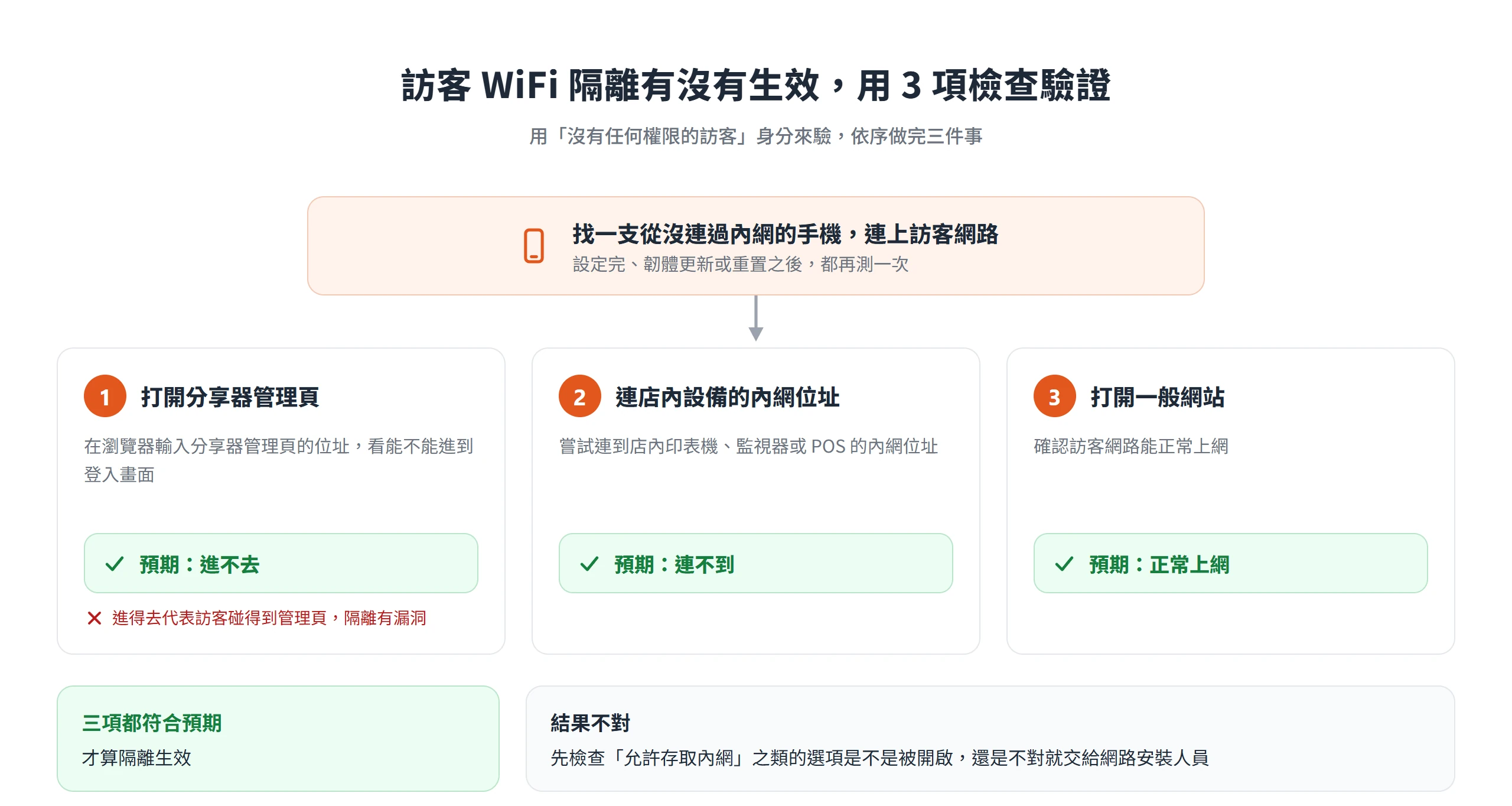
設定完要驗證,而且要用「沒有任何權限的訪客」的身分來驗。找一支從沒連過內網的手機,連上訪客網路後,依序做三件事:
- 在瀏覽器輸入分享器管理頁的位址,看能不能進到登入畫面。進得去代表訪客能碰到管理頁,隔離有漏洞。
- 嘗試連到店內印表機、監視器或 POS 的內網位址。連不到才是對的。
- 打開一般網站,確認訪客網路能正常上網。
三項都符合預期,才算隔離生效。如果結果不對,先回頭檢查「允許存取內網」之類的選項是不是被開啟,還是不對就交給網路安裝人員處理。分享器韌體更新或重置之後,設定可能被改回預設,所以每次變動後都要重測一次。
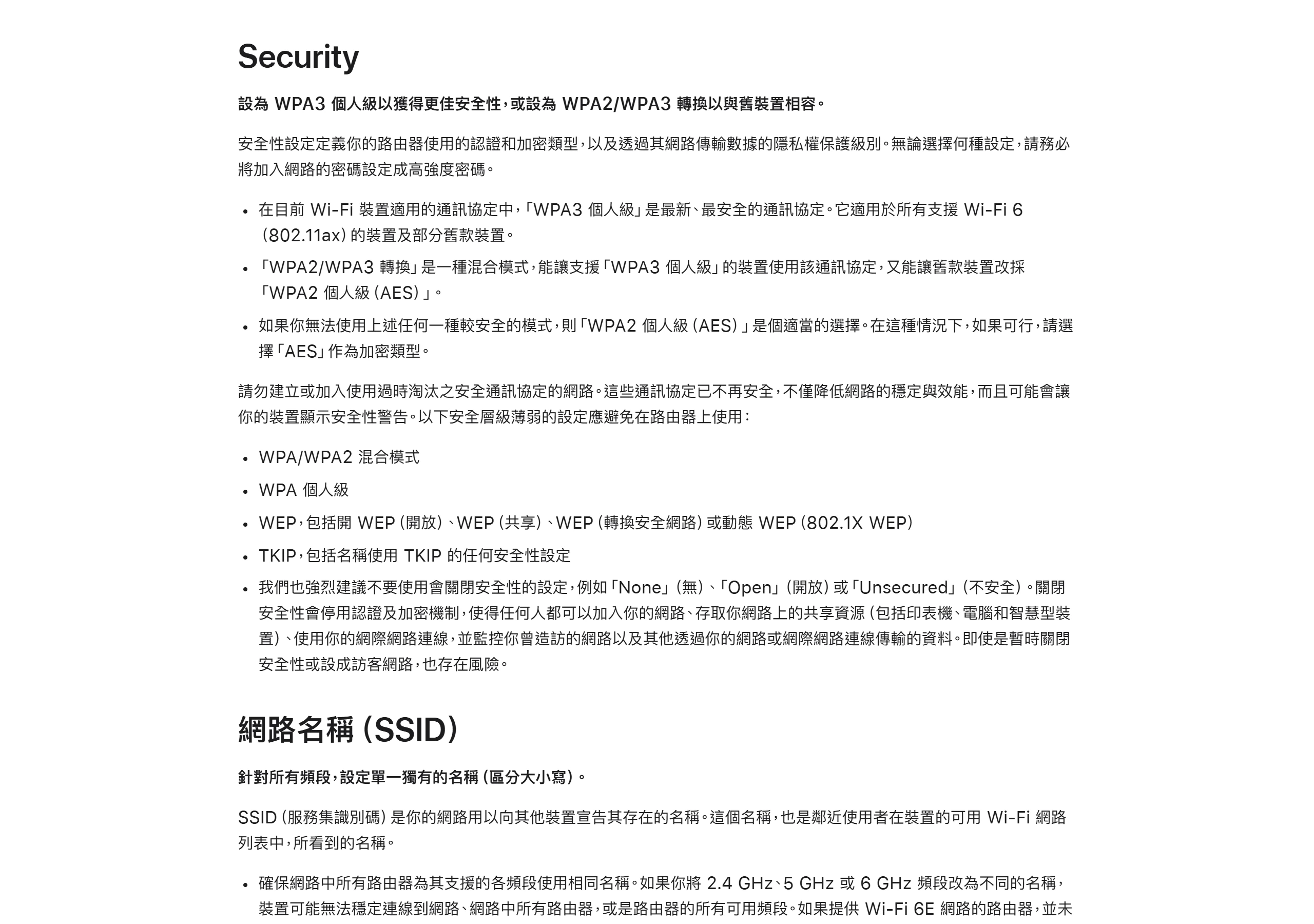
加密方式以 WPA3 為目標,舊裝置多就用轉換模式
訪客網路的加密方式,能用 WPA3 就用 WPA3;顧客手機新舊不一,就用 WPA2/WPA3 轉換模式;設備只支援 WPA2 的話,則選 WPA2 加 AES。
為什麼訪客網路更需要加密?Apple 的說明指出,關閉安全性的網路,任何人都能加入並監控網路上的流量。咖啡廳那種沒有密碼的開放網路,同一個空間裡的人就有機會偷看別人的連線內容。
和 WPA2 相比,WPA3 個人版更能抵抗密碼猜測,不允許過時的舊協定,並且要求啟用受保護管理框架(PMF)。Wi-Fi Alliance 說明,新的 Wi-Fi CERTIFIED 設備自 2020 年起必須支援 WPA3,6 GHz 頻段更是強制使用 WPA3,並強烈建議部署者盡可能設為 WPA3。
轉換模式能讓新舊手機各用各的,WPA3 裝置用 WPA3,舊裝置用 WPA2。以 Android 為例,它的技術文件指出,Android 10 以上的裝置連到轉換模式的基地台時用 WPA3,Android 9 以下用 WPA2。不過 Wi-Fi Alliance 也提醒,在部分環境中,舊裝置或未通過認證的裝置遇到轉換模式,可能有相容問題。替代做法有兩種,一是同一台基地台設兩個網路名稱,一個 WPA3、一個 WPA2,兩者密碼不同;二是新的 WPA3-Personal 相容模式,但需要設備更新才有。
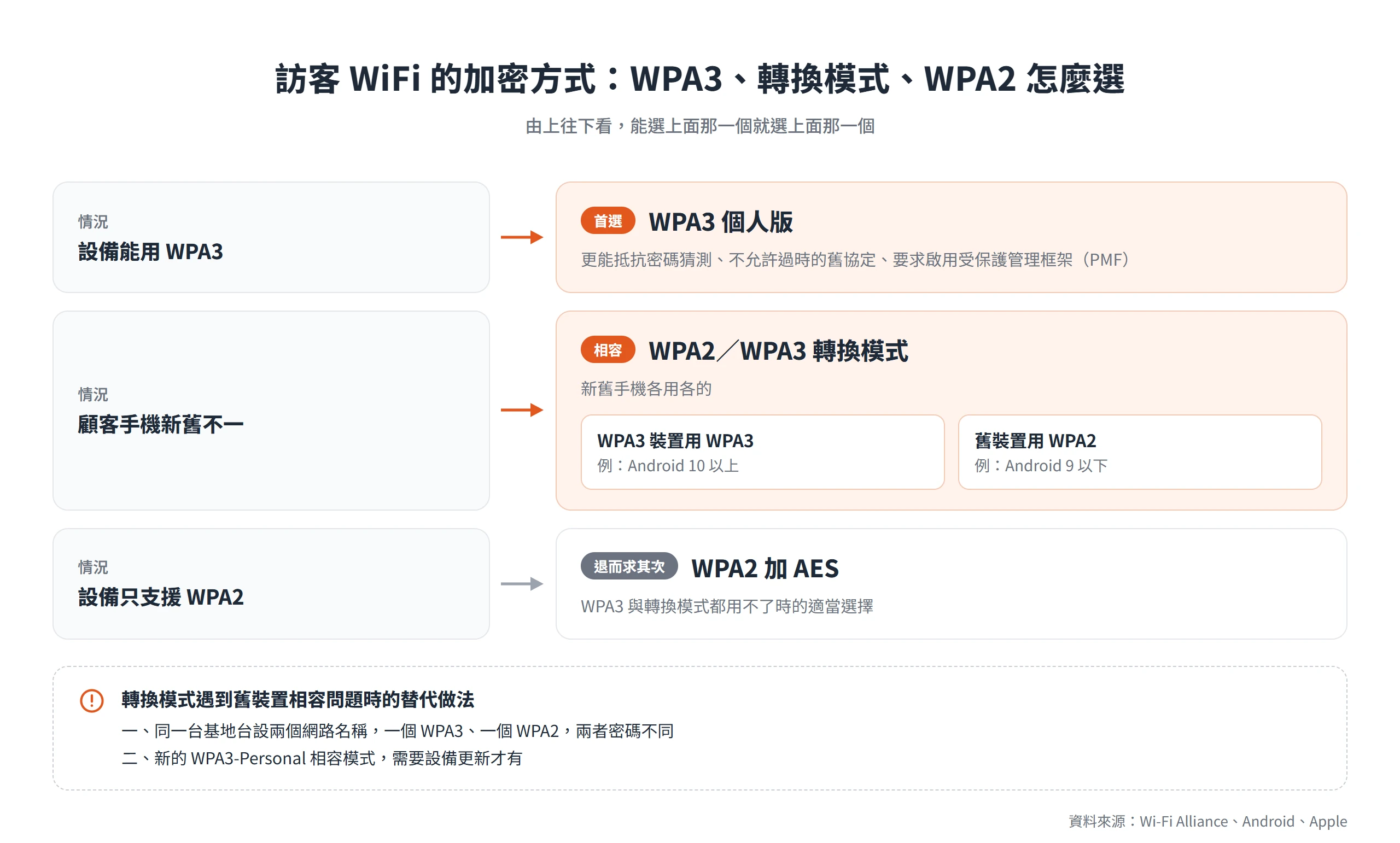
有幾種設定要避開。Apple 建議避免 WPA/WPA2 混合、WPA 個人級、WEP、TKIP,以及關閉安全性;WPA3 與轉換模式都用不了時,WPA2 個人級(AES)是適當的選擇。實際能選到哪個加密名稱,以分享器管理頁出現的選項為準,名稱各家寫法不同。
Enhanced Open 與沒有密碼的訪客網路
有些店希望顧客不用輸入密碼就能連上。Wi-Fi Alliance 為這種需求設計了 Wi-Fi Enhanced Open,不用密碼,但每個連線會自動加密,安全性比傳統完全開放的網路高。網路提供者不需要維護、分享或管理公開密碼,它也能和使用登入頁的舊網路互通。
不過它有明確的限制。Enhanced Open 只提供加密,不驗證基地台的身分,所以前面提到的山寨熱點問題依然存在。它還需要分享器與顧客手機都支援,Android 從 10 開始支援;在 OWE 轉換模式下,Android 9 以下的舊裝置會以不加密的方式連線。Apple 對完全開放的網路則是建議避免。
多數店家的基本做法,仍是「有密碼的 WPA2 或 WPA3,加上 QR Code」,簡單、相容性高。Enhanced Open 適合當作進階選項,在確認設備和顧客手機大多支援,而且確實希望省掉密碼這一步時再考慮。
隱藏網路名稱、MAC 位址過濾都擋不住入侵
有兩種做法看起來有用,其實擋不住人。第一種是隱藏網路名稱(SSID)。Apple 的說明指出,隱藏名稱無法防止網路被偵測或遭到未授權存取;而且使用隱藏網路時,因為裝置搜尋與連線 WiFi 的方式,反而可能洩漏足以辨識使用者和該網路的資訊。訪客網路尤其不適用,顧客得先知道隱藏的名稱才連得上,等於自己設障礙。
第二種是 MAC 位址過濾,也就是只允許登記過的裝置連線。Apple 同樣指出,它無法阻止他人監控或攔截網路流量,而且 MAC 位址容易被複製偽造;某些 Apple 裝置還會對每個 WiFi 網路使用不同的 MAC 位址,登記的名單未必對得上。
Apple 對這兩項的建議都是停用。真正有效的是前面談過的兩件事,一是加密,二是把訪客網路隔離。這兩件事做好,店裡的設備才真正受到保護。
訪客密碼可以公開,更換時間要事先排好
訪客網路的密碼本來就會貼在牆上,所以它的安全性靠的是隔離,而不是密碼保密。這個密碼的定位是公開、好讀、獨立於內網,它不能沿用內網密碼,也不能和分享器管理頁的登入密碼相同。
根據 Wi-Fi Alliance 的說明,即使使用者選的密碼沒有達到一般的複雜度建議,WPA3 個人版仍能提供較強的密碼式驗證,抵抗離線字典攻擊,所以使用者可以選比較好記的密碼。不過這不代表可以隨便設,Apple 的說明強調,無論選哪種安全設定,加入網路的密碼都應該設成高強度。
至於多久換一次,沒有一致的建議週期。比較實際的做法是依店內狀況,先排好固定日期,再加上事件觸發,像是員工異動、密碼被貼到網路上、發現網路出現異常,這些時候就該換。
換密碼的連動工作不能漏。告示牌與 QR Code 要同步更新,已經連過的手機可能要先「忘記網路」再重新加入,Apple 的說明也提到這點。管理頁的登入密碼則是另一回事,CISA 提醒,分享器出廠預設的管理密碼容易在網路上查到,只提供有限的保護,改掉預設值並定期更換複雜密碼,是保護設備的第一道防線。
訪客頻寬與連線數上限,加上穩定連線的基地台設定
顧客看影片、上傳大檔,用的是店裡同一條寬頻。人潮一多,雲端收銀要即時對帳、監視器要上傳影像,就可能被拖慢。所以訪客網路最好加上限制,常見的手段有三種:
- 訪客網路的速度上限,或單一裝置的頻寬上限。
- 同時連線數上限。
- 營業時間以外關閉訪客 WiFi。是否關閉由店家決定,例如打烊後不想有人在店外蹭網,就可以排程關掉。
許多設備都有這些功能,但支不支援、叫什麼名稱各家不同,以說明書為準。想讓收銀與監視器的流量優先通過,可以再看設備有沒有流量優先順序(QoS)設定。
除了限制,還有一組基地台設定能讓連線更穩定。Apple 的建議設定整理如下:
- 啟用路由器支援的所有頻段,無線電模式選「全部」,讓包括舊款在內的所有裝置,都能用各自支援的最快模式連線。
- 同一條訪客網路的各頻段設定單一獨有的名稱。若 2.4、5、6 GHz 改成不同名稱,裝置可能無法穩定連線。
- 2.4 GHz 的頻寬設為 20 MHz,有助於避免效能與可靠性問題,尤其靠近其他 WiFi 與 2.4 GHz 裝置時;頻道則設為自動。
- 訪客網路的 DHCP 租用時間設為 1 小時。DHCP 是替每台裝置分配網路位址的功能,位址用完就無法再指派給新裝置,人潮多的店特別要注意,否則新來的顧客連不上。
還有一點可以放心。Wi-Fi Alliance 說明,WiFi 6 的 OFDMA 與 MU-MIMO 技術,讓分享器能同時服務更多裝置,對連線多的場所較有利。這不代表非買新設備不可,現有設備先把上面這些設定調好,往往就有明顯的改善。
Captive portal 登入頁的適用場合,加密仍要另外設定
Captive portal 指的是顧客連上 WiFi 之後,瀏覽器被導到一個網頁,要先同意使用條款、輸入密碼、留下 Email 或領取憑證,才放行上網。Apple 的說明描述了這個流程:連線後出現登入畫面,視情況輸入使用者名稱與密碼、輸入電子郵件地址,或同意條款;裝置可以記住網路與登入資訊,下次進入範圍時自動重連。
它適合想請顧客同意使用條款、想收集聯絡方式,或需要限制使用時間與流量的場所。代價是多一道步驟,需要設備或服務支援,而且顧客如果沒看到登入頁跳出來,可能會以為連不上;以 iPhone 為例,Apple 的說明另外列了從該網路的資訊頁點「加入網路」的方式。
最重要的是,登入頁不等於加密。一個只有登入頁、沒有加密的開放網路,資料傳輸仍然是明碼,Apple 的說明也寫明,關閉安全性就是停用認證與加密。加密仍然要靠 WPA2、WPA3 或 Enhanced Open,而 Wi-Fi Alliance 說明 Enhanced Open 可以和使用登入頁的舊網路互通,兩者能搭配。
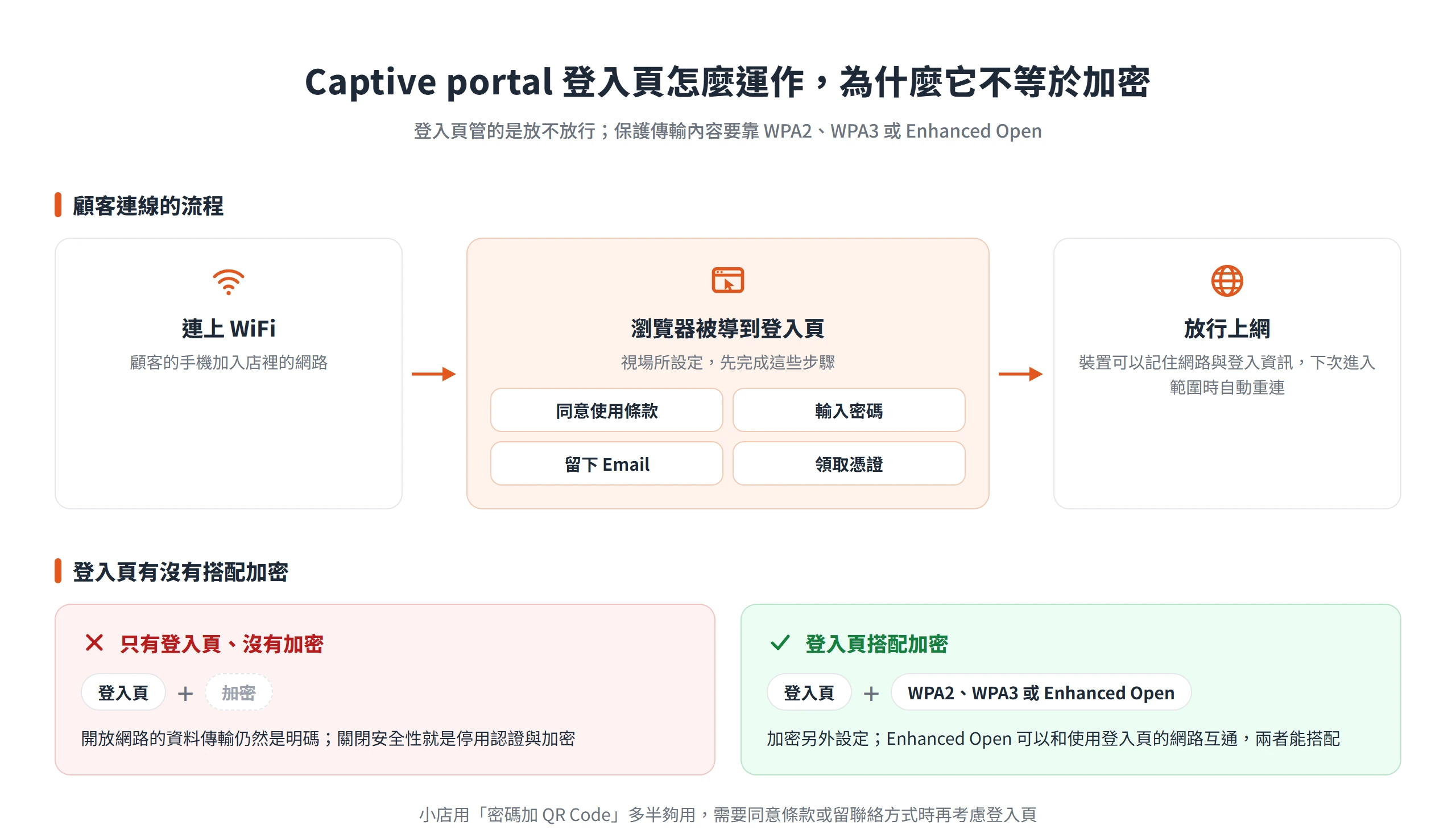
小店用「密碼加 QR Code」多半夠用,需要同意條款或留聯絡方式時再考慮登入頁。如果真的要蒐集資料,先想清楚用途,蒐集得越少,事後要管理的事情就越少。
路由器韌體更新與管理頁的基本防護
很多店的分享器裝好之後多年沒更新,管理密碼還是出廠預設。一旦管理頁被外人登入,前面所有隔離就都白做了。以下五件基本功,每一件都不需要專業背景:
- 韌體更新:Apple 建議可以的話,讓路由器自動安裝最新的軟體與韌體更新;CISA 也提醒要到製造商網站確認使用最新韌體,更新能提升效能、修復缺陷、處理安全漏洞。NIST 的指引更說明,無線網路設備的漏洞,要和一般設備一樣識別並套用修補。廠商已停止提供更新的舊機種,本身就是風險,應該考慮汰換。
- 改掉管理頁的預設帳密:預設憑證可能在網路上查到,甚至直接標在機器上。管理頁的密碼也要和 WiFi 密碼不同。
- 關閉從外網遠端管理:CISA 建議關閉遠端管理,避免未授權的人從網際網路存取並改掉設定。
- 把分享器放在顧客碰不到的位置:避免有人按到重置鍵,一重置,所有設定都回到出廠預設。
- 訪客網路名稱改成可辨識的名稱:預設名稱通常會透露製造商,最好改掉。一般建議網路名稱不要透露身分,訪客網路寫店名則是為了讓顧客認得,用意不同;內網名稱和管理頁的登入名稱仍不要寫店名。
更新韌體可能影響可用的安全設定,Apple 的說明也提到這點,所以更新之後要把前面的隔離驗證再做一次。變更設定前,先備份路由器現有的設定。
告示牌與 QR Code 的製作和擺放
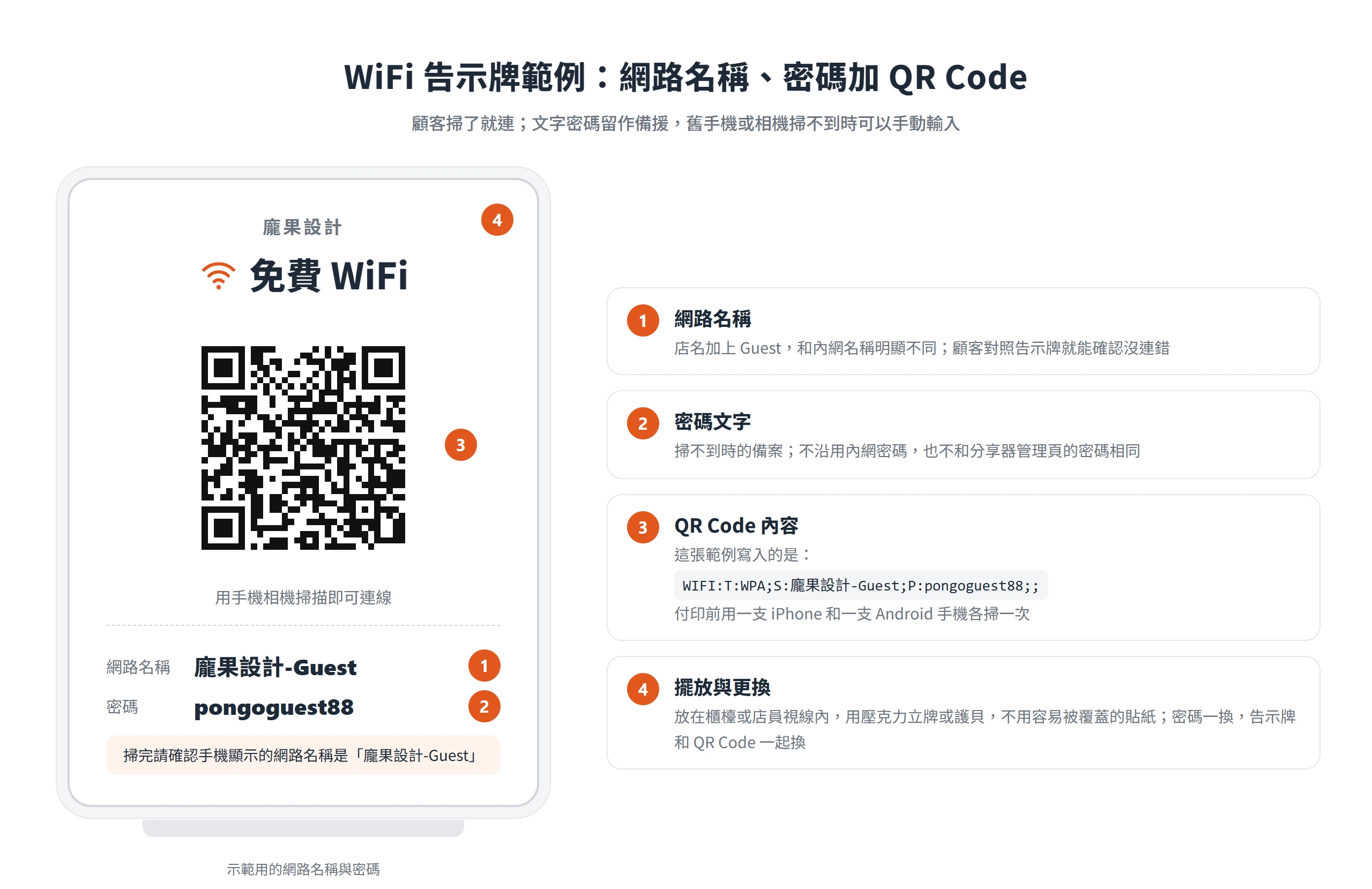
告示牌是顧客真正看到的東西。上面放訪客網路名稱、密碼,再加一個 QR Code。顧客掃了就連,不必一個字一個字念密碼;密碼文字則留作備援,舊手機或相機掃不到時可以手動輸入。
QR Code 的內容有通用的寫法,不是正式標準,但多數手機的相機都認得:
WIFI:T:WPA;S:訪客網路名稱;P:訪客網路密碼;;Code language: plaintext (plaintext)根據 ZXing 專案的說明,T 是驗證類型,常用的是 WPA(無密碼的網路寫 nopass),S 是網路名稱且必填,P 是密碼,H 則標示網路名稱是否隱藏,選填。欄位順序不拘;名稱或密碼裡若有反斜線、分號、逗號、雙引號、冒號,要在前面加一個反斜線跳脫。掃描後,手機會先詢問使用者再設定。
訪客網路若用 WPA2/WPA3 混合模式,寫 T:WPA 最通用;若設為 WPA3 專用,T 欄位的寫法各系統支援不一,改用分享器或手機內建功能產生的 QR Code 比較穩當。印出來之前,先用一支 iPhone 和一支 Android 手機各掃一次,確認都能連上再付印。密碼一換,告示牌和 QR Code 也要一起換。
iPhone、Android 掃碼加入及分享 WiFi 的方式
顧客端的掃碼方式很直覺。iPhone 用「相機」或「控制中心」掃描行動條碼;Android 以 Pixel 為例,可以用「相機」應用程式,或從螢幕頂端下滑開啟「快速設定」,輕觸「掃描 QR code」,掃描後即可連上 WiFi 網路。Android 其他品牌的選單名稱可能不同。
店家這端也有臨時方案,在還沒印好告示牌的時候派得上用場。Apple 的說明指出,在 iPhone 或 Mac 的「密碼」App 找到 WiFi 網路,點「顯示網路行動條碼」,對方掃描就能加入。Pixel 手機則可以在已連上的網路旁點設定圖示,選「分享」,驗證身分後以 QR code 分享;也可以從快速設定點「網際網路」,再選左下的「分享 Wi-Fi」。
這些方法都是把已連上的網路分享給別人,適合臨時使用。固定擺在店裡的告示牌,還是要用上面那串格式另外產生。QR Code 掃不到時,告示牌上的文字密碼就是最後的備案。
QR Code 被人換貼的風險與擺放位置
QR Code 方便,也最容易被「貼一張假的蓋上去」。如果有人把假的 QR Code 貼在店裡的告示牌上,顧客連到的就可能是別人設的熱點。所以擺放的位置要在櫃檯或店員視線內,用壓克力立牌或護貝處理,不用容易被覆蓋的貼紙,也定期看一眼有沒有被動過。
顧客端也有一個簡單的檢查,就是掃完之後,手機跳出來的網路名稱,要和告示牌上寫的那一個一致。數位發展部資安署的「四不六要」也把「不亂掃 QR code」列為一條;CISA 對山寨熱點的建議也一樣,連線前先確認名稱。名稱清楚好認,這個檢查才做得起來。
店家提供給顧客的 WiFi,好用和安全並不衝突。把顧客那條路獨立出來,再用一張立牌讓人一掃就連,顧客拿到的是方便,店裡的收銀機與監視器也不必跟著暴露。今天下班前,拿自己的手機連一次訪客網路,確認它真的只能上網,其他什麼也碰不到,這個簡單的檢查比升級任何設備都更能確認店裡的網路是否安全。