
多數人以為把 WiFi 密碼改掉,網路就算鎖好了。但 WiFi 密碼只管誰連得上網路,真正決定誰能改設定的,是另一組管理員密碼,而它常常從拿到機器那天起就沒動過。這個盲點在 WiFi分享器上特別常見,因為平常沒人會打開管理頁,直到網路出問題才想到要進去看一眼。
進管理頁其實只需要三樣東西:分享器的位址、管理員帳號與密碼,以及認得「無線」「安全性」這幾個設定區。位址不必靠猜,讓自己的裝置直接告訴你就行;帳密多半印在機身標籤上;剩下的設定區,改過一次就知道它們各管什麼。
動手之前,要先分清楚分享器、數據機與整合機這幾種容易混淆的設備,才知道該進哪一台的管理頁。
WiFi分享器是什麼?
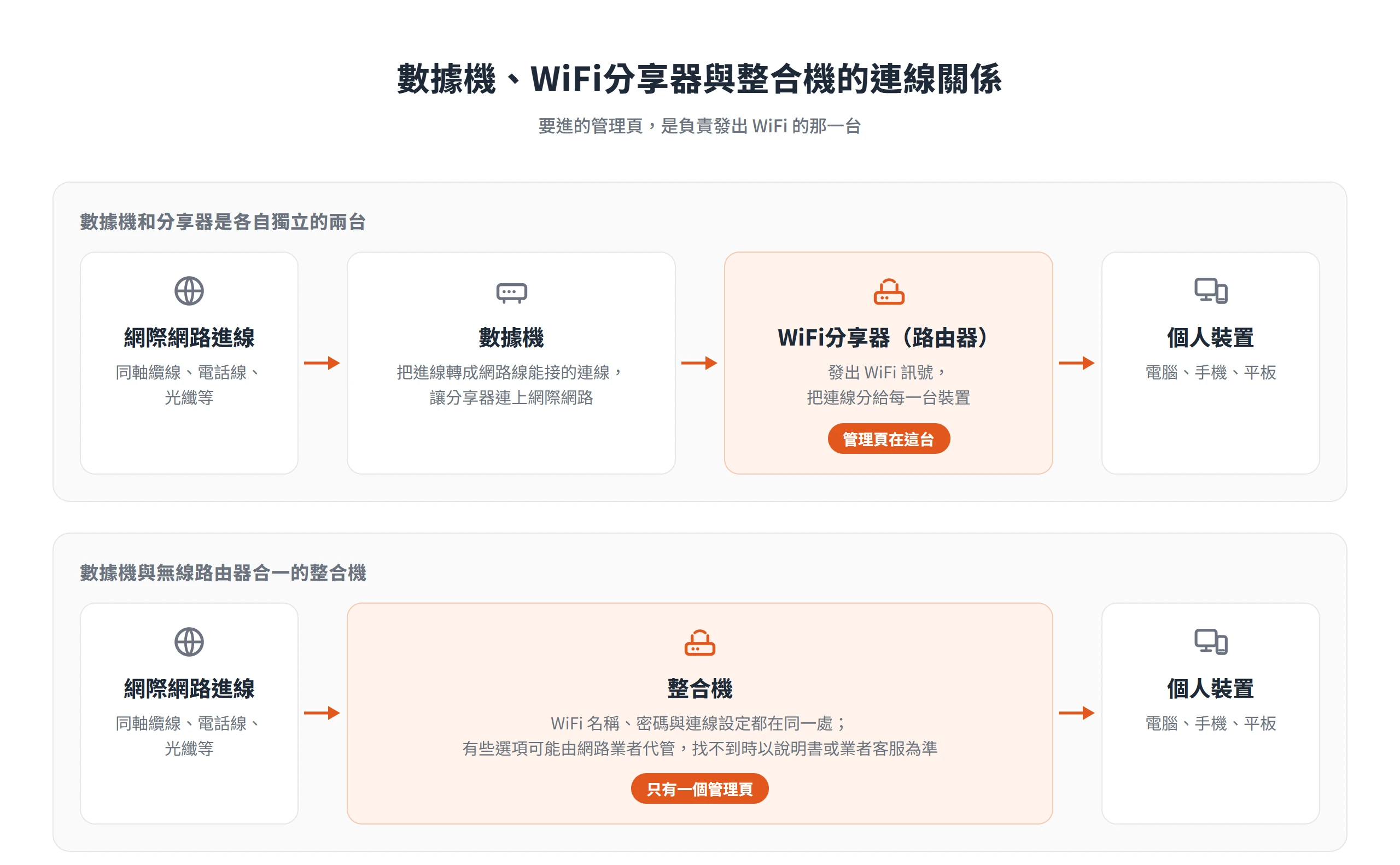
台灣口語說的「WiFi分享器」,指的是能發出 WiFi 訊號的路由器,英文叫 router,中文也常直接叫路由器,所以查「router」或「路由器設定」,找的都是同一種設備的設定方法。Google 的說明文件把路由器定義為提供 WiFi 的設備,通常接在數據機後面;數據機把網際網路的資料帶進來之後,再由路由器分配給電腦、手機、平板這些個人裝置。簡單說,一條網際網路連線進了家門,是它把這條連線分給每一台裝置。
數據機的分工則不一樣。Google 的說明指出,數據機負責在外面的網路與家裡之間傳送資料,把進線(同軸纜線、電話線、光纖等)轉成網路線能接的連線,WiFi 路由器才有辦法連上網際網路。Microsoft 也把寬頻連線與數據機列為架設無線網路需要的設備,並說明部分網路業者會提供數據機與無線路由器合一的設備。
這種合一的整合機只有一個管理頁,WiFi 名稱、密碼與連線設定都在同一處。不過有些選項可能由網路業者代管,找不到某個選項時,以說明書或業者客服的說明為準。如果數據機和分享器是各自獨立的兩台,要進管理頁的就是負責發出 WiFi 的那一台。順帶一提,手機開啟熱點是把手機當成分享器使用,屬於另一種情況,這篇的步驟用不上。
至於為什麼值得進管理頁,Microsoft 提醒過,多數路由器製造商都會在設備上預設使用者名稱、密碼,以及預設的網路名稱(SSID),有人可以利用這些資訊,在你不知情的情況下進入路由器。CISA 也說,路由器的預設資訊可能是公開的,任何人都找得到。預設值沒有改過,設定就只做了一半。
管理頁位址就是裝置連線時的預設閘道
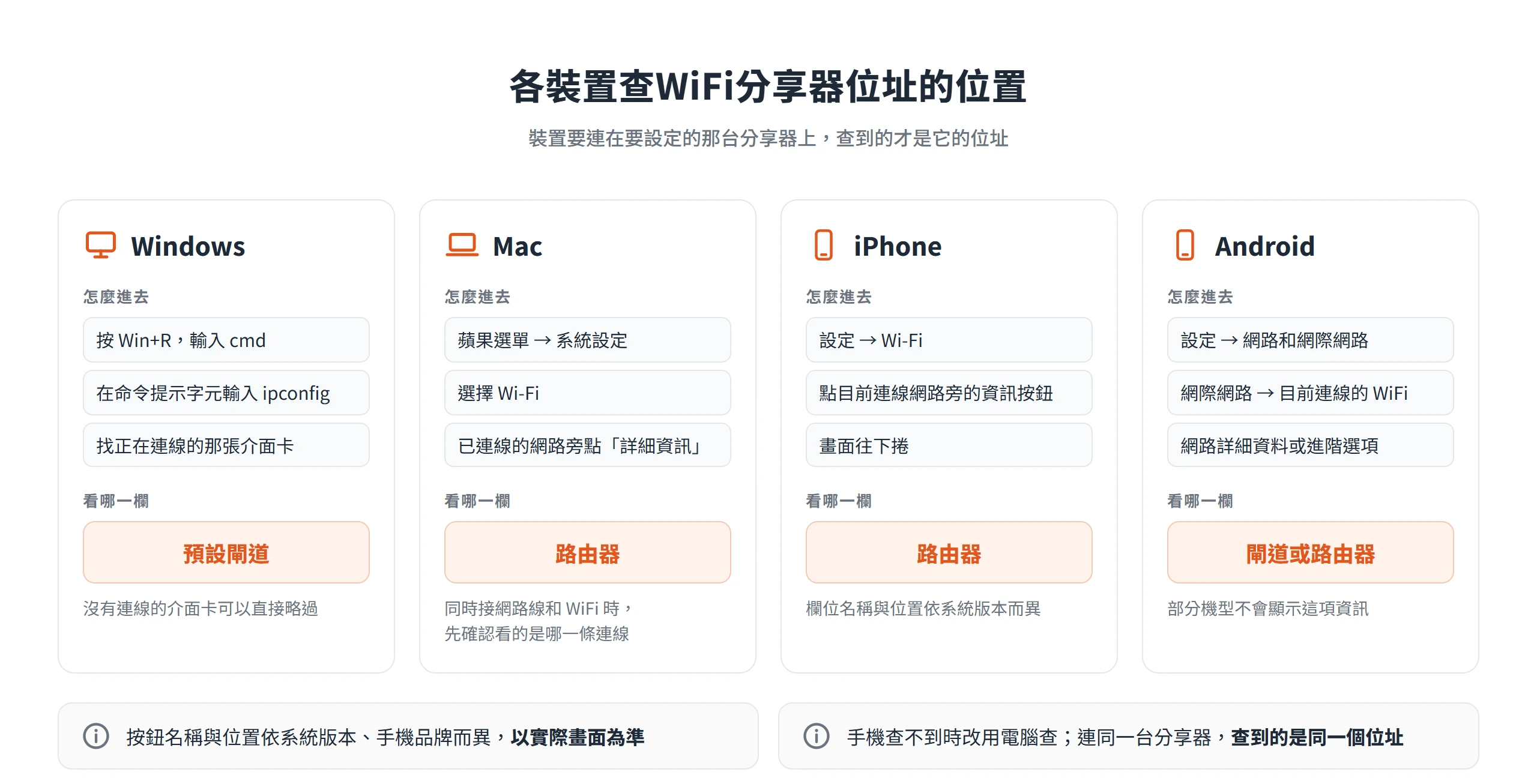
登入管理頁的第一步是知道位址,最可靠的來源就是自己正在用的裝置。裝置連上一台分享器之後,會記下這台分享器的位址,Windows 把它叫做「預設閘道」,Mac 則叫做「路由器」。
查位址有個前提,就是裝置必須連在要設定的那台分享器上。連到別的網路查到的,是別台設備的位址,用錯了位址,後面怎麼輸入都進不去。另外,不少機型也能用廠商提供的手機 App 管理,這時流程以 App 內的說明為準,不一定需要查位址。
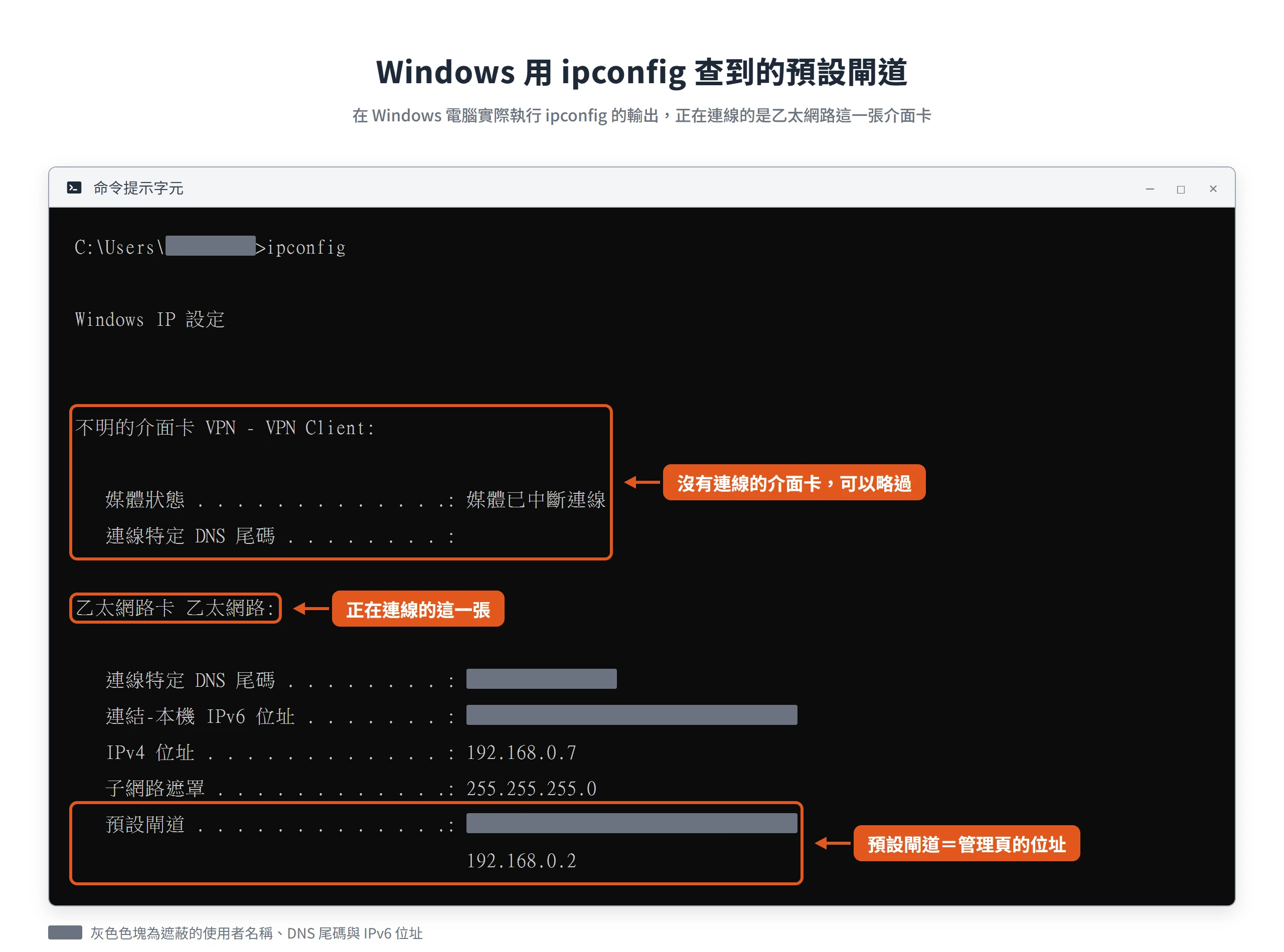
Windows 用 ipconfig 查看預設閘道
按 Win+R 開啟執行視窗,輸入 cmd 後按 Enter,開啟命令提示字元,再輸入 ipconfig 並按 Enter。Microsoft Learn 的說明指出,不加任何參數執行 ipconfig,會顯示所有網路介面卡的 IPv4 與 IPv6 位址、子網路遮罩與預設閘道。
畫面會列出好幾張介面卡,要找的是正在連這台分享器的那一張。用 WiFi 連線,就看名稱帶有 Wi-Fi 或無線的那一段;用網路線連線,就看乙太網路那一段,實際名稱以電腦畫面為準。那一段底下「預設閘道」右邊的數字,就是管理頁的位址。沒有連線的介面卡,欄位通常是空的,可以直接略過。
Mac 從系統設定查看路由器位址
點選蘋果選單,進入系統設定,選擇 Wi-Fi,在已連線的網路旁點「詳細資訊」。Apple 的 Mac 使用手冊說明,這裡會列出這個 Wi-Fi 連線的 IP 位址與路由器位址,其中「路由器」那一欄,就是分享器的位址。
系統版本不同,按鈕的位置與名稱會略有差異,以實際畫面為準。另外,如果 Mac 同時接了網路線和 WiFi,兩條連線查到的位址可能屬於不同設備,要先確認自己看的是連著目標分享器的那一條。
iPhone 與 Android 在網路詳細資料裡查看路由器位址
iPhone 進入設定,點「Wi-Fi」,再點目前連線網路旁的資訊按鈕。Apple 的使用手冊說明,這個按鈕可以更改該網路的設定。畫面往下通常會看到「路由器」欄位,不過名稱與位置依系統版本而異。
Android 則是進入設定,依序點「網路和網際網路」、「網際網路」,再點目前連線的 WiFi 網路,Google 的 Android 說明列出了這條進入路徑,各品牌的文字與層級略有差異。網路詳細資料或進階選項裡,通常會有「閘道」或「路由器」之類的欄位,但部分機型不會顯示這項資訊。
手機查不到的時候,改用電腦查最省事,兩者查到的結果只要連的是同一台分享器,就會是同一個位址。
192.168.0.1 與 192.168.1.1 只是常見的預設值
搜尋 192.168.1.1 或 192.168.0.1 的人很多,因為這兩組是不少分享器常用的預設位址。但它們只是常見,不是統一規定。位址由設備廠商與網路業者決定,同一個廠牌的不同型號,也可能使用不同的位址。
這兩組位址都落在私有位址的範圍裡。IETF 發布的 RFC 1918 列出三段保留給私有網路的位址,分別是 10.0.0.0 到 10.255.255.255、172.16.0.0 到 172.31.255.255,以及 192.168.0.0 到 192.168.255.255。這些位址沒有全域意義,只在內部網路裡使用,照規範也不會被轉送到公開的網際網路上。
所以 192.168.0.1 和 192.168.1.1 是「各家各戶的內部位址」,不同人家裡的分享器,可以同時用同一組。另外也常看到 192.168.2.1、10.0.0.1 這類位址,這裡只是舉例,並不是完整清單。實際該輸入哪一組,仍以前面查到的預設閘道為準,查到的不是這兩組,也屬正常。
輸入位址時,要打在瀏覽器的網址列,而不是搜尋框,也不用加 www。個別機型可能要求網址開頭帶 https://,或在位址後面加上連接埠,這類情況依說明書為準。少數機型改用專屬網址或 App 管理,同樣以說明書為準。
位址是自己家裡的內部位址,所以必須在連著這台分享器的環境下,才進得了路由器設定頁。在家裡網路以外的地方輸入同一組數字,連到的不會是自己的分享器。
預設帳密多半印在機身標籤,登入後先改管理員密碼
位址打進去之後,出現的是登入畫面。帳號與密碼可能有三種來源:機身標籤、說明書,或是第一次設定時自己設的。
登入之後有三件事要先做好,後面的設定才有意義,那就是分清楚管理員密碼和 WiFi 密碼是兩組,改任何設定之前先備份,以及把管理員密碼換成長度夠、獨一無二的新密碼。
機身標籤與說明書上的預設帳密
預設的管理員帳號與密碼,通常印在機身底部或背面的標籤上,或是附在說明書裡。有的機型第一次設定時,會直接要求自訂密碼,那就沒有預設帳密可以沿用。
CISA 指出,多數網路設備出廠時都預設了管理員密碼以簡化設定,但這些預設憑證並不安全,可能在網路上查得到,甚至直接標示在設備上。網路上流傳的預設帳密清單也別拿來一組一組試,不但不可靠,這些清單查得到,本身就說明了預設值為什麼不安全。
找不到標籤,也問不到當初設定的人,出路就只剩恢復原廠設定,做法在最後一節。
管理員密碼和 WiFi 密碼是兩組不同的密碼
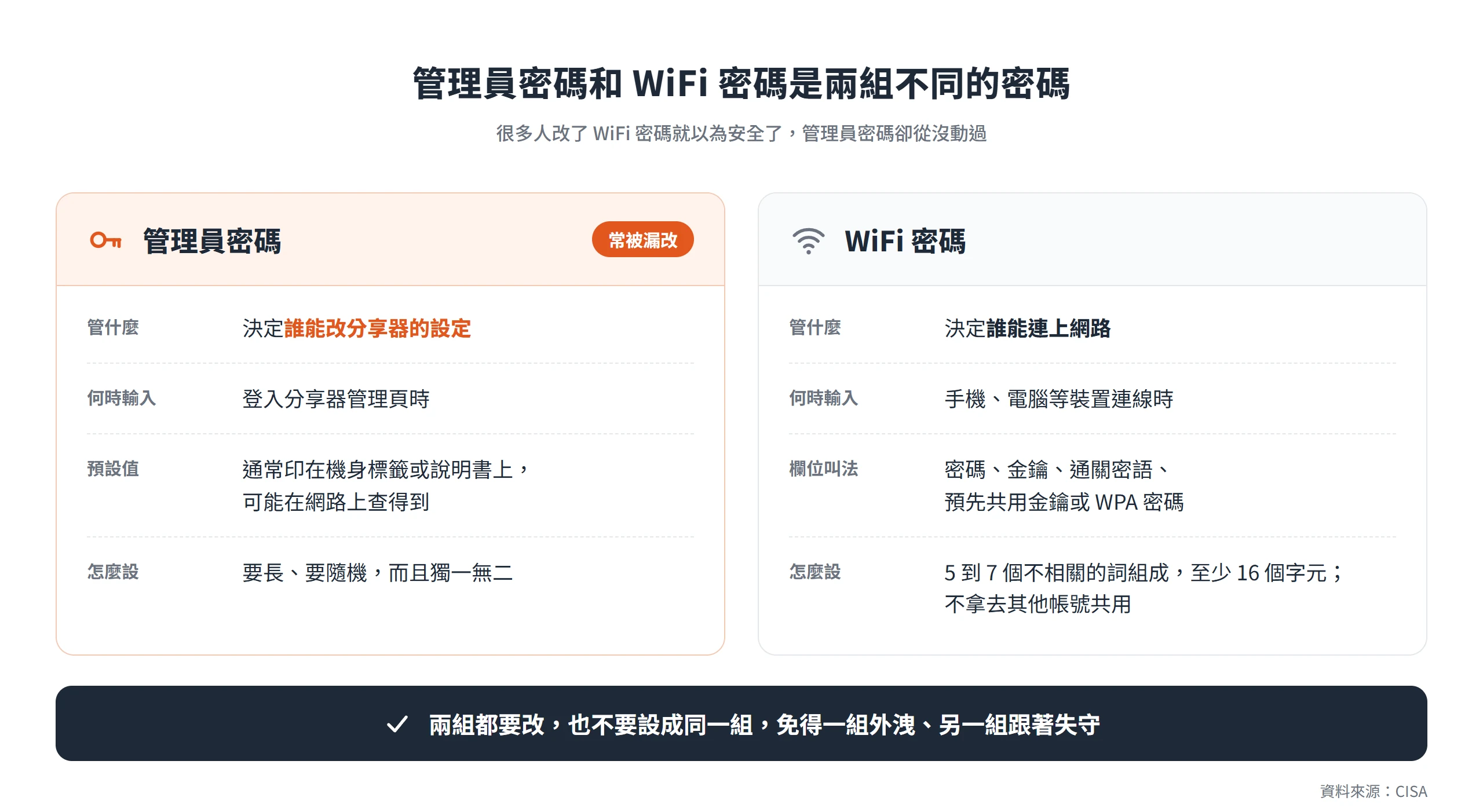
管理員密碼決定誰能改設定,WiFi 密碼決定誰能連上網路。很多人改了 WiFi 密碼就以為安全了,卻沒有動管理員密碼。兩組都要改,也不要設成同一組,免得其中一組外洩,另一組跟著失守。
CISA 在 Project UpSkill 資安訓練的〈Module 5: Securing Your Home Wi-Fi〉單元,把這兩組密碼分開列為兩項設定,建議管理員密碼要長、要隨機,而且獨一無二,WiFi 密碼也不要拿去其他帳號共用。管理員密碼的長度與組成,也依這個原則設定。
改設定之前先備份並記下原本的值
Apple 的路由器建議設定頁寫道,變更設定之前,要先備份路由器現有的設定,以便需要時回復。多數管理頁都有「備份設定」之類的功能,若有,先匯出一份存好。
沒有備份功能的機型,就用手機拍下目前的 WiFi 名稱、密碼與加密方式欄位,改壞了才知道怎麼退回去。Apple 同一頁也提到,更改設定、更新韌體或變更 WiFi 密碼時,要使用路由器製造商提供的設定網頁或 App,並參閱路由器的文件。
改 WiFi 名稱(SSID)的位置與取名原則
登入之後,在選單裡找「無線」「Wi-Fi」「無線網路」這一類的設定區,裡面會有「網路名稱」或「SSID」欄位,改完按「儲存」或「套用」,WiFi 名稱就換好了。SSID 就是網路名稱,手機可用網路清單裡看到的,就是這一串字。
各品牌的選單名稱與位置不同,這裡只能寫通則,實際以說明書為準。有些機型的 2.4 GHz 與 5 GHz 會分開列欄位;儲存之後,分享器也可能自動重啟,連線會短暫中斷,屬於正常現象。
比怎麼改更值得花時間的,是取什麼名字,因為這是旁人看得到的資訊。
WiFi 名稱不放姓名與地址,也別沿用預設名稱
CISA 建議,WiFi 網路名稱不要包含敏感或足以辨識個人身分的資訊。姓名、門牌、店名放進去,等於讓附近的人知道這是誰家的網路。
預設名稱常以廠牌或型號開頭,這同樣會透露資訊。CISA 另一頁說明,預設 SSID 通常會透露製造商或設備本身,攻擊者可以據此辨認設備,並利用它已知的弱點,所以名稱要取得獨特,也不要連結到自己的身分或所在位置。Apple 則建議使用單一獨有的名稱,不要用一般或預設名稱,否則裝置更可能遇到同名的其他網路,並自動嘗試連線。
取一個和身分無關、但自己看得懂的名稱就夠了。
各頻段共用同一個名稱較穩定,隱藏名稱也無助於安全
雙頻、三頻的機型,建議把各頻段設成同一個名稱。Apple 建議針對所有頻段設定單一獨有的名稱,並提醒如果把 2.4 GHz、5 GHz 或 6 GHz 設成不同的名稱,裝置可能無法穩定連線。
另一個常見的想法,是把名稱隱藏起來,讓別人搜尋不到。Apple 的說明指出,隱藏網路名稱無法防止網路受到偵測,也無法避免網路受到未經授權的存取,使用隱藏網路還可能暴露能辨識使用者的資訊。所以不必刻意隱藏,把力氣放在密碼和加密上更有用。
WiFi 密碼與加密方式要一起設定
改 WiFi 密碼和選加密方式,通常在同一個設定區,可能就在名稱欄位的下方,或是獨立的「安全性」「加密」分頁。加密方式決定密碼的保護強度,所以兩件事要一起處理。
密碼一換,舊密碼會立即失效,所有裝置都得用新密碼重新連線。
WiFi 密碼的欄位叫法與長度建議
密碼欄位在各家的叫法不一,可能叫密碼、金鑰、通關密語、預先共用金鑰(Pre-shared Key),或是 WPA 密碼。看到這些字眼,指的都是裝置連線時要輸入的那一組。
密碼要以長度取勝。CISA 建議用 5 到 7 個不相關的詞組成通關密語,總長至少 16 個字元,這樣的密語好記,長度也夠。NIST 的居家辦公安全建議也提到,要確認網路使用 WPA2 或 WPA3,且密碼不容易被猜到。
加密優先選 WPA3,相容舊裝置時用轉換模式
加密方式可以依下面的順序挑,選到第一個能用的就停:
- WPA3 個人級:Apple 建議設為 WPA3 個人級以獲得更佳安全性,而且它適用於所有支援 Wi-Fi 6(802.11ax)的裝置及部分舊款裝置。
- WPA2/WPA3 轉換:家裡還有舊裝置連不上時改用這一項,新舊裝置各自使用能用的加密。
- WPA2 個人級(AES):前兩項都不能用時的選擇,加密類型要選 AES。
Wi-Fi Alliance 的說明指出,WPA3 個人級的使用者,在面對猜密碼的嘗試時會獲得更多保護,而且 WPA3 是 Wi-Fi CERTIFIED 裝置的必要規格。Microsoft 也建議,只要路由器與電腦都支援,就使用 WPA3。CISA 則把 WPA3 個人級與 WPA2 AES 視為僅有的兩種安全加密方式。
WEP、WPA、TKIP 與不設密碼的開放模式都要避開
選單裡如果看到 WEP、WPA(初代)、TKIP、WPA/WPA2 混合,或是「無」「開放」,都不要選。Apple 建議避免 WPA/WPA2 混合模式、WPA 個人級、WEP 與 TKIP,並強烈建議不要使用關閉安全性的設定,也就是「無」「開放」這類選項,即使只是暫時關閉,或只是訪客網路不設密碼,也存在風險。
選「無」等於任何人都能連上來,網路上的分享資源也可能被看到。如果裝置因此連不上,多半是裝置太舊,這時該換裝置,或改用轉換模式,而不是降低加密。CISA 對舊式加密的建議,則是向提供分享器的網路業者要求升級,或考慮換一台新的分享器。
改完設定後,每台裝置都要重新連線
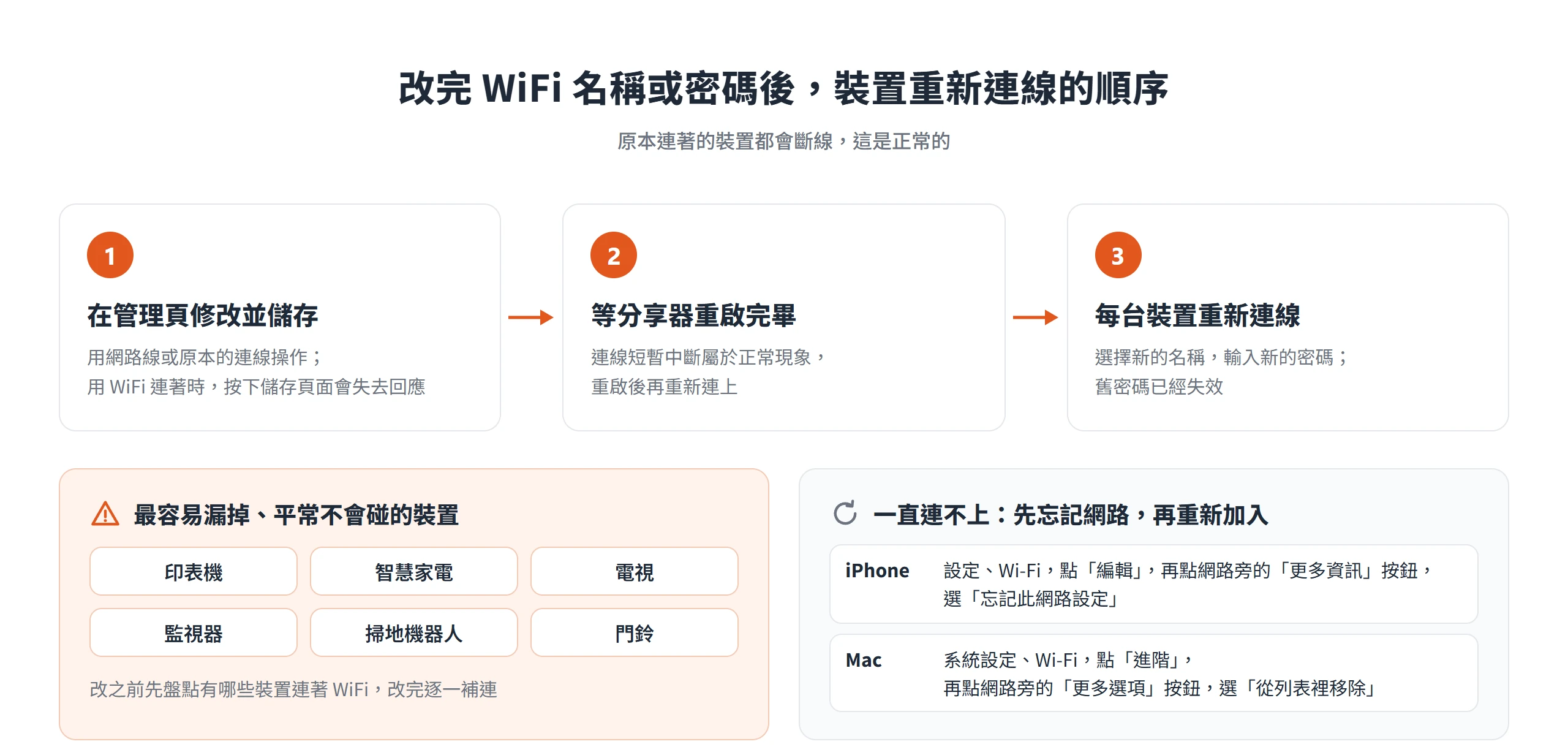
改了名稱或密碼,原本連著的裝置都會斷線,這是正常的。實際的順序是:
- 先用網路線或原本的連線,在管理頁完成修改並儲存。
- 等分享器重啟完畢。
- 每台裝置選擇新的名稱,輸入新的密碼。
用 WiFi 連著管理頁的時候,按下儲存的瞬間,頁面會失去回應,這是連線被切斷的正常現象,等分享器重啟後重新連上就好。
最容易漏掉的,是平常不會碰的裝置,像印表機、智慧家電、電視、監視器、掃地機器人和門鈴。改之前先盤點家裡有哪些裝置連著 WiFi,改完逐一補連,比事後才發現門鈴離線再回頭找容易得多。
只改密碼、沒改名稱的話,裝置有時還記著舊密碼,因此一直連不上。Apple 的說明指出,變更設定後,可能需要在先前加入該網路的每部裝置上忘記網路,裝置重新加入時,就會使用路由器的新設定。
- iPhone:設定、Wi-Fi,點畫面角落的「編輯」,再點網路旁的「更多資訊」按鈕,選「忘記此網路設定」。
- Mac:系統設定、Wi-Fi,往下捲動點「進階」,再點網路旁的「更多選項」按鈕,選「從列表裡移除」。
如果 iPhone 與 Mac 登入同一個 Apple 帳號並開啟了 iCloud 鑰匙圈,在其中一台忘記網路,其他台也會一併忘記。
韌體、遠端管理、WPS、UPnP 與訪客網路的安全設定
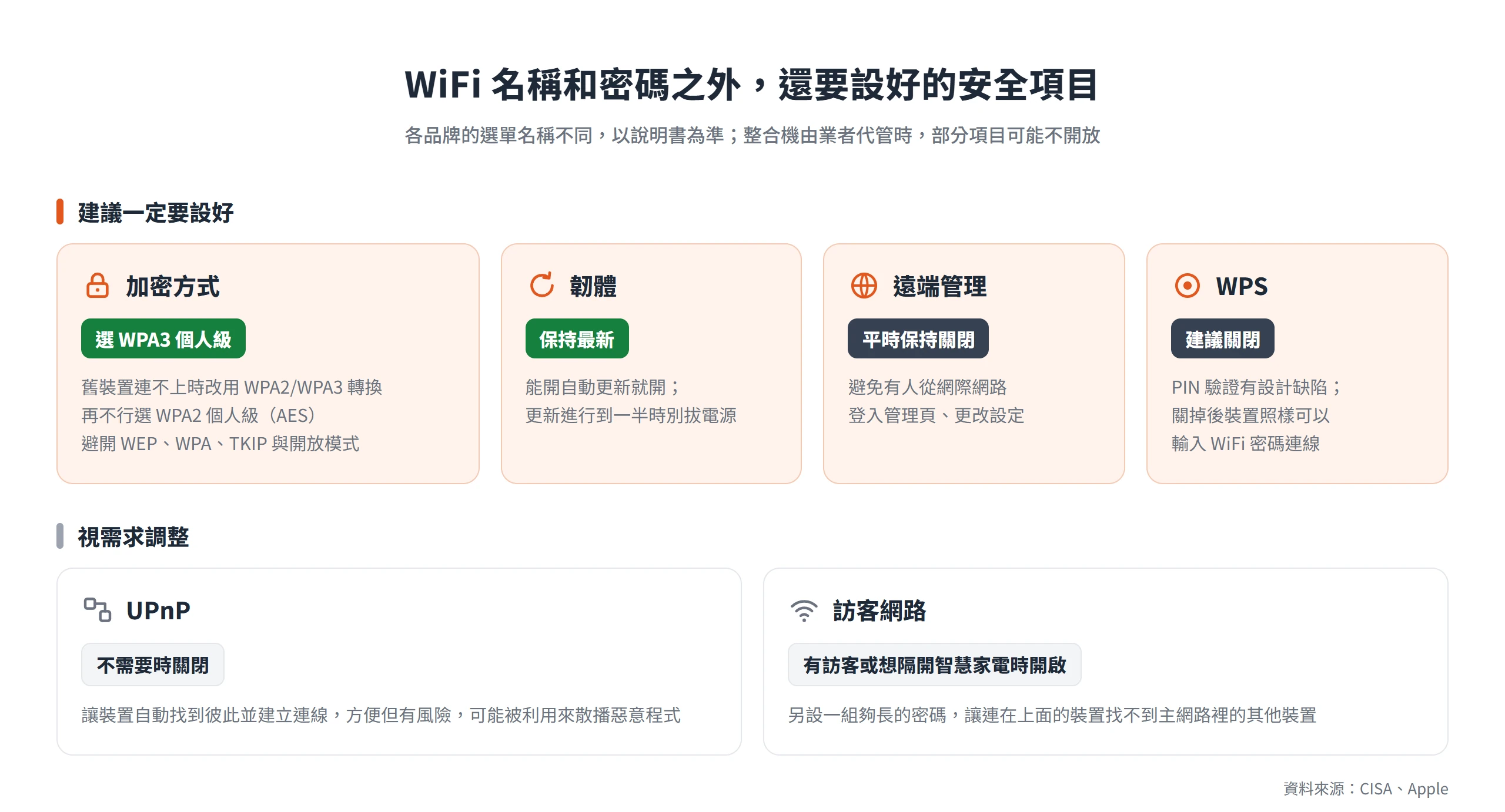
名稱和密碼改完,不代表設定就完成了。管理頁裡還有幾個一次設好、長期受益的項目,其中韌體保持最新、關閉遠端管理、關閉 WPS 是 CISA 明確建議的三項,UPnP 與訪客網路則視需求調整。
各品牌的選單名稱不同,以說明書為準。整合機若由網路業者代管,部分項目可能不開放,這時可以請業者協助。
分享器韌體保持最新,可以的話開啟自動更新
韌體是分享器內建的軟體。CISA 指出,定期更新可以防範已知的弱點,有些路由器還能設定自動更新;韌體更新能提升產品效能、修正缺陷,並處理安全性漏洞。Apple 同樣建議,可以的話就把路由器設定成自動安裝最新的軟體和韌體更新。
到分享器製造商的網站,或管理頁的「韌體更新」「系統更新」查看目前的版本,有更新就安裝;能開自動更新就開。另外提醒一點,更新進行到一半時別拔電源,中途斷電有可能讓分享器無法正常啟動。
遠端管理功能平時保持關閉
遠端管理讓人能從網際網路登入分享器的管理頁。CISA 指出,多數路由器都提供從網際網路查看並修改設定的選項,建議把這項功能關掉,以免有人未經授權就存取並更改路由器的設定。
家用環境幾乎用不到這項功能,關著就好。只有真的需要在外面查看家裡的狀況時才開,而且開之前,要先把管理員密碼設好。
WPS 的 PIN 設計有缺陷,建議關閉
WPS 是讓裝置不用輸入密碼就能加入網路的方便功能,可以按按鈕,也可以輸入 PIN。CISA 建議把它關閉,原因是 PIN 驗證有設計缺陷。當 8 位數 PIN 的前半段猜對時,系統會告知攻擊者,這會大幅縮短暴力猜出整組 PIN 的時間。CISA 也指出,不少路由器在失敗一定次數之後,並沒有適當的鎖定機制。
關掉 WPS 只是少了一條免輸入密碼的捷徑,裝置照樣可以輸入 WiFi 密碼連線,日常使用不受影響。
UPnP 不需要時關閉,訪客網路用來區隔訪客與智慧家電
UPnP 讓網路裡的裝置能自動找到彼此並建立連線,方便,但有風險。CISA 指出,攻擊者可以利用 UPnP 在網路中的裝置之間散播惡意程式,並遠端控制它們,因此建議不需要時就關閉。
有訪客上門,或是想把智慧家電隔開時,可以另外開一個訪客網路,並使用另一組夠長的密碼,讓連在上面的裝置找不到主網路裡的其他裝置,這也是 CISA 的建議。
管理頁打不開時的排查順序
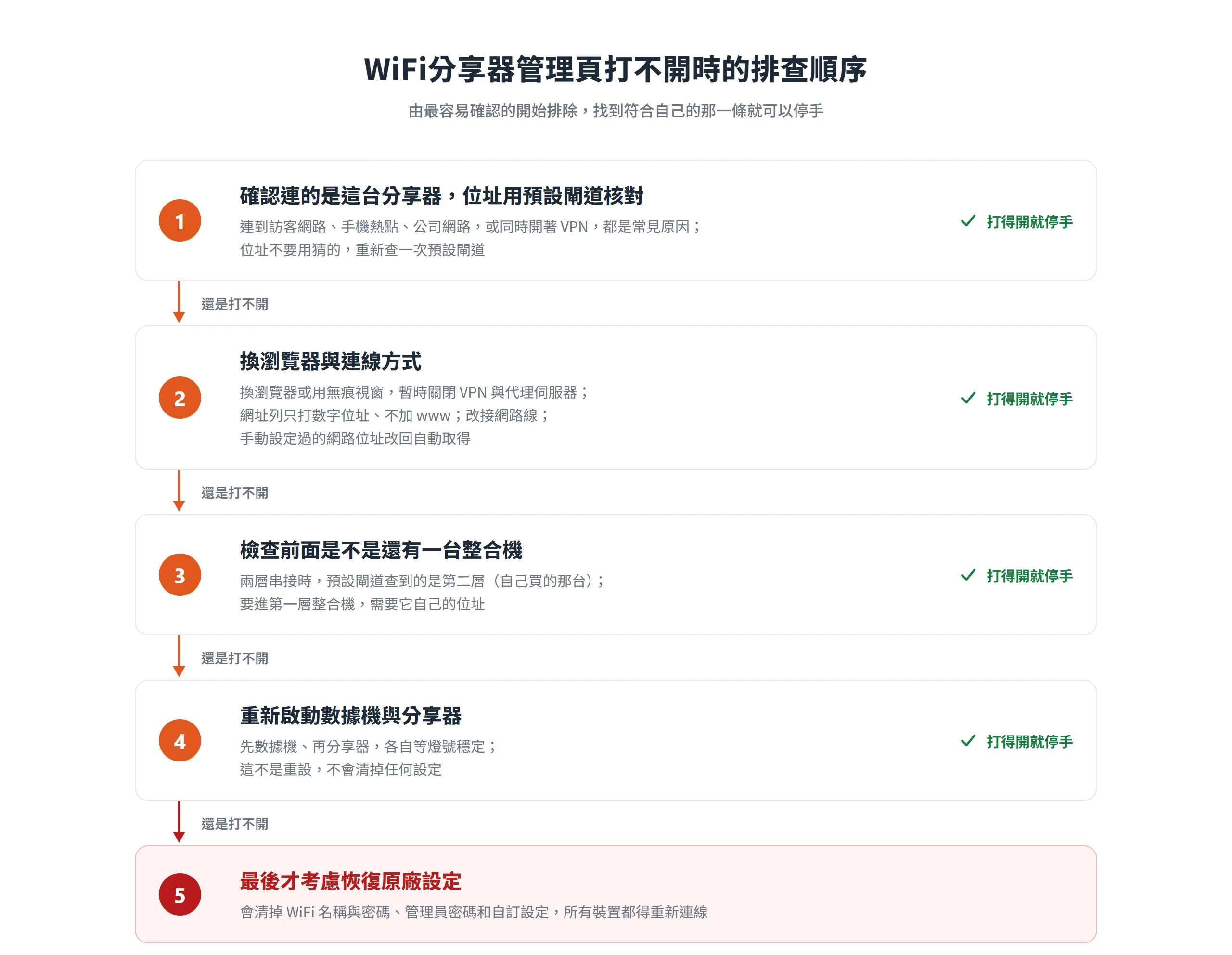
管理頁打不開時,原因通常是位址不對、連錯了網路、瀏覽器或連線方式有問題、前面還有一層設備,或分享器需要重新啟動。由最容易確認的開始排除,找到符合自己的那一條,就可以停手。
先確認電腦連的是這台分享器,位址用預設閘道核對
最常見的原因是連到了別的網路,像訪客網路、手機熱點、公司網路,或是同時開著 VPN。再不然,就是位址本身是猜的。
回到前面的方法,用 ipconfig 或手機的詳細資料重新查一次預設閘道,並確認裝置連的是這台分享器。Apple〈如果無法在 iPhone 或 iPad 上連接 Wi-Fi〉這份說明,也把 VPN 與安全防護軟體列為排查項目,所以可以暫時關掉 VPN 再試一次。
位址正確卻沒有回應時,換瀏覽器與連線方式
位址確定正確、頁面還是沒有回應,先換一個瀏覽器,或改用無痕視窗,再暫時關閉 VPN 與代理伺服器。網址列裡只輸入純數字的位址,不加 www;個別機型可能要求 https:// 開頭或帶連接埠,依說明書為準。
有網路線可用的話,改接網路線連分享器,在 WiFi 設定剛改過時尤其可靠。電腦如果手動設定過網路位址,也要改回自動取得。Apple 同一份說明提到,可以先確認其他裝置能不能連上同一個 WiFi,能連,代表分享器和網路本身是正常的;分享器支援多頻段時,也可以改連另一個頻段,例如用 5 GHz 取代 2.4 GHz。
前面還有一台整合機時,預設閘道查到的是第二層
如果家裡的網路是「業者的整合機,加上自己買的分享器」串成兩層,電腦的預設閘道查到的,會是第二層,也就是自己買的那一台。要進第一層整合機的管理頁,需要它自己的位址,而這組位址不見得和第二層在同一個網段。
兩層設備都做網路位址轉譯(NAT)的情況,稱為雙重 NAT。Apple 指出,在多部裝置上啟用 NAT 所產生的雙 NAT,可能導致裝置無法存取網路或網際網路上的某些資源。處理方式依設備而異,可以看說明書,或請網路業者協助。
重新啟動分享器與數據機
Apple 的說明建議,把路由器與纜線數據機的電源拔掉,再接回去,這樣可以刷新網路連線,處理一些小狀況。一般的做法是先處理數據機,再處理分享器,各自等燈號穩定之後再進下一步。
這不是重設,不會清掉任何設定。重新啟動之後,管理頁還是打不開,才需要考慮恢復原廠設定。
忘記管理員密碼時的恢復原廠設定
恢復原廠設定是最後的手段,適用於忘記管理員密碼、設定改壞了回不去,或是懷疑分享器被人動過。先要分清楚「重設」和「重新啟動」的差別。重新啟動只是斷電再通電,設定都還在;重設則是把所有設定清回出廠狀態,WiFi 名稱與密碼、管理員密碼、自訂設定全部洗掉,所有裝置也都得重新連線。
重設完成之後,等於重新走一遍前面的流程,從登入、改密碼,到加密與安全設定,一項一項補回來。
Reset 按鈕的按法以說明書為準
不少機型有一個小孔式的 Reset 鍵,做法是在通電狀態下,用細針長按一段時間。按多久、燈號怎麼變化,每個機型不同,一律查說明書;按太短的話,通常只是重新啟動。
CISA 提醒,任何能碰到分享器的人,都有機會執行恢復原廠設定,再用機身上的預設資訊進入網路,所以分享器要放在安全的地方,別擺在公共區域。
重設會清掉的設定與重設後馬上要做的事
重設會清掉自訂的 WiFi 名稱與密碼、管理員密碼,以及其他自訂設定。整合機的重設,還可能連網路業者提供的連線設定一併清掉,重設前先確認手邊有業者給的帳號等資料,或先問過業者。
重設之後,照下面的順序處理:
- 用機身標籤上的帳號密碼登入管理頁。
- 立刻改掉管理員密碼。
- 改 WiFi 名稱與密碼。
- 加密方式選 WPA3,或 WPA2/WPA3 轉換。
- 關閉遠端管理與 WPS。
- 更新韌體。
- 讓各台裝置重新連線。
WiFi分享器設好之後,平常幾乎不需要再碰,這也是它容易被遺忘的原因。趁這次進了管理頁,把管理員密碼、名稱與加密一次處理好,之後只要記得偶爾回來看看有沒有新的韌體,家裡或店裡的網路就不必再靠出廠預設值撐著。