
大衛·奧格威在《Ogilvy on Advertising》裡留下一個常被引用的觀察,讀者讀圖說的機率,平均是讀內文的兩倍。放到日常排版來看,這句話其實有點諷刺——多數人花力氣調整內文的字體、行距,圖片旁邊那行說明文字卻常常隨手打一打就算了,結果讀者最先看完、也最容易記住的那段文字,反而是整份版面裡做得最隨便的一段。
圖文繞排(text wrap)跟圖說設計(caption design)其實是兩件不同的事,繞排處理的是文字要怎麼閃過圖片,不撞在一起也不擠成一團;圖說處理的是圖片旁邊那段文字要怎麼排,才會被讀者看懂、看完。兩者常被當成同一件「排版順不順」的事一起感覺到,實際動手時卻各有各的規則,顧到其中一邊,版面也未必真的舒服。
先從最容易讓版面顯得擠、顯得亂的繞排講起,把間距怎麼抓、環繞方式怎麼挑弄清楚,再回頭處理圖說本身的字級、位置與對齊。
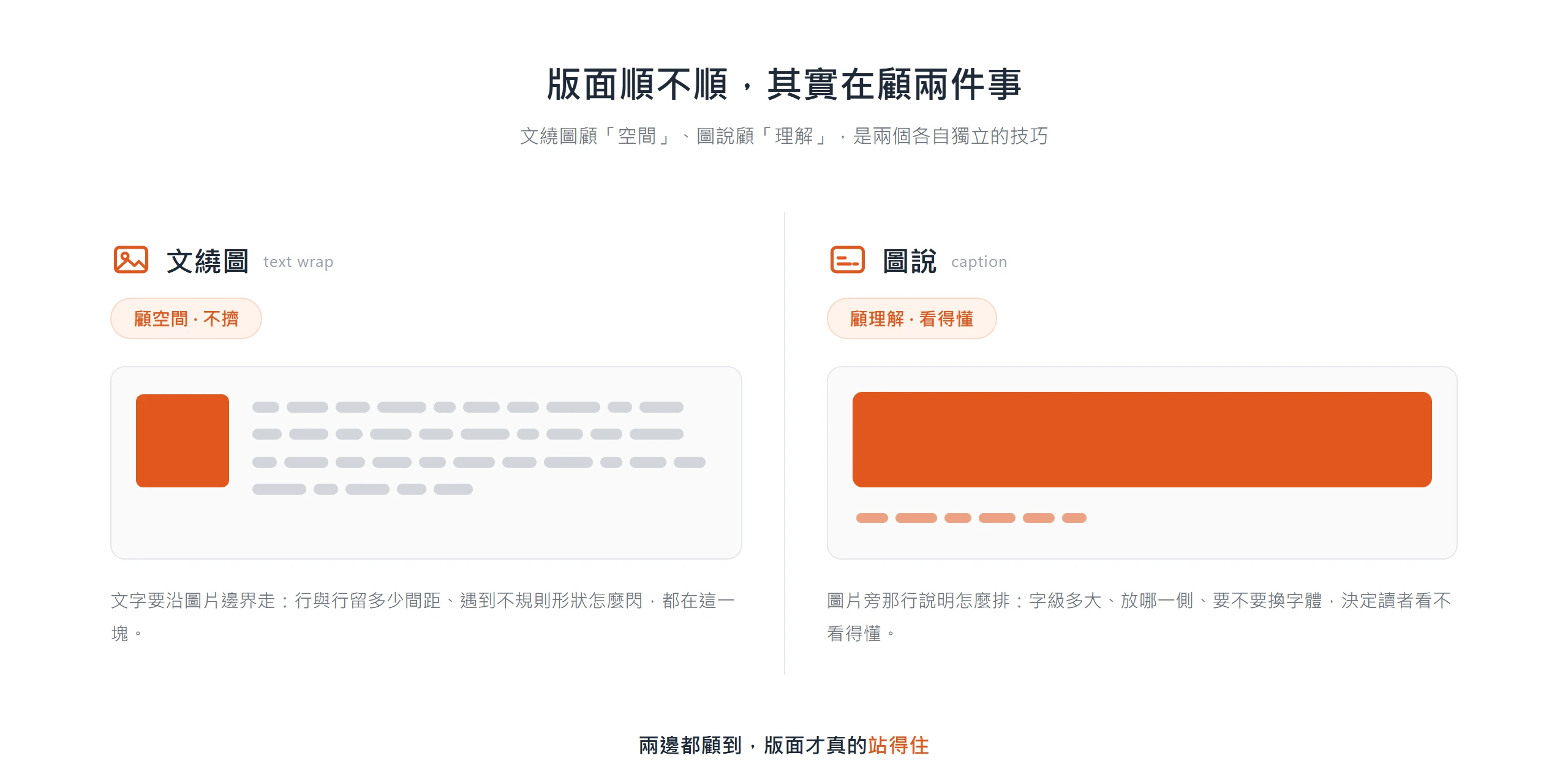
繞排顧「不擠」,圖說顧「看得懂」
版面看起來順不順眼,讀者通常說不出具體原因,但那個「順不順」,其實可以拆成兩個各自獨立的技巧在顧。文繞圖(text wrap)顧的是空間問題:一張圖放進一段文字裡,文字要沿著圖片的邊界走,行與行之間的間距抓多少、遇到不規則形狀怎麼處理,都算在這一塊。圖說(caption)顧的是理解問題:這張圖在講什麼、想讓讀者記住哪個重點,字級多大、放在圖片的哪一側,決定了讀者要花多少力氣才看得懂。
兩者會被混在一起討論,是因為讀者感受到的其實是同一種東西,版面整不整齊、讀起來累不累。但動手做的時候,繞排錯了,頂多是文字擠、行氣亂;圖說錯了,讀者可能完全誤解圖片要傳達的重點,兩種錯誤的後果不一樣,修法也不一樣。接下來先拆繞排的間距與環繞方式,抓穩空間規則之後,再往下處理圖說本身怎麼排。
圖文間距抓多少,繞排才不擠成一團?
多數人排版時,文繞圖最容易出錯的地方不是選錯環繞方式,而是完全沒去想文字跟圖片該留多少空間,要嘛留白留到文字跟圖片看起來像兩個各自獨立的區塊,要嘛擠到文字幾乎貼上圖片邊緣。間距抓對了,接下來選環繞方式跟微調文字邊界,才有意義。
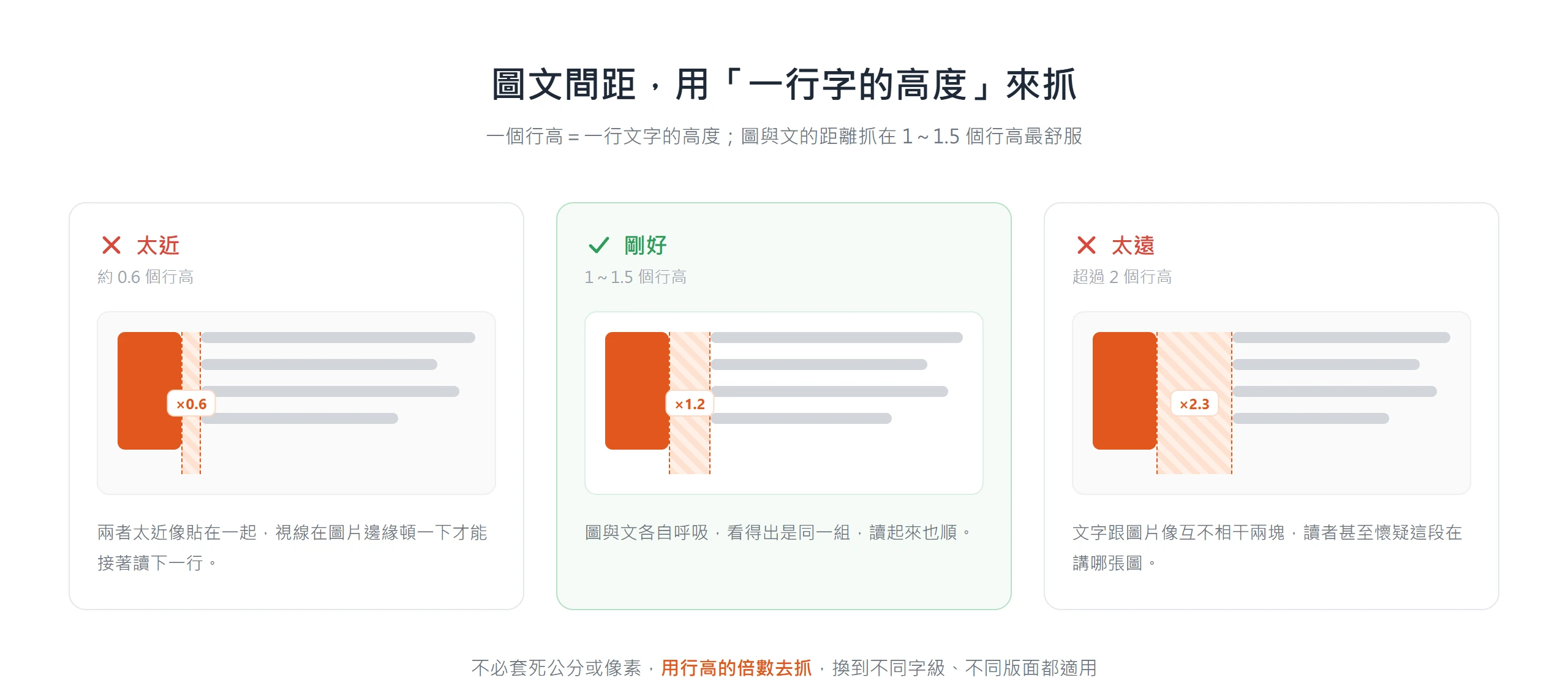
用「一行字的高度」抓基本間距
把一行文字的高度當作一個判斷單位,圖片跟文字之間的距離,抓在一到一點五個單位之間最舒服。抓在一單位之內,兩者太近會像貼在一起,讀者的視線容易在圖片邊緣頓一下,才能接著讀下一行;放大到超過一點五到兩個單位,又會讓文字跟圖片看起來像互不相干的兩塊,讀者甚至會懷疑這段文字是不是在講這張圖。
實際操作可以先抓一個單位試排,版面看起來還是擠,再一點一點放大到一點五個單位,不需要套一個固定的公分或像素數字,不同字級、不同圖片大小,適合的間距本來就不一樣;用「行高的倍數」去抓,換到不同文件、不同版面都還能用同一套邏輯判斷。
矩形、緊密、上下,三種環繞方式怎麼挑?
三種最常見的環繞方式,差別在文字沿著什麼邊界走,適合的版面性質也不一樣:
| 環繞方式 | 文字怎麼走 | 適合情境 |
|---|---|---|
| 矩形 | 把圖片當成一個方框,文字沿方框的四個邊走 | 版面規整、正式,方形素材或需要穩定對齊的排版 |
| 緊密 | 文字貼著圖片實際的外形走 | 去背圖、不規則形狀,想讓版面看起來活潑一點 |
| 上及下 | 文字只出現在圖片上方跟下方,左右不環繞 | 正式文件、報告,不希望版面太活潑跳動 |
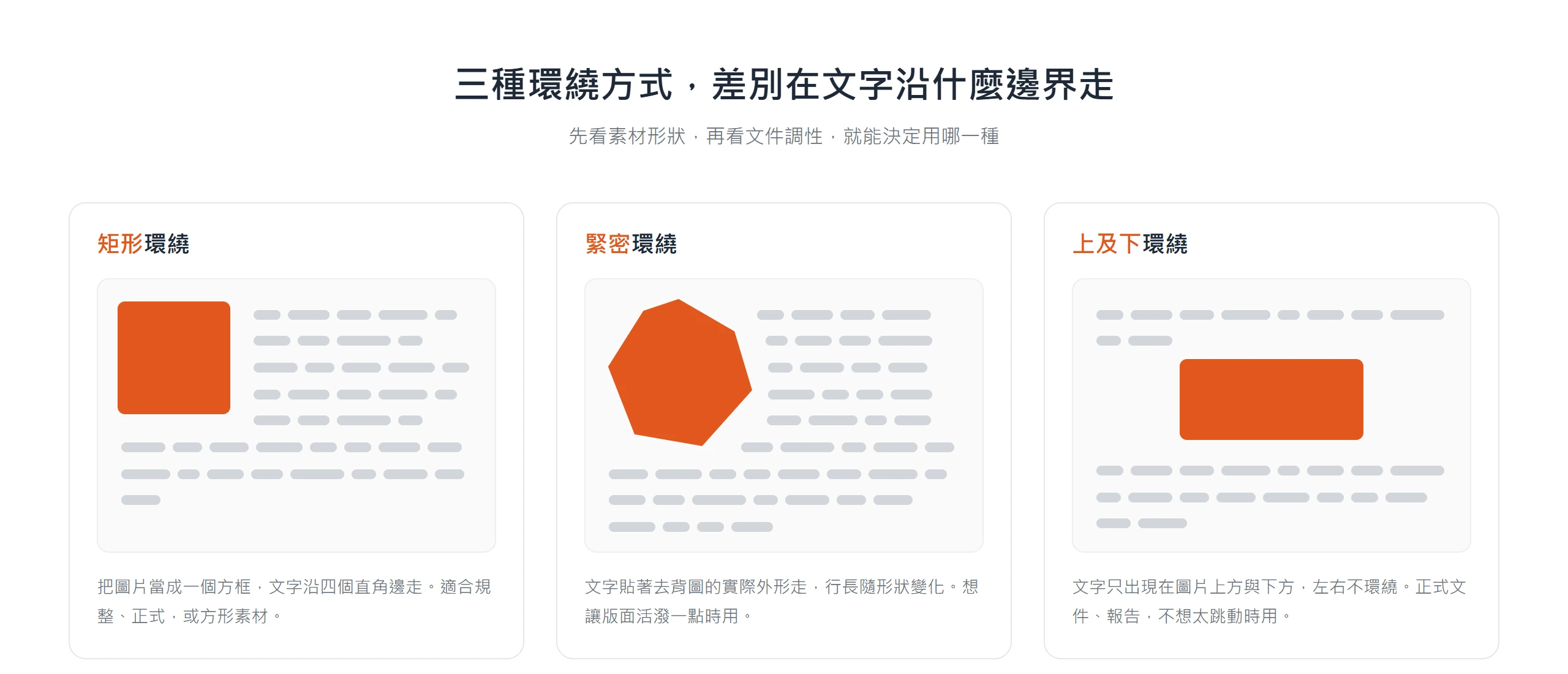
拿不準怎麼選,可以照這個順序判斷:先看素材是不是去背圖或異形圖案,是的話直接選緊密;不是的話再看整份文件的調性,想穩重就選上及下,想讓版面有層次感就選矩形。
手動拖拉文字端點,微調行氣
自動繞圖算出來的邊界不會永遠剛剛好,尤其是去背圖或形狀不規則的素材,常常某幾行文字會卡住,或是被壓得太窄。這時候多數排版工具(像 Word 的編輯文字端點、InDesign 的繞圖框)都能手動拖曳邊界上的控制點,把文字邊界往內收或往外推,一個點一個點調整。這個功能通常只有在環繞方式選了緊密之類的設定才能用,矩形或上下環繞的邊界本來就是一個方框,沒有形狀可以微調。
以 Word 為例,選取圖片後從繞圖選單找到編輯文字端點,畫面上會出現一圈紅色虛線跟黑色方形控制點,把控制點往外拖,文字跟圖片的空間就變大;往內拖則相反,需要新增控制點也可以按住 Ctrl 點在虛線上加一個。判斷調到什麼程度算好不用糾結精確座標,拖到那幾行文字讀起來不再卡、版面看起來順眼就停手,這種手動微調本來就是為了處理自動運算顧不到的細節,追求的是視覺上的順,不是數字上的精準。
繞排最常犯的三個錯誤,該怎麼改?
間距抓對、環繞方式選對之後,還有三個經典錯誤會讓版面看起來不對勁。以下逐一對照,檢查自己手上的版面有沒有踩到。
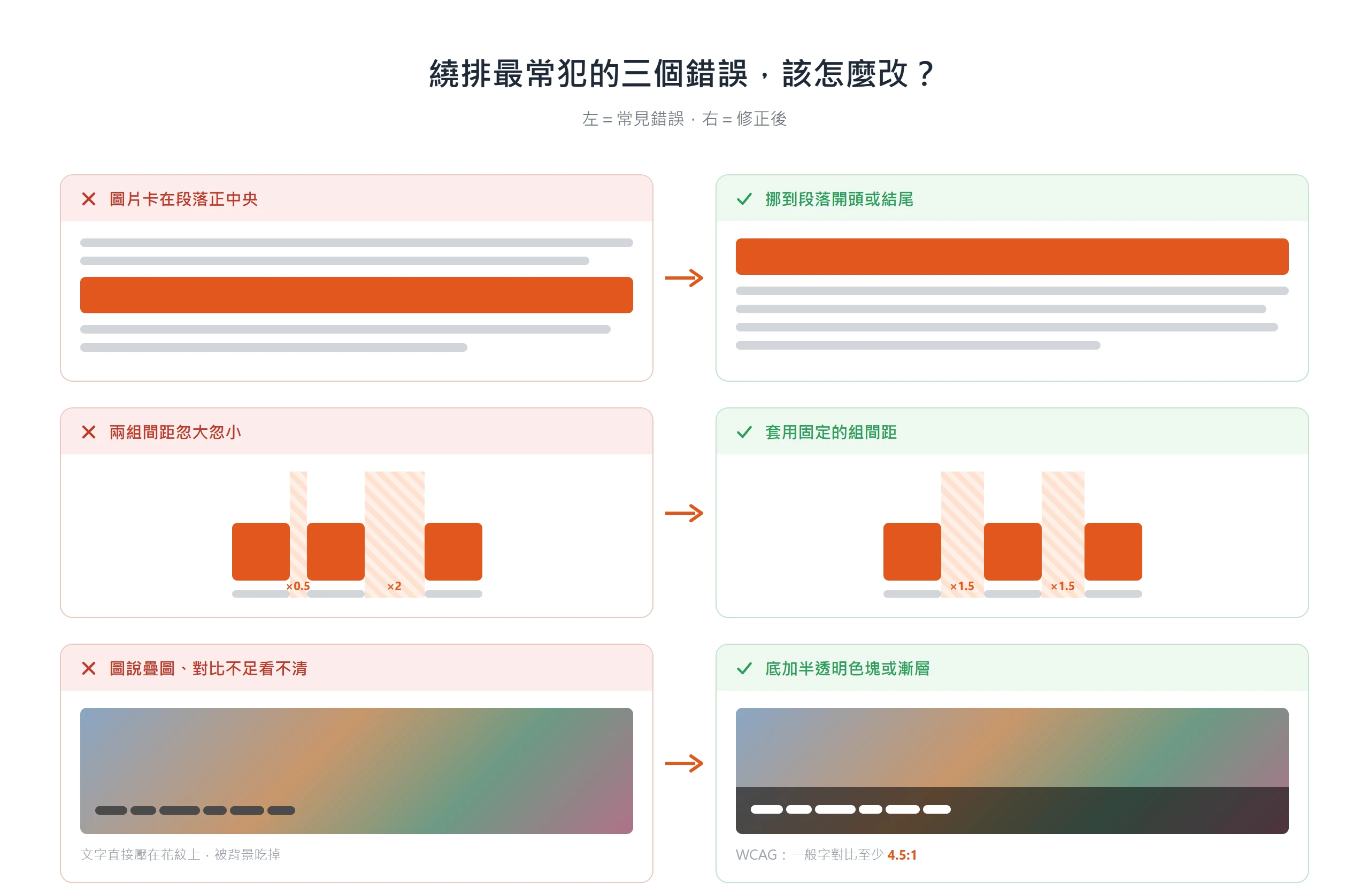
錯誤一:圖片卡在段落正中央,打斷閱讀動線
一段完整的論述被硬插一張圖從中間截成兩半,讀者讀到一半視線被打斷,還得決定要先看圖還是先把這句話讀完,閱讀節奏整個亂掉。這種擺法常見於「哪裡有空位就把圖塞哪裡」的排版習慣,沒有考慮圖片跟文字論述之間的關係。
修法很直接,把圖片挪到這段文字的開頭或結尾,讓讀者先讀完一個完整的意思再看圖,或是反過來先看圖再讀文字說明;版面空間夠的話,也可以乾脆把圖片獨立成一個上下區塊,不要插進同一句論述的中間,讓文字段落維持完整不被截斷。
錯誤二:兩組圖文擺一起,間距忽大忽小
版面上同時有兩組以上的圖文配對時,如果每一組之間留白不一致,讀者會很難分辨哪一段文字對應哪一張圖,這組間距只留了半行,那組卻留了兩行,讀者的眼睛得重新判斷好幾次配對關係,版面看起來也顯得隨性、沒有經過設計。
修法是抓一個固定的「組間距」規則,套用到全部圖文配對上;組間距可以比組內的圖文距離大一些,方便讀者一眼分辨這是不同的兩組,但每一組都要套用同一個數字,不能這組留多、那組留少。
錯誤三:圖說文字跟圖片背景黏在一起,看不清楚
把圖說直接疊在圖片上面是常見做法,但如果沒注意底色跟文字顏色的對比,文字很容易被圖片的花紋或色調吃掉,讀者得瞇著眼睛才能看清楚寫了什麼。W3C 的無障礙標準 WCAG 對這件事有具體門檻:一般大小的文字,跟背景的對比至少要達到 4.5 比 1;字級夠大(18 點以上,或 14 點以上的粗體)可以放寬到 3 比 1。
Nielsen Norman Group 針對圖片疊字這個問題,整理出兩種常見修法。第一種是在文字底下加一層半透明色塊,讓文字有一個固定深淺的底,不直接暴露在圖片原本的顏色上,色塊的不透明度不夠時可以再調高,直到文字清楚為止。第二種是在圖片靠近文字的那一側加一層漸層色調,愈靠近文字的地方顏色愈深,愈遠離文字的地方保留原本圖片的樣子,兩種做法都能在不整個蓋掉圖片的前提下,把文字的可讀性顧好。
圖說字級、位置、對齊,怎麼抓才清楚?
繞排顧好版面不擠之後,接下來要顧的是圖說本身:字級開多大、放在圖片的哪一側、要不要置中、字體要不要換一種,這四個決定點做對了,圖說才會真正被讀懂,而不只是「有放字」而已。
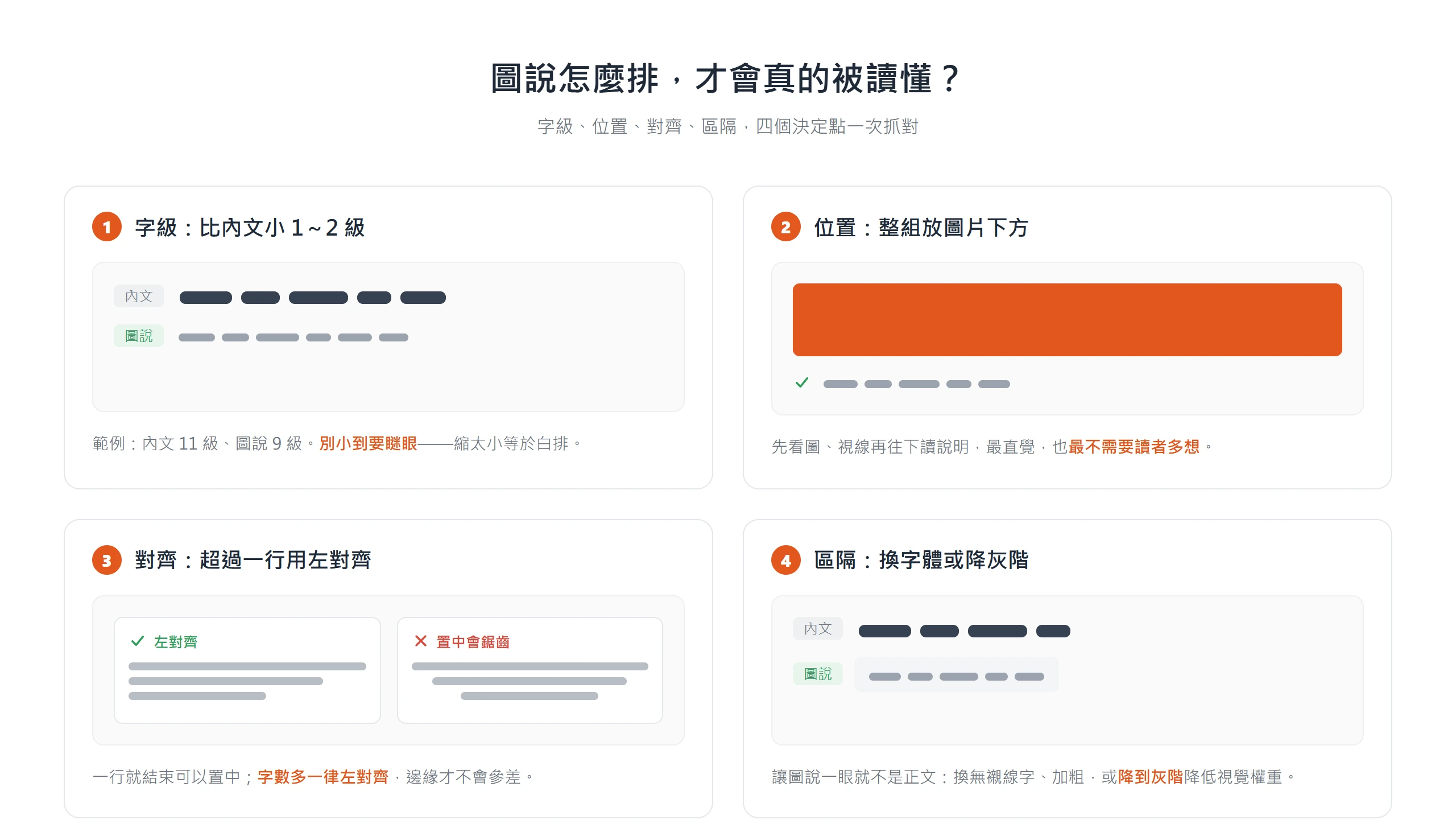
圖說字級,比內文小幾級才剛好?
Cornell 大學工程溝通中心給過一個具體範例:內文用 11 點字,圖說用 9 點字,字級差了 2 級。但 Cornell 特別提醒,光靠縮小字級是圖說區隔做法裡效果最弱的一種,差距太小容易被讀者誤認成正文的延伸(詳見後段)。真的要用縮小字級這個方法,「比內文小 1 到 2 級」是常見區間,字級又不至於小到讀不清楚。
真正要避開的是字級縮得太小,小到讀者得瞇著眼睛才看得清楚,可讀性就直接被犧牲掉了。行動裝置螢幕小,或是圖片投影到大螢幕、海報放遠處看的情境,縮太小的圖說幾乎等於白排,字級這件事寧可比預期的大一點,也不要為了「看起來精緻」硬把它壓小。
圖說放在圖片上方,還是下方?
多數一般文件、簡報、型錄的慣例,是把整組圖說放在圖片下方,讀者掃視版面時,習慣先看圖、視線再往下移動去讀說明,這個順序最直覺,也最不需要讀者多想。
比較制式的學術規範,做法反而是拆開的。APA 官方格式把辨識用的圖號跟標題放在圖片上方,補充說明跟出處的附註才放在下方,這種拆法比較嚴謹。一般文件不需要照搬這麼細的拆分,把整組圖說(標籤、標題、說明)都放在下方最保險,也最符合多數讀者的掃視習慣。
例外是雜誌、海報這類強視覺的媒體,圖說有時候會直接放進圖片內部,或挪到側邊當作設計元素的一部分;但一般文件、簡報、型錄,說明文字放在圖片下方仍然是最不容易出錯的選擇。
左對齊或置中,怎麼選才不會亂?
圖說字數比較多、超過一行的時候,建議用左對齊,因為置中會讓每一行的長短不一,邊緣看起來像鋸齒,字數愈多鋸齒感愈重,反而不好讀。圖說很短、一行就結束的情況,置中通常沒有問題,尤其圖片本身也是置中擺放時,置中的圖說在視覺上會更貼合整體版面。
判斷的關鍵不是「置中比較好看」或「左對齊比較正式」這種美感偏好,而是先數一下這段圖說會不會超過一行,超過就左對齊,沒超過再考慮跟圖片的擺放方式搭不搭。
圖說要換個字體或顏色,才能跟內文分開
圖說要讓讀者一眼就分辨「這不是正文」,而不是要瞇著眼睛比對字級才發現差別。Cornell 大學工程溝通中心整理出三種常見做法:換成跟內文不同風格的字體(內文用襯線字,圖說就換成無襯線字)、把標籤跟標題加粗、或是縮小字級。三種做法裡,縮小字級是效果最弱的一種,單靠縮小很容易被讀者當成內文的延伸而不是獨立區塊,搭配字體或顏色的變化,效果才明顯。
顏色上,圖說常見的做法是降低到灰階或較淺的色調,視覺權重比正文低,讓讀者知道這是輔助說明而不是主要內容。不管選哪一種做法,全篇圖說都要套用同一套規則,這篇用無襯線字加灰階,那篇又換成粗體黑字,讀者會抓不到圖說的視覺語言,風格一致比選哪種做法本身更重要。
Word、PowerPoint、Canva 的繞排支援度,有什麼差異?
前面談的間距抓法、環繞方式都是原理,實際上不同工具能不能做到,落差很大。選工具前先弄清楚支援度,才不會在不支援的工具裡找一個不存在的功能。
| 工具 | 繞排支援度 | 怎麼做 |
|---|---|---|
| Word | 完整的自動文繞圖 | 選好環繞方式後,還能進一步微調每一邊跟文字的距離,精細度最高 |
| PowerPoint | 沒有原生的自動繞圖功能 | 只能靠手動排多個文字方塊,把文字框一塊塊放在圖片周圍模擬繞排效果;要做到真正的方形環繞,得先在 Word 排好,再以物件方式嵌進投影片 |
| Canva | 沒有原生的自動繞圖功能 | 靠縮小文字框的寬度,讓文字自然換行、堆疊在圖片旁邊,手動拖曳位置模擬繞排的視覺效果 |
需要更精細的間距控制,例如同一版面裡有多張圖片、每張的環繞邊界都要單獨調整,這種情況更適合用 InDesign 這類專業排版軟體,它的文繞圖邏輯跟 Word 類似,但每一邊的間距數值可以更細緻地個別設定。
多組圖文並排,怎麼維持一致感?
前面談的都是「一張圖配一段文字」的情境,但型錄、報告、社群輪播這類版面,常常一次要並排好幾組圖文。組數一多,讀者最容易犯的錯就是配錯對,分不清楚哪段文字在講哪張圖,這節處理的就是這個問題。
用序號或連接線,避免讀者認錯圖說
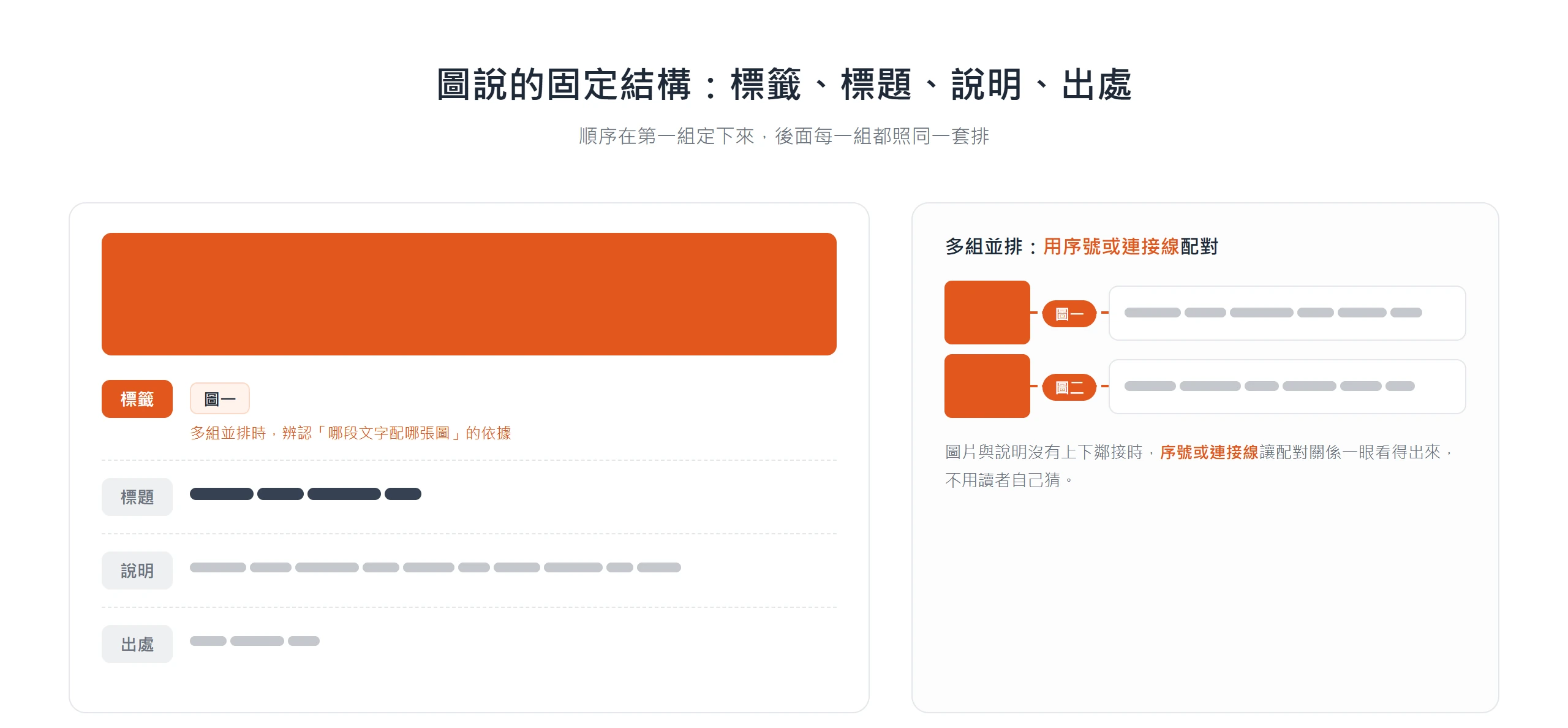
多組圖文放在同一個版面時,如果圖片跟文字沒有明顯的上下鄰接關係,例如排成一個網格、說明文字統一放在版面另一側,讀者很容易配錯對。解法是幫每一組圖文加上序號,像圖一、圖二依序編號,或是用一條細線把說明文字跟對應的圖片連起來,讓配對關係一眼就看得出來,不需要讀者自己猜。
Cornell 大學工程溝通中心把圖說的固定結構整理成標籤、標題、說明、出處四個部分,其中標籤(像「圖一」)正是用來解決這個配對問題的必要元素。多組圖文並排時,標籤不是可有可無的裝飾,而是讀者辨認配對關係的第一個依據;這套結構一旦在第一組圖文定下來,後面每一組都要照同一套順序排,不能這組只放標題、那組又加了出處,讀者才不用每組重新學一次怎麼讀。
圖說也要讓螢幕閱讀器讀得到
如果這組圖文最後會用在網頁或電子文件上,圖說不能只顧著給人眼看。網頁常見的做法是搭配圖片的替代文字(alt text)一起規劃,並且用語意化的標籤把圖片跟說明文字綁在一起。W3C 官方的 HTML 規範裡,figure 跟 figcaption 這兩個標籤就是為了這個用途設計的,讓螢幕閱讀器跟搜尋引擎都能正確辨識「這段文字是在說明這張圖」,而不是把圖片跟文字當成版面上兩個互不相干的元素。
若圖說最後會疊在圖片上面,前面談過的對比門檻也要一併檢查,螢幕閱讀器讀得到,不代表視力正常的讀者就看得清楚,兩件事都要顧到。
圖文繞排跟圖說,本質上都是在替讀者省力氣。繞排讓眼睛不用跳著找下一行該從哪裡接;圖說讓讀者不用回頭確認這張圖在講什麼。奧格威那句觀察放到今天依然成立,圖說常常是版面裡讀完率最高的一段文字,值得跟正文一樣認真排。下一次排版面對一張圖,先問自己兩個問題:文字有沒有讓圖片喘口氣,圖說有沒有讓讀者一眼看懂,兩者都顧到,版面才真的站得住。