
在搜尋框打下「樹狀圖」,跳出來的結果長得完全不同,有公司的組織圖,有國中數學的機率樹,還有 Excel 裡一格一格的彩色方塊。三種東西都叫這個名字,共通點只有一個,就是都在處理上下層的歸屬。
多數人說的樹狀圖,是從單一個起點出發,一層一層分出細項,每個細項還可以再往下分。拆開之後,哪些東西屬於哪一類、一個決定會帶來哪些後果、一個問題背後有哪幾個成因,都能在同一張圖上看到。
只是這種圖看起來單純,真正難的不是畫,而是拆。同一層用錯了標準,或一個項目掛在兩個地方,圖畫得再漂亮也讀不通。所以要把樹狀圖用好,得先弄清楚它由哪些元件組成,也要分得出它和試算表裡同名的另一種圖有什麼不同。
樹狀圖是什麼?
樹狀圖是用父子層級把一個主題逐層拆開的圖。美國醫療保健研究與品質局(AHRQ)對它的說法是,把一個廣泛的主題拆成越來越細的層級,是一個從概括走向具體的逐步過程。
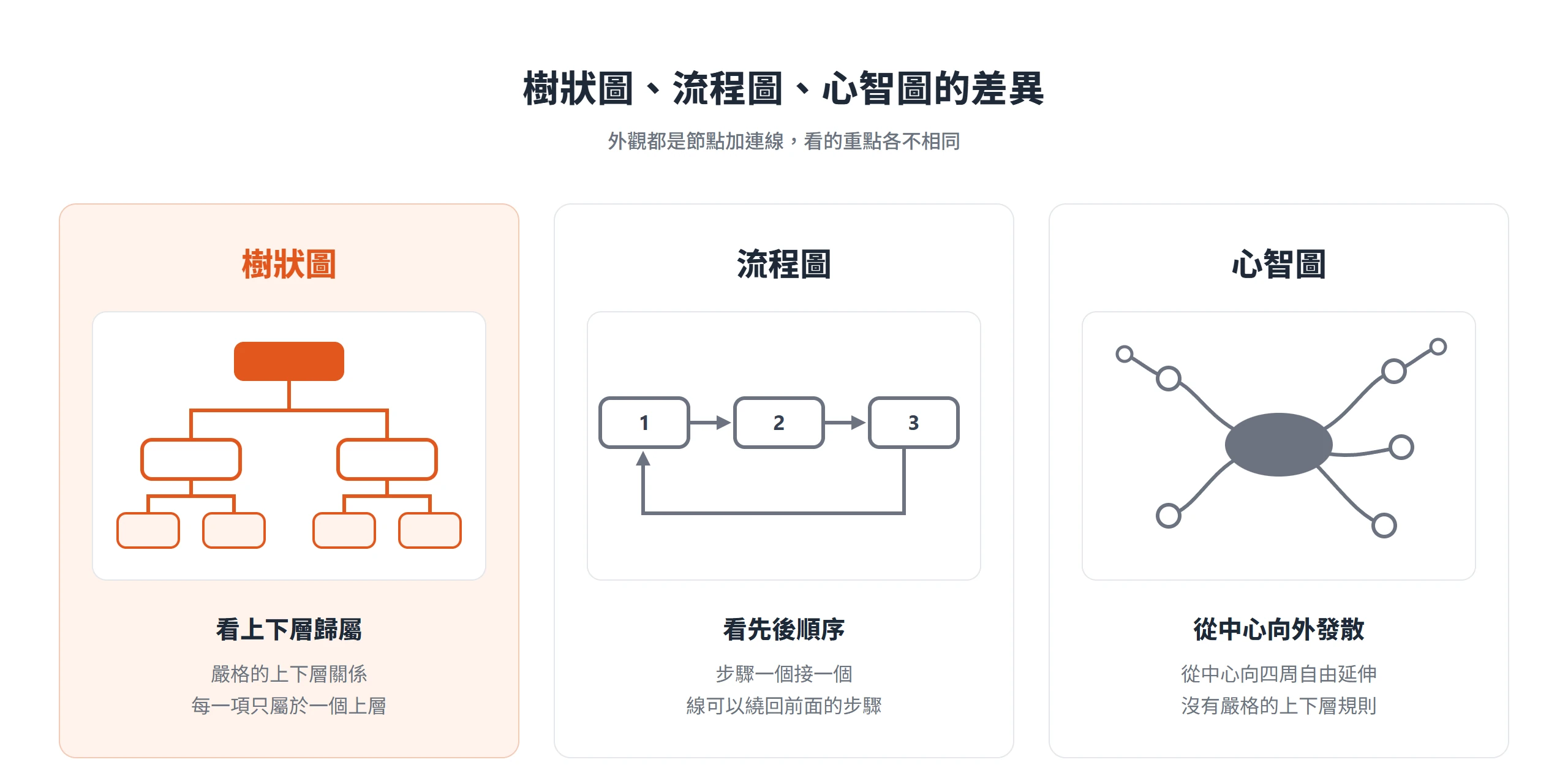
它常被拿來和另外兩種圖比較。流程圖看的是先後順序,線可以繞回前面的步驟;心智圖從中心向外自由發散,沒有嚴格的上下層規則;樹狀圖則是嚴格的上下層歸屬,每一項只屬於一個上層。
樹狀圖由根節點、分支與葉節點組成
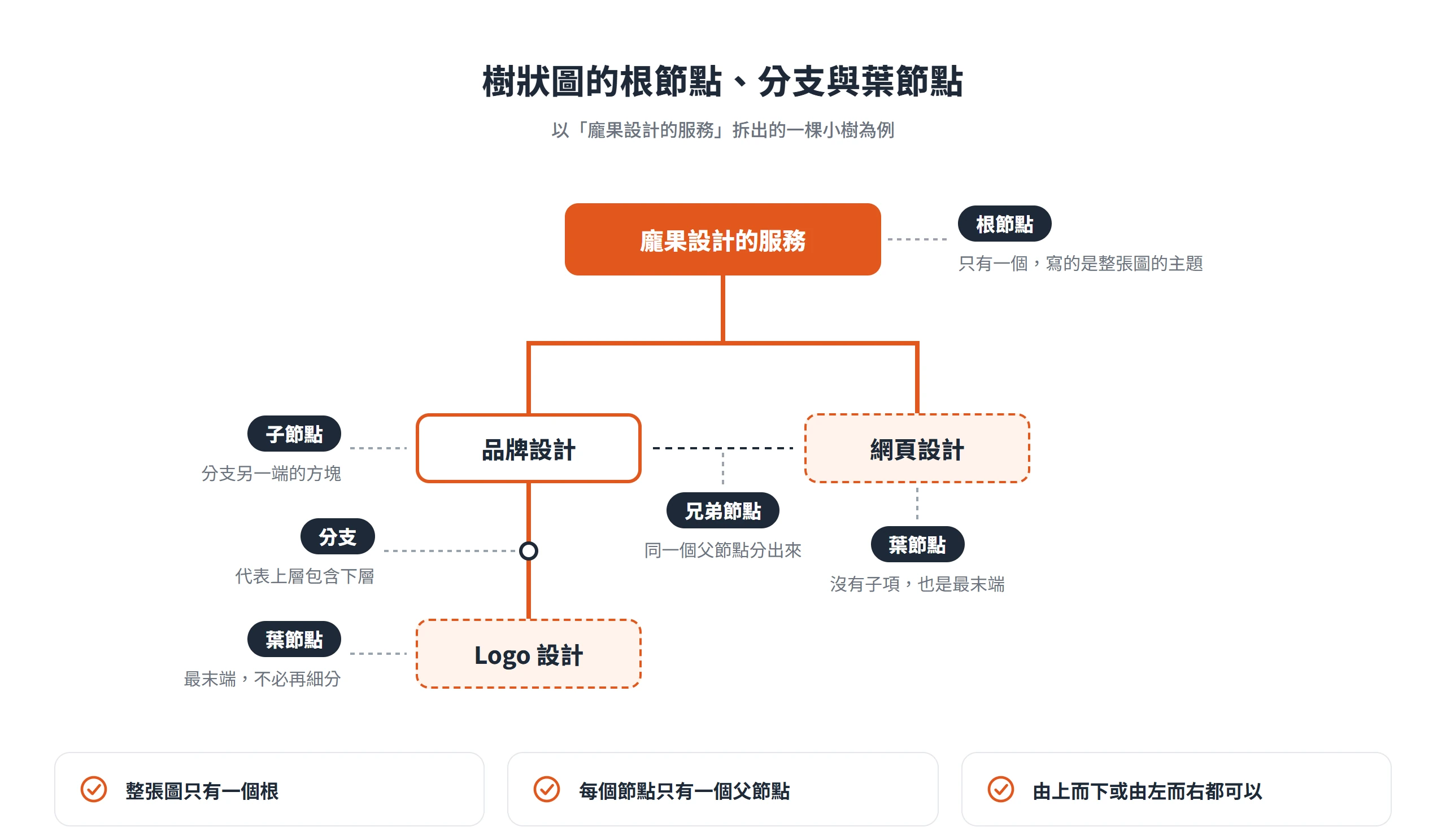
用一棵小樹來認識這幾個詞最快。最上面的起點是根節點,它只有一個,寫的是整張圖的主題,這裡是「龐果設計的服務」。從根往下延伸的線叫分支,一條分支代表一次「上層包含下層」的關係;分支另一端的方塊是子節點,例如「品牌設計」。
從同一個父節點分出來的子節點,彼此是兄弟節點。「品牌設計」、「網頁設計」都在「龐果設計的服務」底下,所以互為兄弟。再往下拆,「品牌設計」底下的「Logo 設計」如果不需要再細分,它就是葉節點,也就是這棵樹最末端的項目。
有兩條規則後面會反覆用到。標準的樹狀圖只有一個根,每個節點也只有一個父節點。至於方向,由上而下或由左而右都可以,差別只是版面,不影響結構。
試算表裡同名的樹狀圖,其實是 treemap
在 Excel 或 Google 試算表的圖表選單裡看到的「樹狀圖」,其實是另一種圖,英文叫 treemap。它用巢狀矩形的面積表示數值大小,同時用矩形的包含關係帶出階層歸屬,所以重點在比例,而不是一層一層的連線。
要做這種圖,Google 試算表需要三欄資料,依序是物件名稱、父項名稱,以及決定方框大小的數值。Microsoft 的繁體中文說明頁稱它為「矩形式樹狀結構圖」,在 Excel 裡的路徑是「插入」索引標籤,再到「插入階層圖」,最後選「樹狀圖」。這篇講的是用連線表達層級的圖;要做 treemap,照這兩個工具各自的說明頁操作即可,實際選單名稱以自己使用的版本為準。
樹狀圖從組織圖到機率樹的 5 種用途
樹狀圖的價值是讓人一眼看出誰屬於誰,所以只要是有上下歸屬的場合,就用得上。AHRQ 列出的使用時機有三種,分別是找出問題的根本原因、把一般概念推向具體細節,以及為執行上的問題找出多個可能的解法。
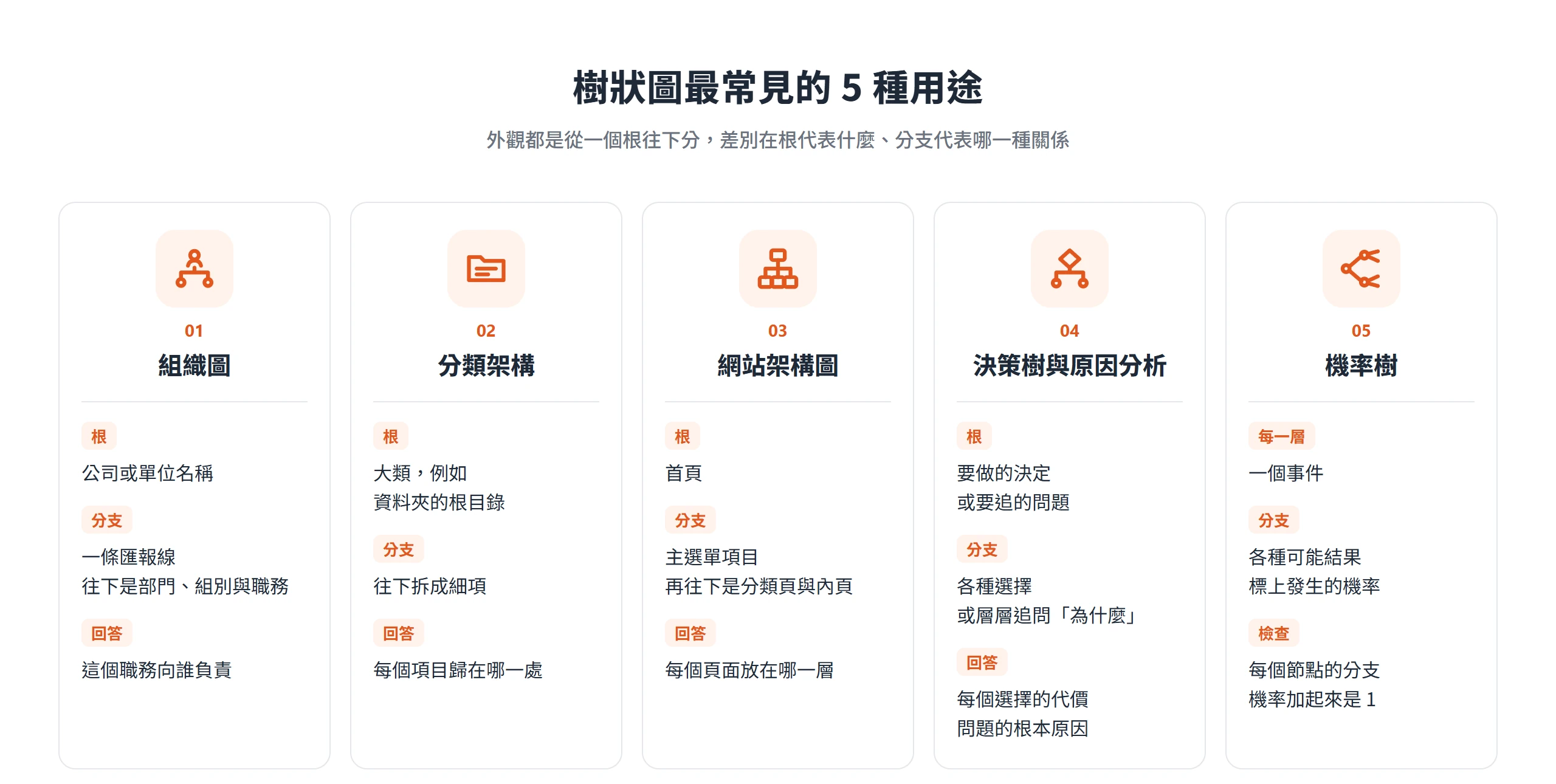
日常比較常見的場合有五種,每種場合各有對應的圖,外觀都是從一個根往下分,差別只在於根代表什麼、每條分支又代表哪一種關係。
組織圖用來呈現部門與職務的匯報線
組織圖是最常見的一種。根是公司或單位的名稱,第一層是各部門,往下是組別與職務,每條分支就是一條匯報線。以一家小型設計公司為例,根是公司,第一層是設計部、業務部、行政部,設計部底下再分出平面組與網頁組。
這種圖回答的問題是「這個職務向誰負責」。每個職務只有一個直屬上層,正是樹狀圖「一個節點只有一個父節點」的直接應用。如果同一個人同時出現在兩個部門底下,那張圖就不再是單純的樹,匯報關係得另外標示。後面用 SmartArt 畫圖時,挑的正是這一類的版面配置。
分類架構讓每個項目只有一個歸屬
商品分類、文件資料夾、圖書分類都是同一個邏輯,也就是大類往下拆成細項,每個項目只放在一處。最貼近日常的例子是電腦裡的資料夾,根目錄底下是資料夾,資料夾裡有子資料夾和檔案,從根到任何一個檔案,路徑只有一條。
電商的商品分類也是同樣的樹,大類像「居家」,往下分出「收納」、「清潔」,再往下才是個別商品。分類沒做乾淨時,圖上就會出現一個項目掛在兩處的情形,例如一份檔案同時屬於「報價」和「客戶 A」兩個資料夾,要找的時候只能猜它放在哪一邊。後面講互斥檢查,處理的就是這個問題。
網站架構圖排出每個頁面所在的層級
規劃網站時,樹狀圖用來排出頁面層級。首頁是根,第一層是主選單項目,往下是分類頁與內頁。這張圖回答的是每個頁面放在哪一層、訪客從哪個頁面進來。網站架構圖就是樹狀圖的一種,畫法和前面的組織圖一樣,只是節點從部門換成了頁面。
以一個設計公司的網站為例,首頁底下有「服務項目」、「作品集」、「關於我們」、「聯絡」四個主選單項目,「服務項目」底下再放各項服務的頁面。從圖上可以直接數出層數,某個內頁如果藏在第四、第五層,訪客得連續點很多次才到得了,這個問題在動手做版面之前就看得出來。
決策樹展開選擇,原因分析追出成因
決策樹把「要不要做、做了可能發生什麼」展開成一條條路徑。根是要做的決定,分支是各種選擇,再往下是每個選擇可能帶來的結果。例如一家小型設計公司考慮要不要多接一類案子,根就是「是否多接這類案子」,第一層分成「接」和「不接」,「接」的底下再列出需要補人手、需要學新工具、可能擠壓既有案子的時間。這張圖不會替人做決定,但每個選擇背後的代價,會在同一張紙上攤開來。
原因分析則是從問題往下追,每往下一層,就多問一次「為什麼」。網站表單寄不出信,第一層可能是「表單沒有送出」、「信件被擋下」、「收件信箱設定有誤」;其中「信件被擋下」再問一次為什麼,可能是寄信設定、主機的限制,或被判成垃圾信。追到不能再問的那一層,就是可以動手處理的原因,這也是前面提到的找出根本原因的用法。
機率樹的分支機率,每個節點加起來都是 1
機率樹是國中數學與統計課最常出現的樹狀圖。每一層代表一個事件,每個分支標上發生的機率,從根沿著分支一路乘下去,就是某一條路徑的機率。層數等於事件的步驟數,每個節點的分叉數則等於該步驟的可能結果數。
擲一枚公平硬幣兩次是最小的例子。第一次擲出正面或反面,機率各是 1/2;每個結果底下再分出第二次的正面與反面,同樣各是 1/2。全部共有 4 條路徑,分別是正正、正反、反正、反反,每一條的機率都是 1/2 × 1/2 = 1/4。
這種圖有一個方便的自我檢查方法,就是任何一個節點往外的分支,機率加起來一定是 1。哪一格加不到 1,就表示漏掉了某個可能的結果,或標錯了數字。這個道理和後面要講的「周延」其實是同一件事。
畫樹狀圖前先用縮排清單列出層級
動手畫之前,先在記事本、Word 或紙上用縮排清單寫出層級,每縮排一格就是下一層。原因是層級想清楚,比圖畫得漂亮重要得多,而且清單改起來比拖方塊快:加一項、移一項、換一個拆法,都只是改幾行字。
後面用到的 SmartArt 文字窗格,就是用縮排決定層級,列好的清單可以直接貼進去再微調。這套做法和 AHRQ 說明的流程一致,先寫下主題,再問一個能帶出下一層細節的問題,每拆出一層就檢查這一層對上一層是不是必要且足夠,一路拆到具體可以行動的項目,最後對整張圖再檢查一次。
第一步把根節點寫成一句明確的主題
根決定整張圖的範圍。寫得太寬,例如只寫「設計」,後面怎麼拆都拆不完,因為平面、網頁、產品、空間都能再往下分;寫得太窄,例如「Logo 的配色」,一拆就只剩兩三項,撐不起一棵樹。比較好用的寫法是對象加範圍,像「龐果設計的服務」,一句話就看得出這張圖在拆什麼。
除了範圍,還要先決定這張圖要回答什麼問題,是誰屬於誰、有哪些選擇,還是問題的成因。問題不同,後面的拆法也不同。根只有一個,如果發現一張圖裡想放兩個主題,就改畫成兩張圖。
第二步用同一個標準拆出第一層
能拿來拆第一層的標準很多,按服務領域、按客戶類型、按價位都可以,但整層只能挑其中一個,因為標準一換,同一層的項目就不再是同一類。以龐果設計的服務為例,按服務領域拆,第一層就是品牌設計、網頁設計、SEO 優化、WordPress 技術服務。
龐果設計的服務
  品牌設計
  網頁設計
  SEO 優化
  WordPress 技術服務Code language: plaintext (plaintext)
如果改按客戶類型拆,第一層就會變成完全不同的東西,例如新創團隊、店家、機構。兩張圖都沒有錯,只是回答的問題不一樣,這也是要先決定標準再動筆的原因。
第三步往下拆到不必再分為止
接下來每一層都重複同一個動作,把當層的項目當成新主題,問「它由什麼組成」,一直問到項目已經可以直接去做,或再拆也沒有意義,那就是葉節點。停下來的判準很實際,只要這個項目能交給一個負責人,或對應到一個頁面,就不必再往下切。
不用為了讓每條枝一樣深而硬拆。品牌設計底下可以再分出好幾項,網頁設計可能兩層就結束,樹本來就可以不對稱。層數越深圖越難讀,真的拆得很深時,可以另開一張子圖,主圖只留上面幾層。
樹狀圖的每一層都要互斥且周延
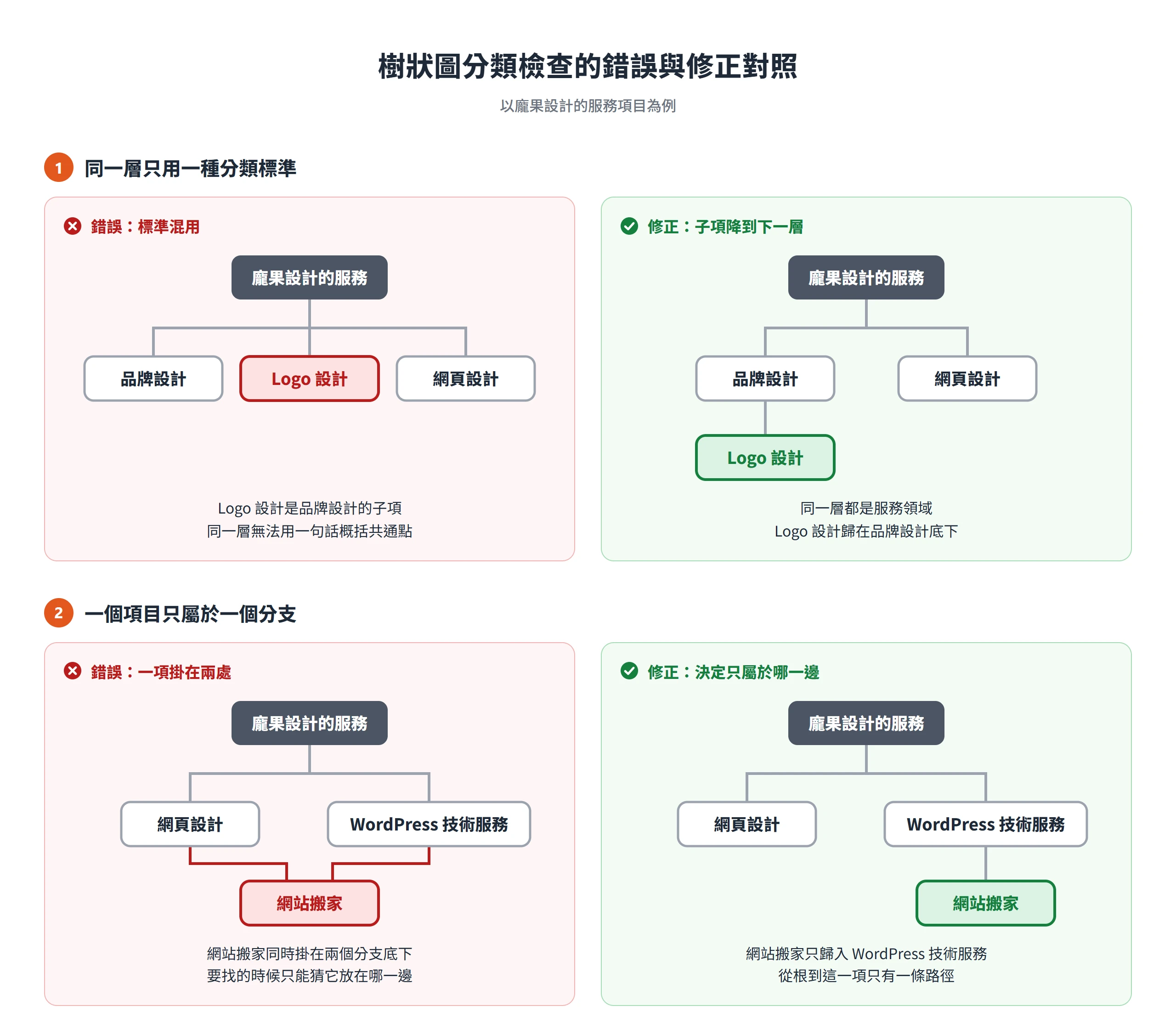
拆完之後還要檢查拆得對不對,標準有三件事,分別是同一層只用一個標準、互斥、周延。互斥是指一個項目不能同時屬於兩個分支;周延是指把同一層的項目合在一起,要能涵蓋整個上層,沒有漏掉的。互斥加上周延,就是管理顧問常用的 MECE。
這個縮寫出自曾任職麥肯錫的 Barbara Minto,意思是把整體切成彼此互斥、就整體而言又周延的部分。麥肯錫的校友專文記下了 Minto 談金字塔結構的說法,她還提到,同一組裡的想法在邏輯上必須屬於同一類,而且要有邏輯順序,否則無法從這一組歸納出上層的結論。
同一層只能用一種分類標準
混用兩種標準的典型症狀,是兩個項目看起來都像第一層,其實一個是另一個的子類。例如同一層放了「品牌設計」和「Logo 設計」,但 Logo 設計是品牌設計的子項,把它們並排,讀者會以為這是兩種互不相干的服務。
判準很簡單,就是同一層的項目能不能用同一句話描述它們的共通點。「品牌設計」、「網頁設計」、「SEO 優化」、「WordPress 技術服務」,可以用「龐果設計提供的服務領域」一句話概括;一旦加進「Logo 設計」,這句話就講不通了。這正是 Minto 所說同一組必須同類的實際樣子。
挑一個葉節點檢查互斥,加總子項檢查周延
互斥的檢查動作是隨便挑一個葉節點,問它能不能同時放進另一個分支,能的話就表示分類不乾淨。例如「網站搬家」既像網頁設計,又像技術服務,就得決定它只屬於哪一邊,或把兩個分支的界線改清楚。
周延的檢查動作是把當層的所有子項加起來,看有沒有完整涵蓋上一層。AHRQ 的做法是每拆一層就問一次,這些項目對上一層是不是必要且足夠,整張圖畫完後再對全圖問一次。換成白話,就是少了其中任何一項,上層就不完整;同時也沒有多出上層以外的東西。
現實中不一定能做到完全互斥又周延,所以實務上常留一個「其他」,收容暫時放不進去的項目。只是別讓「其他」變成最大的一枝,否則等於沒有分類。圖的目的是讓缺口看得見,AHRQ 也把揭露知識缺口列為樹狀圖的優點。
把龐果設計的服務拆成 3 層樹狀圖的示範
這一節拿龐果設計的服務項目,把前面的方法完整走一遍,重點在拆法,不在項目本身。先假設有一份第一版清單,第一層混著不同層級的項目,再用互斥與周延的檢查,把它改成三層結構。
第一版清單不互斥、不同類也不周延
假設第一版的第一層寫了五項,分別是品牌設計、Logo 設計、網頁設計、WordPress 搬家、SEO。
龐果設計的服務
  品牌設計
  Logo 設計
  網頁設計
  WordPress 搬家
  SEOCode language: plaintext (plaintext)
這份清單有三個毛病。Logo 設計是品牌設計的子項,兩者並排就是不互斥;WordPress 搬家屬於技術性的服務,卻和網頁設計這種大類排在同一層,是不同類;清單裡也沒有 WordPress 故障排除的位置,是不周延。三個毛病各對應前面的一個檢查動作,同樣的問法也能拿去對照自己手上的圖。
依服務領域改成 3 層的修正版清單
修正的第一步是固定標準,這裡用服務領域。第一層重新列為品牌設計、網頁設計、SEO 優化、WordPress 技術服務;原本錯放在第一層的 Logo 設計降到品牌設計底下,WordPress 搬家與故障排除則歸入技術服務。品牌設計除了 Logo 設計,還包含 VIS 設計、名片設計、型錄與 DM 設計、包裝設計。
龐果設計的服務
  品牌設計
    VIS 設計
    Logo 設計
    名片設計
    型錄與 DM 設計
    包裝設計
  網頁設計
  SEO 優化
  WordPress 技術服務
    故障排除
    網站搬家Code language: plaintext (plaintext)
接著再做一次檢查。隨便挑一個葉節點,例如「名片設計」,它只屬於品牌設計;第一層的四項能用「服務領域」一句話概括,合起來也涵蓋了示範範圍內的全部項目。網頁設計與 SEO 優化底下沒有再拆,這也沒問題,樹不必每一枝一樣深。
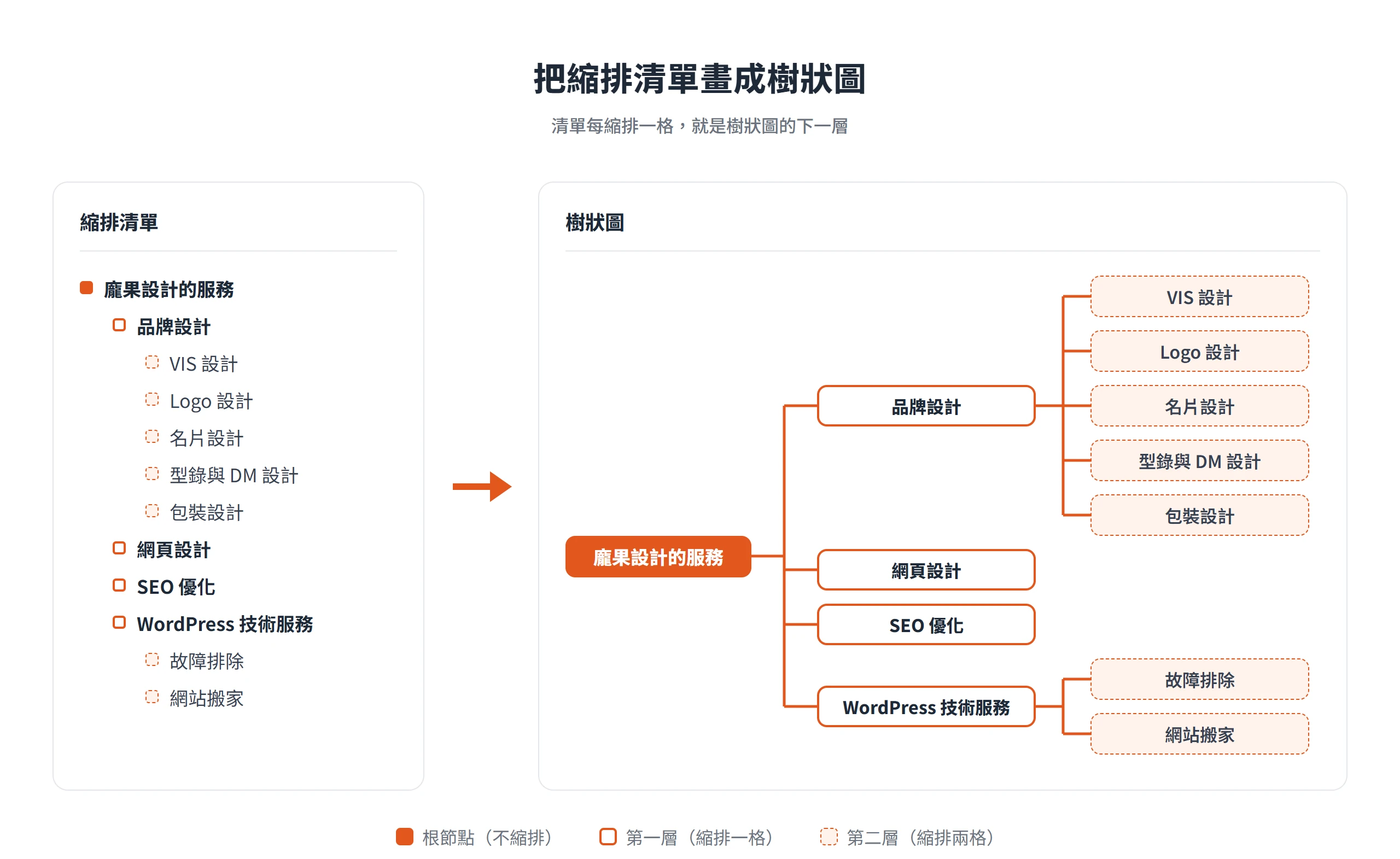
這份縮排清單就是下一節要畫的內容,可以整份複製,貼進 SmartArt 的文字窗格。
不必另找軟體,用內建工具就能畫出樹狀圖
清單列好之後,用多數人電腦上已經有的工具就能完成,不必另外找軟體。這裡用兩組工具,分別是 Microsoft Office 的 SmartArt(PowerPoint 與 Word 通用),以及 Google 簡報搭配 Google 繪圖。
SmartArt 適合要放進 Word 文件或簡報裡的圖,Google 繪圖適合想在瀏覽器裡完成、檔案要和別人共用的情境。兩組工具的選單名稱與位置會隨版本與語言而不同,以下步驟依兩家的說明頁整理,實際畫面請以自己使用的版本為準。
PowerPoint、Word 的 SmartArt 階層圖
SmartArt 在 Word、Excel、Outlook、PowerPoint 都有,Word 與 PowerPoint 的做法相同,所以一起說。先到「插入」索引標籤,點「SmartArt」,在跳出的視窗選「階層圖」,再挑一種組織圖的版面配置,按「確定」。畫樹狀圖挑的就是「階層圖」這一類。
文字有兩種輸入方式,可以直接點方塊輸入,也可以在「文字」窗格輸入。建議用「文字」窗格,因為能把上一節的縮排清單一次整份貼進去,比一個方塊一個方塊點快得多。看不到文字窗格時,點 SmartArt 圖形左側的箭號控制項就會展開。
貼進去之後,層級有時不會剛好對,這時在窗格裡選取那一行,用「降階」把它縮排成下一層,用「升階」(也可以按 Shift+Tab)回到上一層。
需要補方塊時,先選取靠近新方塊位置的方塊,到「SmartArt 設計」索引標籤,點「新增圖形」旁的箭頭。「新增後方圖案」與「新增前方圖案」是在同一層加一個兄弟節點,「新增下方圖案」是在下一層加一個子節點,「新增上方圖案」則是在上一層插入。刪除方塊的做法是點方塊的框線,按 Delete 鍵。
組織圖的版面配置還有幾個專屬功能。「新增助理」可以加入助理方塊,「版面配置」能選一般、兩側、首行由左開始、首行由右開始,決定下層方塊怎麼排;節點很多時,選「首行由左開始」讓下層方塊垂直排列,橫向空間比較省。外觀的部分,用「變更色彩」和 SmartArt 樣式調整。
Google 簡報的圖表與 Google 繪圖
Google 簡報有內建的圖表功能,路徑是「插入」再到「圖表」(英文介面是 Insert、Diagram),選好樣式、層級數與範本後,圖會放進投影片,可以自由修改。不過 Google 的說明頁在這項功能標了一則重要事項,內容是可以插入任何拉丁字母語言所製作的圖表。節點要寫中文時,能不能正常使用,最好先在自己的帳號裡試一次,不能用就改走 Google 繪圖。
Google 繪圖是用形狀與線條自己拼出階層。形狀從「圖案」選單加入,再用「選取線條」裡的線條、肘形接點或弧形接點連起來,節點文字按兩下形狀就能輸入。畫好之後要放進 Google 文件時,依序點「插入」、「繪圖」、「插入雲端硬碟檔案」,插入的繪圖會連結到原圖,原圖改過之後按「更新」就能同步。要放進 Google 簡報時,選單入口以實際畫面為準。
和 SmartArt 相比,Google 繪圖是手動排版,節點越多越花時間。換來的好處是在瀏覽器裡就能完成,不需要安裝軟體,檔案存在雲端硬碟,也能共用給別人一起修改。
節點文字、對齊與用色的排版調整
結構對了,排版則決定讀者掃不掃得動。節點文字、對齊與用色這三項調整,在 SmartArt 和 Google 繪圖裡都做得到,也花不了多少力氣,共通的想法是讓圖上每一個視覺變化都有意義。
節點文字寫成關鍵字,不寫整句
節點是標籤,不是段落。把整句話塞進方塊,圖會又擠又難掃,讀者得逐字讀才找得到重點。例如把「提供 Logo 設計與規劃服務的部門」改成「Logo 設計」,一眼就知道這格代表什麼。
需要補充說明的內容,放在圖外的文字或備註裡。這樣圖負責呈現結構,文字負責解釋細節,兩邊都比較好讀。
同一層的節點排在同一條線上
對齊是最省力的視覺線索。同一層的節點排在同一條水平線(由上而下的圖),或同一條垂直線(由左而右的圖),讀者不用讀字,就知道誰跟誰同層。同一層的節點也要用相同的形狀與大小,連接線的風格全圖一致。
SmartArt 的版面配置會自動對齊同一層,Google 繪圖則要自己用對齊與均分的功能整理,多花一點時間,但整張圖會俐落很多。
顏色只拿來標示層級或類別
顏色要有意義。第一層用一個色、第二層用另一個色,或同一個分支用同一色系,都是有意義的用法;每個節點各用一個顏色,圖看起來會雜亂,讀者也分不出顏色在傳達什麼。
用色限制在 2 到 3 個,彼此的對比要足夠。列印時也要看得出層級,灰階列印後色差仍然分得出來,圖才不會在紙上變成一片模糊。
樹狀圖最花時間的部分,通常不是拖方塊,而是決定每一層用什麼標準拆。標準定了,清單列好了,工具只是把清單變成圖。下一次有一團東西要整理給別人看,先寫下一個根、挑好一個標準,再拆出第一層,圖自然會一層一層展開。