
Trello 的看板像一面貼滿便利貼的牆,每一欄是一個階段,每張便利貼是一件事,貼在哪一欄,就代表走到哪一步。把這面牆搬到螢幕上,同時進行的案子停在哪、下一步輪到誰,掃一眼就知道。
對同時處理多個案子的設計接案者來說,耗神的往往不是畫稿,而是追進度,像是報價寄出去之後沒有回音、客戶說「再看看」就沒了下文、訂金收了沒有還得翻信箱找。這些資訊散在 email、通訊軟體和記憶裡,每個案子各有一份,永遠湊不成全貌。
Trello 是 Atlassian 旗下的視覺化工作管理工具,用看板(Board)、列表(List)、卡片(Card)三層結構,把案子收進同一個畫面。這面牆好不好用,取決於三層結構怎麼對上接案的工作,也取決於哪些功能在免費版就能用。
Trello 是什麼?
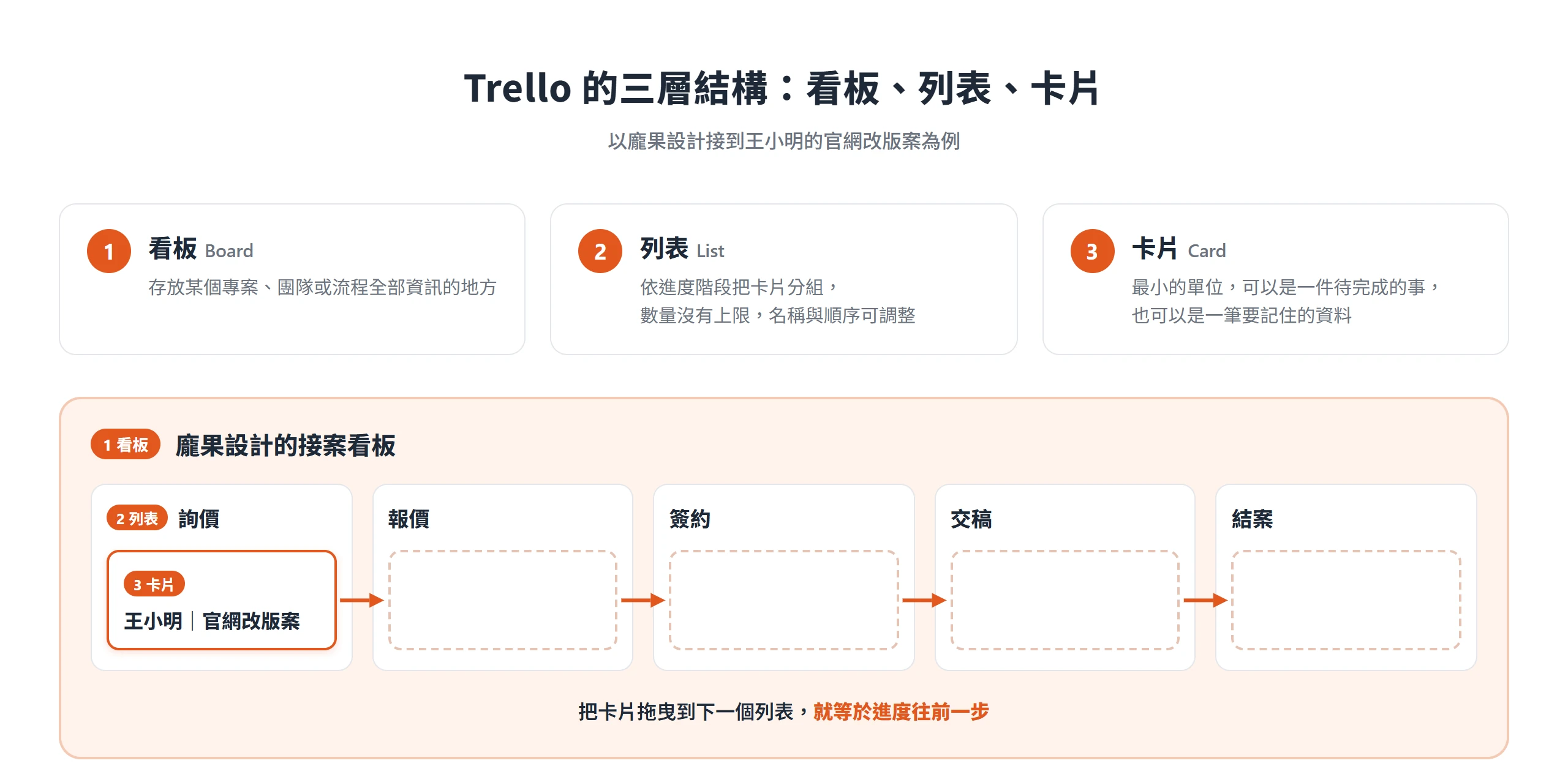
Trello 的運作單位只有三層,每一層管的事不同。看板是存放某個專案、團隊或流程全部資訊的地方,Trello 的入門指南舉的例子包括上線新網站、追蹤業務進度。列表依進度階段把卡片分組,一張看板能加幾個列表沒有上限,名稱與排列順序也可以隨需要調整,卡片就沿著列表從頭移動到尾。卡片是看板上最小、也最細的單位,可以是一件待完成的事,也可以是一筆要記住的資料,張數同樣不設上限,所有方案都一樣。
把這三層放進接案,對應關係很直接。一個客戶案是一張卡片,列表是案子所處的階段,把卡片拖曳到另一個列表,就等於進度往前一步。
以龐果設計接到王小明的官網改版案為例,看板上會多出一張「王小明|官網改版案」的卡片,它從剛收到詢價的那一列出發,隨著報價、簽約、交稿、結案一路往右移。哪個案子停太久、哪一列塞了太多卡,不用翻任何訊息就看得出來。
Trello 的介面語言可以切換,各語言版本的按鈕名稱不一定相同,Trello 說明文件則一律使用英文原名,例如 Share、Automation、Power-Ups。記住英文名稱,不論介面切成哪種語言,都能對照說明文件找到同一個按鈕。
接案看板的兩種切法,一案一板與總看板
建立列表之前,得先決定看板怎麼切。這是接案用 Trello 最先碰到的決定,之後的權限設定、用量上限都會受它影響。
切法有 2 種:所有案子共用一張總看板,每個案子一張卡;或是每個案子自己一張看板,案子內的階段與交付物各自成列表、成卡片。免費版另有一個限制會把人推向其中一邊,那就是開啟中的看板最多 10 個,Standard 以上則不限看板數。
不必從空白看板開始。Trello 範本庫的設計類別下,有兩張範本正好對應這兩種切法,Freelance Branding Project 是一案一板的結構,Artist Commissions 則是一張總看板的結構。另有一張 Web Design | Development,範本頁說明它是替自由接案者與個人網頁設計、開發專案準備的快速設定。這些範本都是個別作者分享到範本庫的,借來當骨架再依自己的流程改名就好。
判斷的條件其實不複雜。同時進行的案子多、只想一眼看全部進度,總看板比較順手;單一案子階段多、要附很多資料,或需要和客戶共用,一案一板比較合適。
一張總看板,每個案子一張卡
總看板的列表是「案子的進度階段」,每個客戶案是一張卡,從左往右移動。Artist Commissions 範本就是這個結構,列表依序是 Information、Briefing、Quote、Downpayment、Pre-Production、Review、Production、Invoice、Deliver、Complete,每筆委託一張卡,卡名的格式是「客戶名 – 內容描述」,委託做到哪,卡就停在哪一列。
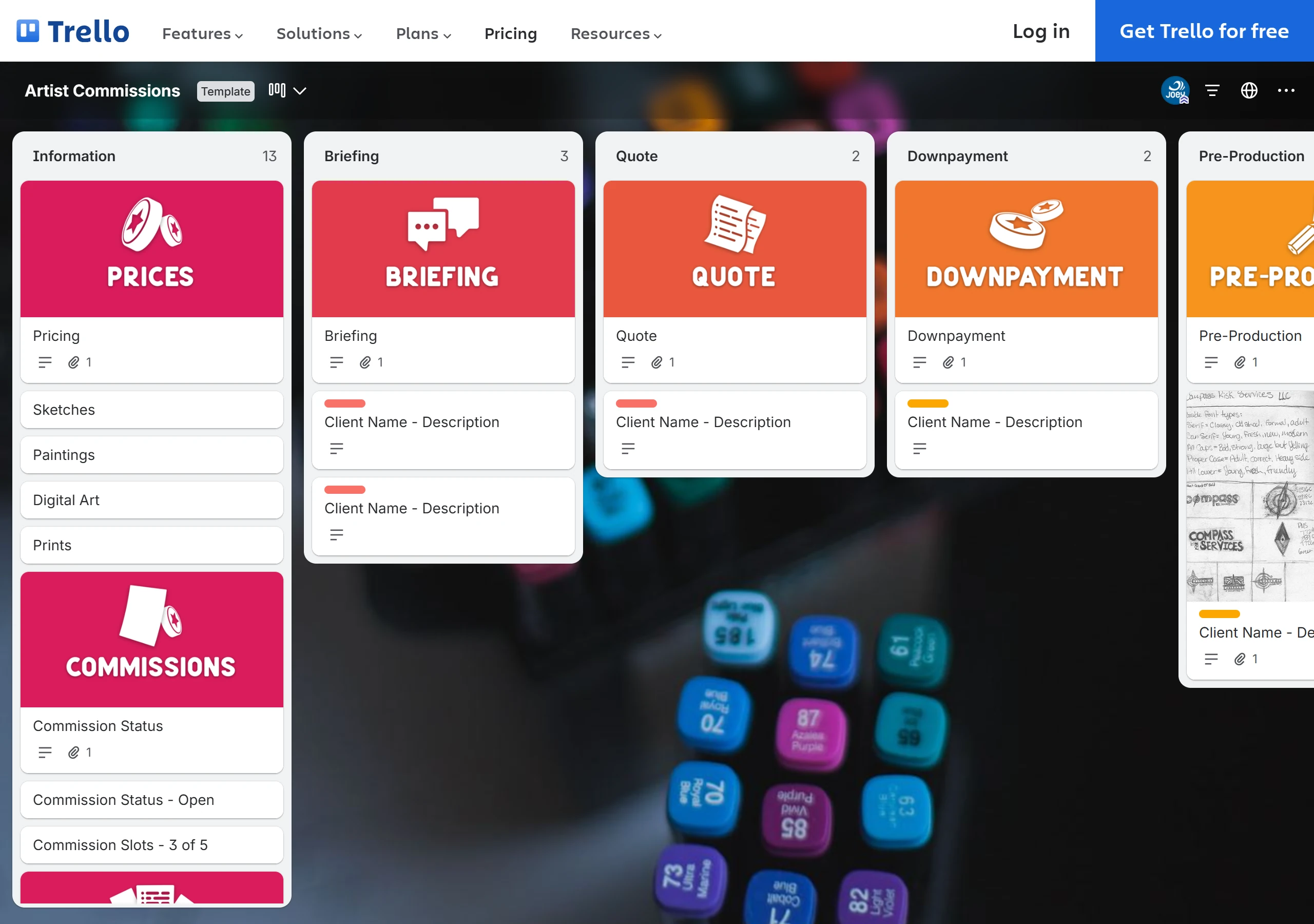
這種切法適合同時進行多案的接案者,哪個案子停在報價、哪個案子在等收款,整面看板一次讀完,也容易發現哪一列塞車。看板只有一張,免費版 10 個開啟中看板的上限幾乎不會用到。
代價在於資訊都放同一張看板上,客戶一旦被加進來,就會看到其他案子的卡片與報價,所以總看板不適合和客戶共用。
一案一看板,列表對應專案內的階段
一案一板的列表是這個案子內部的階段,卡片則是具體的交付物或待辦。Freelance Branding Project 範本採用的就是這種結構,列表依序是 New Client Onboarding、Creative Brief、Discovery、Design Phase、First Client Review Meeting、First Round of Revisions、Client Review、Final Handoff,每個列表放那個階段要交接的資料卡,例如利害關係人、專案時程、通話記錄、服務合約、訂金。
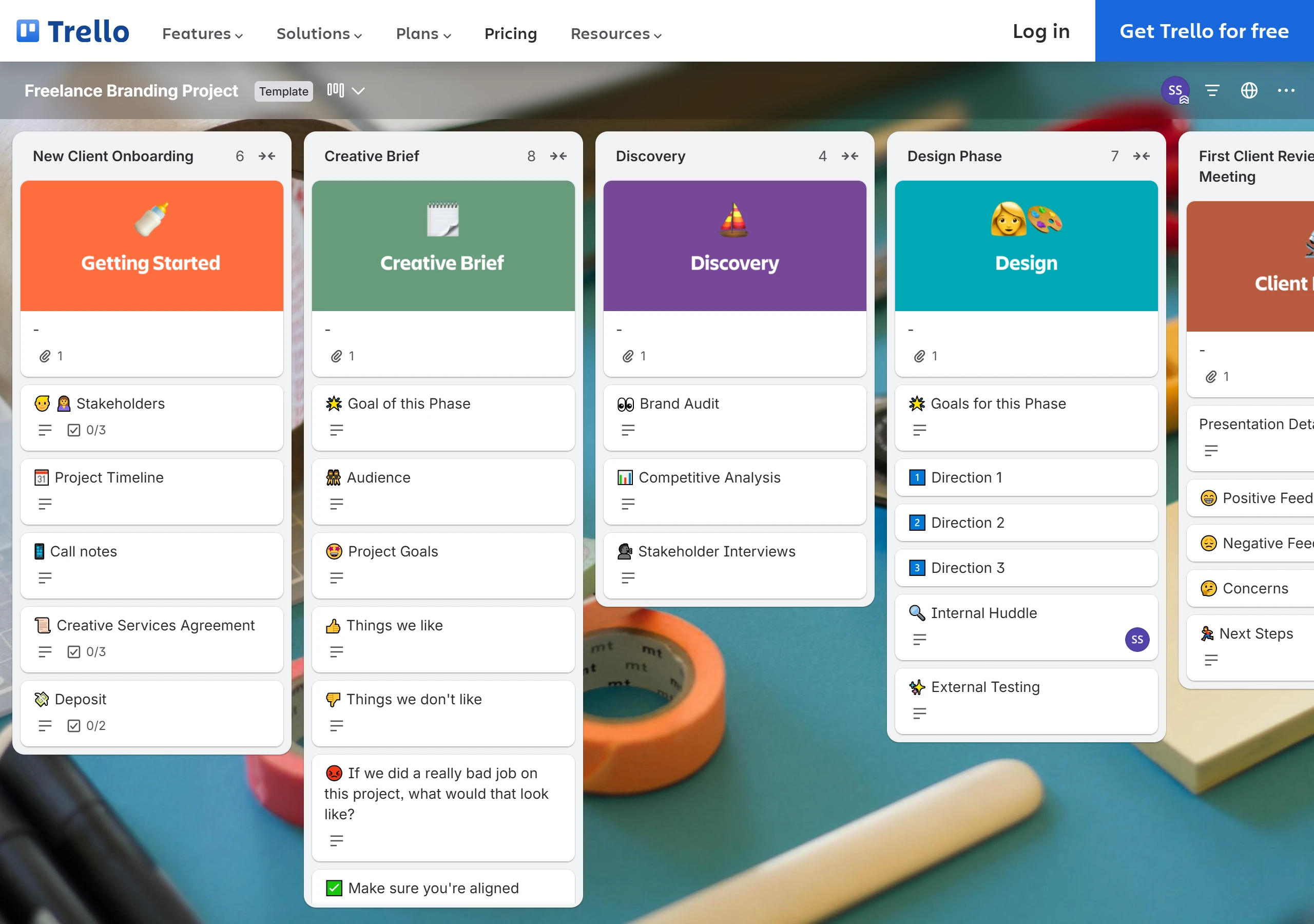
換成龐果設計的官網改版案,就是用一張專屬看板,把需求確認、設計、客戶審閱、修改、交付各排一列。單一案子拖得長、資料多,或客戶需要看到進度時,這種切法更清楚,而且客戶只會進到自己那一張看板。
看板數量會隨案量增加,所以免費版得留意 10 個開啟中看板的上限。這個上限算的是開啟中的看板,案子結案後把看板封存(closed),名額就會釋放出來。
接案流程拆成列表,從詢價到已結案
列表怎麼命名,決定了這面牆好不好讀。一個列表代表的不是「這是什麼工作」,而是「案子現在停在哪一步、球在誰手上」,這樣掃一眼看板,就知道接下來該追誰、該動手做哪一件。
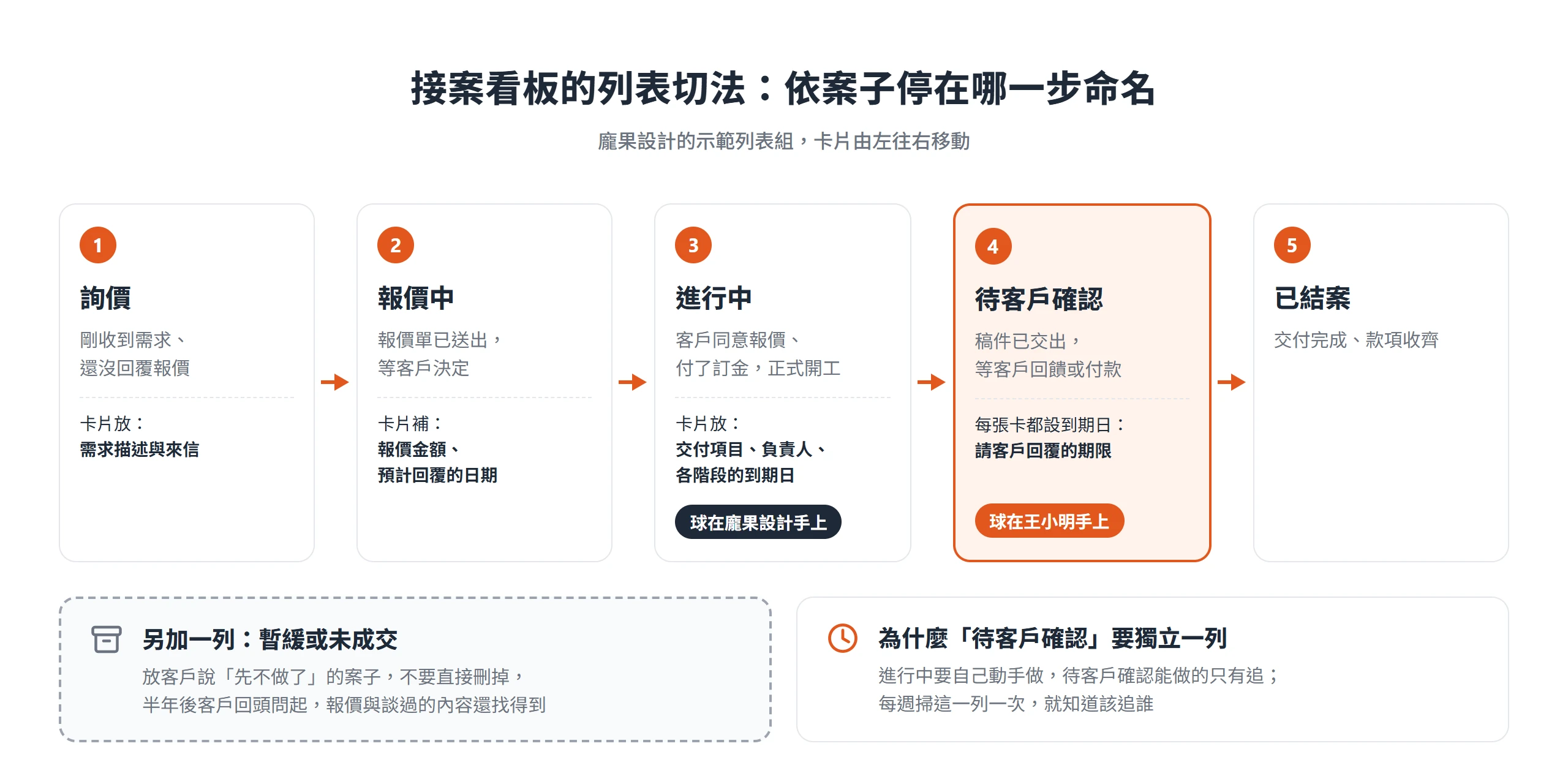
龐果設計的示範列表組有 5 列:詢價、報價中、進行中、待客戶確認、已結案,另外加一列放暫緩或未成交的案子。
列表依案子所處的進度命名
每個列表要先訂出清楚的進出條件,卡片才不會亂放:
- 詢價:剛收到需求、還沒回覆報價的案子。卡片上先放客戶的需求描述與來信。
- 報價中:報價單已經送出,等客戶決定。卡片上要補報價金額與預計回覆的日期。
- 進行中:客戶同意報價、也付了訂金,案子正式開工。卡片上放交付項目、負責人與各階段的到期日。
- 待客戶確認:稿件已交出,等客戶回饋或付款。
- 已結案:交付完成、款項收齊。
另外那一列「暫緩或未成交」,用來放客戶說「先不做了」的案子。這些案子不要直接刪掉,因為客戶半年後回頭問起,報價與當時談過的內容還找得到。
卡片拖到下一列之前,先把這一列該補的資料補齊,列表反映的進度才準確。Standard 以上的方案還有列表顏色與收合列表兩個功能,前者能替不同階段上色,後者能把暫時用不到的列表收起來省空間,免費版都沒有。
球在客戶手上的案子要有獨立列表
「待客戶確認」值得獨立成一列,不併進「進行中」,原因在於這兩種案子需要的動作完全不同。進行中的案子,球在龐果設計手上,要自己動手做;待客戶確認的案子,球在王小明手上,能做的只有追。把兩種混在同一列,等客戶回覆的案子最容易被遺忘。
獨立一列之後,每週掃這一列一次,就知道該追誰、哪些案子已經等太久。這一列的卡片都應該設到期日,也就是請客戶回覆的期限,逾期的卡片會自動變色,一眼就看得出來。
這一列還能搭配自動化,卡片被拖進這一列時,就自動寄信通知客戶,Trello 的自動化指南就拿這個情境當範例。
詢價信轉寄成卡片,省去手動建檔
接案最常見的起點,是一封詢價 email。Trello 每張看板替每位成員各準備了一組專屬的 email 地址,把詢價信轉寄過去,就會自動建立一張卡片。信件主旨成為卡片標題,內文成為描述,附件則掛成卡片附件。
專屬地址在看板選單的 Email-to-board 取得。新卡片預設落在第一個列表的最下方,在 Email-to-board 的設定裡可以改成指定的列表與位置,所以可以直接設成落進「詢價」那一列。主旨裡寫 #標籤名,還能順便加上標籤,例如看板上有個叫 ToDo 的標籤,主旨帶 #ToDo 就會掛上去。
使用上有幾個限制要知道:
- 同一封信串的回覆,只要仍把看板地址放在收件人或密件副本裡,或直接轉寄到看板地址,7 天內會變成同一張卡的留言,超過 7 天的回覆則會建新卡。
- 專屬地址只有你自己看得到,分享給別人,對方就能以你的名義建卡或留言,所以不要隨便轉貼。
- 整封信連同附件的大小上限是 10 MB。
- 寄給 Trello 的信件,副本會在伺服器上保留 90 天,原信也會附在卡片上。
另外,若 Workspace 已啟用 AI,Email-to-board 還有 Summarize with AI 可以用,自動替信件摘要、抽出到期日並把待辦放進檢查清單,不過它只在卡片建立的當下觸發一次。AI 摘要屬於 Standard 以上的功能,免費版沒有。
結案與未成交的卡片封存,不直接刪除
卡片與列表都有「封存(archive)」與「永久刪除」兩種處理方式。封存的東西可以還原,永久刪除則無法復原,所以結案和未成交的卡片建議一律封存,之後想查當時的報價、客戶回饋,都還找得回來。
封存還有一個影響。已封存的卡片,相關動作的通知都不會再發,包括到期日提醒。已結案的卡片不會再因為到期日跳出提醒,是好事;但案子若還沒結清就先封存,就不會再有任何提醒催龐果設計去追尾款。
每週把已結案那一列的卡片自動封存,可以交給自動化的排程指令處理。
接案卡片裡要放進的欄位資料
卡片是看板上資訊密度最高的單位。Trello 的說明文件列出卡片可以加的項目,包括封面、自訂欄位、日期、標籤、附件、檢查清單、卡片鏡像、卡片類型與完成標記。
接案真正用得上的只有其中幾個,放在「王小明|官網改版案」這張卡上看,各自的用途最清楚。指派成員與到期日這 2 項,免費版和付費版都有。
卡片的到期日、開始日與完成標記
到期日是追進度最直接的欄位。卡片可以設到期日、到期時間與開始日;滑鼠停在卡片上按 D 鍵,就能開啟日期選擇器。新建卡片時在標題裡直接打上日期,依說明文件的描述,AI 也會自動把它偵測成到期日。
到期日在卡片上會以徽章顯示,顏色代表剩下的時間:
- 淺灰代表距離到期還有超過 24 小時。
- 黃色代表 24 小時內到期。
- 紅色代表剛逾期,這個顏色會維持 24 小時。
- 淡粉紅代表已逾期超過 24 小時。
- 綠色代表已標記為完成。
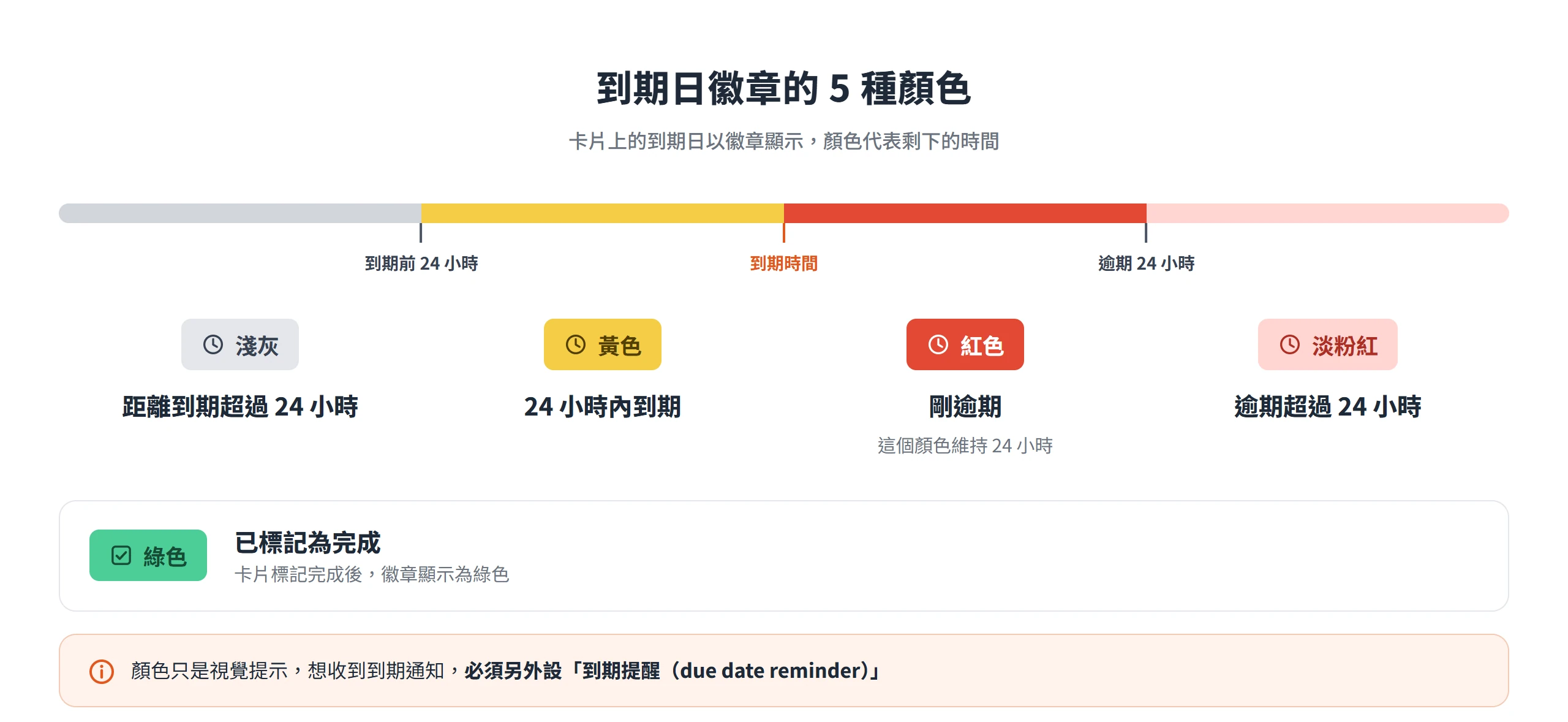
要注意的是,顏色只是視覺提示,若想收到到期通知,必須另外設「到期提醒(due date reminder)」。提前標記完成的卡片,也不會觸發「卡片到期時」的自動化。
固定週期的案子,例如每月一次的網站維護,可以用 Due date recurring。卡片標記完成後,系統會依週期規則自動排出下一個到期日;不過這個重複設定無法在行動版新增。開始日與到期日會顯示在 Calendar view 與 Timeline view,但這 2 種視圖是 Premium 才有的功能。
檢查清單拆出各階段的交付項目
把一個案子要交的東西,例如草稿、修改稿、完稿、請款,拆成檢查清單,卡片正面就會顯示完成進度,不用點開卡片也看得出做了幾項。基本的檢查清單所有方案都有。
進階版的檢查清單(Advanced checklists)可以替每一項設到期日、指派成員,這是 Standard 以上才有的功能。若龐果設計有 2 位成員一起做官網改版,就能把「首頁版型」指給其中一位、「手機版調整」指給另一位,各自有自己的期限。
被指派到的項目會出現在 Home 的 Your Items 區塊,依到期日排序;通知會以 email 與 App 內通知發送,Trello 說明文件註明行動裝置的推播目前還不支援。有日期的檢查清單項目,也會顯示在 Calendar view,同樣是 Premium 的功能。
標籤標示案件類型與付款狀態
列表管的是「進度」,標籤管的是「性質」,兩者剛好是兩個維度。標籤以顏色加文字套用在卡片上,同一張卡片可以掛多個,龐果設計可以建一組:網站案、品牌案、已收訂金、待請款。
標籤的價值在於搭配看板篩選(filter)。篩選可以依標籤、成員、到期日與關鍵字找出卡片,所有方案都能用。想知道哪些案子該請款了,篩選「待請款」標籤,就能從所有列表裡把相關卡片挑出來,不必逐列翻找。
不過標籤只能分類,放不了金額、日期這種數值。報價金額與收款狀態若要記得清楚,用自訂欄位更合適。
附件放檔案,大型設計檔改放連結
附件可以直接上傳,也可以只貼雲端連結。來源包括電腦上傳、Trello、Confluence、Jira,以及任何網址,例如 Google Drive、Dropbox、OneDrive。
兩種方式的差別在於,從電腦上傳的附件,會在 Trello 內留一份實際副本;貼連結則只存網址,檔案仍在原處。單檔上傳上限是免費版 10 MB、付費版 250 MB,而且 Trello 沒有總儲存量的上限;連結附件不受 10 MB 限制。Trello 的附件說明頁在常見問題裡也寫明,目前不支援 WEBP、HEIC、TIFF 格式。
設計接案者的檔案動輒數百 MB,又常常要持續更新,所以實務上大檔案與還在修改的檔案放連結,Trello 只當索引,會比較順。另一個放連結的理由與安全有關。自 2023 年 12 月 1 日起,上傳的附件需要登入、且有該看板權限才能開,把附件連結轉給沒有看板權限的人,對方會被要求先登入(公開看板例外)。Trello 說明文件建議需要更高安全性時,改放雲端硬碟連結。
上傳的圖片會自動產生卡片封面。若想把雲端檔案直接掛在卡片上,Google Drive Power-Up 能把 Drive 的檔案或資料夾連到卡片,檔案仍保留在 Google 那邊。
成員指派、留言與無限期保存的活動紀錄
卡片可以指派成員(Assignee),讓每個案子有明確的負責人。小團隊分工時,看板上一眼就看得出誰在跟哪個案子。例如王小明的官網改版案由其中一位成員負責,另一位成員接手品牌案,兩個人手上各有多少案子、哪些快到期,篩選成員之後就能分開檢視。
卡片留言可以用 @ 提及成員,討論脈絡留在卡片裡,不用另外翻訊息。活動紀錄(activity log)無限期保存,所有方案都有,案子當時是誰、在什麼時候改了哪個日期,事後都查得到。
若看板上有客戶,可以在看板設定裡限制誰能留言,可選的範圍和客戶是成員還是觀察者有關。
報價金額與收款狀態交給自訂欄位
標籤放不下數字,報價金額、訂金到期日、收款狀態這類結構化的資料,適合用自訂欄位(Custom Fields)。自訂欄位支援日期、文字、數字、下拉選單與核取方塊,可以在卡片上補齊更多脈絡。
自訂欄位是 Standard 以上才有的功能,Trello 在 2021 年 8 月推出這個方案時,就把它列為主打功能之一。龐果設計可以設 2 個欄位,「報價金額」用數字,「收款狀態」用下拉選單,選項是未收、訂金已收、尾款已收。
免費版沒有自訂欄位,替代做法是把金額寫進卡片描述,收款狀態則沿用標籤,用「已收訂金」「待請款」之類的標籤表示。這樣不能像自訂欄位一樣按金額排序,但追進度已經夠用。
舊稱 Butler 的 Automation 自動化,把重複的接案動作交給規則
接案看板最花時間的,往往是重複的小動作,像是新詢價進來要加檢查清單、卡片進了待客戶確認要設期限、案子結案要標記完成。Trello 內建的無程式碼工具可以處理這些事,現在的名稱是自動化(Automation),早期稱 Butler,中文資料裡還常看到這個舊名。
自動化在所有 Trello Workspace 都能用,付費 Workspace 的配額更高。入口在開啟看板後,從看板標題列選 Automation。Automation 也會依使用習慣提出建議(Suggestions),新手可以直接把系統建議的自動化加進看板,不必從零設定。
自動化共有 5 種類型:規則、卡片按鈕、看板按鈕、排程指令與到期日指令,差別在於觸發的方式。
規則自動觸發,按鈕手動一鍵執行
5 種類型各自的觸發方式如下,其中規則與按鈕最常用在接案上。
- 規則(Rules):條件符合就自動執行,例如有新卡片加進看板,就指派成員並移到列表最上方。
- 卡片按鈕(Card button):出現在卡片背面,按一下才執行,例如指派成員、把到期日設在下週、加上指定標籤。
- 看板按鈕(Board button):出現在看板標題列,按一下才執行,例如重排或移動列表內符合條件的卡片。
- 排程指令(Scheduled):依固定時間執行,例如每天依到期日排序某個列表。
- 到期日指令(Due Date):依卡片到期日觸發,例如到期前 7 天加上指定標籤。
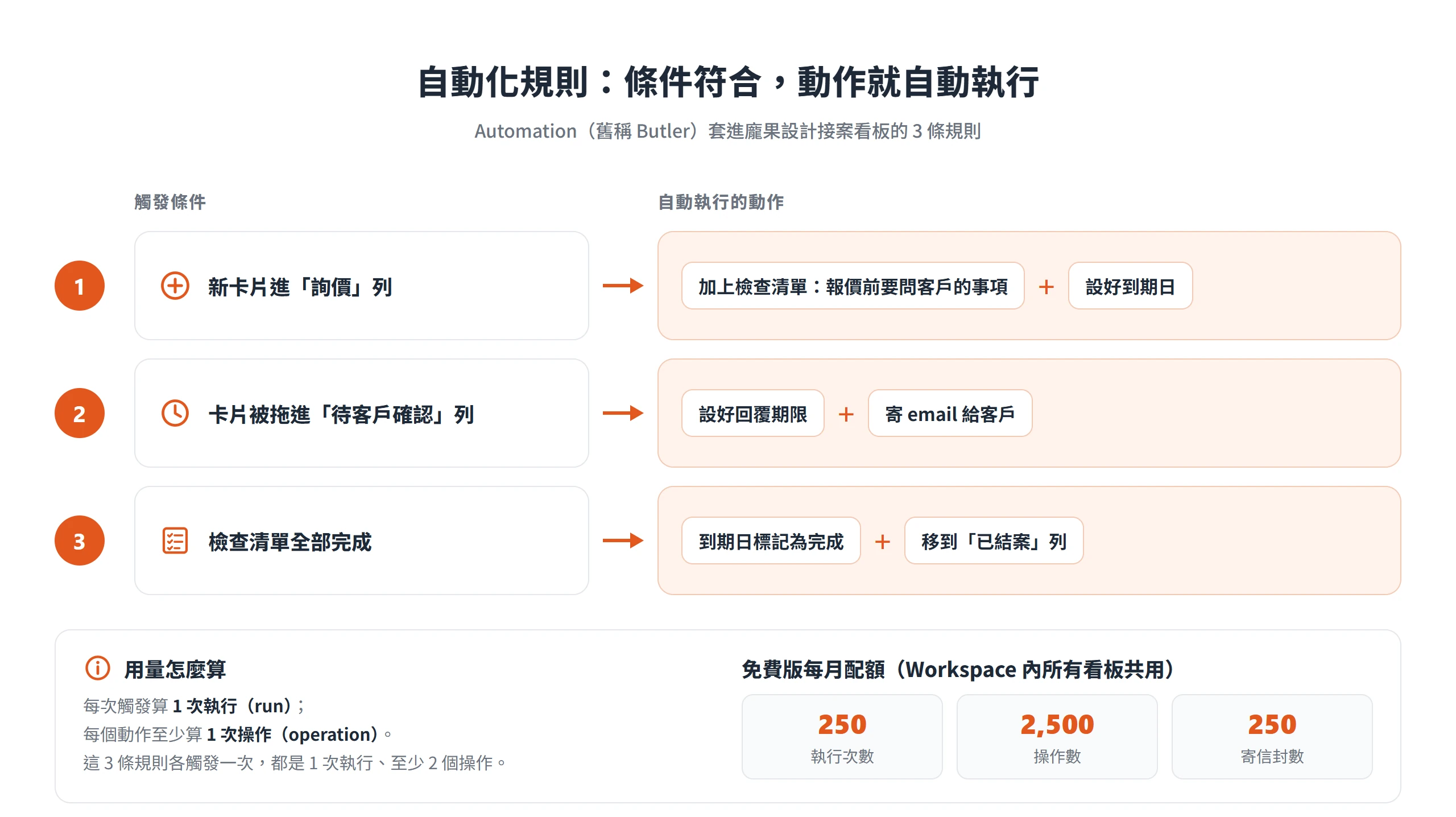
套進龐果設計的示範情境,可以設 3 條規則。第一條,新卡片進「詢價」列,就自動加上一份檢查清單,列出報價前要問客戶的事項,並設好到期日,這個寫法呼應 Trello 自動化指南裡「處理新進需求」的範例。第二條,卡片被拖進「待客戶確認」列,就設好回覆期限,並寄 email 給客戶;Trello 的指南用同樣的做法示範「需要回饋時自動寄信給客戶」。第三條,檢查清單全部完成,就把到期日標記為完成,並移到「已結案」列。
按鈕適合那些「偶爾需要,但不想每次手動做好幾個動作」的情況,例如在卡片上加一顆按鈕,一次完成指派負責人、設下週到期日與加標籤。規則則適合每次都會發生、不需要人判斷的動作。
逾期卡片自動標紅與每週定時整理看板
到期日指令與排程指令處理的是「時間到了就做」的事,接案最實用的是逾期警示與每週清場。
Trello 自動化指南示範的到期日指令,會在卡片到期的當下把它移到列表最上方、加上紅色標籤,再用 @card 留言詢問目前進度。套在龐果設計的看板上,逾期的案子會自動標紅、浮到列表頂端,不必等人發現。前面提過,提前標記完成的卡片不會觸發「卡片到期時」的規則,所以提前結案的案子不會被這條規則誤報成逾期。
排程指令適合定期的看板維護。Trello 指南舉的例子,是每週一早上 9 點封存 Done 列的所有卡片、把 Next Sprint 列的卡片移到 To Do 列,並把 Doing 列的卡片依到期日排序。對應到接案,就是每週一自動封存「已結案」列的卡片,再把「進行中」列依到期日排好,每週一開工時,看板已經整理乾淨。
自動化每月的執行次數與用量上限
自動化有用量限制,這決定了免費版能自動化到什麼程度。先分清楚兩個單位。每次觸發算 1 次執行(run);自動化裡的每個動作,至少算 1 次操作(operation),所以一次執行若同時設標籤與加到期日,就是 2 個操作。
各方案每月的配額如下:
| 項目 | Free | Standard | Premium 與 Enterprise |
|---|---|---|---|
| 執行次數(runs) | 250 | 1,000 | 無限 |
| 操作數(operations) | 2,500 | 20,000 | 150,000,另每位用戶加 10,000,單一 Workspace 上限 250,000 |
| 寄信封數(emails) | 250 | 1,000 | 每位付費用戶 1,000,上限 100,000 |
這些配額由整個 Workspace 內的所有看板共用,每月 1 日 00:00(GMT)重置。另有幾項不分方案的限制。單次執行最多做 20 個動作,卡片按鈕與看板按鈕各自最多同時啟用 20 個,寄信動作每次最多 50 位收件人,每寄一封就消耗一封的配額。
最容易忽略的是人數的問題。免費版 Workspace 的協作者超過 10 人時,看板會變成唯讀,看板上的自動化也不會再執行。自動化突然沒反應,不一定是規則寫錯,有可能是人數超過了上限。
Power-Ups 不限數量,把外部工具接進看板
Power-Ups 是看板的擴充功能與整合。有的 Power-Up 接上外部服務,有的只替看板多加一項功能、不連到別的服務,這是它和一般所說的整合(integrations)不同的地方。
在看板標題列的 Power-Ups 選單選 Add Power-Ups,搜尋之後加入,就能啟用。中文資料常寫「免費版每個看板只能用 1 個 Power-Up」,這個限制在 2021 年 8 月已經取消,現在不論哪個方案,一張看板能加的 Power-Ups 都沒有數量限制。
Trello 列出超過 200 個可用的應用與整合,多數免費,少數由合作夥伴提供的需要另外訂閱,費用由第三方開發者收取,不屬於 Trello 的方案價格。
接案用得上的例子不少:
- Google Drive:把雲端的檔案或資料夾掛在卡片上,大型設計檔不用佔 Trello 的空間。
- Slack:把看板的更新送進頻道,團隊不用一直開著 Trello 也能掌握動態。
- Card Repeater:讓固定週期的卡片重複出現,適合每月維護的案子。
- Card Aging:長時間沒動的卡片會變舊,提醒哪個案子被放太久。
停用 Power-Up 的時候,要決定是否保留它的資料,先想清楚再按。
Table、Calendar 等視圖要升級 Premium 才有
預設的看板視圖是列表加卡片,Trello 另外有 5 種看板視圖,每種看到的東西不同:
- Calendar:用月曆或週曆檢視單一看板的卡片。
- Table:以可篩選的列表檢視單一看板的卡片。
- Timeline:把卡片的到期日放在時間軸上檢視。
- Dashboard:檢視單一看板卡片的統計與圖表。
- Map:在地圖上檢視卡片的地點。
這 5 種看板視圖都是 Premium 與 Enterprise 才有。此外還有 Workspace 層級的 Table view 與 Calendar view,可以跨看板檢視,同樣是 Premium 以上。Free 與 Standard 不含任何一種看板視圖。
不過沒有 Premium,也不是完全看不到全貌。
免費版內建的篩選與 Planner
看板篩選所有方案都能用,可以依標籤、成員、到期日與關鍵字挑出卡片。龐果設計想看「這週到期、而且是網站案」的卡片,用篩選就能做到,不需要任何視圖。
Planner 是另一個替代方案。免費版的 Planner 是唯讀(view-only),可以連結 Google 或 Microsoft 日曆,檢視排程中的卡片;要把卡片拖曳到日曆上排進可用的時段,也就是完整權限(full access)的 Planner,則要 Standard 以上。
Planner 是個人的日程視角,幫自己安排今天、這週要做哪些卡片;看板的 Calendar view 則是團隊的截止日總覽,可以看到特定看板或 Workspace 內所有帶日期的卡片。兩者用途不同,並不能互相取代。
Calendar 視圖的日程安排與 Table 視圖的跨看板清單
Calendar view 可以選週或月的範圍,把有開始日、到期日的卡片,以及有日期的檢查清單項目排進日曆。卡片可以直接拖曳調整位置,到期日會跟著自動修改,也能在視圖裡直接建立與編輯卡片。有開始日與結束日的卡片,會橫跨多個日期。
有些限制要知道。只有到期日能同步到外部日曆,開始日與期間只存在 Trello 內;Calendar view 目前也不顯示自訂的日期欄位。另外,Trello 說明文件寫明,Calendar view 目前不開放給免費 Workspace。
Table view 則把看板變成可排序、可篩選的試算表式清單。對龐果設計這種一案一板的接案者,Workspace 層級的 Table view 特別有用,因為它能把分散在多張看板上的卡片放進同一份清單,不必一張一張點開看。
Trello 免費版與付費版的差異對照
要判斷哪個方案夠用,看的不是功能多寡,而是目前的接案規模會碰到哪個門檻。
下表只列與接案相關的差異,價格是美元,以每位使用者每月計,年繳與月繳不同;實際金額以 Trello 方案頁當下顯示為準。
| 項目 | Free | Standard | Premium |
|---|---|---|---|
| 價格(年繳) | $0 | $5 | $10 |
| 價格(月繳) | $0 | $6 | $12.50 |
| 開啟中的看板 | 最多 10 個 | 不限 | 不限 |
| Workspace 協作者 | 最多 10 位 | 不限 | 不限 |
| 單檔附件上限 | 10 MB | 250 MB | 250 MB |
| 每月自動化執行次數 | 250 | 1,000 | 無限 |
| 自訂欄位、進階檢查清單 | 無 | 有 | 有 |
| 列表顏色、收合列表 | 無 | 有 | 有 |
| 卡片鏡像(card mirroring) | 無 | 有 | 有 |
| 看板視圖(5 種) | 無 | 無 | 有 |
| 觀察者(Observers) | 無 | 無 | 有 |
| AI 摘要與整理 | 無 | 有 | 有 |
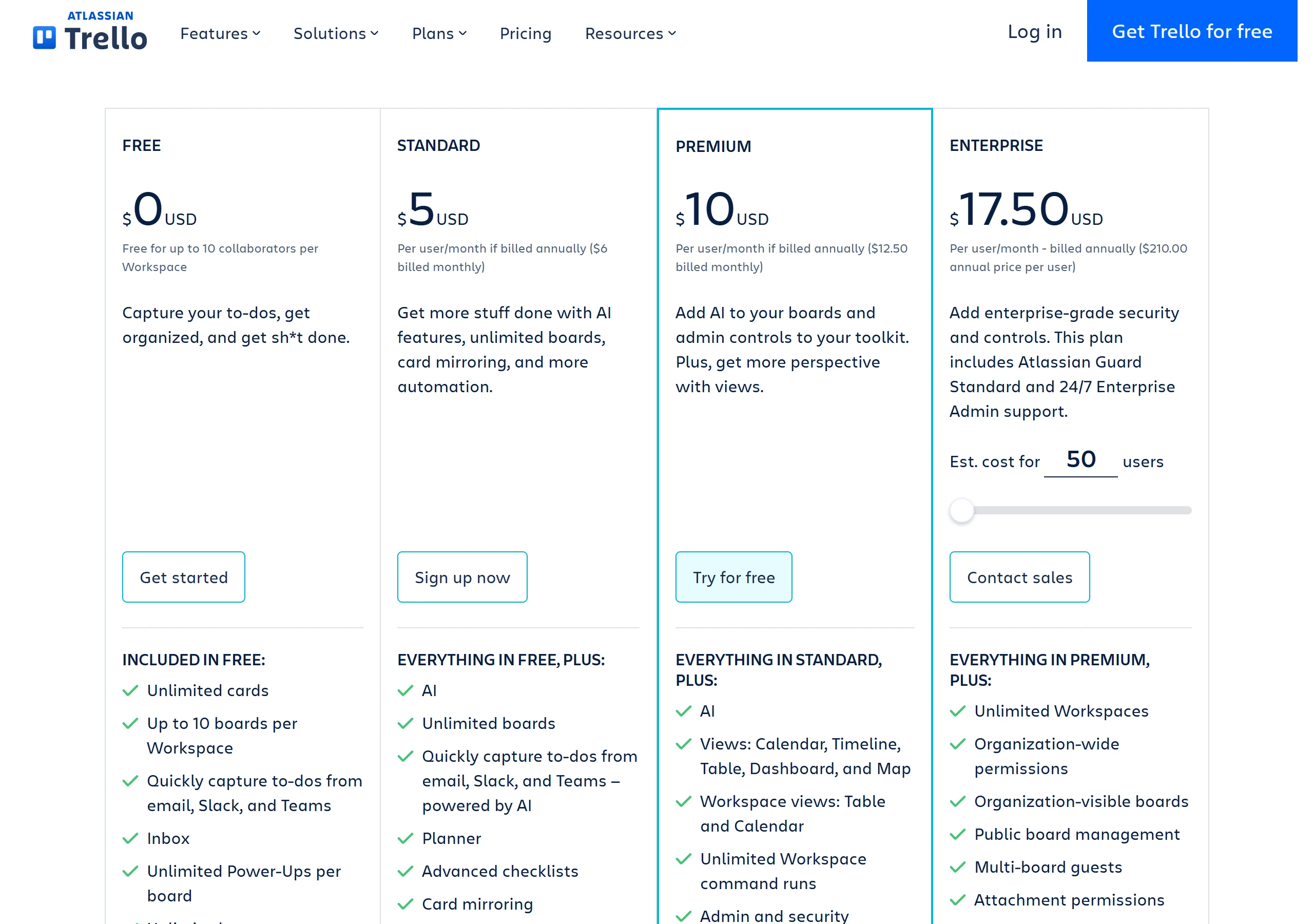
Premium 可以先試用 14 天。Enterprise 則是給大型組織的方案,方案頁標示年繳每人每月 17.50 美元。
接案者最容易遇到的門檻有 3 個,分別是開啟中的看板超過 10 個、客戶與團隊合計超過 10 位協作者,以及想記金額與收款狀態卻發現沒有自訂欄位。
免費版的限制,10 個看板與 10 位協作者
免費版對一人接案者其實相當寬鬆,真正會碰到限制的有 3 件事:開啟中的看板最多 10 個、同一個 Workspace 最多 10 位協作者、自動化每月 250 次執行。三者之中,協作者的算法最容易誤會。
Trello 所說的協作者,是被邀請進 Workspace 或其中任何一張看板的人,包括 Workspace 成員、Workspace guest(只是看板成員、不是 Workspace 成員的人),以及還沒回覆的邀請。只屬於已關閉看板的人、已停用的帳號與已停用的 Workspace 成員,則不計入。
限制是以 Workspace 為單位,不是單一看板。超過 10 位時,Workspace 內的看板會變成唯讀,不能再新增協作者,看板上的自動化也停止執行;把人數減到 10 位以下,編輯功能就恢復。
Standard 與 Premium 各補上的功能
兩個付費方案各自解除不同的門檻,用接案的情境來對照最清楚。
Standard 解除的是數量上的限制,並補上更多資料欄位:
- 看板超過 10 個,Standard 不限看板數。
- 協作者超過 10 位,Standard 不限人數。
- 要記金額與收款狀態,可以用自訂欄位。
- 要替檢查清單項目指派人與日期,可以用進階檢查清單。
- 另外還有卡片鏡像、列表顏色與收合、較大的附件上限與較多的自動化額度。
Premium 在 Standard 之上,再補上 5 種看板視圖、無限的自動化執行次數、唯讀的觀察者與更多的管理控制。要用 Calendar、Table 這類視圖、要讓客戶只看不能改、或自動化次數不夠用,就是 Premium 才能解決的門檻。
付費方案按「可計費成員」計價。單一看板的 guest 不計費,但同一位 guest 若被加進第二張看板,就會成為 multi-board guest,改以一般成員的價格計費。
與客戶共用看板前,先確認權限與名額
客戶想看進度很合理,但把客戶加進看板,他能看到什麼、能改什麼、算不算名額,都和選擇的看板切法、方案有關。這是接案用 Trello 最容易出事的一環。
邀請的方式是開啟看板,選 Share,搜尋人名、帳號或 email,再選擇對方是成員(member)還是觀察者(observer)。對方沒有 Trello 帳號也可以邀請,他會收到 email 邀請,註冊帳號並驗證信箱之後才算加入。除此之外,Share 還能產生分享連結,也能核准別人送出的加入請求。
客戶成為成員後可以看到並編輯所有卡片
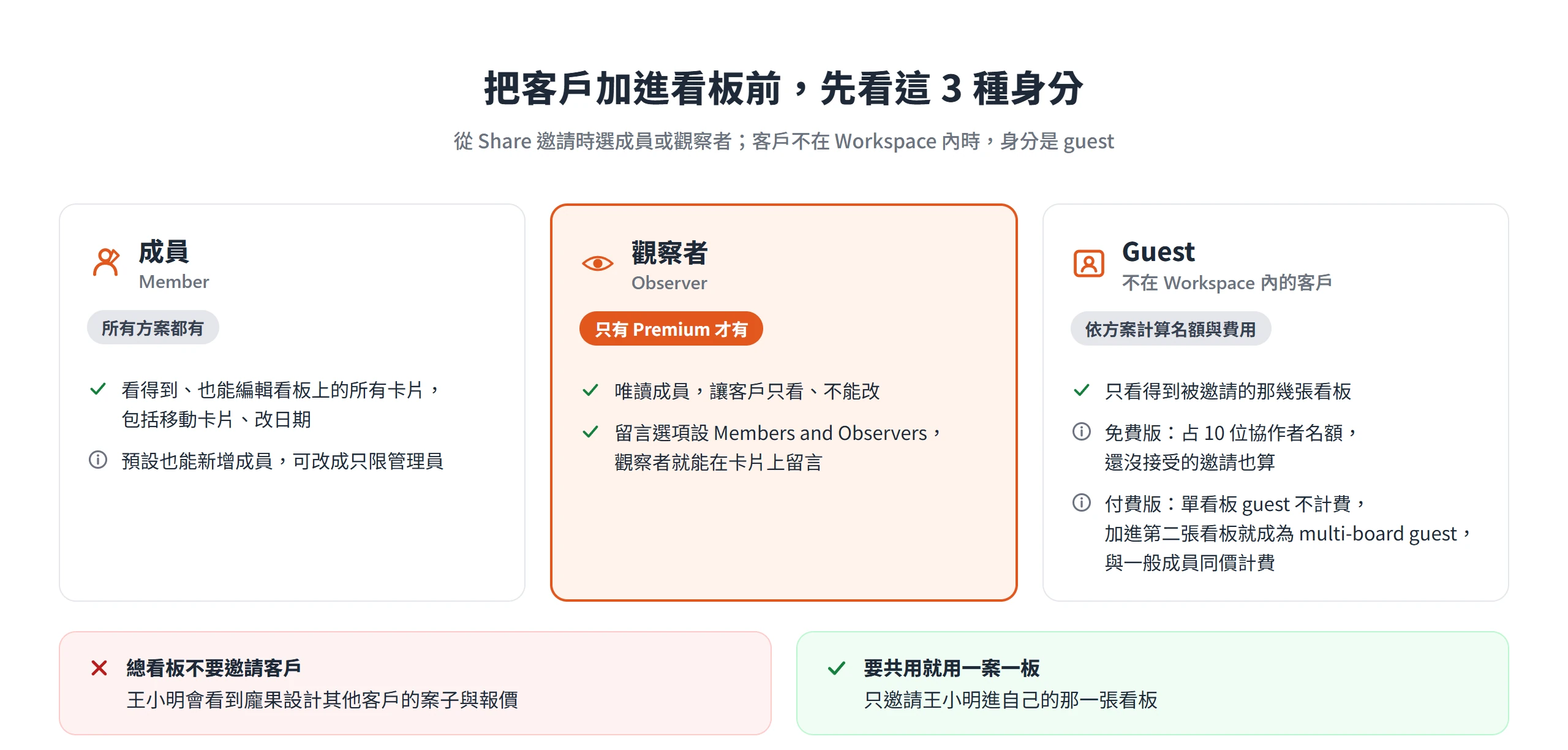
一般的看板成員,可以看到、也可以編輯看板上的所有卡片,這一點直接影響看板該怎麼切。總看板不要邀請客戶,否則王小明會看到龐果設計其他客戶的案子與報價。要共用,就用一案一板,只邀請該客戶進自己的那一張。
客戶不在 Workspace 內時,身分是 guest,只看得到被邀請的那幾張看板。免費版 Workspace 的所有成員都是管理員,能邀請別人、改設定,guest 則不是。
看板設定裡也有兩個和客戶有關的選項:誰能留言(選項有 Disabled、Members、Members and Observers、Workspace members,公開看板還多一個 Any Trello user),以及誰能新增或移除成員(只限管理員,或所有成員,預設是所有成員)。客戶是成員時,預設連新增成員的權限也有,若不希望客戶自己再拉人進來,記得把這個選項改成只限管理員。
唯讀的觀察者只開放給 Premium
想讓客戶「只看、不能改」,Trello 提供的角色是觀察者(Observer),也就是唯讀成員。但觀察者只有 Premium Workspace 才有。
Free 與 Standard 沒有唯讀角色,客戶一旦成為成員,就能編輯所有卡片,包括移動卡片、改日期。所以免費版或 Standard 想讓客戶只看不改,只能走公開看板,或是改用自動寄信的方式回報進度。
觀察者的留言權限也可以另外設定,在看板設定的留言選項裡選 Members and Observers,觀察者就能在卡片上留言,不需要升級成成員。
客戶也會占掉免費版的 10 個協作者名額
把 10 位協作者的上限放回接案情境,邀請進看板的每一位客戶,包括還沒接受的邀請,都占一個名額。龐果設計若自己加上 2 位團隊成員,Workspace 內已有 3 位協作者,剩下 7 個名額,就只能同時邀請 7 位客戶,用完就不能再邀人;超過上限則看板變唯讀、自動化停止。
名額可以騰出來。結案的客戶移出看板,或關閉看板,只屬於已關閉看板的人就不再計入。人數剛好 10 位時看板還能編輯,只是不能再邀新的人;一旦超過 10 位、看板變成唯讀,就要先減人才能再編輯。
付費方案的算法不同。Standard 與 Premium 的單看板 guest 不計費,但同一位客戶被加進第二張看板,就成為 multi-board guest,與一般成員同價計費,而且只有 Workspace 管理員能把 guest 加進第二張看板,因為這會增加訂閱費用。已關閉的看板,不計入 multi-board guest 的判斷。
公開看板只要有連結就能瀏覽
公開看板能讓客戶免註冊直接看,但範圍比想像的寬。看板的可見度除了 Enterprise 專屬的 Organization,還有 3 種:Private 只有看板成員看得到(付費 Workspace 的管理員也看得到);Workspace 是 Workspace 成員可見,預設可編輯;Public 則是網路上任何人都看得到。
Trello 說明文件指出,公開看板不會被 Google 等搜尋引擎收錄,但只要有連結,任何人都打得開,只有看板成員能編輯。公開之後,任何有 Trello 帳號的人都可以投票或留言,這兩項功能可以在看板設定裡關掉。
私人看板的附件需要登入才能開,公開看板則相反,上面的附件與預覽不需要帳號就能存取。所以放著報價、合約或客戶個資的看板,不適合公開;公開看板比較適合展示進度流程這類不敏感的內容。
不開看板權限時,改用自動寄信回報進度
不想讓客戶進看板、又想讓他掌握進度,自動化提供 2 條路,一是卡片被拖進特定列表時自動寄信給客戶,二是每週定時寄出看板狀態的 email 報告。
設定自動寄信時,規則、卡片按鈕與到期日指令要在動作選單選 Content,看板按鈕與排程指令則選 Other,接著填入主旨與內文。內文可以用變數帶入卡片內容,例如客戶名稱,所以信件不必每次手寫。客戶是收信的人,不需要有 Trello 帳號。
另一條路是 Automation 選單裡的 Email reports,內建 board snapshot、due soon、overdue cards、my cards 這 4 種預建報告,可以設定寄送的日期與時間、收件人(最多 10 位)、主旨與訊息,適合每週固定回報案子狀態。自動化寄出的信會消耗 email 配額。免費版每月 250 封,每個動作最多 50 位收件人,每位收件人各算一封,所以案量大的時候要留意用量。
用 Trello 追接案進度,起手不需要把功能全部用上。先決定看板怎麼切,把列表命名成「案子現在停在哪、球在誰手上」,每張卡補上到期日,這面牆就已經比散在信箱裡的進度清楚得多。
自訂欄位、自動化、視圖這些功能,等案量多到手動追不動,再依實際遇到的限制,一項一項加進看板。